Удаление приложений на iPhone, iPad и iPod touch

- Нажмите и удерживайте приложение.
- Нажмите Удалить приложение .
- Нажмите «Удалить приложение», а затем — «Удалить», чтобы подтвердить.
Обратите внимание: некоторые встроенные приложения Apple невозможно удалить с устройства, поэтому параметр удаления может не отображаться. Вот список встроенных приложений Apple, которые можно удалить с устройства. Если вам не удается удалить приложение стороннего производителя (не Apple), отключите родительский контроль и попробуйте еще раз.
Если нажать и удерживать приложение на экране «Домой», все приложения на нем начнут дрожать:

- Нажмите значок «Удалить» в левом верхнем углу приложения.
- Нажмите «Удалить приложение», а затем — «Удалить», чтобы подтвердить.
- Нажмите «Готово».
Дополнительная информация
- В iOS 14 вместо удаления приложения можно убирать с экрана «Домой», чтобы они отображались только в библиотеке приложений. Узнайте больше об использовании библиотеки приложений.
- Удаление приложения не приводит к отмене имеющихся у вас подписок. При удалении приложения может появиться команда «Отменить подписки». Узнайте, как отменить свою подписку.
Информация о продуктах, произведенных не компанией Apple, или о независимых веб-сайтах, неподконтрольных и не тестируемых компанией Apple, не носит рекомендательного или одобрительного характера. Компания Apple не несет никакой ответственности за выбор, функциональность и использование веб-сайтов или продукции сторонних производителей. Компания Apple также не несет ответственности за точность или достоверность данных, размещенных на веб-сайтах сторонних производителей. Обратитесь к поставщику за дополнительной информацией.
Как откатить обновление или установить старую версию любого приложения на iPhone и iPad

Одним из новшеств в iOS 9 – это доступ ко всем версиям приложений, которые ранее существовали, а не только к последним в App Store. Такая фича может быть полезно в разных случаях, но самая очевидная, это нестабильная работа обновлений, либо появления в них ограничений, например, отсутствие раздела «Музыка» в приложении «Вконтакте».
Откатить приложение для iPhone, iPad и iPod Touch раньше было нельзя, с появлением такой возможности был разработан отличный инструмент Charles Proxy – программа для Mac и Windows, которая позволит загрузить старые версии игр или приложений из App Store. Однако, стоит отметить, что не все процессы в Charles Proxy автоматизированы и новичку с первого раза будет сложно разобраться в программе, потребуется терпение и немного упорства, чтобы выполнить поиск и установку нужных файлов на смартфон или планшет.
Инструкция, как сделать откат версии приложения на iPhone или iPad:
- Скачайте программу с официального сайта разработчиков: http://www.charlesproxy.com/download/ для Mac подтвердите установку от имени администратора.
- Запустите iTunes и начните скачивать то приложение, для которого хотите сделать откат, либо установить старую версию.
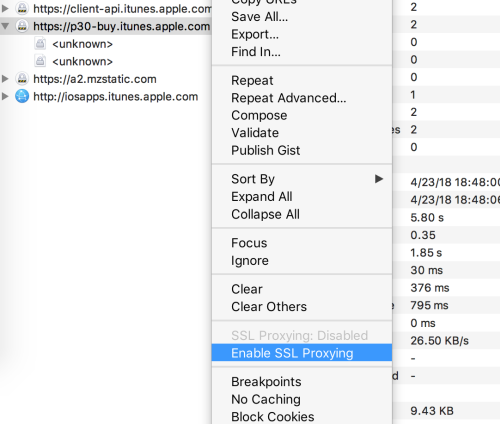
- В окне программы Charles должно отобразиться несколько серверов, к которым подключиться iTunes, ищем тот в, котором есть слово «buy», делаем правой кнопкой мыши клик по нему и выбираем состояние «Enable SSL Proxying».


- Вернитесь в iTunes и остановите процесс загрузки и установки приложения.
- Найдите это приложение в iTunes снова и повторите старт загрузки программы.
- Опять откройте программу Charles и найдите строчку с «buy», в окне программы таких объекта уже должно быть два, нам нужен тот, который появился позже, снова откройте окно iTunes и опять остановите процесс загрузки приложения из App Store.

- Далее переходим в Charles и раскрываем нужную строчку с «buy», ищем строку со словами «buyProduct», кликаем правой кнопкой, далее «Export» и указываем рабочий стол компьютера для сохранения файла.

- На рабочем столе появится файл XML, откройте его в любом текстовом редакторе и найдите блок:
softwareVersionExternalIdentifiers

Эти строки означают версии приложений от самой первой до последней. Копируем любой номер (чтобы найти нужную версию программы, необходимо будет перебором копировать и вставлять доступные номера).

appExtVrsId
Там же в строке


Подписывайтесь на наши страницы в: vkontakte , facebook , twitter
Делайте репост в социальных сетях, ставьте лайки и оставляйте ваши комментарии!
Почему айфон очень сильно лагает или тормозит

Как правило, новый iPhone работает продуктивно, с высокой производительностью и оперативностью, практически «летает», моментально выполняя задачи владельца. Если это не так, советуем сразу проконсультироваться у специалиста, протестировать iPhone. Спустя некоторое время и у качественного айфона могут появиться проблемы со скоростью запуска приложений, обработки информации, что вполне обосновано. Сначала притормаживают сложные игры, затем процесс переходит на другие приложения. Владелец в панике: iPhone тормозит! Что делать?
Прежде всего, не паниковать. Некоторые проблемы Вы можете решить самостоятельно, другие требуют профессиональных знаний.
Сотрудники компании Repair My Apple окажут полноценную помощь владельцам техники Apple: протестируем iPhone, выявим имеющиеся проблемы, подскажем, как их оптимально нейтрализовать или удалить.
Прежде всего, стоит понимать, что iPhone – это тот же компьютер, имеющий процессор, жесткий диск, оперативную память. Следовательно, проблемы возникают идентичные – чем больше Вы устанавливаете приложений, скачиваете информации, добавляете опций, тем серьезнее становится нагрузка на аппаратную часть смартфона, которая имеет определенный предел. Результат – система начинает снижать производительность, возникают сбои. Модернизировать конкретный iPhone, добавив память, заменив процессор, нельзя, но выход, как всегда, есть.
Как ускорить iPhone
Важно: эти действия помогут Вам не только ускорить работу iPhone, но и сэкономить ресурс аккумулятора, продляя его жизненный цикл.
-
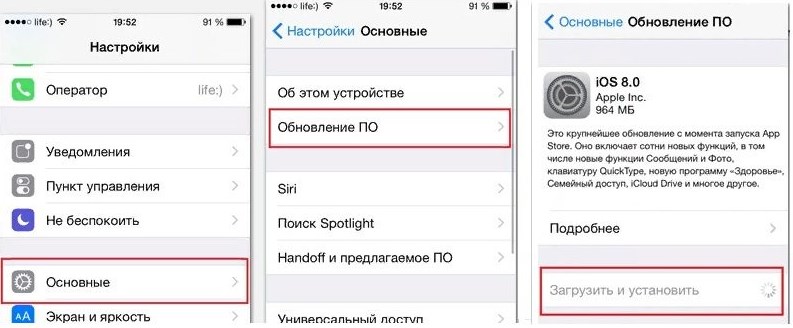
Обновите iOS. Необходимо проверить версию ПО iOS и используемых приложений. При наличии доступного обновления установите его. Основное назначение обновлений – устранение возможных ошибок и выявленных проблем, оптимизация работы.
Сразу после обновления iPhone может продолжать «тормозить». Дайте ему некоторое время, чтобы оптимизировать работу, настроить все приложения. Как правило, на следующий день проблемы исчезают.
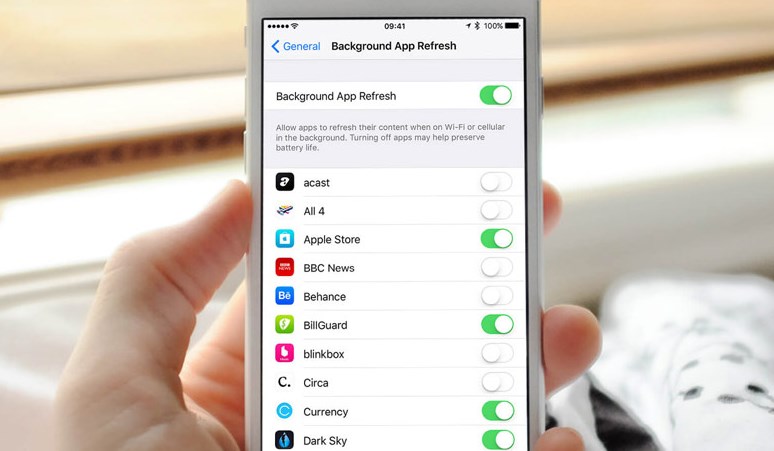
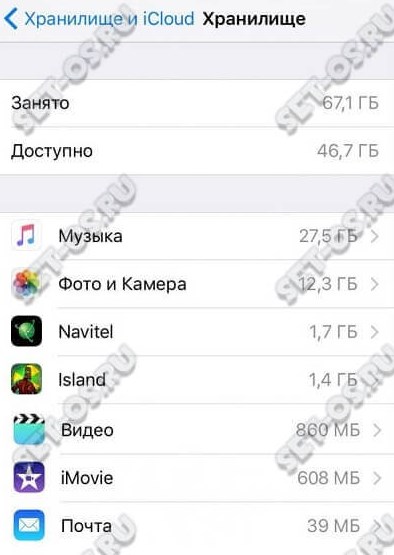
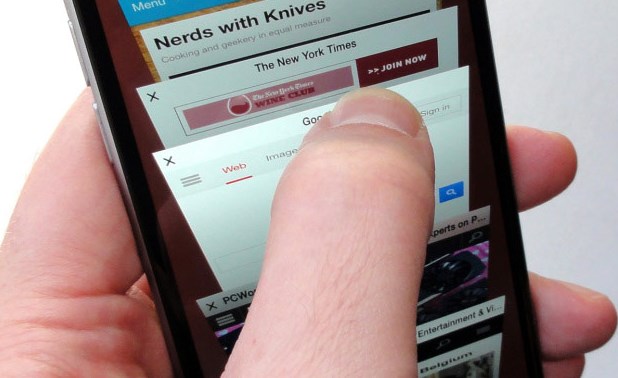
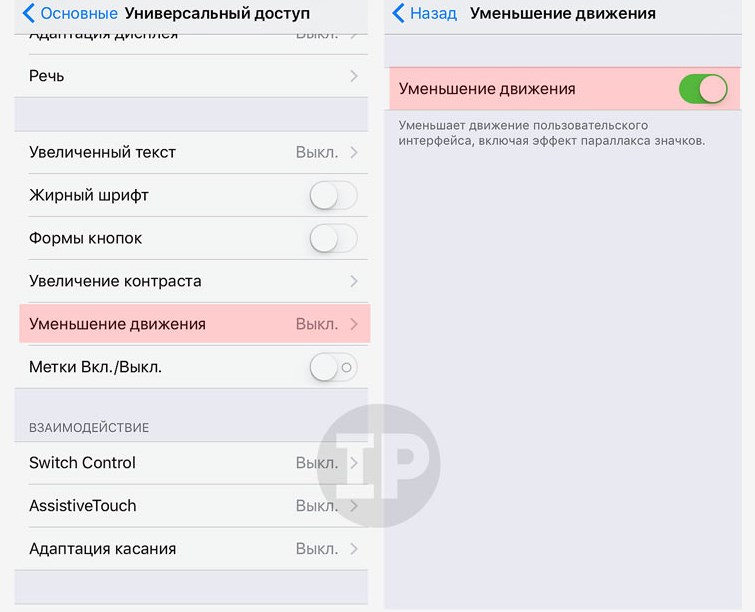
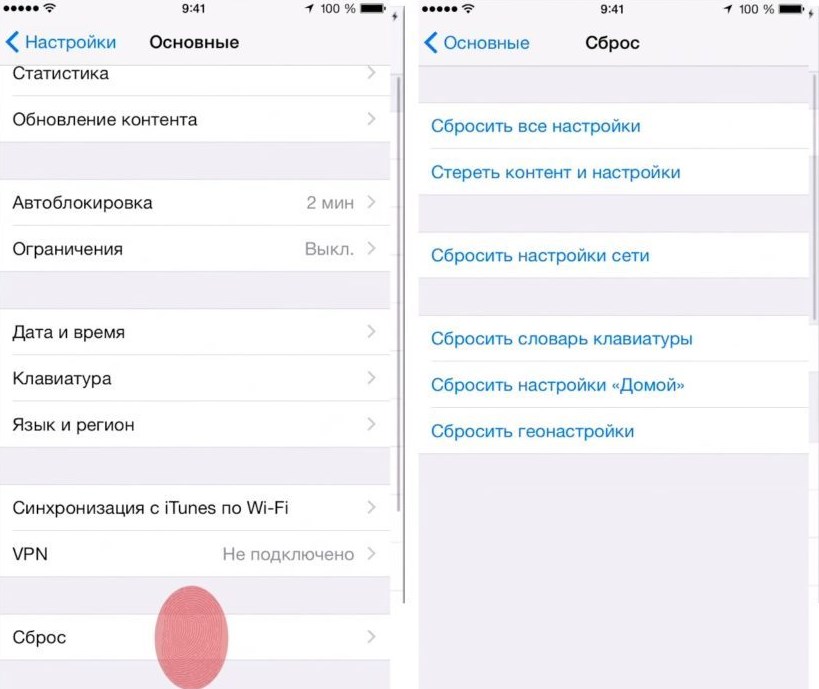
Ни один из указанных методов не принес результата? Можно попробовать более радикальный метод – сброс настроек iOS. Не забудьте предварительно создать резервную копию iPhone, чтобы сохранить важные данные.
Профессиональная поддержка специалистов компании Repair My Apple – оптимальный вариант решения возникающих при работе iPhone проблем. Оперативно устраним неисправности, оптимизируем работу яблочного смартфона.
Как откатить обновление приложения на iOS
Случается так, что после обновления приложения для iPhone или iPad необходимо совершить «откат» и возникает вопрос как вернуться к предыдущей версии . Пользователь AndreyYu на geektimes.com решил вопрос.
Раньше достать ipa—файл приложения было делом 2 минут, достаточно было зайти на apptrackr и скачать, но он перестал работать и других подобных ресурсов дающих честно скачать ipa файл обнаружено не было (но вдруг вы такие знаете?).
Подпишитесь на наш канал в Телеграме, чтобы узнать больше полезных советов
Остались следующие способы получения старой версии приложения:
- У вас в iTunes лежит старый бэкап приложений с телефона и тогда можно просто скопировать приложение обратно (но у меня такого не было).
- Воспользоваться способом, описанным на скорую руку кем-то в интернете с помощью софта под названием Charles. Данный способ описан на ресурсах вроде 4dpa и пере-копирован множествами лиц без понимания что там вообще написано, однако, без дополнительных >100 грамм разобраться с этой писаниной сложно.
Возможно, я это сделаю более полно, с картинками и в более простой понятной форме. В общем, чтобы скачать софт старой версии из AppStore потребуется минут 5 времени и в моём случае Mac OS X. Способ явно будет работать и на Windows, т.к. приложение Charles есть и для этой системы.
Все ваши мучения начнутся ещё до того, как вы скачаете Charles. Дело в том, что если вы обновляете iTunes на Mac, то у вас будет отсутствовать возможность устанавливать приложения, начиная с версии 12.7. Чтобы её вернуть, нужно установить обратно версию 12.6.4.
Что делать дальше чтобы откатить обновление приложения на iOS
Коротко: загрузить приложение через AppStore в iTunes, затем включить прокси, затем загрузить ещё раз, отредактировать запрос, отправить запрос, получить старую версию, установить.
Подробно: после запуска Charles нужно установить сертификаты приложения в Mac. Это делается через меню Help → SSL Proxying → Install Charles Root Cetrificate. Сертификат затем нужно в Keychain Access перевести в статус Always Trust. Если не установить, то будут ошибки и метод не сработает.
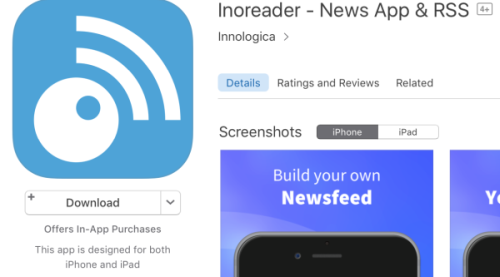
В iTunes ищем приложение Inoreader (это для любого приложения подойдёт, но меня интересовало в тот момент только оно), запускаем Charles и нажимаем в окне установки приложения Download:
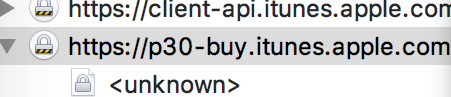
В окне Charles у вас появляется подобная строчка со слово «buy» в адресе, связанная с сервером apple:
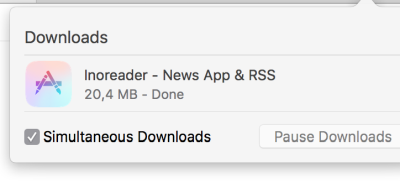
Для информации можно обратить внимание на то, что размер скачиваемого файла равен 20,4 мб:
После чего нужно включить SSL Proxying для осуществления перехвата и редактирования запросов:
Т.к., вероятней всего, у вас быстрый интернет и приложение уже успело загрузиться в библиотеку приложений, то необходимо его оттуда удалить.
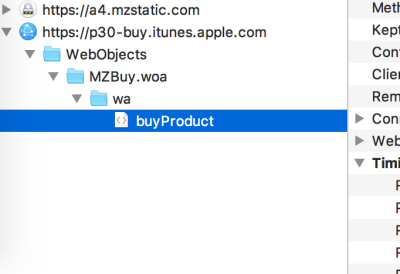
Ещё раз проверяем, что SSL Proxying включен и переходим к повторной загрузке приложения из AppStore при этом нужно поставить загрузку на паузу, чтобы у вас было время на следующие действия. После нажатия на Download в окне Charles появится ещё одна строка в сервером apple, содержащая слово «buy». Развернув эту строку нужно найти buyProduct:
Справа в окне нажимаем на Contents и внизу выбираем XML Text. Листаем вниз пока не найдем softwareVersionExternalIdentifiers со списком не понятным цифр.
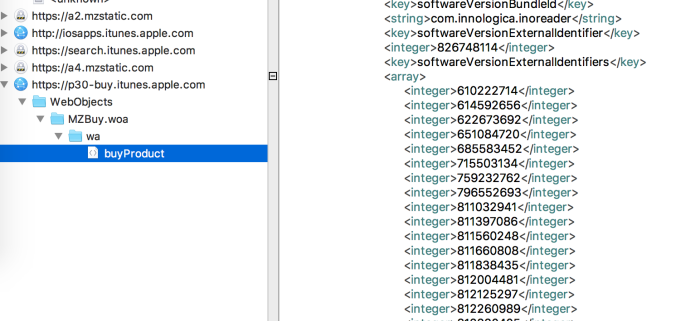
Эти цифры и выступают в роли версий приложений. Соответственно, чем меньше число, тем старее версия приложения. Как узнать какая версия приложения будет загружена? Например, я наугад брал с конца списка значение 823964615:

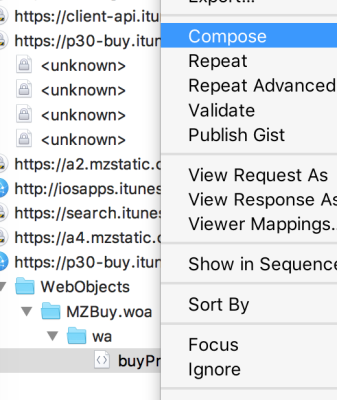
Теперь нам нужно проверить версию приложения. Для этого мы делаем встаем на «buyProduct» и в меню выбираем Compose и справа в окне представление Text.
В самом верху поля будет знакомый вам набор цифр после параметра
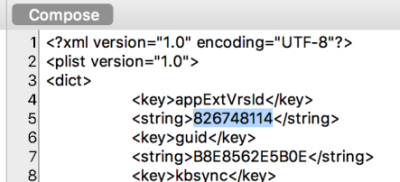
Вместо этих цифр подставляем скопированные выше 823964615 и должно получиться вот так:
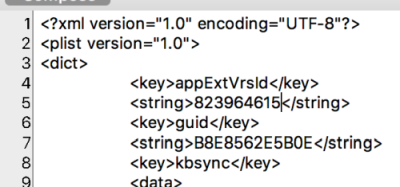
и делаем Execute. Программа выдаст вам окно и выбрав режим отображения XML Text мы сможем внизу найти параметр bundleShortVersionString и увидим, что выбранное нами значение соответствует версии 5.4.4, что в моём случае то что нужно, т.к. эти версия практически последней перед обновлением до 6.0
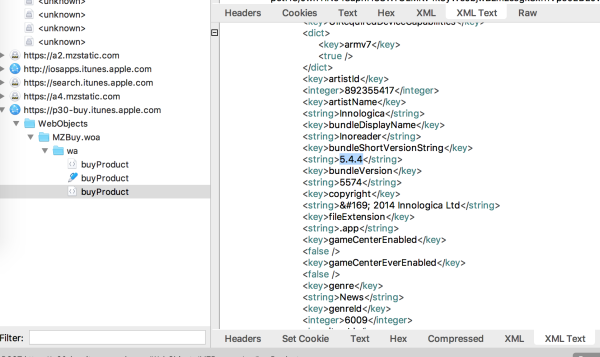
Остаётся один шаг. Нужно скачать всё это дело. Для этого нужно в нашем последнем отредактированном запросе buyProduct с полученной версией 5.4.4 в меню выбрать Breakpoints.

По новой перейти в AppStore для загрузки приложения Inoreader (если приложение успело загрузиться в библиотеку и вы не успели его остановить, то просто удалите, чтобы была возможность загрузить заново).
Как только вы в iTunes нажмете скачать, то выскочит окно Charles, где нужно будет нажать на Edit Request и в уже знакомом параметре appExtVrsId исправить версию на 823964615, нажать Execute, а затем ещё раз на Execute.
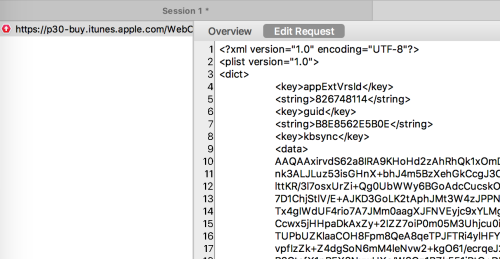
В итоге у вас начнётся загрузка приложения и можно будет увидеть, что размер приложения изменился в меньшую сторону:
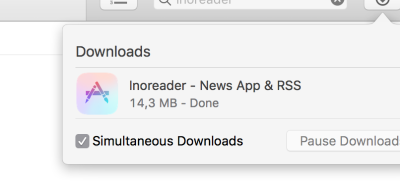
В библиотеке приложений itunes появится значок программы с ярлыком Update. Это и будет означать, что вы сделали всё верно. Можно сделать Get Info приложения и будет написано:
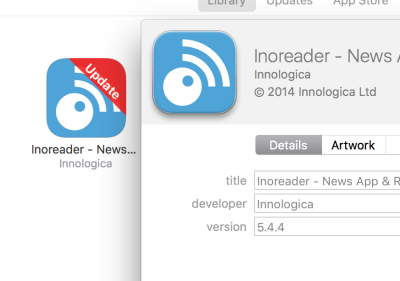
Дальше у приложения смотрим где оно находится в файловой системе и сохраняем на будущее если вдруг решите обновить приложение ��
По завершение работы следует в Charles сделать Disable SSL Proxying кликом на сервере p30-buy.itunes.apple.com.
Надо сказать, что получилось проделать у меня данную процедуру с 2 раза.
Надеюсь, это будет кому-то так же полезно как оказалось мне.