Что делать, если ваш Mac работает не так быстро, как хотелось бы: помогут эти хитрости
Результат до и после будет видно невооруженным глазом, поэтому рекомендуем хотя бы попробовать.

Компьютеры Mac известны своей сверхбыстрой производительностью. Однако со временем вы можете начать часто видеть на экране вращающийся цветной кружочек. Это означает что ваш Mac становится медленным.
В этой статье мы расскажем вам о причинах медленной работы Mac и поделимся советами о том, как ускорить работу вашего Mac.
Причины почему Mac работает медленно
Во-первых, давайте кратко рассмотрим возможные причины, по которым ваш Mac может начать работать медленно.
- У вас есть старые приложения, не оптимизированные для последней версии macOS.
- Ваш загрузочный диск почти заполнен, и там не хватает свободного места.
- У вас слишком много автоматически запускаемых программ при входе в систему.
- У вас слишком мало оперативной памяти.
- Возможно на вашем компьютере есть вредоносные программы, которые замедляют работу системы.
- У вас есть много мусорных файлов, таких как кеши, куки, расширения, которые заполнили жесткий диск.
10 Советов как ускорить работу Mac
Давайте теперь рассмотрим как ускорить работу вашего компьютера Mac.
1. Регулярно обновляйте программное обеспечение
Проверьте установленные приложения на наличие новых обновлений. Все приложения должны быть оптимизированы для последней версии macOS, чтобы работали плавно и быстро.
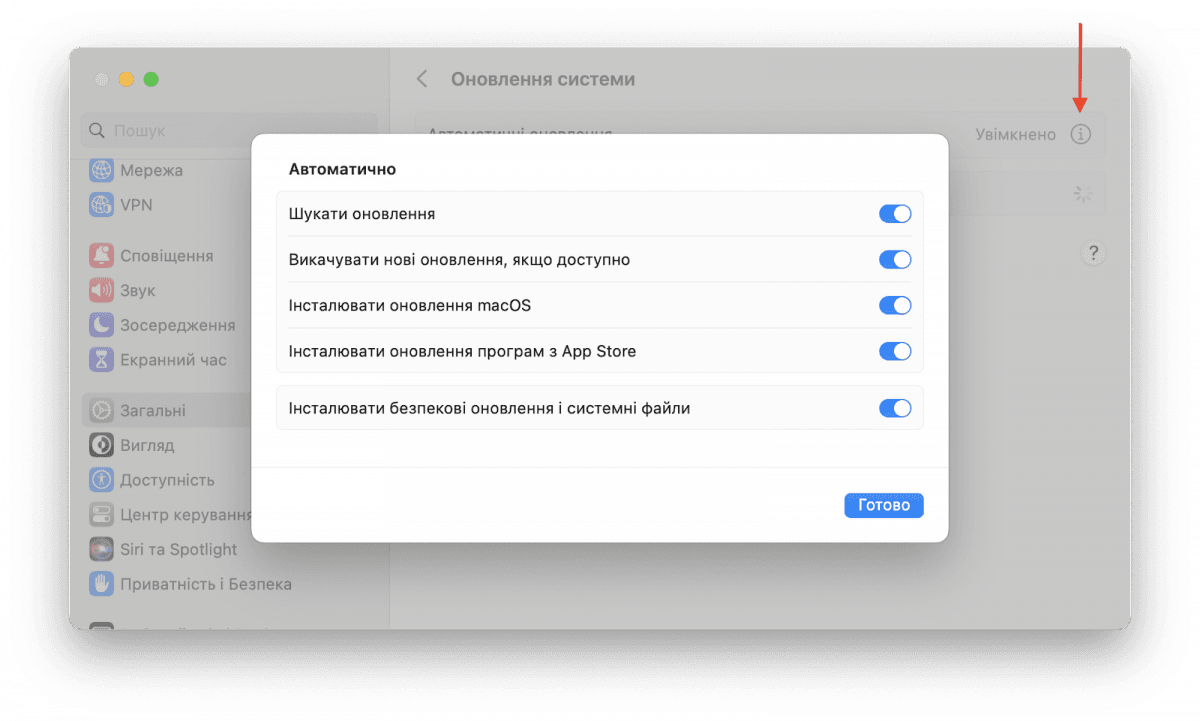
Чтобы проверить macOS на наличие обновлений, выполните следующие действия:
- Откройте Системные настройки.
- Перейдите в раздел Общие с боковой панели.
- Нажмите Обновление программного обеспечения.
- Нажмите на значок «i» в строке «Автоматические обновления».
- Включите опцию автоматической установки обновлений macOS.
2. Закройте приложения, потребляющие много оперативной памяти
Каждая запущенная программа на вашем Mac использует оперативную память. Большое количество активных приложений может сильно замедлить работу вашего Mac. Чтобы найти и закрыть тяжелые приложения и ускорить работу Mac, используйте приложение Activity Monitor.
3. Очистить кеш
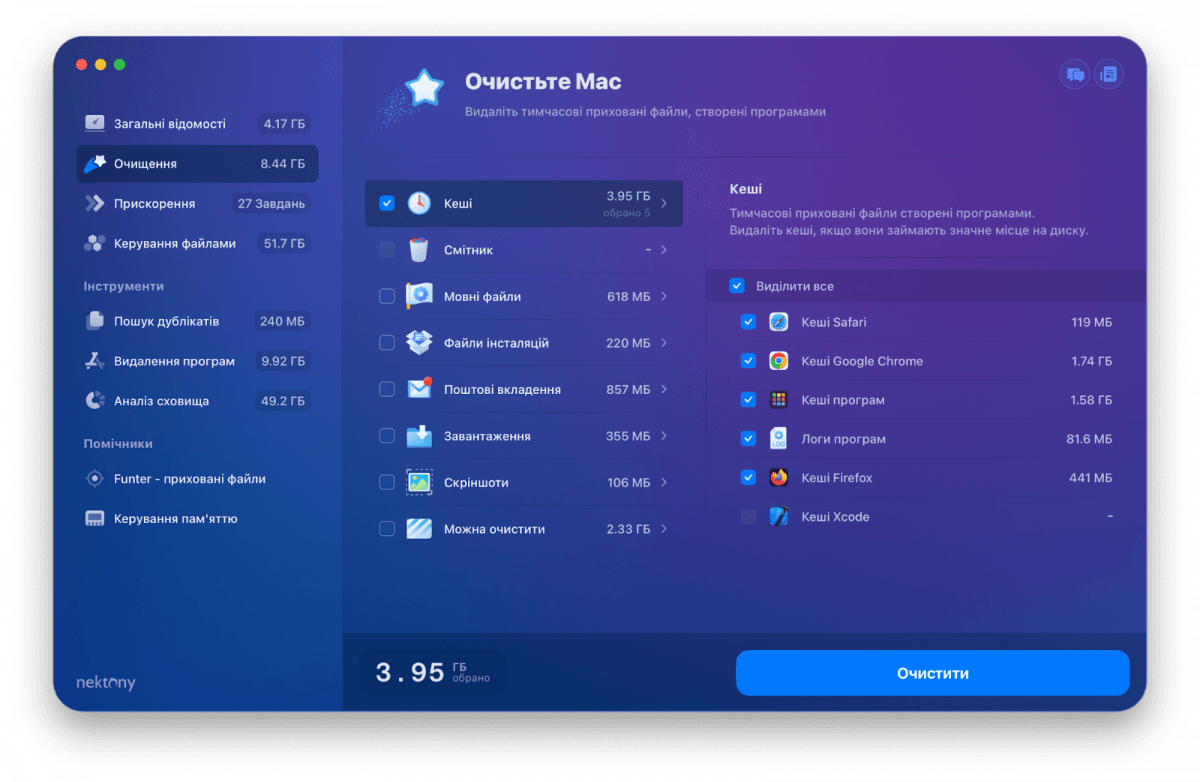
Каждая программа в macOS создает файлы кеша и сохраняет их на локальном диске. Со временем общий размер кэшей значительно увеличивается. Более того, иногда по разным причинам эти данные могут быть повреждены или вы удалили приложения, но их кеш все еще остается на вашем Mac. В результате ваш Mac работает медленно. Мы рекомендуем вам периодически очищать кеш.
Чтобы очистить кеш, можете воспользоваться программой MacCleaner Pro, которая поможет сделать всю работу за несколько кликов. Просто запустите MacCleaner Pro, выберите «Кэши» в разделе «Очистка» и нажмите Удалить.
4. Отключить элементы автозагрузки
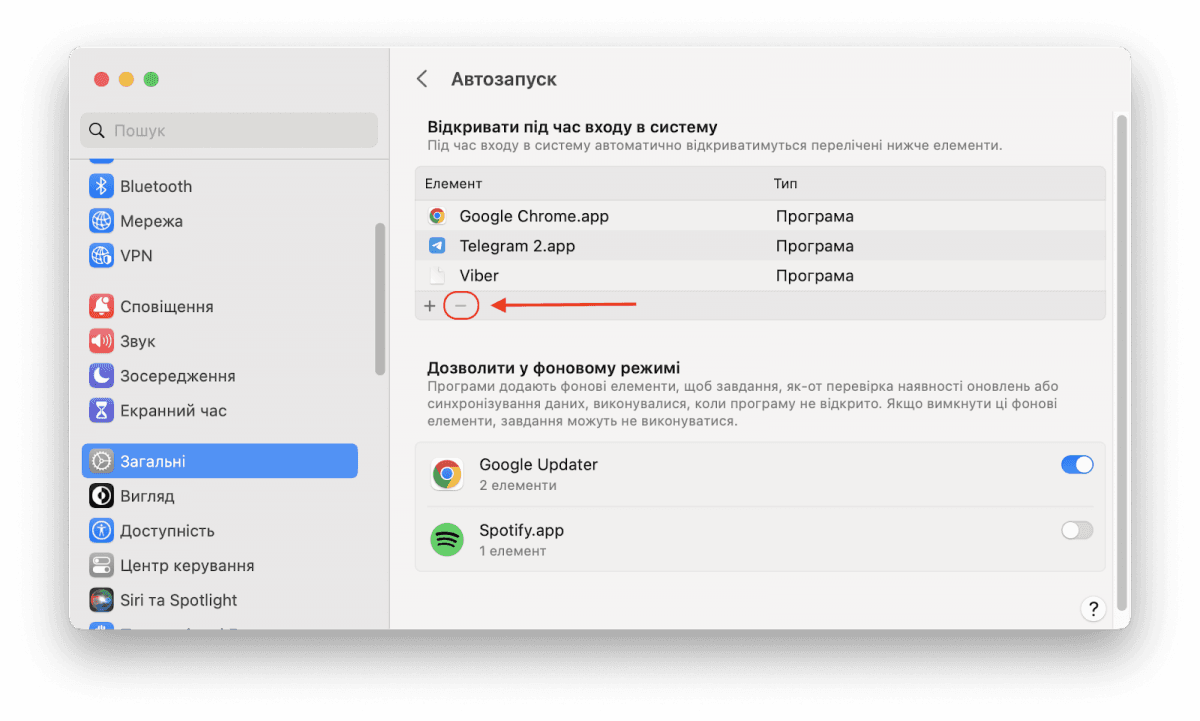
Некоторые приложения запускаются автоматически при запуске macOS. Но когда у вас запущено несколько приложений, и производительность вашего Mac может снизится. Чтобы приложения не запускались автоматически при входе в систему Mac, выполните следующие действия.
- Откройте Системные настройки.
- Перейдите в раздел Общие.
- Щелкните Элементы входа.
- Выберите ненужные программы автозагрузки и нажмите, чтобы удалить их.
5. Отключите ненужные виджеты и расширения
Виджеты — это мини-программы, которые постоянно работают в фоновом режиме. Большое количество используемых виджетов также замедляет работу вашего Mac, так как обычно они потребляют много оперативной памяти. Рекомендуем избавиться от ненужных виджетов.
6. Удалить расширения браузера
Ваш браузер может начать тормозить из-за большого количества установленных расширений. Некоторые расширения могут даже использоваться в качестве вредоносных программ, которые изменяют вашу стартовую страницу или поисковую систему. Если вы хотите повысить производительность вашего Mac, вам лучше удалить неиспользуемые или редко используемые расширения браузера.
7. Удалите неиспользуемые приложения
На протяжении многих лет вы, вероятно, загружали много приложений, большинство из которых уже давно не пользуетесь. Нехватка свободного места на диске влияет на производительность вашего Mac. Поэтому стоит удалить неиспользуемые приложения, чтобы освободить больше места на диске.
8. Удалите ненужные файлы с рабочего стола
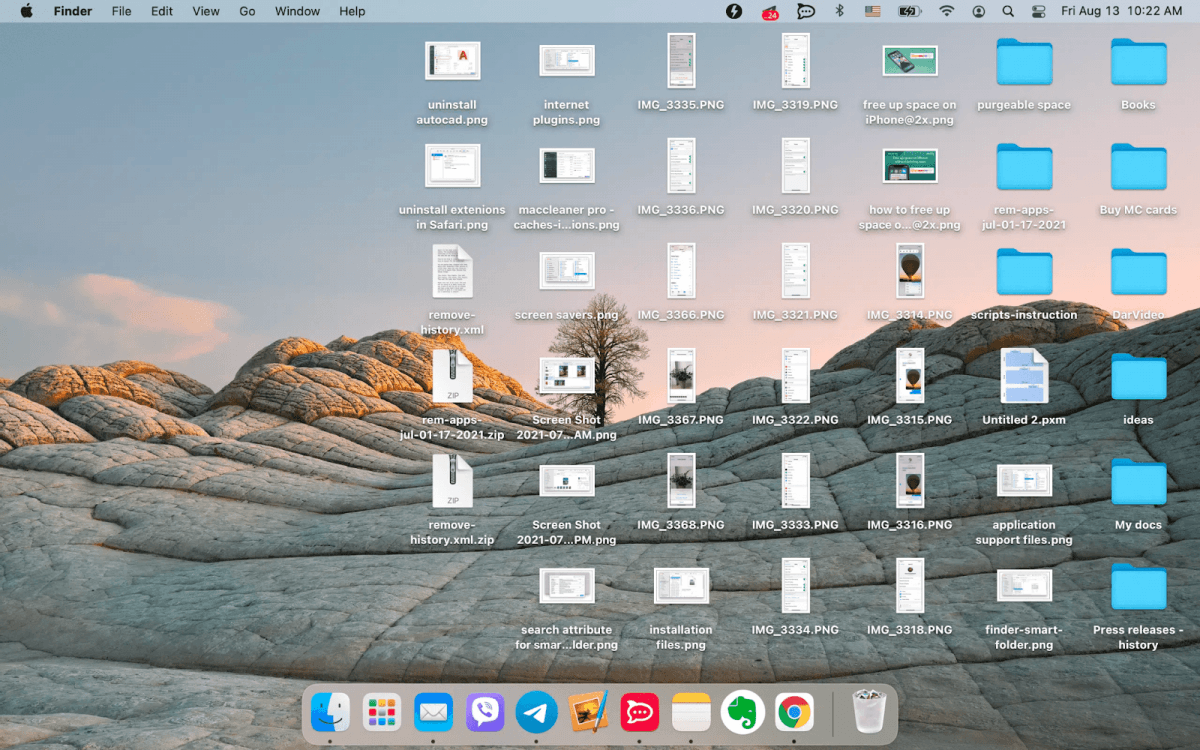
Слишком много элементом на рабочем столе может отрицательно сказаться на производительности macOS. Поэтому рекомендуем организовать ваши файлы таким образом, чтобы на рабочем столе не держать файлы и папки.
9. Удалите вредоносное ПО
В целом Mac компьютеры известны тем, что Apple уделяет много времени безопасности и защите системы. Однако все равно нет 100% гарантии защиты от вредоносных программ. Если вы заметили, что ваш Mac ведет себя странно, например, его производительность стала очень низкой без какой-либо причины, или если в вашем браузере появилось много рекламы, возможно, на вашем Mac есть вредоносная программа. Поэтому важно загружать только Apple-нотаризованные приложения.
10. Освободите место на диске
Большинство файлов на вашем Mac вам не нужны и они просто забивают место на жестком диске. Существуют также мусорные файлы: дубликаты файлов, файлы-загрузки, файлы в Корзине, файлы локализации и т.д. Вы должны найти и удалить такие файлы, чтобы освободить место на диске и помочь вашему Mac работать быстрее.
Читайте также:

Ранее УНИАН рассказывал, для чего нужен «режим полета» в телефоне. Хотя изначально этот режим внедрили в телефоны и планшеты для активации во время перелетов, он на самом деле может пригодиться и в повседневной жизни.
Также делились нюансами о том, как правильно ставить смартфон на зарядку: вероятно, многие никогда даже не задумывались об этом, делая так, как получится. Однако очень важно соблюдать правильную последовательность при подключении своего девайса к зарядке.
Вас также могут заинтересовать новости:
- Как «прокачать» свой Chrome: эти 5 крутых расширений пригодятся в 2023 году
- Какие привычки медленно «убивают» ваш смартфон: убедитесь, что вы их не совершаете
- Почему нельзя заряжать смартфон выше этого процента: батарея скажет вам спасибо
Как ускорить Mac? 11 хитростей, чтобы ваш Mac работал быстрее

Всемогущий эксперт по написанию текстов, который хорошо разбирается в проблемах Mac и предоставляет эффективные решения.
Я слышал, что есть решение ускорить Mac, Действительно?
Да! Многие пользователи Mac почувствовали бы, что их устройство работает медленно и вяло. Из-за этого пользователи, как правило, находят способ узнать о некоторых причинах, вызывающих замедление работы Mac, и способы их устранения.
Что ж, не беспокойтесь больше, потому что у всех нас есть ответ на ваши вопросы. Здесь мы покажем вам как ускорить Mac как можно проще, так что продолжайте читать.
Mac — один из самых популярных брендов ноутбуков. Это потому, что у него есть функции, которые соответствуют потребностям других людей. Вы, как один из пользователей Mac, совершенно уверены, что заботитесь о своем Mac, и хотели бы, чтобы он был чистым, насколько это возможно. Возможно, у вас есть привычка протирать экран или вытирать пыль с его клавиатуры, потому что вы хотите, чтобы он выглядел так, как будто он все еще совершенно новый.
Однако есть случаи, когда ваш Mac может казаться новым снаружи, но вопрос в том, работает ли он, как новый? Ниже приведены стратегии, с помощью которых вы поймете, как ускорить работу Mac в этой статье.
Часть 1. Как я могу ускорить свой Mac 2022?
Мы уверены, что вам надоел ваш Mac / MacBook /MacBook Pro работает медленно и вы бы хотели перестать видеть этот надоедливый шар всякий раз, когда пытаетесь запустить что-то на своем Mac. Вот несколько советов и приемов о том, как ускорить Mac, не тратя ничего на дополнительную оперативную память или на приобретение дополнительного жесткого диска. Как мы все знаем, у Apple есть операционная система, которая на самом деле хороша в оптимизации, но, конечно, это не означает, что вы не можете ничего сделать для себя, чтобы сделать то же самое для своего Mac.
Так почему же мой Mac вдруг стал таким медленным? Ниже показано, как это исправить.
СОВЕТ 1. Обновите свой Mac
Apple предоставила всем своим пользователям бесплатное обновление своей операционной системы, и обновление ОС вашего Mac поможет исправить некоторые ошибки и системные сбои, с которыми вы сталкиваетесь на своем Mac. Кроме того, обновление вашей ОС позволит вам использовать некоторые новые функции на вашем Mac. Вот как ускорить работу Mac, обновив Mac до последней версии.
- Найдите версию Mac и посмотрите, поддерживается ли ваш Mac на самом деле и достаточно ли места на вашем Mac для обновления.
- После этого всегда полезно убедиться, что все ваши данные в безопасности, так почему бы не попытаться сделать резервную копию данных с вашего Mac. Это для вас, чтобы предотвратить потерю данных.
- Выберите значок «Магазин приложений» на вашем Mac, а затем выберите «Обновления». Вы также можете попробовать щелкнуть логотип Apple, который находится в верхнем левом углу экрана, а затем выбрать «Обновление программного обеспечения». (Здесь вы должны убедиться, что вы вошел в свою учетную запись iCloud используя ваш Mac).
- После этого выполните поиск в Mac OS, а затем загрузите его. Просто продолжайте и следуйте инструкциям на экране, чтобы у вас была последняя версия ОС для вашего Mac.
СОВЕТ 2. Попробуйте очистить Safari, Chrome, Internet Explorer, Opera и т. Д.
Какой бы браузер вы ни использовали на своем Mac, будь то Safari, Opera, Internet Explorer или Chrome, всегда помните, что если вы откроете несколько вкладок в своем браузере, то это также займет больше места в памяти, что в конечном итоге сделайте свой Mac медленнее.
Если у вас есть сомнения по этому поводу, вы можете пойти дальше и открыть Activity Monitor, чтобы проверить это. Вот как это можно сделать:
- Перейдите на свой Macintosh HD.
- Выберите Приложения.
- Выберите папку утилит.
- Выберите Activity Monitor.
- В этом совете закройте все вкладки, которые вы не используете.
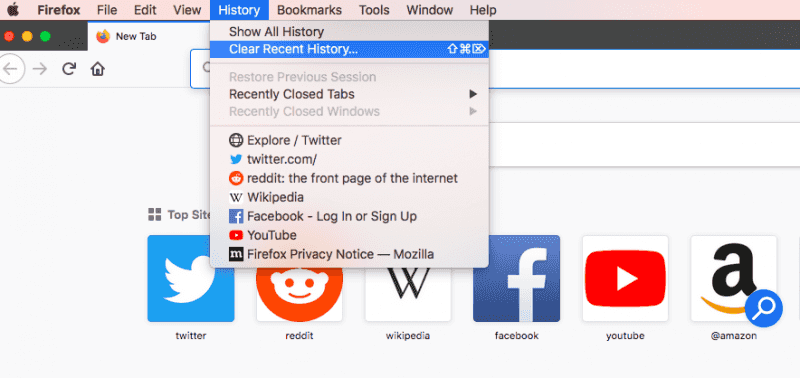
- Вы также можете продолжить и очистить кеш-память, файлы cookie и историю просмотров в браузере.
Вот как ускорить Mac, удалив данные в некоторых веб-браузерах, которые вы можете использовать. Если вы не хотите делать это один за другим, вы можете iMyMac PowerMyMac помочь вам сделать это быстро.
Если вы используете Safari:
- Щелкните Safari в левой части экрана Mac.
- После этого выберите Очистить историю и данные веб-сайта.
- Затем нажмите «Вся история», а затем «Очистить историю».
Если вы используете Chrome:
- Выберите Chrome на своем Mac и нажмите «Просмотр данных».
- Затем выберите начало времени, а затем выберите элементы, которые вы хотите очистить.
- Затем щелкните Очистить данные просмотра.
Если вы используете Firefox:
- Продолжайте и запустите Firefox на вашем Mac.
- После этого нажмите «История» в правом верхнем углу экрана.
- А затем выберите всю историю, которую вы хотите удалить.
- Нажмите «Настройки», а затем нажмите кнопку «Удалить».
Если вы используете Opera:
- Выберите Opera с левой стороны вашего Mac.
- Идите вперед и выберите Очистить личные данные, а затем выберите данные, которые вы хотите удалить.
- После того, как вы выбрали элементы, которые хотите очистить, нажмите «Очистить данные просмотра».
НАПОМИНАНИЕ: Когда вы собираетесь очистить свои данные браузера в своем браузере, вы можете сохранить свои пароли или, если нет, вам, возможно, придется вводить их снова на тех веб-страницах, на которых вы вошли в систему.
СОВЕТ 3. Очистите рабочий стол
Как ускорить Mac, очистив рабочий стол? В отличие от любого компьютера с Windows, у Mac есть только один жесткий диск, и все, что мы делаем с нашим Mac, происходит только на том же жестком диске. Некоторые пользователи могут подумать, что у них никогда не закончится диск C для хранения, и они не заметят замедления работы Mac. Но если вы храните свои файлы в неупорядоченном виде и если вы держите свои приложения на экране, это может привести к замедлению работы вашего Mac.
Итак, вы всегда должны содержать свой рабочий стол в чистоте, и вот как ускорить Mac:
- Вам необходимо удалить все приложения, которые вы не используете в Dock, выбрав приложение, а затем щелкните приложение правой кнопкой мыши, затем выберите Option, а затем выберите Remove from Dock.
- Удалите все бесполезные файлы, а затем поместите все ценные файлы в одну папку.
- Отключите свои приложения на своем компьютере, потому что они будут занимать и ваш процессор, и место для хранения.
СОВЕТ 4. Очистите корзину
Как вы знаете, каждый раз, когда вы удаляете файл или если вы удалили приложение на своем Mac, все они будут отправляться в корзину. В этом случае вы можете продолжить и проверить свою корзину и посмотреть, все ли файлы или приложения, которые в ней, бесполезны, а затем вы можете продолжить и очистить свой мусор, чтобы ускорить работу Mac. Делайте это регулярно и удалить эти файлы из корзины навсегда.
СОВЕТ 5. Закройте все неиспользуемые приложения, которые все еще работают в фоновом режиме.
Если вы попытаетесь посмотреть на свой Мониторинг системы вы заметите, что некоторые приложения, которые не запущены на вашем Mac, все еще работают в фоновом режиме, что приводит к замедлению работы вашего Mac. С учетом сказанного, закройте эти приложения, чтобы вы могли ускорить Mac.
СОВЕТ 6. Закройте все неиспользуемые виджеты на панели инструментов.
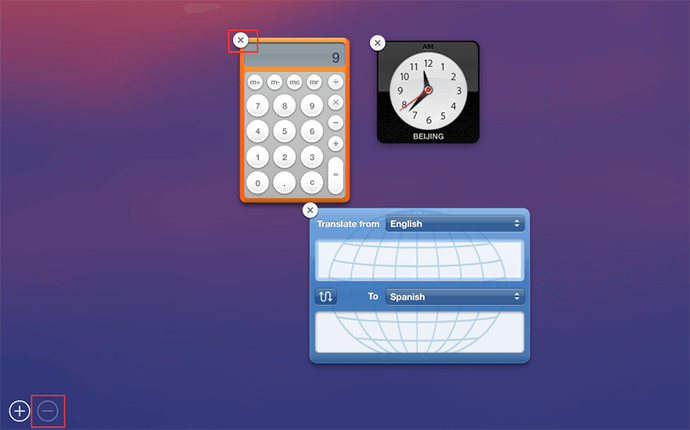
Так же, как ваши приложения и вкладки браузера, те виджеты на вашей панели инструментов, которые вы на самом деле не используете, могут съесть немного вашей памяти. Итак, чтобы освободить часть памяти и ускорить работу Mac, перейдите на панель инструментов и закройте все те виджеты, которые вы не используете. Вот как ускорить работу Mac, закрыв неиспользуемые виджеты:
- Зайдите на свою Launchpad.
- Щелкните Mission Control.
- Щелкните на панели управления, а затем щелкните «-».
- А затем нажмите кнопку «X», чтобы закрыть виджет, который вы не используете.
СОВЕТ 7. Управляйте элементами автозагрузки
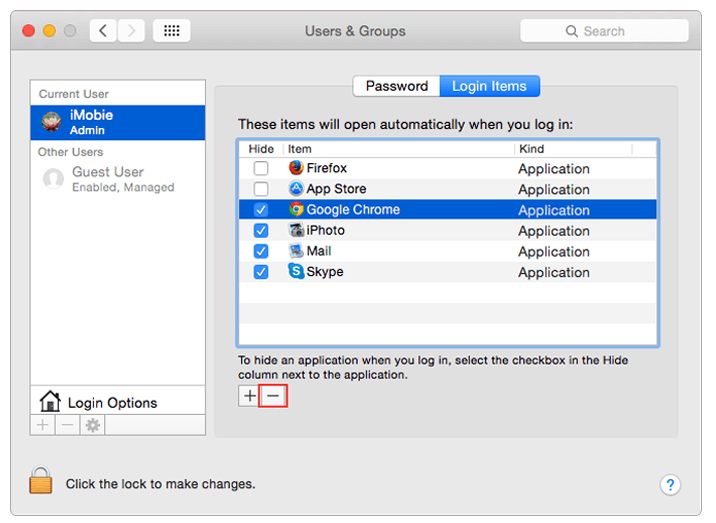
В случае, если вы испытываете медленный процесс загрузки вашего Mac, возможно, вы захотите рассмотреть возможность проверки элементов входа на вашем компьютере Mac и посмотреть, много ли открыто приложений. Помните, что после того, как вы установили приложение на свой Mac, это приложение будет автоматически добавлено в ваши элементы входа, и они будут автоматически запускаться после запуска компьютера Mac.
Однако, если вы не знаете, какие приложения были добавлены к вашим элементам входа, вы можете проверить их, выполнив следующие действия:
- Зайдите в ваши настройки.
- Щелкните пользователя и группы.
- Затем выберите «Текущий пользователь» и нажмите «Элементы входа».
- Как только вы войдете, выберите все предметы, которые вы хотите снять, а затем нажмите кнопку «-».
СОВЕТ 8. Рассмотрите возможность добавления оперативной памяти или обновления оборудования.
Как увеличить оперативную память на вашем Mac? Если вы думаете, что уже испробовали все вышеперечисленные методы ускорения Mac, но ваш Mac все еще работает медленно, то вы можете рассмотреть обновление вашей оперативной памяти для вас, чтобы ускорить Mac. Как мы все знаем, Mac — это очень дорогая марка компьютеров, и покупка нового только потому, что ваш старый Mac работает медленно, было бы не лучшей идеей. Однако вы можете подумать о покупке оперативной памяти для вашего Mac, так как это также ускорит ваш компьютер Mac.
СОВЕТ 9. Вы можете добавить SSD к вашему Mac
И, SSD также известен как твердотельный накопитель, который имеет ту же форму, что и обычный накопитель. Единственное отличие SSD от обычного диска заключается в том, что SSD использует чипы RAM, а не вращающийся жесткий диск, который позволит вам хранить информацию. Увеличит ли объем оперативной памяти мой Mac?
Наличие твердотельного накопителя ускорит ваш Mac. Многие пользователи предложили бы иметь это, чтобы вы могли запускать только MacOS и свои приложения. Это позволит сохранить ваш существующий жесткий диск для ваших пользовательских файлов. Если вы это сделаете, ваши системные файлы и приложения будут сохранены на вашем SSD, но другие данные на вашем Mac, такие как ваши фотографии и iTunes, останутся на вашем жестком диске. Это, безусловно, ускорит ваш Mac, а также при запуске приложения на вашем Mac.
СОВЕТ 10. Попробуйте перезагрузить Mac.
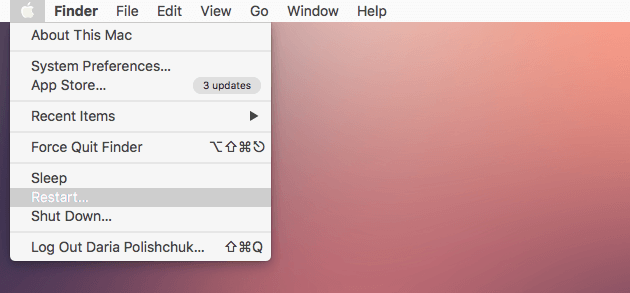
Перезагрузка Mac приведет к очистить кеш и повторно инициализируйте ваше оборудование. Кроме того, регулярная перезагрузка Mac может принести пользу. В настоящее время у Mac есть SSD, который быстро заставит ваш Mac проснуться, когда они будут переведены в спящий режим. С учетом всего сказанного, когда ваш Mac работает медленно, вы можете просто попытаться перезагрузить Mac и увидеть, как он становится быстрее.
Часть 2. Как очистить Mac, чтобы он работал быстрее?
Как очистить Mac, чтобы он работал быстрее? Есть еще один способ сделать это — загрузить стороннее программное обеспечение. На самом деле есть много программного обеспечения, которое вы можете загрузить, чтобы очистить свой Mac и ускорить его работу, но есть одно выдающееся программное обеспечение, которое вы можете загрузить и будьте уверены, что вы сможете ускорить свой Mac за самый простой способ.
Лучшее приложение для ускорения работы Mac называется iMyMac PowerMyMac. Он быстро и безопасно сотрет все ваши ненужные файлы с вашего Mac. Это на самом деле поможет вам найти и затем удалить все ненужные вложения электронной почты, резервную копию iTunes и многое другое. Кроме того, он помогает сканировать и удалять все большие файлы, которые вам больше не нужны.
Вот пошаговое руководство о том, как ускорить Mac с помощью iMyMac PowerMyMac:
Шаг 1. Загрузите и запустите iMyMac на вашем Mac.
Вы можете загрузить iMyMac PowerMyMac с официального сайта, и как только вы установите его на свой компьютер, запустите его. Главный экран программы покажет вам статус вашей системы Mac.
Шаг 2. Сканируйте системный мусор
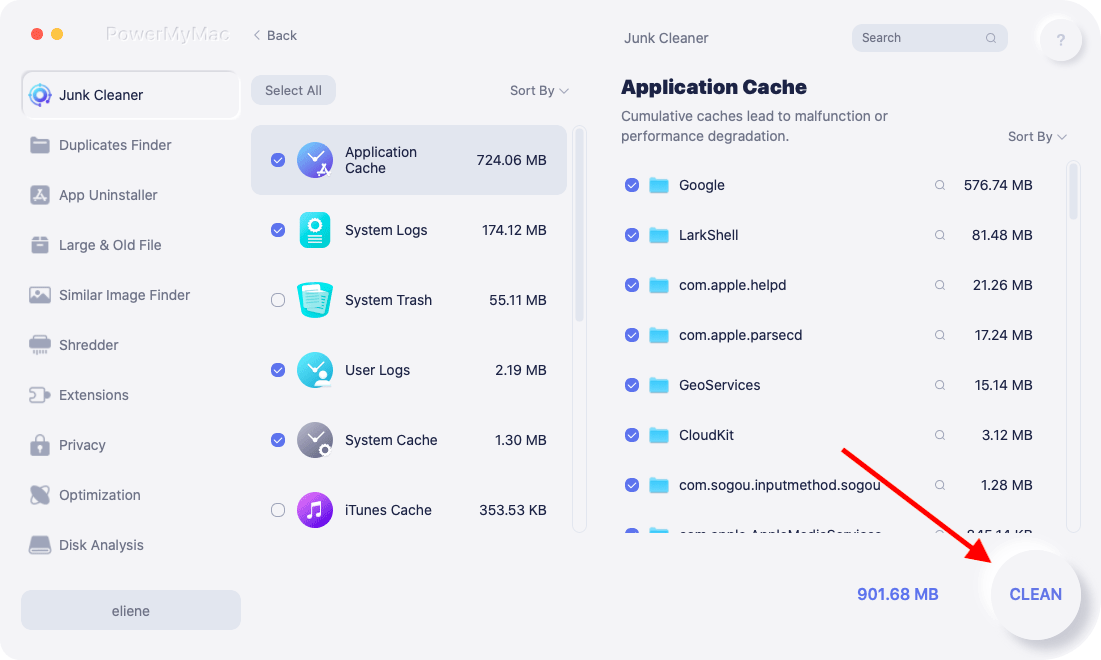
А затем вы можете просто нажать на модуль «Очистка от мусора», расположенный на левой панели экрана. После этого вы можете продолжить и нажать кнопку «Сканировать». Подождите, пока программа не закончит сканирование вашего Mac. После этого программа отобразит все ваши ненужные файлы.

Шаг 3. Отметьте элементы, которые вы хотите очистить
iMyMac PowerMyMac покажет все ваши ненужные файлы по категориям, таким как кэш приложений, нежелательные фотографии и почта, системные журналы и многое другое. Здесь вы можете просто выбрать все данные, которые хотите очистить, а затем нажать « Чистка Кнопка «.
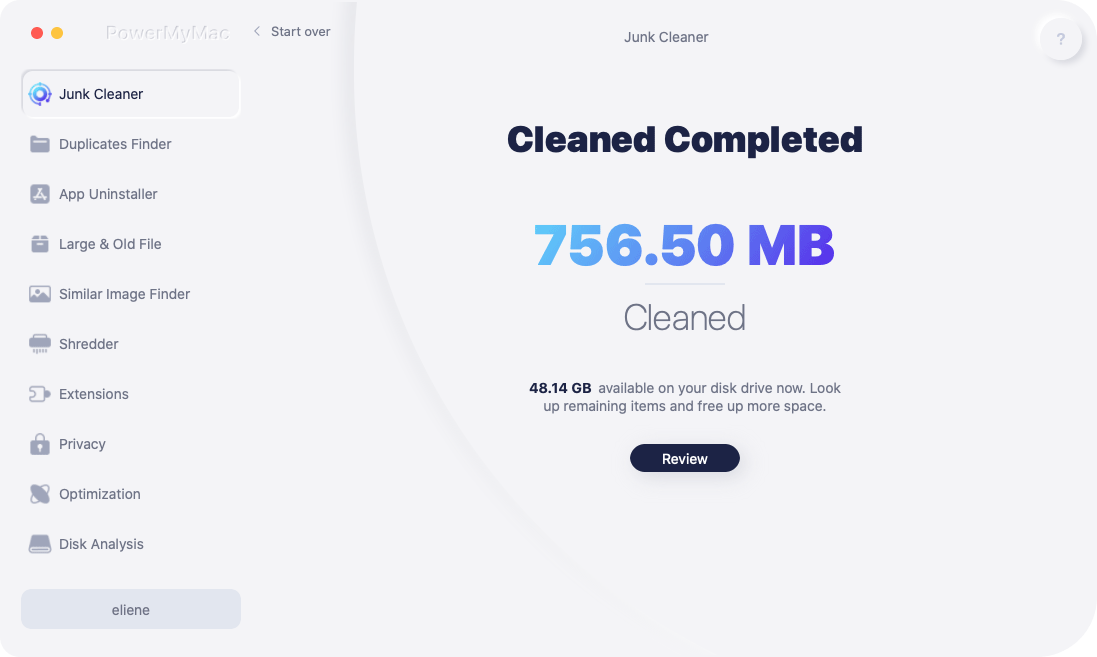
Шаг 4. Очистка завершена
Через несколько минут все ваши неиспользуемые и ненужные файлы будут удалены с вашего Mac. По завершении процесса вы увидите, сколько файлов очищено и сколько памяти доступно на вашем жестком диске.
Часть 3. Вывод
Хотя есть много способов ускорить Mac, есть одно простое решение, которое вы можете использовать, и это наличие iMyMac PowerMyMac на вашем компьютере Mac. Эта программа, несомненно, поможет вам очистить и ускорить работу вашего Mac самым простым и безопасным способом. Бесплатно попробуйте iMyMac сегодня здесь!
Рейтинг: 4.6 / 5 (на основе 85 рейтинги)
Используйте режим высокой мощности на вашем 14-дюймовом или 16-дюймовом MacBook Pro
Режим высокой мощности обеспечивает максимальную производительность при интенсивных постоянных рабочих нагрузках, таких как цветокоррекция 8K.
Вы можете использовать режим высокой мощности на 14-дюймовых моделях MacBook Pro с чипом M3 Max и 16-дюймовых моделях MacBook Pro с чипами M1, M2 или M3 Max. По умолчанию компьютер Mac работает в автоматическом режиме, чтобы сбалансировать потребление энергии и производительность. Режим энергосбережения снижает потребление энергии, чтобы увеличить время работы от аккумулятора. Режим высокой мощности позволяет вентиляторам работать на более высокой скорости. Дополнительная охлаждающая способность позволяет системе обеспечивать более высокую производительность при очень интенсивных рабочих нагрузках. Режим высокой мощности может повысить производительность в рабочих процессах с интенсивным использованием графики, таких как цветокоррекция видео в формате 8K ProRes 4444 и 8K DNxHR. При включенном режиме высокой мощности в приложениях для редактирования видео и в 3D-приложениях можно обеспечить более плавное воспроизведение и более быстрый экспорт. При включенном режиме высокой мощности вентилятор может работать на более высокой скорости, из-за чего может возникать дополнительный шум. Этот режим можно использовать независимо от того, подключен компьютер Mac к источнику питания или нет.
Включение режима высокой мощности
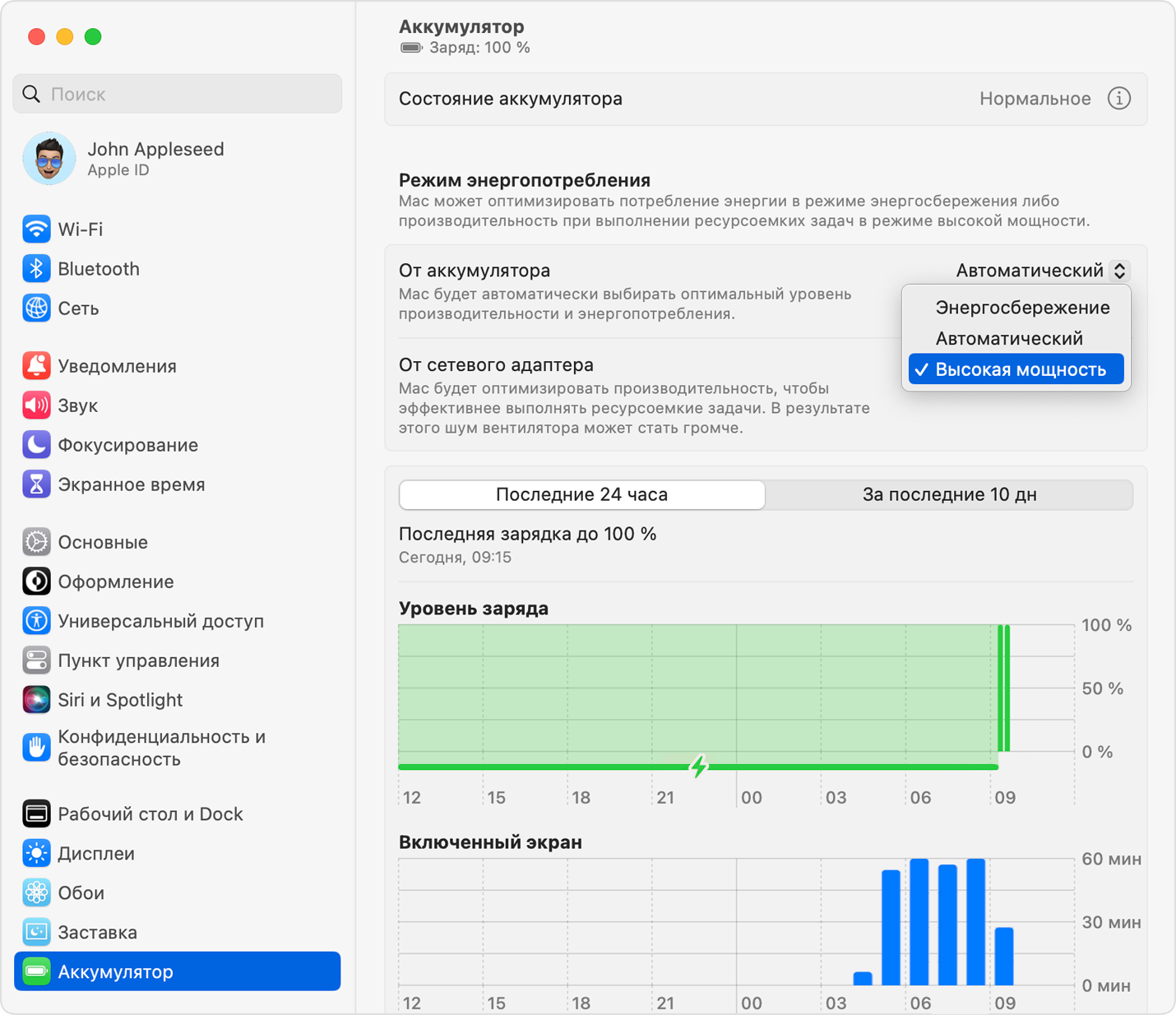
Можно установить различные режимы энергопотребления, когда компьютер Mac работает от аккумулятора или подключен к адаптеру питания. Например, можно включать режим высокой мощности, только когда компьютер Mac подключен к адаптеру питания. В macOS Ventura или более поздней версии сделайте следующее.
- Выберите меню Apple > «Системные настройки», затем нажмите «Аккумулятор».
- Выберите режим высокой мощности во всплывающем меню «От аккумулятора» или «От сетевого адаптера» в разделе «Режим энергопотребления».
В macOS Monterey или более ранней версии сделайте следующее.
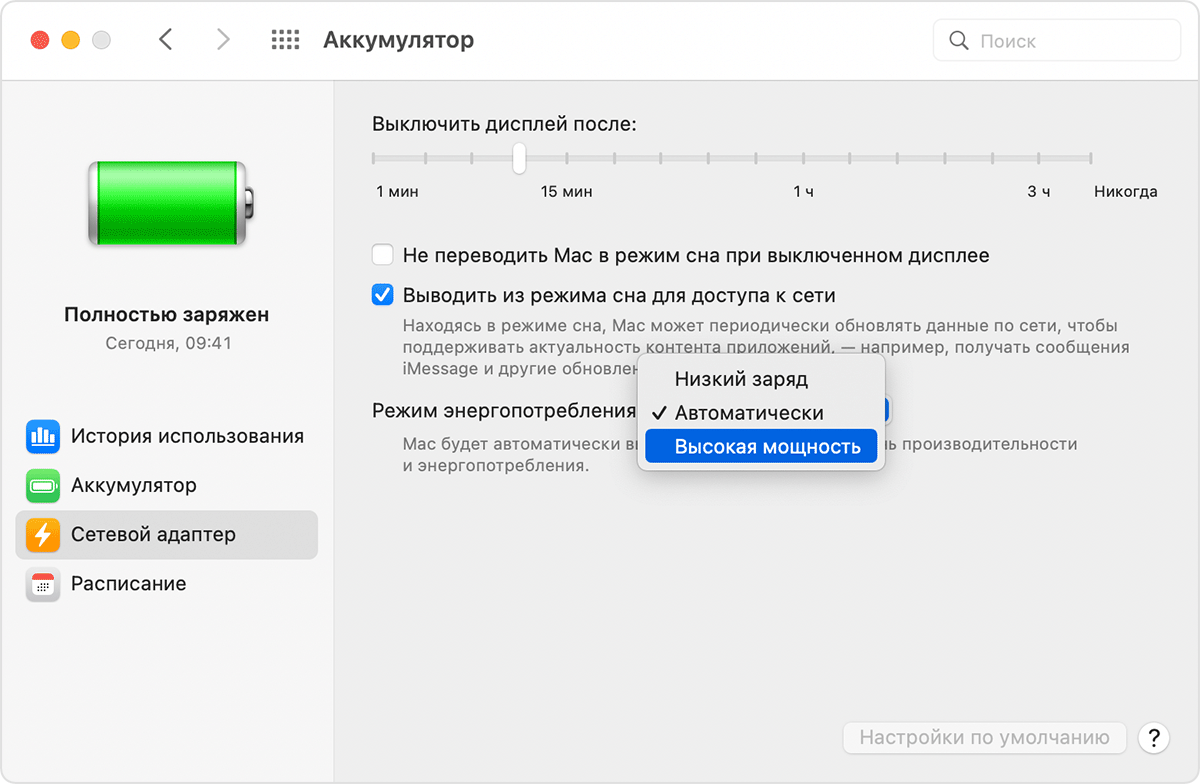
- Выберите меню Apple > «Системные настройки», затем нажмите «Аккумулятор».
- Нажмите «Аккумулятор» или «Сетевой адаптер» в боковом меню, затем выберите «Высокая мощность» во всплывающем меню «Режим энергопотребления».
Проверьте, включен ли режим высокой мощности
Чтобы узнать, включен ли режим высокой мощности, щелкните значок аккумулятора в строке меню для просмотра меню состояния аккумулятора.

Информация о продуктах, произведенных не компанией Apple, или о независимых веб-сайтах, неподконтрольных и не тестируемых компанией Apple, не носит рекомендательного или одобрительного характера. Компания Apple не несет никакой ответственности за выбор, функциональность и использование веб-сайтов или продукции сторонних производителей. Компания Apple также не несет ответственности за точность или достоверность данных, размещенных на веб-сайтах сторонних производителей. Обратитесь к поставщику за дополнительной информацией.
20 советов, которые ускорят любой Mac. Заработает сильно быстрее

В закладки
Mac заметно проще, чем iPhone, заставить работать медленно и неуверенно. В macOS нет настолько жёстких ограничений на фоновую активность приложений, поэтому в этом нет ничего удивительного.
Интересно, что притормаживать сегодня могут даже новейшие модели на базе M1 (вместе с Max и Ultra), а также M2. По крайней мере, в не самых умелых руках.
Чтобы Mac снова начал работать максимально быстро, нужно понизить на него нагрузку. По большому счёту, сделать это достаточно просто.
�� Спасибо re:Store за полезную информацию. ��
1. Банально перезагрузите операционную систему своего Mac
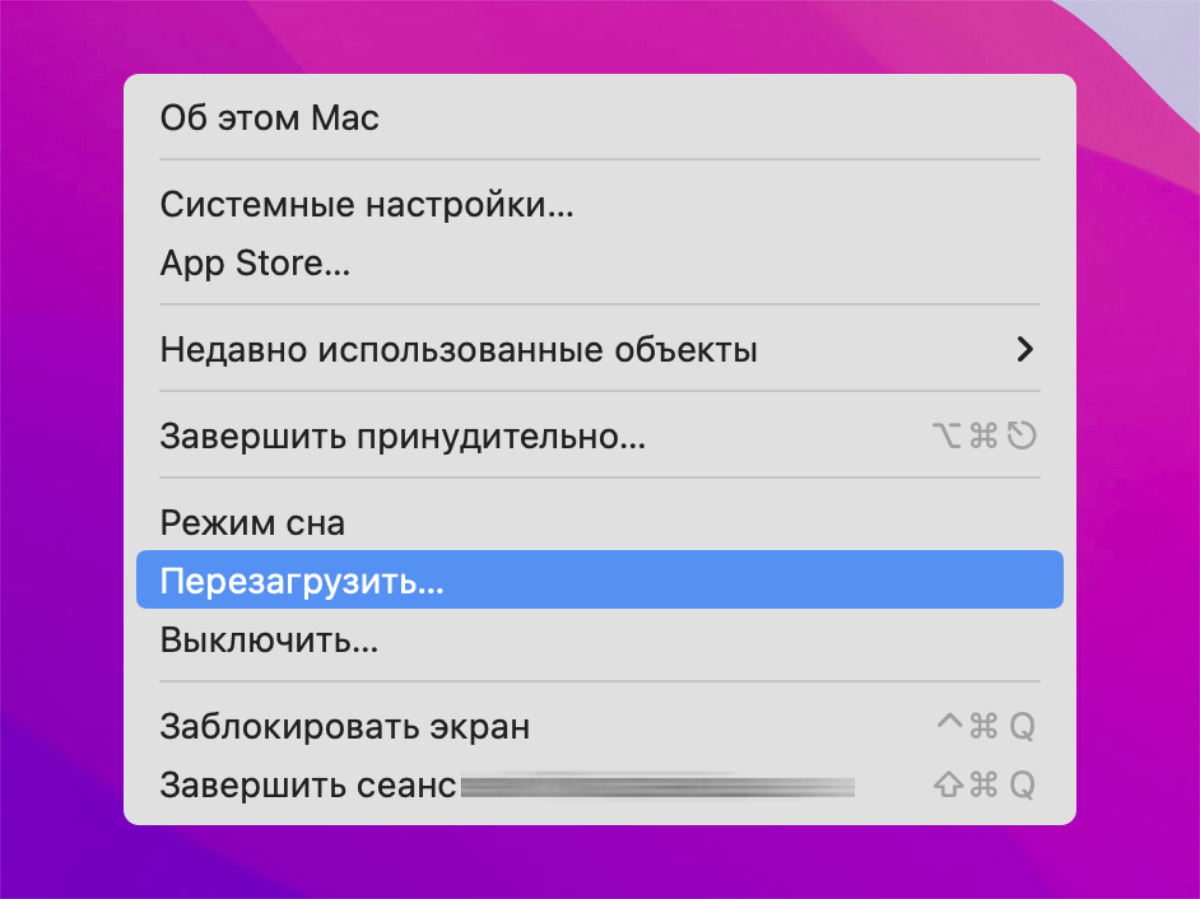
Самая обычная перезагрузка иногда творит чудеса
✓ Что сделать: откройте системное меню и выберите вариант «Перезагрузить».
Многие привыкли не перезагружать свои компьютеры Apple месяцами. Впрочем, иногда это всё-таки нужно делать.
2. Убедитесь, что Mac не слишком сильно перегревается

На кровати нежелательно использовать даже новые MacBook Air с пассивным охлаждением
✓ Что сделать: не работайте на коленях, не кладите ноутбук на кровать, не мешайте функционированию активных и пассивных систем охлаждения.
Перегрев приводит к понижению частоты работы процессора и уменьшению скорости работы Mac.
3. Проведите очистку оперативной памяти через «Терминал»
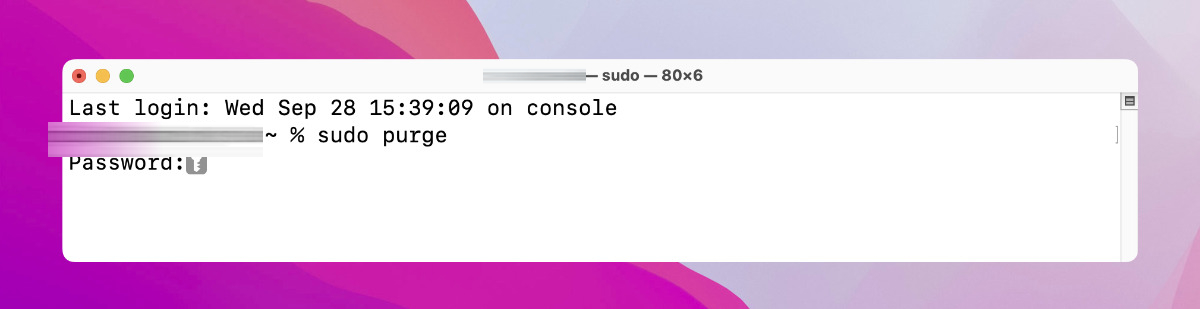
Одна маленькая команда, а столько пользы
✓ Что сделать: введите в «Терминале» команду sudo purge и подтвердите её запуск с помощью пароля администратора.
Оперативную память может забить не самый стабильный софт. От такого лучше избавляться, но для начала ОЗУ хотя бы можно очистить.
4. Удалите лишнее, чтобы очистить больше 10% в хранилище
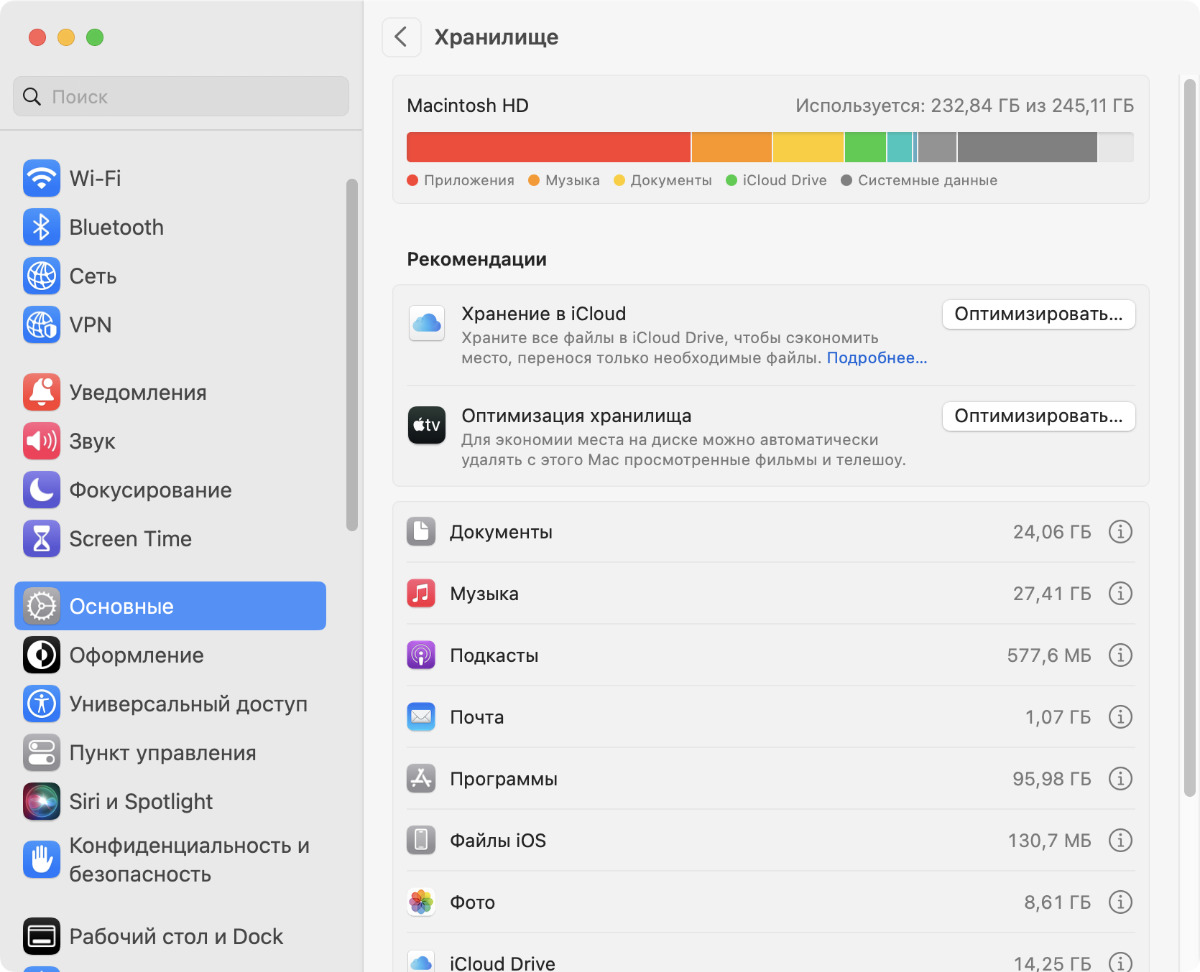
Это же можно сделать просто через Finder
✓ Что сделать: разберитесь со свободным пространством в меню «Системные настройки» → «Основные» → «Хранилище».
Для нормальной работы дисков любого типа на них должно быть свободно около 10% пространства. Но лучше больше.
5. Обновите операционную систему, но не на тестовую версию
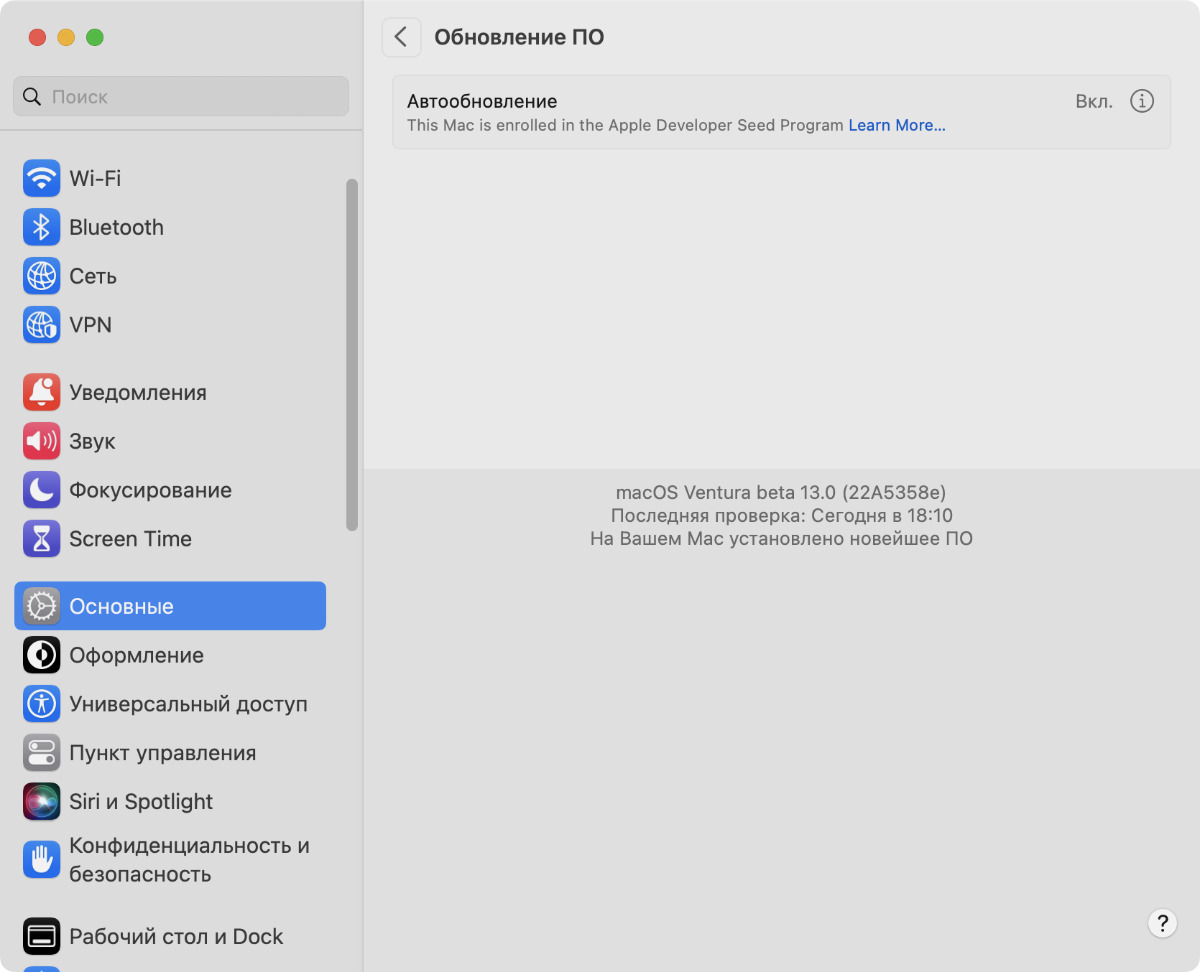
Здесь установлена тестовая macOS — для увеличения быстродействия это противопоказано
✓ Что сделать: проверьте актуальность версии ОС в меню «Системные настройки» → «Основные» → «Обновление ПО».
Устанавливать беты нет смысла. Они вряд ли будут работать сильно хорошо.
Впрочем, держать ОС в актуальном состоянии нужно для её стабильной и быстрой работы.
6. Найдите очень тяжёлый софт и замените его более простым
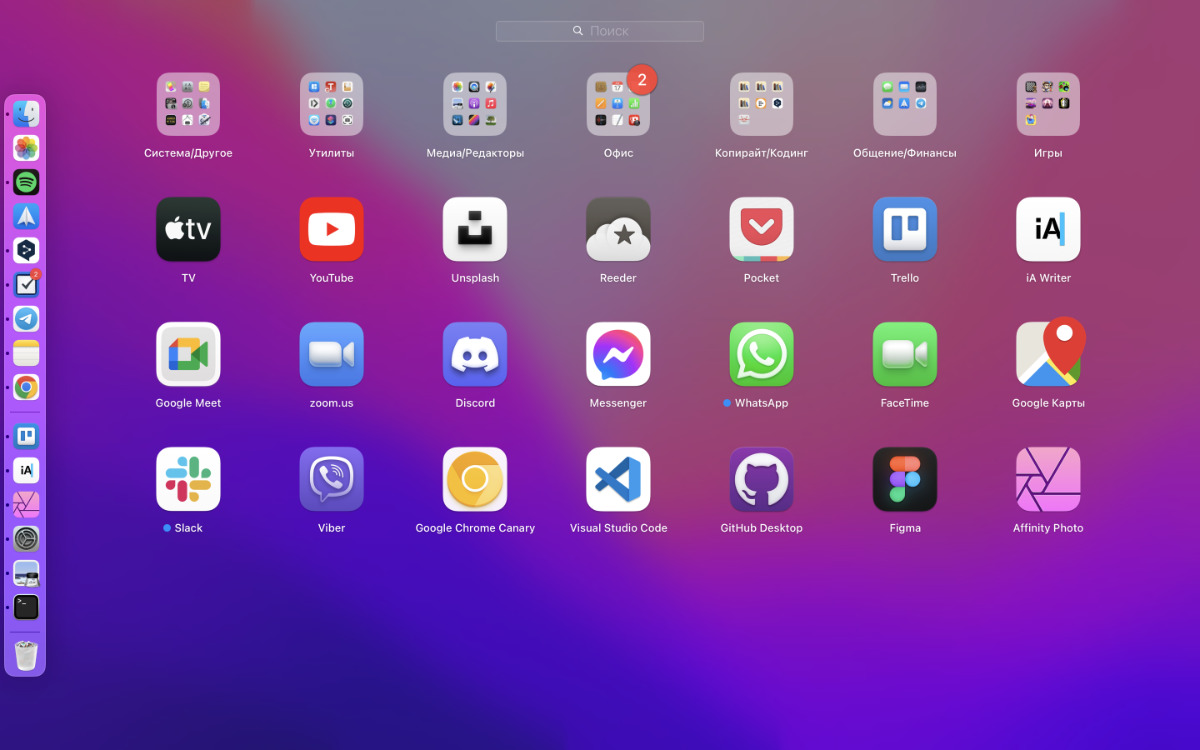
К примеру, графические и другие пакеты из семейства Adobe обычно слишком многофункциональные и тяжёлые
✓ Что сделать: замените многофункциональные приложения более простыми, которые не перегружены лишними возможностями.
Сам давно отказался от того же Adobe Photoshop в пользу Affinity Photo. И подобных более эффективных альтернатив можно найти массу.
7. Трекеры загруженности системы нередко сильно грузят её
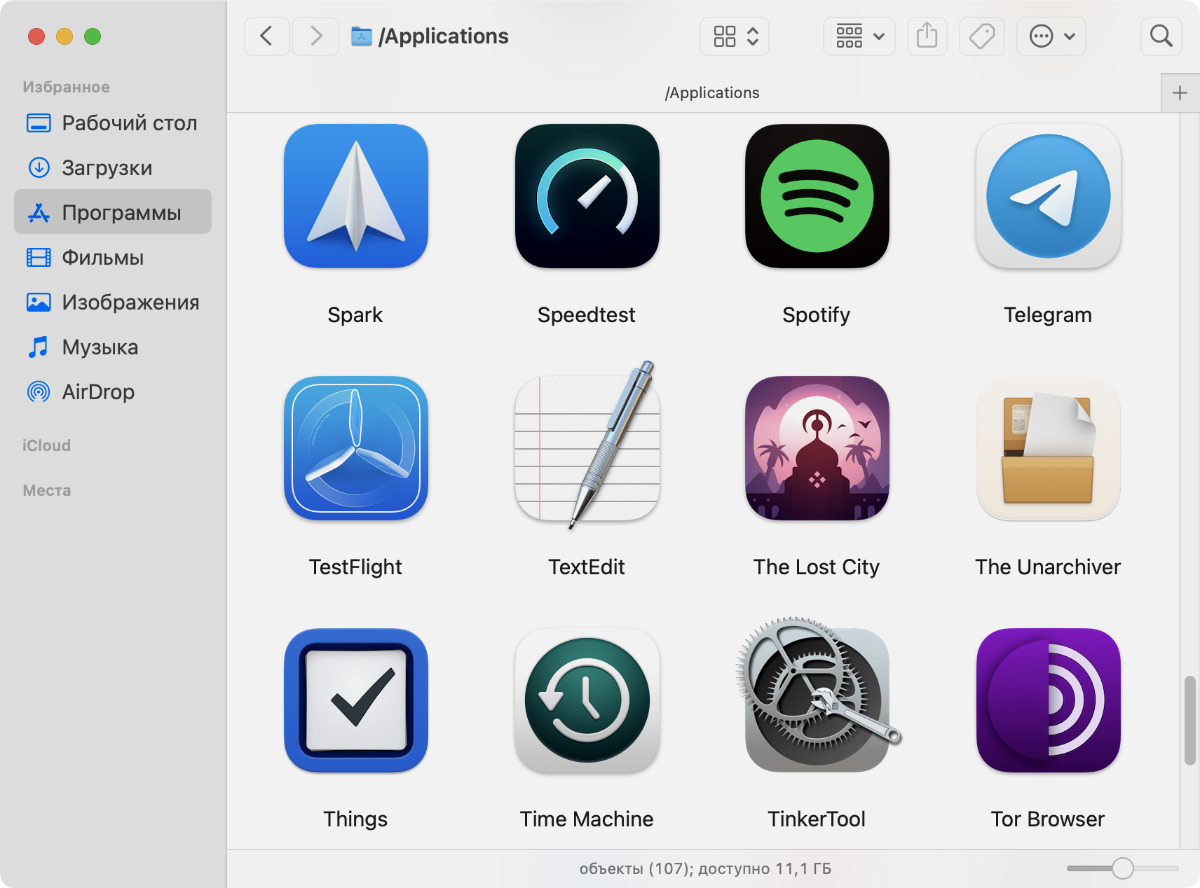
Убедитесь, что у вас нет ничего подобного в папке установленных приложений
✓ Что сделать: не устанавливайте (или удалите) приложения, которые показывают загруженность процессора, оперативной памяти, хранилища в строке меню.
Постоянный контроль состояния системных ресурсов нередко излишне нагружает компьютер.
Неоднократно убедился в этом при использовании самых разных приложений, которые находятся в строке меню и показывают графики использования мощностей Mac.
8. Замените все неадаптированные под ARM приложения новыми
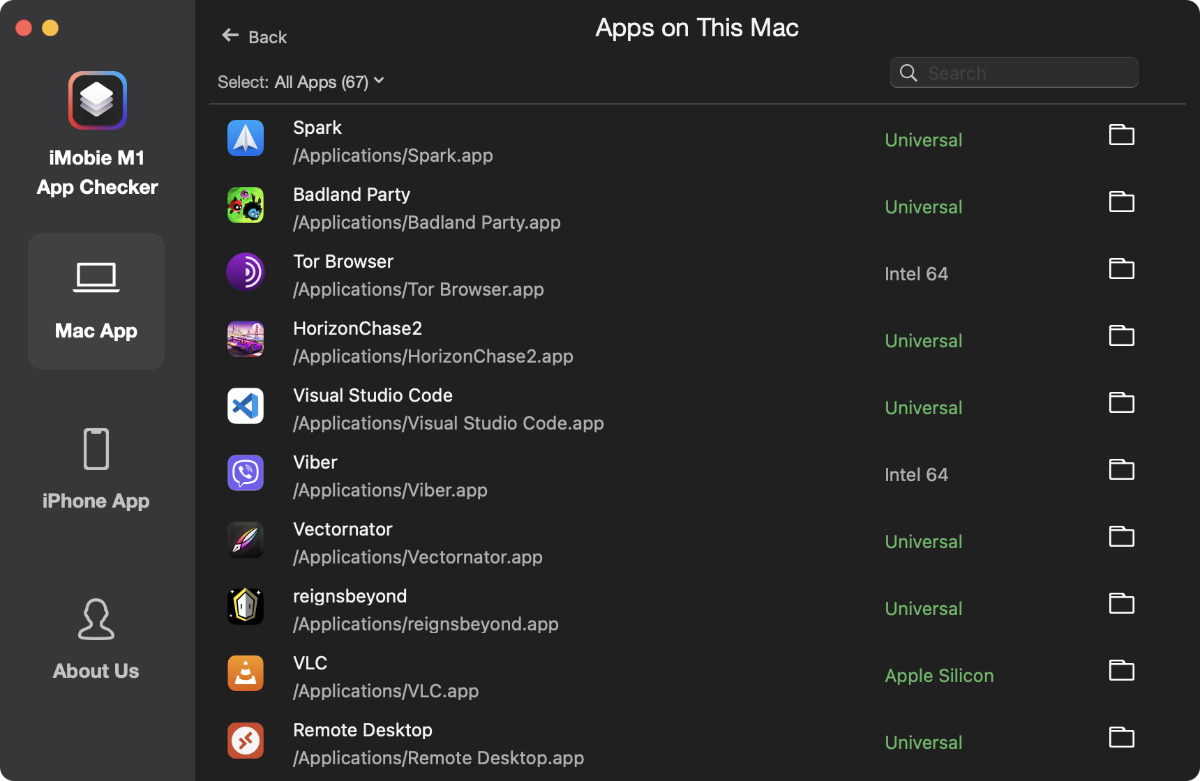
Если уже перешли на Apple Silicon, старайтесь устанавливать адаптированный софт
✓ Что сделать: проверить установленные приложения на предмет адаптации под M1 получится через бесплатное приложение iMobie M1 App Checker.
Приложения должны быть либо универсальными, либо созданными специально под Apple Silicon.
9. Уберите ненужные приложения из списка автозапуска macOS
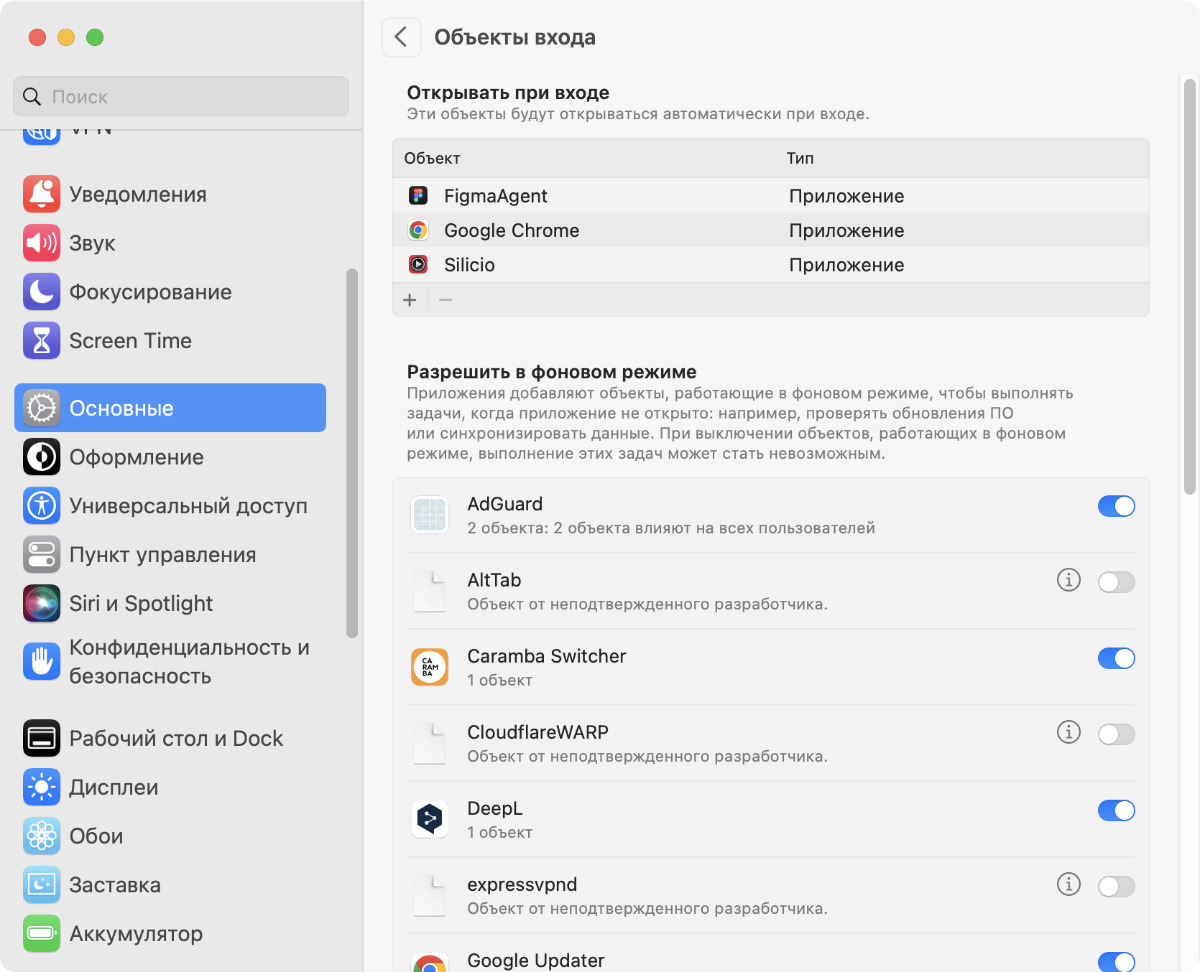
Здесь не должно быть лишних приложений, которые не должны запускаться вместе с системой
✓ Что сделать: откройте «Системные настройки», перейдите в раздел «Основные», разверните меню «Объекты входа», удалите всё лишнее.
Нет смысла держать в автозапуске бесполезные приложения.
В это же время разработчики очень сильно хотят попасть в этот раздел системы, чтобы их софт всегда был на виду. Лучше его проверять хотя бы периодически.
10. Закройте все ненужные приложения и лишние рабочие столы
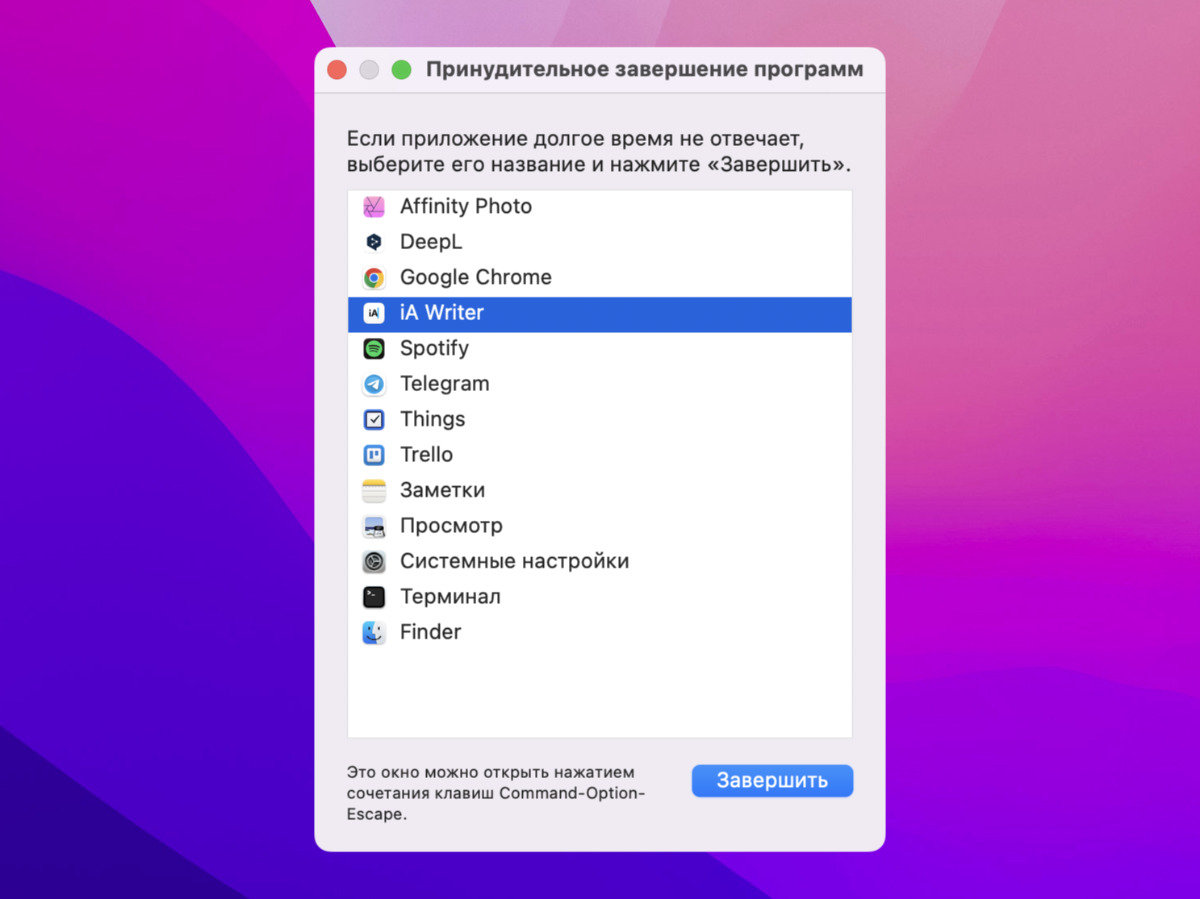
Постоянно работающие приложения, которые сейчас не нужны, отъедают ресурсы системы
✓ Что сделать: это можно сделать через «Принудительное завершение программ», панель Dock и правую часть строки меню.
Нет смысла держать запущенным то, что не используется.
11. Откажитесь от лишних виджетов для боковой панели macOS
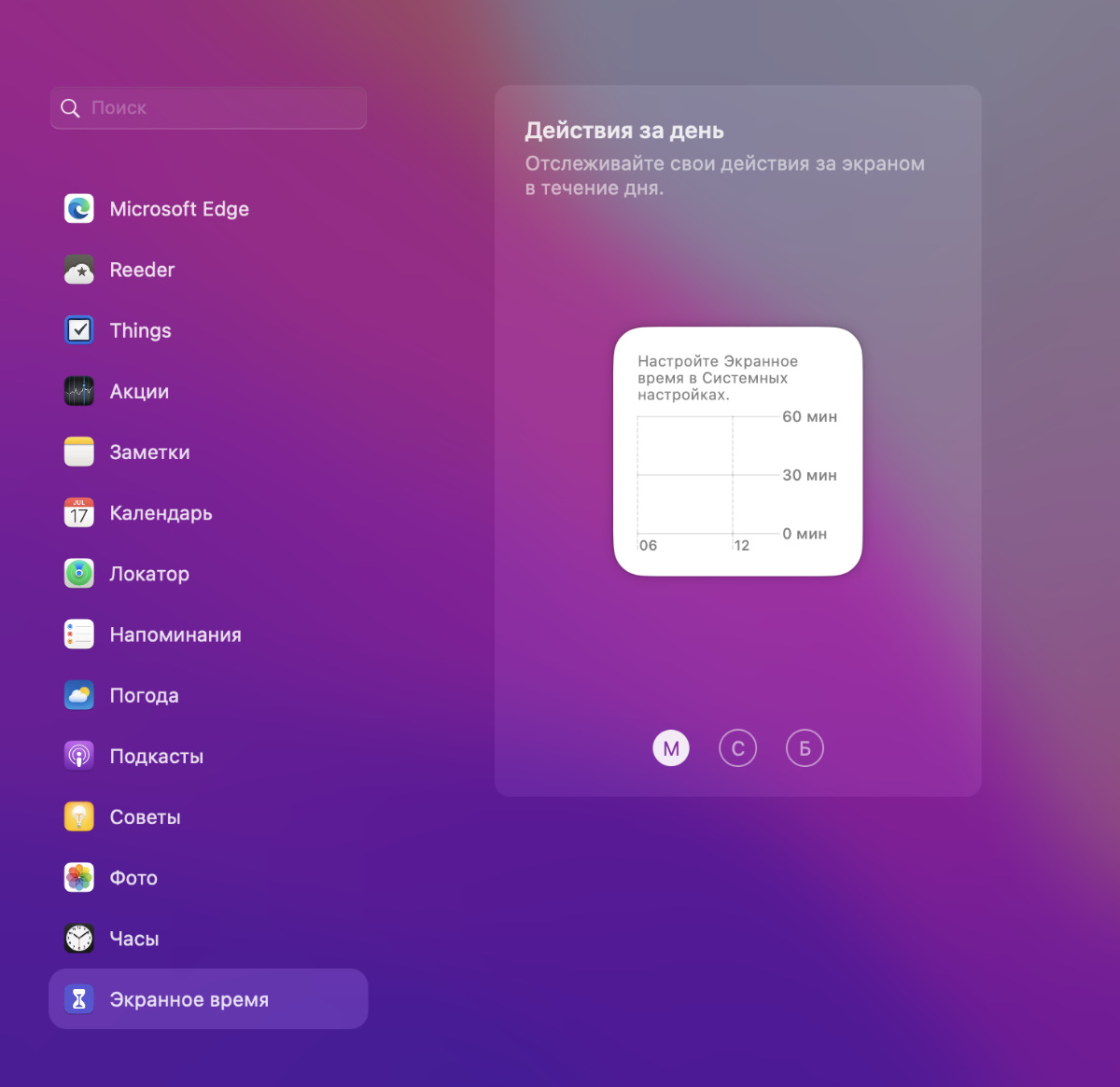
Оптимизация виджетов оставляет желать лучшего, поэтому целесообразно использовать только самые важные
✓ Что сделать: нажмите на панель часов в правой части строки меню, перейдите в раздел управления виджетами и уберите всё лишнее из бокового меню.
По большому счёту, разработчики сторонних приложений не особенно и стараются выпускать виджеты для macOS.
12. Определите папки-исключения для поисковой строки Spotlight
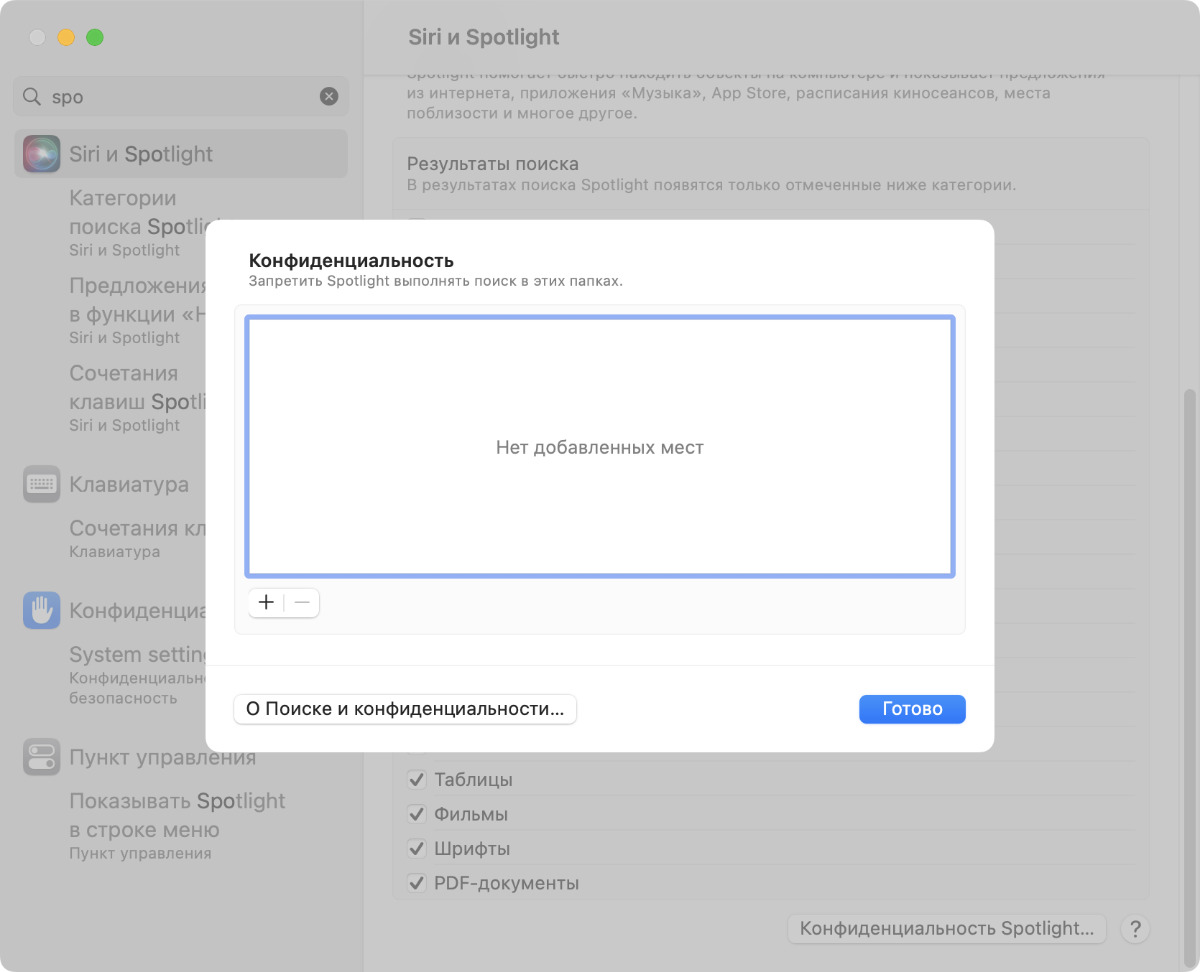
Сюда особенно логично добавить папки с большим количеством мелких файлов
✓ Что сделать: откройте «Системные настройки», перейдите в раздел «Siri и Spotlight», разверните меню «Конфиденциальность Spotlight» и добавьте каталоги, которые не нужно индексировать.
Чем больше мелких файлов, тем сложнее встроенной поисковой системе macOS обрабатывать их.
Более того, если речь о паре тысяч снимков, найти конкретный из них через Spotlight вряд ли получится.
13. Удалите с рабочего стола абсолютно все лишние файлы
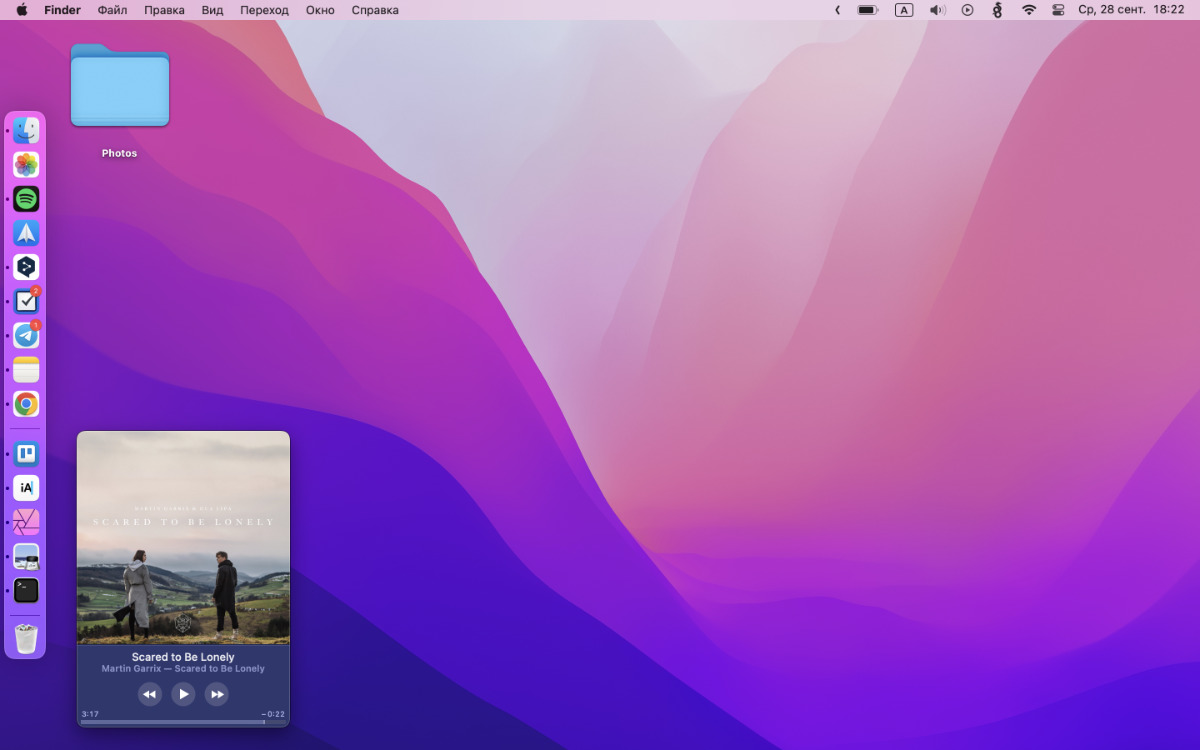
Вот в таком виде лучше всего держать файлы на рабочем столе
✓ Что сделать: не держите на рабочем столе слишком много файлов — особенно мультимедийных.
Они постоянно видны пользователю, поэтому система старается держать в актуальном состоянии их миниатюры.
Особенно сильно в данном случае нагружают систему всё те же изображения.
14. Ограничьте число уведомлений от установленных приложений
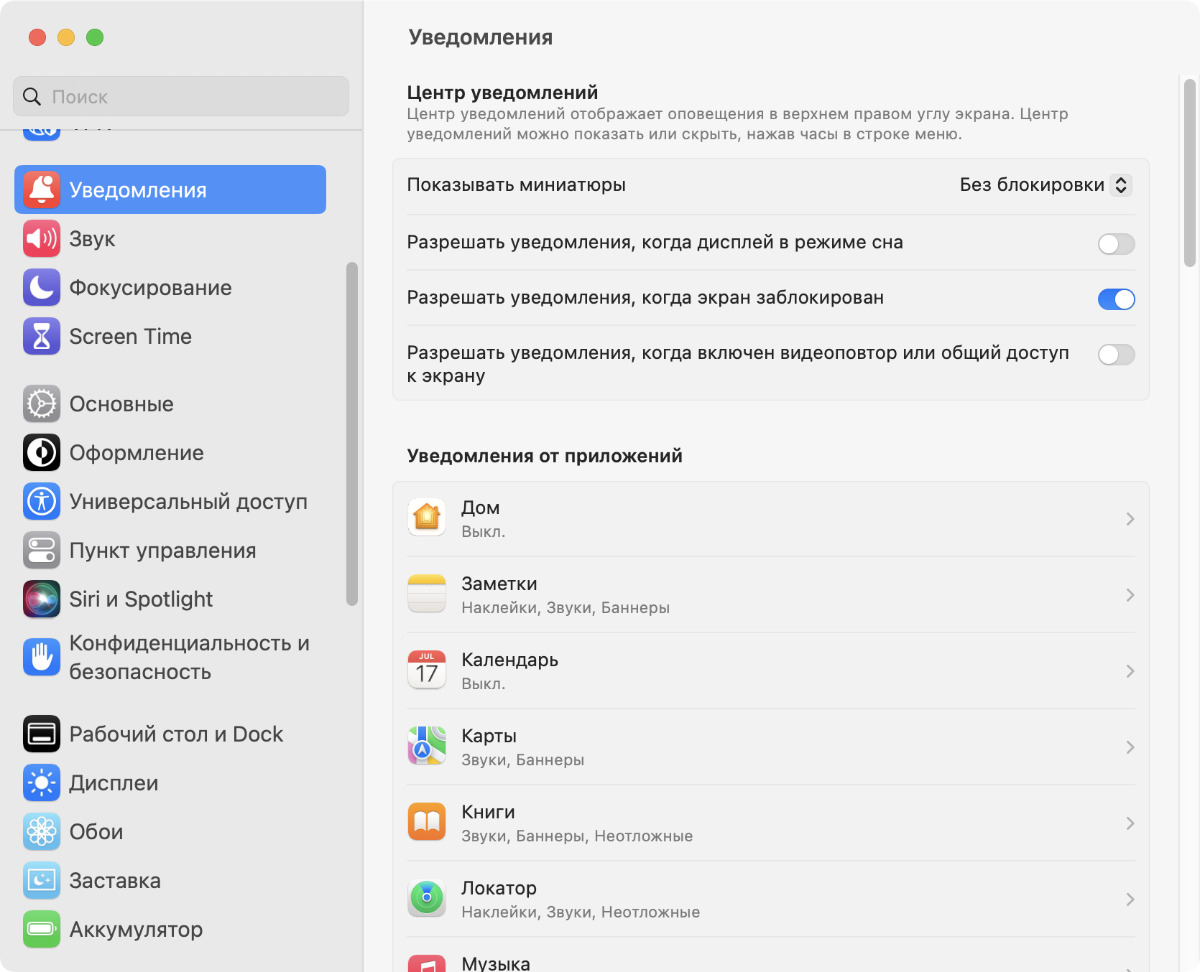
Любые лишние уведомления отсюда нужно убрать
✓ Что сделать: откройте «Системные настройки», перейдите в раздел «Уведомления», отключите абсолютно все бесполезные.
При слишком большом количестве уведомлений система также вряд ли будет работать достаточно быстро.
15. Выключите хотя бы некоторые визуальные эффекты macOS
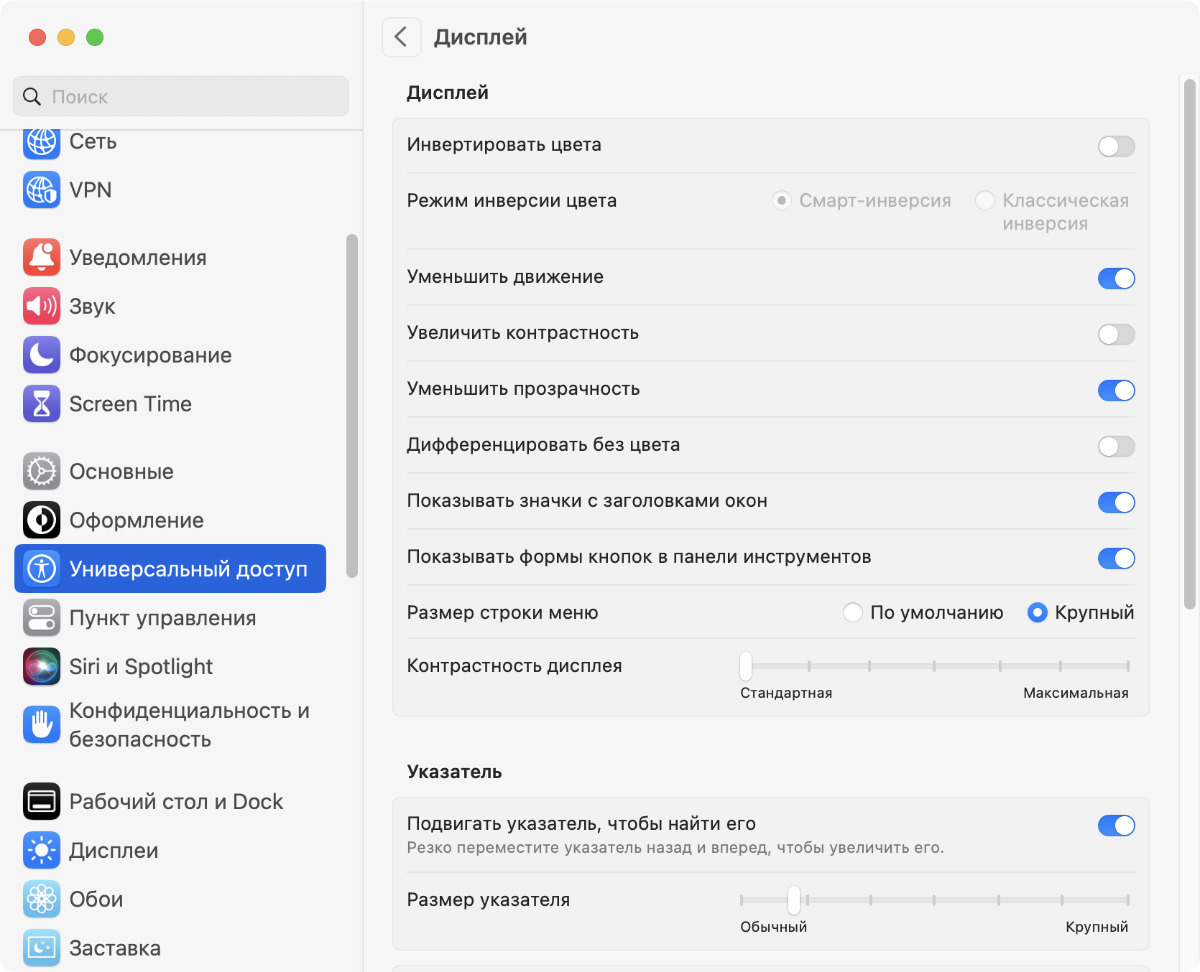
На старых Mac логично отключать прозрачность и анимации
✓ Что сделать: откройте «Системные настройки», перейдите в раздел «Универсальный доступ», разверните меню «Дисплей», обратите внимание на пункты «Уменьшить движение» и «Уменьшить прозрачность».
Этот совет, в большей степени, актуален лишь для не особенно производительных компьютеров на Intel.
16. Отключите ресурсоёмкие фишки — например, «Постановщик»
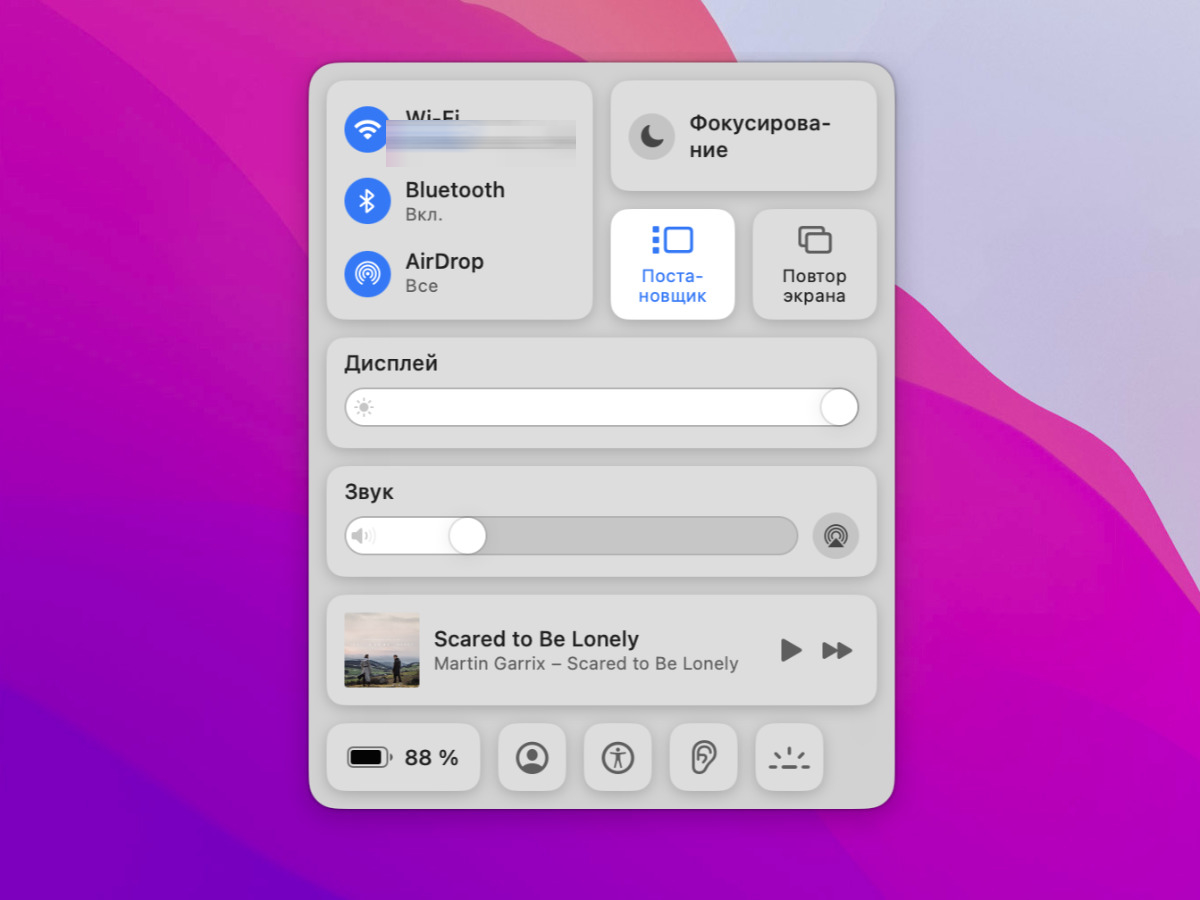
«Постановщик» не отличается удобством, но систему грузит очень неслабо
✓ Что сделать: отключить «Постановщик» получится через «Пункт управления».
Многие сомнительные функции нет смысла даже пробовать.
✓ В тему: Как работает новая многозадачность Stage Manager в macOS Ventura. Странная штука
17. Откажитесь от шифрования данных в хранилище FileVault
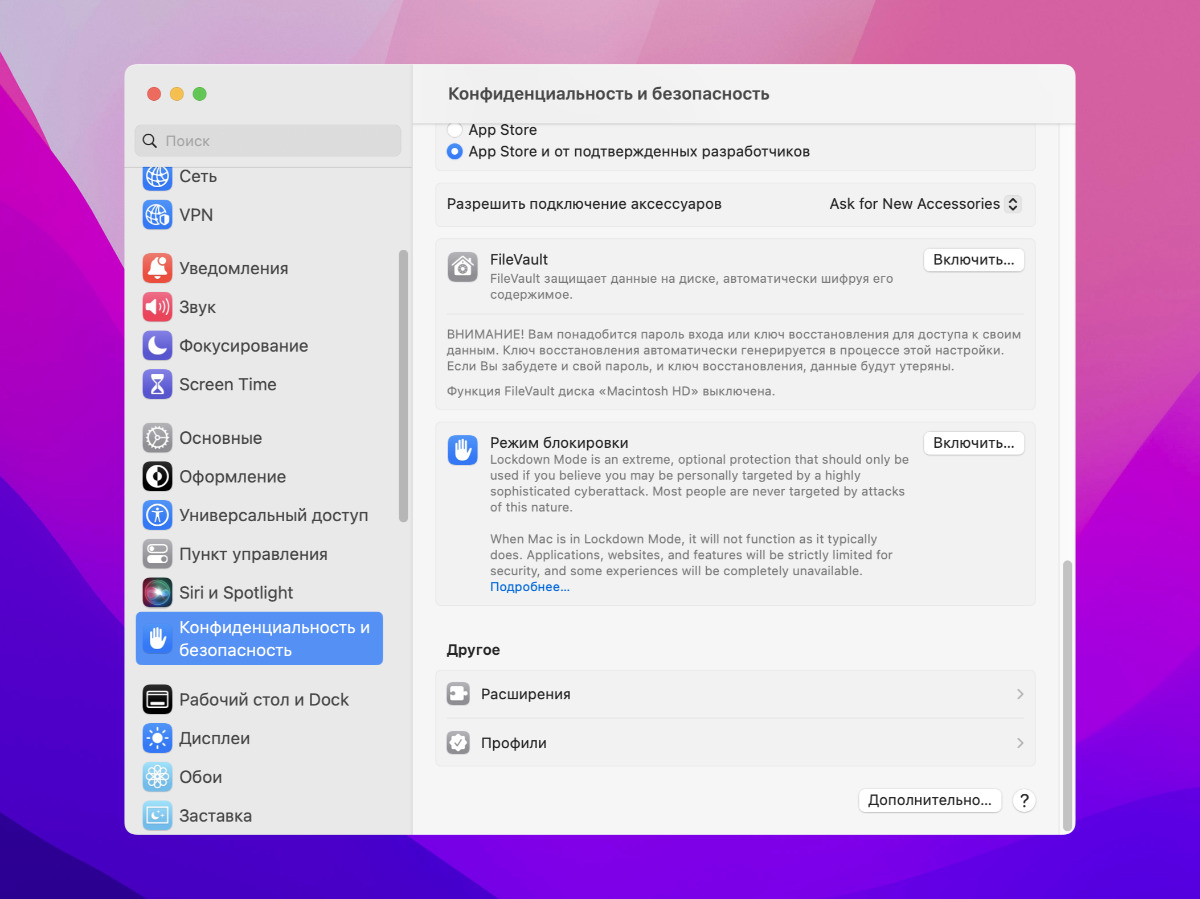
Это очень ресурсоёмкая функция
✓ Что сделать: откройте «Системные настройки», перейдите в раздел «Конфиденциальность и безопасность», нажмите на кнопку выключить возле функции FileVault.
Использовать этот совет нужно только в том случае, если речь о стационарном компьютере, который не выносится из дома.
Недоброжелатели вряд ли смогут получить к нему доступ для потенциального взлома.
18. Ограничьте облачную синхронизацию iCloud и не только
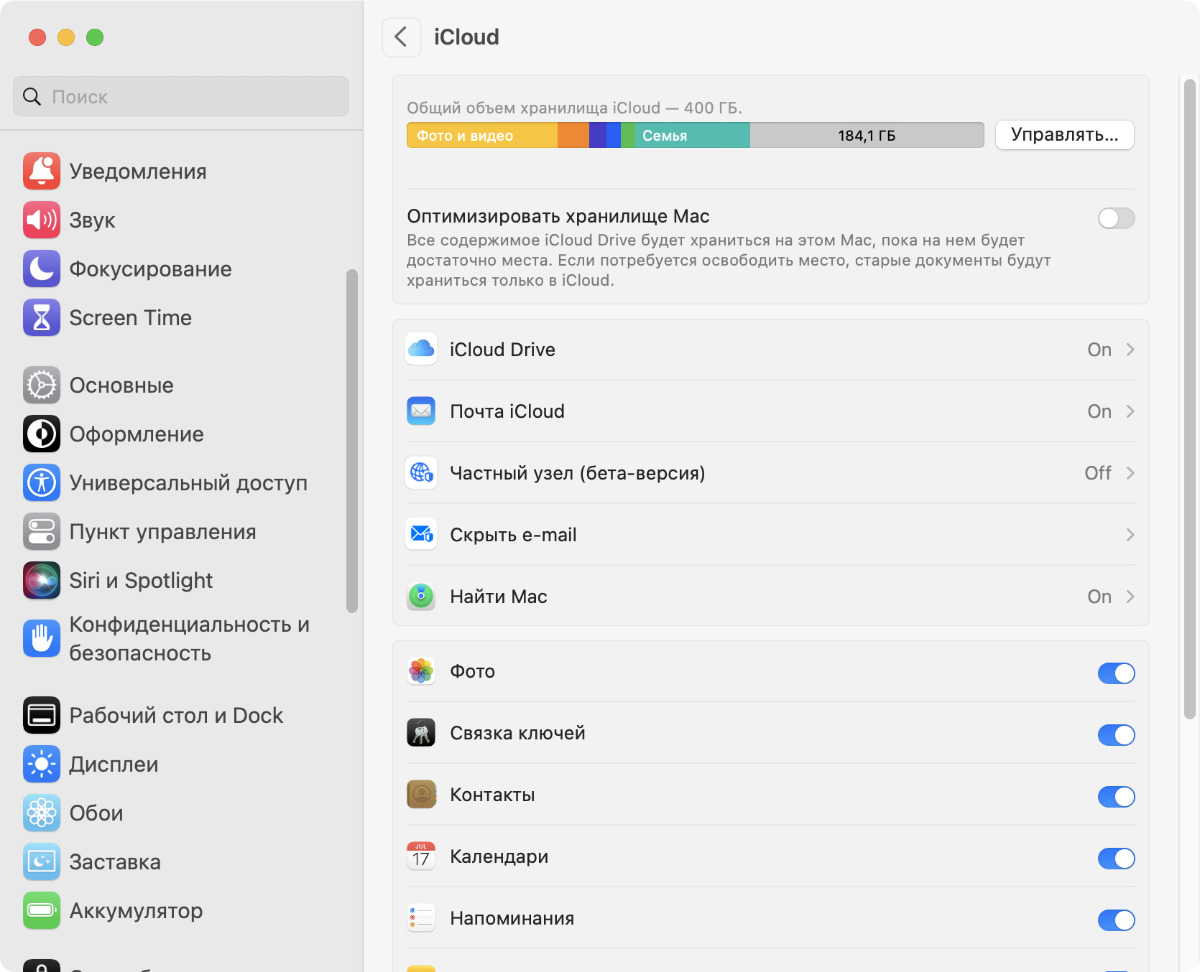
У сторонних приложений есть свои настройки
✓ Что сделать: откройте «Системные настройки», перейдите в раздел Apple ID, разверните меню iCloud, отключите лишние возможности синхронизации — это же нужно проделать со сторонними облачными хранилищами.
Постоянная передача данных через интернет также может плохо сказаться на производительности.
19. Сбросьте SMC и PRAM во время перезагрузки macOS
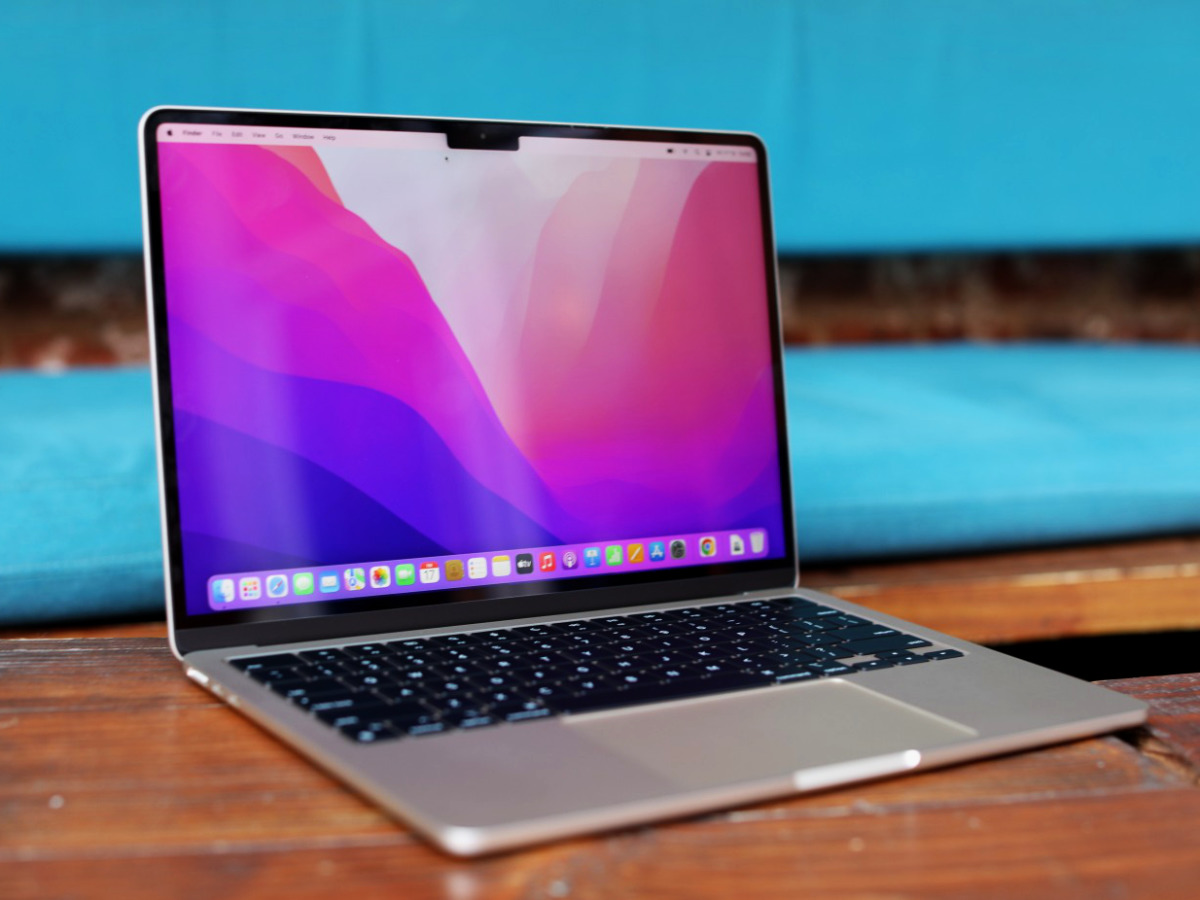
Эти системные параметры могут влиять на скорость работы компьютеров на Intel
✓ Что сделать: выключите MacBook, зажмите Shift + Control + Option и кнопку включения и удерживайте около 10 секунд; выключите другой Mac, включите и удерживайте Command + Option + P + R до завершения загрузки.
На компьютерах под управлением чипсетов из линейки Apple Silicon (линейки M1 и M2) производить подобные манипуляции нельзя.
На Mac под управлением Intel это желательно проделывать хотя бы раз или два в год.
20. Переустановите macOS с нуля, если долго не делали это
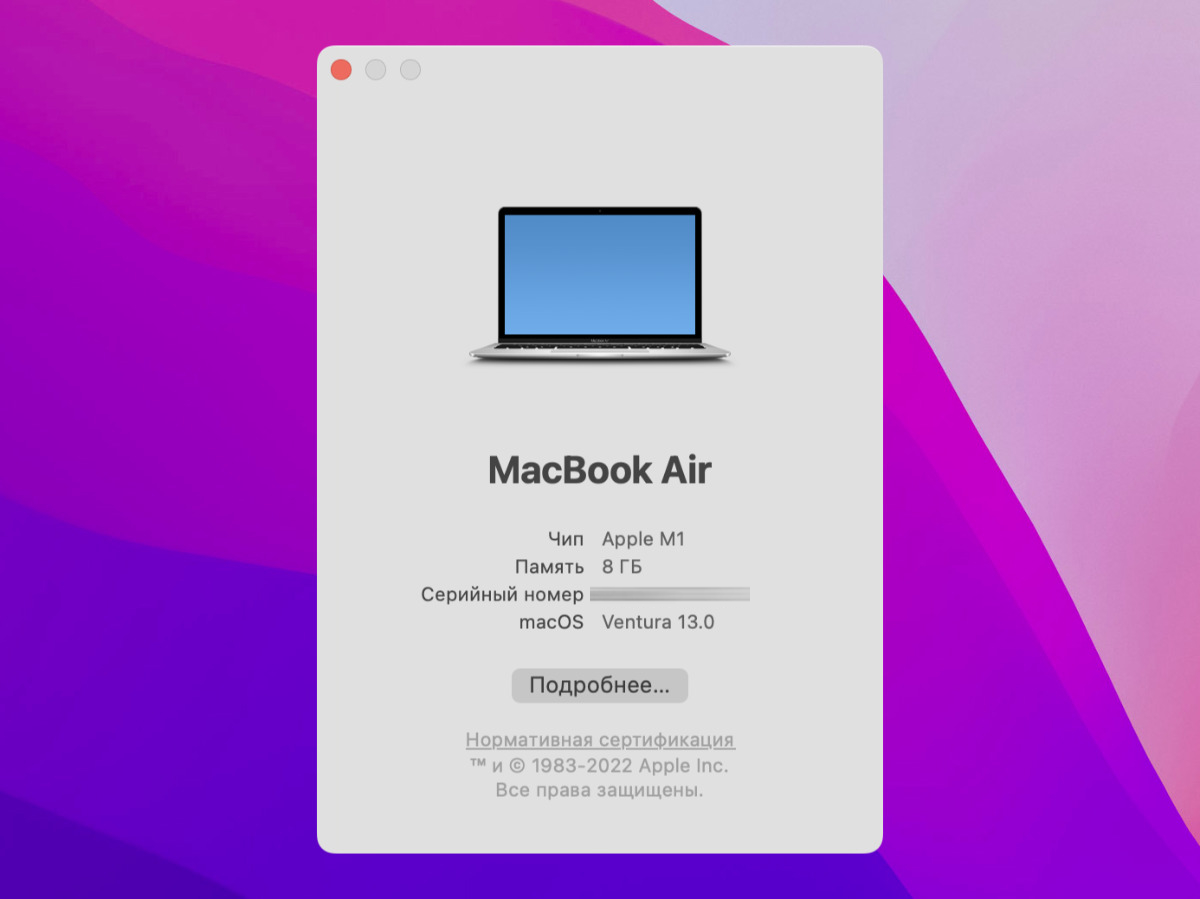
Переустановка с нуля — крайняя мера, но она может дать фантастический результат
✓ Что сделать: для чистой установки воспользуйтесь инструкцией по ссылке.
По большому счёту, каждую следующую версию macOS желательно устанавливать с нуля. По крайней мере, если есть время и возможность.