Как поменять задний фон у видео (аналогично, как это делается с картинками в Photoshop)

Всем доброго времени!
Наверное, всех удивляли фильмы, в которых актеры плавали среди опасных аллигаторов и акул, перебирались по канату над пропастью, выходили в открытый космос и т.д. и т.п.
На самом деле, в большинстве таких захватывающих эпизодов применялся один «фокус»: с помощью спец. ПО задний фон у видео менялся на нужный режиссеру. Именно благодаря этому сейчас удается снимать такие впечатляющие сцены!
Так вот, к чему это всё я. Дело в том, что сегодня у любого из нас на домашнем ПК есть возможность применять подобные эффекты. Например, можно записать себя стоящим в комнате (дома), а потом с помощью замены фона сделать такое видео, будто бы вы находитесь в пустыне или на необитаемом острове. ✔
В этой заметке приведу пошаговый пример решения подобной задачи — мы из обычного интервью сделаем «интервью из средневековья» (согласитесь, это существенно может оживить ролик). В качестве примера — см. скриншот ниже, на нем показано, о чем идет речь.
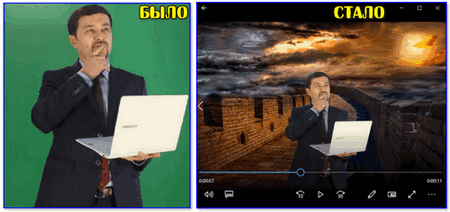
Меняем задний фон у видео
Выбор и подготовка основного видео
Во-первых , основное видео (у которого мы будем менять фон) необходимо записать специальным образом: задний фон должен быть однотонным (например, зеленым, синим, белым и т.д.).
Во-вторых , крайне желательно, чтобы фон не пересекался с цветами одежды и волос того, кто записан на этом видео. Чтобы было наглядно видно, что нужно получить — я привел один кадр из видео ниже. ��
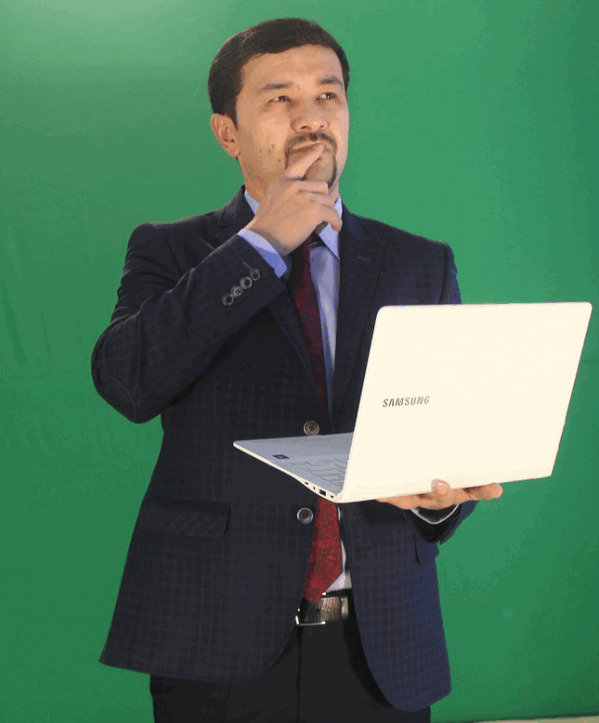
Скрин из интервью
Длина видео, формат сжатия, и пр. моменты — не так важны (в большинстве случаев, программе-редактору все равно, что кодировать).
Выбор ПО, создание проекта
Для решения текущей задачи я буду использовать видеоредактор для начинающих — �� Видео-Монтаж (ссылка на офиц. сайт). Кстати, не смотря на свой простой интерфейс, этот редактор позволяет делать удивительные вещи!
Установка видео-редактора стандартная (как и у любой другой программы), поэтому ее не рассматриваю.
Собственно, после запуска редактора — выберите в меню задачу «Хромакей» . См. пример ниже на картинке.
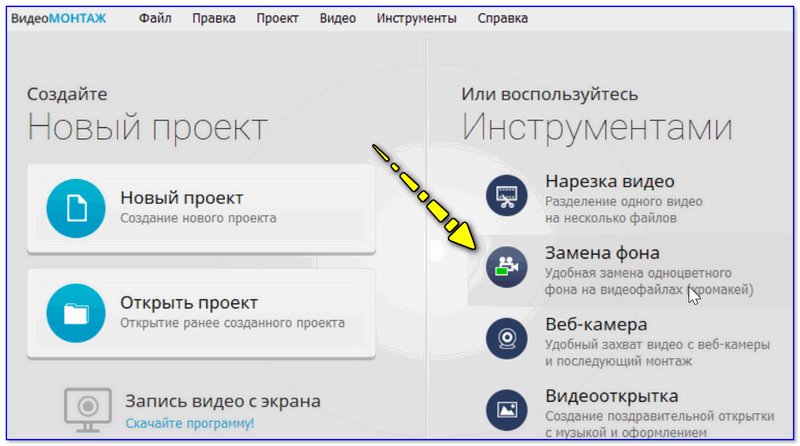
Удобная замена одноцветного фона
Выбор основного видео и нового фона
В первом же шаге программа попросит указать основное видео (с однотонным фоном). Просто укажите его и нажмите «Далее» .
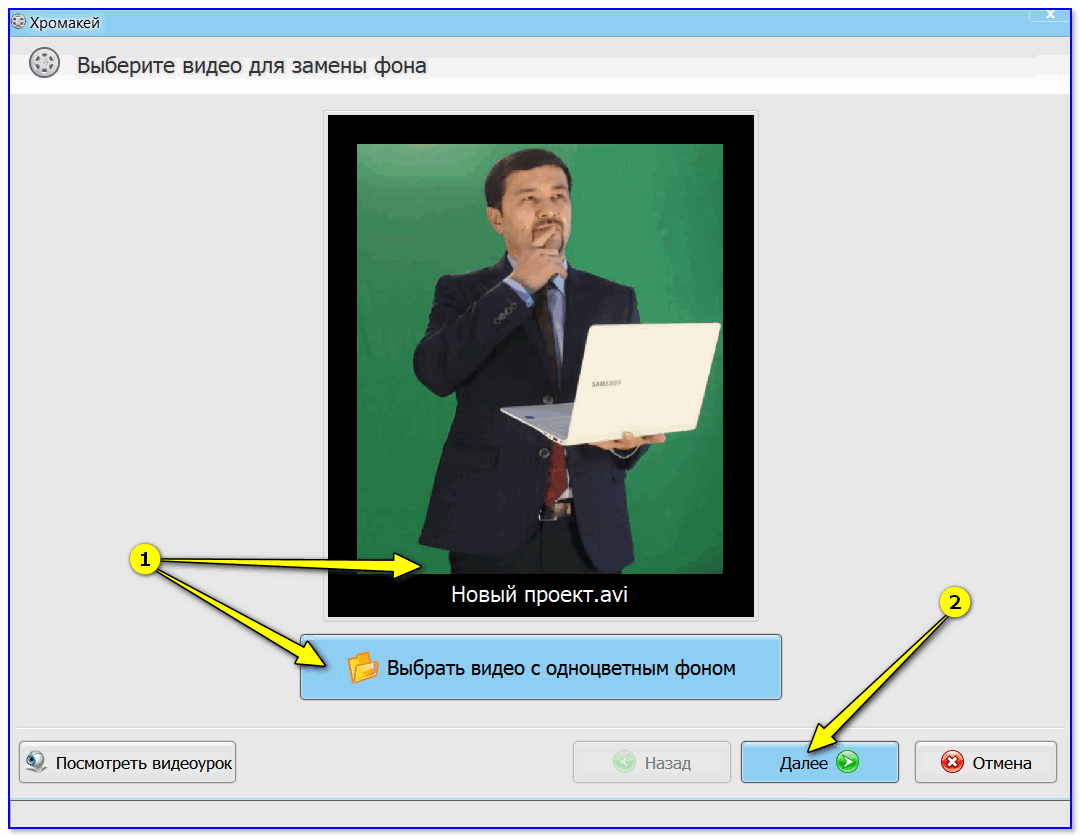
Выбираем нужное видео
После, нужно указать новый фон : т.е. тот фон, который заменит наше однотонное полотно. В качестве такого фона можно взять либо какую-нибудь картинку, либо другое видео (в нашем примере указана картинка со средневековым замком) .
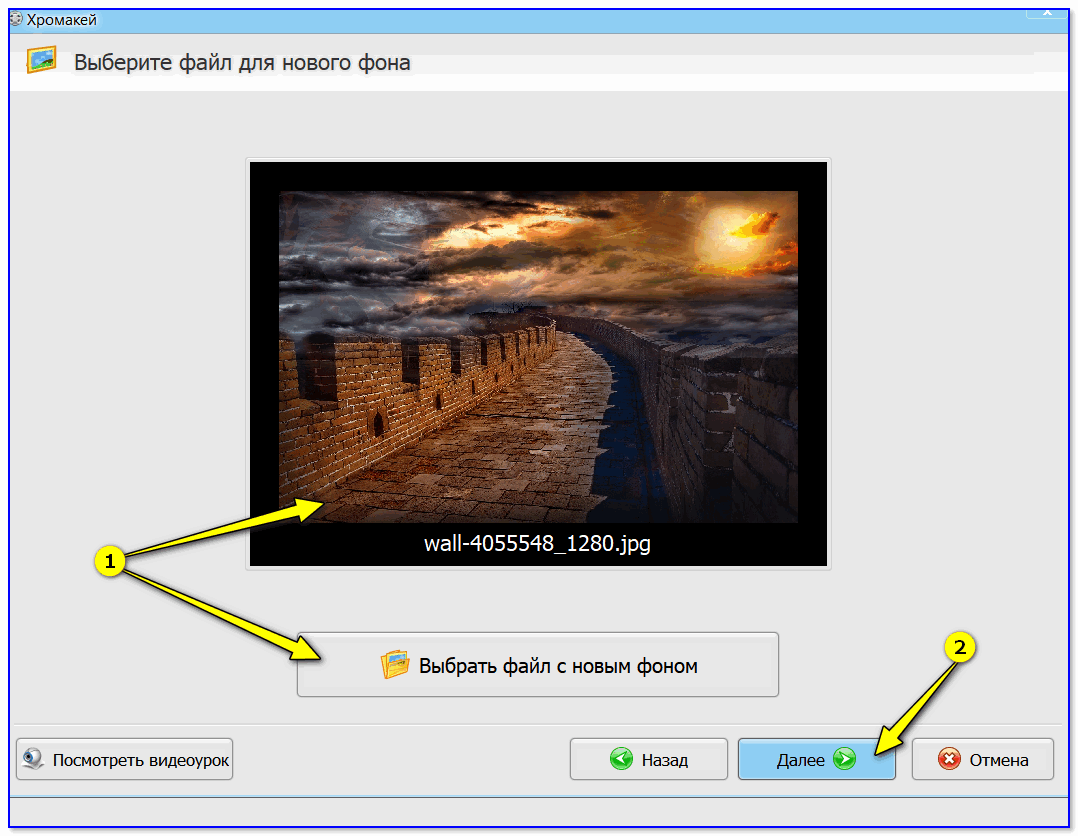
Выбираем новый фон (может быть картинкой или видео)
Замена фона: смешивание, растворение
Теперь видео-редактор попросит вручную указать фон, который будет заменен (на основном видео). В нашем примере это зеленое полотно, именно его и указываем.
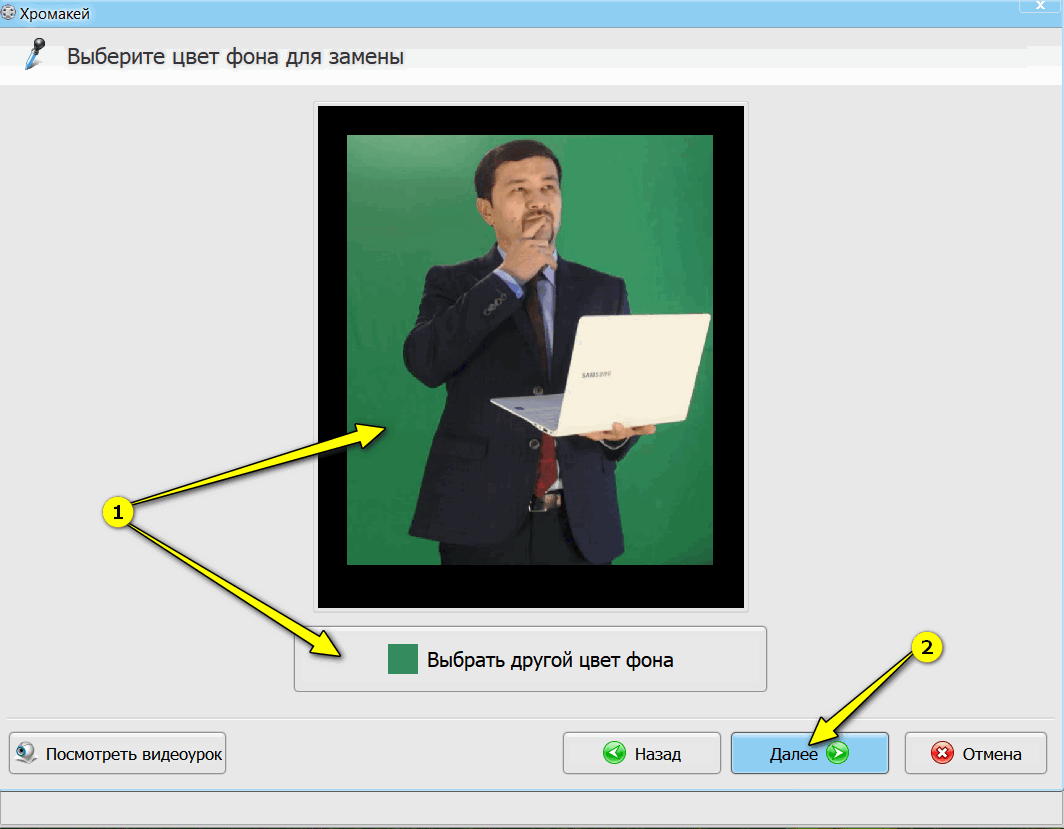
Указываем цвет фона
Далее программа автоматически удалит тот цвет, который вы указали и подставит новый фон. Нам же в этом шаге нужно:
- задать размер и положение главного действующего лица;
- «до-настроить» параметры смешивания и допуска (от этого зависит резкость, яркость, качество совмещения и пр. параметры).
Когда всё будет размещено идеально (так, как требуется) нажмите «Далее» .
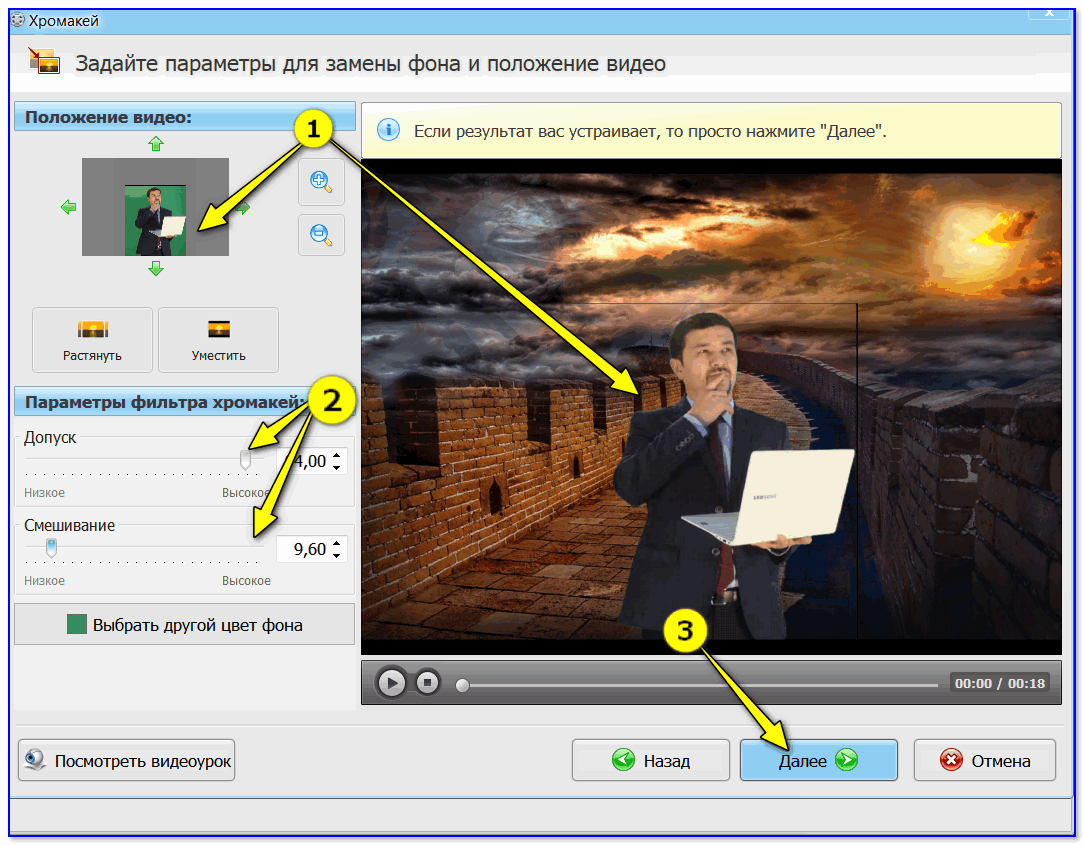
Настраиваем смешивание и растворение одного объекта над другим
Обрезка видео (опционально)
Теперь можно обрезать видео по длине. Например, это часто требуется для начала и концовки ролика (когда в кадр попадают какие-нибудь приготовления или посторонние люди. ) . В общем-то, шаг не обязательный — можно и не выполнять.
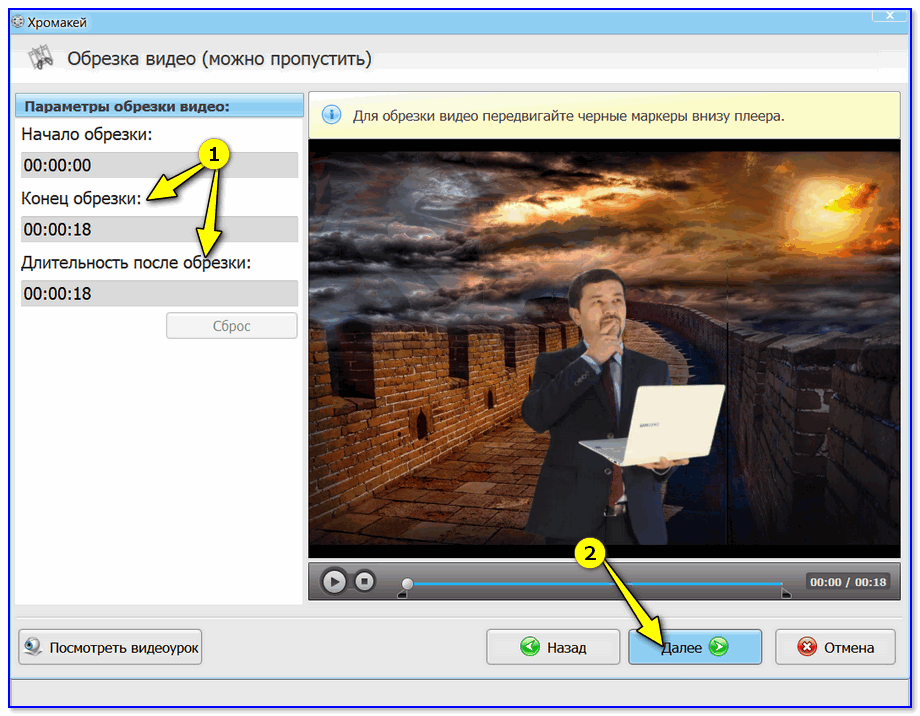
Обрезаем видео при необходимости
Добавление музыки (при необходимости)
Если вы хотите наложить доп. тематическую музыку — просто нажмите на «Плюсик» в левом меню окна и выберите нужную композицию. Кстати, несколько заготовок под разные проекты уже есть в самом редакторе, возможно они вас устроят.
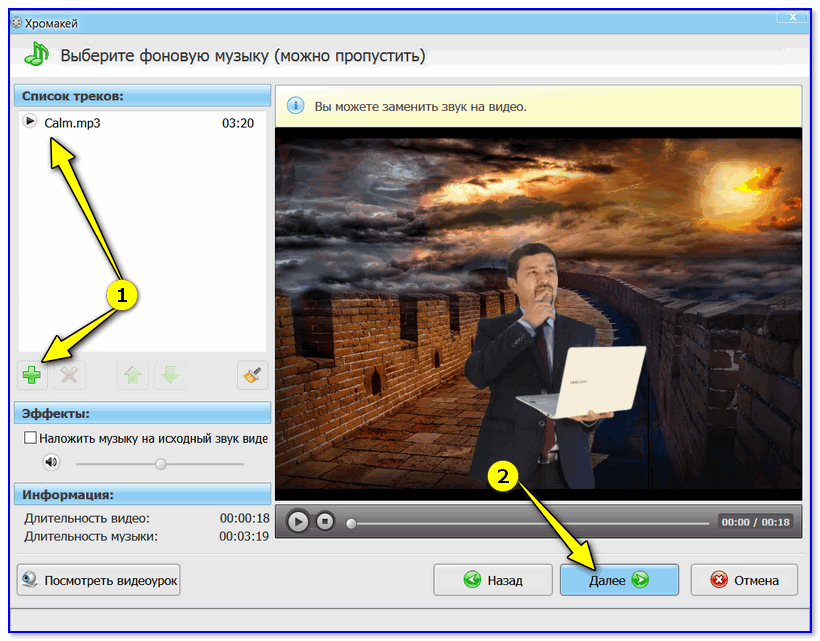
Накладываем музыку (при необходимости)
Сохранение полученного видео
Ну и последний штрих — сохранение полученного видео. Если вы делаете видео для просмотра на ПК, ТВ и пр. — рекомендуется выбрать формат AVI или MP4 (HD-видео).
Кстати, «Видео-Монтаж» на этапе сохранения позволяет указать не только кодек и разрешение кадра, но и вручную задать битрейт (причем, заранее сообщая вам итоговый размер видео!). Согласитесь, это весьма удобно, если вам видео нужно уместить на флешку или компакт-диск.
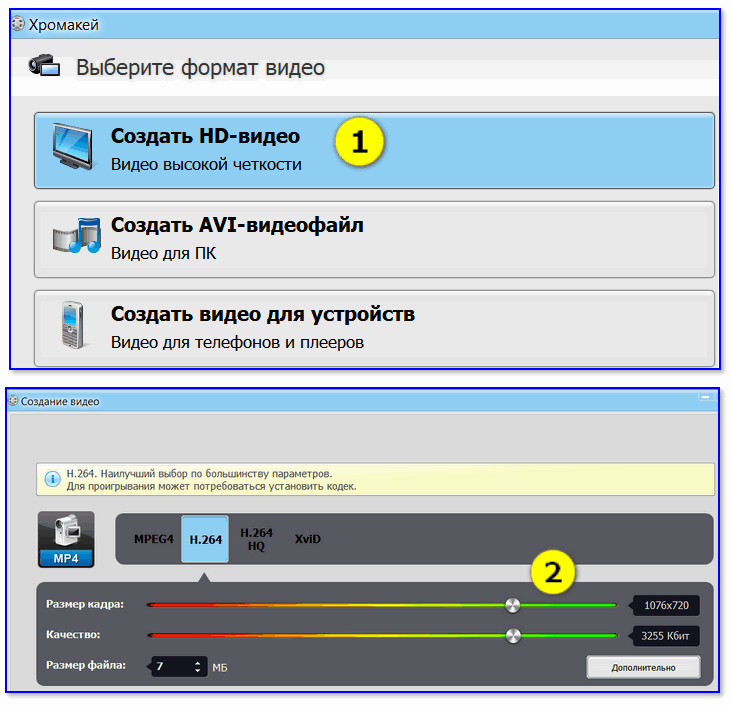
Выбор формата и качества ролика
Результат
В общем-то, после кодирования видео — его можно открыть в любом плеере (я использовал стандартный, встроенный в Windows). Как видите, изображение в целом получилось достаточно яркое, сочное, и на первый взгляд для неискушенного пользователя всё выглядит вполне реалистично — как будто сняли на самом деле в замке. ✌
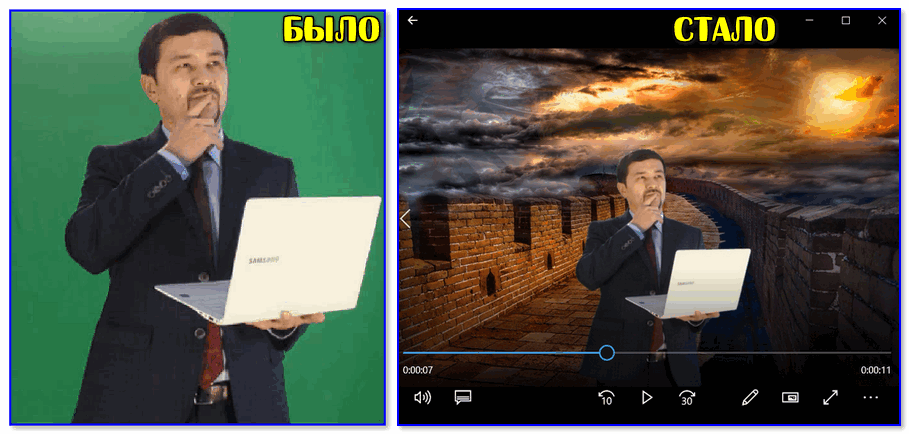
На этом у меня сегодня всё.
Ни пуха ни пера.
Первая публикация: 09.11.2019
Как удалить фон из видео на Android
Вы хотите удалить фон видео на Android? Вы можете следовать этой статье, чтобы найти надежное решение. Мы предоставили руководство и полезные советы.

Юлия Юрьевна
Все мы знаем, что съемка видео на устройстве Android может быть сложной задачей. Одна из самых сложных задач — это кадрирование кадра. Иногда фон вашего видео не подходит для того, что вы пытаетесь снять, поэтому пора найти лучший способ удалить фон видео на Android. Вы можете легко сделать это с помощью приложения для удаления видео фона для Android. В этой статье мы рассмотрим лучшее приложение для смены фона видео для Android и объясним, как его использовать. Итак, приступим!
В этой статье
Часть 1. Как удалить фон видео в Android с помощью зеленого экрана?
Зеленый экран также известен как «Хромакей» (специальные эффекты в видеопроизводстве). В магазине Google Play доступно множество приложений с зеленым экраном. Но мы рекомендовали Chromavid за удобный интерфейс и производительность. Единственный недостаток заключается в том, что вы не можете использовать сохраненные на вашем устройстве видео и изображения для создания нового видео. Вам нужно снимать видео с помощью приложения, а затем редактировать его напрямую.
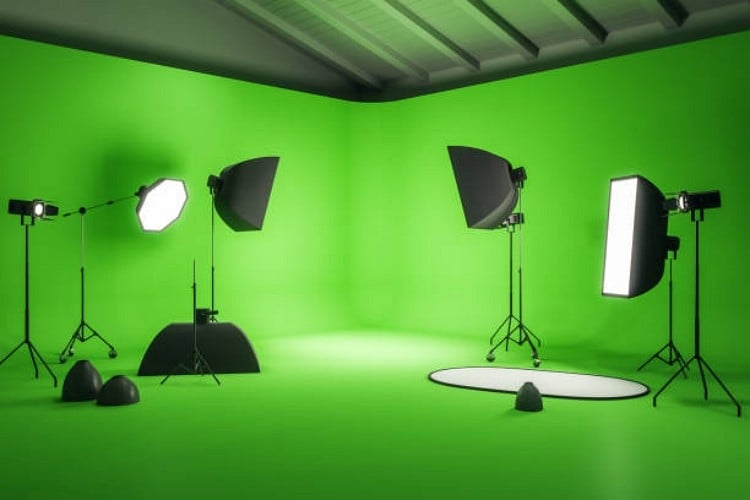
Шаги по удалению фона видео на Android:
Шаг 1: Загрузите Chromavid из Google Play Store. Затем запустите приложение, чтобы начать процесс.
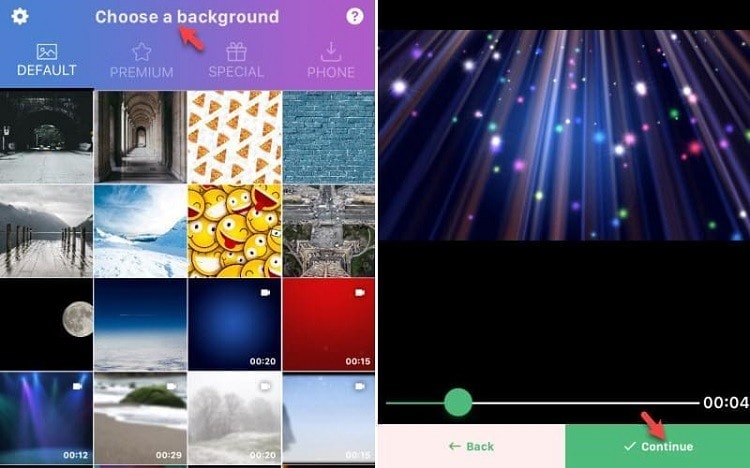
Шаг 2: Затем нажмите на значок «Изображения» и выберите фон для вашего видео. Затем нажмите «Продолжить», чтобы продолжить.
Шаг 3: Теперь нужно выбрать цвет фона для видео и нажать на «Кружок», чтобы записать видео или сделать фото.
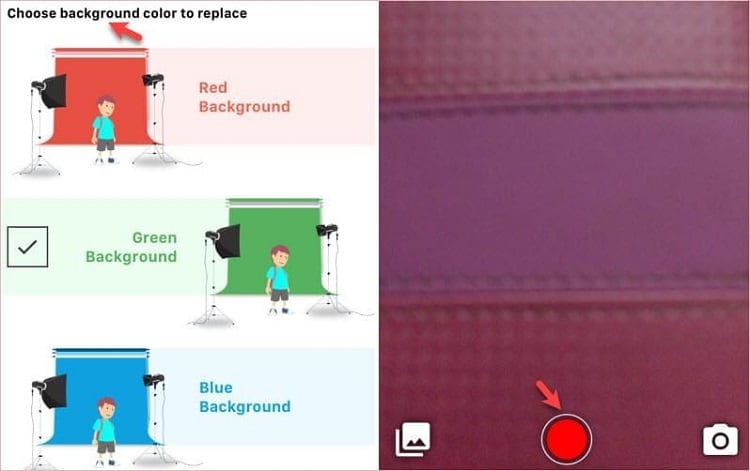
Шаг 4: Наконец, когда вы закончите съемку видео, приложение автоматически применит к нему эффект хромакея.
Часть 2. Как изменить фон видео без зеленого фона в Android
Вы можете выполнить следующие шаги с помощью Kapwing, чтобы изменить фон видео без зеленого экрана.
Шаг 1: Сперва перейдите на сайт Страница удаления фона Kapwing из веб-браузера вашего Android-устройства. Затем загрузите видео с устройства в программу.
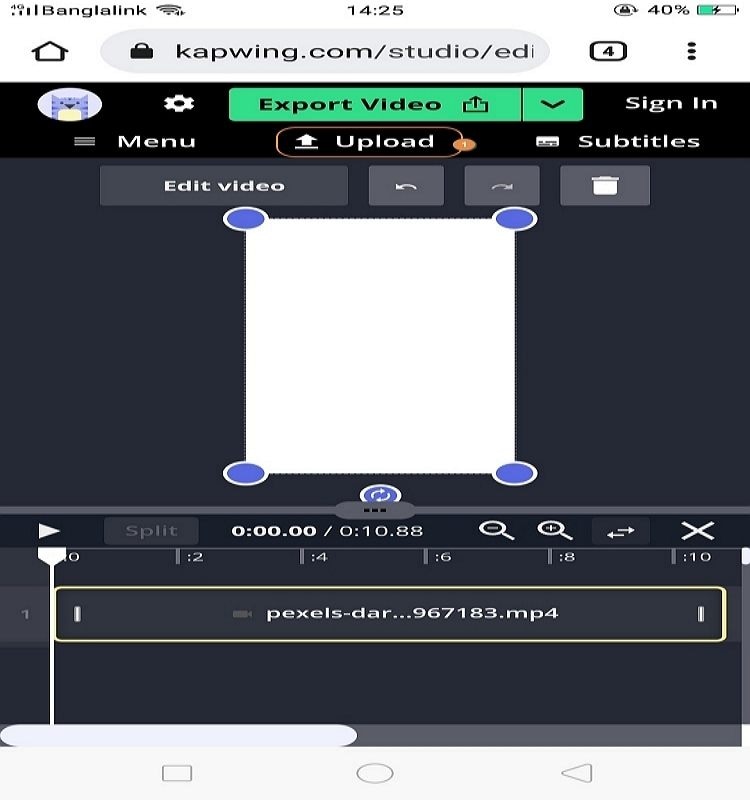
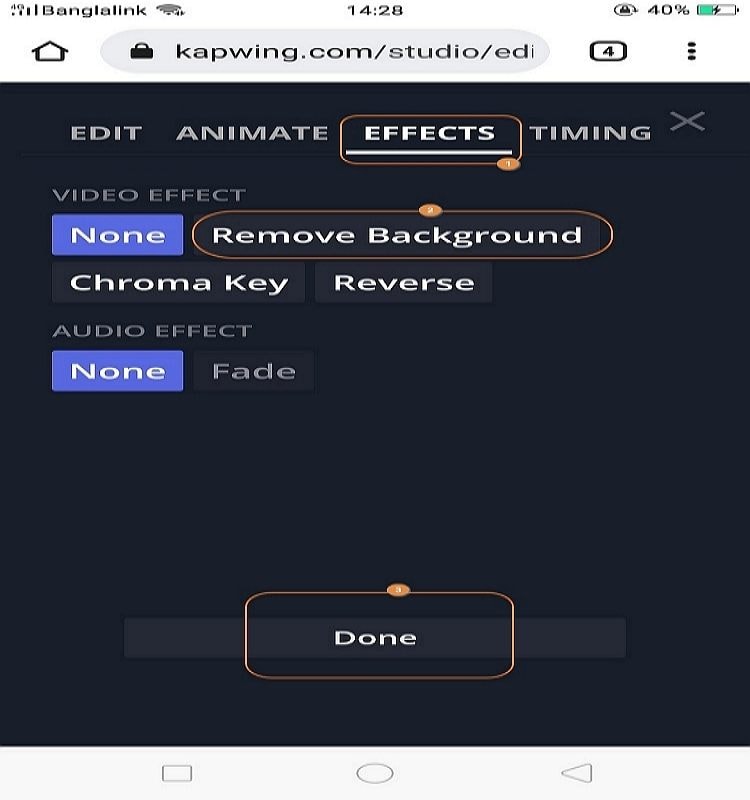
Шаг 2: Затем коснитесь видео и нажмите кнопку Редактировать видео . Теперь выберите Удалить фон на вкладке Эффекты , программа начнет применять эффект. Когда он будет обработан должным образом, вы получите предварительный просмотр, где вы увидите, какие области будут удалены после завершения.
Шаг 3: Теперь переместите ползунок порога влево и вправо и проверяйте на протяжении всего видео, чтобы исправить любые остатки предыдущего фона. Затем вы можете загрузить новый фон, нажав кнопку Загрузить или Изображения . Когда вы будете удовлетворены созданием, нажмите кнопку Экспорт , чтобы обработать видео.
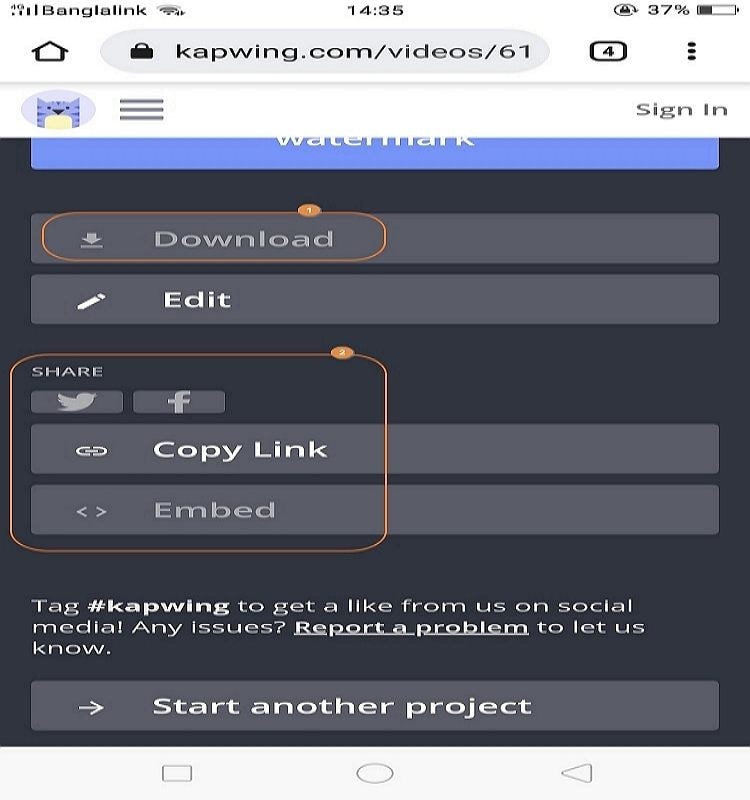
Шаг 4: Наконец, загрузите готовое видео или поделитесь им в социальных сетях.
Часть 3. Рекомендуется 5 лучших приложений для смены видеофона
- Wondershare UniConverter (Windows & Mac)
- CapCut (Android & iPhone)
- iMovie (iPhone/iOS)
- KineMaster (Android & iPhone)
- Video Background Changer (Android)
1. Wondershare UniConverter (Windows & Mac)
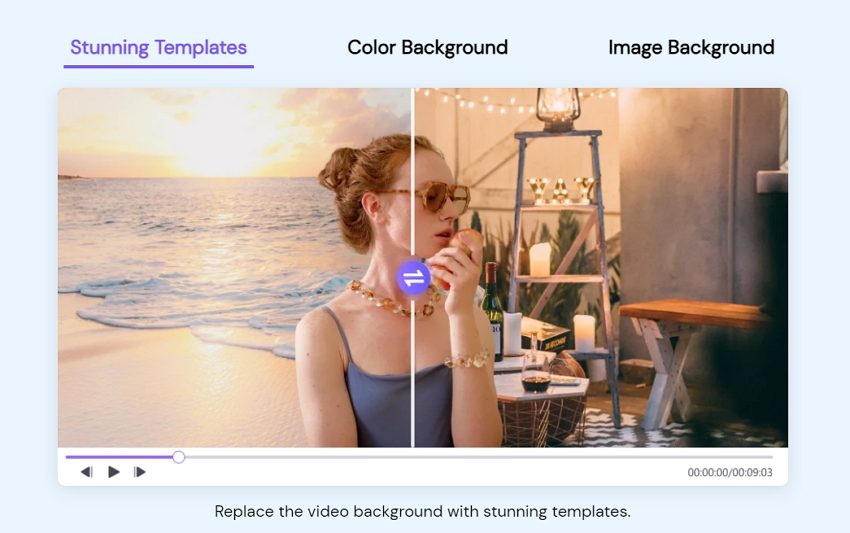
Wondershare UniConverter — это мощная программа со всеми необходимыми функциями для редактирования и создания профессионального видео с легкостью. Его можно использовать как видеокомпрессор, конвертер видеофайлов, записывающее устройство DVD, видеоредактор и другие функции. Функция New AI Portrait автоматически удаляет фон из видео, поэтому вы можете легко создавать профессионально выглядящие видео с индивидуальным фоном!
- Он предлагает конвертацию видео исходного качества с полным ускорением графического процессора.
- Вы можете конвертировать видео в более 1000 поддерживаемых видео- и аудиоформатов.
- Расширенные функции редактирования видео, включая редактор субтитров, интеллектуальный триммер, редактор водяных знаков и т. д.
- Функции интеллектуального ИИ-портрета, удаления фона и автоматического рефрейминга доступны для пользователей, выводящих видео на новый уровень.
«UniConverter очень помог мне удалить фон из моих видео и конвертировать их по своему усмотрению. Без сомнения, это выдающийся инструмент». -Хайден
Пошаговое руководство по изменению фона видео с помощью UniConverter:
Шаг 1 Программа запуска.
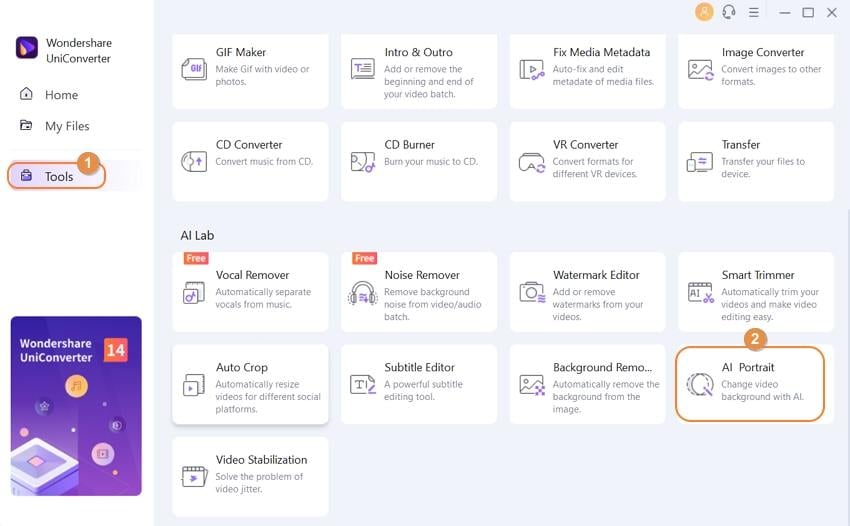
Во-первых, вам необходимо загрузить, установить и запустить UniConverter на вашем компьютере. Затем щелкните параметр Панель инструментов и выберите AI Portrait , чтобы начать процесс редактирования.
Шаг 2 Импортируйте видео и удалите фон.
Теперь нажмите на кнопку +Добавить файлы , чтобы импортировать видео для удаления фона.
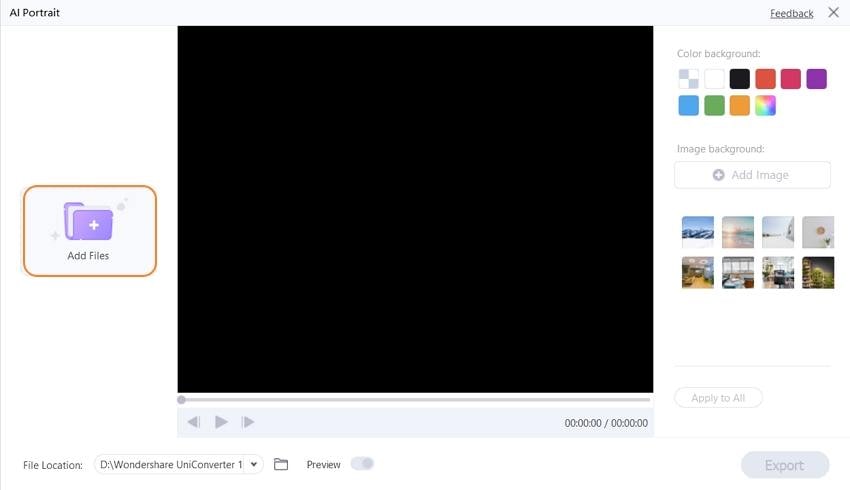
Фон видео будет автоматически удален с помощью передовой технологии удаления фона AI UniConverter. Затем выберите любой цвет фона или изображение для видео, отметьте кнопку Обзор и нажмите Применить .
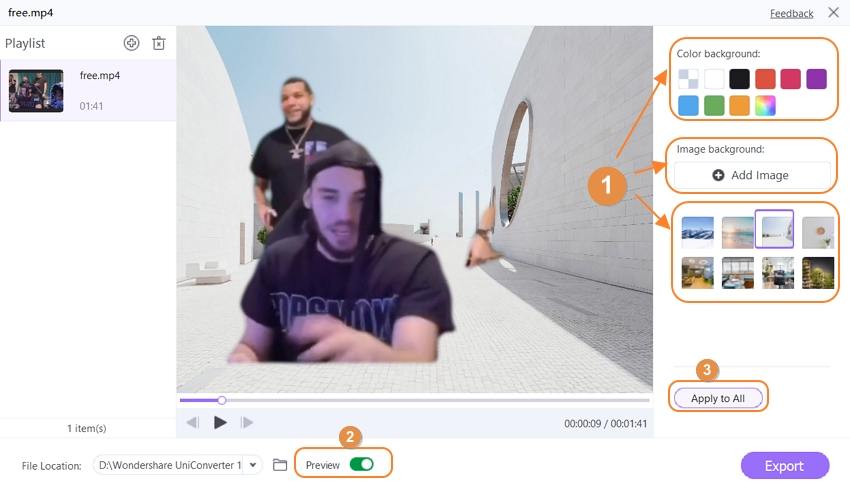
Шаг 3 Экспортное видео.
Наконец, выберите выходную папку, нажав на значок папки рядом с опцией Расположение файла , и нажмите на кнопку Экспорт , чтобы сохранить видео на компьютере.
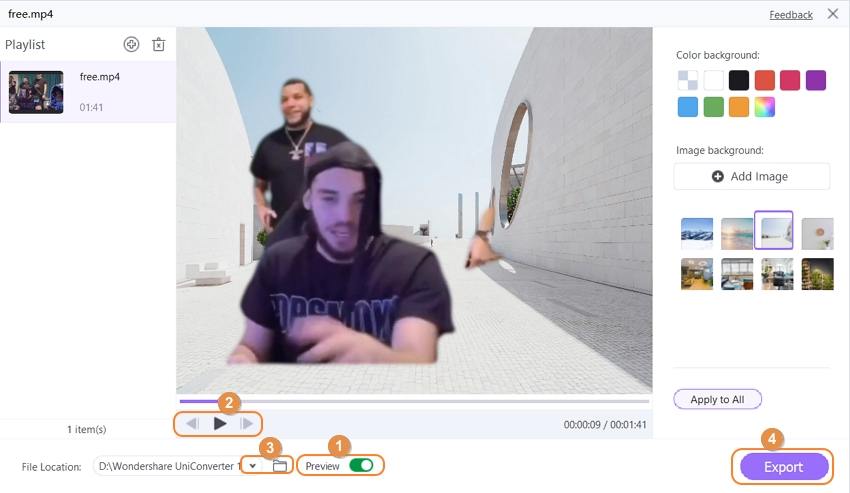
Wondershare UniConverter — Лучшее средство удаления фона видео для Windows и Mac

Безопасность проверена. Уже скачали 3,591,664 человек.
100% автоматическое удаление фона из видео.
Конвертирование видео оригинального качества на скорости в 90 раз выше.
Удалите фон изображения простым щелчком мыши.
Отличный интеллектуальный триммер для автоматической резки и разделения видео.
Отличный редактор субтитров с поддержкой искусственного интеллекта для автоматического добавления субтитров к видео.
Авторефрейм видео до любого кадра.
2. CapCut (Android & iPhone)
CapCut — это бесплатное и простое в использовании приложение для редактирования видео. Оно простое, но достаточно мощное, чтобы помочь вам удалить фон из видео за считанные минуты. С добавлением фильтров размытия, эффектов камеры, фоновой музыки и многого другого, это одно из самых совершенных приложений для редактирования видео на рынке!

Плюсы
Существует несколько характеристик.
Фантастический выбор музыки и звуковых эффектов.
Минусы
Функции редактирования струнных инструментов отсутствуют.
Вычислительные возможности вашего устройства, такие как аппаратное обеспечение и оперативная память, ограничены.
3. iMovie (iPhone/iOS)
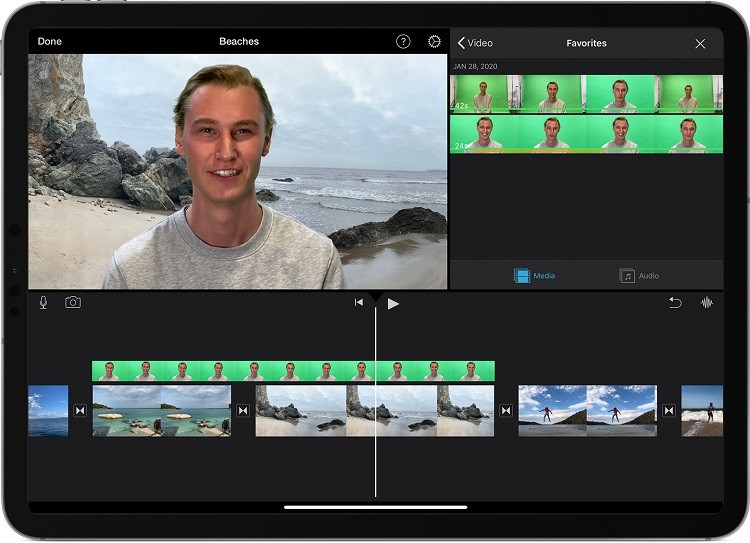
Вышла последняя версия программы iMovie от Apple, и в ней появились значительные обновления! Теперь вы сможете выбирать из 25 саундтреков на любой музыкальный вкус, а также новые свежие фильтры, которые придадут вашим домашним фильмам вид комиксов. Кроме того, программа стала намного удобнее в использовании на Mac и устройствах iOS. Если вы ищете программу, которая может собрать ваше видео воедино, добавить спецэффекты или отредактировать аудио, чтобы показать только лучшие моменты, то эта программа идеально вам подходит!
Плюсы
Простой в использовании интерфейс.
Приложение совместимо с большинством форматов и обеспечивает полный контроль над редактированием.
Минусы
Никаких дополнительных функций.
Никаких дополнительных функций.
4. KineMaster (Android & iPhone)
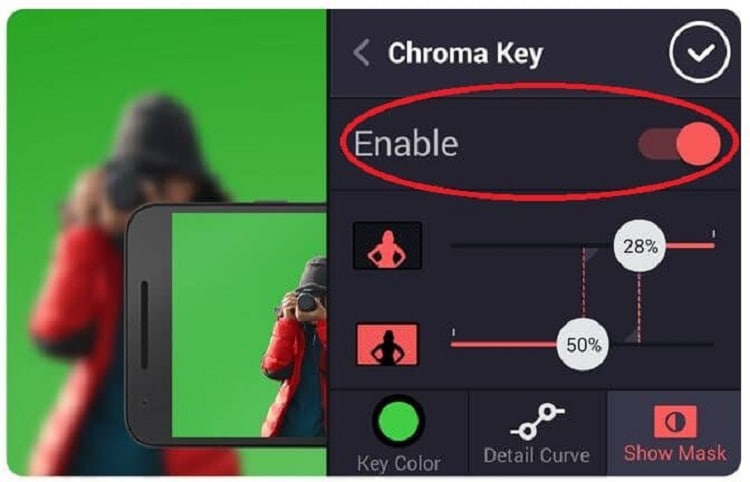
KineMaster сочетает в себе удивительный набор функций с удобным пользовательским интерфейсом. Оно не такое надежное, как другие настольные приложения, но для мобильного приложения дает отличные результаты. Это одно из лучших приложений для изменения фона видео без зеленого экрана!
Плюсы
Простой в использовании интерфейс.
Простота в использовании и доступные функции для всех типов людей.
Размер видео, которое вы хотите изменить, не ограничен.
Минусы
План подписки может оказаться дорогостоящим в долгосрочной перспективе.
Функции не совсем подходят для публикаций профессионального масштаба.
5. Video Background Changer (Android)
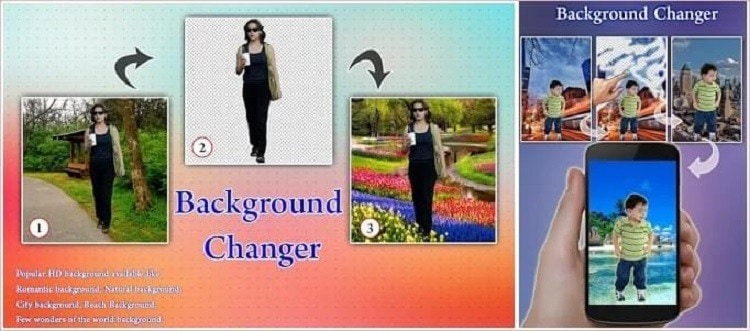
Приложение «Эффект зеленого экрана» позволяет изменять видеофон камеры в режиме реального времени. С его помощью вы можете заменить фон видео на сплошной цвет, градиентный цвет, изображение или даже видео. Используйте его для создания лучших видео в Vine/Instagram!
Плюсы
Простота в использовании.
Очень популярен, представлен на многих сайтах.
Бесплатно для загрузки и использования.
Минусы
Во время использования этого приложения нельзя использовать телефон для записи видео.
Часть 4. Часто задаваемые вопросы об удалении видеофона на Android
В1: Какое приложение лучше всего подходит для видеофона?
UniConverter — это хорошее приложение для удаления фона видео на Android. Вы можете использовать любые изображения или видео в качестве фона вашего видео. В нем есть множество хороших инструментов редактирования, включая эффекты изображения, текстовые эффекты, наклейки и т.д.
В2: Как записать видео с виртуальным фоном?
Вы можете использовать программу Green Screen Live Recording для записи себя в классе или на работе с фоном! Выберите один из сотен фонов, входящих в комплект поставки этой программы, включая профессиональные сцены, такие как бизнес-офисы, небо и открытый воздух.
В3: Как наложить фон на видео с зеленым экраном?
С помощью Video Background Changer пользователи могут быстро менять фоны своих видео всего несколькими касаниями! С помощью инструмента уточнения выделения быстро отрегулируйте положение вашего нового фона. Простой в использовании редактор позволяет добавлять всевозможные забавные графические элементы и эффекты!
В4: Как удалить зеленый фон из видео?
Для удаления фона зеленого экрана из видео настоятельно рекомендуется использовать UniConverter. Вы можете выполнить три простых шага, описанных выше, чтобы удалить любой вид видеофона.
Выбор лучшего приложения для смены видеофона для Android очень важен, потому что оно может не только придать скучному видео хороший вид, но и заставить его почувствовать себя самым удивительным событием, которое когда-либо происходило с вами. Надеюсь, эта статья помогла найти решение, когда вы в следующий раз будете удалять фоновое видео с телефона Android. Если у вас есть какие-либо вопросы или ответы по поводу этих советов, пожалуйста, оставьте их ниже.
Удаление фона видео в один клик

Ваш браузер в данный момент не поддерживает воспроизведение видео, попробуйте другой!
Зеленые экраны не нужны, удалите фон из реальных видеороликов и замените его виртуальным фоном
Попрощайтесь с профессиональными зелеными экранами, дорогим оборудованием, передовыми технологиями

Полностью автоматический, удаление фона видео одним щелчком мыши
Не нужно нажимать на пиксели, подбирать цвета, рисовать маски и перемещать пути.

Образец видео
Ваш браузер в настоящий момент не поддерживает воспроизведение видео, попробуйте другой!
Ваш браузер в настоящий момент не поддерживает воспроизведение видео, попробуйте другой!
Ваш браузер в настоящий момент не поддерживает воспроизведение видео, попробуйте другой!
Ваш браузер в настоящий момент не поддерживает воспроизведение видео, попробуйте другой!
КАК УДАЛИТЬ ФОН ИЗ ВИДЕО
Шаг 1. Зарегистрируйтесь на Cutout.pro
Зарегистрируйтесь на cutout.pro, используя свою учетную запись Google или Facebook. После этого вы можете войти в систему и купить кредиты на удаление фона видео. Или вы можете бесплатно скачать 5 секунд превью видео.
Шаг 2. Загрузить видео
Загрузите видео со своего рабочего стола в приложение Cutout.pro для удаления фона видео. Это возможно удалить фон mp4 вместе с другими форматами видео, такими как webm, mov или gif. Полная загрузка видео и автоматическое удаление фона может занять несколько секунд или больше, в зависимости от размера вашего видео. Наш инструмент использует алгоритмы искусственного интеллекта, чтобы автоматически помогать вам сделать видео прозрачным, изменить фоновое видео или удалить черный фон или любой цветной фон онлайн за секунду.
Шаг 3: автоматическое изменение цвета фона/изображения/видео
Когда обработка будет завершена, он покажет 5 секунд бесплатного предварительного просмотра в формате 360P. Затем вы можете щелкнуть цветовую палитру слева, чтобы изменить цвет фона видео, или нажать кнопку ‘Загрузить’, чтобы загрузить любое фото или видео. как вам нравится. Как только это будет сделано, вы увидите результат в предварительном просмотре. Имейте в виду, что некоторые браузеры/видеоплееры/видеоредакторы могут не поддерживать альфа-канал для отображения прозрачного фона видео . Таким образом, даже когда фон видео полностью удален, вы можете увидеть черный фон видео с глюками, дефектами или просто не полностью удаленным. Используйте такие программы, как iMovie, Premier Pro и т. д., чтобы увидеть и отредактировать реальные результаты.
Шаг 4: скачать видео
загрузить можно только после завершения рендеринга видео на 100%. Проблема с загрузкой обычно возникает, когда вы нажимаете ‘Загрузить’ сразу после загрузки, не давая времени на обработку. После этого вы можете отредактировать его, используя программы для редактирования видео поддерживающие прозрачный фон видео или сразу же поделитесь им в социальных сетях, таких как Ютуб, Вимео, ТикТок
Видеоурок о том, как удалить фон видео без зеленого экрана.
Часто задаваемые вопросы о том, как убрать фон из видео
Как получить лучшие результаты при использовании онлайн-удалителя видеофона?
Если видео для удалить загрузку БГ имеет контраст фон , для нашего алгоритма проще вырезать основная тема от видео фон. Удаление видео фона также хорошо работает с видео спортивных игр, видео наблюдения за птицами и другими стоковыми видеоматериалами с движением, когда можно легко определить один основной объект.
Какой формат загруженного файла?
Прозрачное видео без фона по умолчанию — MOV, а видео с измененным фоном — MP4 после загрузки.
У меня проблема с загрузкой. Почему?
Оставьте обработку до ее завершения. Нажимайте ‘Скачать’ только тогда, когда она будет завершена на 100%. Проблема с загрузкой обычно возникает, когда вы нажимаете ‘Скачать’ сразу после загрузки, не давая времени на обработку.
Кажется, видео застряло там. Что мне делать?
Может показаться, что он застрял на 1% или 10% без продвижения вперед, потому что есть очередь на обработку. Не волнуйтесь. Закройте окно и вернитесь позже, вы найдете там свой результат. Вы не нужно загружать видео несколько раз и платить кредиты несколько раз.
Почему фон видео кажется черным, когда я хочу, чтобы он был прозрачным?
Некоторые видеоредакторы не поддерживают отображение прозрачного фона, поэтому отображается черный фон. Если вы используете программное обеспечение для редактирования видео, поддерживающее альфа-канал, оно будет отображать прозрачный фон. Следующие онлайн-программы для редактирования видео поддерживают прозрачный фон: QuickTime , Premiere Pro, After Effects, DaVinci Resolve (доступна бесплатная версия), VSDC (бесплатное программное обеспечение), Final Cut Pro, iMovie.
Когда я загружаю результат видео, какой у него формат?
Он будет автоматически преобразован в MP4. Наш удаление фона для видео также поддерживает GIF и Webm, но эти функции сейчас доступны только для бизнес-клиентов. Вы можете связаться с нашей командой BD для получения дополнительной информации: business@picup.ai
Что такое GIF?
GIF — это формат файла изображения без потерь, который поддерживаетанимированные и статические изображения. Вы можете найти больше идей GIF на immerse.zone
Что такое Webm?
WebM – это открытый, бесплатный и совместимый с HTML5 формат аудиовизуальных медиафайлов. Он спонсируется Google и широко поддерживается различными браузерами и платформами.
Зачем людям нужен прозрачный фон видео?
Люди могут редактировать прозрачный фон видео, добавляя к нему еще один виртуальный фон. Вы можете добавить пейзажи, звездную ночь, красивое небо, современные знаковые здания, исторические места для путешествий или просто вымышленные научно-фантастические сцены на свой фон видео чтобы сделать ваше видео более креативным, веселым и увлекательным без использования зеленый экран как это делали традиционные киностудии. Это отличный инструмент для создателей контента на любой платформе, включая Youtube, Vimeo, Steam и т. д.
Что такое зеленый экран?
Зеленый экран — это техника, часто используемая голливудским продюсером, чтобы использовать зеленый экран в качестве фона для видео- и киносъемки и пост-продакшн. Продюсеры используют эффекты цветовых ключей для наложения и удаления фона из видео для создания виртуального мира. или добавить к видео спецэффекты.
Что делает сервис удаления фона видео отличным?
Создание видео без фона раньше требовало сложных и профессиональных методов, таких как хроматическая рирпроекция и зеленые экраны. Но автоматическое удаление фоновых изображений с помощью ИИ меняет жизнь, экономя время и деньги. Это чрезвычайно эффективно, когда дело доходит до пакетной обработки. потребности в редактировании видео для бизнеса.
Можно ли применить наше средство для удаления фона к прямой трансляции?
В настоящее время наш инструмент фонового видео не поддерживает прямую трансляцию, только для записанного видео при редактировании видео, но он доступен в другом инструменте, который мы назвали Cheerful.Video, это видеорегистратор, который поддерживает виртуальный фон видео . Кроме того, вы можете легко загружать окончательные результаты на любые платформы для обмена видео, такие как YouTube, TikTok, Vimeo и т. д.
У меня нет профессионального программного обеспечения для редактирования, поддерживающего формат MOV, что мне делать?
Поддерживает ли ваше программное обеспечение для редактирования зеленый экран или синий экран? Если да, вы можете загрузить видео с зеленым/синим фоном, которое автоматически преобразуется в формат MP4 при загрузке. После импорта видео программное обеспечение для редактирования который поддерживает удаление зеленого/синего фона, может автоматически удалить зеленую/синюю часть для создания видео с прозрачным фоном.
Как сделать размытое видео во время съемки и при монтаже
Необходимость размыть видео чаще всего возникает, когда нужно скрыть попавшие в кадр персональные данные или придать моменту некую романтичность, загадочность, туманность. Также информация из этой статьи поможет тем, кто искал, как размыть фон на видео для исправления изначально неправильно выбранной в процессе съемки ориентации смартфона. И конечно же мы рассматриваем отдельным блоком процесс съемки с размытием, вдруг кому-то понадобится в рамках реализации идей креативного монтажа разобраться с тем, как сделать размытое видео на практически любую цифровую камеру.
Как размыть фон на видео при съемке
Сначала рассмотрим варианты действий для тех, кому нужно размыть видео при съемке. О том, как размыть задний фон на видео в программах, читайте в следующем блоке с примерами инструментов и инструкциями к каждому.
- Отключите автоматическую фокусировку, чтобы размыть кадр полностью. Регулировать, каким получится размытое видео, удобнее всего изменяя дистанцию до объекта съемки.
- Используйте нативные и сторонние приложения для смартфонов. Программные эффекты не всегда ложатся чисто и аккуратно разделяют объект съемки и фон, но все нужно пробовать. На осень 2021 года смартфонов с поддержкой съемки видео с фоновым размытием «из коробки» не так много, в основном флагманы. Отсутствие встроенной поддержки такой съемки в прошивке не отменяет возможности скачать стороннее приложение и обходиться без видеоредактора – сразу снимать с блюром.
- Экспериментируйте с аксессуарами и светом. Видеографы, клипмейкеры, режиссеры монтажа применяют в работе не только плагины к видеоредактору, но и подручные материалы. Пример, как сделать видео мутным: ведите съемку сквозь запотевшее стекло или оргстекло со специальным светоотражающим напылением. Дополнительная ценность подхода – возможность опционально использовать светофильтры, что упростит дальнейший мастеринг отснятого.
Как размыть видео при помощи десктопных программ
Десктопные редакторы видео обычно поддерживают два вида размытия: целого кадра и его части. Размывать картинку частично может понадобиться, например, чтобы скрыть лицо собеседника в репортаже или закрыть номера попавших в кадр автомобилей.
Особенно важно освоить работу с полным и частичным размытием кадра видеоблогерам и видеографам, выкладывающим свои работы в Интернет. Дело в том, что персональные данные предпочтительно закрывать всегда, иначе могут возникнуть проблемы с законом.
Рассмотрим три популярных инструмента для Windows и Mac, в которых можно размыть кадр целиком или какую-то определенную его область.
Как размыть видео в Movavi Video Editor
Размыть часть кадра
Для того, чтобы цензурировать часть кадра, например, скрыть лицо попавшего в кадр человека или номер на документе, нужно сделать следующее:
- Скачайте, установите, запустите Movavi Video Editor на компьютере или ноутбуке.
- Загрузите видеоматериал для монтажа через перетаскивание файлов напрямую из проводника или через нажатие на кнопку Добавить файлы.
- Добавьте видео на Шкалу времени, кликните по нему и нажмите на иконку Другие инструменты (левая верхняя часть рабочей области) и выберите пункт Выделение и цензура → Цензура.
- Кликните на Размытие и перемещайте ползунок Непрозрачность для настройки интенсивности размытия. Далее, настройте размер пунктирной рамки в окне предварительного просмотра. Таким образом можно размыть не только один, но и сразу несколько объектов: нажмите Добавить маску и повторяйте п. 4.
- По завершении цензурирования нажмите Применить для сохранения внесенных изменений.
Размыть кадр полностью
Для наложения эффекта размытия на кусок видео целиком, добавьте материал на Шкалу времени и сделайте следующее:
- Во вкладке Фильтры (левый верхний блок) выберите Размытие.
- Перетащите иконку подходящего эффекта на клип на временной шкале.
- Нажмите Применить для сохранения результата обработки.
Плюсы Movavi Video Editor
- Простой русскоязычный интерфейс с интерактивной справкой для новичков
- Большой выбор фильтров размытия, цензурирования, художественных эффектов боке
- Программа подходит для исправления ориентации видео через добавление размытой подложки
Минусы
- Для сохранения видео после обработки без водяного знака нужно купить лицензию
- На медленных компьютерах на применение эффекта размытия нужно ждать от нескольких секунд до нескольких минут, зависит от длительности видео
Как размыть видео в Adobe ® Premiere ®
- Загрузите видео в программу и на таймлайн видеоредактора.
- Откройте меню эффектов и найдите в нем пункт Размытие и Резкость → Размытие по Гауссу, перетащите его прямо на таймлайн поверх видео.
- Перейдите в Элементы управления эффектами → Размытие по Гауссу и установите степень размытия на всю длину видео. Для установки эффекта на определенный участок ролика надо найти справа от размытости временную линию эффекта и поставить на ней точки в местах, где эффект должен накладываться.
- Для наложения размытия по типу цензурирования лица и персональных данных, то для этого нужно воспользоваться наложением маски с определенной настройками степенью прозрачности.
Плюсы Adobe ® Premiere ®
- Множество эффектов размытия с возможностью точной настройки степени размазывания картинки в видео
- Позволяет накладывать эффект замыливания как на все видео, так и на отдельные его участки без разрезания ролика на таймлайне
- Лицензия довольно дорогая, потому что инструмент ориентирован скорее на коммерческое использование
- Так как функций, меню, рабочих зон, опций и конфигураций много, приходится долго изучать редактор, даже наложить блюр – целая наука
Как размыть видео в VEGAS Pro
- Добавьте видеозапись для обработки в рабочую область и на шкалу времени.
- В меню эффектов найдите Размытие и примените его к клипу путем перетаскивания поверх рабочей области или выбора в меню Fx → Размытие → Расфокусировка.
- Для применения эффекта замыливания на отдельные области кадра по аналогичному с другими видеоредакторами принципу применяется маска, которую важно применять не к видео, а напрямую к эффекту: панорамирование и обрезка событий → маска → выбор области.
Плюсы VEGAS Pro
- Большой выбор эффектов и настроек к каждому для персонализации размытия и боке
- Универсальный набор для монтажа, позволяющий выполнять дальнейшую обработку размытого видеоматериала в одном окне
- В Интернете много видео с уроками и гайдами по программе
- Программа дорогая, сложная и рассчитана на профессиональное железо
- Любые операции, даже наложение размытия в фоне, применяются не быстро, независимо от сбалансированности аппаратной части
Для чего бывает нужно размыть видео? Художественные и технические аспекты
Полное или частичное размытие видео может помочь как с практической точки зрения – скрыть лишние детали или персональные данные, так и с художественной – оригинальное боке добавляет кадру легкости и делает его интереснее. Как обыграть размытие в движении, знаменитый эффект блюра по Гауссу или фигурное боке с художественной точки зрения – выбирает автор видеоработы. Мы же, в свою очередь, подкинем несколько заезженных идей и поделимся случаями, когда размытие – не художественное средство, но инструмент соблюдения закона.
Где использовать художественный блюр и боке
- В романтических love story видео романтичное боке смотрится всегда беспроигрышно.
- Размытие помогает сгладить и небанально обыграть переход через затемнение или осветление кадра.
- Через размытие и использование эффекта боке с бликами разной формы часто показывают головокружение, опьянение, панику и другие эмоции от лица главного героя происходящего на экране.
- В танцевальных клипах мелкое или глубокое размытие помогут показать динамику в неожиданной форме – непаханое поле для экспериментов.
Когда желательно накладывать размытие на отдельные части кадра в видео
Начинающие видеоблогеры, корреспонденты, клипмейкеры редко задумываются о том, какие случайные объекты могли оказаться в их объективе. И зря. В некоторых странах за то, что чье-то лицо без письменного согласия на съемку мелькнуло в кадре, можно оказаться на скамье подсудимых. Потому, лучше не рисковать и заблаговременно растушевывать при помощи маски с размытием в видеоредакторе: номера автомобилей, содержимое документов, персональные данные и лица людей, которые отказываются быть героями вашего ролика.
Размытие всего происходящего в кадре следует применять с осторожностью, равно как и маски для цензурирования. Неуместное использование расфокусировки, боке и прочего, что вроде бы само по себе выглядит интересно, может испортить самую интересную творческую идею. Потому, мы рекомендуем после применения каждого эффекта, включая маски, пересматривать не только обработанный фрагмент, но и соседние – для оценки плотности монтажа и художественных средств.
В Movavi Video Editor и его аналогах доступна отмена последних изменений – на случай, если размытия окажется слишком много, захочется изменить его интенсивность, точки начала и окончания наложения, форму маски и пр. С хорошим видеоредактором под рукой вы сможете создать сколько угодно сложные варианты размытия при монтаже, добавлять фон, изменять пропорции видео и многое другое. Попробуйте для начала воспользоваться советами и инструкциями из этой статьи, чтобы найти оптимальный для себя инструмент для создания размытого кадра на видео.
Movavi Video Editor
Крутые видео – это просто