Как включить Блютуз на телевизоре LG и для чего он тут?

Как включить Блютуз на телевизоре LG? Войдите в меню «Настройки» с помощью пульта ДУ, выберите пункт «Звук» (символ динамика), перейдите в раздел Bluetooth или LG Sound Sync, активируйте функцию путем нажатия на кнопку «Вкл». После этого можно подключить к TV ноутбук, телефон, беспроводные наушники или другое оборудование. Ниже подробно рассмотрим, как подключиться к телевизору LG через Блютуз, как и в какой последовательности выполнять настройку. Отдельно разберемся с возникающими ошибками и способами их устранения.
Где находится
Перед тем как включить «синий зуб», необходимо разобраться, где находится Блютуз на телевизоре LG Смарт. Отметим, что современные ТВ отличаются от старых моделей, выпускаемых 10-20 лет назад. Сегодня такие девайсы представляют собой мультимедийные центры, позволяющие не только смотреть телевидение, фильмы и передачи, но и включать WiFi, выходить в Интернет, общаться в соцсетях, получать доступ к медиаконтенту и т. д.
Одной из опций стало добавление Блютуз для ТВ LG, который появился при появлении функции Смарт ТВ. Благодаря этой опции, к устройству можно подключать колонки, беспроводные наушники, телефоны и иные устройства, работающие на Bluetooth. При этом «синий зуб» может быть двух видов:
- Встроенный. Включить и настроить Блютуз для телевизора LG проще всего, ведь он предусмотрен производителями и находится в корпусе оборудования. Такие устройства предусмотрены почти во всех телевизорах LG, но перед покупкой желательно уточнить их наличие в руководстве по эксплуатации или в параметрах.
- Выносной. Если производитель не предусмотрел встроенного модуля в ТВ, можно установить и включить выносной блок. Такой девайс подключается через порт USB или мини Джек. После соединения нужно включить Bluetooth через настройки.
Теперь вы знаете, есть ли Блютуз на телевизоре LG, и можно ли его использовать для сопряжения разных устройств. Во втором случае за покупку выносного Блютуз-адаптера придется заплатить, поэтому необходимо учитывать актуальность приобретения подобного девайса.
Как пользоваться
Для применения возможностей Bluetooth необходимо понимать, как включить «синий зуб», подключиться к разным девайсам или выключить его в случае необходимости. Рассмотрим каждый из шагов подробнее.
Включить
Первое, с чем нужно разобраться — где включить Блютуз на телевизоре LG c WebOS. Сделайте следующие шаги:
- Зайдите в «Настройки» на ТВ (символ шестеренки) с помощью пульта ДУ.
- Перейдите в раздел «Звук» путем нажатия на символ с изображением динамика.
- Войдите в пункт Блютуз или LG Sound Sync.
- Включите опцию путем выбора пункта «Вкл».

Подключиться
Как только вам удалось установить и включить Блютуз на телевизоре LG, можно подключать к нему оборудование.
Общая инструкция по подключению наушников, ноутбука, телефона, колонок и других устройств имеет следующие шаги:
- Войдите в «Настройки» и «Звук».
- Перейдите в раздел Bluetooth.
- Кликните на пункт «Выбор устройства».
- Жмите на «Поиск».
- Дождитесь появления в меню гаджета, который вы планируете подключить.
- Жмите ОК.

Иногда при первом сопряжении, чтобы настроить устройство нужно ввести PIN-код для синхронизации. Специальное окно появляется на экране телевизора ЛДЖИ. При подключении беспроводной гарнитуры код может указываться в инструкции, а при сопряжении смартфона — на экране мобильного устройства.
Перед тем как подключить ноутбук по Блютуз к телевизору LG Smart, необходимо сначала включить Блютуз на обоих девайсах. После этого сделайте следующие шаги:
- Перейдите в режим «Поддающийся обнаружению» на обоих девайсах.
- На ноутбуке отыщите девайсы, которые находятся рядом.
- Выберите среди них свой ТВ LG.
- Подключите ноутбук к телевизору и введите PIN-код, если возникает подобный запрос.
Для подключения беспроводных наушников может потребоваться следование такой инструкции:
- Кликните на кнопку Smart Hub на пульте дистанционного управления.
- Сканируйте появившийся код телефоном, скачайте и загрузите программу LG TV Plus. Программа позволяет управлять телевизором, просматривать фотографии / видео на большом экране и т. д. Приложение работает с моделями ЛДЖИ, которые были выпущены после 2014 года. Также необходимо наличие прошивки Андроид 6.0. Отметим, что Гугл Плей такого приложения больше нет, поэтому можно использовать LG Remote for LG TV plus ThinQ.

- Запустите программу и найдите в ней модель вашего ТВ.
- Введите ПИН-код, который будет указан на экране.
- Получите доступ к пульту на дисплее мобильного устройства.
- Запустите Блютуз и запустите поиск Блютуз наушников, выберите устройство.
Для перевода звука на динамик телевизора LG, нужно активировать опцию «Динамик ТВ».
Выключить
Много вопросов касается того, как отключить Блютуз на телевизоре LG, если в нем больше нет необходимости. Для выключения сделайте следующие шаги:
- Перейдите в «Настройки» с помощью пульта ДУ.
- Войдите в пункт «Звук».
- Перейдите в пункт Блютуз.
- Выберите опцию отключения.
Частые проблемы и пути решения
На телевизорах LG со Смарт ТВ применяется операционная системе WebOS. Наличие ПО версий 1.0 и 2.0 на устройствах, выпущенных до 2016-го, можно соединить через «синий зуб» только фирменные наушники. Для более новых прошивок, начиная с версии 3.0 и более, можно подключить к телевизору и другие устройства.
Бывают ситуации, когда включить Блютуз на телевизоре ЛДЖИ не удается, и он не работает. В таком случае сделайте следующие шаги:
- Обновите программное обеспечение на TV. Для этого обратитесь в сервисный центр.
- Убедитесь, что Блютуз активен на обоих устройствах.
- Попробуйте отключить и включить подключаемые девайсы или перезагрузить телек.
- Используйте для сопряжения сторонний софт, о котором упоминалось выше.
- Следуйте инструкции на сайте производителе TV.
Теперь вы знаете, как найти Блютуз на телевизоре LG, где он находится, и как его правильно включить. В комментариях расскажите, удалось ли вам сделать такую работу, какие при этом возникали сложности, и каким способом их удалось решить.
Как включить блютуз на телевизоре lg
 Настройки
 ![Значок [Все настройки]](http://kr.eguide.lgappstv.com/manual/w21/global/Contents/images/w15_advancedsetting.png) Значок [Все настройки] Общие Устройства Внешние устройства
Значок [Все настройки] Общие Устройства Внешние устройства
Можно настроить использование подключённых смарт-устройств для управления ТВ или журналом подключений.
Настраиваемые элементы могут различаться в зависимости от модели.
Подключить контроллер Bluetooth Можно подключить к телевизору и использовать вместе с ним такие устройства, как клавиатура, мышь или геймпад с поддержкой Bluetooth.
Включите устройство, установите его в режим сопряжения, а затем нажмите Подключение на экране телевизора. Когда устройство, к которому вы подключались ранее, включится, оно будет автоматически подключено к телевизору. Для разрыва существующего подключения нажмите Отключить .
Рекомендуется использовать устройство, протестированное на совместимость с телевизорами LG:
Bluetooth-клавиатура : LG Rolly Keyboard2 KBB-710, Arteck HB192, LOGITECH K480, клавиатура Apple Magic, клавиатура Arteck HB030B
Bluetooth-мышь : LOGITECH Mx Master 2S, LOGITECH M535, мышь Apple Magic Mouse2
Bluetooth-геймпад : SONY DualShock 4, MICROSOFT Xbox One S, контроллер NVIDIA Shield
Эта функция доступна только для моделей с поддержкой Bluetooth.
Подключение нескольких Bluetooth-устройств может привести к нарушению связи или работы.
Если Bluetooth-устройство находится слишком далеко от телевизора или между ними есть препятствия, их работа может нарушиться.
В зависимости от наличия периферийных устройств (беспроводного маршрутизатора, микроволновой печи и т. д.) могут наблюдаться сбои в передаче сигналов.
Если устройство, выбранное в Зарегистрированные устройства , не подключится повторно, нажмите Отключить , а затем переподключите устройство.
Просмотр может отличаться в зависимости от устройства. Для получения дополнительных сведений об устройстве, которое необходимо подключить, обратитесь к руководству пользователя этого устройства.
Настройки универсального пульта Если настроить универсальный пульт ДУ Magic, с его помощью можно управлять всеми подключёнными к ТВ периферийными устройствами, не используя их собственные пульты управления.
Для получения дополнительной информации см. раздел Управление телевизором Использование универсального пульта ДУ в приложении Рук-во пользователя . Включение ТВ с мобильного устройства Если для параметра Включить через Wi-Fi / Включить через Wi-Fi (сетевой режим ожидания) или Включить через Bluetooth / Включить через Bluetooth (сетевой режим ожидания) выбрано значение Вкл. ; можно включать телевизор с помощью приложения с поддержкой Включение ТВ с мобильного устройства .
Телевизор должен быть подключен к сети.
Телевизор и смартфон должны быть подключены к одной сети.
Функцию Включить через Wi-Fi / Включить через Wi-Fi (сетевой режим ожидания) следует использовать в приложении на смарт-устройстве, поддерживающем эту функцию.
Функцию Включить через Bluetooth / Включить через Bluetooth (сетевой режим ожидания) можно использовать только с определенными смартфонами LG Electronics.
Телевизор должен быть включен в розетку.
При подключении в первый раз убедитесь, что смартфон готов к подключению.
Некоторые модели могут не поддерживаться.
Удаление истории подключений Можно удалить историю подключения устройств, которые подключены к телевизору по беспроводной сети.
Как включить Bluetooth на телевизоре LG
Телевизоры сегодня так же отличаются от моделей десяти- и тем более двадцатилетней давности, как смартфоны последнего поколения от дисковых телефонов. Телевизор сегодня – это мультимедийная платформа, при помощи которой можно не только смотреть фильмы и передачи, но и выходить в интернет, пользоваться всевозможными интерактивными сервисами вроде приложений или игр, просматривать медиаконтент, общаться в социальных сетях и т.д. Это стало возможным благодаря технологии Smart TV, которой оснащены все современные модели телевизоров LG.
Одной из удобных функций Smart TV в телевизорах LG является возможность подключения смартфона, беспроводных наушников, колонок, гарнитуры или прочих устройств при помощи Bluetooth.
Встроенные Bluetooth-модули предусмотрены не во всех моделях телевизоров LG, их наличие нужно выяснять перед покупкой или в Руководстве пользователя. Но даже в случае их отсутствия включить Bluetooth на телевизоре LG все равно реально, просто для этого потребуется внешний адаптер, который подключается к телевизору через мини-джек или USB-порт. После этого нужно активировать адаптер непосредственно в настройках телевизора.
В телевизорах LG со Smart TV используется операционная система WebOS. Прошивки 1.0 и 2.0 (преимущественно в телевизорах, выпущенных до 2016 года) позволяют подключить через Bluetooth только фирменные наушники. Более поздние прошивки (начиная с 3.0) дают возможность подключать к телевизору и другие гаджеты.
Если вам не удается включить Bluetooth на вашем телевизоре самостоятельно, то причина может быть в устаревшей прошивке. В этом случае рекомендуем обратиться в Сервисный Центр LG, где специалисты помогут обновить программное обеспечение на телевизоре.
Включение Bluetooth на телевизоре LG: пошаговая инструкция
Включить блютус очень просто!
- Войдите в меню «Настройки» / Settings (пиктограмма «Шестеренка») при помощи пульта дистанционного управления.
- Выберите пункт «Звук» / Sound (пиктограмма «Динамик»).
- Выберите пункт Bluetooth / LG Sound Sync.
- Активируйте функцию (выберите пункт «Вкл»).
Чтобы подключить к телевизору различные устройства: наушники, гарнитуру, ноутбук, смартфон, беспроводные колонки и т.д., нужно сделать следующее:
- Войдите в меню «Настройки» -> «Звук».
- Выберите пункт Bluetooth-гарнитура.
- Найдите пункт «Выбор устройства».
- После чего нажимайте «Поиск».
Подождите, пока в меню появится гаджет, который вы хотите подключить.
Выберите его при помощи джойстика на пульте управления.
В некоторых случаях для первого подключения устройства надо ввести пин-код для синхронизации. Соответствующее окошко появится на экране ТВ. Если вы подключаете беспроводные наушники, гарнитуру или колонки, то код будет указан в инструкции. Если вы подключаете смартфон, то код появится на его экране.
Ноутбук также можно подключить к телевизору через Bluetooth альтернативным способом:
- Включите Bluetooth на ноутбуке и на телевизоре.
- Выберите режим «Поддающийся обнаружению» на обоих устройствах.
- На ноутбуке найдите все устройства, находящиеся поблизости.
- Выберите среди них ваш телевизор.
- Подключите ноутбук к телевизору. Возможно, для сопряжения устройств потребуется ввести пин-код.
Если вы хотите подключить к телевизору LG беспроводные наушники через Bluetooth, то это можно сделать при помощи приложения для смартфона LG TV Plus, предназначенного для управления телевизором со Smart TV.
Важно: данный способ подойдет только для телевизоров с WebOS.
- В приложении выберите пункт меню «Звук» (пиктограмма «Динамик») – «Выбрать динамик», а в нем – «Агент Bluetooth». Телевизор будет переведен в режим синхронизации.
- Нажмите «Выбрать», после чего подождите, пока в поле поиска появится необходимое вам устройство.
- Подтвердите операцию.
Чтобы перевести звук обратно на динамик телевизора, вам понадобится активировать опцию воспроизведения на пункт «Динамик ТВ».
Читайте также «Вопросы и ответы»
Как подключить телефон к телевизору LG
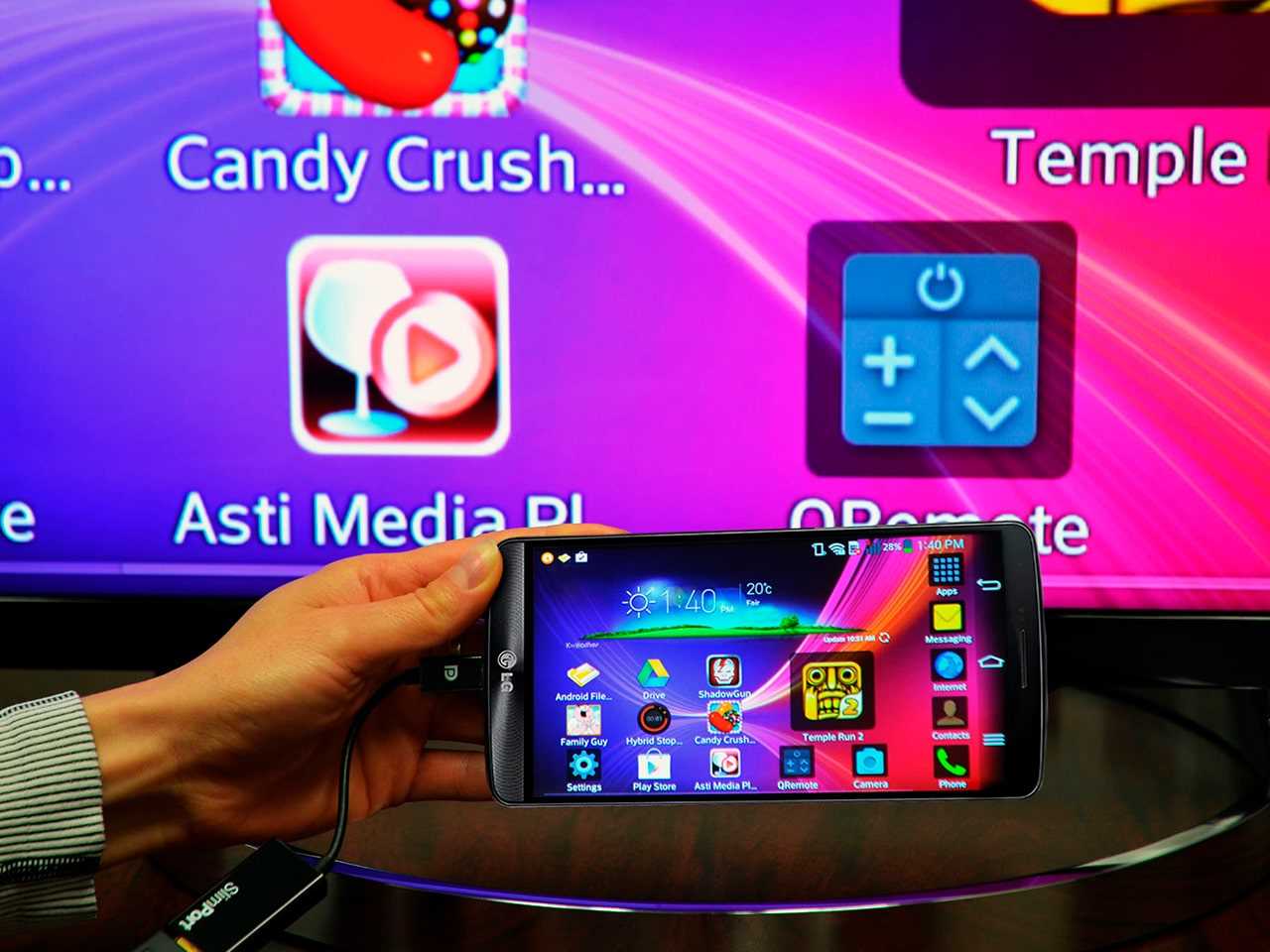
Есть как минимум три способа подключить телефон к вашему телевизору LG. Выбирайте тот способ подключения, который подходит вам:
Подключение через USB
- Подключите телефон кабелем к USB-входу телевизора LG.
- Выберите на экране смартфона пункт «Подключить как USB-накопитель».
- В меню телевизора LG выберите пункт «USB-устройства», а в выпадающем меню выберите вашу модель телефона.
Готово! Теперь вы можете смотреть фотографии и видео из отпуска, снятые на смартфон, на экране вашего телевизора. Этот способ подходит для любых телевизоров, имеющих USB-вход, и практически любых телефонов.
Wi-Fi Direct
- Включите функцию «Wi-Fi Direct» на телефоне в разделе «Беспроводные подключения».
- В настройках телевизора зайдите во вкладку «Сеть» и активируйте «Wi-Fi Direct».
- Теперь в списке доступных к подключению устройств должно появиться название вашего телефона.
- Выберите ваш телефон и подключитесь к нему, подтвердив выбор.
Готово! Теперь вы можете управлять телевизором с помощью фирменной технологии LG Wi-Fi Remote или передавать контент с телефона на телевизор. Кроме того, подключение телевизора Smart TV к телефону по Wi-Fi Direct становится хорошим выходом, когда нет другой возможности подключить телевизор к интернету.
Smart Share
Смартфон LG лучше всего подключать к телевизору LG Smart TV, используя функцию Smart Share.
- Подключите телевизор и телефон к домашней сети Wi-Fi.
- Активируйте функцию Smart Share на телевизоре LG.
- Активируйте функцию Smart Share на телефоне LG.
Готово! Теперь можно пользоваться всеми возможностями Smart Share — например, выводить изображение с телефона на большой экран.
Другие способы
Телефон можно подключить к телевизору LG и другими способами, но большинство из них требуют покупки дополнительных устройств. Например, смартфоны на iOS могут подключаться к телевизору через приставку AirPlay или адаптер Lightning Digital AV. Смартфоны с отдельным HDMI-выходом (например, LG 2X) можно подключать непосредственно HDMI-кабелем. Смартфоны с поддержкой стандартов MHL или SlimPort можно подключать через специальный адаптер Micro USB to HDMI.
Наконец, телефон можно подключать к телевизору через медиаплеер Chromecast. Просто следуйте инструкции!