Как записывать звук на Apple Watch
Диктофон – полезное и удобное приложение, которое позволяет записывать голосовые заметки. На Apple Watch это самый простой способ записать что-то, чтобы не забыть. Кроме того, записи синхронизируются на вашем iPhone, iPad и Mac.

Уже установили watchOS 6? Тогда читайте о том, как записывать звук на Apple Watch.
Как записать звук
Для начала откройте приложение Диктофон на Apple Watch. Нажмите красную кнопку, чтобы начать запись, а затем нажмите её ещё раз, чтобы остановить запись.

Что можно делать с записями
Работать с записями на Apple Watch тоже легко. Просто выберите любую запись и проделайте с ней любое действие из перечисленных ниже.

Прослушайте: Нажмите кнопку Play, чтобы прослушать запись. Вы можете использовать стрелочки для переключения записи.
Переименуйте: Коснитесь названия записи, чтобы переименовать её с помощью диктовки или рукописного ввода.
Удалите: Нажмите значок в виде трёх точек в правом нижнем углу и выберите Удалить.
Просмотрите: Вы можете просмотреть и прослушать все свои записи, а не только записи с Apple Watch. Используйте Force Touch и выберите опцию просмотра всех записей.
Диктофон на Apple Watch – это очень удобно. Смарт-часы – идеальное устройство для записи срочных заметок. Кроме того, потом эти заметки вы можете прослушать и на других устройствах.
Как включить диктофон на apple watch
Будь в курсе последних новостей из мира гаджетов и технологий
iGuides для смартфонов Apple

Хитрости iPhone: как быстро и незаметно включить запись диктофона

Артем Фунтиков — 10 марта 2023, 16:18
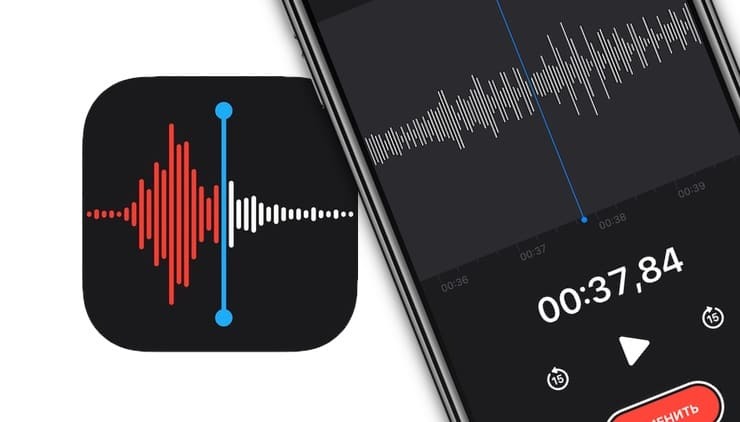
Диктофон — очень полезная функция и есть почти в каждом смартфоне. Когда нет времени на текст, проще сделать запись голосом. А чтобы важная мысль не ускользнула действовать нужно без промедлений. В этой инструкции мы расскажем, как запустить функцию, даже не прикасаясь к экрану. Скачивать ничего не нужно, все уже есть в вашем iPhone, а настройка займет не больше двух минут.
Кроме того таким способом запись можно вести практически незаметно для собеседника. Если ваш оппонент говорит одно, а потом отказывается от своих слов, есть способ проучить лжеца, предложив ему прослушать собственные изречения.
Чтобы активировать диктофон, не нужно заходить на главный экран и искать приложение. Достаточно дважды тапнуть по задней стенке смартфона и запись запустится автоматически. Важно, чтобы для разблокировки использовался Face ID, иначе придется потратить драгоценные секунды на ввод пароля.
Как настроить быстрый запуск диктофона:
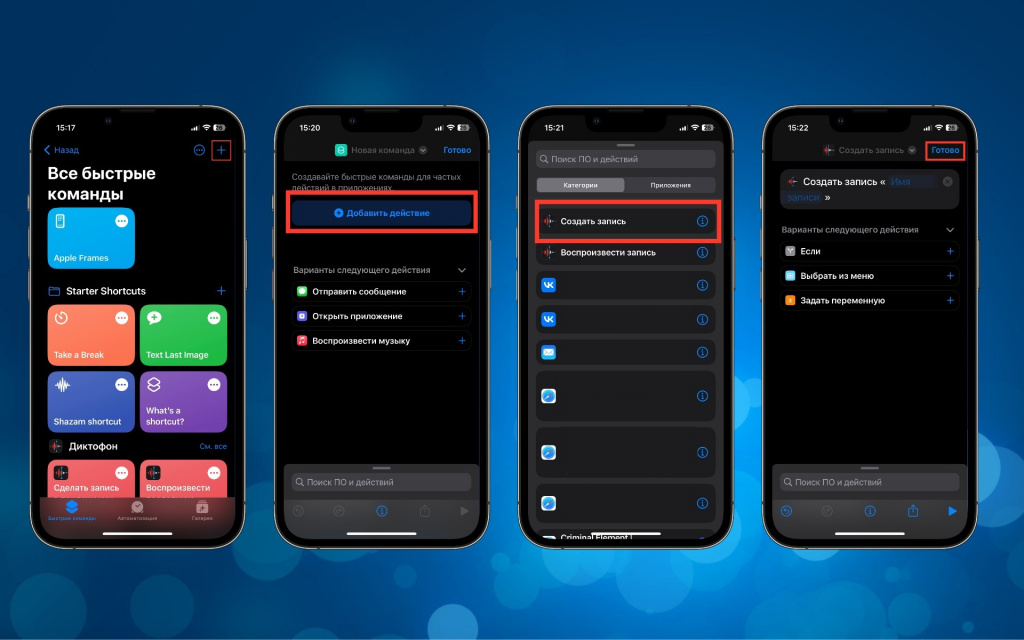
- Для начала открываем приложение «Команды»
- Жмем плюсик в правом верхнем углу
- Выбираем «Добавить действие»
- Ниже находим «Создать запись» и жмем «Готово»
Также готовую команду можно скачать по этой ссылке.
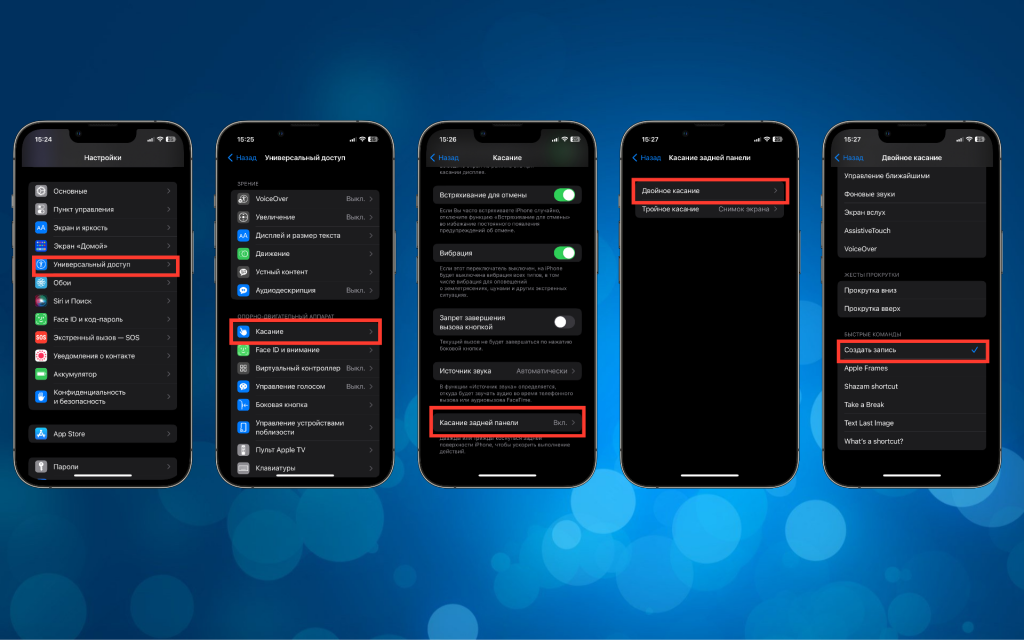
- Далее переходим в «Настройки»
- Открываем «Универсальный доступ»
- Находим пункт «Касание» и проматываем в самый низ
- В графе «Касание задней панели» выбираем «двойное касание» (так быстрее)
- В списке быстрых команд ставим галочку на «Создать запись»
Все готово. Теперь достаточно взглянуть на экран, дождаться разблокировки и легонько стукнуть дважды по крышке. Вы увидите, как начнется прогресс записи, после чего iPhone можно обратно заблокировать — запись не прервется.
Важно помнить, что использовать способ лучше в своих личных целях. Если вы планируете приложить запись в качестве судебного доказательства, необходимо оповестить собеседника о своих действиях. Также не стоит записывать тайно чужие разговоры (например, когда вас нет в комнате), потому что подслушивать нехорошо, а с точки зрения закона это вовсе является вмешательством в личную жизнь.
Несколько функций Apple Watch, о которых знают не все
Умные часы Apple давно являются одним из самых популярных продуктов компании. Здесь все просто – изысканный дизайн, качественная сборка, высочайшая производительность и многозадачность. А об их универсальности и говорить не стоит. В данной статье мы перечислим интересных функций часов, которые являются причиной купить Apple Watch.
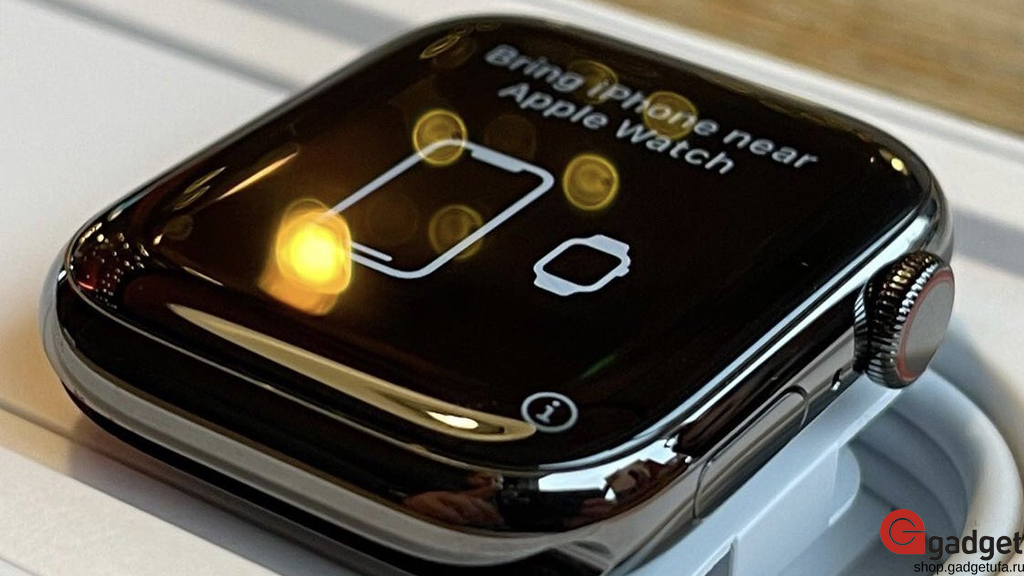
У Apple Watch есть интересная и полезная функция – поднести и говорить. При ее активности она можно сказать спасает в тех случаях, когда у вас заняты руки или нет возможности достать iPhone из кармана для ответа на звонок. При этом, ее можно использовать не только для ответа на входящий звонок. Она предназначена для многочисленных функций голосового помощника Siri. Так, задавая вопрос Siri, вы получите необходимый ответ от самих часов. А у Siri можно спросить все, что вздумается, даже рассказать анекдот.
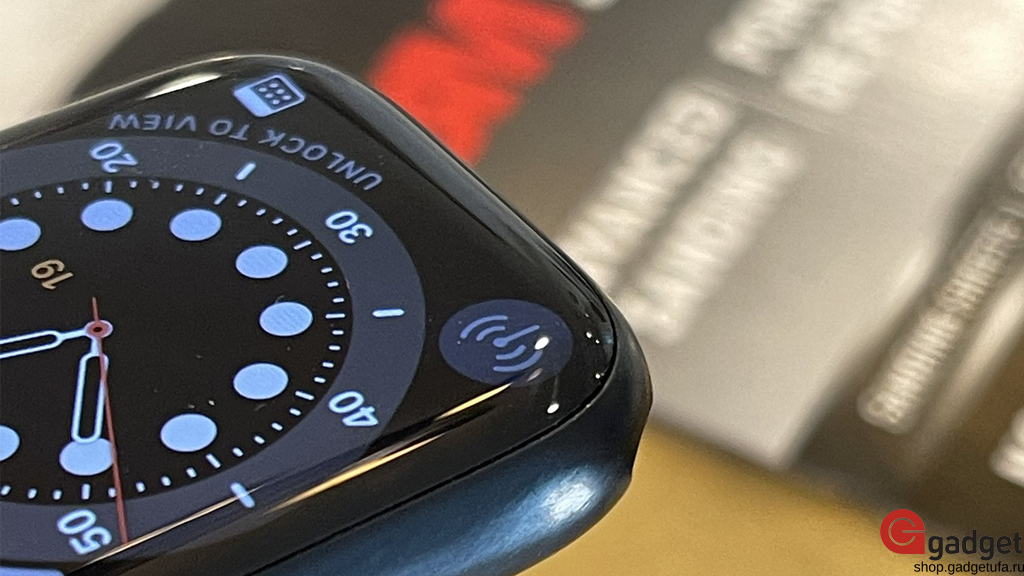
В Apple Watch также одной из полезных функций является будильник. И тут стоит отметить некую магию от Apple, или тиранию в данном случае. Ведь часы Apple Watch попросту не дадут вам проспать. Примечательно, что при включенном будильнике будет производиться музыка и разумеется вибрация. А она в часах далеко не слабая. При установке будильника можно активировать функцию «Позже», чтобы проспать. Но этого конечно же лучше не делать.
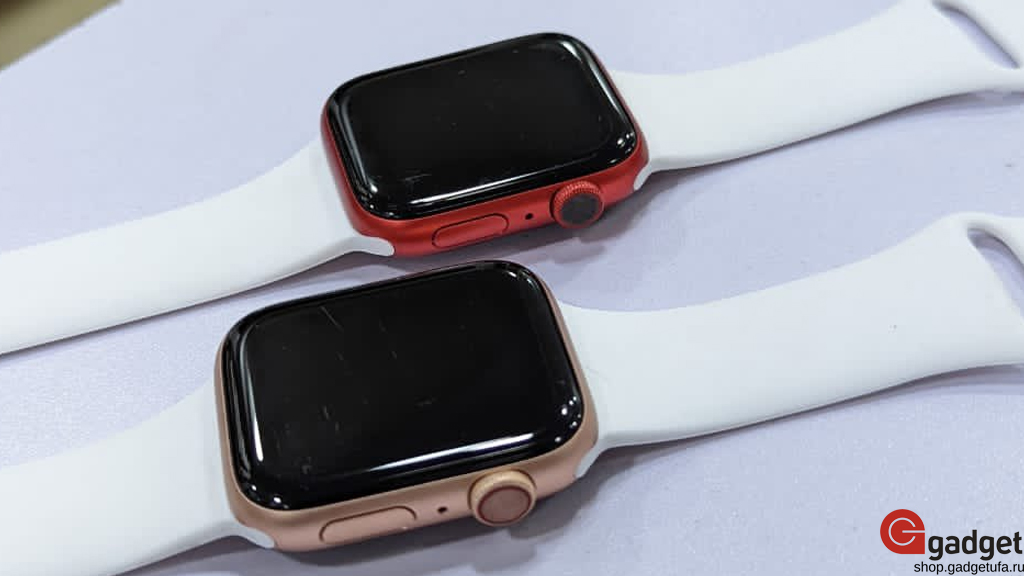
Одной из киллер фич в Apple Watch является их возможная кастомизация. Часы можно настраивать под себя настолько, насколько это только возможно. Так, можно настраивать циферблаты, элементы управления, вывести погоду на экран с датой, и сюда же установить диктофон. О функциях диктофона нет смысла говорить, но в Apple Watch данная функция реализована так, что запись может вестись незаметно для всех. Остановка записи уже производится вручную, а сохраняется запись уже на ваш iPhone. А при двойном нажатии на Digital Crown откроется последняя запись диктофона для ее возможного применения.
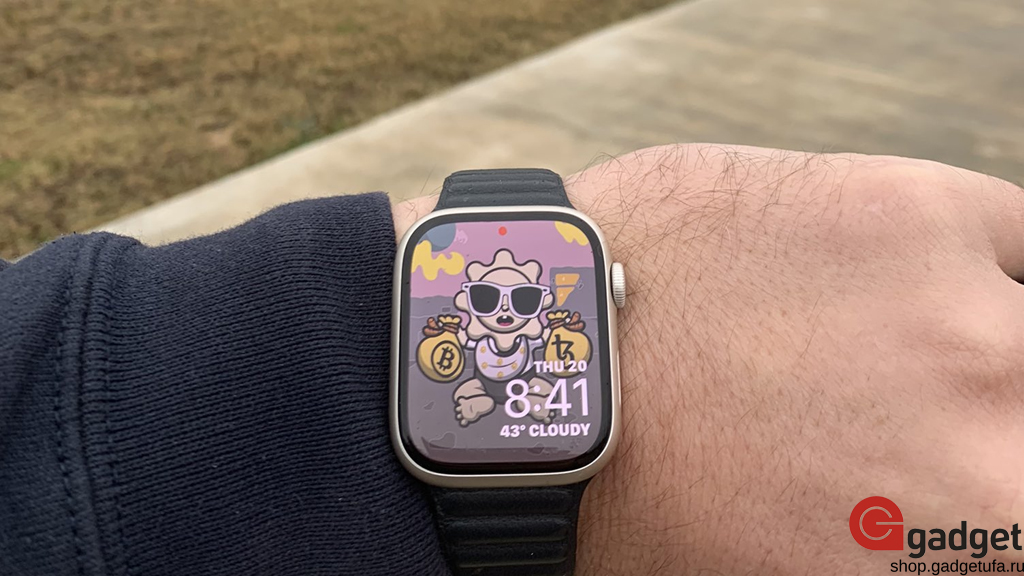
Функция «Найти iPhone» в Apple Watch – также одна из самых полезных и часто используемых. Для ее использования на экране часов имеется отдельно выведенная иконка с изображением iPhone. Нажав на нее, вы мгновенно получите ответ от своего потерявшегося смартфона. Также здесь есть функция скриншота.
Другой не менее важной и регулярно используемой функцией в Apple Watch является управление камерой с часов. По умолчанию активация данной функции открывает заднюю камеру айфона. Переключение на фронтальную камеру производится также посредством часов в настройках функции. Здесь же в настройках можно установить таймер для фото, включить или выключить вспышку, или режим Live Photo и HDR. Так, часы Apple Watch становятся полноценным пунктом управления вашего iPhone. И не менее удобным, как сам iPhone.
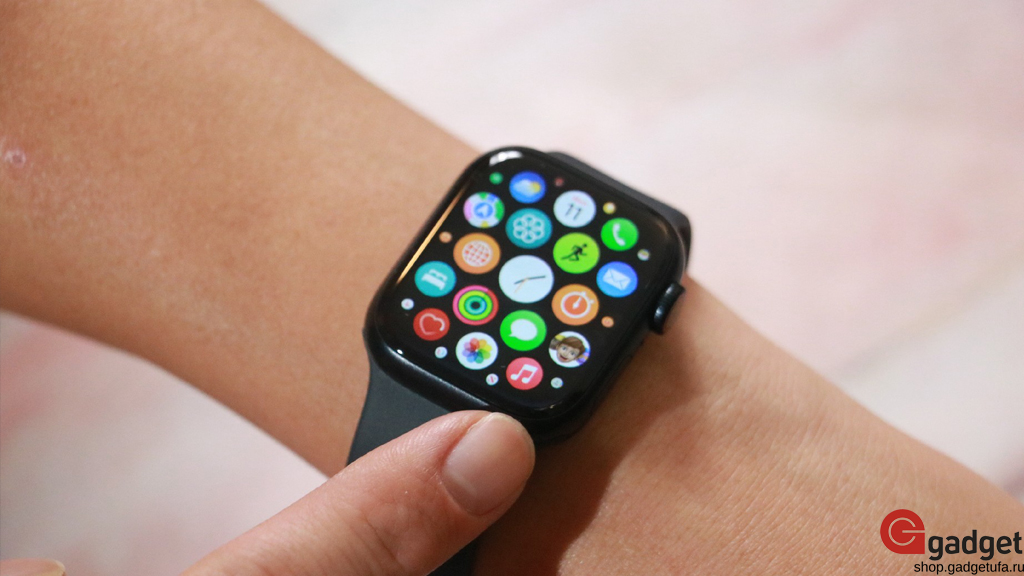
Бывают случаи, когда поступает входящий звонок на iPhone, и вам необходимо его перевести на Apple Watch. Здесь все просто. При звонке на iPhone, на экране часов Apple загорается зеленый индикатор. При его нажатии выводится меню вызова и открывается возможность перевести вызов на часы. Далее вы можете разговаривать посредством часов, не держа iPhone в руках.
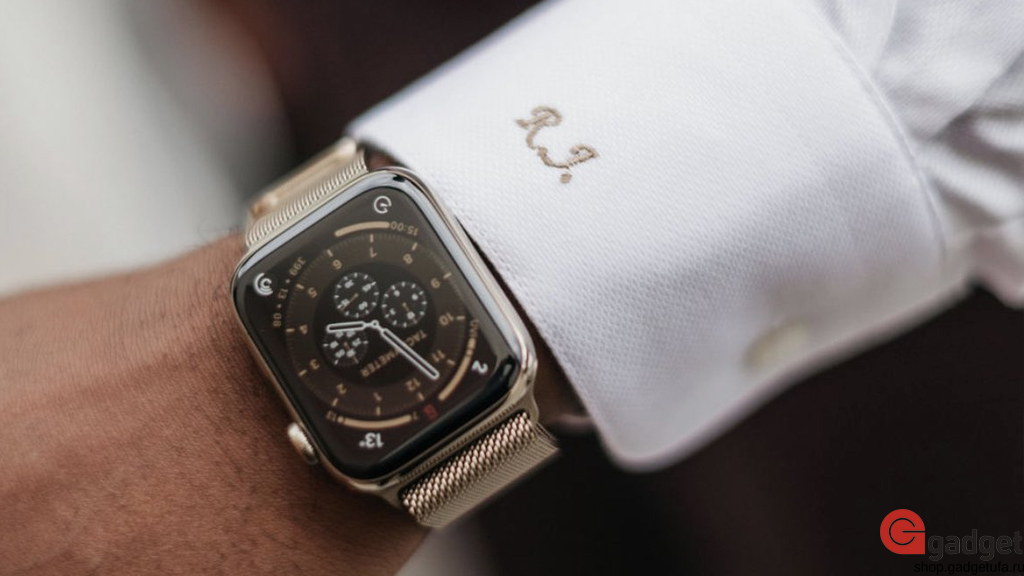
Apple Watch – это не только совершенство дизайна и стиля. Часы Apple Watch – это еще и невероятно многофункциональное устройство, способное заменить собой множество других гаджетов. Который год часы Apple являются одними из наиболее популярных в своей категории. Здесь и спортивных функций множество, и инфографика, уведомления, и множество других функций, которые помогут упростить опыт использования. Кстати, на данный момент компания ведет разработку более прочных корпусов, предназначенных для часов наиболее активных пользователей. Такие часы уже будут предназначены для путешествий, активного отдыха и экстремальных видов спорта.
Купить Apple Watch Вы можете в нашем магазине по привлекательным ценам.
Использование AssistiveTouch на Apple Watch
AssistiveTouch помогает использовать Apple Watch, если Вам трудно дотрагиваться до экрана или нажимать кнопки. Для ответа на вызовы, управления экранным указателем и открытия меню действий Вы можете использовать жесты руками. В этом Вам помогут датчики движения, встроенные в Apple Watch.
С помощью жестов AssistiveTouch можно выполнять, например, следующие действия:
- Касание дисплея
- Нажатие и поворот колесика Digital Crown
- Смахивание для перехода между экранами
- Удерживание боковой кнопки
- Доступ к Центру уведомлений, Пункту управления и переключателю приложений
- Показ приложений
- Использование Apple Pay
- Подтверждающее двойное нажатие боковой кнопки
- Вызов Siri
- Вызов быстрой команды Siri
Примечание. Когда включена функция AssistiveTouch, универсальный жест двойного смыкания становится недоступен на Apple Watch Series 9.
Настройка AssistiveTouch

- Откройте приложение «Настройки» на Apple Watch.
- Выберите «Универсальный доступ» > «AssistiveTouch» и включите параметр «AssistiveTouch».
- Коснитесь «Жесты руками» и включите параметр «Жесты руками».
Совет. Чтобы узнать, как использовать жесты руками, коснитесь «Подробнее» под переключателем «Жесты руками», затем коснитесь каждого жеста. При прикосновении к жесту запускается интерактивная анимация, которая показывает, как лучше всего выполнять жест.
Также можно открыть приложение Apple Watch на iPhone, коснуться «Мои часы» > «Универсальный доступ», затем включить AssistiveTouch.
Использование AssistiveTouch с Apple Watch
Если включены функции AssistiveTouch и Жесты руками, для навигации по Apple Watch по умолчанию используются указанные ниже жесты.
- Сведение пальцев. Вперед.
- Двойное сведение пальцев. Назад.
- Сжатие. Касание.
- Двойное сжатие. Отображение меню действий
Например, когда отображается циферблат «Меридиан», выполните перечисленные ниже действия для использования AssistiveTouch с приложением «Активность».
- Дважды сожмите руку в кулак, чтобы активировать AssistiveTouch. Вокруг расширения «Музыка» появляется выделение.
- Сведите пальцы три раза, чтобы перейти к расширению приложения «Активность», затем сожмите руку в кулак, чтобы коснуться его.
- Когда приложение «Активность» откроется, дважды сожмите руку в кулак, чтобы отобразить меню действий.
- Сведите пальцы один раз, чтобы выбрать действие «Система», сведите пальцы еще раз, чтобы выбрать действие «Прокрутка вверх», затем сожмите руку в кулак, чтобы выбрать его.
- Сожмите руку в кулак, чтобы прокрутить к следующему экрану.
- Дважды сведите пальцы, чтобы показать меню действий. Сведением пальцев перемещайтесь вперед по действиям; для возврата используйте двойное сведение пальцев.
- Выберите действие «Нажатие Digital Crown», затем сожмите руку в кулак один раз, чтобы вернуться к циферблату.
Использование активного указателя
Помимо сведения пальцев и сжатия руки в кулак, Вы можете использовать активный указатель, который позволяет управлять часами Apple Watch, наклоняя их вверх и вниз и из стороны в сторону. Например, выполните перечисленные ниже действия для навигации по приложению «Секундомер» с помощью активного указателя.
- В режиме отображения циферблата дважды сожмите руку в кулак, чтобы активировать AssistiveTouch.
- Еще раз дважды сожмите руку в кулак, чтобы показать меню действий. Будет выбрано действие «Нажатие Digital Crown».
- Сожмите руку в кулак, чтобы выбрать действие «Нажатие Digital Crown» и открыть экран «Домой».
- Дважды сожмите руку в кулак, чтобы показать меню действий, сведением пальцев перейдите к действию «Взаимодействие», затем сожмите руку в кулак, чтобы коснуться его. Должен быть выбран параметр «Активный указатель».
- Сожмите руку в кулак, чтобы включить параметр «Активный указатель». На экране появится курсор.
- Для прокрутки вниз наклоните часы так, чтобы курсор оказался внизу экрана.
- Наведите курсор на приложение «Секундомер» и задержите его ненадолго, чтобы открыть приложение.
- Наведите курсор на кнопку старта, чтобы коснуться ее.
- Для возврата к циферблату дважды сожмите руку в кулак, чтобы показать меню действий, сведением пальцев выберите действие «Нажатие Digital Crown», затем сожмите руку в кулак, чтобы коснуться его.
Использование быстрых действий
Быстрые действия помогают реагировать на уведомления, показываемые часами Apple Watch. Например, при получении входящего вызова подсказка сообщит Вам, что можно ответить на него, используя двойное сведение пальцев. Быстрые действия можно также использовать, чтобы отложить будильник или остановить таймер, начать тренировку, когда Apple Watch обнаружат соответствующую активность, или снять фото, если в приложении «Камера» отображаются видоискатель и кнопка затвора. Чтобы включить или выключить быстрые действия, выполните перечисленные ниже действия.
- Откройте приложение «Настройки» на Apple Watch.
- Перейдите в «Универсальный доступ» > «Быстрые действия», а затем выберите один из вариантов. Вы можете выбрать, будут ли быстрые действия активны всегда, только при включенной функции AssistiveTouch или полностью выключены. Вы также можете выбрать оформление: полное отображение (появляется баннер с выделенной кнопкой действия) или минимальное отображение (появляется только выделенная кнопка действия без баннера).
Совет. Чтобы потренироваться использовать жест быстрых действий, коснитесь «Попробовать».
Настройка параметров AssistiveTouch
Можно изменить действия, назначенные жестам сведения, сжатия и активного указателя, а также настроить чувствительность активного указателя.
Откройте приложение «Настройки» на Apple Watch, выберите «Универсальный доступ» > «AssistiveTouch», затем выполните любое из указанных ниже действий.
- Настройка жестов. Коснитесь «Жесты руками», коснитесь жеста, затем выберите действие или быструю команду Siri.
- Настройка активного указателя. Коснитесь «Активный указатель», затем настройте параметры чувствительности, времени активации, допустимого движения и активных краев.
- Метод сканирования. Выберите один из двух вариантов: «Авто», при котором действия автоматически выделяются одно за другим, или «Вручную», при котором для перемещения между действиями нужно использовать жесты.
- Оформление. Включите параметр «Высокая контрастность», чтобы сделать выделение более жирным. Коснитесь цвета, чтобы выбрать другой цвет выделения.
- Настроить меню. Добавьте избранные действия, укажите положение и размер меню действий и измените скорость автопрокрутки.
- Подтверждение с AssistiveTouch. Включите этот параметр, чтобы использовать функцию AssistiveTouch для подтверждения платежей с помощью код‑пароля или любых действий, для которых требуется двойное нажатие боковой кнопки.
Также можно открыть приложение Apple Watch на iPhone и выбрать «Мои часы» > «Универсальный доступ» > «AssistiveTouch».
Подробнее о функции AssistiveTouch на Apple Watch см. в статье службы поддержки Apple Использование функции AssistiveTouch на Apple Watch.