Как выйти из Гугла на телефоне, и зачем это нужно
Практически каждый смартфон на операционной системе Android за исключением несертифицированной продукции Huawei должен быть привязан к учетной записи Google. Это обязательное требование, с которым сталкивается пользователь при первом включении устройства. Создавая аккаунт в Гугле, человек объединяет профили в самых разных сервисах и в любой момент рискует потерять доступ к ним.
В Гугл-аккаунте хранятся все ваши данные
❗️ПОДПИШИСЬ НА НАШ ЯНДЕКС.ДЗЕН И ЧИТАЙ ЭКСКЛЮЗИВНЫЕ СТАТЬИ, КОТОРЫЕ НЕ ПОПАДАЮТ НА САЙТ, БЕСПЛАТНО
Можно придумать максимально сложный пароль и настроить двухфакторную аутентификацию, но стоит вам однажды забыть выйти из Гугла на Андроиде, и все: ваши данные уже находятся в руках злоумышленника. Чтобы избежать подобного сценария, а также для безопасного использования смартфона предлагаем разобраться, как выйти из учетной записи Google разными способами, которые подойдут на все случаи жизни.
Как выйти из аккаунта Гугл на Андроиде
Для начала рассмотрим стандартный способ выхода из учетной записи. Он подойдет, если телефон у вас на руках, а причина удаления Google заключается в том, что вы планируете выполнить вход в другой Гугл-аккаунт, а старый профиль больше не нужен. Достоинство этого варианта — отсутствие необходимости подтверждать выход вводом пароля, за счет чего вы махом избавитесь от учетной записи. И для этого вам понадобится:
- Открыть настройки телефона.
- Перейти в раздел «Аккаунты и синхронизация».
- Выбрать «Google».
- Выберите аккаунт, используемый в качестве основного.
- Нажмите кнопку «Еще» для доступа к вспомогательному меню.
- Выберите опцию «Удалить аккаунт» и подтвердите выполнение операции.
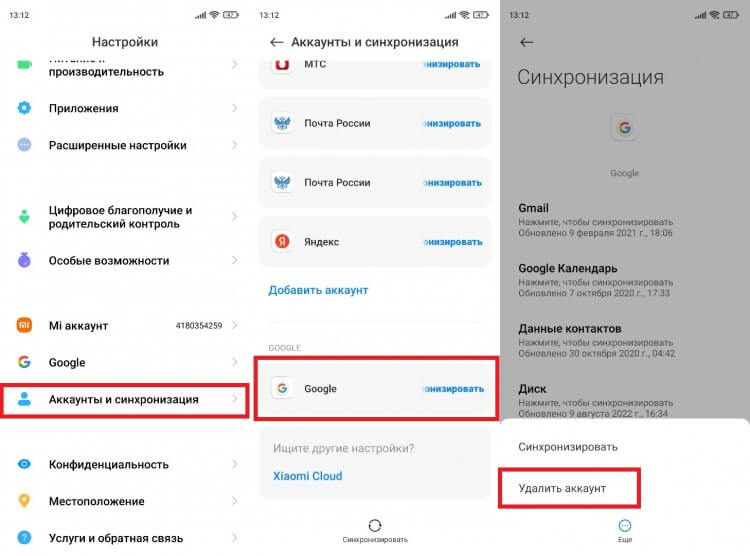
В зависимости от производителя телефона могут отличаться названия пунктов меню
Если вы не знаете, какой аккаунт Гугл основной на Андроиде, перейдите в раздел «Google» настроек телефона, где указаны сведения о текущей учетной записи. Несмотря на то, что в ходе выполнения операции вы нажимаете кнопку удаления, сам аккаунт продолжит существовать. То есть у вас останется возможность повторной авторизации как на текущем смартфоне, так и на любом другом устройстве. Конечно, если вы не забудете логин и пароль.
Сброс настроек на Андроид
Следующий сценарий, о котором хотелось бы рассказать, — перепродажа смартфона или его временная передача другому человеку. В таком случае вам тоже наверняка не хочется, чтобы персональные данные оказались в руках посторонних людей. Разумеется, можно выйти из Гугла при помощи первого способа, но на мобильном устройстве останутся другие учетные записи, а потому логичнее будет сразу выполнить сброс настроек телефона:
- Откройте настройки гаджета.
- Перейдите в раздел «Сброс настроек» (может скрываться во вкладке «О телефоне»).
- Нажмите кнопку «Стереть все данные».
- Подтвердите свои намерения вводом цифрового кода, который используется для разблокировки экрана.
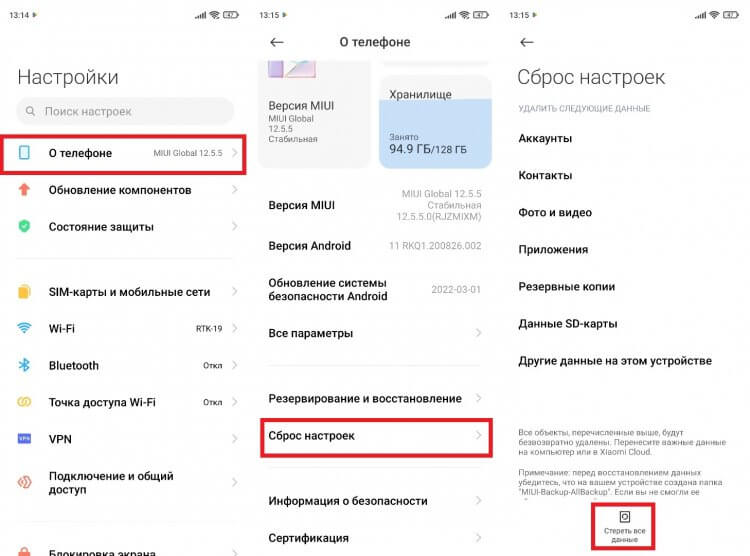
На некоторых смартфонах нужный раздел называется «Восстановление и сброс»
❗️ПОДКЛЮЧАЙСЯ К НАШЕМУ ЧАТИКУ В ТЕЛЕГРАМЕ. ТАМ ТЕБЕ ОТВЕТЯТ НА ЛЮБЫЕ ВОПРОСЫ ОБ АНДРОИД И НЕ ТОЛЬКО
Далее телефон перезагрузится, а при повторном включении придется заново проходить первичную настройку. Поэтому, если вы не хотите потерять данные, заранее перенесите их на другое устройство или создайте резервную копию. Как и в случае с обычным выходом, аккаунт Гугл не исчезнет и будет работать на остальных гаджетах, если там ранее была пройдена авторизация.
Поиск телефона Андроид
Это вариант на случай, если человек потерял телефон и не знает, что делать ради сохранения данных в безопасности. В подобной ситуации вы можете воспользоваться сервисом Find Your Phone от компании Google. Он позволяет получить удаленный доступ к устройству с целью выхода из Гугл или полного сброса до заводских настроек без самого телефона. Обратиться к сервису можно с любого гаджета, который подключается к интернету (например, с компьютера):
- Откройте в браузере страницу сервиса Find Your Phone.
- Авторизуйтесь, если ранее вы не входили в Гугл.
- Выберите телефон, который нужно отвязать.
- Нажмите кнопку «Заблокировать устройство».
- Укажите сообщение для восстановления, а также номер телефона, по которому с вами можно связаться.
- Подтвердите выполнение операции.
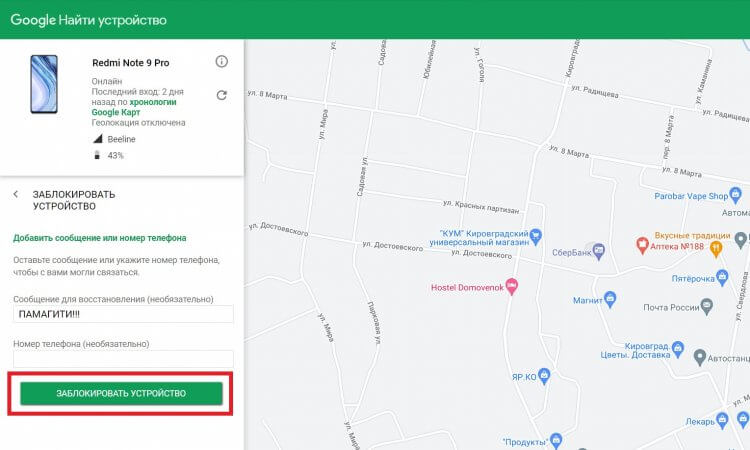
Также можно ограничиться удалением данных без блокировки
Если ситуация не настолько критичная, и телефон вы не теряли, а просто решили выйти из Гугл, потому что телефон не работает, рекомендуем не прибегать к помощи столь радикального способа. Можно просто отвязать устройство через настройки аккаунта. Для этого откройте главную страницу Google, нажмите на иконку профиля, а затем — «Управление аккаунтом». Перейдите в раздел «Безопасность», после чего — «Ваши устройства». Далее остается выбрать свой телефон и нажать кнопку «Выйти».
❗️ПОДПИШИСЬ НА ТЕЛЕГРАМ-КАНАЛ СУНДУК АЛИБАБЫ. РЕБЯТА ЗНАЮТ ТОЛК В КЛАССНЫХ ТОВАРАХ С АЛИЭКСПРЕСС
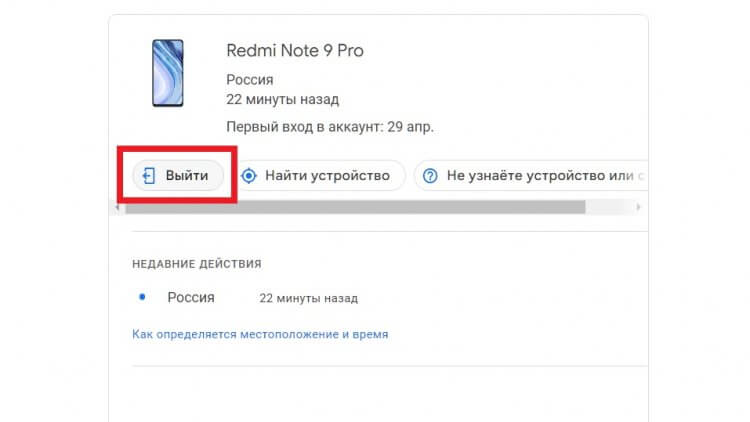
Через это же меню можно получить доступ к сервису Find Your Phone
Выход будет осуществлен вне зависимости от того, была ли ранее в настройках включена функция «Найти устройство» и отключена геолокация. Однако телефон должен быть подключен к интернету, чтобы выполнить операцию на расстоянии. Если устройство выключено или находится в автономном режиме, то выход будет выполнен сразу после настройки соединения с Wi-Fi или 3G/4G.

Теги
- Новичкам в Android
Если выйти из аккаунта в гугл фото, сохранятся ли фотографии?
Случилась проблема, Гугл фото не были подключены к аккаунту, случайно подключились, но интерфейс очень не удобен, если как то выйти, то сохранятся ли фотографии на телефоне?
Лучший ответ
С чего вдруг они удалятся? И если подключились с этого же тел, они сейчас не в гугл фото?
Остальные ответы
Похожие вопросы
Ваш браузер устарел
Мы постоянно добавляем новый функционал в основной интерфейс проекта. К сожалению, старые браузеры не в состоянии качественно работать с современными программными продуктами. Для корректной работы используйте последние версии браузеров Chrome, Mozilla Firefox, Opera, Microsoft Edge или установите браузер Atom.
Что случится с вашими фотографиями, если вы удалите Google Фото
Приложение Google Фото предустановлено на практически всех смартфонах под управлением Android. Но даже если производитель по каким-либо причинам заменил его на свое собственное, то большинство пользователей все-равно предпочитает использовать программу от Google. Не в последнюю очередь благодаря отличным функциям и возможностям по синхронизации. Но что будет, если вы решите перейти на другое приложение подобного рода? Что произойдет с фотографиями? Они тоже пропадут? А если нет, то где же в таком случае они хранятся? Сегодня мы ответим на все эти вопросы.
Пропадут ли ваши фото, если вы удалите приложение от Google?
Что такое приложение Google Фото и как оно работает
Приложение Google Photos на Android (можно скачать и на iPhone, если хотите) традиционно представляет собой приложение галереи для просмотра снимков с расширенной функциональностью, позволяющей создавать резервные копии ваших фотографий в облаке, редактировать их, создавать копии и так далее. Во время первого запуска приложения, оно спросит вас, хотите ли вы сохранить резервную копию своих фотографий в облаке. Вы можете либо включить резервное копирование, либо продолжить использовать приложение исключительно офлайн.
Когда функция резервного копирования включена, то все фотографии на вашем телефоне будут синхронизироваться с вашей учетной записью Google, для которой вы включили резервное копирование. Есть еще одна интересная вещь, связанная с синхронизацией, позволяет Google Photos также автоматически синхронизировать (простите за тавтологию) ваши фотографии на всех подключенных устройствах.
Что происходит с фотографиями на телефоне
Если вы используете приложение Google Photos в качестве приложения для просмотра фотографий и не включили настройку резервного копирования и синхронизации, то удаление этого приложения не будет иметь никакого эффекта. То есть, ни одна фотография не будет удалена с вашего телефона как на Android, так и на iPhone (тем более, что на iPhone за синхронизацию отвечает iCloud). Вы можете использовать предустановленное приложение Галерея на Android для просмотра фотографий. Вы также можете установить сторонние приложения галереи для этих целей. А какое приложение для просмотра и редактирования фото предпочитаете вы? напишите об этом в нашем чате в Телеграм.
Если же резервное копирование и синхронизация включены, то, как уже было сказано, ваши фотографии будут храниться в облаке Google Photos. И далее идет очень важный момент. Если вы не удалили копию устройства из настроек Google Фото на странице сервиса, то с вашими фотографиями ничего не произойдет после удаления приложения. Однако, если вы удалили копию устройства, то вы не сможете получить доступ к таким фотографиям на вашем телефоне даже из других приложений галереи.
Это не означает, что фотографии будут удалены навсегда. Они все еще хранятся в облаке Google Photos. Вам нужно будет установить приложение еще раз или посетить photos.google.com чтобы просмотреть эти снимки. Тут же можно и восстановить ваш гаджет для того, чтобы он синхронизировался с облаком.
Удалить приложение Google Фото на Android
Довольно забавный момент ждет вас в том случае, если вы захотите удалить предустановленное приложение Google Фото. Дело в том, что вы фактически не сможете его удалить. Вам под силу только отключить его. Но по-факту это почти то же самое, так что не будем вдаваться в подробности. Для этого откройте приложение «Настройки» на телефоне и перейдите в раздел «Приложения и уведомления» или «Диспетчер приложений» (зависит от модели устройства и версии ОС). Ищите приложение Google Фото, выбирайте его и нажимайте «Отключить».

Теги
- Мобильная фотография
- Операционная система Android
Как настроить автозагрузку фото и видео в Google Фото на Samsung Galaxy
Благодаря функции автозагрузки в Google Фото, снимки и видео, снятые на ваше устройство, будут автоматически сохраняться в облачном хранилище вашего Google-аккаунта. Чтобы настроить автозагрузку, воспользуйтесь рекомендациями, представленными ниже.
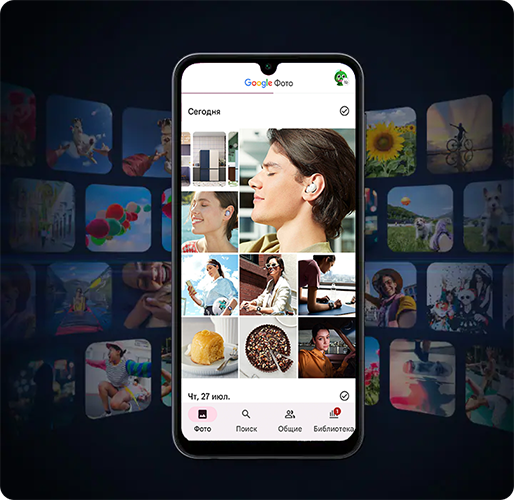
- Как включить автозагрузку в Google Фото
- Как настроить качество загружаемых копий
- Как включить использование мобильного трафика при копировании
- Как выбрать папки, из которых будет производиться копирование
Как включить автозагрузку в Google Фото
Прежде всего, убедитесь, что на вашем устройстве установлено приложение «Фото» (в более ранних версиях — «Google Фото»).
Если приложения нет на вашем Samsung Galaxy, установите его из Google Play, воспользовавшись инструкцией из статьи «Как правильно устанавливать приложения на Андроид».


Шаг 1. Откройте приложение Фото.
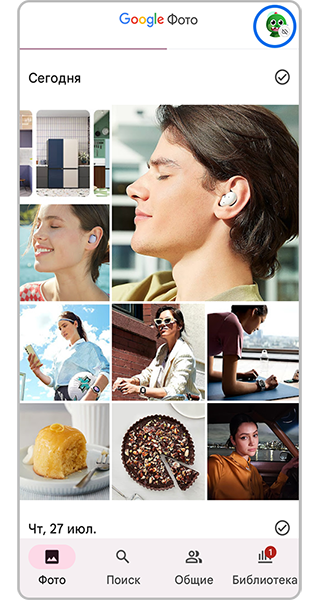
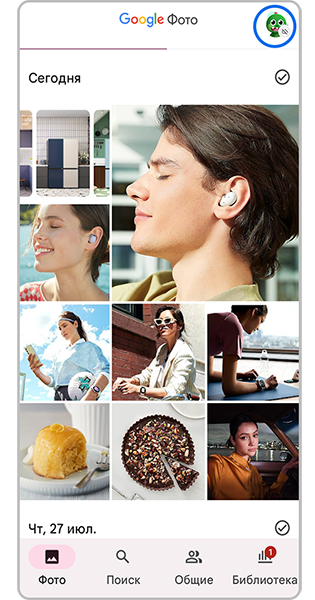
Шаг 2. Нажмите на значок вашего профиля.
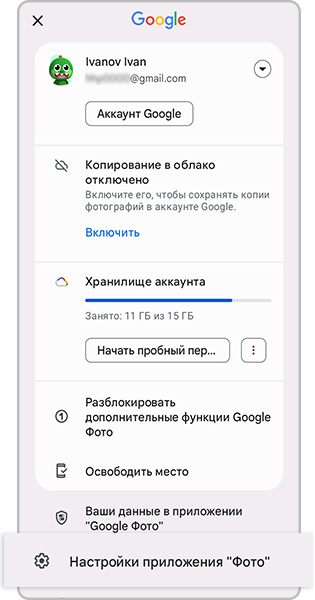
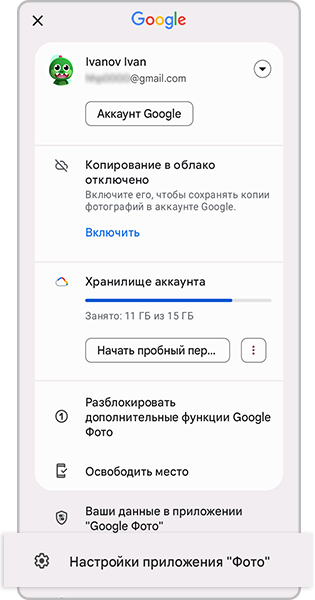
Шаг 3. Перейдите в раздел Настройки приложения «Фото».


Шаг 4. Откройте меню Копирование в облако.
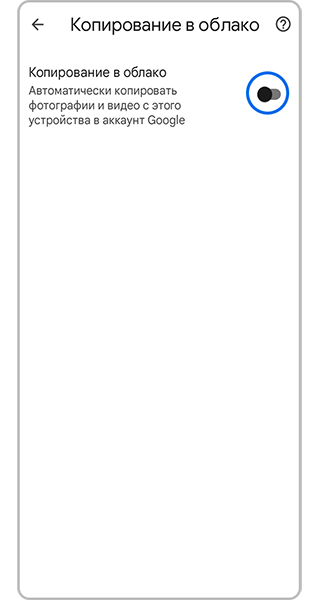
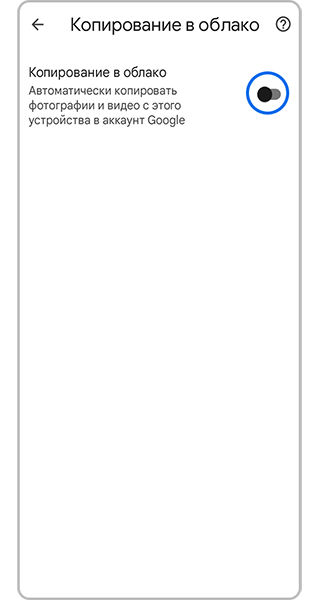
Шаг 5. Активируйте переключатель, чтобы включить функцию.
Google Фото использует хранилище вашего Google-аккаунта. Если свободное место в хранилище вашего аккаунта закончилось, для автоматической синхронизации галереи с Google Фото потребуется удалить из хранилища ненужные файлы или увеличить размер доступного пространства.
В настройках синхронизации вы также можете выбрать качество загружаемых фото- и видеофайлов, включить использование мобильного трафика при загрузке копий и выбрать папки, из которых будет производиться копирование.
Как настроить качество загружаемых копий
По умолчанию файлы загружаются в облако в исходном качестве. Это позволяет сохранить максимальное разрешение ваших снимков и видеороликов, но занимает больше свободного места в облачном хранилище и требует высокой скорости интернет-соединения.
Вы можете выбрать степень сжатия копируемых данных, чтобы эффективнее хранить файлы. Для этого выполните следующие шаги:
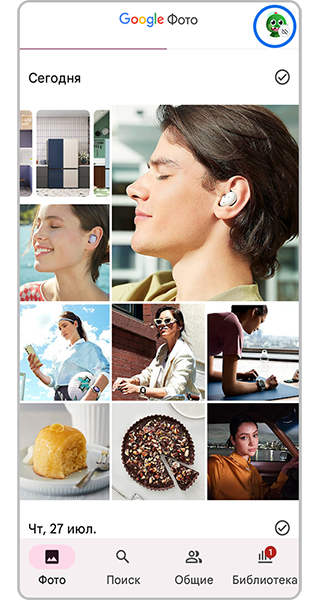
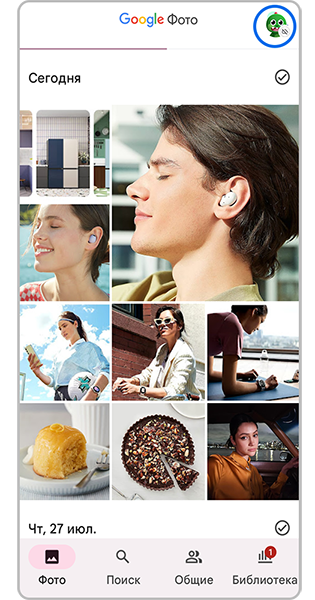
Шаг 1. Откройте приложение Фото и нажмите на значок вашего профиля.
Шаг 2. Перейдите в раздел Настройки приложения «Фото».


Шаг 3. Откройте меню Копирование в облако.
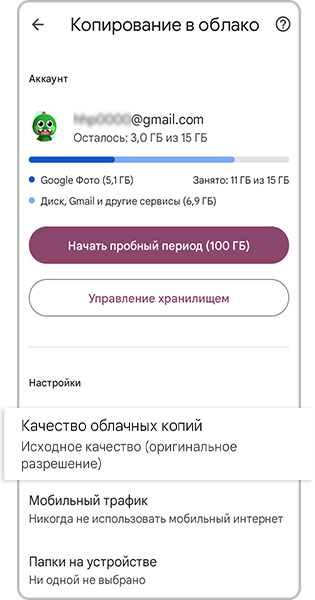
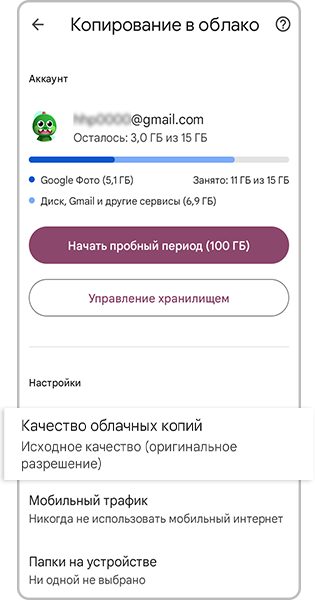
Шаг 4. Перейдите в раздел Качество облачных копий.


Шаг 5. Нажмите на стрелку в блоке Сжатие файлов.


Шаг 6. Нажмите Выбрать.