Comp Rom.Ru
Comp-Rom.RU © 2018-2024
При копировании материалов активная ссылка на источник обязательна!
Cайто-Cтроитель.рф
Поиск по Сайту
Выключение Самсунга Галакси А50 после обновления
- Настройка кнопки питания
- Другие методы выключения
Настройка кнопки питания
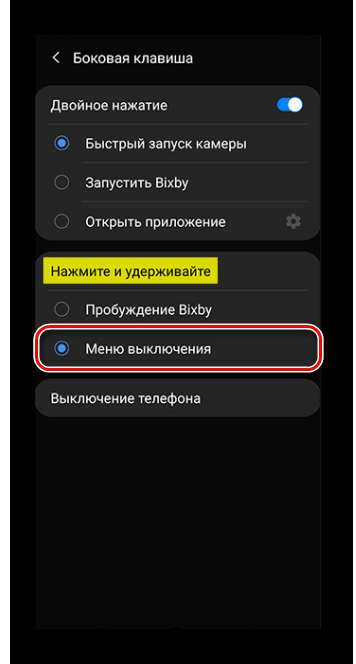
После обновления операционной системы Android 10 Самсунг Galaxy A50 может не делать выключаться самым обычным для всех методом. В ответ на удержание боковой кнопки «Power» заместо «Меню выключения» начинает раскрываться голосовой ассистент Bixby либо Самсунг Daily. Чтоб возвратить элементу «Питание» обычное предназначение, нужно перенастроить его.
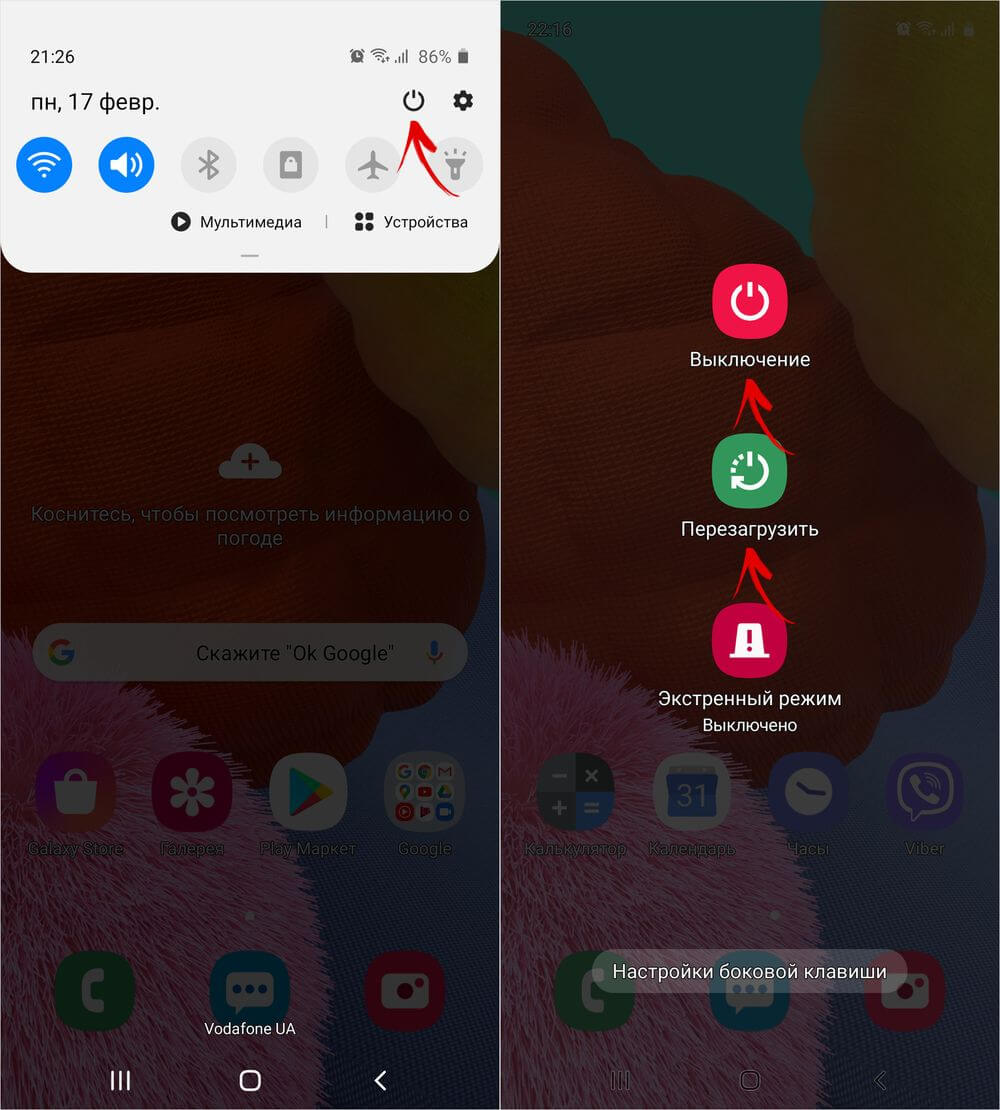
- Опускаем строчку состояния свайпом по экрану сверху вниз, на панели резвого доступа тапаем иконку выключения
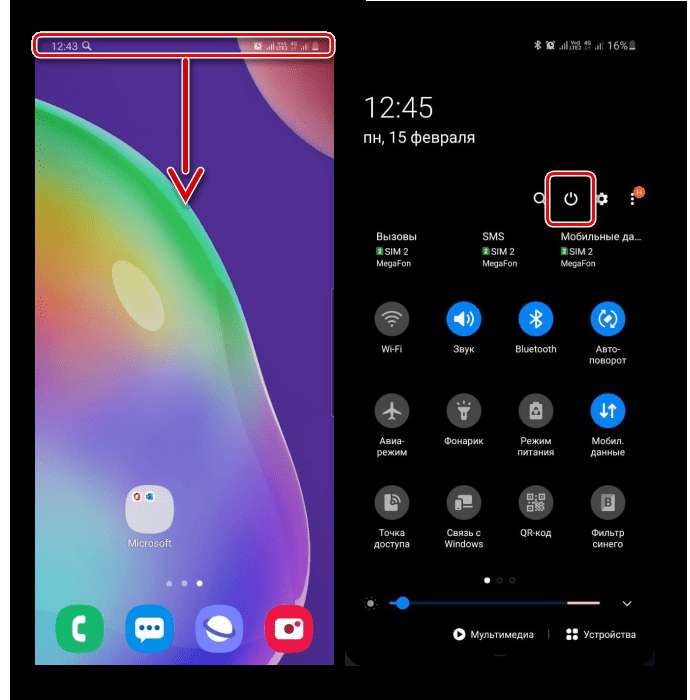 и нажимаем «Настройки боковой клавиши».
 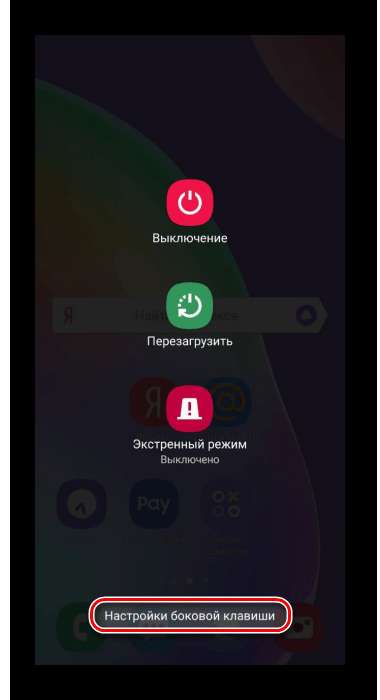 Или открываем «Настройки», потом «Дополнительные функции» и тапаем «Боковая клавиша».
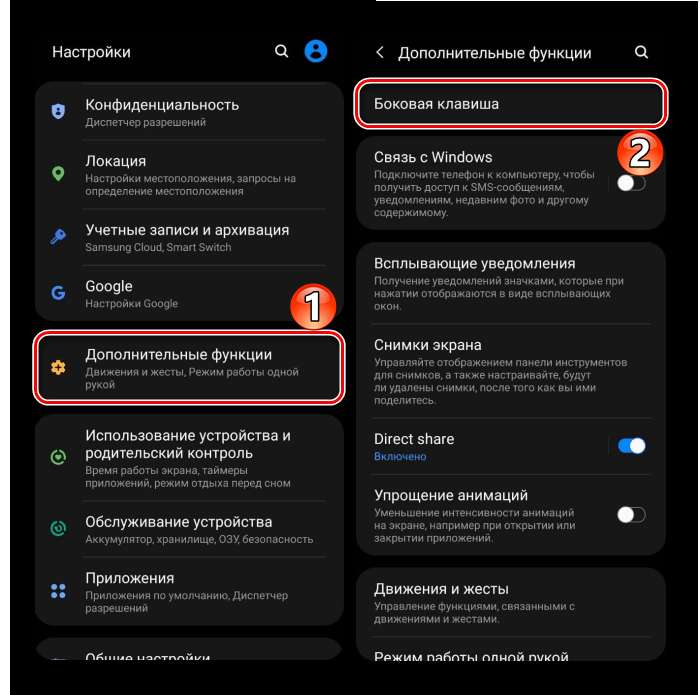
В блоке «Нажмите и удерживайте» избираем пункт «Меню выключения».
Другие методы выключения
Все другие способы окончания работы телефона Самсунг Galaxy A50, включая постороннее программное обеспечение, продолжают действовать и после загрузки обновлений. Более тщательно о их написано в другой статье на нашем веб-сайте.
Решение проблемы после обновления самсунг
В телефонах самсунг а50, а51, м21, а40, а30, s10, м31, s8, а6, а70, а10, а7, а31, как и других после обновления не редко появляются проблемы и не обязательно до андроида 11.
То телефон после обновления постоянно перезагружается, то вообще не загружается и не включается.
То не работает экран, то сенсор, то приложения, то самсунг пей, интернет, заметки, словарь или быстро разряжается.
Многие пишут пропал самсунг пей, пропали фото, живой фокус, упала громкость, не запускается закаченная музыка.
Одним словом тормозит, глючит, тупит и это еще не все. Там целый букет других проблем: не заряжается, вылетают приложения, просит пароль.
Также многие не знают как самсунг после обновления, выключить, включить или перезагрузить, сделать скриншот, разблокировать и вообще отключить.
Что делать если после обновления не работает самсунг а50, а51, м21, а40, а30, s10, м31, s8, а6, а70, а10, а7, а31
Большинство проблем решается довольно легко, но вначале почему они появляются. Это происходит по простой причине.
Есть еще один отличный способ устранить проблемы в телефоне андроид даже если он не включатся. Рекомендую запомнить — подробнее здесь.
Дело в том, что после обновления прошивка не устанавливается с нуля, а накладывается на старую, а это тысячи разных файлов.
В результате этого, если говорить по-простому где-то может пропуститься одна лишь «точка» и смартфон уже не работает как требуется.
Потом одно звено тащит за собой другое и в результате получаем «сюрпризы». К счастью, все это решается легко и самостоятельно.
Что вам нужно делать? Вам нужно все лишь сделать сброс. Да именно сброс после обновления рекомендуется делать всегда всеми производителями.
Так что не пугайтесь, сохраните личные данные и приступайте к решению проблем после обновления.
Как включить, выключить или перезагрузить самсунг после обновления
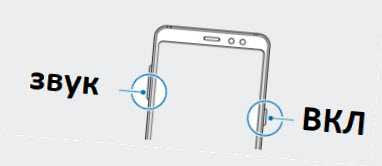
Многие владельцы после обновления самсунг а50, а51, м21, а40, а30, s10, м31, а70, а10, а31 до андроида 11 не могут его включить, выключить, перезагрузить или, например сделать скриншот.
Это также решается легко. Принудительная перезагрузка, принудительное включение и выключение делается не одной кнопкой питание, а двумя: сделать тише и питание.
Да, я не ошибся, именно эти две кнопки способны принудительно выполнять эти операции. Не верите? Проверьте прямо сейчас и убедитесь.
По поводу как сделать скриншот после обновления, то это также делается этими же двумя кнопками. Только делать нужно без задержки и как можно быстрее, тогда все у вас получиться, хотя это лишь один способ.
На самом деле в самсунге предусмотрено целых четыре встроенных способа, только это не тема настоящей записи и я останавливаться на ней здесь не буду.
Что делать если на самсунге после обновления пропали или не работаю приложения и функции
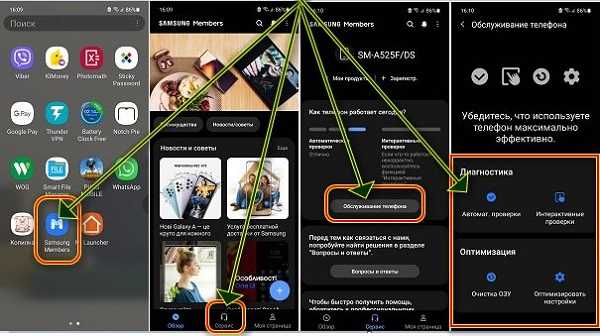
В заключение поделюсь еще одним хорошим способом, который не только проверит ваш девайс, но и устранит проблемы.
В частности, если телефон не заряжается или быстро разряжается после обновления. Его суть в установке специального приложения для самсунг.
Оно называется «Samsung members». После установки с маркета войдите в учетную запись и снизу увидите кнопку «Сервис».
Перейдя туда вам будут доступны инструменты для проверки своего смартфона и оптимизации, а я прощаюсь. Успехов.
Как выключить или принудительно перезагрузить смартфон Samsung Galaxy
Купив один из новых телефонов Samsung (в их число входят Galaxy A11, A21, A21s, A31, A41, A51, A71, M11, M21, M31, M31s, M51, S20, S20+, S20 Ultra и другие) и впервые попробовав его выключить или перезагрузить, рядовой пользователь столкнется с определенными трудностями. На смартфонах 2019-2020 гг. выпуска долгое нажатие кнопки питания вызывает голосового ассистента Bixby, а не меню с опциями, среди которых обычно присутствуют выключение, перезагрузка и активация экстренного режима. Как же тогда выполнить перезапуск зависшего устройства или как его выключить стандартным способом? Разбираемся во всех тонкостях в рамках этой инструкции.
Выключение и перезагрузка смартфонов Samsung Galaxy A31, A41, A51, A71, M21, M31, M31s, M51, S20, S20 Plus, S20 Ultra и других
С выходом собственного голосового помощника у специалистов южнокорейской компании возникла необходимость в назначении запуска Bixby на одну из физических клавиш. Изначально функция была привилегией флагманских моделей – они оборудовались выделенной кнопкой, отвечающей за вызов встроенного голосового ассистента.
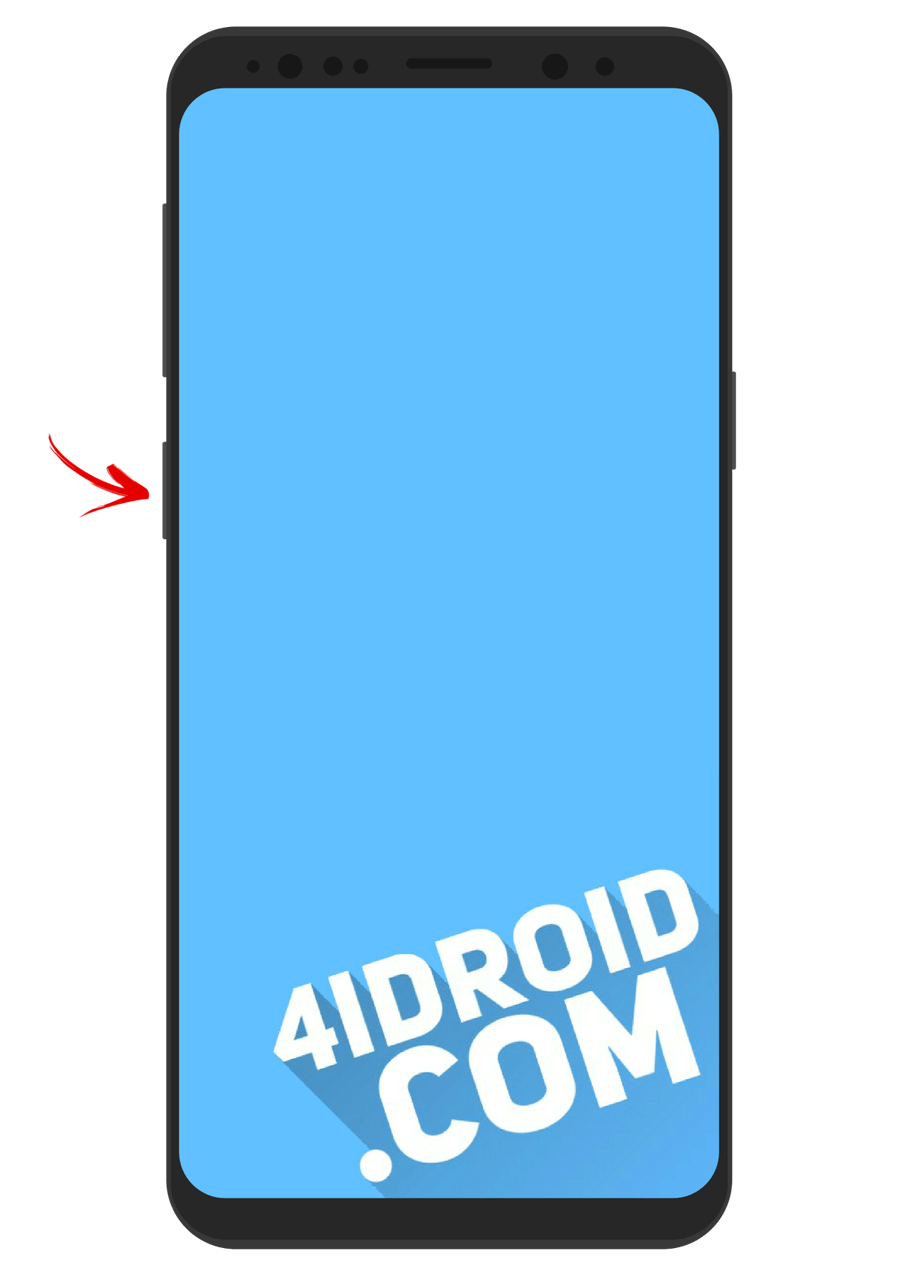
Современные смартфоны Samsung, как флагманы, так и среднебюджетные устройства, тоже оснащены помощником Bixby, но лишены отдельной клавиши для взаимодействия с ним. В Samsung решили отказаться от четвертой кнопки на корпусах смартфонов, назначив вызов Bixby на одну из привычных клавиш. Для этой цели была выбрана кнопка питания и, наверняка, не случайно. Скорее всего, клавиша включения-блокировки получила новую функцию из-за желания инженеров Samsung улучшить эргономичность выпускаемых мобильных устройств.
Поскольку удержание клавиши блокировки в течение нескольких секунд стало вызывать голосового помощника Bixby, разработчикам фирменной прошивки Samsung One UI пришлось переназначить выключение и перезапуск устройства на комбинацию из двух кнопок. Этим же сочетанием клавиш выполняется принудительная перезагрузка зависшего телефона.
Нововведение было внедрено во всех смартфонах и планшетах Самсунг, выпущенных во второй половине 2019 и в начале 2020 года. Выключение или перезагрузка такого мобильного устройства выполняется следующим образом:
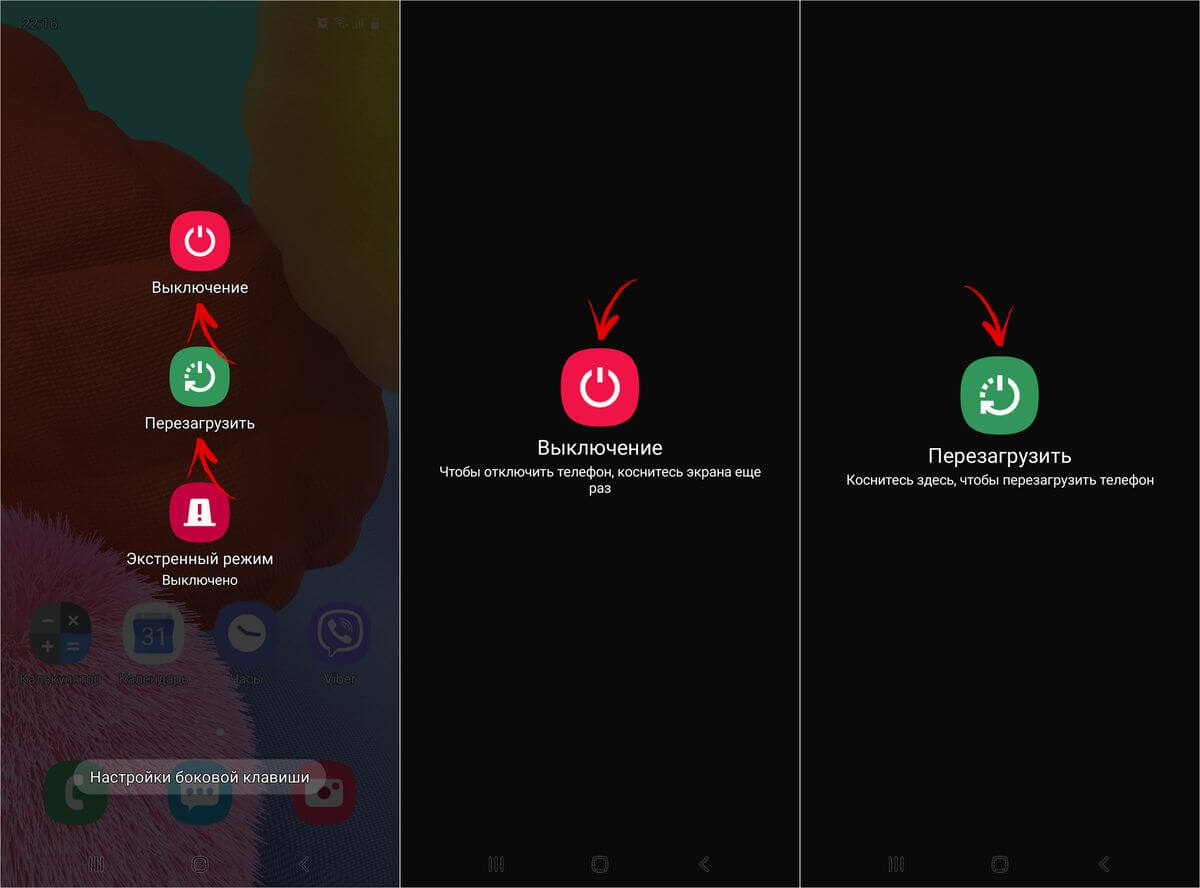
Сначала нужно одновременно на протяжении нескольких секунд удерживать кнопку питания и клавишу уменьшения громкости.
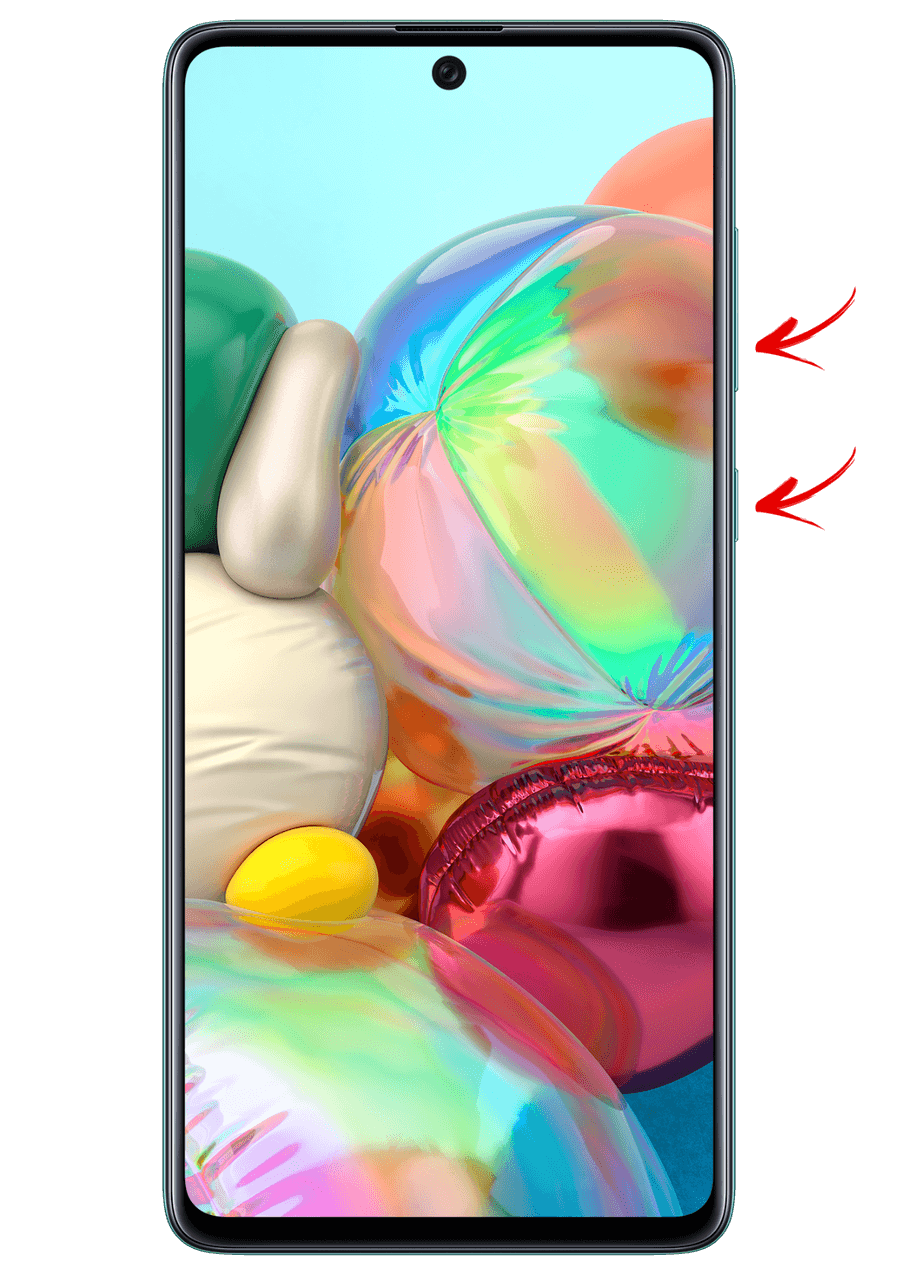
После того как на экране отобразится вертикальное меню, состоящее из трех опций, необходимо выбрать требуемое действие (выключение либо перезагрузку) и подтвердить его выполнение, повторно кликнув на соответствующую иконку. В зависимости от выбранного варианта смартфон выключится либо перезагрузится.
Доступен еще один способ перезагрузки и выключения мобильного устройства – нужно раскрыть панель быстрых настроек, сделав свайп вниз от верхнего края экрана, и кликнуть по значку выключателя. Затем следует выбрать требуемое действие.
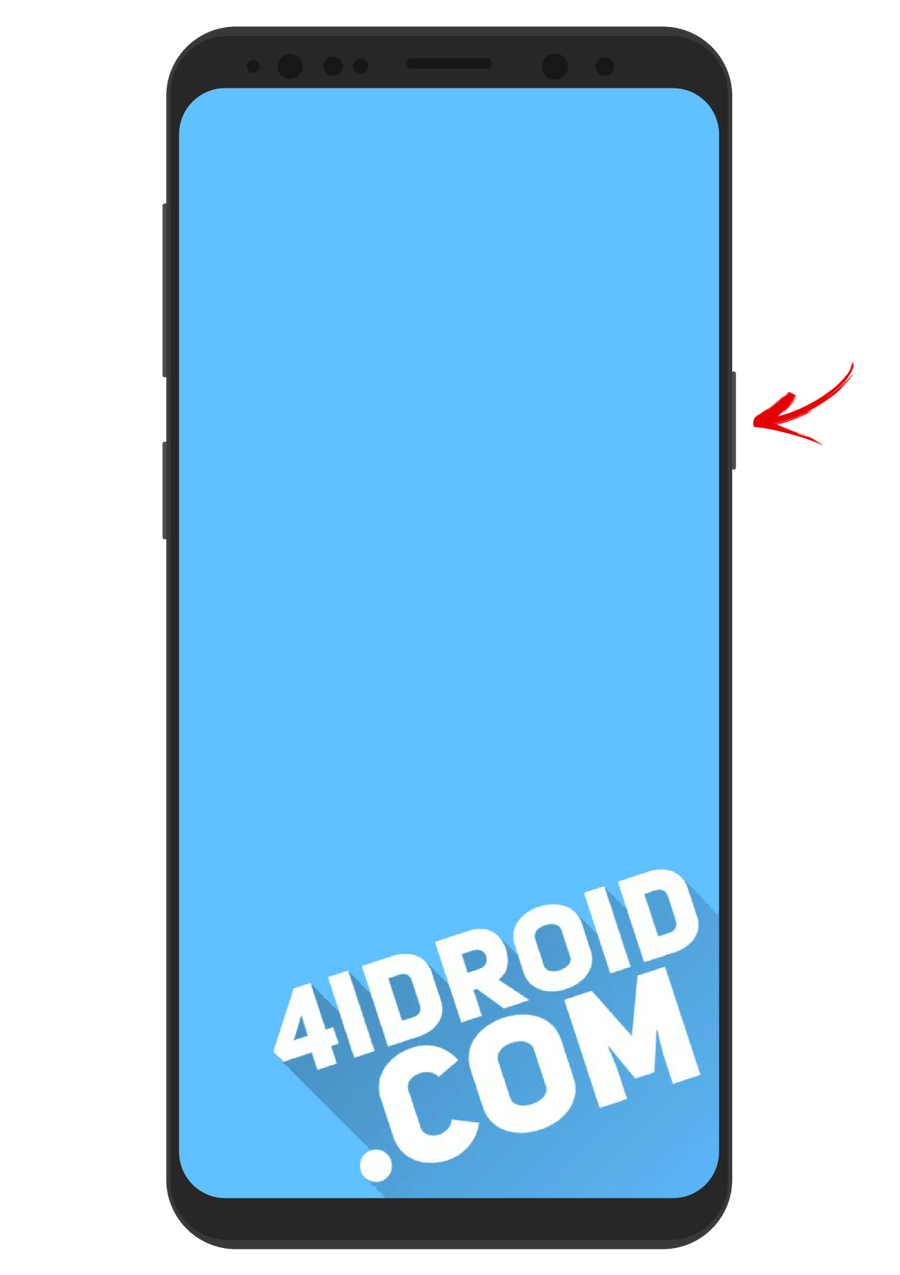
Процедура включения телефона осталась неизменной – достаточно пару секунд удерживать клавишу питания до появлении на дисплее логотипа Samsung, а затем ввести PIN-код SIM-карты и разблокировать устройство.
Что делать, если смартфон или планшет Samsung Galaxy завис и не реагирует на нажатия
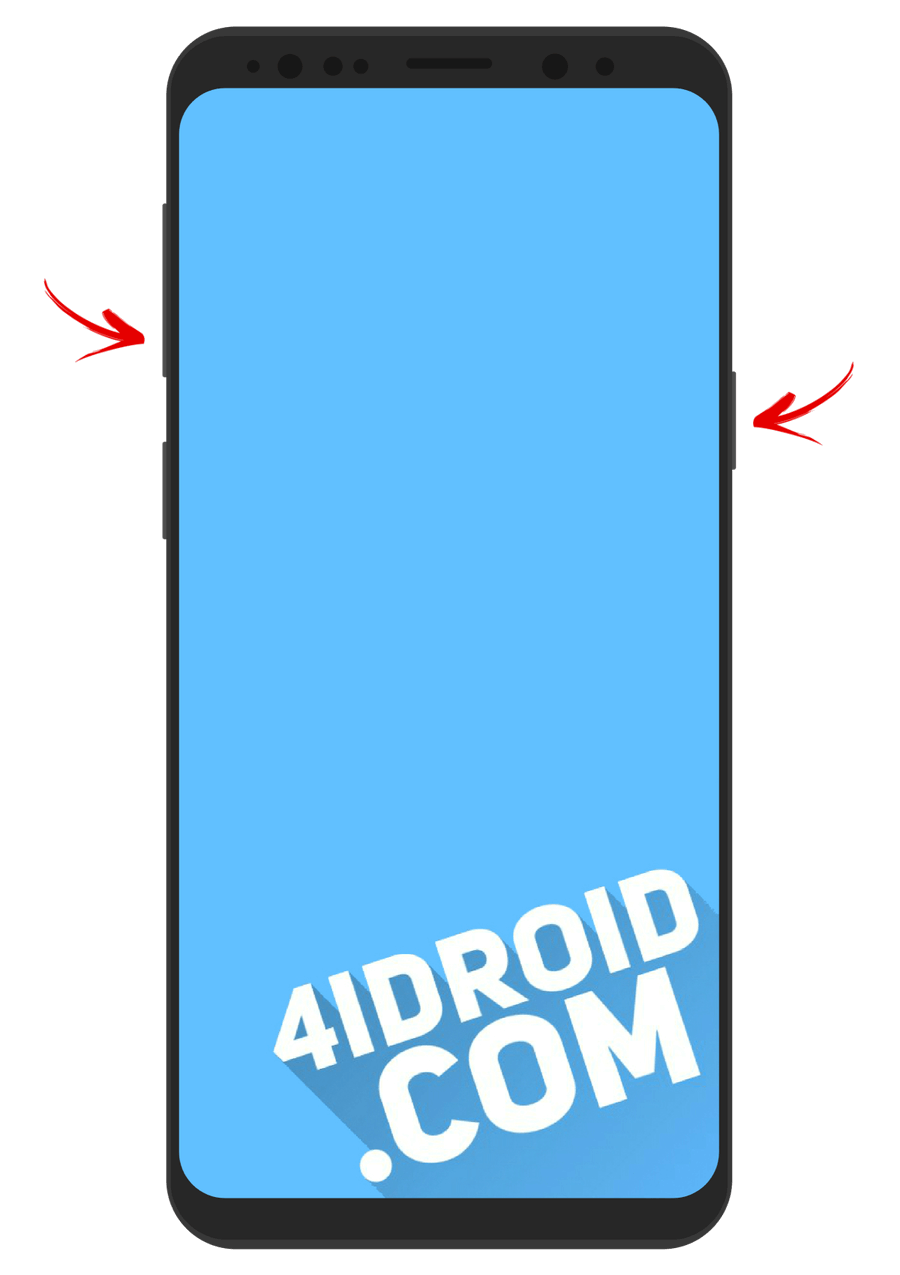
В случае зависания мобильного устройства необходимо выполнить принудительную перезагрузку. Для этого следует одновременно нажать на кнопку питания и на клавишу понижения громкости и держать их в течение 7-10 секунд, после чего устройство выключится и снова включится. На некоторых старых моделях нужно дополнительно удерживать клавишу увеличения громкости.
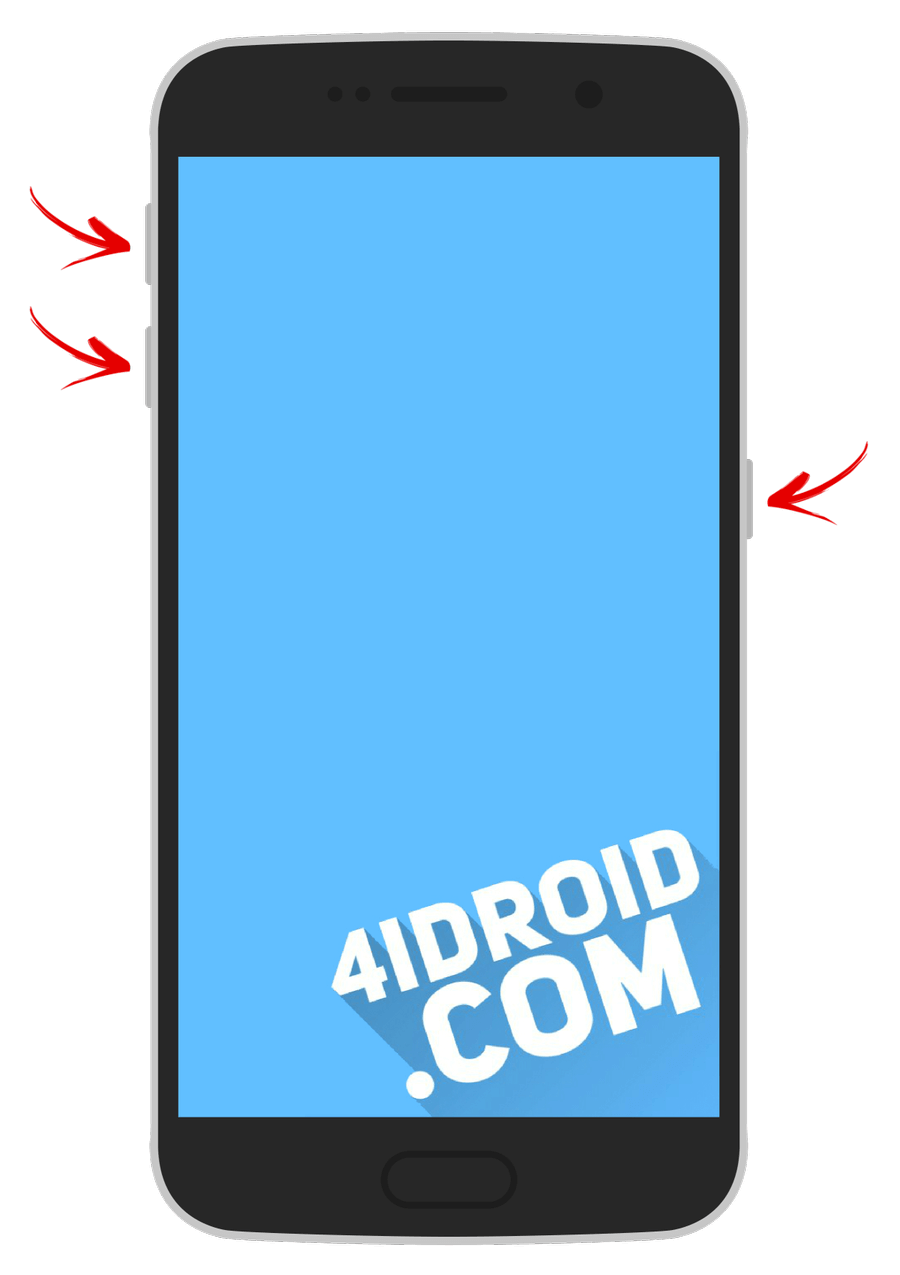
Чтобы перезагрузить смартфон Самсунг со съемным аккумулятором, достаточно снять заднюю крышку, вытащить батарею, затем вставить ее обратно, зажать кнопку включения и держать ее до появления на дисплее логотипа Samsung.
Как сделать скриншот
Внимательные читатели могли заметить, что сочетание клавиш, предназначенное для перезагрузки или выключения новых телефонов Samsung Galaxy, совпадает с «классической» комбинацией кнопок, используемой для создания снимков экрана. Как же тогда делать скриншоты? Все просто – нужно нажать эти же кнопки, но не держать их, а сразу же отпустить.
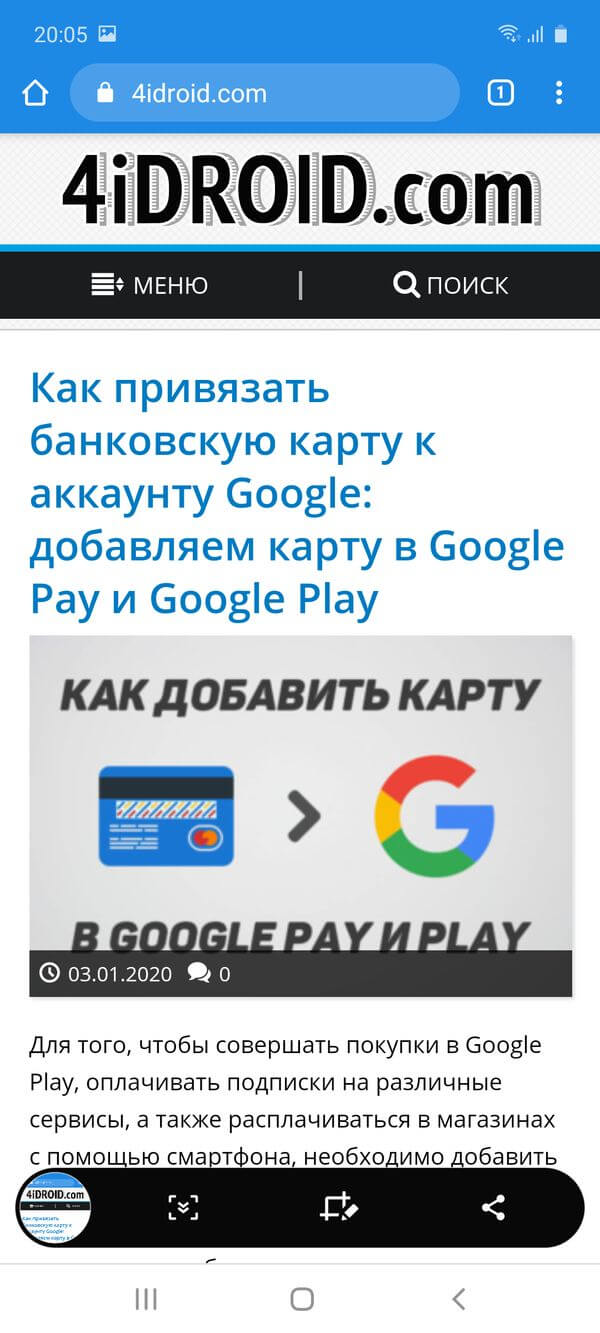
Прозвучит щелчок, напоминающий звук срабатывания затвора камеры, а дисплей на доли секунды побелеет. Внизу экрана отобразится панель с дополнительными опциями для управления созданным скриншотом. Через несколько секунд панель «скроется».
Другие полезные инструкции для владельцев смартфонов и планшетов Samsung Galaxy:
- Как активировать ночной режим (включить темную тему).
- Как отключить Facebook, OneDrive, Netflix и другие предустановленные приложения.
- Как создать снимок экрана: средствами Android и не только.
Автор статьи:
Егор Плотницкий
Основатель проекта 4iDroid.com, автор сотен статей и мануалов по настройке и кастомизации мобильных устройств. Более 9 лет оказывает помощь в решении проблем, связанных с работой смартфонов и планшетов под управлением Android и iOS. За время существования сайта сменил больше 20 устройств (от таких производителей, как Apple, Xiaomi, Huawei, Meizu, Samsung, HTC, LG, Google, Nokia, Wileyfox, Bluboo и Blackview), каждое из которых становилось «подопытным» для тестирования приложений и прошивок, кастомизации системы, получения root прав, разблокировки загрузчика и других манипуляций. Сейчас на постоянной основе пользуется двумя смартфонами: iPhone 15 Pro под управлением iOS 17 и Google Pixel 6A на стоковом Android 14. Также использует в работе Xiaomi Redmi 4X, Nokia 4.2, Huawei P Smart 2019, Samsung Galaxy A51, Bluboo D1, Xiaomi Mi A1 и LG G4. Узнать больше об авторе →
Главная / Инструкции / Как выключить или перезагрузить Samsung Galaxy A51, A31, A71, M21, M31, M31s, M51, S20, S20 Plus, S20 Ultra
Samsung Galaxy самостоятельно перезагружается
Смартфон или планшет может перезагружаться самостоятельно по нескольким причинам. Проверьте по очереди рекомендации для каждой из них.
Если после обновления до Android 12 устройство перезагрузилось 1-2 раза — это нормальный процесс, который связан с настройкой обновления и двойного профиля приложений.
1 Разовый программный сбой
Не беспокойтесь, если устройство перезагружается редко: раз в неделю или две.
Во-первых, это может быть связано со случайным нажатием кнопки Включение и уменьшения громкости. Удерживание этих кнопок, приведет к перезагрузке.
Во-вторых, со временем аккумулятор изнашивается и может выдавать нестабильное напряжение, особенно при больших нагрузках. Это естественный процесс, в будущем просто потребуется его заменить.
2 Включена автоматическая перезагрузка
Если устройство перезагружается раз в неделю в строго определенное время, возможно настроена автоматическая перезагрузка. Чтобы проверить, откройте Меню → Настройки → Общие настройки → Сброс → Автоматический перезапуск в заданное время.
- Если эта функция включена, то выключите её или настройте расписание, чтобы перезагрузка выполнялась в нужное время.
- Если автоматическая перезагрузка была выключена, такой функции нет или это не помогло, перейдите к следующей рекомендации.
3 Влияние установленных приложений
Устройство может перезагружаться из-за приложений, которые были установлены после покупки. Какое-то из установленных приложений «зависает» и останавливает работу операционной системы. Чтобы сбросить эту ошибку, устройство перезагружается.
Проверьте, влияют ли установленные приложения на работу устройства, загрузив устройство в безопасном режиме. В этом режиме все загруженные приложения отключаются и работают только те, которые были установлены на заводе.
- Если в безопасном режиме устройство работает нормально, виновато какое-то загруженное приложение. К сожалению, нет возможности определить какое именно, поэтому рекомендуем удалять по одному, начиная с последнего установленного или обновленного. После удаления приложения наблюдайте за работой устройства. Если проблема исчезла, дело было в удаленном приложении. Если не исчезла — дело было не в нем, удаляйте следующее.
- Если в безопасном режиме устройство все равно перезагружается, перейдите к следующей рекомендации.