Wazapa
В рассылках от Wazapa.ru можно отправлять картинки. Это могут быть файлы: jpg, png, gif неанимированный.
Чтобы добавить картинку в рассылку, вам нужно получить ссылку на эту картинку.
Как сделать ссылку на картинку
Заполните 3 пункта:
- Не уменьшать размер изображения
- Удалить картинку через 31 день (Важно, чтобы во время отправки рассылки ссылка на картинку была активная)
- Загрузите картинку, выбрав файл на компьютере

После того как вы загрузите картинку, страница обновится, и на ней будет доступна ссылка на вашу картинку.
Нажмите на изображение копирования у пункта Direct link.

Теперь вы можете вставить эту ссылку в поле URL картинки в рассылке.

Рассылка с картинкой выглядит так:

Была ли эта статья полезной? Да Нет
К сожалению, мы не смогли помочь вам в разрешении проблемы. Ваш отзыв позволит нам улучшить эту статью.
Загружайте и делитесь изображениями.
Начните загружать изображения простым перетаскиванием в любое место окна прямо сейчас. Ограничение на размер изображения 32 MB. После загрузки, Вам будут доступны прямые ссылки, BB-коды и миниатюры.
Вы также можете обзор изображений с компьютера или добавить ссылки на изображения.
Нажмите на миниатюру, чтобы отредактировать изображение или изменить его размер
Вы можете добавить изображения с вашего компьютера или добавить ссылки на изображения.
Загружается 0 изображение ( 0 % завершено)
Загружается очередь изображений. Это может занять некоторое время.
Загрузка завершена
Вы можете создать новый альбом с загруженным содержимым. Вы должны создать аккаунт или войти, чтобы сохранить это содержимое в свой аккаунт.
Не было загружено ни одного изображение .
Some errors have occurred and the system couldn’t process your request.
Как сделать картинку ссылкой?
Чтобы картинка была ссылкой на сайт или веб-страницу, элемент достаточно вставить внутрь ссылки следующим образом.

Здесь атрибут src определяет адрес картинки, а href — адрес сайта или веб-страницы, куда будет вести ссылка.
В примере 1 показано добавление нескольких изображений, каждое из них является ссылкой.
Пример 1. Изображения как ссылки


Результат данного примера показан на рис. 1. Обратите внимание, что изображения-ссылки ничем не отличаются от обычных картинок и чтобы понять, что перед нами ссылка, следует навести на картинку указатель или щёлкнуть по ней.
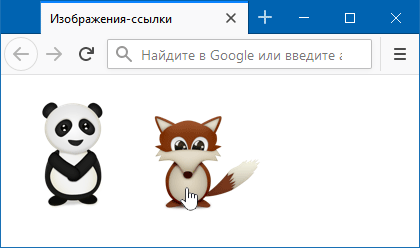
Рис. 1. Изображения как ссылки
См. также
- text-decoration-skip-ink
- Атрибуты ссылок
- Атрибуты элементов
- Выравнивание картинок
- Добавление медиа-контента
- Изображения
- Изображения
- Изображения в Bootstrap 5
- Изображения в HTML
- Использование :hover
- Масштабирование картинок
- Наследование в CSS
- Подрисуночная подпись
- Создание ссылок
- Ссылки
- Ссылки
- Ссылки в HTML
- Фон в CSS
- Форматы графических файлов
- Якоря
Как сделать картинку ссылкой
Обычно ссылка выглядит как подчёркнутый участок текста, окрашенный в стандартный синий цвет. Нажимая на заинтересовавшую ссылку, пользователь переходит на новую страницу или сайт.
Ссылки в большой статье могут потеряться, а вот красочная картинка привлекает больше внимания.
Чтобы вставить изображение на сайт, используют тег . У тега есть четыре обязательных атрибута:
- src — для указания пути до файла с картинкой и его отображения на экране;
- width и height — размеры изображения. Эти атрибуты позволяют резервировать место для изображения, чтобы убрать «прыжки» страницы пока изображение грузится;
- alt — альтернативное описание.

Адрес ссылки задаётся в формате URL с помощью атрибута href .
Часто изображения-ссылки используются в галереях, когда с уменьшенной версии изображения ставится ссылка на полноразмерную версию картинки или на отдельную страницу с этим изображением и подписью к нему.
Как выделить изображение-ссылку?
Если вы хотите выделить ссылку, сделайте картинку увеличивающейся или подсветите её цветом при наведении курсора.
Чтобы картинка-ссылка меняла цвет, пропишите в стилях её состояние:
a:hover img
Состояние :hover срабатывает, когда пользователь наводит курсор мыши на элемент. Но, если картинка совсем пропадёт, а вместо неё появится яркий цвет, пользователь не успеет рассмотреть изображение.
Чтобы цвет был полупрозрачным, а картинка просвечивала сквозь него, укажите свойство opacity .
a:hover img
Это свойство задает уровень прозрачности элемента. Значение 0 соответствует полной прозрачности, а значение 1 — полной непрозрачности. Укажите любое число от 0 до 1 , чтобы получить нужный уровень прозрачности.


Чтобы картинка увеличивалась при наведении курсора, примените свойство transform .
a:hover img
Теперь при наведении курсора картинка увеличится в полтора раза. Вместо числа 1.5 укажите подходящее значение, чтобы увеличить или уменьшить картинку. Больше единицы — увеличить, от 0 до 1 — уменьшить. Например, если нужно уменьшить картинку в два раза, укажите для свойства transform значение 0.5.
Полезные материалы
- Что такое ссылки и как их ставить. Тег а
- 6 простых правил хорошего alt-текста
- Как убрать подчёркивание ссылок
- Полупрозрачный градиент над картинкой на чистом CSS
- Нестандартное подчёркивание текста на чистом CSS. Свойство text-decoration
«Доктайп» — журнал о фронтенде. Читайте, слушайте и учитесь с нами.
Читать дальше

Что такое Lazy Loading и как её включить на сайте
Ленивая загрузка (буквально, lazy loading) — это возможность отложить загрузку ненужного прямо сейчас медиаконтента.
Ленивая загрузка делает сайт быстрее и экономит трафик, если у пользователя мобильный интернет с ограничениями.
- 22 ноября 2023
Знакомство с HTML
Привет, будущие фронтенд-разработчики! Добро пожаловать в увлекательный мир веб-разработки. Перед тем как двигаться дальше, давайте разберёмся с основами — языком разметки гипертекста или просто HTML.
HTML (Hypertext Markup Language) — это стандартный язык, который используется для создания веб-страниц. Представьте, что ваша веб-страница — это книга. Тогда HTML — это скелет этой книги, костяк, который определяет структуру: где будет заголовок, абзацы, изображения и так далее.
- 1 ноября 2023
Специальные символы в HTML
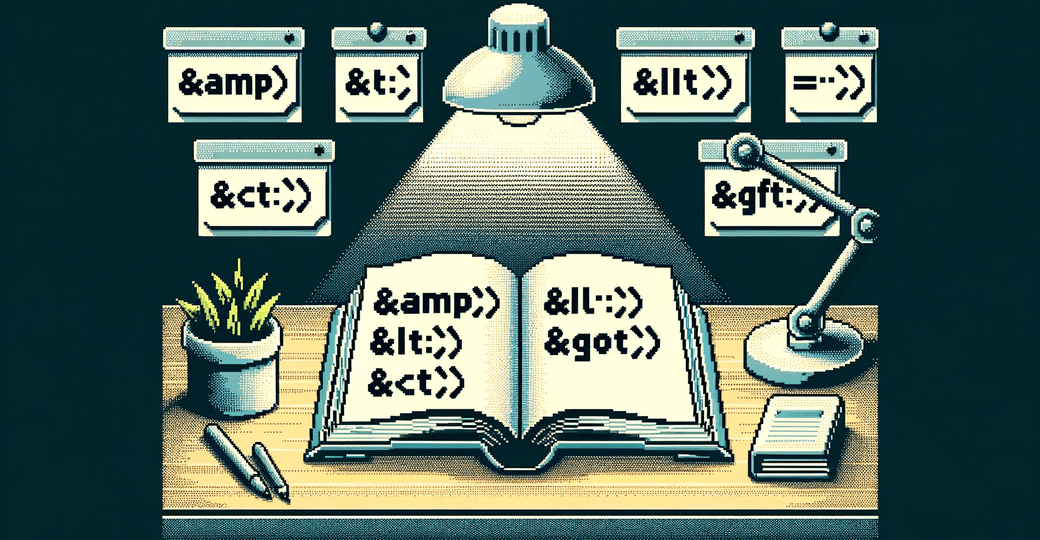
HTML использует особенные комбинации символов, чтобы корректно отображать определенные знаки на веб-страницах. Например, вместо простого знака «меньше» мы видим комбинацию <. В этой статье представлен список таких символов. Это небольшой справочник для тех, кто хочет быстро найти нужный код.
- 23 октября 2023

Простое диалоговое окно на HTML
Вот короткое демо:
- 18 октября 2023
Зачем нужен метатег viewport
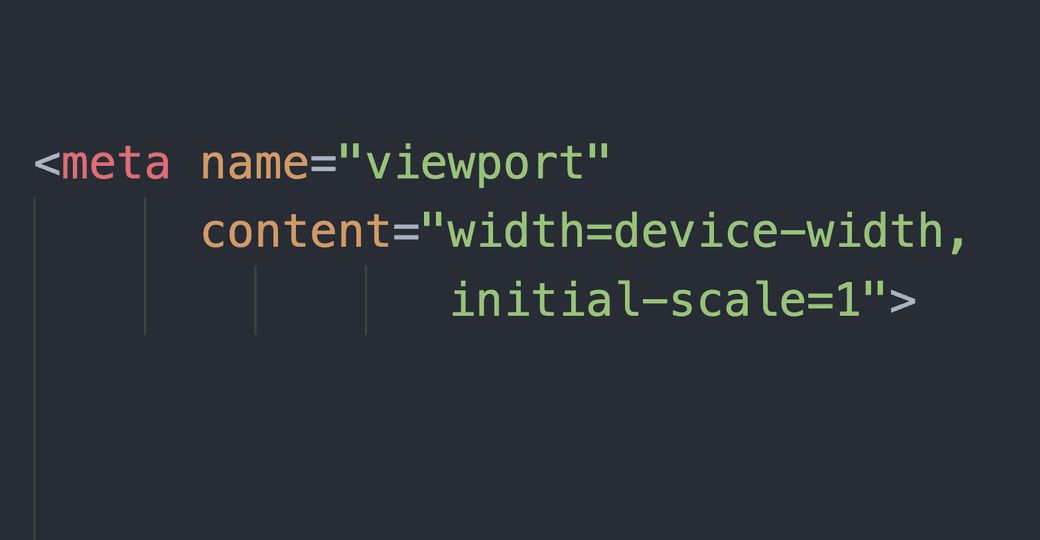
Каждый из нас хоть раз в жизни сталкивался с веб-страницами, которые кажутся «сломанными» или странно отображаются на мобильных устройствах. Одной из причин такого поведения может быть отсутствие маленького, но важного элемента в коде страницы — метатега viewport .
Метатеги — это инструкции для браузера о том, как отображать содержимое страницы. Один из таких метатегов — viewport , который говорит браузеру, как масштабировать и отображать страницу на разных устройствах, особенно на смартфонах и планшетах.
Важно, чтобы сайты классно выглядели не только на компьютерах, но и на маленьких экранах смартфона. Если не использовать viewport , то сайт может выглядеть как уменьшенная версия десктопного сайта на мобильном экране, что делает его трудночитаемым и неудобным для использования. Конечно, нужно ещё много всего сделать для адаптивности, но viewport тоже нужен.
- 18 сентября 2023
Атрибут class в HTML на примерах
Атрибут class используется для добавления CSS-классов элементам HTML. Классы позволяют применять одни и те же стили CSS или поведение JavaScript к разным элементам на странице.
Так, одному элементу можно присвоить один или несколько классов, разделяя их пробелами.
- 14 сентября 2023
В чём отличия цитат blockquote, cite и q
В HTML есть разные теги для цитирования и указания источников. Основные из них: , и . Давайте разберёмся в их различиях.
- 12 сентября 2023

Осмысленный alt-текст: 6 правил
Альтернативный текст — это описание изображения словами. Это описание должно помогать людям, которые читают или слышат это описание, иначе оно не нужно и лучше вообще его не указывать.
Мы уже обсудили основные правила написания alt-текста для фотографий и изображений. В этот раз поговорим о том, каким именно должно быть описание, чтобы в нём был смысл.
- 31 июля 2023
Растровая и векторная графика
Давайте попробуем разобраться, в чём отличие растровой графики от векторной.
- 13 июня 2023

Как понять, что перед вами заголовок
Заголовки используются для организации и структурирования содержимого на сайте. В HTML существует шесть уровней заголовков, обозначаемых тегами от до . Каждый уровень заголовка имеет свой семантический вес, где имеет наибольший вес, а — наименьший.
Часто кажется, что заголовок — это простой и понятный тег. Но это впечатление обманчиво, потому что не всегда крупный и выделенный текст на макете является заголовком.
При вёрстке сайта важно соблюдать семантику, чтобы все теги использовались корректно и ресурс работал без ошибок. Если напутать уровни заголовков, то структура страницы будет не семантичной, а скринридеры неправильно прочтут сайт.
В статье разберёмся, как верно определять заголовки по макету, какие из них лучше делать скрытыми и почему.
- 8 июня 2023