Что делать, если сенсорный экран на Samsung Galaxy не распознаёт касания
Большое количество приложений замедляет работу устройства. Перезагрузка закрывает все приложения, в том числе работающие в фоновом режиме.
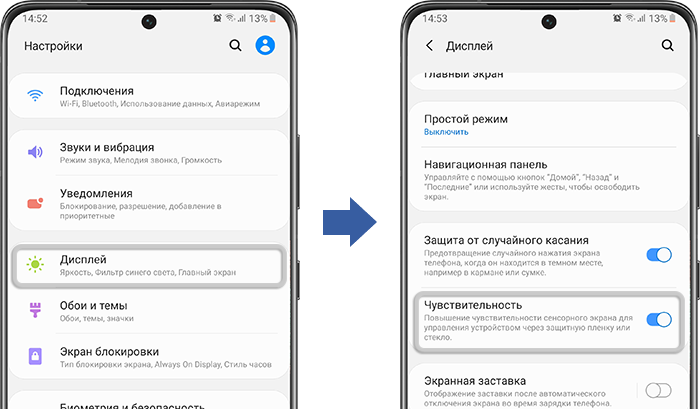
Если на экране стоит защитное стекло или пленка, чувствительность может снижаться. Чтобы её повысить, откройте меню «Настройки» > «Дисплей» и включите опцию «Чувствительность».
Опция поддерживается не на всех моделях. Если ее нет в настройках – перейдите к следующему шагу.
Сброс настроек приведет к удалению всех данных с Вашего устройства.
Мы настоятельно рекомендуем сделать резервную копию всех ваших важных данных до сброса.
Как настроить чувствительность экрана на самсунг
Иногда, после поклейки пленки или защитного стекла, отклик сенсорного экрана ставится слабее и для работы с мобильным устройством приходится прилагать больше усилий. Как же решить данную проблему и настроить чувствительность на Самсунге так, чтобы сенсорная панель была более отзывчивой?
Инструкция
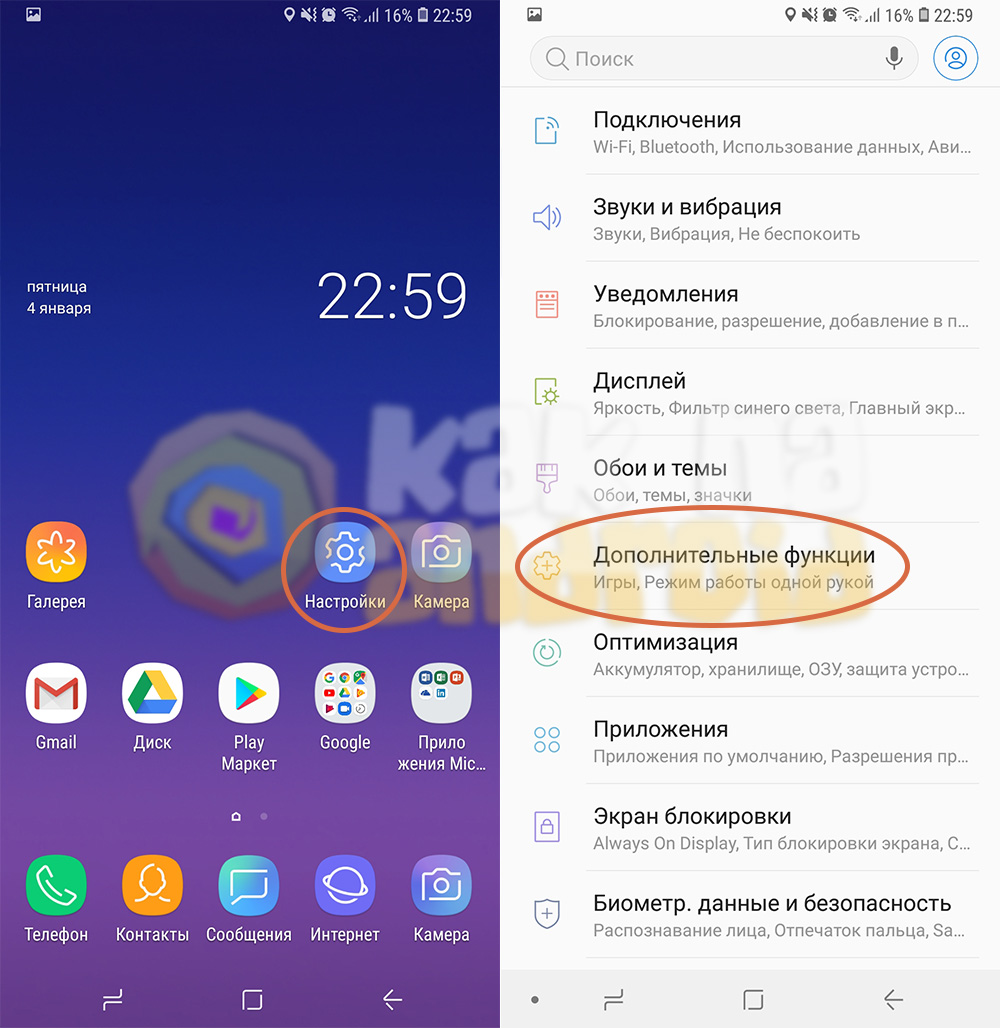
В первую очередь необходимо зайти в настройки телефона и выбрать раздел “Дополнительные функции”.
Далее ищем пункт “Чувствительность” и активируем переключатель возле него.
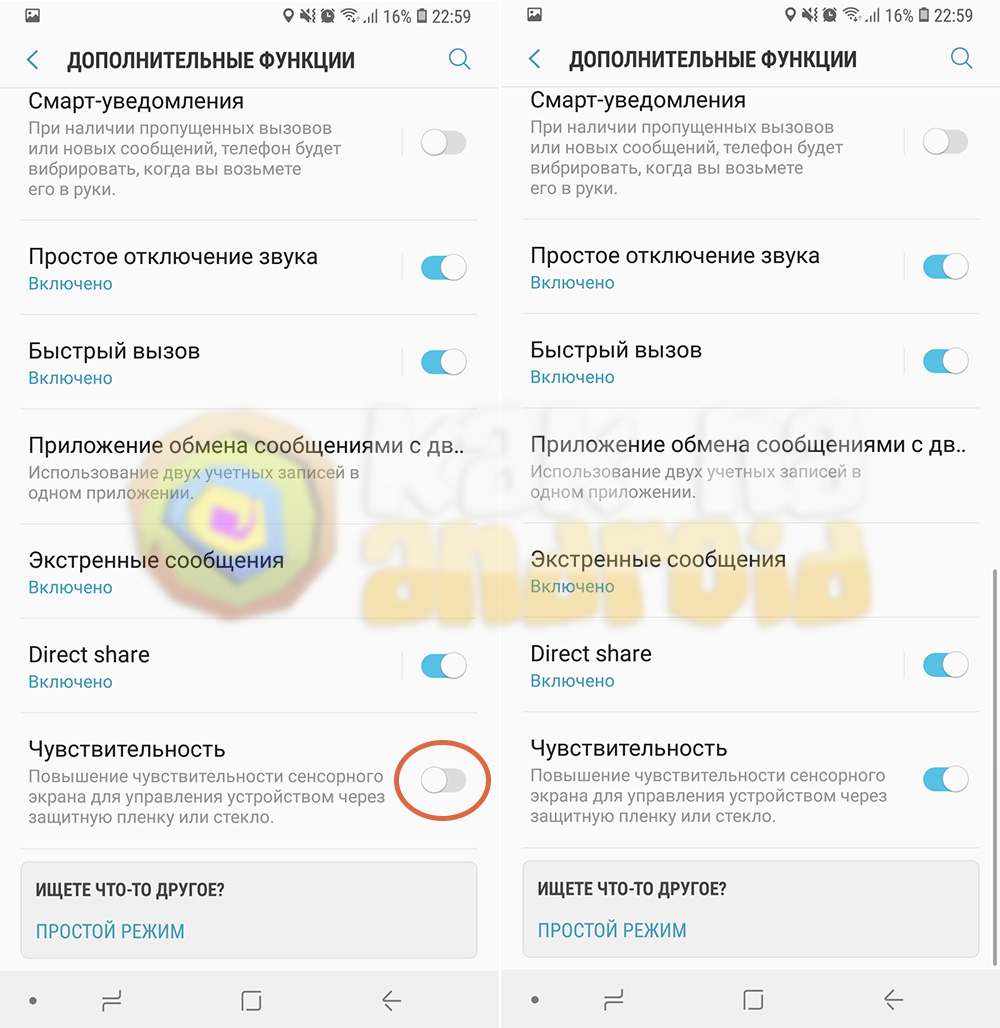
Производитель уверяет, что активация данного режима позволит повысить чувствительность сенсорного экрана смартфонов Samsung, необходимую для управления устройством через защитную пленку или стекло. Других вариантов увеличить чувствительность (во всяком случае, простыми способами через меню настроек и без использования root-доступа) – не существует.
Смотрите также:
- Как сделать снимок экрана на Самсунг
- Как сделать запись экрана на Самсунг
- Как убрать уведомления на Самсунг
Вам помогло? Оцените статью:
/rating_on.png)
/rating_half.png) (8 гол., 4,88)
(8 гол., 4,88)
Как настроить чувствительность экрана на телефоне самсунг
Первым делом после покупки телефона Самсунг А50 — я купил защитное стекло, которое мне тут-же наклеили продавцы в магазине Эльдорадо.
Придя домой я начал тестировать свой телефон и был как то маленько огорчён. Экран телефона как-то плохо откликался на мои нажатия пальцев и не с первого раза получалось сделать скриншот ладонью
Меня это напрягло и хотел-было сходить в магазин и спросить, что за ерунда такая. Чувствительности экрана вообще нет.
Но хорошо, что не пошёл. Полазив немного по настройкам телефона, я наткнулся на такой пункт как настройка чувствительности телефона после того как на него одели защитное стекло.
Включил этот параметр и чувствительность сенсорного экрана на телефоне samsung сразу улучшилась.
Если и вы столкнулись с этой проблеммой — смотрим инструкцию по включению чувствительности экрана телефона
Настраиваем чувствительность экрана на телефоне Samsung
Первым делом как всегда включаем телефон и заходим в настройки. В качестве примера — взят телефон samsung-A50

В настройках телефона Самсунг выбираем раздел Дисплей

И в открывшемся окне выбрать пункт — Чувствительность. Активируем данную функцию перемещением ползунка вправую сторону
После активации — пробуем пальцем поводить по экрану и сравнить чувствительность сенсора прикосновения какая теперь.
Настройка чувствительности сенсорного экрана Android
Пользователей операционной системы Android часто интересует то, как настраивается калибровка на Андроид. Сейчас мы попытаемся разъяснить этот нюанс в подробностях.
Бывают такие ситуации, что сбивается сенсор экрана либо G-Sensor. Как следствие дисплей плохо определяет именно то место, где дотрагивается палец. Для устранения этой проблемы необходимо разобраться в том, как сделать калибровку экрана Android. О том, как произвести калибровку и настройку самого тачскрина подробно рассказывается здесь.
Свойства калибровки экрана на Android позволяют более точно чувствовать устройство
По своей сути это процесс налаживания сенсорного дисплея для уверенного и четкого выполнение команд переданных с помощью касания к нему. Большинство юзеров не осознают всю важность и необходимость данной процедуры. Это то, с чего начинается комфортное пользование аппаратом. Если упустить этот момент, то Вы не получите необходимой чувствительности и послушности сенсорного экрана (например при использовании телефонной книги, общении в социальных сетях и использовании разнообразных приложений).
Калибровка сенсора Android: программы, настройка: Видео
Процесс калибровки сенсора на Андроид устройствах
Операционная система Android имеет, кроме иного программного обеспечения, также встроенный калибратор, который поможет вам проделать эту важную работу. Известно, что процесс регулирования экрана начинается из входа в «Настройки», где мы выбираем со списка область «Дисплей», и в результате имеем появившееся меню во всеми настройками.
Горизонтальная калибровка
Под этим понятием имеется в виду процесс налаживания датчика положения для установки горизонтальной оси устройства, это улучшает распознавание движений устройством. Меню нужно пролистать в самый конец, где необходимо найти параметр «Горизонтальная калибровка». Выбрав нужный пункт, лучше всего в точности следовать подсказкам вашего аппарата.
Он попросит поместить его на ровную горизонтальную поверхность, после этого потребует нажать необходимую кнопку, далее приспособление самостоятельно запустит процесс регулирования. Результат – появление на дисплее соответствующего уведомления.
Настройка чувствительности сенсорного экрана на Андроиде: Видео
Калибровка гиродатчика
Следующий шаг, который следует сделать для того, чтобы разобраться в том, как сделать калибровку экрана своего сенсорного Андроид-устройства, – настройка гиродатчика. По своей сути, гиродатчик – это навигационный прибор, он используется современной электротехникой для пространственного контроля. Его принцип работы аналогичен гироскопу с тремя степенями свободы. Он реагирует на пространственное положение объекта, который подлежит управлению. Например, при переворачивании устройства из горизонтального положения в вертикальное, или наоборот, прибор адаптирует изображение в соответствии с положением телефона.
Регулирование гиродатчика аналогично горизонтальной настройке. Процесс настройки которой был ранее рассмотрен, так что никаких неувязок быть не должно. Для этого нужно сделать следующее шаги:
- Зайти в «Настройки».
- Избрать поле «Дисплей».
- Выбрать «Калибровка гиродатчика».
После проделанной работы мы можем с уверенностью сказать, что Android откалиброван, и теперь будет точно следовать всем вашим пожеланиям.