Как включить фитнес-браслет Xiaomi Mi Smart Band 4
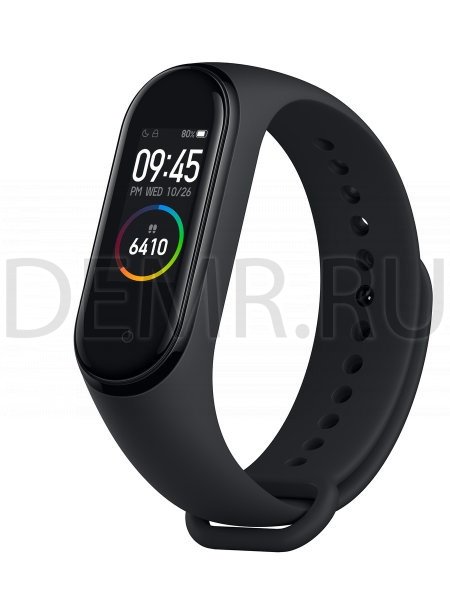
Как и у предыдущих версий браслета, у Mi Band 4 нет кнопки включения/выключения. Если аккумулятор заряжен, то трекер всегда находится во включенном состоянии. Если после распаковки браслета экран не активируется касанием сенсорной кнопки под экраном, значит трекер нужно зарядить. При этом браслет включится автоматически. Кнопки выключения тоже нет и отключится устройство только после полной разрядки аккумулятора.
Читайте также
Как подключить Mi Band к телефону и правильно настроить его
Фитнес-трекер Mi Band – один из самых популярных гаджетов компании Xiaomi. Им пользуются даже те люди, которые никогда бы не взяли в руки смартфон китайского бренда. Подобная популярность объясняется простотой носимого аксессуара и его функциональностью в соотношении с невысокой ценой. Чтобы получить доступ ко всем возможностям браслета, необходимо подключить Mi Band к телефону. Далее расскажем о том, как это можно сделать, и что понадобится для сопряжения.
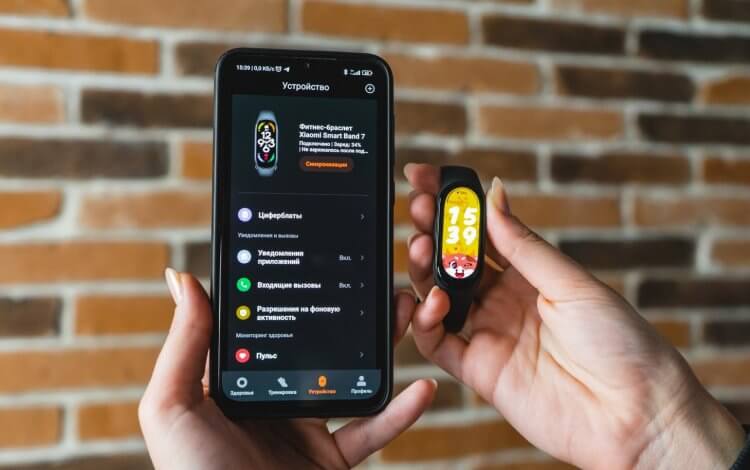
Для подключения Mi Band необходимо установить приложение Xiaomi
❗️ПОДПИСЫВАЙСЯ НА НАШ КАНАЛ В ЯНДЕКС.ДЗЕНЕ И ЧИТАЙ ЭКСКЛЮЗИВНЫЕ СТАТЬИ, КОТОРЫЕ НЕ ПОПАДАЮТ НА САЙТ
Приложение для Mi Band
Несмотря на то, что фитнес-трекер Xiaomi является типичным представителем беспроводных Bluetooth-устройств, его нельзя подключить к телефону без помощи вспомогательного софта. Браслету необходимо специальное приложение для настройки, обработки пользовательской информации и своевременного обновления прошивки. В 2022 владельцы смарт-браслетов обнаружили, приложение Mi Fit пропало с их смартфонов и забили тревогу. Но повода для паники не было. Просто его место заняли два других приложения, которые могут использоваться для сопряжения всех фитнес-трекеров Xiaomi:
- Zepp Life (ранее – Mi Fit). Приложение, которое пришло на смену Mi Fit в ходе обновления до версии 6.0.0. Zepp Life выглядит точно так же, как и его предшественник, а среди поддерживаемых устройств есть все экосистемные продукты Xiaomi, включая старый Mi Band 4 и новый Mi Band 7, а еще умные кроссовки и весы.
- Mi Fitness (ранее – Xiaomi Wear). Основное приложение для подключения браслетов Mi Smart Band. Характеризуется обновленным интерфейсом и ограниченным перечнем поддерживаемых устройств. На данный момент к Mi Fitness можно подключить только Mi Band 6 или Mi Band 7, однако со временем список будет пополняться.
Оба приложения доступны в Google Play, а еще у них схожий набор функций. Они позволяют не только выполнить первое подключение одного из браслетов Mi Band, но и осуществить дальнейшую настройку гаджета, выбрав понравившийся циферблат или отрегулировав работу датчика ЧСС. При этом Zepp Life и Mi Fitness отличаются внешне и обладают разными списками поддерживаемых устройств. Если вы пользуетесь одним из старых браслетов Xiaomi, то более предпочтительным выглядит первое приложение. При наличии Mi Smart Band 6 или Smart Band 7 стоит сразу выбирать Mi Fitness.
Как подключить Mi Band
Несмотря на то, что большинство фитнес-трекеров Mi Band может работать без смартфона, для первой настройки вам все равно понадобится вспомогательное устройство. Как минимум, для обновления прошивки. Чтобы подключить Mi Band, необходимо установить на телефон Zepp Life или Mi Fitness и действовать по инструкции:
- Убедитесь, что Mi Band заряжен.
- Запустите приложение, разместив браслет в непосредственной близости от смартфона.
- Войдите в Mi-аккаунт или в любую другую учетную запись (например, Google).
- Выдайте приложению все запрашиваемые разрешения, а также активируйте на телефоне Bluetooth и GPS.
- Перейдите в раздел «Профиль».
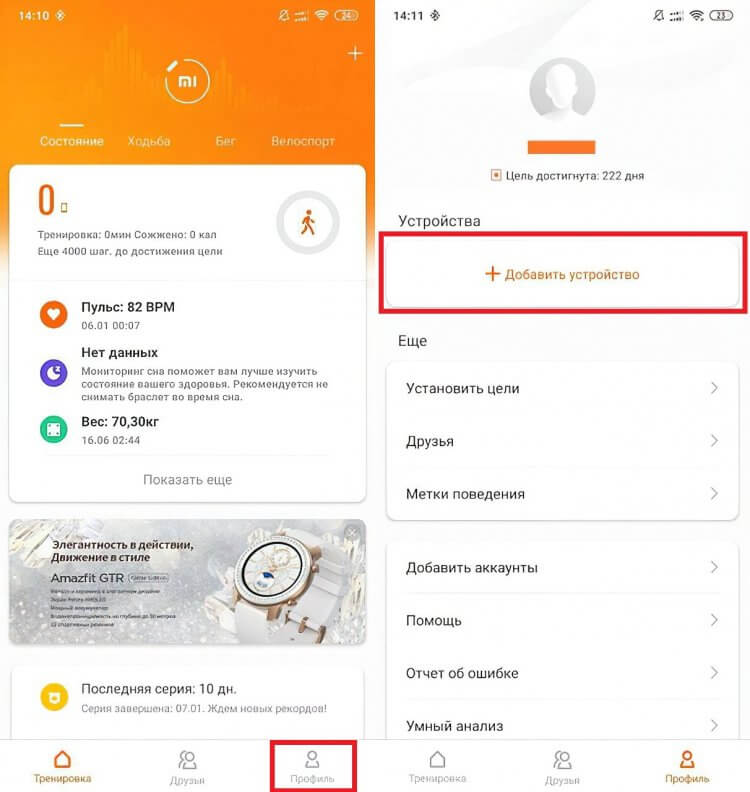
Для подключения браслета в Zepp Life необходимо пройти авторизацию
- Нажмите кнопку «Добавить устройства».
- Выберите «Браслет».
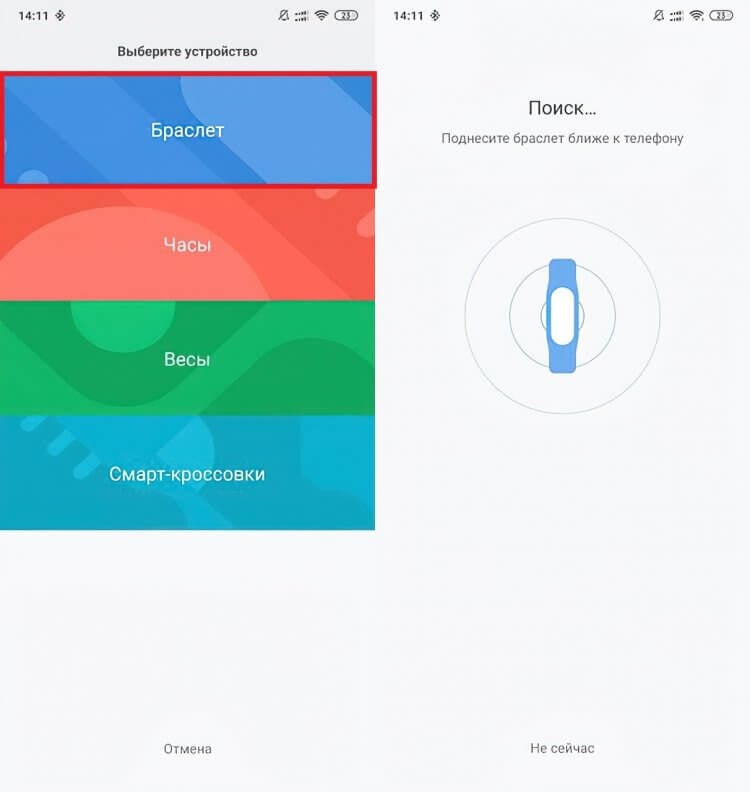
Также Zepp Life поддерживает другие умные устройства Xiaomi
- Поднесите смартфон к фитнес-трекеру и дождитесь, когда на экране Mi Band появится уведомление.
- Нажмите галочку на экране Mi Band, чтобы подтвердить сопряжение.
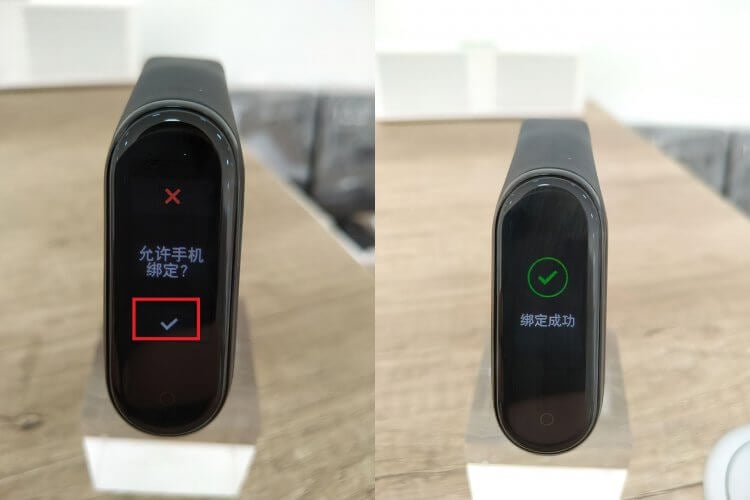
На экране новых моделей Mi Band появляется QR-код
Также стоит заметить, что новые модели фитнес-трекера, начиная с Xiaomi Smart Band 6, могут подключаться через QR-код. Он появится на экране браслета сразу после первого включения, а вам после выполнения седьмого шага понадобится выбрать опцию «Браслет имеет QR-код» и навести объектив камеры смартфона на дисплей аксессуара.
❗️ПОДПИШИСЬ НА ТЕЛЕГРАМ-КАНАЛ СУНДУК АЛИБАБЫ И ПОКУПАЙ ТОЛЬКО ЛУЧШИЕ ТОВАРЫ С АЛИЭКСПРЕСС
Рассмотренная выше инструкция актуальна для приложения Zepp Life (Mi Fit). Если вы решите воспользоваться программой Mi Fitness, то сможете выполнить сопряжение похожим способом, но вам не придется входить в Mi-аккаунт или проходить авторизацию в другой учетной записи:
- Включите браслет и разместите его рядом со смартфоном.
- Запустите Mi Fitness и выберите регион.
- Нажмите кнопку «+» на главном экране приложения.
- Выберите опцию «Добавить устройство».
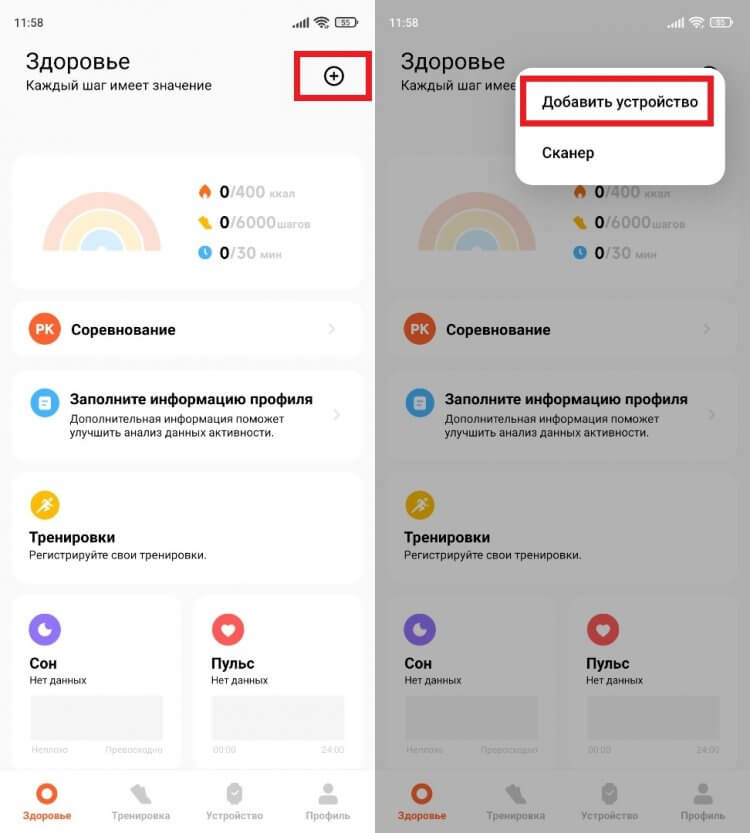
Внешне Mi Fitness сильно отличается от Zepp Life
- Дождитесь обнаружения браслета и нажмите на его название для завершения настройки.
- Если фитнес-трекер не отображается, подключите его вручную, нажав на кнопку «Добавить модель».
- Теперь остается выбрать модель своего браслета и завершить сопряжение.
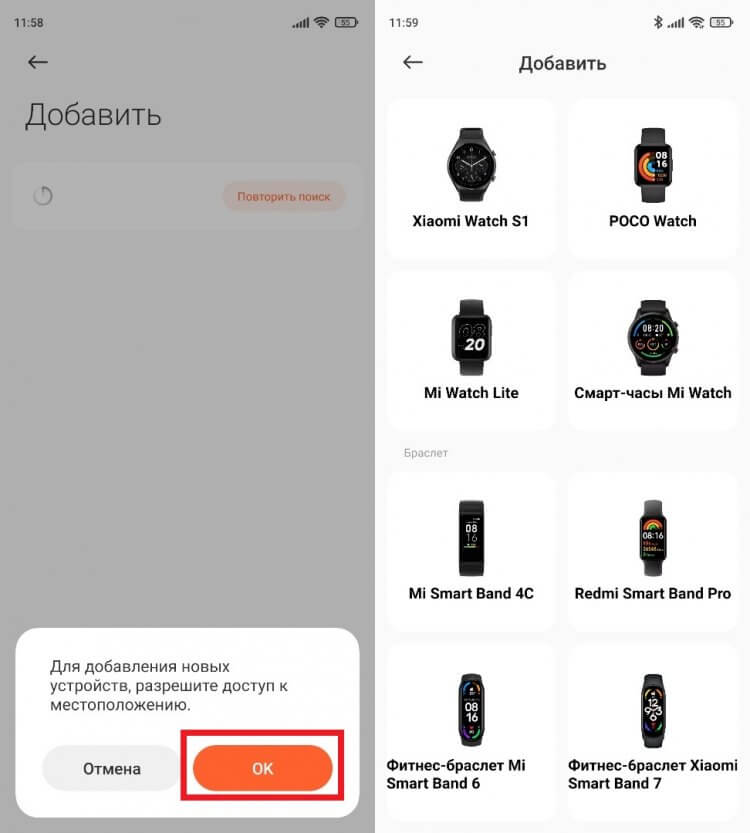
Через Mi Fintess можно подключить другие носимые аксессуары Xiaomi
В дальнейшем фитнес-трекер будет автоматически подключаться к смартфону и передавать данные при условии, что на мобильном устройстве активирован датчик Bluetooth.
Настройка Mi Band
После первого подключения фитнес-трекера Xiaomi к телефону вы можете свободно пользоваться браслетом, не переживая о том, что аксессуар забудет подсчитать шаги или сожженные калории. Но при желании можно выполнить дополнительную настройку гаджета. Для этого вам понадобится подключить Mi Band к смартфону через Zepp Life или Mi Fitness, а затем – выбрать его в разделе «Устройства».
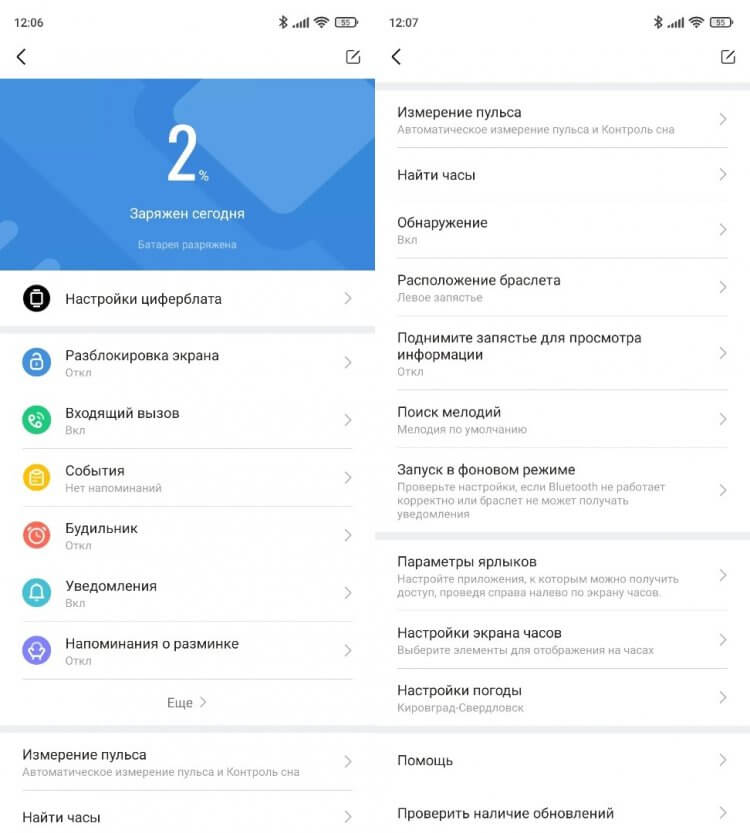
Список настроек может отличаться в зависимости от модели браслета
В разделе настроек будет доступен выбор циферблата, регулировка параметров разблокировки экрана и измерения пульса. Также здесь представлен ряд дополнительных опций. Например, через приложение можно найти браслет, если он затерялся в квартире. Кроме того, есть возможность проверки наличия обновлений или изменения региона для определения погоды.
Не подключается Mi Band
Фитнес-трекер Xiaomi отличается простотой в эксплуатации, однако у некоторых пользователей могут возникнуть проблемы в процессе его сопряжения со смартфоном. Если у вас не подключается Mi Band, сделайте следующее:
- Убедитесь, что браслет заряжен. В качестве профилактики подключите его к источнику питания.
- Проверьте активацию Bluetooth и GPS на телефоне, после чего повторите сопряжение.
- Убедитесь, что фитнес-трекер не подключен к другому смартфону. При необходимости отключите его в принудительном порядке через Zepp Life или Mi Fitness.
- Mi Band был настроен на вашем телефоне, но теперь не определяется, то вновь стоит попробовать отключить его, а затем – настроить заново.
- В крайнем случае выполните сброс настроек Mi Band.
❗️ПОДКЛЮЧАЙСЯ К НАШЕМУ ЧАТИКУ В ТЕЛЕГРАМЕ. ТАМ ТЕБЕ ОТВЕТЯТ НА ЛЮБЫЕ ВОПРОСЫ ОБ АНДРОИД И НЕ ТОЛЬКО
Если ни один из предложенных вариантов не помог, попробуйте подключить браслет к другому смартфону, чтобы понять, в чем заключается проблема: в телефоне или аксессуаре. Если Mi Band не удаётся подключить даже к другим устройствам, то с высокой долей вероятности ваш фитнес-трекер неисправен, и проблему не удастся решить без обращения в сервисный центр.
Как сбросить Mi Band
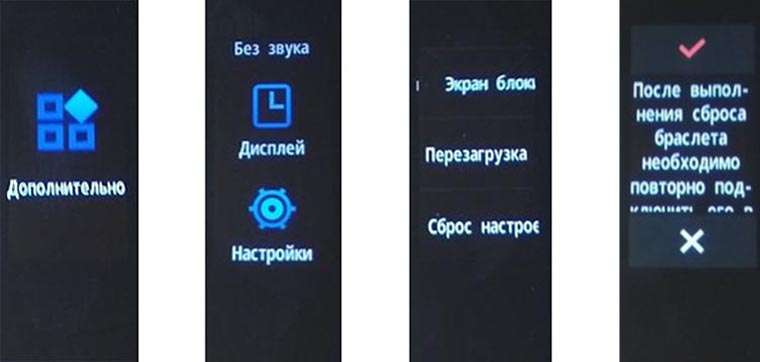
Одной из крайних мер при решении проблем, связанных с подключением фитнес-трекера Xiaomi, является сброс настроек Mi Band. Эту операцию можно выполнить без обращения к смартфону, сделав следующие:
- Отключите браслет от телефона, если ранее было настроено сопряжение.
- Откройте раздел настроек через меню фитнес-трекера (может скрываться во вкладке «Дополнительно»).
- Выберите опцию «Сброс настроек».
- Подтвердите выполнение операции.
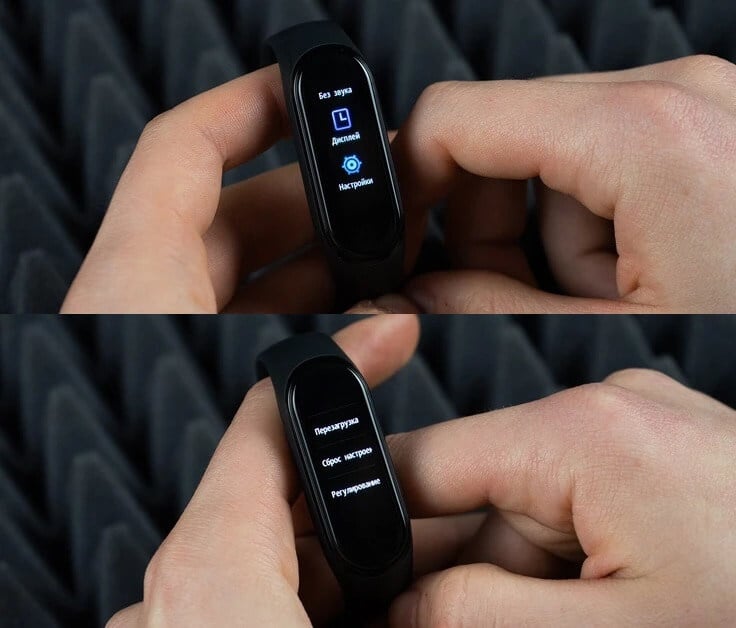
Сброс настроек приводит к откату прошивки
После сброса остается еще раз попробовать подключить Xiaomi Smart Band к телефону, воспользовавшись стандартной инструкцией. Скорее всего, при новом сопряжении вам придется подождать несколько минут, прежде чем браслет обновится до последней версии прошивки.

Теги
- Браслет Mi Band
- Новичкам в Android
- Приложения для Андроид
- Фитнес-браслеты
Как настроить фитнес-браслет: инструкция и советы
Несмотря на то, что в последнее время производители носимых гаджетов больше ориентированы на умные часы, фитнес-браслеты не теряют популярности. Они по-прежнему остаются доступными и удобными устройствами для отслеживания некоторых показателей здоровья и фиксации результатов тренировок. В дополнение к этому у многих популярных моделей есть будильник, таймер, текущая погода, функция уведомлений и управления музыкой и так далее.

Фитнес-трекером можно пользоваться и без смартфона, но тогда его возможности ограничены. Источник: pexels.com
Обычно после покупки гаджета требуется скачать приложение, но при желании можно и не подключать фитнес-браслет к телефону, хотя функции будут ограничены. Без приложения пользователь сможет применять устройство как минимум в качестве обычных наручных часов, видеть данные о ЧСС, количестве шагов и сожжённых калориях. Однако после синхронизации со смартфоном пользы и важной информации можно получить намного больше.
Разберём пошагово настройку фитнес-браслета.
Первое включение устройства
Перед тем, как настроить фитнес-браслет, его необходимо зарядить до 100%. Способ зарядки может быть различным в зависимости от бренда и модели. Например, у Xiaomi Mi Band 4 нужно извлечь из ремешка капсулу и вставить её в зарядное устройство с USB-кабелем в комплекте.

Для зарядки Mi Band 4 капсулу надо отсоединить от ремешка. Источник: mifan.ru
Зато последующие версии — Mi Band 5 и Mi Smart Band 6 получили более удобную магнитную зарядку. Другие варианты: в корпус браслета Huawei Band 4 встроен специальный коннектор, а его старшая версия Pro и Huawei Band 5 имеют отдельный порт для зарядки, подключающийся с помощью зажима. В Huawei Band 6 порт стал компактнее и удобнее.

Huawei Band 6 заряжается с помощью магнитного коннектора с USB. Источник: wear-gadget.ru
После полной зарядки гаджет можно включать: если модель имеет кнопку, её нужно зажать на несколько секунд, а в остальных случаях достаточно прикоснуться к сенсорному экрану.
Как настроить фитнес-браслет с телефоном
Для синхронизации фитнес-браслета со смартфоном необходимо сначала установить приложение — обычно его название даётся в инструкции. С помощью приложения можно настраивать браслет, включать будильник, менять фоны на его дисплее, вести статистику тренировок, показателей здоровья, маршрутов (если гаджет имеет GPS-модуль) и так далее.

При подключении к приложению пользователь получает больше данных о тренировках и здоровье. Источник: huawei.com
Практически все современные модели совместимы с операционными системами Android и iOS, поэтому сложностей обычно не возникает. Некоторые приложения требуют регистрации или заполнения профиля (возраст, пол, рост, вес). При установке они также будут спрашивать разрешение на доступ к определённым данным. Это необходимо, чтобы максимально полно использовать функции сервиса. Пользователь по желанию может предоставить доступ или отказать.
Какие разрешения обычно просит приложение к фитнес-браслету?
- Доступ к местоположению — это нужно для вычисления пройденного расстояния, определения маршрутов, прогноза погоды.
- Доступ к мультимедиа на смартфоне можно разрешить, если пользователь хочет делиться фото тренировок или загружать на экран фитнес-браслета свои изображения (эта возможность есть не у всех устройств).
- Доступ к уведомлениям и к телефону нужен для вывода сообщений и звонков со смартфона на фитнес-браслет.
- Доступ к информации о физической активности из смартфона: после разрешения в приложении будут отображаться данные о физической нагрузке, которые подсчитывает телефон.
Настройку разрешений можно выполнить и на самом смартфоне в соответствующем разделе.

После подключения Bluetooth приложение ищет устройство. Источник: 1xmatch.com
Синхронизация с фитнес-браслетом происходит с помощью Bluetooth — его надо заранее включить на смартфоне, а носимый гаджет расположить рядом. Приложение может само выполнить поиск носимого гаджета, либо пользователю придётся зайти в пункт меню «Устройства» на главном экране и добавить соответствующую модель: такой способ реализован, например, в «Huawei Здоровье» для фитнес-браслетов Honor и Huawei.
Часто после сопряжения браслета и смартфона предлагается обновление прошивки, которое займёт некоторое время. Оба устройства надо оставить рядом, а Bluetooth — не отключать.
Как проверить наличие обновлений приложения
Проверять наличие обновлений приложения и программного обеспечения фитнес-браслета можно самостоятельно. Помимо исправления ошибок, с обновлением могут появиться дополнительные функции и новшества в интерфейсе. Узнать, доступны ли обновления, достаточно просто. Нужно:
- зайти в магазин приложений в смартфоне и проверить, есть ли в соответствующем сервисе кнопка «Обновить»;
- открыть приложение и перейти в раздел настроек фитнес-браслета, где должен быть пункт, связанный с обновлением ПО (может называться по-разному, но обычно интуитивно понятно, что он обозначает);
- если есть свежая версия прошивки, то появится кнопка «Обновить». Нажав её, пользователь запустит автоматическую установку нового ПО на фитнес-браслет.
Как настроить функции фитнес-браслета в приложении
Модели разных брендов и приложения-ассистенты отличаются друг от друга некоторыми нюансами, но общая схема настройки примерно одна и та же как для менее известных, так и для хитов Xiaomi и Huawei.

Основные настройки устанавливаются в разделе с названием модели фитнес-браслета. Источник: gadgetpage.ru
В первую очередь необходимо зайти в приложение и открыть раздел с названием фитнес-браслета: именно там находятся пункты, которые можно настраивать по своему вкусу. Как правило, это:
- «Уведомления» (они включаются или отключаются бегунком или пунктом «выкл/вкл»),
- «Мониторинг показателей здоровья» (здесь активируется функция постоянного мониторинга пульса, сна или уровня кислорода в крови, напоминание о разминке),
- «Будильник» (устанавливается время и периодичность срабатывания сигнала).
В некоторых моделях есть возможность устанавливать отчёт о погоде.
О том, как настроить время на фитнес-браслете, пользователь может не беспокоиться: оно автоматически синхронизируется с тем, что отображает смартфон. Аналогично происходит и с датой.
Как настроить фитнес-браслет Xiaomi
Уделим отдельное внимание интересным особенностям фитнес-браслетов Xiaomi Mi Band, поскольку они считаются одними из самых популярных в России. В качестве примера возьмём последнюю модель Mi Band 6.
Чтобы подключить гаджет к смартфону, надо активировать Bluetooth и скачать приложение Zepp Life (раньше оно называлось Mi Fit). Во вкладке «Профиль» необходимо нажать на пункт «Добавить устройство» и выбрать соответствующую модель. После того как смартфон найдёт новое устройство, на экране фитнес-браслета появится галочка.

Приложение Zepp Life по функциональности аналогично прежнему Mi Git. Источник: greeshan.ru
Одной из важных настроек является «Запуск в фоновом режиме»: эту функцию лучше активировать, чтобы уведомления и вызовы приходили на браслет без включённого на смартфоне приложения.
В настройках браслета Mi Band можно выбрать его расположение: на правой или левой руке.
Обычно для более точных измерений рекомендуется надевать фитнес-браслет на сторону, противоположную главной (правшам на левую, а левшам на правую руку). Какую сторону бы ни выбрал пользователь, это можно указать в приложении.
Ещё одна фишка фитнес-браслета Xiaomi Band 6 — возможность активировать экран поднятием запястья в заданный промежуток времени с разной скоростью отклика. Настроить эту функцию можно тоже в приложении: соответствующий пункт находится во вкладке «Профиль» → «Фитнес-браслет Mi Smart Band 6». Здесь же есть пункт «Ночной режим» с расписанием, благодаря которому яркость экрана трекера будет автоматически меняться в тёмное время суток.

Браслет поддерживает и напоминания о событиях. В той же вкладке необходимо найти раздел «События» и нажать на пункт «Добавить». В верхнюю строку вводится название, а с помощью кнопки «Повтор» можно выбрать периодичность напоминаний. После этого устанавливается дата и время, а заполненные данные нужно сохранить. Напоминание будет отображаться на фитнес-браслете в указанное время, а сам гаджет начнёт вибрировать.
В разделе «Мониторинг состояния здоровья» пользователь может включить постоянный мониторинг пульса с разной частотой измерения, уведомления о повышенной ЧСС, мониторинг здоровья сердца, сна и качества дыхания во сне, стресса. Для активации этих функций достаточно сдвинуть бегунок.
Настройки звонков, вибрации и погоды в Xiaomi Mi Band 4
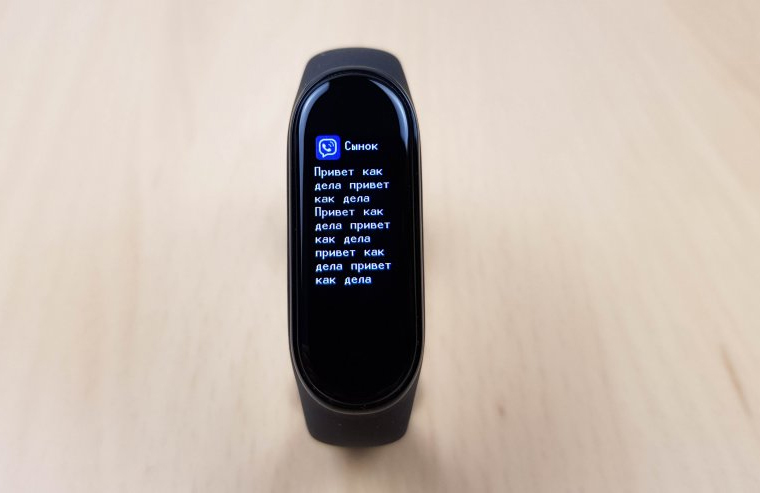
Звонки, уведомления и вибрация в фитнес-браслете Xiaomi Mi Band 4 могут сводить с ума, если они неправильно настроены. Поэтому далее мы разберем, как их настроить в первый раз, чтобы не было переизбытка информации. Вместе с этим мы разберем частые случаи, когда фитнес-трекер не отображает звонки, не выводит на экране имя звонящего, и не вибрирует при звонках. Также мы уделим внимание не менее частой проблеме, связанной с отображением на гаджете погоды.
Настройка звонков и SMS в Xiaomi Mi Band 4
Как в Mi Band 4 настроить уведомления о звонках
На браслете Mi Band 4 нельзя полноценно ответить на звонок, но можно отклонить его или отключить звук. Чтобы браслет вибрировал при входящих со смартфона звонках, между ними должна быть установлена связь и выполнены определенные настройки. Разберем их по шагам.
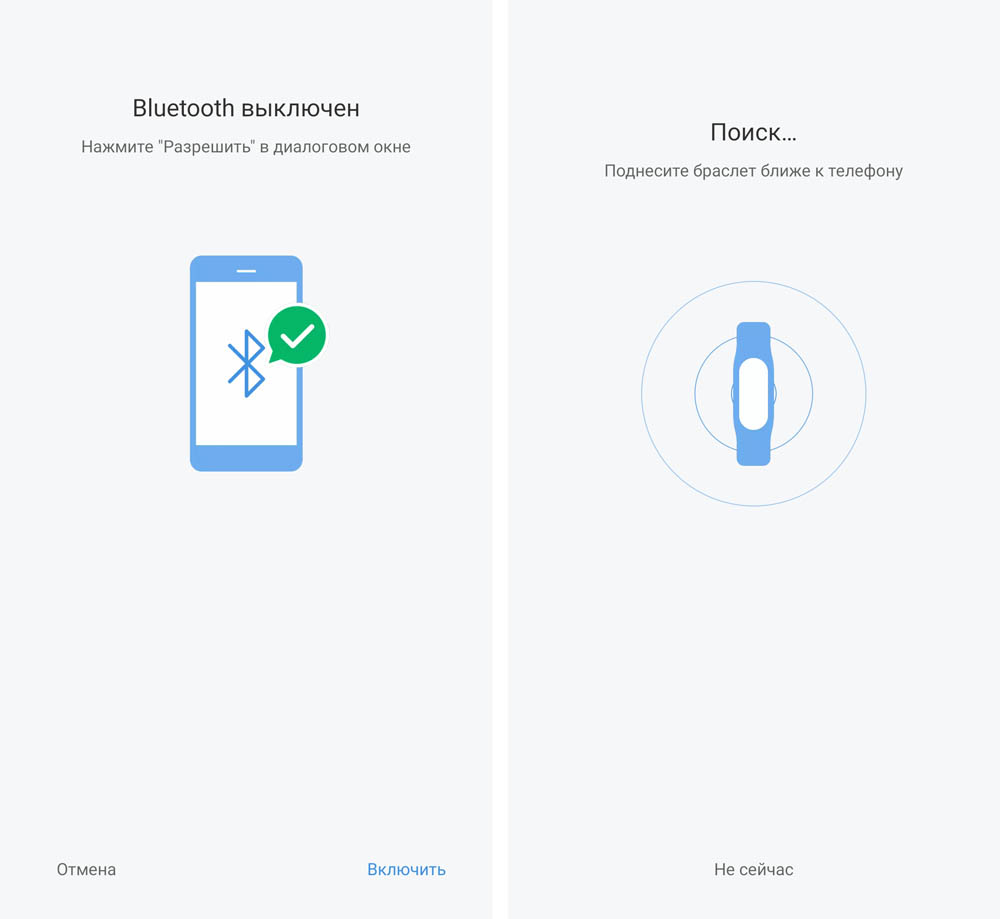
- Убедитесь, что браслет сопряжен с телефоном. Для этого откройте приложение Mi Fit, зайдите во вкладку «Профиль», найдите свой гаджет в разделе устройств и кликните по его названию. При отсутствии подключения приложение предупредит вас об этом. Если вы затрудняетесь подключить браслет к телефону, воспользуйтесь этой инструкцией.
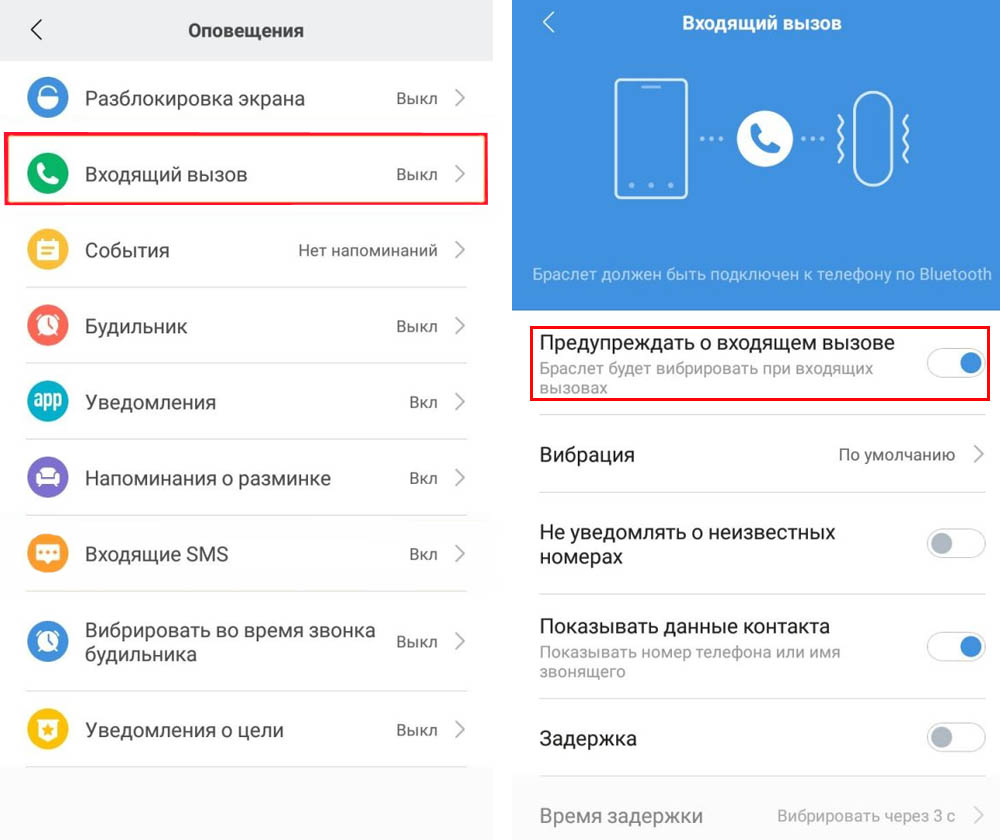
- В базовом меню (Профиль / Mi Band 4) найдите строку «Входящий вызов» и кликните по строке «Требуется доступ…». Внизу кликните по кнопке «Перейдите в настройки» и включите флажок напротив Mi Fit. Если ранее вы уже давали доступ, то такой строки у вас не будет.
- В том же разделе «Входящий вызов» включите режимы «Предупреждать о входящем вызове» и «Показывать данные контакта».
Теперь ваш браслет будет принимать звонки при условии его сопряжения с телефоном. В центре вы увидите имя звонящего, если его номер записан у вас в телефоне в международном формате (для России начинается с +7). Когда раздастся вызов, вы можете нажать на верхнюю кнопку для отклонения звонка или на нижнюю для отключения вибрации. В последнем случае на браслете больше не будет отображаться информация о звонке, но сам звонок продолжит поступать на смартфон.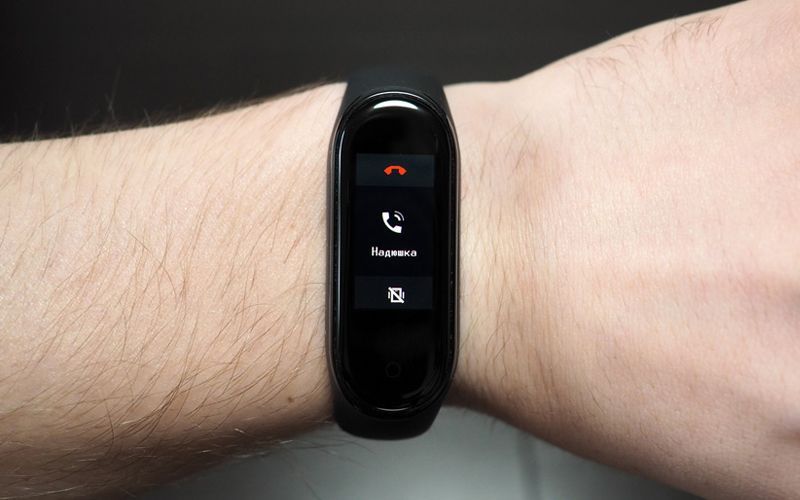
Как в Mi Band 4 настроить уведомления СМС
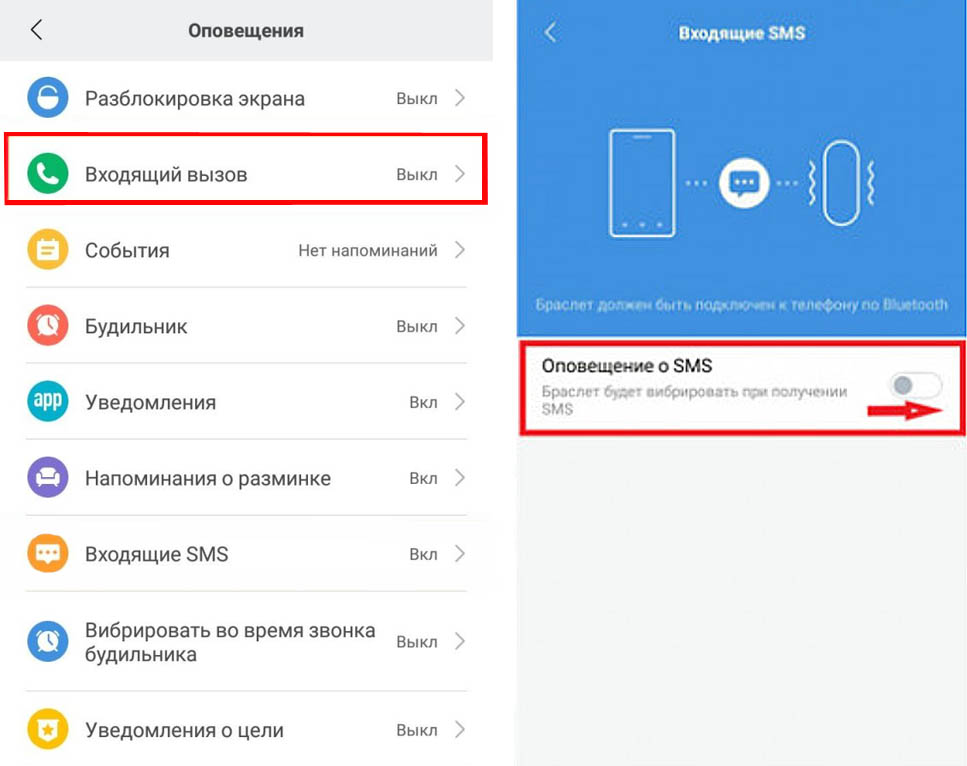
Помимо звонков вы можете читать на фитнес-браслете SMS, приходящие на телефон. Для их получения пролистайте базовое меню Mi Band 4 в Mi Fit вниз и кликните по кнопке «Еще». Найдите раздел «Входящие SMS» и активируйте строку «Оповещение о SMS». Не забывайте, что браслет и телефон также должны быть сопряжены. Когда сообщение придет на ваш браслет, медленно двигайте пальцем по экрану, чтобы прочитать его полностью (для больших сообщений) или делайте быстрый свайп вниз, чтобы прочитать следующее сообщение.
Решение проблемы: Mi Band 4 не показывает звонки и сообщения
Если у вас все настроено, как описано выше, а звонки и сообщения не приходят или перестали приходить, проделайте один из следующих шагов.
- Убедитесь в том, что фитнес-трекер не потерял связи с телефоном. Если на экране браслета появился перечеркнутый значок Bluetooth, подключите устройства заново.
- Отключите функцию «Получать только при выключенном экране» и проверьте, приходят ли звонки теперь. Опция настраивается в Mi Fit в разделе «Уведомления» базового меню.
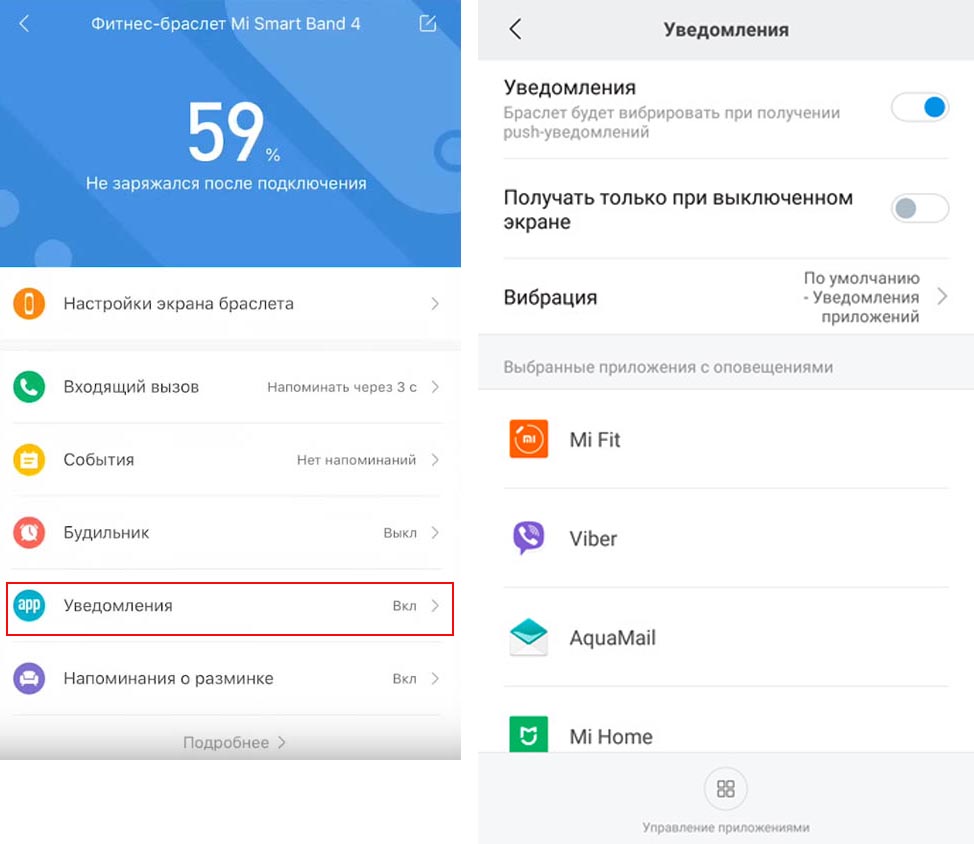
- Звонки и сообщения могут не приходить, если при первом подключении браслета через Mi Fit вы не дали приложению все запрашиваемые доступы. Исправить это можно в разделе вашего телефона «Настройки» и «Приложения». Найдите в списке приложений Mi Fit, кликните по нему и затем по строке «Разрешения» и дайте необходимые разрешения (см. картинку ниже).
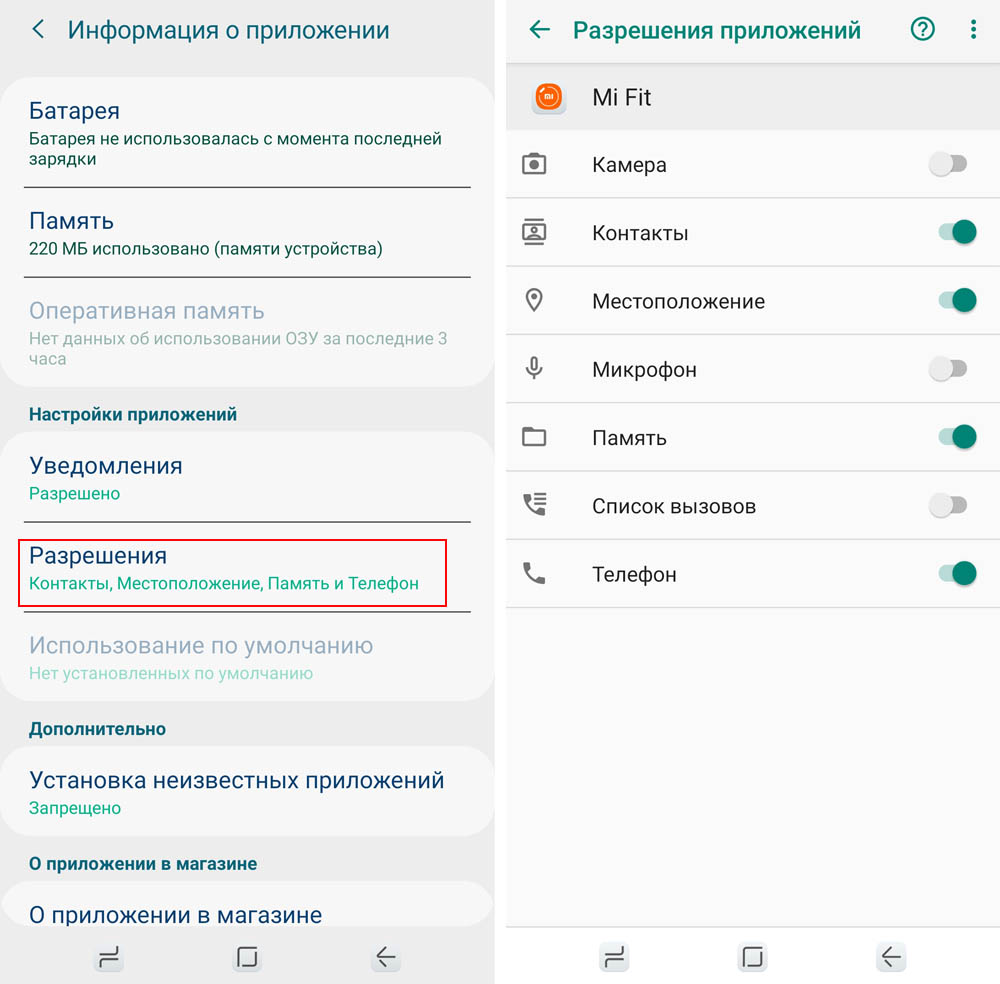
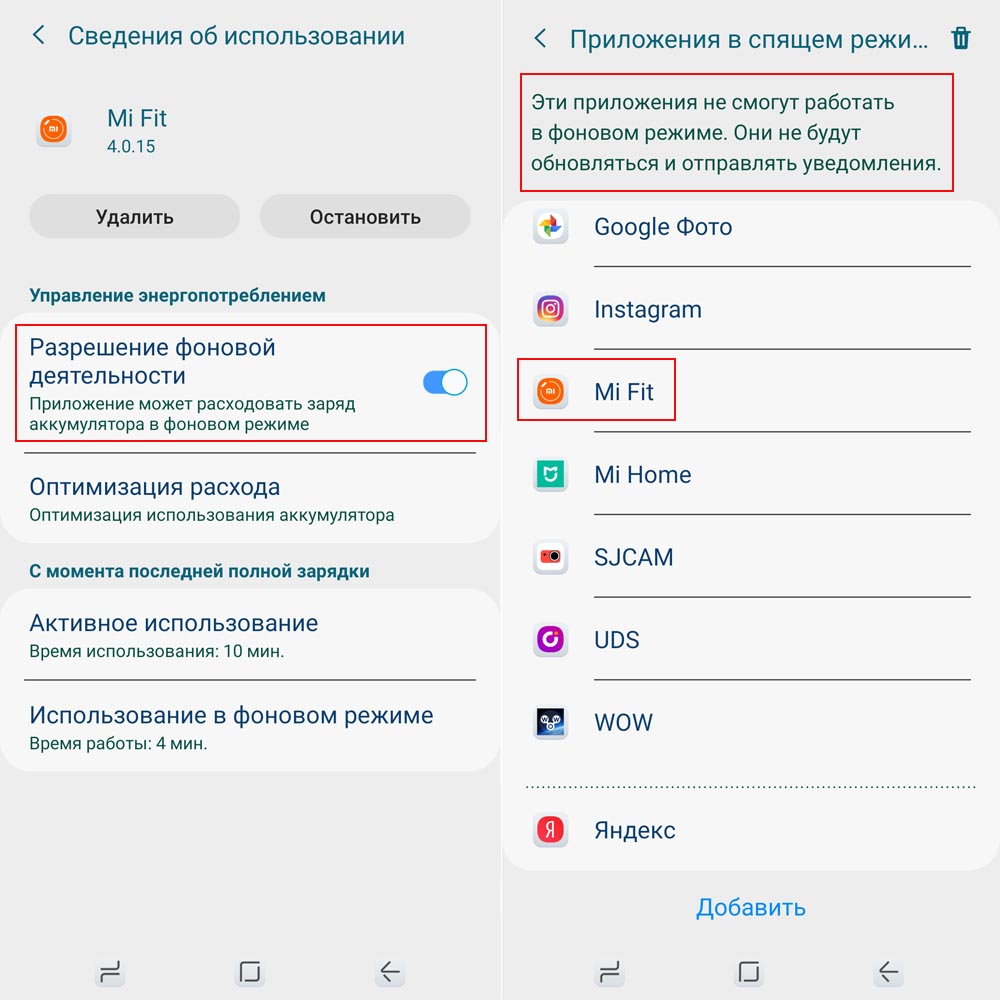
- Также при первом подключении приложение запрашивает разрешение на работу в фоновом режиме. Если отказались, найдите пункт «Запуск в фоновом режиме» в базовом меню Mi Fit. Иногда эта проблема решается через настройки в разделах вашего телефона Настройки / Приложения / Mi Fit и Настройки / Батарея. Отключите эти пункты и включите их снова.
- Реанимируйте фитнес-браслет одним из способов, описанных здесь.
Решение проблемы: Mi Band 4 не показывает имя звонящего
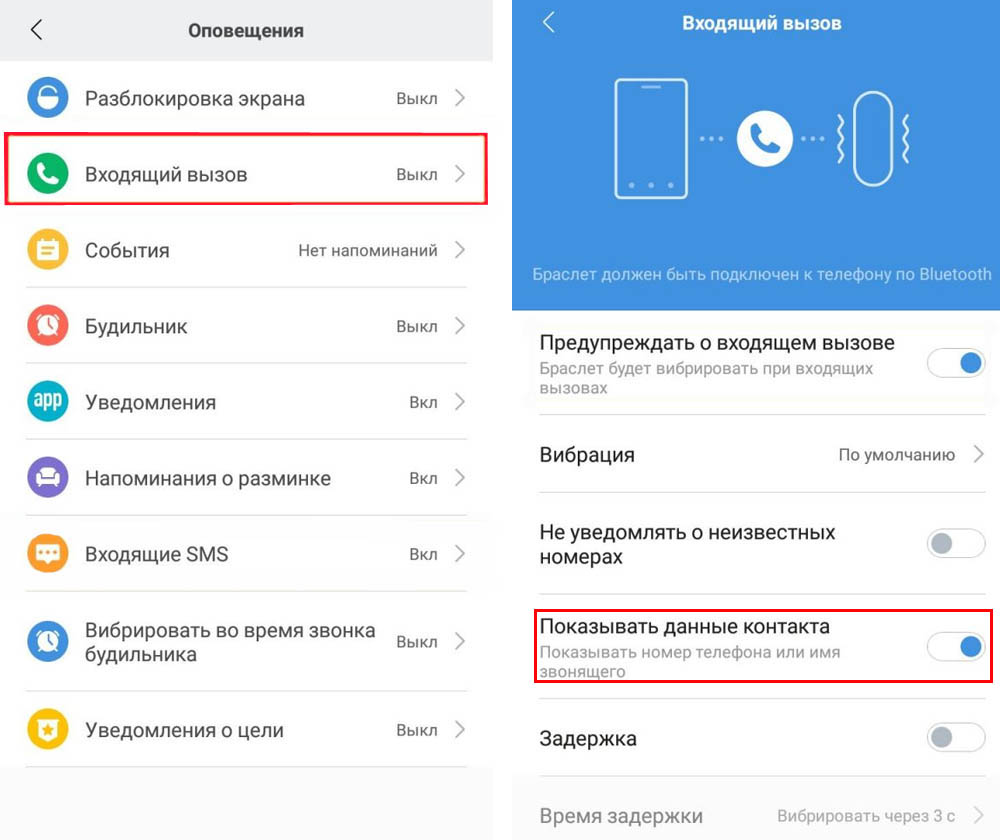
При такой проблеме в приложении Mi Fit зайдите на вкладку «Профиль», кликните по Mi Band 4 и найдите раздел «Входящий вызов». В нем найдите строку «Показывать данные контакта». Даже если флажок в ней включен, выключите его и включите снова. Также проверьте, что нужные контакты указаны в вашем телефонном списке контактов в международном формате. Иначе исправьте их так, чтобы номера начинались с +7 (для России) или другого нужного вам кода.
Настройка вибрации в Xiaomi Mi Band 4
Как «нарисовать» вибрацию в браслете Xiaomi Mi Band 4
Для настройки вибрации в приложении Mi Fit создан одноименный раздел, позволяющий задать индивидуальные вибрации для разных типов уведомлений. А именно, для звонков, SMS, будильника, сообщений из мессенджеров и других сигналов. Так как вибрации не отличаются таким многообразием, как мелодии, разработчик придумал создать так называемый рисунок вибрации. Это напоминает азбуку Морзе: в одном рисунке могут быть короткие вибрации, длинные и паузы между ними. Создав и запомнив несколько таких рисунков, вы будете без взгляда на телефон или браслет точно знать, что вам пришло.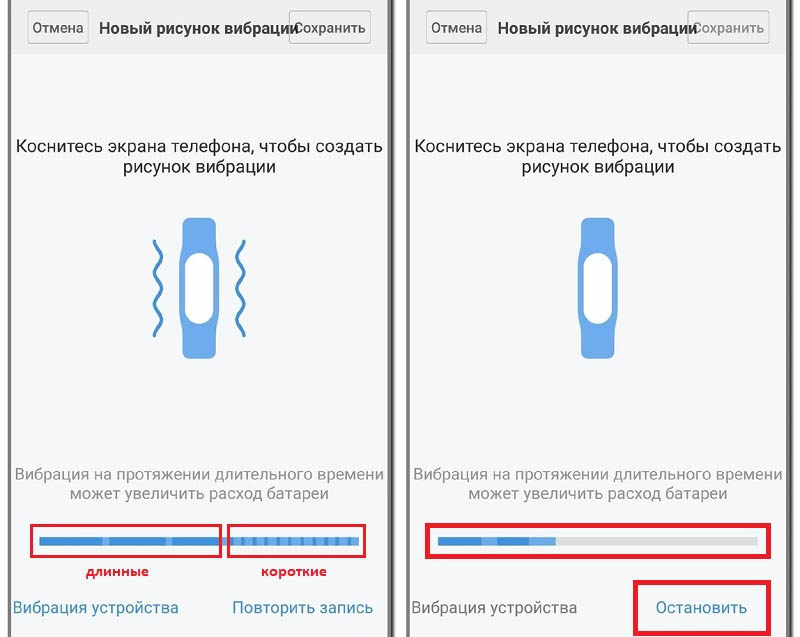
Чтобы задать такой рисунок, в приложении Mi Fit во вкладке «Профиль» кликните по названию браслета и найдите в меню раздел «Вибрация». Выберите тип сигнала, для которого хотите создать пользовательскую вибрацию. Пусть это будет «Входящий вызов». Кликните по кнопке «Добавить» внизу экрана и кликайте по экрану в том ритме, в каком вам хочется. Лучше сделайте запись подольше, иначе при входящем звонке не успеете понять, что это за вибрация. Если с первого раза не получилось то, что вы хотели, нажмите «Повторить запись». В конце нажмите в верхнем углу кнопку «Сохранить» и введите имя своего рисунка вибрации. Проделайте то же и для других сигналов, которые хотите получать в виде уникальной вибрации вместо обычной.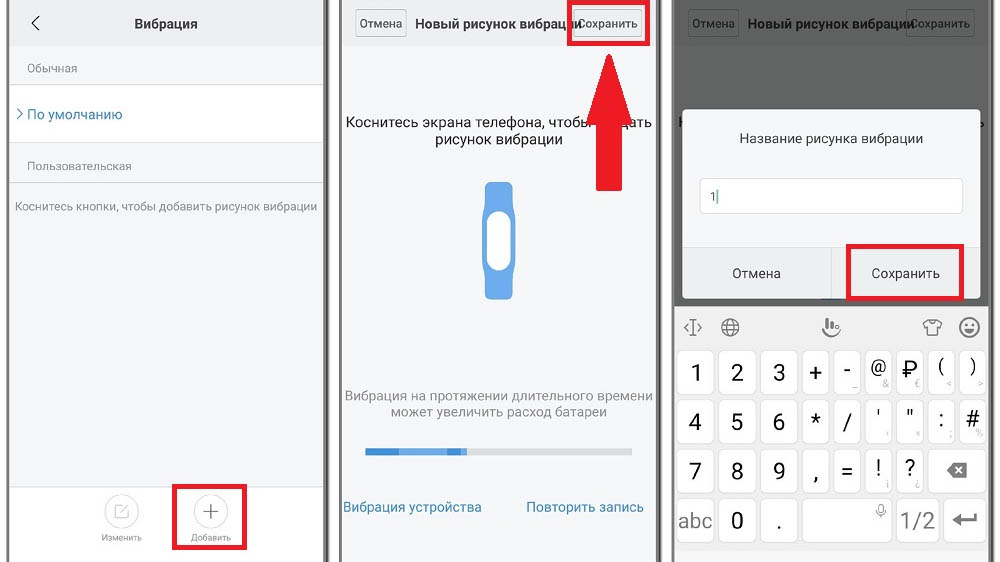
Случайные вибрации браслета Mi Band 4 и вибрации при низком заряде
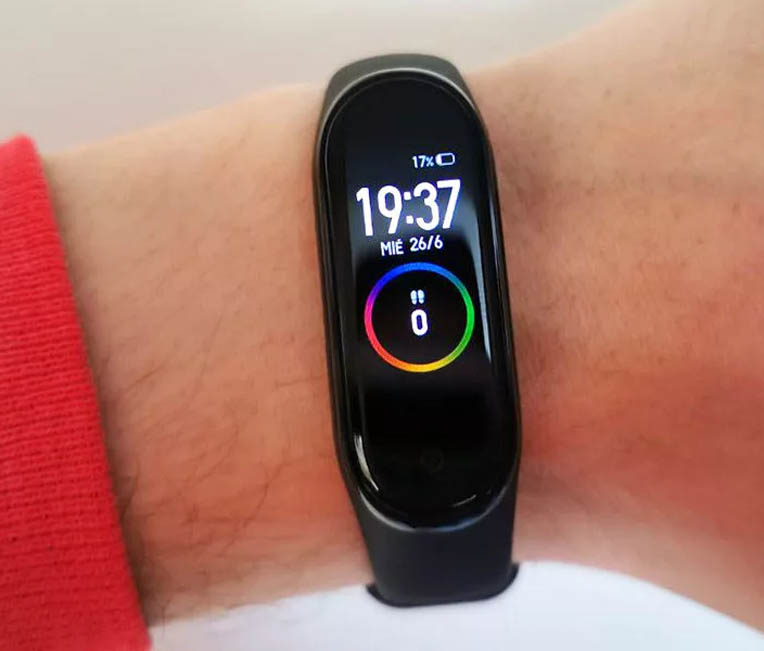
Когда уровень заряда на вашем финтес-трекере станет низким, он начнет периодически вибрировать, так как полная разрядка вредна для гаджета. В этом случае просто поставьте его на зарядку. Если вы поставили вибрацию на самые разные виды сигналов, да еще задали рисунки вибрации, она может беспокоить вас слишком часто. Ведь с одних только мессенджеров сообщения могут приходить пачками, не говоря о звонках, будильниках, напоминаниях о разминке или других уведомлениях. Чтобы они не свели вас с ума, задайте вибрацию только на необходимые типы сигналов.
Иногда бывает такое, что гаджет вибрирует, а никаких уведомлений на него не приходит. Такие случайные вибрации нередко связаны с программными сбоями. Чтобы устранить их, перезагрузите фитнес-браслет или выполните иной способ восстановления, описанный в статье об ошибках в Mi Band 4.
Решение проблемы: Mi Band 4 не вибрирует при звонке
Если фитнес-браслет перестал вибрировать при звонке, зайдите в раздел «Вибрация», выключите и включите заново соответствующий ползунок. Второй способ заключается в перезагрузке браслета и самого телефона. Если такие быстрые способы не помогают, выполните сброс браслета, отвязку от телефона и другие методы.
Настройка погоды в Xiaomi Mi Band 4
Как настроить погоду на Mi Band 4
Чтобы погода определялась именно в вашем городе, вам нужно включить на телефоне геолокацию (сдвиньте на смартфоне шторку уведомлений вниз и выберите значок «Локация»). Также убедитесь в том, что приложение Mi Fit получило от ваз разрешение на доступ к местоположению (вы должны были дать его при первом сопряжении браслета и телефона). Проверить это можно в разделе Настройки / Приложения / Mi Fit / Разрешения.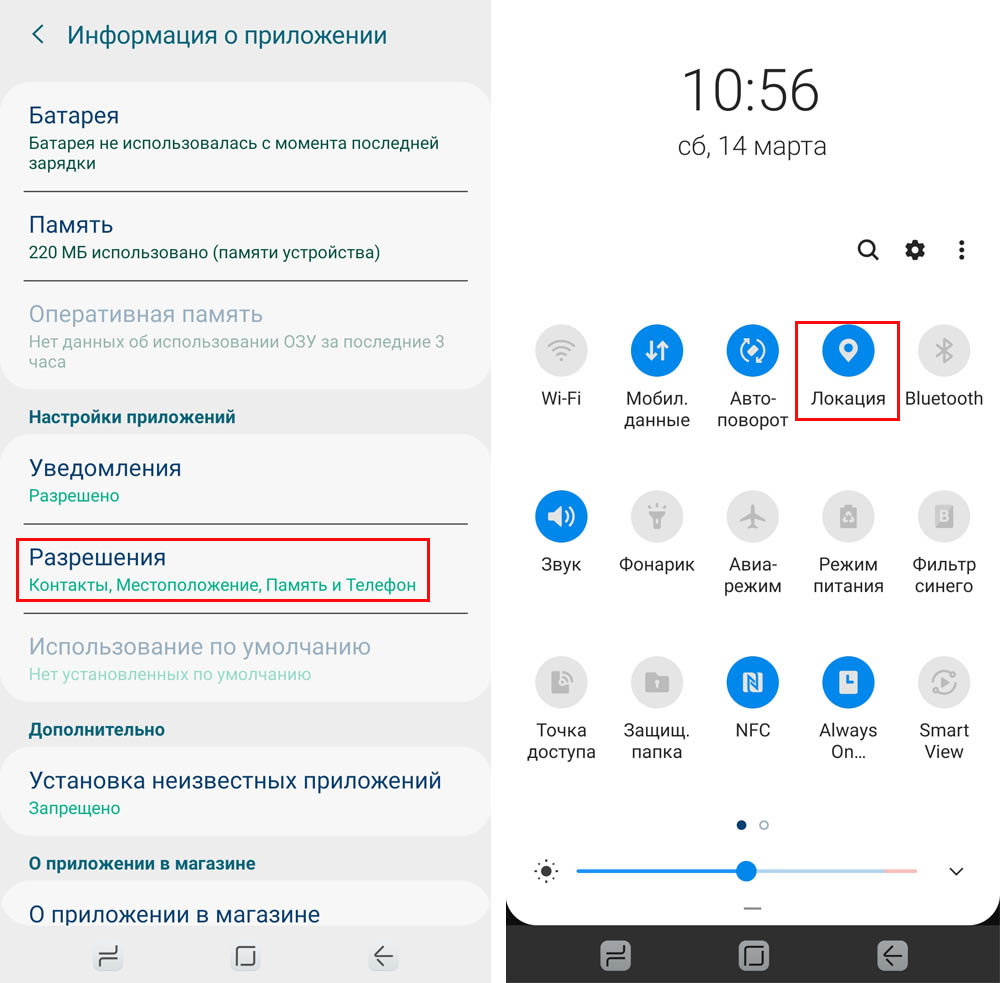
Для управления модулем определения погоды в браслете Mi Band 4 есть раздел «Настройка погоды». Найдите его в базовом меню фитнес-браслета приложения Mi Fit. Для определения погоды в вашем местоположении активируйте опцию «Определять местоположение автоматически». Если вы хотите знать погоду в конкретном городе, введите его название в строке «Город».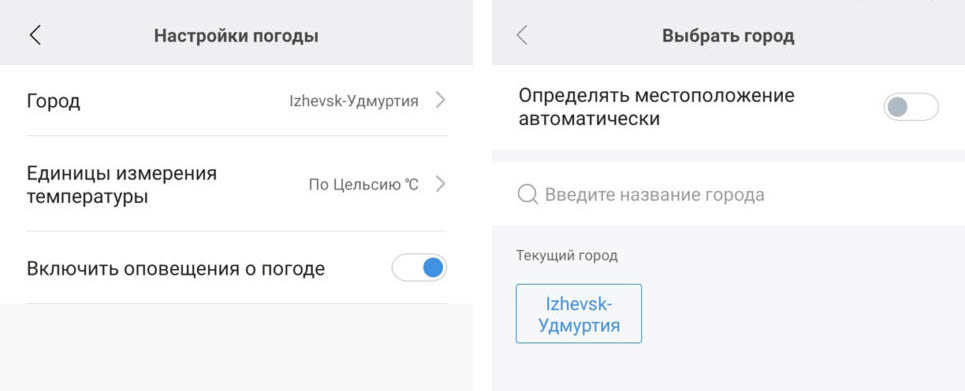
После всех настроек листайте экран фитнес-браслета вверх, пока не найдете раздел погоды. Просмотреть погоду на другие дни вам также помогут свайпы по экрану вверх.
Решение проблемы: Mi Band 4 не показывает погоду
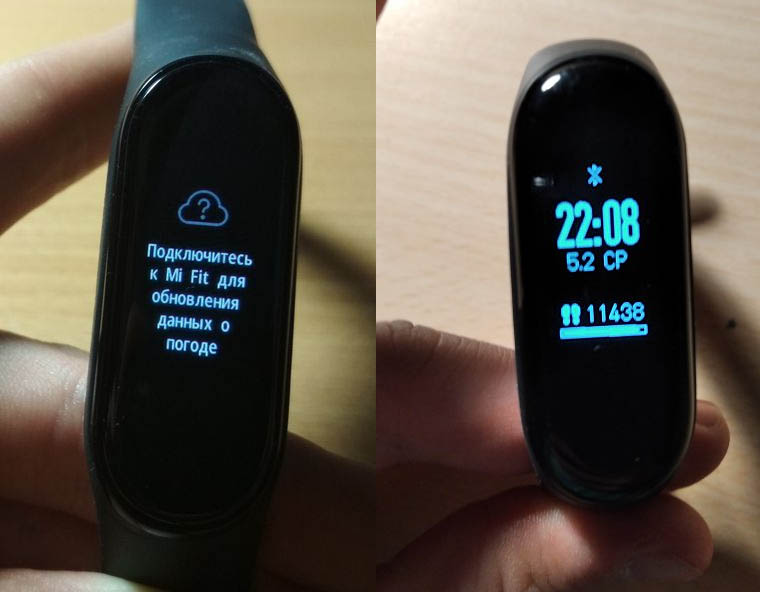
Нередко случается такое, что браслет не показывает обновленную информацию о погоде и предлагает для обновления данных подключиться к Mi Fit. Если с подключением при этом все в порядке, тогда придется повозиться с ползунками. Первый способ обновления заключается в том, чтобы изменить город вручную. Для этого в разделе «Настройка погоды» кликните по строке «Город» и деактивируйте опцию «Определять местоположение автоматически». В строке «Город» начните вводить название вашего города и выберите его из предложенного списка. Для обновления данных сделайте свайп в базовом меню приложения Mi Fit. Также помогает деактивация и последующая активация функции «Определять местоположение автоматически». Если погода не обновилась, убедитесь, что на браслете нет значка перечеркнутого Bluetooth, говорящего о потере связи с телефоном. Другие способы аналогичны тем, что возникают при программных сбоях браслета, и подробно описаны здесь.
Настройки звонков, вибрации и погоды в приложении Master for Mi Band
Выше мы рассмотрели, как настраиваются звонки, вибрация или погода в стандартном для Mi Band 4 приложении Mi Fit. Однако есть и более детальные настройки тех же функций в сторонних приложениях. Например, в программе Master for Mi Band есть возможность сделать персональные настройки для разных абонентов. Для этого в программе нужно кликнуть кнопку списка в верхнем углу, выбрать меню «Звонки», внизу кликнуть кнопку «Добавить уведомление» и выбрать желаемого абонента или строку «Все контакты».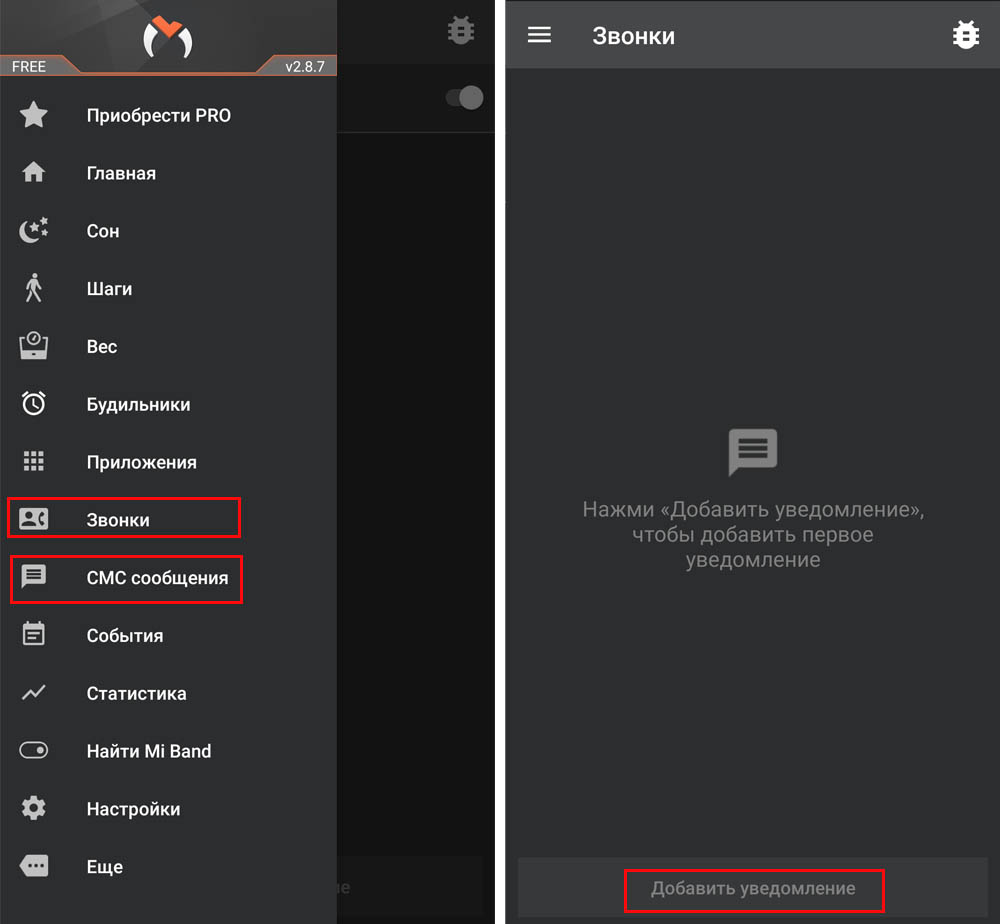
На следующем шаге вы можете выбрать тип уведомления, задать иконку, задержку, повтор и варианты, как именно вам будут приходить сообщения: в тихом режиме, в режиме вибрации и так далее. Аналогичным образом настраиваются и SMS через строку «СМС сообщения». Но и звонки, и СМС в бесплатной версии можно задать только для двух абонентов.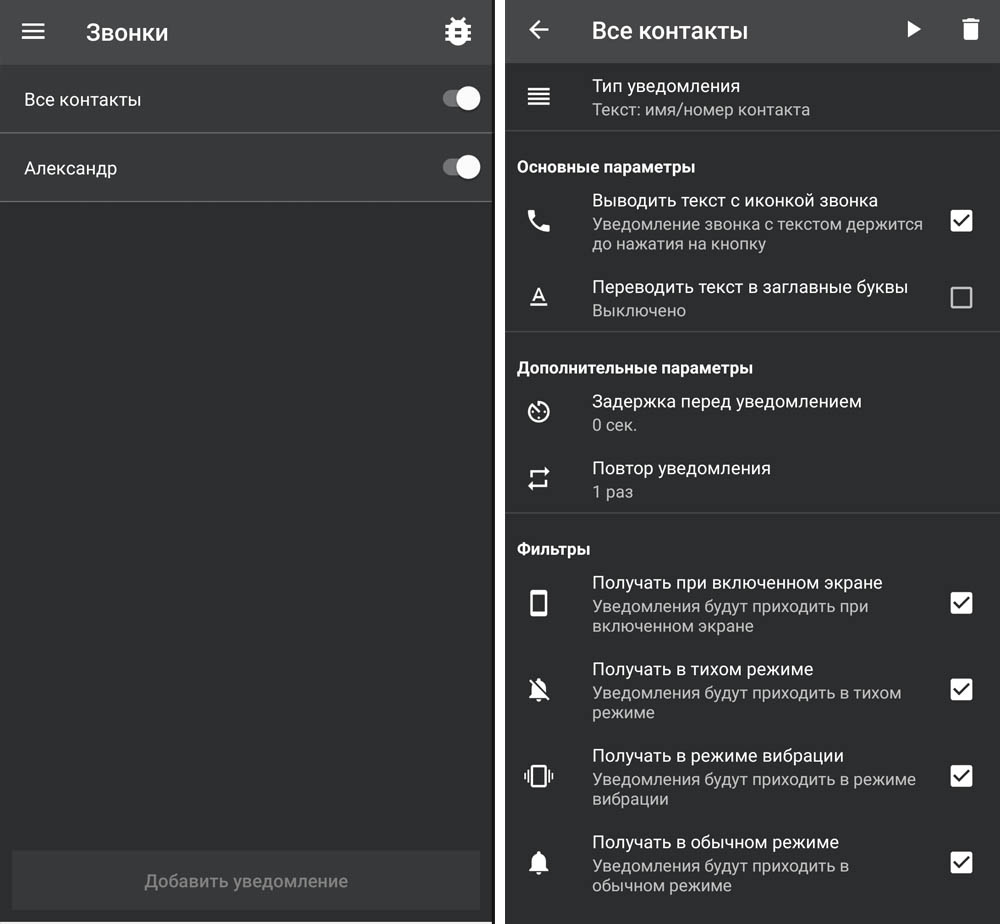
Посвятив немного времени детальной настройке фитнес-браслета, вы сможете превратить его в умного помощника, который вместо перегрузки информацией будет вовремя оповещать вас о важных событиях.