7 настроек Макбука, которые необходимо изменить сразу после покупки
Для многих обладателей компьютеров и ноутбуков на Windows покупка свеженького Макбука является одной из главных мечт. Отличный внешний вид в сочетании с производительным железом и симпатичной операционной системой делают свое дело. Вот только с непривычки после Windows некоторые настройки по умолчанию могут неприятно удивить. В частности, не каждый догадается, что переключение языка осуществляется с помощью сочетания cmd+пробел или специальной кнопки на клавиатуре, а скорость движения курсора вообще может усыпить.
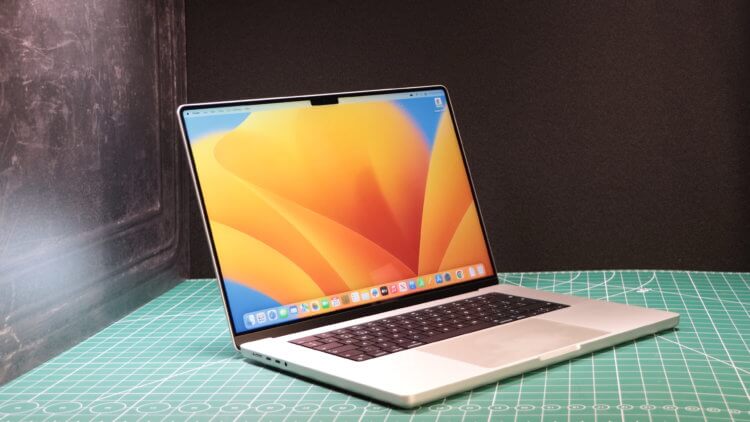
Эти настройки будут актуальны даже для новых прошек.
❗️ПОДПИСЫВАЙСЯ НА НАШ КАНАЛ В ДЗЕНЕ И ЧИТАЙ КРУТЫЕ СТАТЬИ БЕСПЛАТНО
И если для переходящих с одного Мака на другой все привычно, а настройки вообще можно перенести с помощью резервной копии, то для пользователей ПК требуется небольшой ликбез. Рассказываем про семь настроек Макбука, которые необходимо изменить сразу после покупки.
Как переключить язык на Маке
Когда я купил iMac, первое, что меня шокировало — это сочетание клавиш для переключения языка. Я очень долго не могу понять, почему по нажатию на привычные ctrl+shift ничего не происходит. Но благо, что для того, чтобы загуглить, английский язык был не нужен, и этот пробел в знаниях получилось легко ликвидировать. Поэтому советую всем после покупки Мака изменить сочетание клавиш на более привычное следующим образом:
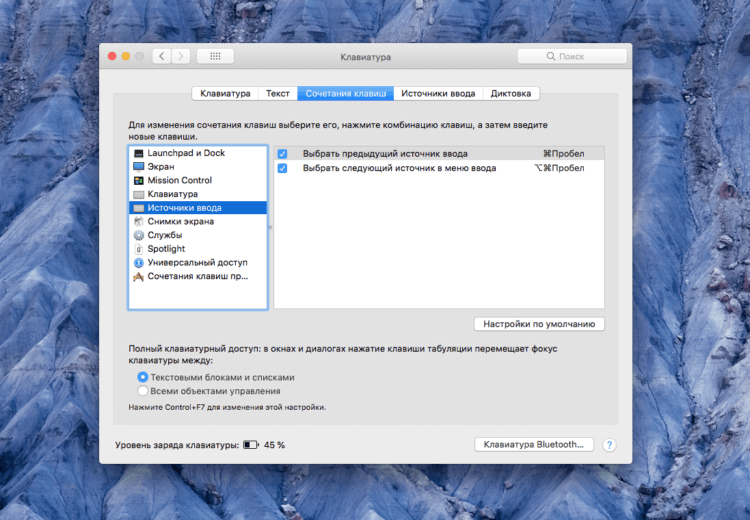
Не все желаемые сочетания сработают, но подобрать что-нибудь под себя все равно получится.
- Откройте “Системные настройки” и перейдите в раздел “Клавиатура”.
- Выберите “Сочетания клавиш” и разверните “Источники ввода”.
- Задайте нужное сочетание клавиш.
❗️ПОДПИСЫВАЙСЯ НА ТЕЛЕГРАМ-КАНАЛ СУНДУК АЛИБАБЫ. ТАМ КАЖДЫЙ ДЕНЬ ВЫХОДЯТ ПОДБОРКИ САМЫХ ЛУЧШИХ ТОВАРОВ С АЛИЭКСПРЕСС
На Маках с процессорами M1 и M2 есть отдельная клавиша для смены языков, совмещенная с FN. Однако тянуться до нее даже мизинцем при десятипальцевом вводе неудобно. Поэтому в любом случае настройте этот параметр, несмотря на то, какой у вас компьютер.
Как увеличить скорость мыши на Маке
Второй момент, который меня тоже знатно удивил — это скорость курсора. Мне казалось, что для смещения его от одного края не самого большого 21,5 дюймового экрана мне придется передвинуть мышку с одного конца комнаты в другой. Так неторопливо он перемещался. Если вас это тоже раздражает, то обязательно сделайте так:
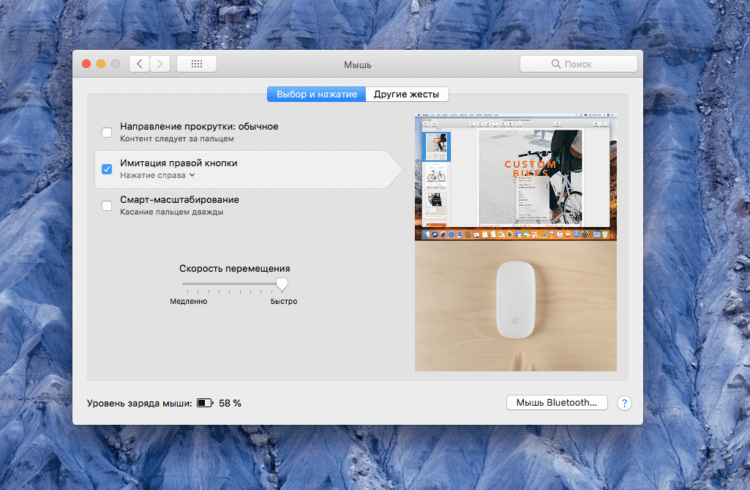
Обязательно включите имитацию правой кнопки мыши.
- Откройте «Системные настройки” и перейдите в раздел “Мышь”.
- В разделе “Выбор и нажатие” увеличьте скорость перемещения до максимума.
Здесь же я рекомендую настроить необходимые жесты и клик, имитирующий правую кнопку мыши. Тогда большая часть действий для вас будет привычными и не придется ничего выдумывать.
Как устанавливать любые приложения на Макбук
Хоть на Айфонах и Айпадах, Apple жестко ограничила, откуда можно устанавливать приложения. На Маках компания из Купертино так делать не стала, понимая, чем это может быть чревато. Однако всячески усложнили установку программ не из Mac App Store. Радует, что можно этот параметр разблокировать:
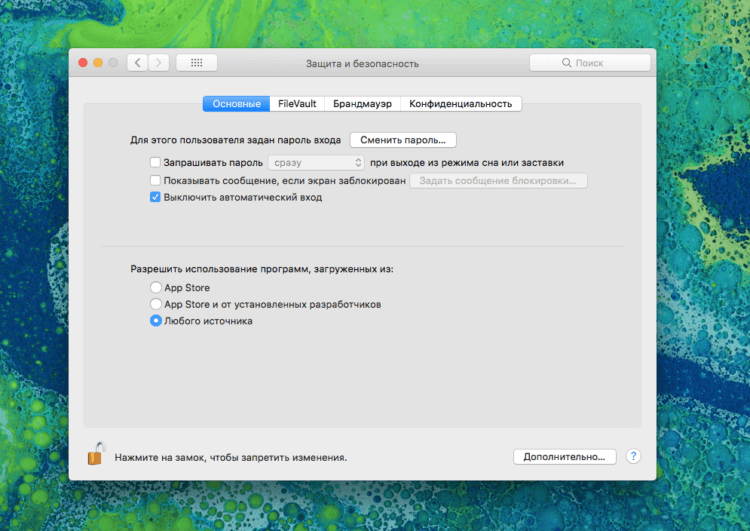
Изменения сюда можно внести только после разблокировки замка внизу окна.
- Откройте “Системные настройки” и перейдите в раздел “Защита и безопасность”.
- Нажмите на замок в левом нижнем углу и введите пароль администратора.
- Переставьте флажок в разделе “Разрешить использование программ, загруженных из:” на “Любого источника”.
- Если подобного переключателя у вас нет, то закройте системные настройки, откройте Терминал и введите там команду:
sudo spctl —master-disable
❗️ПОДПИШИСЬ НА НАШ ЧАТИК В ТЕЛЕГРАМЕ. ТАМ СОБРАЛИСЬ ТОЛЬКО ИЗБРАННЫЕ ЧИТАТЕЛИ
Нажмите Enter и введите пароль администратора. Теперь в разделе появится нужный флажок, и вам останется только его переставить.
Панель Dock на Макбуке
Еще одной раздражающей лично меня особенностью Мака из коробки стали параметры Дока по умолчанию. При наведении курсора на иконку приложения она увеличивалась до очень больших размеров, что, мягко говоря, мешало. Поэтому лучше сразу изменить стандартные анимации Dock:
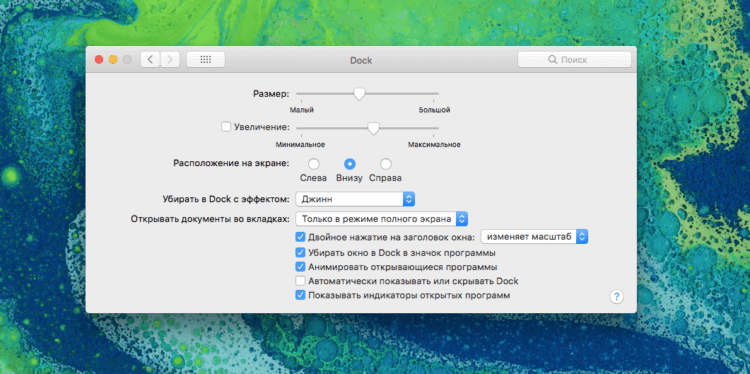
У Дока есть много параметров, которые можно настроить.
- Откройте «Системные настройки” и перейдите в раздел “Dock”.
- Снимите галку с “Увеличения” и настройте все анимации и размеры как вам нравится.
Здесь же вы можете настроить с какой стороны рабочего стола будет отображаться Dock и стоит ли его скрывать. Лично для меня наиболее привычным вариантом является размещение по центру. И даже перейдя на компьютер под управлением Windows 11, я разместил “Пуск” и иконки частых приложений аналогично.
Активные углы в Mac OS
А еще в macOS есть шикарная функция под названием “Активные углы”. Они позволяют банальным перемещением курсора в один из них запускать быстрые действия. Попользовавшись такой фичей однажды, вы уже никогда не сможете от нее отказаться. Настраивается она следующим образом:
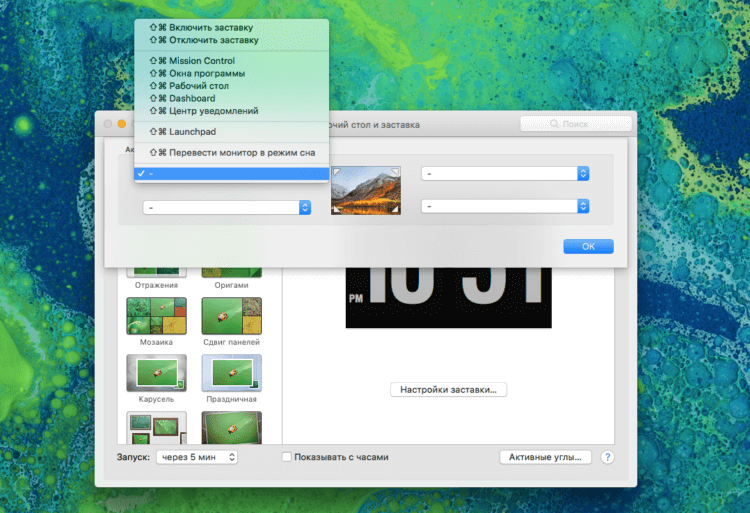
Активные углы поддерживают много разных действий.
- Откройте «Системные настройки” и перейдите в “Рабочий стол и заставка”.
- Выберите “Активные углы” и настройте для себя удобные действия.
❗️ПОДПИШИСЬ НА НАШ ПУЛЬС. БУДЕШЬ УЗНАВАТЬ ВСЕ НОВОЕ САМЫМ ПЕРВЫМ
Ничего сложного нет, зато сколько удобства привносят активные углы в уже привычную работу, даже словами не передать. Если вы владеете Маком уже давно и не запускали эту функцию, обязательно попробуйте. Уверен, что вы оцените ее по достоинству.
Отключить обновления на Mac
Я ничего не имею против обновлений, но новые версии macOS, в отличие от iOS, могут привнести на ваш компьютер больше проблем, чем пользы: несовместимость программ, глюки и вылеты или потеря важных файлов в неработающих приложениях. И это только малая часть. Поэтому я всегда советую отключить автоматически обновления и контролировать этот процесс самостоятельно:
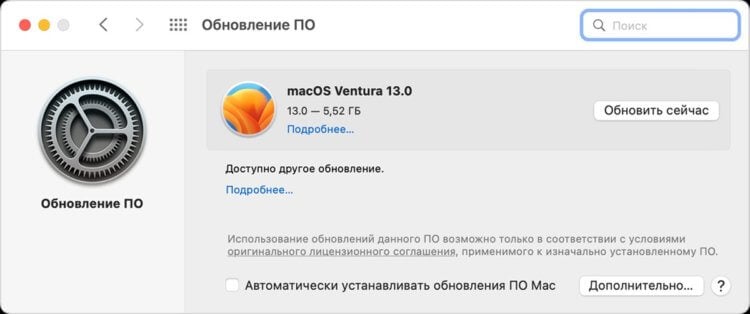
Автоматические обновления отключить очень просто.
- В macOS Monterey и старше:
- Откройте “Системные настройки” и перейдите в раздел “Обновление ПО”.
- Снимите галочку с “Автоматически устанавливать обновления ПО на Mac”.
- Откройте “Системные настройки” и перейдите в раздел “Основные”.
- Выберите “Обновление ПО”.
- Откройте “Автообновление” и отключите все тумблеры.
После выхода каждой новой версии операционки просто читайте отзывы и смотрите, какие приложения можно под нее обновить. Проанализировав всю эту информацию, обновляйтесь только после этого. А вообще на Маках новые операционные системы уже давно не привносили чего-то сногсшибательного, поэтому можно вообще не гнаться за обновлениями. Стабильность важнее.
Спящий режим в Макбуке
Ну и одним из самых важных параметров для каждого Мака не важно, Макбук это или стационарный компьютер является время перехода в спящий режим и отключения экрана. На ноутбуках это позволит значительно сэкономить заряд, а на iMac или Mac mini просто не расходовать электричество:
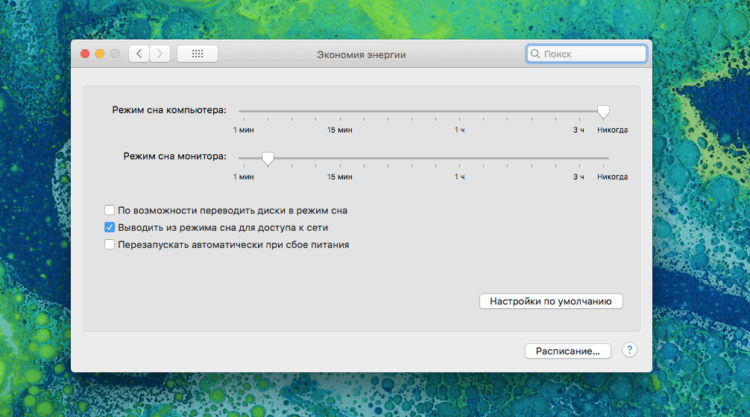
Параметры сна настраиваются очень гибко для монитора и компьютера отдельно.
- Откройте “Системные настройки” и перейдите в раздел “Экономия энергии” на стационарных компьютерах или “Батарея” на Макбуках.
- Настройте временные шкалы так, как вам это удобно.
Теперь после заданного времени бездействия, компьютер сам перейдет в сон, а вам надо будет только его разбудить. Видел, как многие устанавливают на iMac на постоянное свечение при бездействии заставку с часами. Это, конечно, красиво, но энергозатратно. Поэтому советую все же ограничивать этот параметр.
Как правильно настроить и использовать Макбук: простые и эффективные шаги
Ноутбук Apple по праву называют лучшим устройством для бизнеса и учебы на рынке. Чтобы работа с лэптопом была эффективной, его необходимо правильно настроить сразу после покупки. Подробная инструкция по первичной настройке и использованию поможет разобраться во всех нюансах.
Пошаговая инструкция по настройке Apple Macbook
Когда вы первый раз включите ноутбук, свою помощь предложит Ассистент установки. В первую очередь понадобится пройтись по 8 основным шагам:
- Задаем актуальный язык и регион. Необходимый вариант выбирается из выпадающего списка. Если в перечне нет подходящего языка, нажмите «+» и добавьте вручную.
- Выбор раскладки клавиатуры. Сразу после выбора языка ноутбук Эпл предложит установить раскладку, с которой вы будете работать. Можно задать несколько вариантов.
- Подключение к доступной сети Wi-Fi для дальнейшей настройки. Если пока нет доступного Wi-Fi, пропустите этот шаг.
- Перенос данных со старого устройства. Проще всего перенести информацию со старого «яблочного» лэптопа. В этом случае можно скопировать нужные файлы из резервной копии. Если вы пользовались ноутбуков другого бренда, выберите опцию «Не сейчас». По завершению всех настроек можно будет перенести данные, используя Ассистент миграции.
- Настройка геолокации. Часть программ, стандартных для Эпл Макбук, использует данные о местоположении лэптопа во время работы. Установите галочку рядом с запросом на сбор данных о геолокации. Если вы не хотите, чтобы приложения автоматически определяли местоположение устройства, пропустите шаг.
- Создание учетной записи в iCloud и авторизация. Для получения Apple ID понадобится электронная почта и пароль, который вы придумаете в процессе создания. Apple ID дает пользователю доступ к службам компании – AppStore, FaceTime и прочим.
- Ознакомление с Условиями и положениями работы. Чтобы продолжить взаимодействовать с Макбук, выдвинутые условия понадобится принять.
- Создание учетной записи администратора. В отличие от Apple ID, который может совпадать с идентификатором других устройств компании – iPhone и Apple Watch, учетная запись администратора создается только для ноутбука. На этом этапе опять же нужно придумать и указать логин и пароль.
Проверка обновлений
Когда Ассистент настройки завершит первичную работу с ноутбуком Apple, рекомендуем проверить наличие обновлений ПО. Для этого кликните по значку AppStore (находится на панели Dock). Когда AppStore откроется, вы увидите все возможные обновления программного обеспечения. Установите их.
На этом заканчивается базовая настройка устройства. По завершению настроек рекомендуем подключить сопутствующие аксессуары. Нежелательно подсоединять аксессуары до обновления программного обеспечения, так как в дальнейшем могут возникнуть проблемы с совместимостью. Например, чтобы подключить мышку перейдите в Системные настройки и откройте категорию «Мышь». На экране появятся регуляторы, с помощью которых можно задавать скорость отклика и прокрутки мышки. Здесь же понадобится активировать работу правой кнопки. По умолчанию правая кнопка мыши на лэптопах Apple отключена.
Перенос данных с помощью Ассистента миграции
Ассистент миграции может скопировать все файлы, которые хранились на компьютере, работающем на базе Windows. Учитывайте, что Ассистент работает с ОС Windows 7 и старше. Перед началом работы подключите новый и старый лэптоп к одной интернет-сети.
Далее действуйте по инструкции:
- Загрузите и установите на старый ноутбук или компьютер подходящую версию программы «Ассистент миграции Windows» с официального сайта Apple.
- Закройте все открытые на ПК программы и окна.
- Откройте программу и кликните по кнопке «Продолжить».
- Включите ноутбук фирмы Apple. В процессе первичной настройки Ассистент откроется автоматически. Если вы уже выполняли какие-то другие действия, откройте программу вручную. Она находится в папке «Программы».
- Выполните инструкцию, которая появится на экране лэптопа. Когда дойдете до панели миграции, установите галочку рядом с графой «С ПК под управлением Windows» и кликните по кнопке «Продолжить».
- Появится запрос на логин и пароль администратора, введите их.
- В окне миграции выберите устройство, с которого будут копироваться данные. Дождитесь сопряжение. Установление связи подтверждает отображение одинакового пароля на обоих устройствах.
- Лэптоп Apple начнет сканирование дисков сопряженного компьютера. По окончанию сканирования выберите папки, программы или файлы, которые нужно перенести.
Когда миграция закончится, нужно выйти из Ассистента на ПК с Windows и войти в свою учетную запись на Macbook.
Начало использования ноутбука
Разработчики из Купертино придумали для устройств множество уникальных инструментов и фишек. Перед началом использования с ними стоит познакомиться.
Установка и удаление программ
Вы наверняка захотите загрузить важные рабочие программы. Для скачивания приложений используйте AppStore, для загрузки музыки – iTunes. Загружать на Apple-бук файлы со сторонних сервисов также можно.
Удаление программ происходят через Finder или Launchpad. Если вы планируете работать только с программами из AppStore, используйте Launchpad:
- Откройте Launchpad через пункт меню «Программы» или кликнув по соответствующей иконке на панели Dock.
- Введите название программы, которую хотите удалить, в строке поиска или найдите в списке.
- Кликните по иконке приложения и задержите нажатие, пока значок не начнет дрожать.
- Нажмите на крестик рядом с приложением, чтобы удалить его и подтвердите удаление.
Для удаления приложений, загруженных со сторонних ресурсов, используйте Finder:
- Откройте Finder и найдите в списке нужную программу.
- Выделите приложение, кликните по опции Файл – Переместить в корзину или перетащите программу в корзину вручную.
Работа с окнами
Работать с окнами на ноутбуке Эппл заключается в использовании следующих кнопок:
- Крестик «X» – по нажатию закрываются окна программы, но не программа полностью. Особенность macOS в том, что у одной утилиты может быть несколько окон. Если закрыть одно или несколько, программа все равно будет работать.
- Плюс «+» – по нажатию меняется размер окна, таким образом вы сможете подстроить его под контент.
- Комбинация клавиш Cmd + Q – по нажатию программа закрывается полностью, активных окон не остается.
Multi-Touch жесты для управления
Трекпад и мышка Magic Mouse макбука от Эпл распознают жесты: нажатие, сведение/разведение, смахивание. Жесты позволяют быстро прокручивать экран, менять масштаб картинки, искать слова, перетаскивать объекты и т.д. Чтобы пользоваться опцией, понадобится настроить трекпад. Для этого откройте Системные настройки – Трекпад и активируйте необходимые жесты. Чтобы точно понимать, как они работают, рекомендуем посмотреть демонстрацию.
Добавление программ в автозагрузку
Наверняка есть программы, которые вы будете открывать на макбуке Apple каждый день. Чтобы не делать это вручную, можно настроить автоматическую загрузку. Для того, чтобы выбрать программы, которые будут запускаться сразу после включения лэптопа, пройдите путь Системные настройки – Пользователи и группы – Объекты входа. Перечень приложений редактируется с помощью символов плюс «+» и минус «-».
Отображение миниатюр файлов
Для быстрого просмотра файлов есть специальная опция. Она позволяет провести необходимые манипуляции с объектом, не открывая его. Например, обрезать или повернуть картинку, не запуская программу Просмотр.
- Откройте Finder и выберите нужный объект.
- Клацните по пробелу.
- Появится окно «Быстрый просмотр», где вы сможете выполнить необходимые манипуляции.
Работа заканчивается по повторному нажатию пробела.
Принудительное закрытие программ
На Apple Macbook приложения зависают редко. Если проблема коснулась вас, зажмите комбинацию горячих клавиш Alt + Cmd + Esc. После нажатия всплывет окно с активными программами, в котором нужно выбрать зависшую. После выбора нажмите по кнопке «Закрыть принудительно».
Упрощаем работу с ноутбуком от Эппл
Когда вы только начинаете пользоваться купертиновским лэптопом, многие фишки по незнанию не используются. Упростить работу с устройством помогут такие рекомендации:
- Используйте машинный поиск Spotlight, чтобы быстро находить нужные файлы и программы, информацию в сети интернет, открывать приложения. Для работы со Spotlight нужно вызывать инструмент нажатием клавиш Cmd + Пробел, после чего вбить в строку поиска интересующий запрос.
- Пользуйтесь горячими клавишами и их комбинациями. Чтобы просмотреть комбинации и/или изменить их, откройте пункт меню Клавиатура – Сочетание клавиш.
- Делите экран, если работаете с двумя программами. Разделение осуществляется после перевода Macbook в режим Split View. Для активации режима удержите значок в форме зеленого кружочка, расположенный вверху программы.
- Организовывайте пространство рабочего стола. Опция «Стопки» позволяет быстро собрать однотипные файлы в папку. Имеются ввиду файлы одного формата. Для использования опции кликните правой кнопкой мыши по пустому месту на рабочем столе и выберите в появившемся меню вариант «Собрать стопки».
Обязательно активируйте резервное копирование данных, когда закончите настройку Эппл Макбук.
Первичная настройка Mac (macOS) после покупки или восстановления системы
Когда вы впервые включите ваш Mac (iMac, Mac mini, Mac Pro, Mac Studio, MacBook Air, MacBook Pro), на экране компьютера появится запущенное приложение «Ассистент настройки». Оно призвано помочь пользователю сделать первые необходимые шаги при работе со своим новым устройством. Для этого задается ряд вопросов, которые можно и пропустить, ответив на них позже. Так, после первичной настройки есть возможность настройки «Экранного времени» для различных пользователей этого компьютера. После такой настройки система компьютера будет уже настроена под некоторые потребности и возможности своего нового владельца.

Первичная настройка Mac (macOS) после покупки или восстановления системы
А вот какими настройками займется Ассистент:
Настройка языка. Выберите язык macOS по умолчанию.
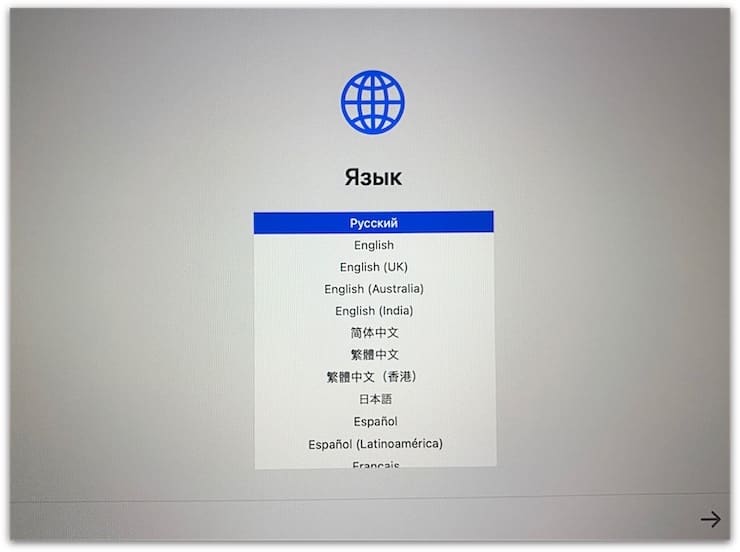
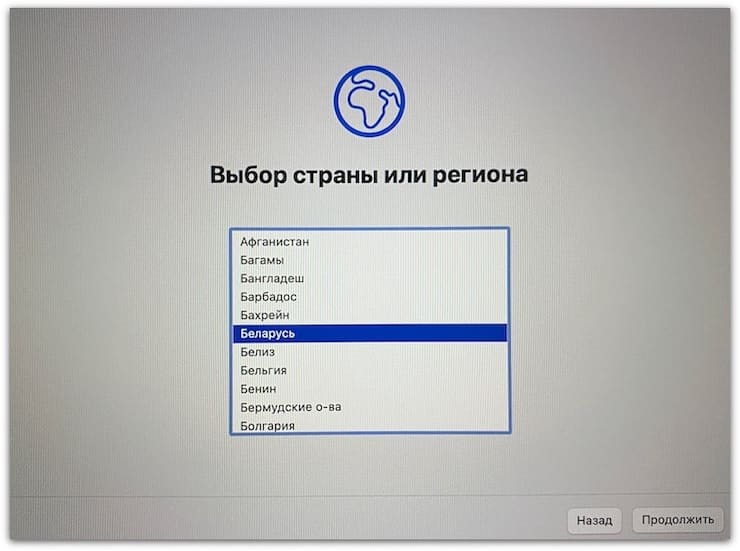
Настройка страны или региона. На данном этапе будет установлен часовой пояс, в котором работает Mac. Это необходимо для корректного отображения текущего времени, формата даты, чисел, системы измерений, календарей и т.д.
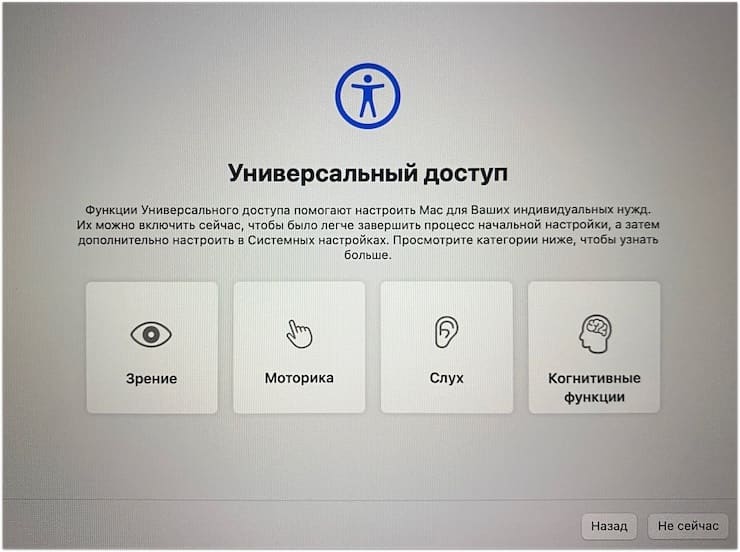
Параметры Универсального доступа. Функции Универсального доступа могут понадобиться людям с нарушениями зрения, моторики, слуха, когнитивных способностей. Если вам не требуются такие опции, то нажмите «Не сейчас» на этом этапе работы с Ассистентом.
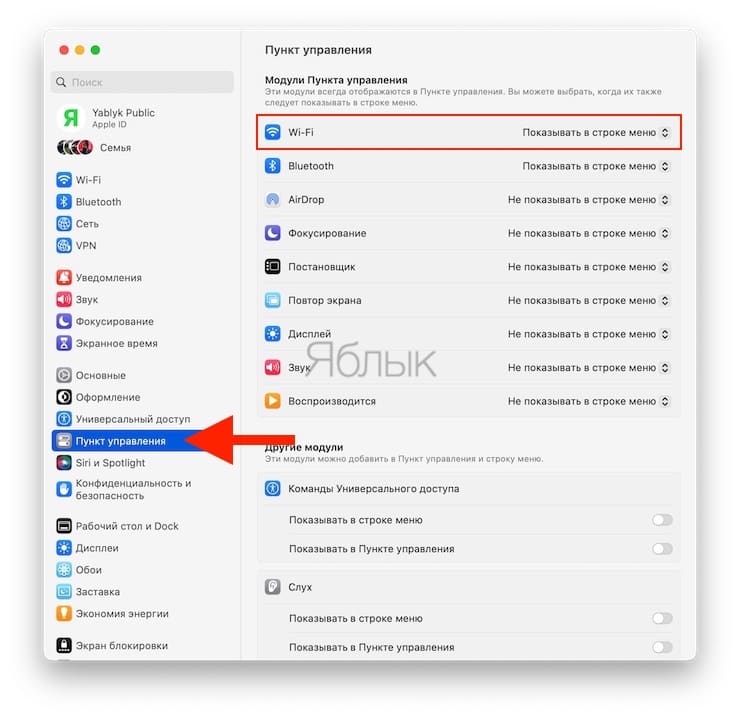
Подключение к сети Wi–Fi. Данное окно позволит выбрать для подключения беспроводную сеть и ввести пароль доступа к ней, если он требуется.
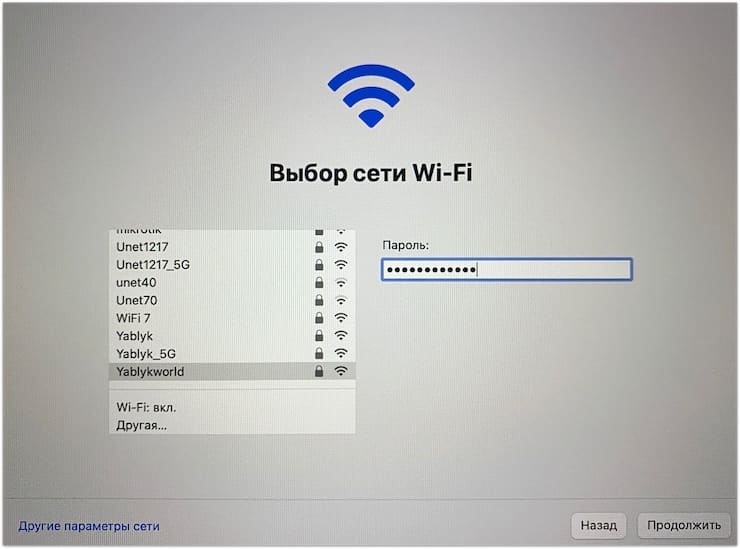
Совет. Если по окончании настройки вы не обнаружите в строке меню значок Wi-Fi, то его можно добавить и вручную. Для этого откройте «Системные настройки», а потом нажмите в боковом меню на «Пункт управления». В выпадающем списке напротив параметра Wi-Fi выберите «Показывать в строке меню»
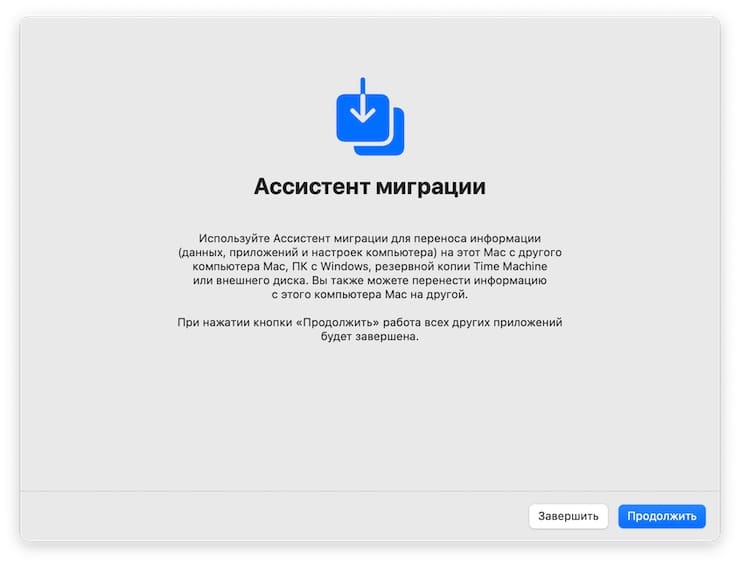
Ассистент миграции (Перенос информации). Данный раздел поможет вам перенести данные на новый компьютер со старого, но и это можно сделать позднее. Если вы впервые настраиваете ваш компьютер и ранее настройкой Mac не занимались, то нажмите «Не сейчас». С подробной инструкцией по переносу данных при помощи Ассистента миграции вы можете ознакомиться на этой странице.
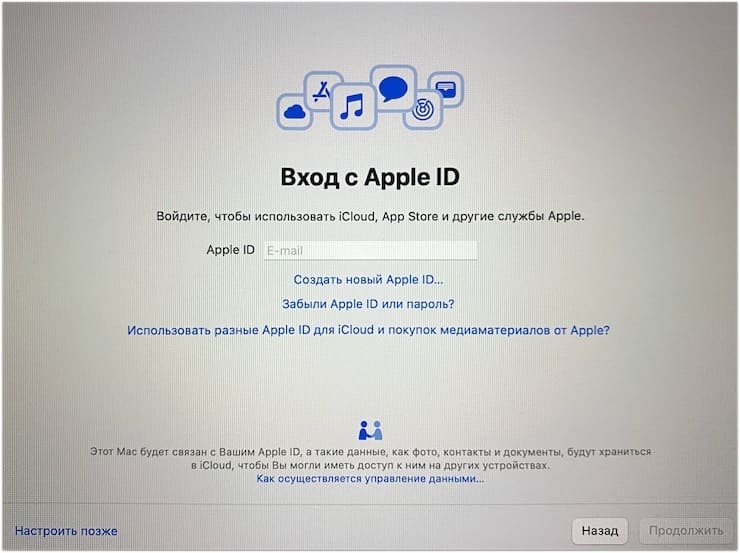
Вход с Apple ID. Apple ID представляет собой связку, логином в которой выступает адрес электронной почты и пароля. Трудно переоценить значимость такой учетной записи, так как с ее помощью пользователь работает практически со всеми сервисами Apple: App Store, Apple Books, iCloud, Apple TV, Сообщениями и прочими. Для полноценной работы лучше будет завести свой собственный Apple ID, работать с которым будете только вы. И в ходе первоначальной настройки как раз и можно создать новый Apple ID, причем совершенно бесплатно. Для последующего доступа к любой службе Apple вам достаточно будет войти с Apple ID на каком-то устройстве, например, на компьютере или на мобильном устройстве с iOS, iPadOS или watchOS.
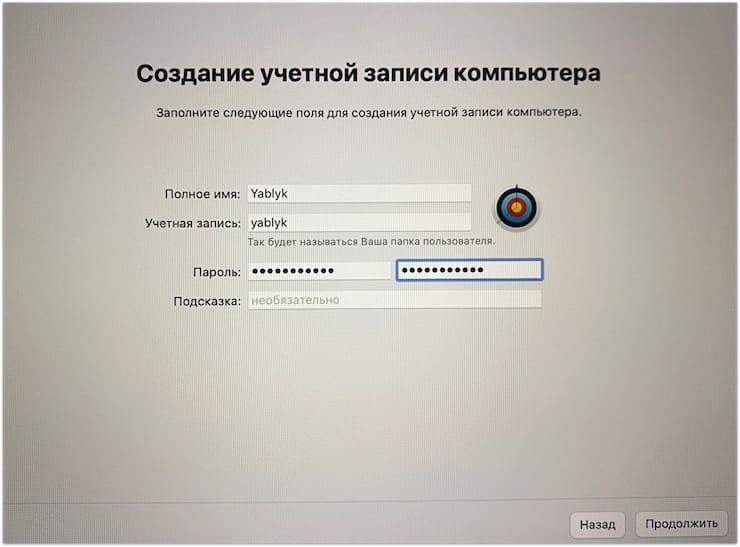
Создание учетной записи Администратора Mac. Заполните необходимые поля для создания учетной записи Администратора Mac, которая будет использоваться при входе в систему и при работе с ней.
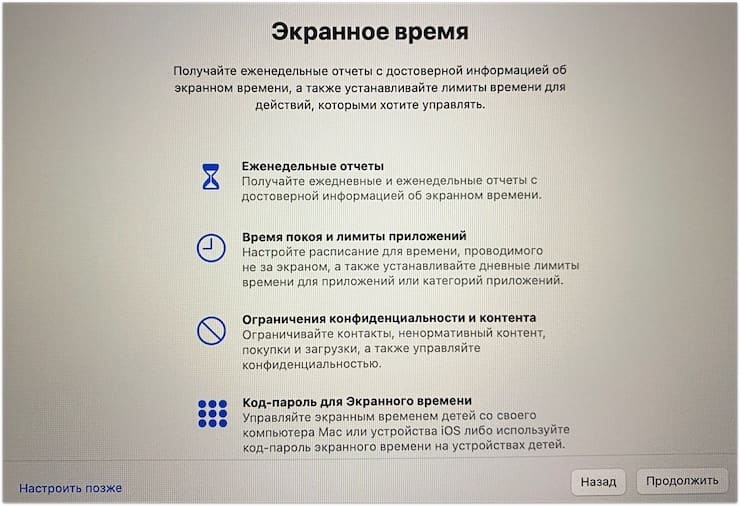
Хранение файлов в iCloud. Облачное хранилище iCloud очень удобно своей возможностью хранить фотографии, документы, файлы и другие материалы. Доступ же к этому контенту может быть получен с любого устройства. Требуется лишь осуществить на нем авторизацию с помощью вашего Apple ID. Этот параметр вы тоже можете настроить позже, для этого надо будет запустить «Системные настройки» и в боковом меню нажать на «Вход с Apple ID», если авторизация не была осуществлена ранее. Затем в боковом меню надо нажать на свою учетную запись, нажать на iCloud и выбрать функции, которыми вы будете пользоваться. Там же можно активировать Связку ключей iCloud для хранения в ней паролей.
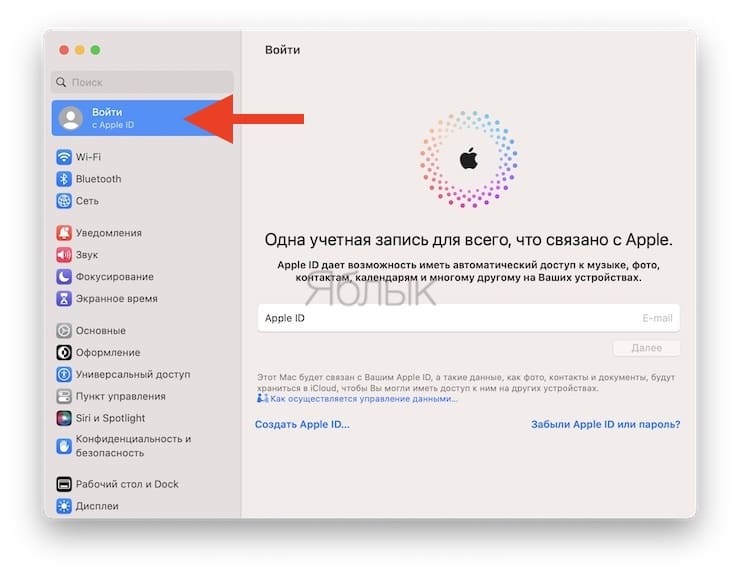
Включение Служб геолокации. Включение этой функции позволит приложениям, таким как Карты, Локатор и т.д. использовать данные о вашем местоположении.
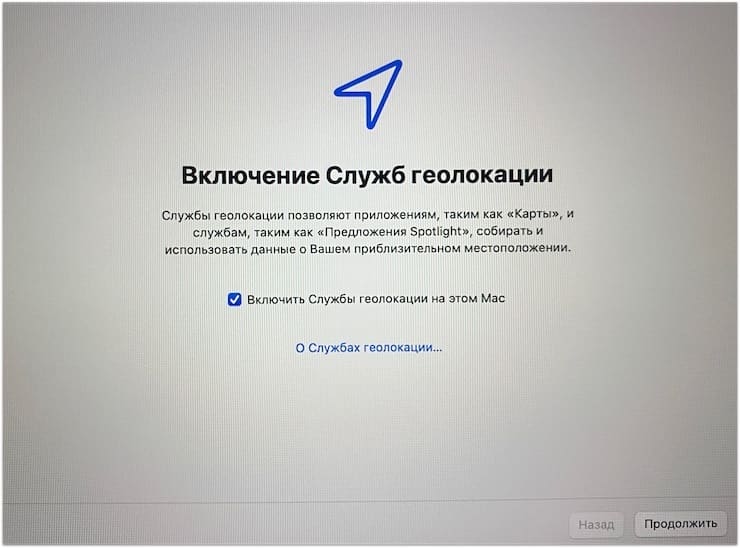
Аналитика. На этом этапе Apple попросит вас оказать помощь разработчикам компании в улучшении их продуктов и услуг. Вы можете предоставить доступ Аналитики Mac (данные диагностики и использования) для сотрудников Apple.
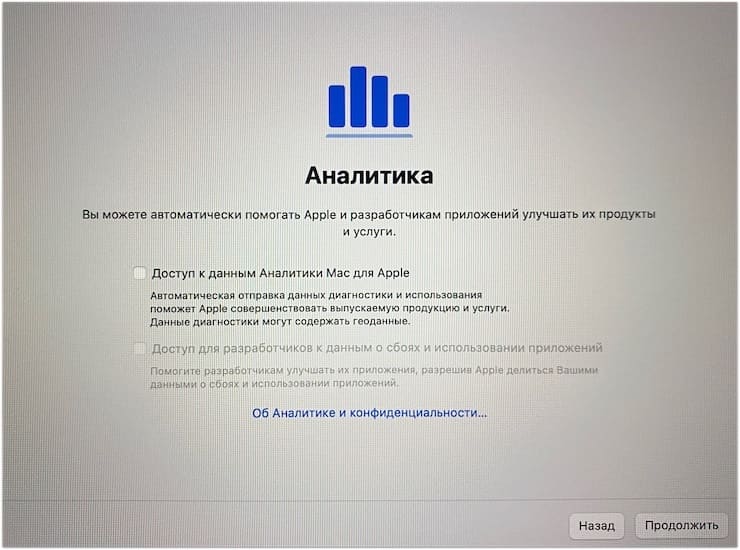
Экранное время. Эта настройка позволит в будущем получать информацию о проведенном за компьютером времени, в том числе с помощью отчетов. Также вы сможете устанавливать различные ограничения для покупок, загрузок (например, если компьютером будут пользоваться дети).
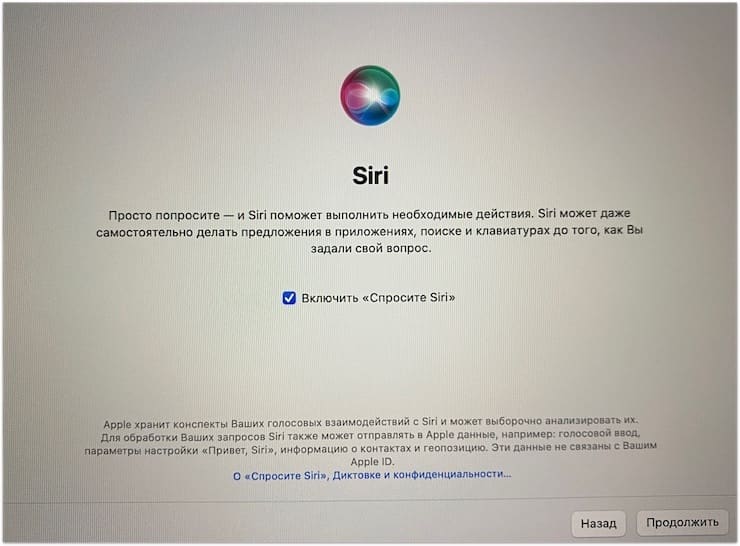
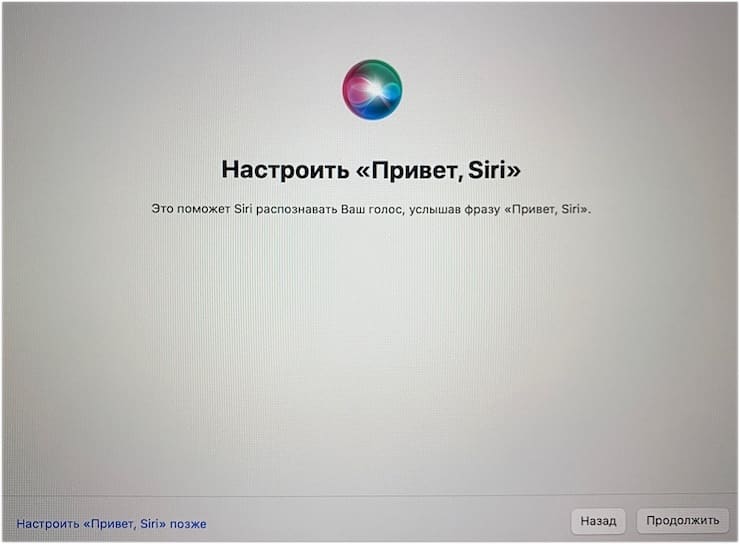
Включение Siri и функции «Привет, Siri». Голосовой ассистент Siri стал уже привычным спутником пользователей продуктов Apple. Активировать этого помощника можно в ходе первоначальной настройки Mac, как и функцию «Привет, Siri. Для ее включения надо будет пройти через небольшую настройку – произнести несколько команд.
Настройка Touch ID. Если на вашей клавиатуре имеется сенсор Touch ID, то в ходе первичной настройки компьютера можно добавить в систему ваш отпечаток пальца для работы этой функции. Но Touch ID тоже можно будет настроить позже, как и добавить дополнительные отпечатки пальцев.
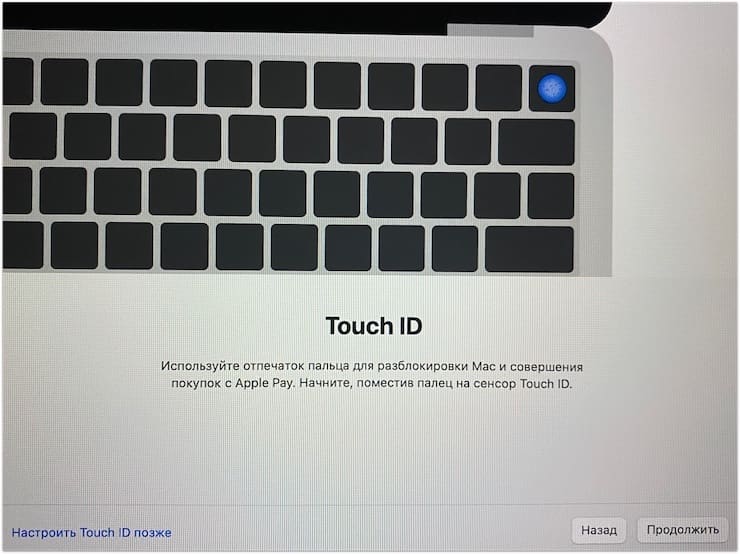
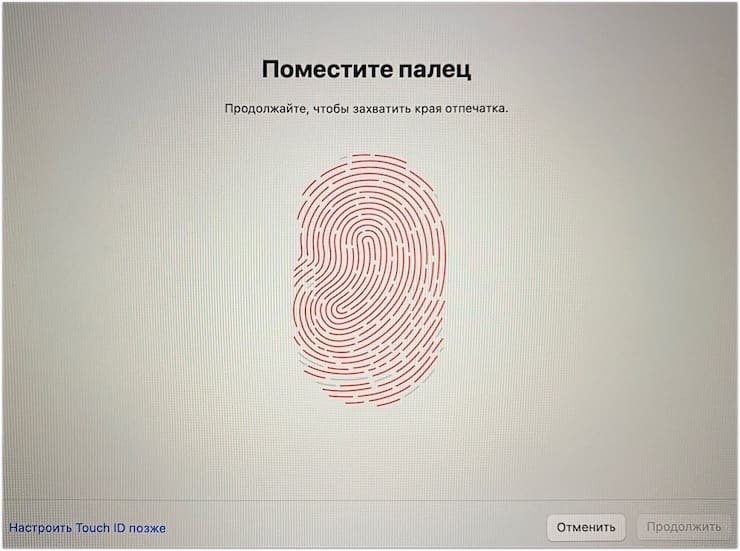
Для этого запустите «Системные настройки», а потом выберите «Touch ID и код-пароль». Для добавления отпечатка пальца нажмите «+», а потом следуйте появляющимся на дисплее пошаговым инструкциям.
Совет. Возможно, на вашем Mac будут попеременно работать несколько человек. Каждый из пользователей может добавить в систему свой отпечаток пальца, чтобы тоже использовать Touch ID как для входа в систему, так и для быстрой авторизации или разблокировки компьютера. Каждая учетная запись позволяет хранить до трех отпечатков пальцев, но суммарно Mac может хранить не более пяти отпечатков всех своих пользователей.
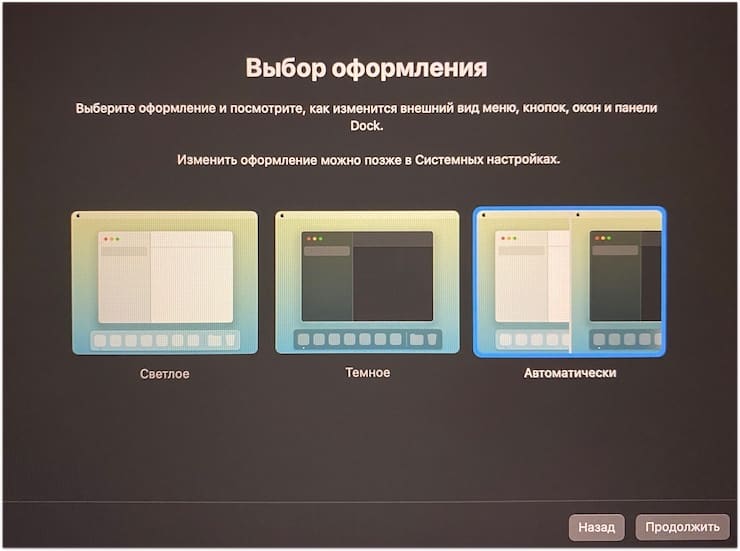
Настройка оформления интерфейса. Напоследок вам предложат выбрать в какой цветовой гамме будет представлен ваш интерфейс. Предлагается три варианта оформления: «Светлое», «Темное» или «Автоматически». По завершении первоначальной настройки свой выбор можно и поменять.
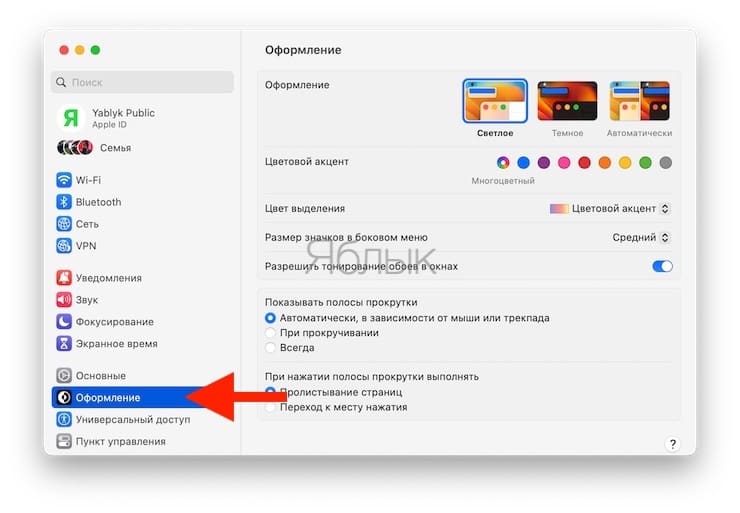
Для этого перейдите в «Системные настройки», а потом выберите «Оформление», а после этого свой предпочитаемый вариант. Здесь можно настроить и другие, более детальные параметры оформления системы: размер значков бокового меню, цвет выделения текста и прочее.
�� Смотрите также:
- Finder в macOS: 10 полезных советов.
- Автозагрузка в macOS, или как добавить (удалить) программы для автоматического запуска при загрузке Mac.
- Как звонить (сотовые звонки) с iMac, Macbook Pro, Air или Mac mini?
�� Мы в Telegram и YouTube, подписывайтесь!
Настройка MacBook

Ноутбук поставляется с операционной системой Mac OS, которую многие пользователи считают основным фактором при выборе компьютеров Apple. О ее первичной настройке и пойдет речь в данной статье.
Ассистент настройки MacBook открывается сразу при первом запуске, отправным пунктом будет выбор языка системы. Изначально все компьютеры MacBook поддерживают русский язык и для его установки не потребуется дополнительных операций. Прокрутка списка языков осуществляется с помощью тачпада жестом двух пальцев.

Пошаговая настройка макубка:
1) После этого MacBook предложит выбрать страну. Если Вашей страны нет в списке, его можно расширить, поставив галочку напротив соответствующего пункта.
2) После установки региональных настроек система предложит выбрать раскладку клавиатуры в зависимости от выбранного языка. В случае с русским языком из четырех пунктов следует выбрать пункт “Русская” (помимо этого можно также отобразить все доступные раскладки).
- Далее следует выбор сети Wi-Fi, если она доступна. В противном случае этот шаг следует пропустить.
3) Дальнейшая настройка Макбук заключается в переносе данных с другого Mac или PC. Этот шаг лучше пропустить, так как все последние модели MacBook оборудованы накопителем SSD малой по сравнению с HDD емкости, а при переносе или восстановлении из резервной копии большее количество свободного места на компьютере быстро заполнится ненужным мусором.
4) После этого система предложит войти в учетную запись iCloud. Этот шаг тоже можно пропустить, но во многих случаях привязка к iCloud остается незаменимой. Это даст возможность пользоваться одним аккаунтом почты, а также синхронизировать фотографии, заметки и прочие данные предустановленных сервисов. Здесь стоит отметить, что при вводе пароля Mac OS всегда переключает раскладку клавиатуры на английскую.
5) Далее потребуется принять условия лицензионного соглашения, создать учетную запись пользователя компьютера и задать пароль.
После того, как все шаги по первичной настройке MacBook будут выполнены, откроется рабочий стол Mac OS. Самым первым шагом будет настройка Doc: удаление из него ненужных приложений, настройка размера и анимации, расположение Doc на рабочем столе — все это является индивидуальным для каждого отдельного пользователя, так что поэкспериментируйте с доступными настройками для наиболее приятной работы с Doc как в визуальном плане, так и в плане удобства пользования.
6) После этого рекомендуем настроить переключения раскладки клавиатуры на удобную комбинацию клавиш. Изначально переключить раскладку можно только через интерфейс Mac OS, или широко распространенный в среде Mac шорткат Cmd + Пробел.
Задать или изменить его можно в пункте “Сочетание клавиш” настроек клавиатуры. Иногда заводские настройки MacBook установлены таким образом, что упомянутая выше комбинация занята вызовом поиска Spotlight, так что в соответствующем пункте меню следует снять галочки с двух элементов. После этого нужно выбрать “Источники ввода” и задать сочетание клавиш Command + Пробел для пункта “Выбрать предыдущий источник ввода”. Если Вы пользуетесь более чем двумя языками, то комбинацию следует задать для пункта “Выбрать следующий источник в меню ввода”, в противном случае раскладка будет переключаться только между двумя вариантами.
7) Следующим шагом по настройке Mac будет настройка сети. Если на компьютере отсутствует сетевой порт, то дальнейшая настройка MacBook Air или линейки Retina, а именно, проводного подключения потребуется переходник Thunderbolt-Ethernet или USB-Ethernet, в остальном настройка MacBook Pro ( Макбук Про) может быть выполнена по инструкции для iMac.
- На MacBook Air заводские настройки, цветопередачи сориентированы прежде всего на “средние” условия”, поэтому, помимо всего прочего, желательно провести калибровку дисплея для наилучшего эффекта цветопередачи. Пользователи MacBook Air нередко жалуются на слишком холодный и неестественный цвет “из коробки”, но эта проблема на самом деле решается за несколько минут.
8) Последний пункт настройки MacBook скорее является опциональным.
Некоторым пользователям громкий звук приветствия при включении компьютера доставляет дискомфорт: он всего воспроизводится через динамики, независимо от того, подключены ли к компьютеру наушники, помимо этого звук сам по себе достаточно громкий и способен разбудить спящего человека в соседней комнате.
Отключить звук приветствия можно выполнением единственной команды в терминале. Терминал можно открыть, зайдя в LaunchPad (клавиша F4) и выбрав “Терминал” из папки “Утилиты” или через меню “переход”.
В терминале следует набрать команду sudo nvram SystemAudioVolume=%80, после чего ввести пароль учетной записи. Вернуть звук приветствия можно командой sudo nvram -d SystemAudioVolume.
На этом начальная настройка MacBook закончена. Дальнейшие правки в настройки системы сугубо индивидуальны, так что новому пользователю будет не лишним позаботиться о конфигурации компьютера под собственные нужды, благо Mac OS изначально предоставляет для этого достаточный функционал.
Подобный алгоритм возможно придется выполнить и если Вам нужно сделать сброс настроек MacBook. Чтобы сбросить настройки MacBook к заводским можно воспользоваться разделом восстановления системы или внешним носителем. Подробнее это будет рассмотрено в других статьях.
Необходим ремонт и настройка Macbook? Обращайтесь в наш сервисный центр: диагностика MacBook в MacPlus.ru бесплатная.

Аренда и подмена
Предлагаем услугу аренды Macbook и iMac. Предоставляем аппарат на подмену на время ремонта.