Обновление полей
Иногда требуется вручную обновить информацию в определенных полях, например, используемых в оглавлениях, колонтитулах, перекрестных ссылках, закладках и формулах в таблицах. Вы можете обновить поля по очереди или одновременно во всем документе.
- Обновление поля
- Обновление всех полей в документе
Обновление поля
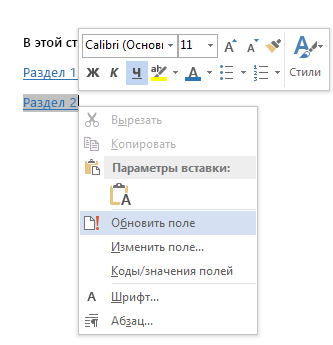
- В открытом документе щелкните правой кнопкой мышки поле, например, оглавление, номер страницы или перекрестную ссылку, а затем выберите команду Обновить поле.
Примечания:
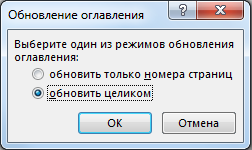
- Если вы обновляете оглавление, в диалоговом окне Обновление оглавления укажите, хотите вы обновить только номера страниц или всю таблицу. В первом случае обновится только нумерация страниц для существующих разделов. Новые разделы при этом не добавятся в оглавление. Чтобы учесть новые разделы, установите переключатель обновить целиком.
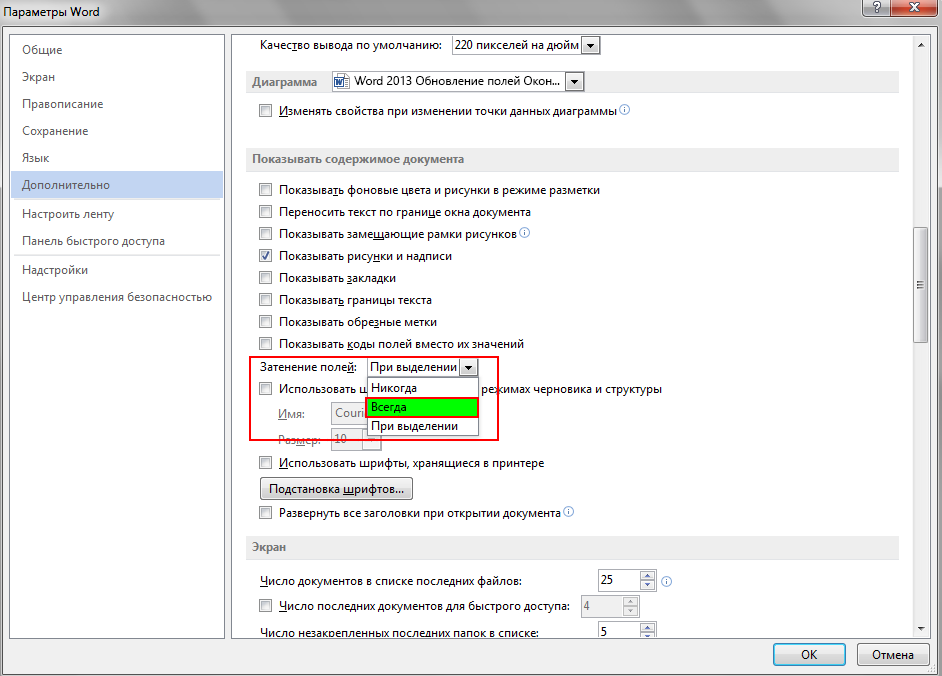
- Если у вас возникли затруднения при поиске полей в тексте, можно отобразить все поля на сером фоне. Для этого откройте меню Файл >Параметры >Дополнительно, а затем в разделе Показывать содержимое документа в раскрывающемся меню Затенение полей выберите пункт Всегда.
Обновление всех полей в документе
- Нажмите клавиши CTRL+A.
- Нажмите клавишу F9.
- Если в документе содержатся таблицы с полями или формулами, может потребоваться выбрать каждую из них отдельно, а затем нажать клавишу F9.
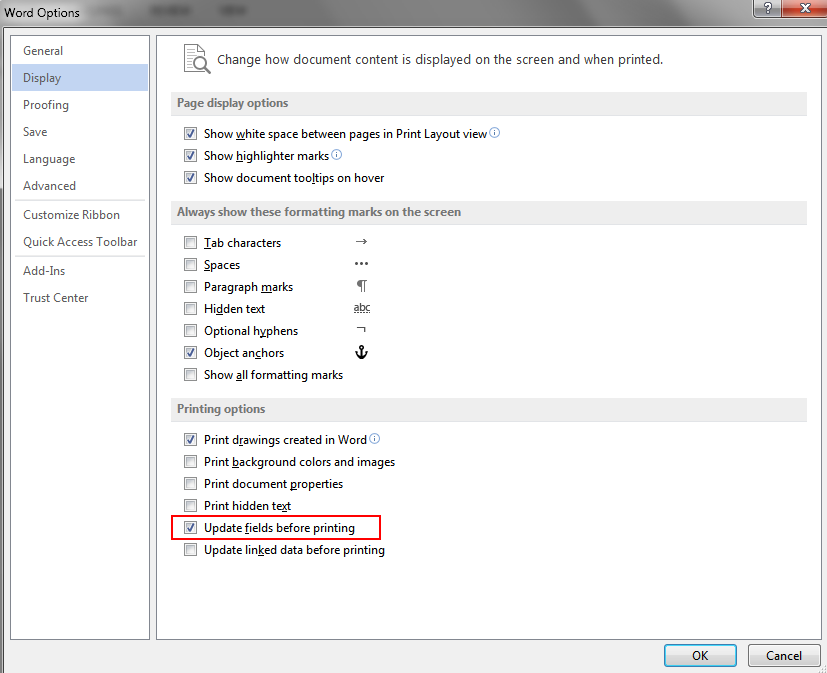
Совет: Чтобы не забыть обновить одержимый документ перед печатью, Word автоматически обновлять поля перед печатью. Откройте меню Файл > Параметры > Экран, а затем в разделе Параметры печати, установите флажок Обновлять поля перед печатью.
Примечание: При обновлении поля могут возникнуть проблемы, если элемент, на который оно ссылается, удален. Ссылки и закладки также могут указывать на несуществующие страницы. Дополнительные сведения см. в статье Устранение неполадок с закладками.
Создание и обновление оглавления в Microsoft Word 2010
При создании объемных документов, таких как отчеты, статьи, рефераты нам часто требуется предварить текст оглавлением – для такого случая в текстовом редакторе Microsoft Word предусмотрена функция автоматического создания и обновления оглавлений, которую мы сейчас и рассмотрим на примере.
В процессе создания к тексту могут быть применены различные стили – именно основываясь на них основывается текстовый редактор при создании автоматического оглавления. Панель «стили» находится в разделе ленты «Главная» (рис. 1).
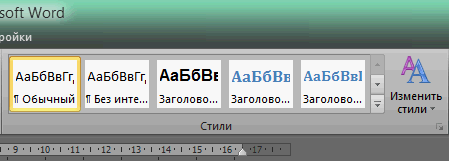
Рис. 1 Панель «Стили»
Мы будем использовать встроенный стиль «Заголовок 1», перед началом работы настроим его, щёлкнув правой кнопкой мыши и выбрав «Изменить» (рис. 2).
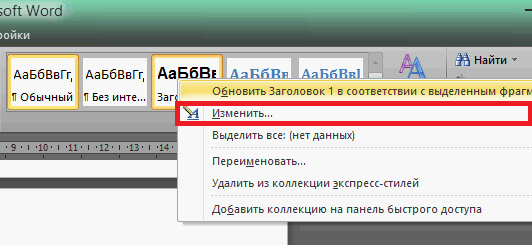
Рис. 2 Настройка стиля «Заголовок 1»
Выбираем нужный нам шрифт, начертание и размер, сохраняем настройку (рис. 3).
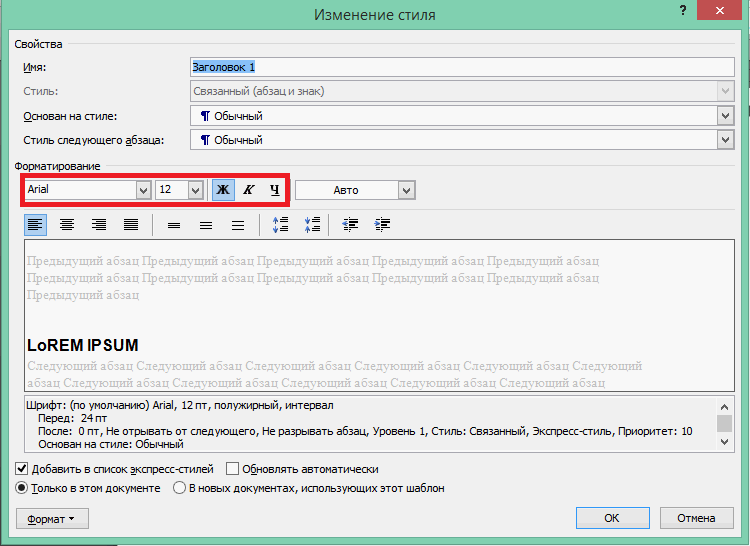
Рис. 3 Настройка стиля «Заголовок 1»
Теперь необходимо пронумеровать все страницы текста (как это сделать, читайте в наших предыдущих статьях) и применить стиль заголовка там, где это нужно – просто выделите нужную строку и щелкните «Заголовок 1» в панели стилей.
Когда все приготовления завершены, пора приступить к непосредственно к созданию оглавления. Перейдите курсором на страницу, где оно должно располагаться и в меню ленты «Ссылки» нажмите кнопку «Оглавление» (рис. 4).
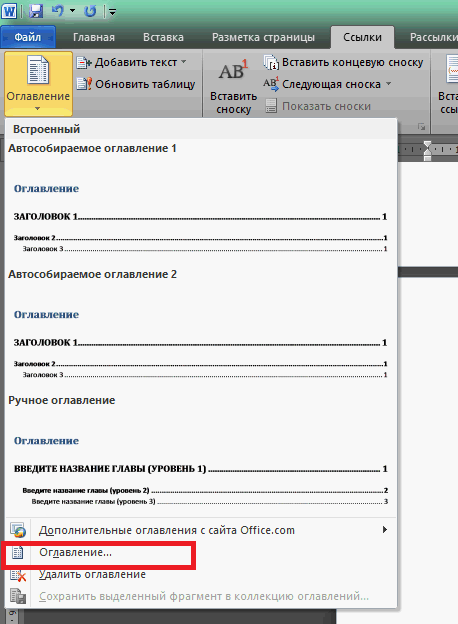
Рис. 4 Меню «Оглавление»
Здесь мы можем выбрать один из предлагаемых стилей оглавления или настроить собственный (рис. 5).
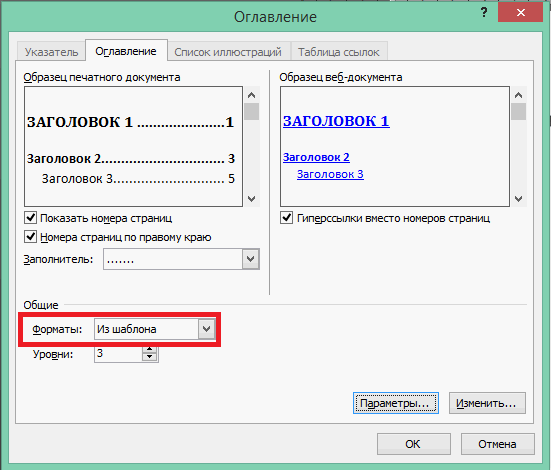
Рис. 5 Настройка стиля оглавления
Выберите все необходимые настройки и щелкните «ОК». Наше оглавление готово! (рис. 6).
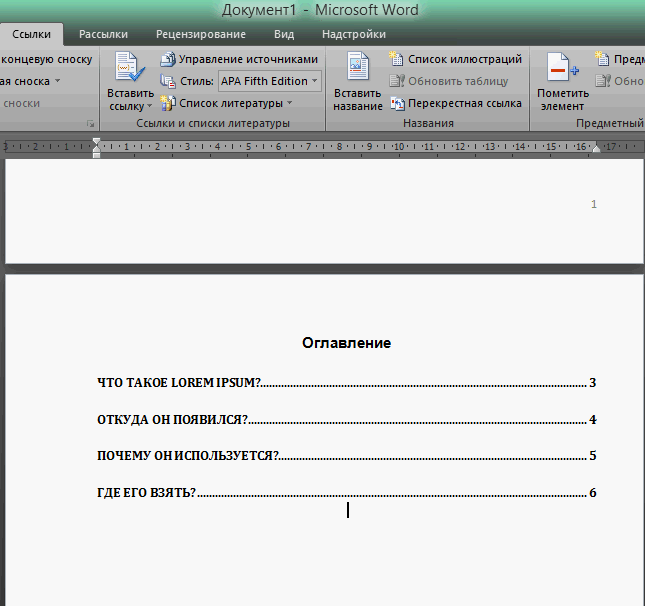
Рис. 6 Готовое оглавление
Прелесть автоматически собираемого оглавления в том, что его всегда можно обновить всего в несколько щелчков мышью! Если вы изменили текст и добавили в него несколько страниц, откройте меню ленты «Ссылки», щелкните кнопку «Обновить таблицу» и выберите необходимый вариант обновления (рис. 7).
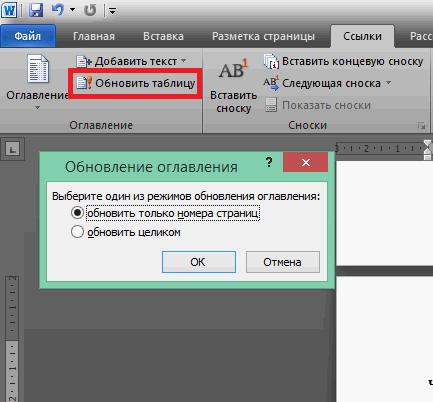
Рис. 7 Обновление оглавления
Прочтите также:
- Как сделать оглавление или содержание в документ Word 2007
- Использование текстовых полей в Microsoft Word 2010
- Изменение шрифта по умолчанию в Microsoft Word 2007
- Работа с названиями в Microsoft Word. Часть 2 – названия и ссылки
Как обновить оглавление в ворде
Порядок оформления документов с использованием текстового процессора MS Word
Следует помнить, что в зависимости от типа работы может быть использован термин «оглавление» или «содержание».
Оглавление – это перечень заголовков глав или других равнозначных частей, который даётся в начале работы, написанной одним автором по единому плану. В оглавлении названию каждого раздела или подраздела соответствует номер страницы, где они располагаются в документе.
Содержание – это перечень статей или разделов, написанных по единой тематике разными авторами, который размещается в конце документа.
Перед формированием оглавления на всех листах, кроме титульного, необходимо установить порядковый номер внизу страницы посередине на расстоянии 1,5 см от нижнего края ( меню «Файл», команда «Параметры страницы», закладка «Источник бумаги», счетчик «От края: до нижнего колонтитула»).
Для установки номера страницы необходимо в меню «Вставка» выбрать команду «Номера страниц…» (рис. 8).


Рис. 8. Вставка номера страницы
При делении основного документа на несколько файлов необходимо при установке номера страницы в разделе «Формат номера страницы» выбрать кнопку «начать с» и в счетчике указать, с какой цифры следует начать нумерацию страниц в данном файле.
При использовании стилей, описанных выше, оглавление формируется автоматически при выполнении следующих команд: в меню «Вставка», команды «Ссылка», «Оглавление и указатели…», закладка «Оглавление» в которой необходимо нажать на кнопку «ОК» (рис. 9).

Рис. 9. Вставка оглавления в текст документа
Оглавление появляется в месте расположения курсора. Для обновления оглавления после редактирования текста его необходимо выделить и нажать на функциональную клавишу «F9». После этого появляется диалоговое окно, позволяющее выбрать режим обновления оглавления:
— обновить только номера страниц ;
— обновить целиком . Применяется, если в процессе редактирования текста отчета были произведены изменения названия глав.
© Наумкин И.В., Лазарева М.В. 2015
© ИЗОП НГАУ и Новосибирский государственный аграрный университет, 2015
Подписпна в печать 10.09.2010, Издат. №171 (УДК 655.25:004.91 ББК 37.8 Н 341)
Как обновить оглавление в ворде
Тел: +7 (843) 214-75-00
Казань, Щербаковский пер., 7
Пн-Пт 8 00 -20 00 , Сб-Вс 9 30 -20 00
10 сентября 2018
19 марта 2018
23 марта 2017
27 декабря 2015
19 сентября 2015
Очень часто неопытные переводчики начинают технический перевод с оглавления документа. Такой подход неверен, поскольку понимание текста приходит после полного перевода; и именно завершив перевод текста, когда уже переведены все заголовки и подзаголовки следует браться за содержание.
В Microsoft Word есть удобная функция, позволяющая обеспечить последовательность перевода и избавить от лишней работы.
Порядок вставки оглавления (для Word 2010)
- размечаем заголовки и подзаголовки стилями Heading 1, Heading 2, Heading3, Heading4 и т.д. (в ленте меню Home);
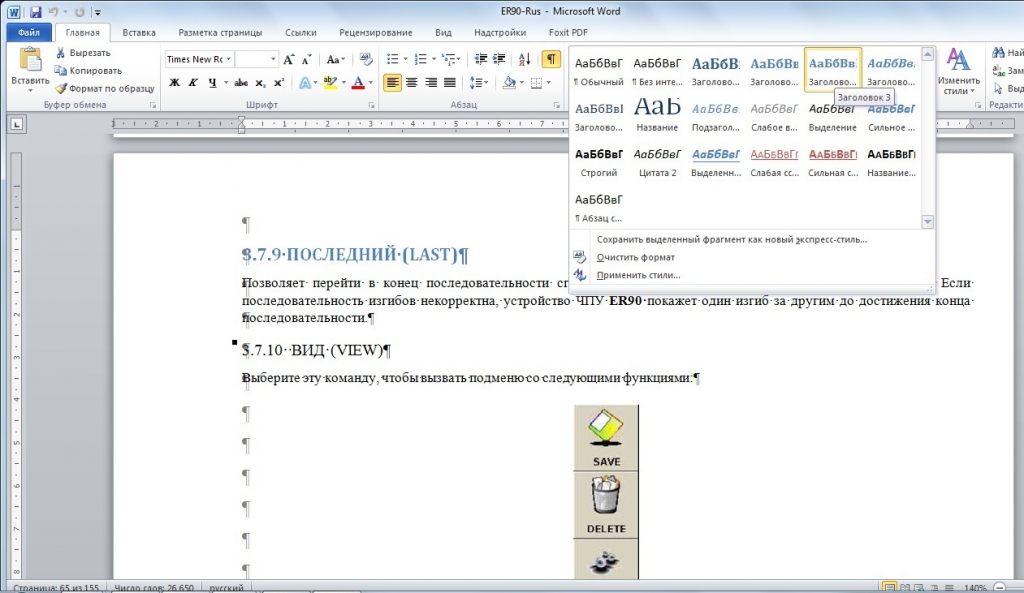
- в место, куда будет помещено содержание, вставляем содержание: References → Table of Contents → Automatic Table 1.
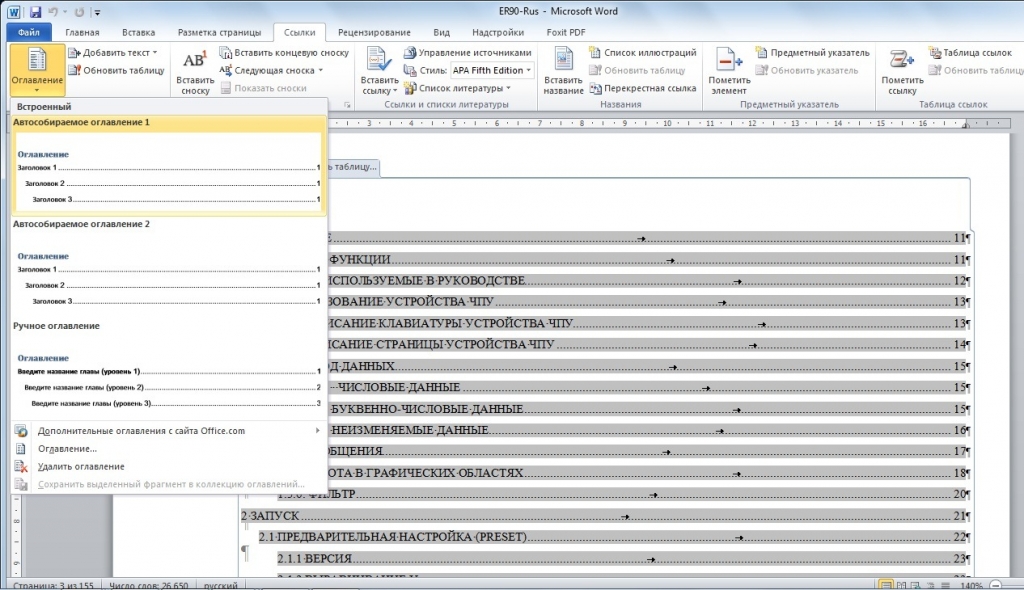
При необходимости можно задать максимальное число уровней заголовков и подзаголовков, отображаемых в оглавлении (по умолчанию – три): Нажимаем Alt+F9 → Появляется код таблицы. Что-то вроде этого: < TOC \o "1-3" \h >Вместо 3 вписываем нужное количество уровней заголовков. Снова нажимаем Alt+F9, чтобы код снова стал таблицей. Чтобы в таблице отобразились последние изменения, её можно обновить нажатием на всплывающую кнопку Update или с помощью F9.
Таким образом, набирая перевод в MS Word, вы можете несложно скомпоновать оглавление из совокупности заголовков.
Просьба всем переводчикам использовать этот простой и удобный способ для обеспечения соответствия заголовков в тексте и в оглавлении. Заказчики же, предоставляющие документ для перевода с корректно собранным оглавлением, экономят на оплате объёма текста, который занимает оглавление.