Как начать работу с новым сертификатом в Диадоке
При входе вы видите сообщение «Сертификат еще не добавлен в учетную запись». Сервис предлагает привязать новый сертификат ЭП к уже существующему пользователю (сотруднику организации).
Если ранее вы указывали почту, номер телефона или входили по сертификату, авторизуйтесь по зарегистрированным данным:
- логину и паролю (раздел под звездочкой);
- номеру телефона;
- сертификату.
Сертификат ЭП будет привязан к уже существующему сотруднику, и вы сможете продолжить работу.
Если вы ранее не указывали почту или телефон, не использовали сертификат или у вас нет к ним доступа, нажмите кнопку «Зарегистрироваться» и выберите в списке новый сертификат ЭП. Он будет добавлен в организацию под новым пользователем (сотрудником).
При входе в Диадок появляется сообщение «Отправлен запрос на доступ сотруднику организации»., Свяжитесь с этим сотрудником, чтобы он предоставил доступ к ящику. Для этого ему необходимо перейти в раздел «Настройки» — «Сотрудники» — «Добавить». Если в вашем ящике есть действующий администратор, через техническую поддержку предоставить доступ невозможно. Если связаться с администратором нет возможности, подробно опишите ситуацию и приложите открытый ключ сертификата в формате архива. Отправьте архив на почту diadoc@skbkontur.ru или в онлайн-чат техподдержки. Инструкция по экспорту открытого ключа доступна по ссылке.
Как добавить сертификат в ЭДО
Многие операции в сервисах ЭДО осуществляются с использованием электронной подписи (ЭП, ранее — ЭЦП). Для формирования ЭП применяют сертификат с ограниченным сроком действия. Поэтому периодически клиентам системы ЭДО необходимо добавлять обновленный сертификат в личном кабинете. Кроме того, новые пользователи сталкиваются с необходимостью добавить сертификат в ЭДО перед началом работы. Расскажем, как это сделать.
В этой статье:
- Инструкция по добавлению сертификата
- Вопрос-ответ
Для подписания электронных документов в системе ЭДО, в том числе в Диадоке, используется квалифицированная электронная подпись (КЭП). Она приравнивается к собственноручной и позволяет вести юридически значимый документооборот. КЭП считается наиболее безопасной. Использование КЭП гарантирует, что подписанный электронный документ не будет изменен после подписания.
Для того чтобы поставить электронную подпись, используют сертификат, который выдается аккредитованным удостоверяющим центром. Сертификат принадлежит конкретному человеку — при выдаче нужно подтвердить личность владельца. По электронной подписи на документе можно узнать, кто является владельцем сертификата, и, следовательно, идентифицировать подписанта.
По правилам информационной безопасности, срок действия сертификата ограничен — чаще всего на 12 или 15 месяцев. Поэтому периодически пользователь будет сталкиваться с необходимостью обновления сертификата подписи для ЭДО.
Разберем подробнее, что делать, если закончилось действие сертификата, и как добавить новый сертификат в систему ЭДО.

Попробуйте ЭДО
Обменивайтесь электронными документами с контрагентами онлайн через Диадок
Инструкция по добавлению сертификата
Приступить к добавлению сертификата можно после того, как клиент получит его в удостоверяющем центре. Далее необходимо установить новый сертификат на компьютер пользователя или съемный носитель. Подробнее об этом рассказываем в инструкции.
Как только сертификат установлен на носитель или ПК, его можно добавлять внутри сервиса в личном кабинете Диадока — ящике организации.
Разберем подробнее, как в сервисе ЭДО добавить новый или поменять сертификат.
1. Вставьте в компьютер носитель либо воспользуйтесь ПК с установленным сертификатом.
2. Откройте сайт Диадока и авторизуйтесь в учетной записи с помощью обновленного сертификата.
3. В случае успешной регистрации у вас появится доступ в личный кабинет вашей организации.
Если при попытке авторизации появляется сообщение, что отправлен запрос на доступ сотруднику организации, то есть администратору, необходимо с ним связаться. Чтобы предоставить доступ, ему нужно перейти в раздел «Настройки» — «Сотрудники» и нажать «Добавить». Важно: доступ выдает администратор личного кабинета вашей организации, а не техподдержка Диадока.
4. Проверьте заполнение полномочий подписанта и выберите актуальный сертификат в разделе «Настройки» — «Сотрудники» у нужного пользователя на вкладке «Сертификаты и доверенности». Проверить и заполнить полномочия можно по инструкции.
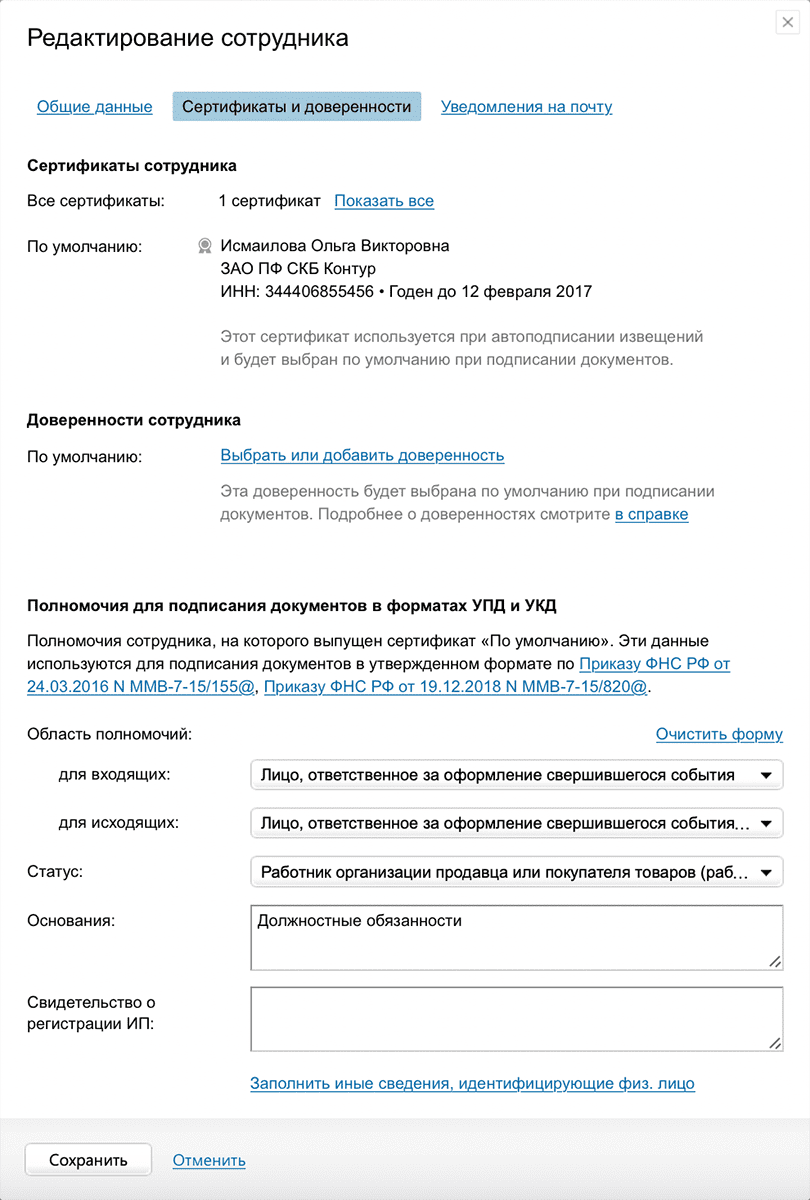
5. Сертификат добавлен.
Оптимизируйте документооборот с помощью Диадока — обменивайтесь документами с контрагентами онлайн, экономьте средства и время
Как работать с новым сертификатом в Диадоке
Рассказываем, как добавить новый сертификат электронной подписи и продолжить работать с электронными документами в сервисе.
Сертификат электронной подписи (ЭП) для работы с электронными документами выпускается на ограниченный срок. Когда он истекает, нужно выпустить новый сертификат, а потом добавить его в Диадок, чтобы продолжить работу. Если вы хотите получить новый сертификат, оставьте заявку на странице. Этой весной истекает срок действия ЭП тех пользователей, которые переходили на электронный документооборот (ЭДО) с 1 января 2022 года. С этой даты ЭДО стал обязательным для участников системы маркировки обуви, шин, парфюмерии, фототоваров и продукции легкой промышленности. Чтобы пользователи могли быстрее и проще добавлять новые сертификаты и работать с ними без ожидания ответа техподдержки, мы подготовили эту новость-инструкцию.
Как добавить новый сертификат
Если раньше вы не работали в Диадоке, перейдите по ссылке и установите компоненты в автоматическом режиме. Когда компоненты будут установлены: 1. Зайдите на страницу входа в веб-интерфейсе Диадока и выберите вариант «По сертификату». Если сертификат еще не был установлен, установите его по инструкции. 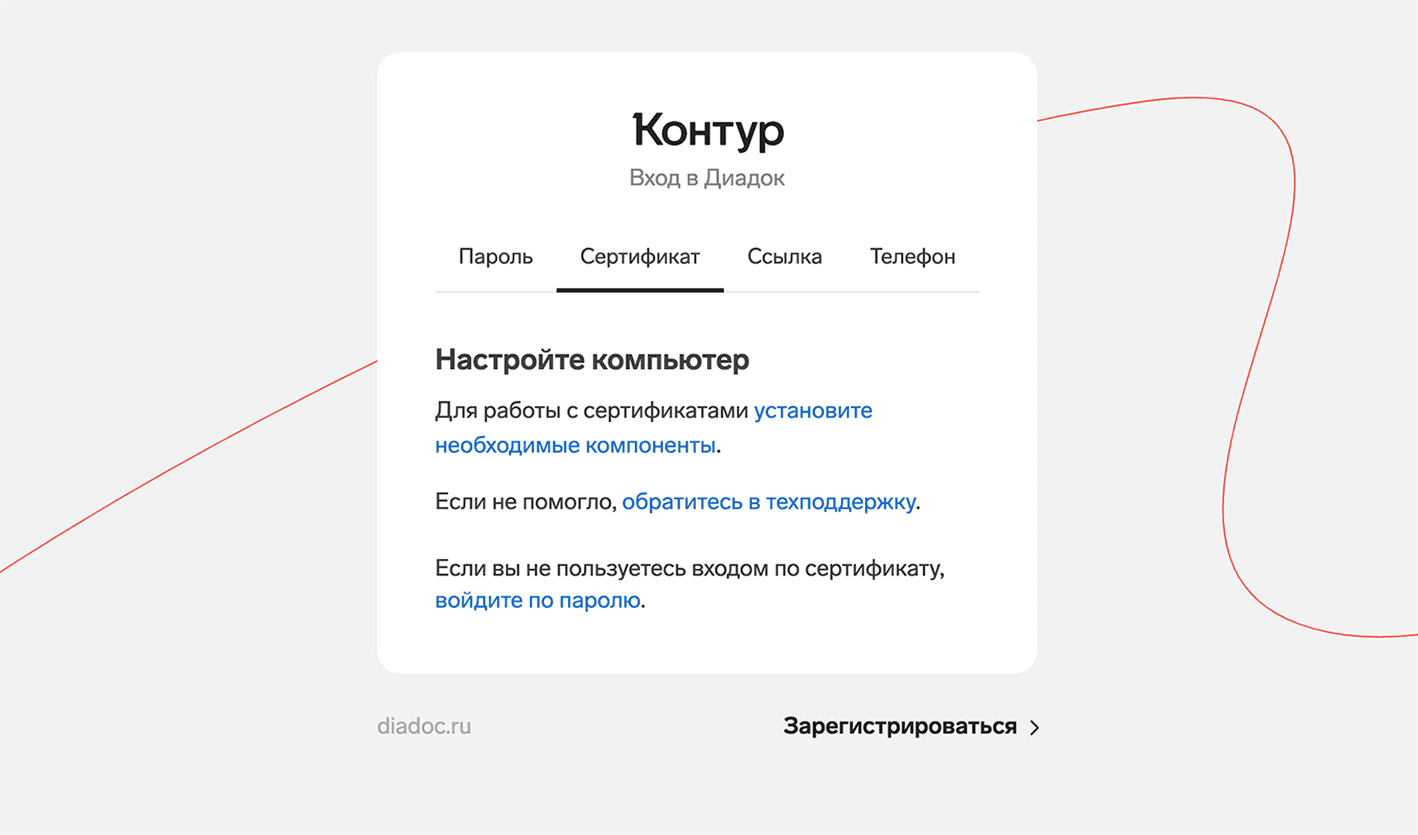 2. После установки сертификата войдите с помощью него в личный кабинет. Для этого на странице входа снова выберите вариант «По сертификату». 3. Проверьте, что заполнены полномочия подписанта и выбран нужный сертификат. Сделать это можно в разделе «Настройки» → «Сотрудники». Для этого откройте пользователя, перейдите на вкладку «Сертификаты и доверенности» и проверьте сертификат сотрудника.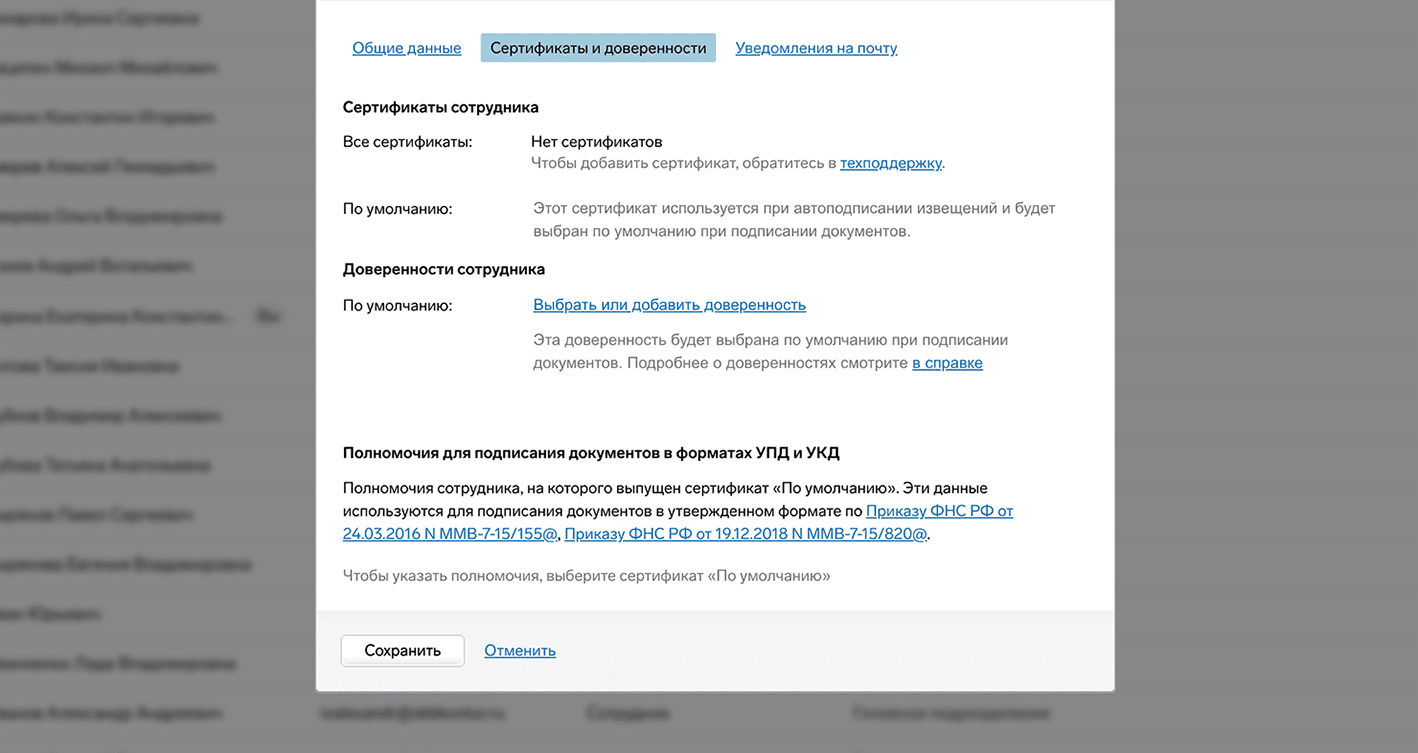
Как войти в Диадок с новым сертификатом
- при входе с сертификатом руководителя организации вы сразу попадете в ящик организации;
- при входе с сертификатом физлица откроется окно «Присоединиться к организации».
Если вы попадете на окно «Присоединиться к организации», то чтобы войти в ящик Диадока вашей компании, необходимо отправить запрос на доступ администратору. Получить доступ без разрешения администратора не получится.
Как администратору добавить сотрудника в ящик организации
Чтобы добавить сотрудника с новым сертификатом, нажмите на кнопку «Настройки», расположенную в правом верхнем углу страницы, и выберите «Сотрудники» — «Добавить сотрудника» по сертификату КЭП.
- Нажмите на кнопку «Загрузить открытый ключ», выберите файл и нажмите «Открыть».
- Если у сотрудника реквизиты сертификата не совпадают с реквизитами организации, укажите, на каком основании он имеет доступ к документам (например, номер и дата доверенности).
- Заполните данные сотрудника: должность, подразделение, доступ к документам, права пользователя.
- Задайте параметры на вкладке «Сертификаты и доверенности».
- Установите настройки «Уведомления на почту» при необходимости.
Подробная инструкция доступна по ссылке.
У вашей организации нет сертификата квалифицированной электронной подписи
1. Заполните форму заявки на сайте Диадок. C вами свяжется менеджер сервисного центра СКБ Контур и поможет получить сертификат. Стоимость получения сертификата квалифицированной электронной подписи.
2. Установите сертификат на вашем компьютере или другом носителе, следуя инструкциям или обратившись в техподдержку по телефону круглосуточной линии 8 800 500-10-18 .
После получения сертификата квалифицированной электронной подписи
1. Необходимо зарегистрировать аккаунт для вашей организации на сайте Диадок. Для этого сотруднику, обладающему полномочиями использовать сертификат квалифицированной электронной подписи, нужно сделать следующее:
a. Вставить носитель с сертификатом квалифицированной электронной подписи в компьютер.
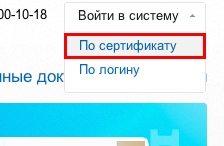
b. Открыть сайт системы Диадок diadoc.ru и нажать кнопку «Войти в систему» в правом верхнем углу.

c. Выбрать пункт «По сертификату»:
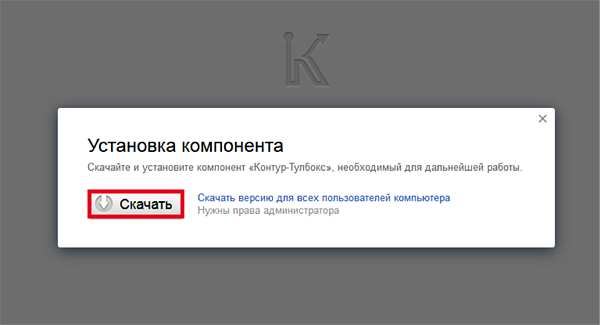
d. Скачать и установить инструмент Toolbox, если это будет предложено системой:
e. В открывшемся окне выбрать сертификат нужной организации:

f. После этого системой будет предложено отправить заявление участника электронного документооборота. В заявлении обязательно должны быть заполнены поля юридический адрес, ОГРН и код ИФНС, в которой организация зарегистрирована.

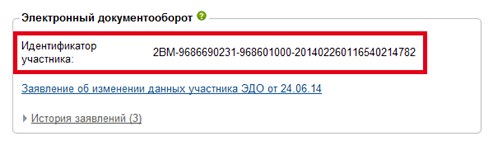
g. После подписания заявления организации присваивается уникальный идентификатор участника электронного документооборота. Просмотреть идентификатор можно в меню Реквизиты.
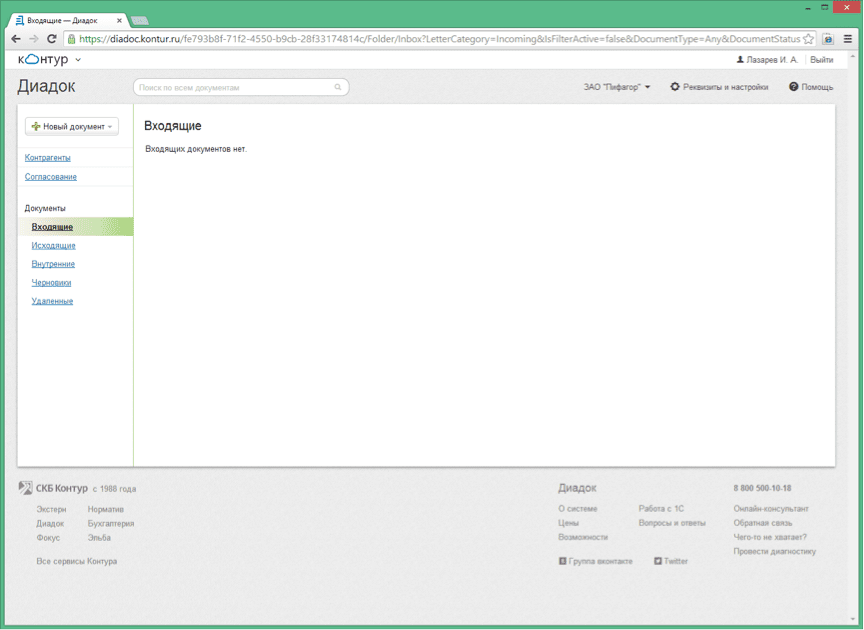
h. Откроется основная страница системы Диадок — страница входящих документов. Аккаунт в Диадок успешно зарегистрирован.
2. Затем необходимо подключить услугу по электронному документообороту в аккаунте Google AdWords вашей организации. Для этого сотруднику, ответственному за управление аккаунтом, нужно сделать следующее:
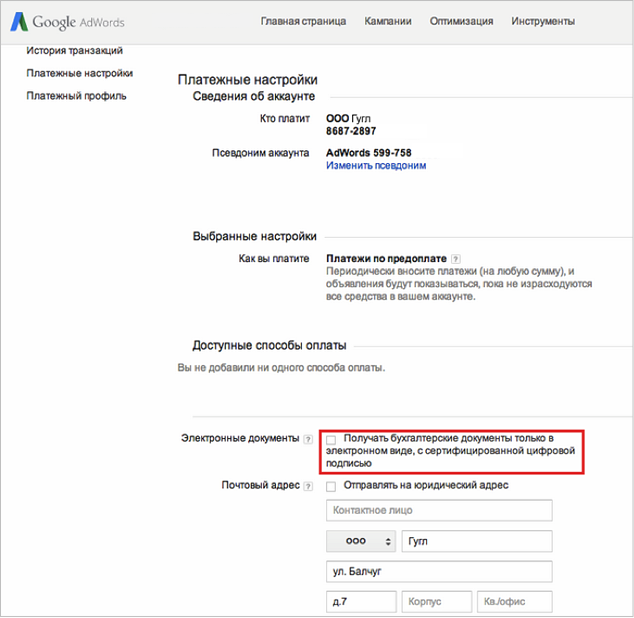
a. Зайти в аккаунт Google AdWords и перейти в раздел «Платежные настройки”.
b. В блоке «Почтовый адрес» нажать на ссылку «Изменить».
c. Поставить галочку напротив строки «Получать бухгалтерские документы только в электронном виде, с сертифицированной цифровой подписью» и сохранить изменения:
После этого новые документы по аккаунту будут предоставляться в электронном виде. Если у вашей организации несколько аккаунтов в Google AdWords, то подключать эту возможность нужно отдельно для каждого аккаунта.