7 способов открыть проводник Windows
Всем привет! В этом небольшом уроке вы узнаете несколько быстрых способов открыть проводник Windows в разных версиях этой операционной системы.
Как открыть проводник Windows
- С помощью клавиатуры, открыть проводник можно нажав комбинацию клавиш Windows+E.
- В операционной системе Windows 7 и более ранних, можно щелкнуть правой кнопкой мыши на кнопке Пуск и в открывшемся меню выбрать «Проводник» или «Открыть проводник Windows».
- В операционных системах Windows 8 и 8.1 кликните правой кнопкой мыши в нижнем левом углу экрана и в открывшемся меню выберите «File Explorer» (Проводник).
- В Windows 10 нажмите клавишу Windows+X на клавиатуре для открытия меню и выберите «Проводник».

- Можно пойти по пути: Пуск/Программы/Стандартные/Проводник Windows. В Windows 10 это путь другой: Пуск/Все приложения/Служебные/Проводник.

- В меню Пуск в поле поиска введите «проводник» или «explorer» и выберите его из списка найденных приложений.

- Нажмите сочетание клавиш Windows+R, в открывшемся окне Выполнить, в поле открыть, введите «explorer.exe» и нажмите Enter.

Вот такие 7 простых способов. Думаю теперь не у кого не должно оставаться вопросов как открыть проводник, хотя это и не все варианты, но их должно хватить.
Понравилось? Поделись с друзьями!
Дата: 15.05.2016 Автор/Переводчик: Linchak
Комментарии (6)
Aarhist 19.03.2017 в 13:41
Очень полезно.
Алексей 02.05.2017 в 16:22
Все варианты даны для случая когда проводник уже работает. Бывает ситуация когда на экране отображается только фон рабочего стола а на комбинации клавиш Windows+R и Windows+E система не реагирует. Тогда помогает ctr+alt+delete диспетчер задач и во вкладке файл -> новая задача (выполнить) вводим explorer.exe
Поиск и открытие проводник
проводник в Windows 11 помогает быстро и легко получить нужные файлы.
Чтобы проверка в Windows 11, выберите его на панели задач или в меню Пуск или нажмите клавишу с логотипом Windows + E на клавиатуре.
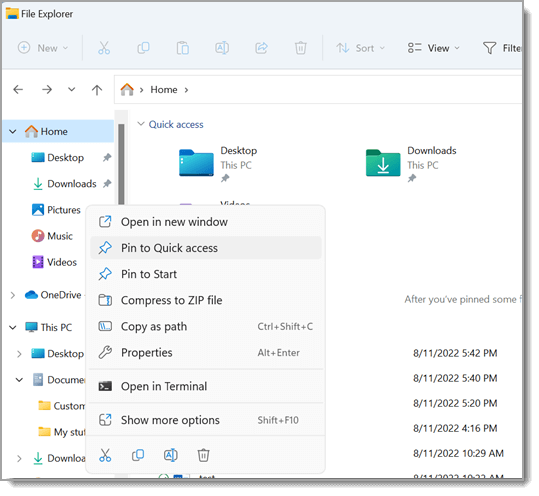
Как использовать проводник:
- Чтобы закрепить папку в быстром доступе, щелкните правой кнопкой мыши (или нажмите и удерживайте) папку и выберите Пункт Закрепить в быстром доступе.
- Чтобы предоставить общий доступ к файлу, выберите его, а затем выберите Поделиться на ленте.
- Чтобы переместить расположение файла или папки, выберите их, а затем выберите Вырезать на ленте. Перейдите к новому расположению, а затем выберите Вставить .
Примечание: Для файлов и папок в режиме быстрого доступа необходимо щелкнуть правой кнопкой мыши (или нажать и удерживать) и выбрать команду Открыть, прежде чем вы сможете вырезать и вставить.
Примечание: Войдите в свои облачные учетные записи из меню «Пуск > Параметры» > учетные записи, чтобы включить облачный поиск.
проводник имеет новое упрощенное контекстное меню, упрощая работу с популярными командами. Щелкните файл правой кнопкой мыши, чтобы открыть новое контекстное меню. Дополнительные сведения см. в разделе Поиск элементов в контекстном меню проводник.
Как и многие другие точные инструменты, с годами проводник улучшается. Чтобы проверка его в Windows 10, щелкните его значок на панели задач или в меню Пуск или нажмите клавишу с логотипом Windows + E на клавиатуре.
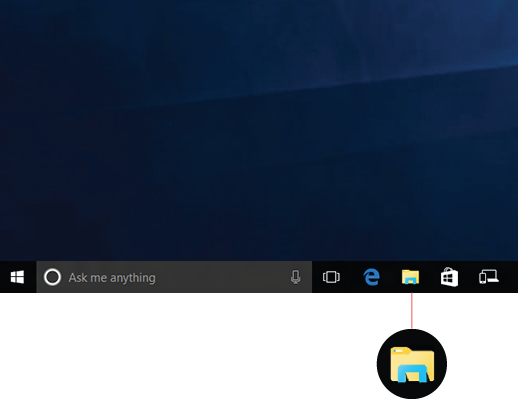
Ниже описаны некоторые особо важные изменения в Windows 10.
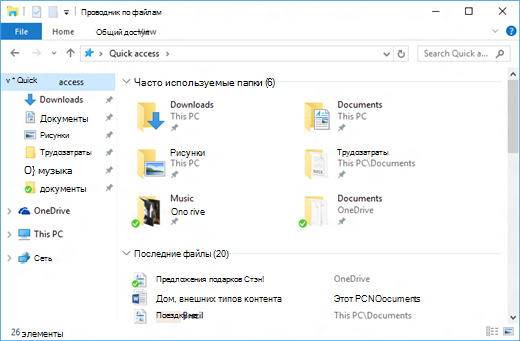
- Служба OneDrive теперь является частью проводника. Чтобы быстро узнать, как это работает, проверка OneDrive на компьютере.
- После открытия проводника вы попадаете в меню быстрого доступа. В этом меню указаны часто используемые вами папки и последние использованные файлы, поэтому вам не придется долго искать их в папках. Закрепите любимые папки в меню быстрого доступа, чтобы они всегда были под рукой. Дополнительные сведения см. в разделе Закрепление, удаление и настройка элементов в области быстрого доступа.
- Теперь вы можете использовать приложения для отправки файлов и фотографий прямо из проводника. Выберите файлы, к которым вы хотите предоставить общий доступ, перейдите на вкладку Общий доступ , нажмите кнопку Общий доступ и выберите приложение. Дополнительные сведения о параметрах общего доступа см. в разделе Предоставление общего доступа к файлам в проводнике.
Если вы раньше использовали Windows 7, вот еще несколько отличий.
- Папка «Мой компьютер» теперь называется «Этот компьютер» и не отображается на рабочем столе по умолчанию. Чтобы узнать, как добавить папку «Этот компьютер» на рабочий стол или в меню «Пуск», см. раздел Название папки «Мой компьютер» изменено на «Этот компьютер».
- Библиотеки не будут отображаться в проводнике, если вы не включите их. Чтобы добавить их в левую область, выберите вкладку Вид > области навигации >Показать библиотеки.
Сочетания клавиш для Проводника Windows 10
С каждым новым выпуском Windows, Проводник приобретает новые сочетания клавиш. В этой статье я хотел бы поделиться списком, сочетаний доступных в Проводнике Windows. Эти горячие клавиши могут помочь вам сэкономить время и повысить производительность.
Сочетания клавиш для «Проводника» Windows 10.
Win + E — Открыть Проводник.
Esc — Отмена операции.
F2 , а затем Tab — Быстрый режим Переименования.
F3 , Ctrl + E или Ctrl + F — Поиск.
F4 — Выпадающая адресная строка.
F6 — Перемещение между различными элементами — / лента, панели навигации и панели файлов.
F10 — Меню Бар (только Windows 7 ).
F11 — Переключение Полноэкранный режим.
Home — Переместить выбор к началу.
Up/Down клавиши со стрелками -Переместить выделение вверх, вниз.
* — Развернуть папку и все вложенные папки в панели навигации (используйте с осторожностью).
Shift + F10 или Меню — клик правой кнопкой мыши.
Shift Del — Удаление без перемещения в Корзину.
Enter — Открыть файл.
Alt + Enter — Свойства.
Ctrl + X — Вырезать.
Ctrl + C — Копировать.
Ctrl + V — Вставить.
Ctrl + W или Alt + F4 — Закрыть окно.
Ctrl + Z — Отменить.
Ctrl + Y — Повторить.
Ctrl + А — Выделить все.
Ctrl + N — Новое окно.
Ctrl + Shift + N — Новая папка.
Alt + P — предварительный просмотр.
Alt + Shift + Р — Детали (Windows 8 и выше).
Ctrl + + — Изменение размера всех столбцов..
Ctrl + Shift + 1 — Дополнительные Крупные значки.
Ctrl + Shift + 2 — Крупные значки.
Ctrl + Shift + 3 — средние значки.
Ctrl + Shift + 4 — Мелкие значки.
Ctrl + Shift + 5 — Список.
Ctrl + Shift + 6 — Сведения.
Ctrl + Shift + 7 — Плитка.
Ctrl + Shift + 8 — Содержание.
Alt + стрелка в верх — Вверх на один уровень.
Alt + стрелка в лево или Backspace — Назад.
Alt + стрелка в право — Вперед.
Ctrl + Shift + Е — Показать в навигационной панели родительскую папку, выбранной папки в панели файлов.
Ctrl + F1 — Показать / скрыть ленту.
В виде бонуса, представляем Три простых модификатора действий для Windows.
Все знают, что, если перетащить файл или папку из одного места в другое в проводнике Windows, система покажет вам, что файл будет скопирован или перемещен — зависимости от того перетащили вы его в другую папку на том же диске, или на другой диск.
Чтобы временно изменить действие по умолчанию, вы можете использовать клавиши-модификаторы, поверьте на слово, а если не верите проверьте, использовать клавиши-модификаторы — очень удобно.
Без изменения каких-либо настроек, следующие действия будут выполнены:
Копирование
- Удерживайте клавишу Ctrl , при перетаскивании файла или папки в другое место, чтобы скопировать их.
Перемещение
- Удерживайте клавишу Shift , когда перетаскиваете мышкой файл или папку, чтобы переместить.
- Удерживайте клавишу Alt вовремя как вы перетаскиваете файл или папку, чтобы создать ярлык.
А что думаете вы, Это удобно?
Статьи по теме:
- Сочетания клавиш для калькулятора в Windows 10
- Сочетания клавиш для нового приложения «Фотографии».
- Комбинации клавиш для быстрого открытия любого приложения Windows 10.
- Сочетания клавиш Microsoft Edge.
- Сочетания клавиш для новой функции создания снимка фрагмента экрана — «Screen Sketch».
- Сочетания клавиш для приложения «Почта» в Windows 10.
Как открыть проводник клавишами

Windows 10 может запускать приложение с помощью сочетаний клавиш. Одно из самых полезных комбинаций клавиш позволяет мгновенно открывать Проводник Windows из любого приложения. Этот возможность была добавлена в Windows 95, и она также присутствует в Windows 10.
Если вы хотите открыть проводник с помощью сочетания клавиш, нажмите «Windows + E», и откроется окно проводника.
Чтобы открыть еще одно окно проводника, снова нажмите «Windows + E» или нажмите «Ctrl + N», если проводник уже открыт. Чтобы закрыть окно проводника с помощью сочетания клавиш, нажмите «Ctrl + W».