Связывание устройств Bluetooth в Windows.
Связать с компьютером можно все типы устройств Bluetooth, в том числе клавиатуру, мышь, телефон, динамики и т. д. Для этого на вашем компьютере должен быть установлен Bluetooth. У некоторых компьютеров, например ноутбуков и планшетов, есть встроенное устройство Bluetooth. Если в вашем компьютере его нет, к USB-порту компьютера можно подключить USB-адаптер Bluetooth.
Перед началом работы убедитесь, что ваш компьютер Windows 11 поддерживает Bluetooth. Дополнительные сведения о том, как проверка, см. в статье Устранение проблем с Bluetooth в Windows. Если вам нужна помощь по добавлению устройства без возможностей Bluetooth, см. статью Добавление устройства на компьютер с Windows.
Включение Bluetooth
Убедившись, что ваш Windows 11 компьютер поддерживает Bluetooth, необходимо включить его. Для этого выполните следующие действия.
- В разделе Параметры: Выберите Пуск >Параметры >Устройства Bluetooth & , а затем включите Bluetooth .
- В быстрых параметрах: Чтобы найти быстрый параметр для Bluetooth, щелкните значки сети, звука или батареи ( ) рядом с временем и датой в правой части панели задач. Выберите Bluetooth , чтобы включить его. Если он включен без подключенных устройств Bluetooth, он может отображаться как Не подключен .

Если вы не видите Bluetooth в быстрых параметрах, может потребоваться добавить его. Дополнительные сведения см. в разделе Уведомления об изменении и быстрые параметры в Windows 11.
Связывание устройства Bluetooth
- Включите устройство Bluetooth и сделайте его обнаруживаемым. Порядок действий зависит от устройства. Осмотрите устройство или найдите инструкции на сайте производителя.
- На компьютере щелкните значок «Сеть», «Звук» или «Батарея » ( ) рядом с временем и датой в правой части панели задач.
- Выберите Управление устройствами Bluetooth в быстром параметре Bluetooth , а затем выберите свое устройство в разделе Новые устройства.

Устройство Bluetooth и компьютер обычно будут автоматически связываться в любое время, когда они находятся в диапазоне действия друг друга при включенном Bluetooth.
Совет: Если нужное устройство Bluetooth не отображается в списке, возможно, потребуется задать для параметра обнаружения устройств Bluetooth значение Дополнительно. Дополнительные сведения см. в статье Устранение проблем с Bluetooth в Windows.
Установление связи по Bluetooth с принтером или сканером
- Включите Bluetooth-принтер или сканер и сделайте его обнаруживаемым. Порядок действий зависит от устройства. Осмотрите устройство или найдите инструкции на сайте производителя.
- Выберите Пуск >Параметры >Устройства Bluetooth & >Принтеры & сканеры >Добавить устройство. Подождите, пока он найдет ближайшие принтеры, выберите нужный, а затем выберите Добавить устройство.
Если у вас возникли проблемы с установкой принтера или сканера, см. статью Устранение проблем с принтером или Установка и использование сканера в Windows.
Установление связи с устройством Bluetooth с помощью быстрой связи
Swift Pair в Windows 11 позволяет быстро связать поддерживаемое устройство Bluetooth с компьютером. Если устройство Bluetooth поддерживает быструю связь, вы получите уведомление, если оно находится рядом с вами, и сможете перевести его в режим связывания, чтобы сделать его обнаруживаемым.
- Включите устройство Bluetooth, поддерживающее функцию быстрой связи, и сделайте его обнаруживаемым. Порядок действий зависит от устройства. Осмотрите устройство или зайдите на веб-сайт изготовителя, чтобы получить дополнительные сведения.
- Если вы впервые используете Swift Pair, выберите Да при появлении запроса, если вы хотите получать уведомления и использовать Swift Pair.
- Когда появится уведомление о том, что найдено новое устройство Bluetooth, нажмите кнопку Подключить.
Прежде всего убедитесь, что ваш компьютер с Windows 10 поддерживает Bluetooth. Дополнительные сведения о том, как это проверить, см. в статье Устранение проблем с Bluetooth в Windows 10. Если вам нужна помощь в добавлении устройства, не поддерживающего технологию Bluetooth, см. раздел Добавление устройства на компьютер с Windows 10.
Включение Bluetooth
Когда вы убедились, что ваш компьютер с Windows 10 поддерживает Bluetooth, вам нужно включить Bluetooth. Для этого выполните следующие действия.
В разделе Параметры: Выберите Пуск > Параметры > Устройства > Bluetooth & других устройствах и включите Bluetooth.
В центре уведомлений: Центр уведомлений можно найти рядом с полем «Время и дата» на панели задач. На панели задач выберите центр уведомлений ( или ), а затем выберите Bluetooth , чтобы включить его. Если эта функция отключена, возможно, она отображается как Не подключено.
Если вы не видите Bluetooth в центре уведомлений, это можно изменить следующим образом.
- Разверните «Быстрые действия» На панели задач выберите центр уведомлений ( или ) >Развернуть. Bluetooth должен отображаться здесь. Он будет отображаться как Bluetooth или Не подключено.
- Добавьте Bluetooth в центр уведомлений. Выберите Пуск >Параметры >Уведомлениясистемы > & действия >Быстрые действия. Перейдите к пункту Добавить или удалить быстрые действия и включите функцию Bluetooth.
Примечание: Дополнительные сведения о том, как изменить список приложений и параметров, которые отображаются в центре уведомлений, см. в разделе Изменение параметров уведомлений и действий в Windows 10
Установление связи по Bluetooth с гарнитурой, динамиками или другим аудиоустройством.
- Включите аудиоустройство Bluetooth и сделайте его обнаруживаемым. Порядок действий зависит от устройства. Осмотрите устройство или найдите инструкции на сайте производителя.
- На компьютере выберите Пуск >Параметры >Устройства >Bluetooth & другие устройства >Добавить Bluetooth или другое устройство >Bluetooth. Выберите устройство и следуйте дополнительным инструкциям, а затем нажмите Готово. Устройство Bluetooth и компьютер обычно будут автоматически связываться в любое время, когда они находятся в диапазоне действия друг друга при включенном Bluetooth.
Установление связи по Bluetooth с клавиатурой, мышью или другим устройством
- Включите клавиатуру, мышь или другое устройство Bluetooth и сделайте их обнаруживаемыми. Порядок действий зависит от устройства. Осмотрите устройство или найдите инструкции на сайте производителя.
- На компьютере выберите Пуск >Параметры >Устройства >Bluetooth & другие устройства >Добавить Bluetooth или другое устройство >Bluetooth. Выберите устройство и следуйте дополнительным инструкциям, а затем нажмите Готово.
Установление связи по Bluetooth с принтером или сканером
- Включите Bluetooth-принтер или сканер и сделайте его обнаруживаемым. Порядок действий зависит от устройства. Осмотрите устройство или найдите инструкции на сайте производителя.
- Выберите Пуск >Параметры >Устройства >Принтеры & сканеры >Добавить принтер или сканер. Подождите, пока компьютер найдет находящиеся рядом принтеры. Затем выберите нужный принтер и нажмите кнопкуДобавить устройство.
При возникновении проблем с установкой принтера или сканера см. разделы Устранение проблем с принтерами или Установка и использование сканера в Windows 10.
Установление связи с устройством Bluetooth с помощью быстрой связи
Быстрая связь в Windows 10 позволяет быстро связать поддерживаемое устройство Bluetooth с компьютером. Если устройство Bluetooth поддерживает быструю связь, вы получите уведомление, если оно находится рядом с вами, и сможете перевести его в режим связывания, чтобы сделать его обнаруживаемым.
- Включите устройство Bluetooth, поддерживающее функцию быстрой связи, и сделайте его обнаруживаемым. Порядок действий зависит от устройства. Осмотрите устройство или зайдите на веб-сайт изготовителя, чтобы получить дополнительные сведения.
- Если вы впервые используете Swift Pair, выберите Да при появлении запроса, если вы хотите получать уведомления и использовать Swift Pair.
- Когда появится уведомление о том, что найдено новое устройство Bluetooth, нажмите кнопку Подключить.
- После подключения нажмите кнопку Закрыть.
Совет: Если вы владелец малого бизнеса и хотите получить дополнительные сведения о настройке Microsoft 365, посетите раздел Справка и обучение для малого бизнеса.
Статьи по теме
- Подключение к сети Bluetooth в Windows
- Как использовать приложение «Проверка работоспособности ПК»
- Устранение неисправностей Bluetooth-подключений в Windows
- Добавление устройства на компьютер с Windows
- Уведомления об изменениях и быстрые параметры в Windows
- Установка и использование сканера в Windows
Как создать подключение с Bluetooth принтером?
Создание подключения между КПК и Bluetooth принтером.
Создание подключения описано на примере КПК Asus P535
Шаг 1.1.
1. Если не включен Bluetooth на КПК, включите его. Для этого войдите Пуск > Настройки > Подключения > Беспров. соед . Нажмите на Bluetooth .
2. Включите принтер без интерфейсного кабеля.

Шаг 1.2.
Настройте параметры Bluetooth, чтобы он был подключен к Bluetooth принтеру. Откройте Пуск > Настройки > Подключения > Bluetooth.
1. Перейдите на закладку Службы. Выберите из списка Последовательный порт . Проверьте, чтобы стояла галочка Включить службу . Нажмите кнопку Дополнительно . В открывшемся диалоговом окне запомните значение поля Исходящий COM-порт (в нашем случае 7). Это значение нам понадобится в дальнейшем при настройке подключения из PalmOrder. Нажмите ОК , чтобы закрыть диалоговое окно.
2. Нажмите на ссылке Диспетчер Bluetooth . Нажмите Создать. Выберите из списка Поиск служб на устр. Bluetooth. Найдет UNS-SP1B. Подключитесь, выберите Bluetooth Serial Port > Далее > Готово.
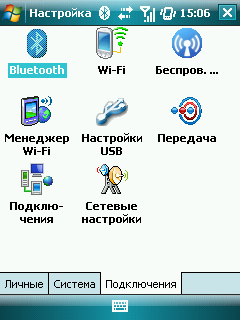
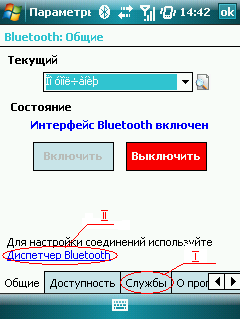

3. Подключаемся к UNS-SP1B:Bluetooth Serial Port. Для этого нажмите и удерживайте стилус на ярлыке подключения до появления меню. Выберите из меню Подключиться .
На этом настройка подключение КПК и Bluetooth-принтера завершена.
Настройка PalmOrder
Настройка PalmOrder сводится к установке определенных констант в нужные значения. Ниже перечислены константы и их значения для вышеописанного случая.
По умолчанию — CP866.
Пример справочника констант. PO_Constants.xml
Подключение принтера к компьютеру — как сделать правильно

В современном мире, где все больше информации передается и хранится в электронном виде, печать документов остается актуальной задачей. Печатающие устройства стали неотъемлемой частью офисной техники и домашнего оборудования. И соответственно, как подключить принтер к компьютеру становится вопросом номер один после покупки такой техники. Рассмотрим детали процесса.
- • через кабель USB
- •по сети (через Ethernet)
- • по Wi-Fi
- •Bluetooth подключение
Подключение принтера к ПК
Выбор принтера
Сначала нужно определиться с выбором принтера. На рынке представлены различные модели, разработанные для выполнения разных задач. Основные типы устройств:
- Струйные принтеры — идеальны для печати фотографий.
- Лазерные принтеры — предпочтительны для офисов, где требуется печать большого объема документов. Часто используются пользователями и в быту (в зависимости от модели).
Подготовка к подключению
Перед подключением техники убедитесь, что у вас есть все необходимые компоненты:
- ♦ Сам принтер.
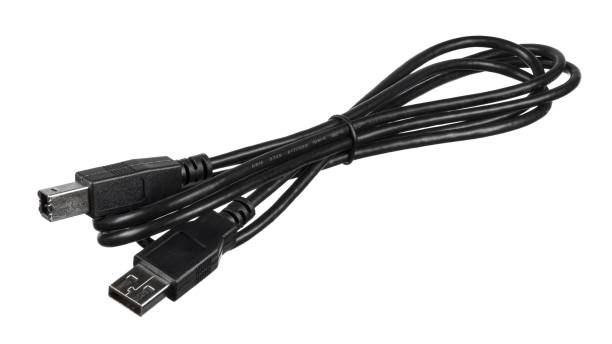
- ♦ Кабель для подключения к компьютеру (обычно USB).
- ♦ Драйверы и программное обеспечение для принтера (обычно поставляются на CD или доступны для скачивания на сайте производителя).
Как подключить принтер к компьютеру через кабель USB
- Включите принтер в сеть, подключив его к электрической розетке.
- Подсоедините кабель USB к соответствующему разъему на печатающем устройстве и компьютере. В случае использования беспроводного принтера, выполните настройку Wi-Fi согласно инструкции производителя (читайте далее).
- Установка драйверов и программного обеспечения
- Вставьте CD-диск с драйверами и ПО в компьютер. Если у вас нет CD или соответствующего привода, посетите сайт производителя и скачайте необходимые файлы.
- Установите драйверы и программное обеспечение, следуя инструкциям на экране. В случае использования Windows, система может автоматически определить принтер и установить драйверы самостоятельно.
Подключение принтера по сети (через Ethernet)
Если у вашего принтера есть порт Ethernet, вы можете подключить его к вашей сети с помощью кабеля витая пара. Для этого выполните следующие действия:
- Подсоедините один конец кабеля Ethernet к принтеру и другой конец к сетевому порту на вашем компьютере.
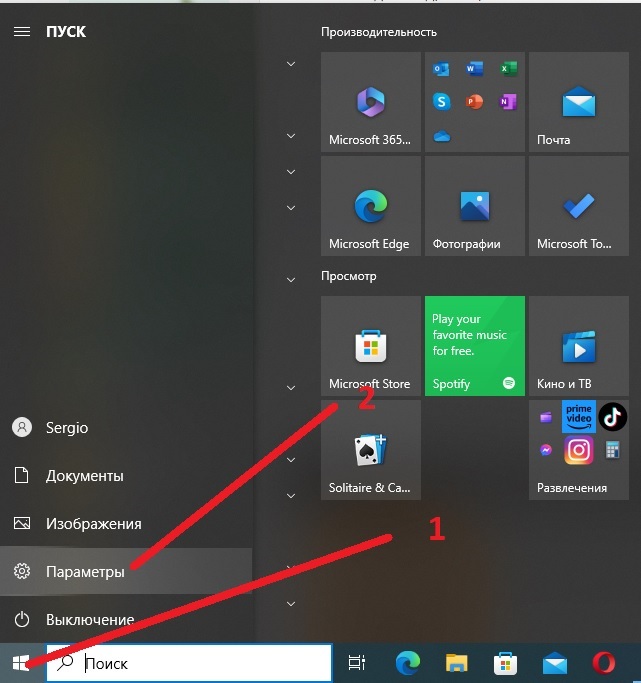
- На компе откройте «Параметры», затем выберите «Устройства» и «Принтеры и сканеры».
- Нажмите на кнопку «Добавить принтер или сканер» и дождитесь, пока компьютер найдет новое устройство.
- Выберите свой печатающий аппарат из списка и следуйте инструкциям на экране для завершения процесса установки.
Беспроводное подключение по WiFi
Сегодня все больше и больше принтеров поддерживают беспроводное подключение. Если ваша техника имеет функцию Wi-Fi, то вы можете подключить его к вашей беспроводной сети и печатать без необходимости использовать провод. Для этого вам нужно выполнить несколько шагов:
- Включите принтер и убедитесь, что он подключен к вашей беспроводной сети.
- На ПК откройте «Параметры» — «Устройства» — «Принтеры и сканеры».
- Выберите «Добавить принтер или сканер» и немного подождите, пока комп найдет ваш принтер.
- Выберите принтер из перечня и выполняйте инструкции на экране для завершения процесса инсталляции.
Подключение принтера через Bluetooth
Если ваш компьютер и принтер поддерживают Bluetooth, вы можете использовать эту технологию для беспроводного подключения:
- Убедитесь, что блютуз включен на вашем ПК и принтере.
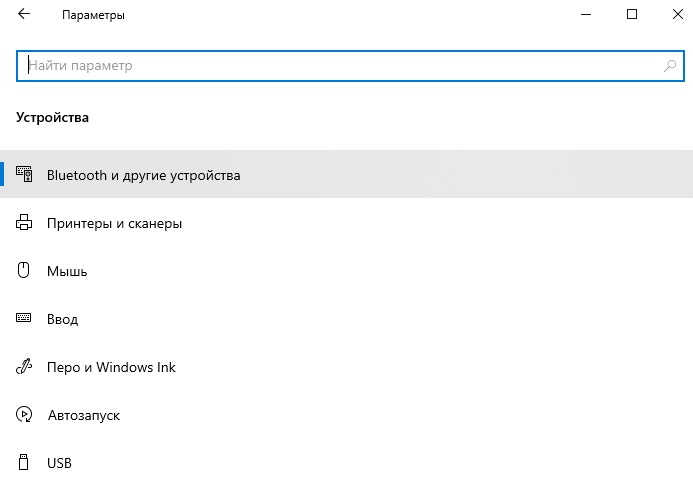
- На компе выберите «Параметры» -> «Устройства» -> «Bluetooth и другие устройства».
- Нажмите на кнопку «Добавить Bluetooth или другое устройство» и выберите «Принтер».
- Дождитесь, пока компьютер найдет ваш принтер, выберите его и следуйте инструкциям на экране для завершения процесса установки.
Проверка работоспособности
- Откройте текстовый документ или изображение, которое хотите распечатать.
- Нажмите «Файл» > «Печать» или используйте комбинацию клавиш Ctrl+P (Cmd+P на Mac) для вызова диалога печати.
- Выберите подключенный принтер из списка доступных устройств.
- Настройте параметры печати, такие как количество копий, размер бумаги и ориентацию, если необходимо.
- Нажмите кнопку «Печать» для распечатки документа.
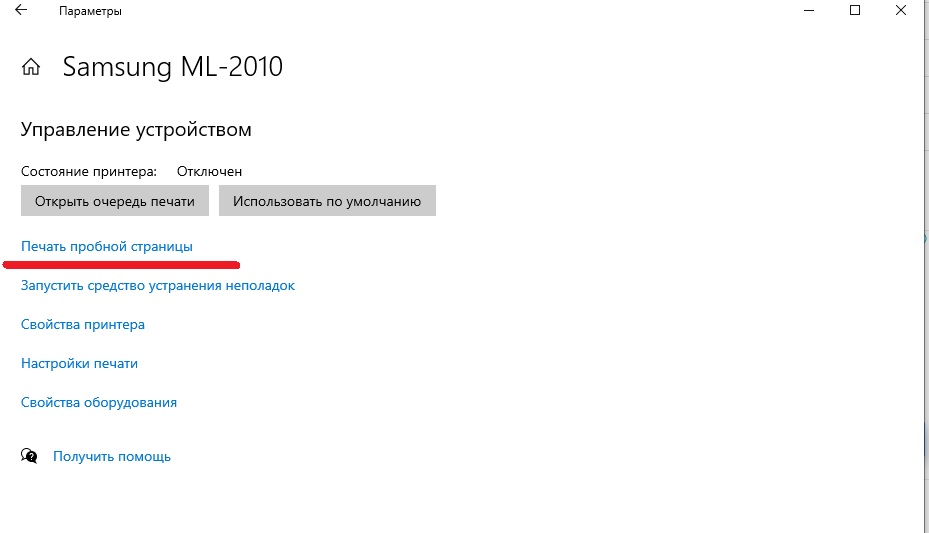
Или осуществите пробную (тестовую) печать из меню настроек принтера.
Решение возможных проблем
Если принтер не работает, проверьте следующие моменты:
- 1. Убедитесь, что он включен и подключен к компьютеру.
- 2. Проверьте наличие бумаги в подающем лотке и отсутствие замятий бумаги.
- 3. Убедитесь, что картриджи с чернилами или тонером установлены правильно и имеют достаточный уровень.
- 4. Перезагрузите компьютер и принтер, если проблема не была решена.
- 5. Если проблема не устранена, обратитесь в службу поддержки производителя принтера или к специалисту по ремонту.
Заключение
Подключение принтера к компьютеру является простым и быстрым процессом, если следовать данному руководству. Главное – выбрать правильное устройство для печати, выполнить физическое подключение (или беспроводное), установить драйверы и программное обеспечение и проверить работоспособность девайса. В случае возникновения проблем, не стесняйтесь обращаться к документации принтера или службе поддержки.
Подключение принтера к компьютеру через систему Windows
Существует несколько способов подключения принтера к ПК. Выбор варианта зависит от устройства и того, где он расположен: дома или в офисе.
Локальные принтеры
Самый распространенный способ установки принтера – подключение непосредственно к компьютеру. Это называется локальный принтер.
Если принтер подключается через универсальную последовательную шину (USB), Windows, после подключения компьютер автоматически обнаружит и установит принтер.
Если принтер «древней модели», которая подключается через последовательный или параллельный порт, возможно, придется установить вручную.
Установка (добавление) локального принтера
- Откройте окно «Устройства и принтеры».
- Нажмите кнопку Установка принтера .
- В мастере установки принтеров выберите Установка локального принтера.
- На странице Выберите порт принтера убедитесь, что выбрана кнопка Использовать существующий порт и выбран рекомендованный порт принтера и нажмите кнопку Далее .
- На странице Установить драйвер принтера укажите производителя принтера и модель и нажмите кнопку Далее . Если принтера не отображается, откройте раздел Windows Update, и подождите, пока Windows проверит наличие дополнительных драйверов. Если они отсутствуют, а у вас есть установочный диск, нажмите кнопку Установить с диска и укажите папку, в которой хранятся драйверы принтера. (Дополнительную обратитесь к руководству по эксплуатации принтера.)
- Выполните дополнительные инструкции мастера и нажмите кнопку Готово .
- Чтобы проверить, правильно ли печатает принтер, распечатайте тестовую страницу.
- Если принтер используется, но он не работает, проверьте сайте производителя наличие сведений об устранении неполадок или обновленных драйверов.
Сетевые принтеры
На рабочем месте многие принтеры – сетевые принтеры. Их подключают непосредственно к сети как автономное устройство. Для домашнего использования также изготавливаются недорогие сетевые принтеры.
Установка сетевого, беспроводного или Bluetooth-принтера
При добавлении сетевого принтера в офисе, как правило, нужно знать имя принтера. Если его найти не удалось, обратитесь к администратору сети.
- Откройте «Устройства и принтеры».
- Нажмите кнопку Установка принтера .
- В мастере установки принтеров выберите Добавить сетевой, беспроводной или Bluetooth-принтер.
- Из списка доступных принтеров выберите нужный и нажмите кнопку Далее . Если нужно, установите драйвер принтера на компьютере, нажав кнопку Установить драйверы . По запросу введите пароль администратора или подтвердите действия.
- Выполните дополнительные инструкции мастера и нажмите кнопку Готово .
- В списке доступных принтеров могут отображаться все принтеры сети, вместе с принтерами Bluetooth и беспроводного или общими принтерами, подключенными к другому компьютеру. Для установки некоторых принтеров может потребоваться разрешение.
- Чтобы убедиться, что принтер работает правильно, напечатайте тестовую страницу.
Удаление принтера
Если в дальнейшем принтер использовать не нужно, его можно удалить из папки «Устройства и принтеры».
- Откройте окно «Устройства и принтеры».
- Щелкните правой кнопкой мыши принтер, который нужно удалить, нажмите кнопку Удалить устройство , а затем нажмите кнопку Да . Если удалить принтер не удалось, снова щелкните правой кнопкой мыши, выберите пункт Запуск от имени администратора, нажмите кнопку Удалить устройство , а затем нажмите кнопку Да .
- Если принтер многофункциональный или универсальный, часто можно удалить принтер из папки «Устройства и принтеры», не нарушая другие функции устройства. Например, значок сканера или факса для устройства продолжит отображаться.
- Невозможно удалить принтер, если есть незаконченные задачи в очереди печати. Удалить задание или дождитесь, пока Windows сможет закончит печать. Когда очередь будет очищена, Windows удалит принтер.