Как поменять язык в Яндекс Браузере

Прошли те времена, когда программное обеспечение было сугубо иностранным и приходилось либо учить английский, либо развивать интуицию. На данный момент любой уважающий себя разработчик ПО встраивает в свою продукцию поддержку нескольких ключевых локализаций. Не исключение и Яндекс браузер. В связи с этим иногда пользователь сталкивается с проблемой – он разговаривает, к примеру, на русском языке, а интерфейс отображается на английском.
Случиться это может в нескольких случаях:
- Компьютер (или другое устройство) ранее использовался в другом языковом регионе;
- Установочный пакет браузера был скачан с «варезного» сайта и имеет другой язык, установленный по умолчанию.
- На компьютере установлена «левая» взломанная версия операционной системы, на которую ориентирован выбор при автоматическом скачивании.
Изменить язык в Яндекс браузере не сложно, существует несколько способов добиться нужного результата.
Смена через меню настроек
1.Для начала открываем окно нашего обозревателя;
2.В верхнем правом углу находим иконку «Меню» и кликаем по ней;
3.В выпадающем окне находим пункт «Настройки»;
4.Открывшееся окно настроек необходимо пролистать до самого низа, там нажать на кнопку «Показать дополнительные настройки»:
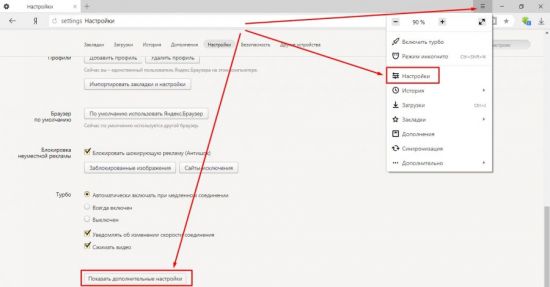
5.Далее, отыскиваем раздел «Языки»;
6.Кликаем по кнопке «Настройка языка»:
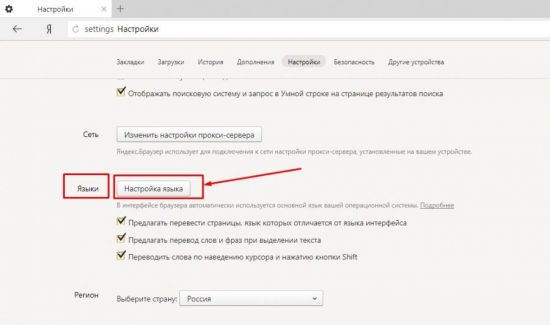
7.Появится всплывающее окно с текущими параметрами локализации;
8.В отдельном окне построен список доступных на текущий момент языков для использования в браузере;
9.Если в списке нет необходимого языкового пакета: нажимаем кнопку «Добавить»;
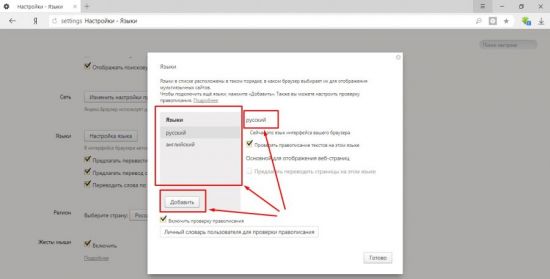
10.Появится новое окошко с выпадающим списком доступных локализаций.
11.Выбираем свой и нажимаем кнопку «Ок»;
12.Выбранный пакет добавится в список, но пока он не установлен в систему по умолчанию;
13.Наводим курсор на нужный языковой пакет и кликаем один раз для выбора;
14.В правой колонке нажимаем кнопку «Сделать основным для отображения веб-страниц»;
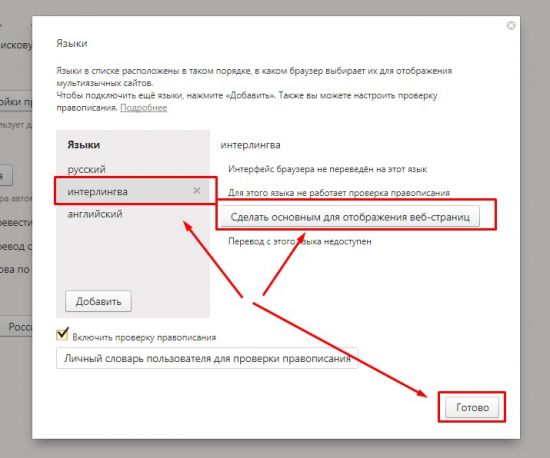
16.Для вступления в силу изменения настроек необходимо перезапустить браузер.
Интересно! При наведении курсора на любой языковой пакет, рядом с ним появляется крестик, нажав на который данный пакет можно удалить из списка доступных.
Если больше не вносить никаких изменений, то данная настройка переводит на русский только саму программу, для посещаемых сайтов существуют иные настройки.
Дополнительные языковые настройки
Кроме изменения языка интерфейса самой программы, можно также сменить еще некоторые настройки.
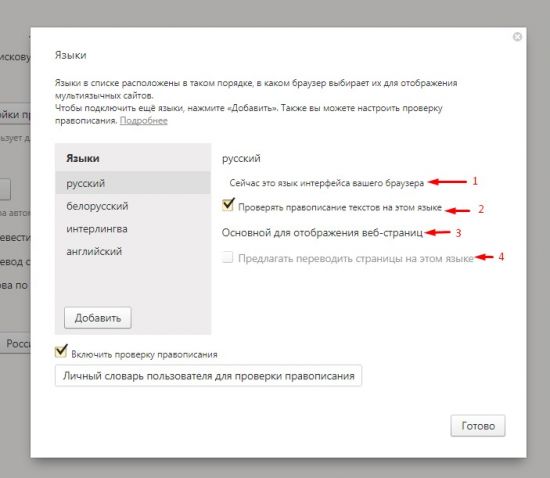
Пройдя по вышеописанному пути к разделу настроек «Языки» -> «Настройка языка», во всплывающем окне можно увидеть дополнительные пункты, которые будут полезны в повседневной работе в интернете.
- В левом блоке первой строкой мы видим текущий язык по умолчанию.
- Если поставить галочку в следующей строке, мы разрешим браузеру проводить проверку правописания вводимого с клавиатуры текста в соответствии с выбранным языковым пакетом.
- Нажав на кнопку «Сделать основным для отображения веб-страниц» мы, тем самым, сообщим сайтам при определении принадлежности на каком языке (при возможности выбора) предоставлять нам контент.
- При активации последнего пункта списка, браузер позволит нам воспользоваться автоматическим переводчиком страниц, если язык контента отличается от установленного.
Альтернативный способ смены языковой локализации
Если по каким-то причинам вышеописанная инструкция не привела к нужному результату, то поменять язык в Яндекс браузере можно более радикальным способом – просто переустановить обозреватель, скачав правильный установочный пакет с официального сайта компании разработчика.
Как уже было сказано выше, при скачивании автоматически определяется ваш языковой регион по настройкам операционной системы. Если с ней существуют проблемы, воспользуйтесь услугами поисковика и скачайте браузер для своего региона.
Для смены локализации сначала необходимо полностью удалить старую версию браузера со своего устройства.
Внимание! При удалении программы удалятся и все ваши личные данные. Не забудьте сохранить свои пароли, закладки и прочие необходимые элементы работы.
После этого устанавливаем заранее скачанный интернет-обозревать на свой компьютер. Если все сделано правильно, по умолчанию сразу будет установлен язык вашего региона.
Таким образом, мы видим, что перевести интерфейс своего браузера на родной язык не составляет никакой проблемы. И хотя изначально в списке доступных языков имеется всего два, разработчики предоставили возможность дополнительно скачать любой из существующих языков в мире, включая многие диалекты. Гибкие настройки программы позволяют создать комфортную рабочую среду для любого пользователя.
Как поменять язык Яндекс браузера на Андроид
Иногда в браузере требуется поменять язык интерфейса. Не каждый пользователь сумеет это сделать без подсказок, ведь в каждой программе свои настройки. Яндекс браузер поддерживает великое множество языков. Но если вдруг произошел сбой или вы при установке выставили не тот язык, то может потребоваться его смена.

Как сменить язык в Яндекс браузере
По умолчанию браузер Яндекс при установке использует язык вашей операционной системы. Но если последняя не лицензионная, что называется, «кривая», то программа может установиться с другими настройками. Также смена языка может потребоваться, если вам нужно использовать другой, например, ОС – на русском, а браузер должен быть на английском.
Изменить язык Яндекс браузера на Андроид можно двумя способами:
- В сервисах Яндекса.
- В настройках самого браузера.
Смена языка в настройках браузера
Это самый простой способ. Для смены языка потребуется:
- Запустить приложение.
- В верхнем углу нажать на три вертикально расположенные линии (меню).
- Выбрать в выпавшем меню пункт «Настройки» (settings (на английском), налаштування (на украинском).
- Переключиться в пункт «Язык» (Language (на английском), мова (на украинском).
- Выбрать язык, который нужен вам для работы.

Подобный способ смены языка в браузере прост и не требует особых навыков. Единственное, что может быть не понятно пользователям – наименование пунктов меню настроек. Но в данной статье они приведены.
Сервисы Яндекса
Если у вас есть учетная запись Яндекса, то можно сменить язык вообще всех сервисов и приложений компании. Для этого существуют специальные настройки, найти которые можно по данному адресу.
Для того, чтобы сменить язык, нужно:

- Авторизоваться в своей учетной записи Яндекс в любом браузере.
- Выбрать пункт «Общие настройки».
- В открывшемся меню выбрать нужный язык.

Кстати! Сервисы Яндекса предлагают не так много языков, как хотелось бы. В списке их всего 6.
Осталось только выбрать нужный язык и сохранить настройки.
Вы также можете поменять язык своего смартфона. В этом случае большинство приложений, в том числе и Яндекс браузер изменят язык интерфейса.
Как войти в почту Яндекса, настроить её и поменять язык
Сначала убедитесь, что у вас есть есть Яндекс ID, поскольку с помощью него можно войти в почту и прочитать все входящие сообщения.
Наберите в адресной строке браузера mail.yandex.ru, введите ваш логин и пароль на Яндексе и нажмите кнопку Войти.
Если вы используете двухфакторную аутентификацию (а я советую её подключить для безопасности), для авторизации нужен одноразовый пароль, который генерируется в приложении Яндекс Ключ.
Если же вы заходите через главную Яндекса, то для этого надо сначала открыть стартовую страницу ya.ru. Именно этот сайт с сентября 2022 года основной, а не yandex.ru.
Значок почты вы увидите вверху справа:

Значок почты есть также на главной Яндекс.Браузера (на скриншоте обведён красным прямоугольником):

Кроме того, для быстрого входа в почтовый ящик Яндекс рекомендует добавить страницу Почты в закладки или сделать её стартовой в браузере.
Таким образом, можно создать отдельную закладку для почты, плитку на экспресс-панели или вовсе сделать почту своей новой стартовой страницей. Сама почта на месте, с ней ничего не произошло.
Как настроить внешний вид Яндекс.Почты
Для этого кликните на шестерёночку вверху справка, нажмите на «Все настройки», перейдите во вкладку «Другое». Там довольно много функций, которые могут пригодиться.

Обратите внимание, что там же можно поменять язык интерфейса (слева внизу) и часовой пояс. По умолчанию выставлен московский часовой пояс (UTC+3) и русский язык. На выбор предлагается шесть языков: английский, украинский, турецкий, белорусский, казахский и узбецкий:

Как войти в почту Яндекса, если забыли пароль
Необязательно открывать почтовый ящик только при помощи логина и пароля. Есть ещё три способа это сделать.
- Предоставить доступ к вашему профилю в социальной сети. Никаких действий с профилем без вашего ведома Яндекс выполнять не будет.
- При помощи QR-кода. Если у вас подключена двухфакторная аутентификация, потребуется одноразовый пароль, сгенерированный в приложении Яндекс Ключ. Если не подключена, то нужно будет установить приложение Яндекс.
- Принять и ввести код из SMS. Для этого заранее потребуется привязать номер телефона к вашему Яндекс ID.
Если у вас есть вопросы по поводу пользования Яндекс.Почтой, пишите в комментариях.
Как поменять язык интерфейса в Яндекс Браузере
Иногда в браузере нужно сменить язык интерфейса, но не каждый пользователь знает, как это сделать. В интернете представлено несколько способов, но я расскажу один самый простой. Так как же поменять язык интерфейса в яндекс браузере на компьютере и телефоне? Читайте мою инструкцию ниже и узнаете.
На компьютере
Существует действенный способ по смене языка в браузере, именно его мы и будем использовать. Чтобы лучше понять его суть, рассмотрим на конкретном примере замещения одного языка на другой.
С английского на русский
Для смены языка нужно выполнить ряд простых действий:
- В открывшемся браузере находим три полосочки, которые расположены вверху справа, и жмем на них.

- Теперь нам понадобится раздел «Settings». Значок в виде шестеренки. Жмем на него ЛКМ.

- В открывшейся странице листаем вниз до конца. Нам нужен пункт «Language and region settings». Запускаем его.

- Ищем по центру страницы раздел «Interface language», где в данный момент установлен язык «English».

- Щелкаем на слово «English» и выбираем язык «Russian».

- Выбираем его щелчком левой кнопки мыши. Браузер напишет вам внизу страницы такую фразу «You need to restart the browser to apply some of the settings», нужно будет нажать оранжевую кнопку «Restart».

- Готово. После этого яндекс браузер изменит язык интерфейса на русский.

Английский и русский языки добавлены в браузер по умолчанию, поэтому их так просто переключить. А если вам понадобится другой язык, то будет немного другая схема.
С русского на английский
Схема такая же, как и в первом варианте, просто другой язык:
- Изначально запустим наш яндекс браузер и в верхнем правом углу нажмем на значок в виде трех горизонтальных полосок.

- Нам нужен пункт «Настройки». Исполнен он в виде шестеренки.

- Открываем его щелчком левой кнопкой мыши. В открывшемся окне спускаемся в самый низ страницы. Находим пункт «Настройки языка и региона» и открываем его.

- В разделе «Язык интерфейса» по умолчанию стоит «Русский». Жмем на этот пункт и выбираем необходимый нам «Английский».

- После этого внизу появляется строчка «Для применения некоторых настроек необходимо перезапустить браузер». Кликаем левой кнопкой мыши на желтую кнопку «перезапустить».

- Готово! После этого язык интерфейса в яндекс браузере станет английским.
Благодаря этому способу можно заменять один язык на другой достаточно быстро и просто, что нам было и нужно.
С украинского на русский
В такой ситуации уже ранее известные нам пункты будут называться иначе. Начнем:
- Нам нужна иконка с тремя линями, которая расположена в верхнем правом углу. Жмем на неё и выбираем пункт «Налаштування».

- Открывается окно, которое необходимо промотать в самый низ. Сделать это можно с помощью колесика мышки или ползунка справа. Выбираем раздел «Налаштування мови та регioну».

- Находим строчку «Мова iнтерфейсу» и меняем язык «украiнська» на «росiйська».

- Как включили язык «росiйська» браузер на предложит его перезапустить. Сделать это можно внизу рядом со строчкой «Для застосування деяких налаштувань необхiдно перезапустити браузер». Жмем на желтую кнопочку.

- Все выполнено. После этих действий язык сменится на русский.
Вот так меняется язык интерфейса в яндекс браузере на компьютере, просто и быстро. Нужно лишь следовать моей инструкции, и тогда точно все получится.
На телефоне
С компьютерной версией браузера разобрались, а как поменять язык яндекс браузера на телефоне? Все примерно так же, как и на ПК.
С английского на русский
По очереди выполняем следующие действия:
- Открываем браузер и в верхнем правом углу находим три горизонтальные линии.

- Нажав на них выдвинется окно с различными пунктами, нам нужно пролистать в самый низ и выбрать раздел «Settings», или, как написано у меня «Настройка».

- Откроется новое окно, в котором нам понадобится строчка «Language». Жмем на неё.

- У нас будет стоять галочка напротив слова «English», нам нужно переставить её на «Русский».

- После этого жмем «Save». Все, язык интерфейса яндекс браузера изменен.
Суть способа осталась такая же, как и при работе с компьютером.
С русского на английский
Делаем все так же, как и раньше:
- В яндекс браузере открываем пункт с 3 линиями и листаем в конец страницы. Жмем на пункт «Настройка».


- В появившемся окне нам нужно запустить раздел «Язык».

- Там уже меняем русский язык на «English». Как на нем появится желтая галочка, жмем «Сохранить».

- Все, после этого язык нашего браузера будет английским.
Таким образом, можно выбирать любой необходимый нам язык браузера.
С украинского на русский
Идем по тем же шагам:
- Открываем яндекс браузер. В случае если аккаунт авторизован, нажимаем на круглую иконку в правом верхнем углу.

- Открывается список с разнообразными функциями, нам нужна графа «Налаштування». Находится она в самом низу.

- Открываем его. Далее выбираем строчку «Мова» и клацаем на неё.

- Теперь нам нужно переставить галочку на «Русский» язык. Сделать это можно просто клацнув по данной графе. После этого нажимаем на «Зберегти».

- Готово! Как вы выполнили эти действия, язык интерфейса в яндекс браузере станет русским.
Благодаря моей инструкции, вы сможете с легкостью переключаться между языками. Таким образом, можно менять не только английский на русский и так далее, а так же любой другой язык из всевозможно существующих. Попробуйте сами, и вы действительно убедитесь, что все гениально просто.