Как Настроить Прокси на Wi-Fi Роутере
Для того, чтобы осуществить выход в сеть интернет, можно использовать специальный сервер. При этом могут применяться как программные, так и аппаратные решения. Перед тем, как настроить прокси на роутерах, следует помнить о том, что для этого может быть выполнено использование приложений, различных программ, браузеров, сайтов, а также операционной системы на таких устройствах, как персональные компьютеры, ноутбуки, планшеты и даже смартфоны.
Разбираясь с тем, как настроить прокси-сервер на WI-FI роутере, нужно учитывать, что этот метод принадлежит к категории наиболее эффективных и доступных. Поэтому перед тем, как купить прокси, разберемся с тем, как правильно, в последующем, реализовать его установку на устройстве.
Зачем необходима настройка прокси на роутере Tenda и других моделях?
Перед тем, как настроить прокси на роутере Asus или другой модели, разбираются с тем, для чего необходима реализация этого процесса. При выборе подобного подхода для подключения стоит выделить следующие неоспоримые достоинства.
1. Возможность одновременно подключать несколько устройств к тем Интернет-ресурсам, которые являются недоступными, в случае соединения с определенным маршрутизатором.
2. Устанавливая пакетные прокси, инсталляция выполняется всего лишь один раз на каждое из приложений или устройств. Если все будет создано на маршрутизаторе, то каждый пользователь имеет возможность подключаться к сети и спокойно работать. Это помогает администратору сэкономить время, требуемое на получение желаемого результата.
3. Обеспечение постоянной и стабильной активности сети – при каждой попытке в автоматическом режиме будет происходить подсоединение. Поэтому индивидуальные данные не придется указывать каждый раз при доступе в интернет. Различная информация и содержание пакетов всегда будут находиться под хорошей защитой.
4. Перед тем, как настроить прокси Вай-Фай, стоит помнить о том, что это идеальный вариант для обеспечения защиты от несанкционированного доступа со стороны соседей, взломщиков и тех, кто желает бесплатно воспользоваться сетью. Эффективность такого метода будет на порядок выше, нежели использование пароля, так как с последним может справиться хакер. Тем не менее, для обеспечения максимальной безопасности, лучше предпринимать комплексные меры.
Поэтому задавая вопрос о том, как настроить прокси на роутере, и необходима ли вообще настройка, первоначально нужно изучить ключевые преимущества этой технологии.
Пошаговая инструкция: как настроить Вай-Фай через прокси-сервер?
Перед тем, как настроить прокси на роутере TP-link и других моделях, первоначально нужно позаботиться о покупке качественного приложения на официальном сайте ALT VPN. Выбор нужного пакета осуществляют исходя из того, какой является цель использования.
На первом этапе позаботьтесь о таком процессе, как настройка непосредственно самого роутера по инструкции, прилагаемой к оборудованию. Зачастую этот процесс осуществляется провайдером, проводящим доступ к интернету в офис, квартиру или дом. После этого все действия выполняются по определенному алгоритму.
1. Подключение к роутеру. Для этого применяется специальный сетевой кабель, один конец которого подсоединяется к самому маршрутизатору, а второй конец – к соответствующему разъему на задней панели персонального компьютера. Сами разъемы на устройстве являются желтыми. Важно проследить за тем, чтобы маршрутизатор работал и был включен. На следующем этапе нужно открыть любой браузер, и в поисковую строку написать адрес порта 192.168.0.1 или 192.168.1.1. После этого откроется специальное окно, в которое вводят логин доступа и пароль. По умолчанию, они задаются в виде данных admin и admin, соответственно. В нижней части устройства также дублируется эта информация.
2. На следующем этапе в нижней части на панели нужно найти иконку, на которой нарисован глобус. Как только она будет открыта, переходят в специальную вкладку IPoE. На странице, которая откроется перед пользователем, следует реализовать переход на ISP Broadband Connection.
3. Следующий этап – нужно перейти в особенности подсоединения и напротив такого триггера, как «Настройка параметров IP», перевести его в положение ручной корректировки. Далее в соответствующие поля, среди которых будут маска подсети, IP-адрес и основной шлюз, нужно ввести необходимые данные. После того, как вся необходимая информация будет указана, нажимают на кнопку с подписью «Подключить».
4. В меню стоит найти пункт с надписью «Домашняя сеть» и осуществить выбор вкладки «Компьютеры». На следующем шаге происходит переход на специальную вкладку IPMP Proxy, где необходимо выполнить отключение функции посредством снятия галочки.
5. В меню «Система», которое можно найти в нижней панели, находится специальный символ шестерни. При его нажатии переходят в раздел «Обновление» или «Компоненты». После этого нужно сделать установку утилиты Proxy UDP HTTP, а затем выбрать пункт «Обновить».
6. На последнем этапе в меню, расположенном в нижней панели, нужно щелкнуть на пункте «Приложения». Затем пользователь нажимает на изображение с квадратиками или же выполняет переход во вкладку «Домашняя сеть – Компьютеры». В окне, которое откроется, ставят отметку «Подсоединить сервер UPDXY». В обязательном порядке проставляют значения таких параметров, как «Интервал подписи» и «Номер порта». Broadband Connection можно применять в качестве канала для реализации связи. Как только все настройки будут выполнены, можно нажать на кнопку с надписью «Применить».
После выполнения последнего этапа инструкции, можно утверждать о том, что настройка VPN на роутере завершена успешно. Также важно помнить о том, что в процессе использования маршрутизатора могут возникать моменты, когда необходима его прошивка. Поэтому игнорировать этот процесс не стоит, желая обеспечить стабильную и бесперебойную работу выбранного оборудования.
Обсудить на странице: —> —> —>
Как настроить использование прокси-сервера для Wi-Fi, на Android

Прокси-серверы являются полезными инструментами для защиты конфиденциальности пользователей или для доступа в Интернет, когда вы находитесь в деловой сети. Пока вы подключены к сети Wi-Fi, в которой используется прокси-сервер, этот сервер выступает в качестве посредника для сетевых запросов между вами и остальным интернетом. Веб-сайты не будут идентифицировать ваше конкретное устройство Android, а скорее прокси-сервер, который вы установили для подключения Wi-Fi. Вот как настроить использование прокси-сервера на смартфонах и планшетах Android.
ПРИМЕЧАНИЕ. В этом руководстве мы рассмотрим устройства Android с Android 8 Oreo и Android 9 Pie. Процедура одинакова для всех устройств на платформе Android, так что вам стоит изучить её, даже если вы работаете с другой версией Android.
Как настроить прокси для существующего Wi-Fi-соединения на Android
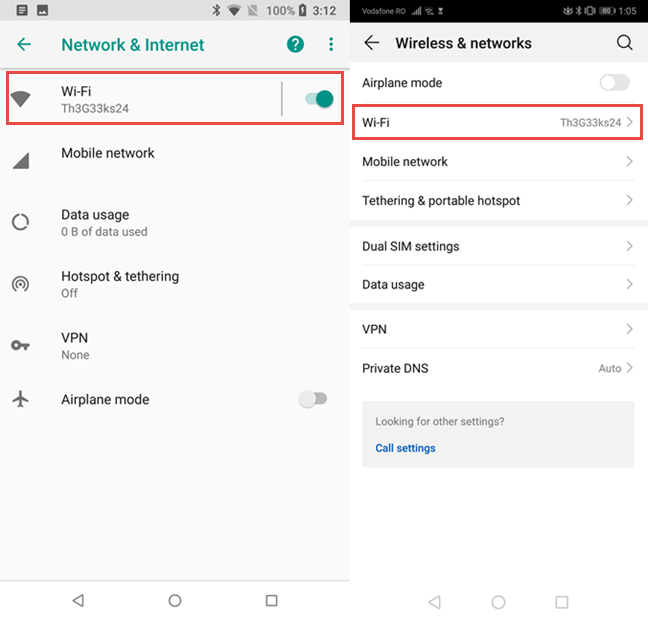
Когда вы подключены к сети Wi-Fi, вы можете изменить ее настройки, чтобы он использовал определенный прокси-сервер при каждом подключении к нему. Для этого откройте приложение «Настройки» на смартфоне или планшете Android. В Android 8 Oreo нажмите «Сеть и Интернет» , в то время как в Android 9 Pie нажмите «Беспроводные сети».

Затем нажмите на Wi-Fi, чтобы увидеть беспроводные сети в вашем регионе.
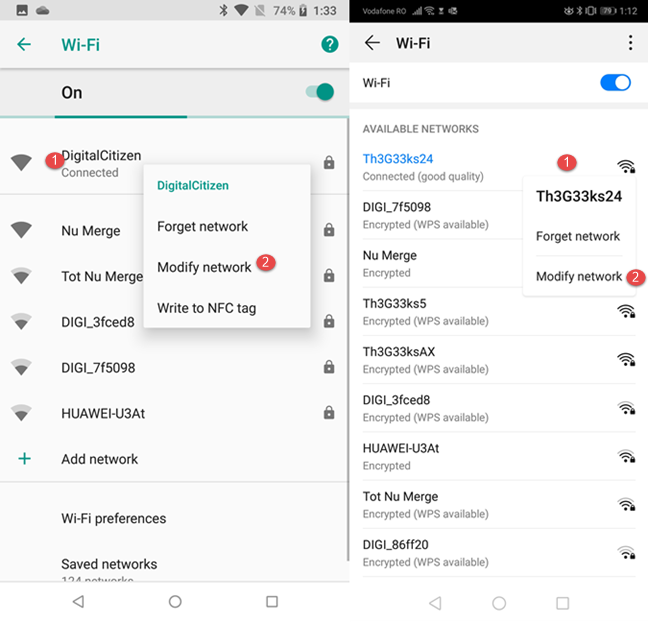
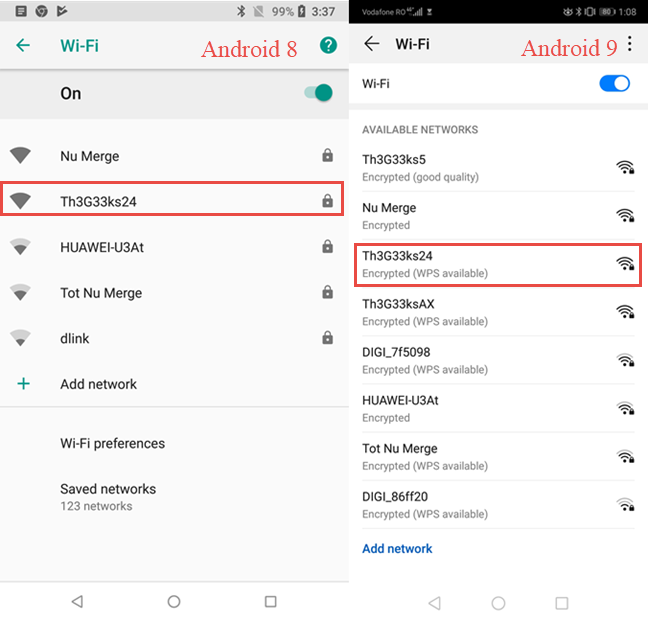
Вам будет показан список всех сетей Wi-Fi, доступных в вашем регионе. Нажмите и удерживайте название сети, к которой вы подключены. Меню отображается с различными контекстными параметрами. Нажмите «Изменить сеть», чтобы установить прокси-сервер, используемый для этого Wi-Fi.
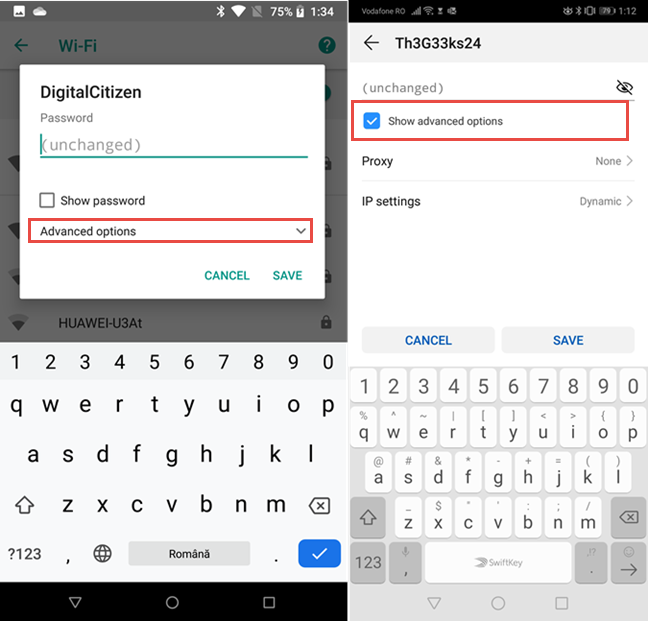
Вам будет показан список настроек для выбранного сетевого подключения. Нажмите « Дополнительные параметры» или установите флажок «Показать дополнительные параметры», чтобы отобразить дополнительные параметры, в том числе связанные с использованием прокси-сервера.
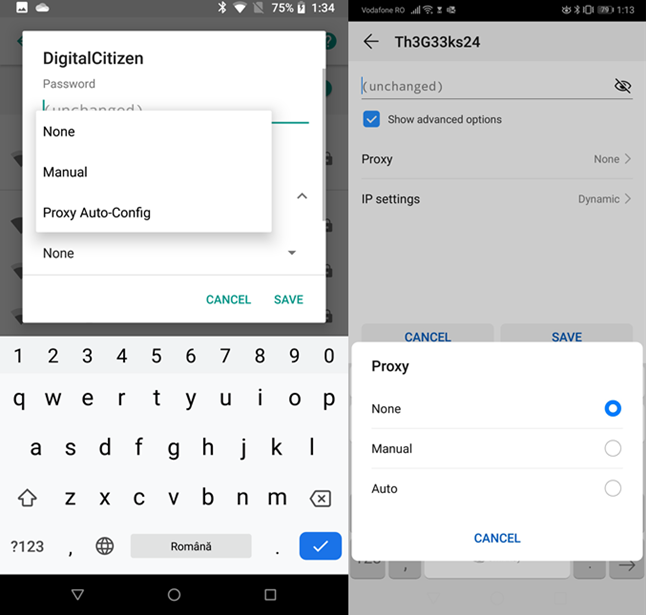
Прокрутите немного вниз и коснитесь параметра Прокси . Затем выберите, хотите ли вы ввести конфигурацию прокси вручную или адрес автоконфигурации прокси. В Android 9 Pie нажмите на Авто, если вы собираетесь использовать адрес автоконфигурации прокси. Другие параметры, показанные в обеих версиях Android, не требуют пояснений.
Если вы выбираете Вручную, вам нужно ввести IP-адрес или имя хоста прокси-сервера, который вы хотите использовать (что-то в формате: proxy.example.com). Затем вам нужно ввести порт (по умолчанию используется большинством прокси-серверов 8080).
Вы также можете отключить прокси для определенных веб-сайтов, и вам необходимо ввести адреса этих веб-сайтов. Когда вы закончите настройку, нажмите Сохранить.
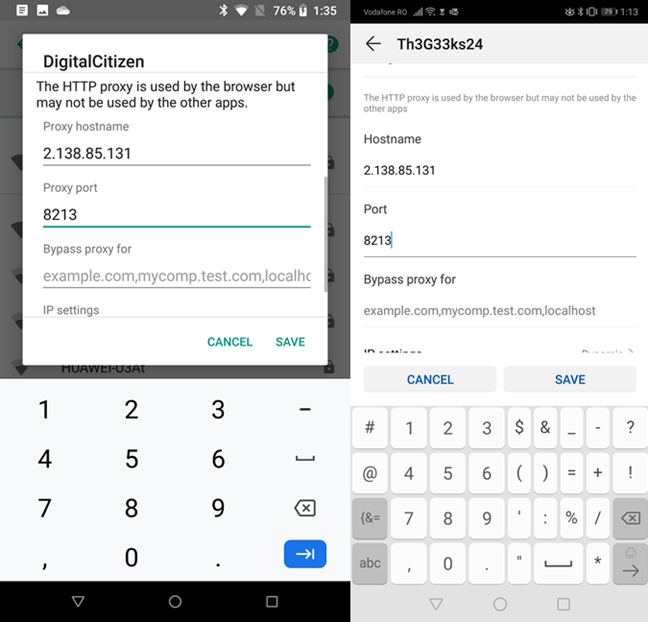
ПРИМЕЧАНИЕ. Если вам необходимо установить прокси-сервер в качестве локального хоста (имеется в виду локальное устройство), в поле имени хоста введите значение localhost вместо IP-адреса.
Если вы выбрали Proxy Auto-Config (в Android 8) или Auto (в Android 9), необходимо ввести URL-адрес (веб-адрес) прокси-сервера или сценарий конфигурации, используемый этим прокси-сервером. Значение, которое вы вводите, должно быть чем-то в формате: «https://www.example.com/proxy.pac».
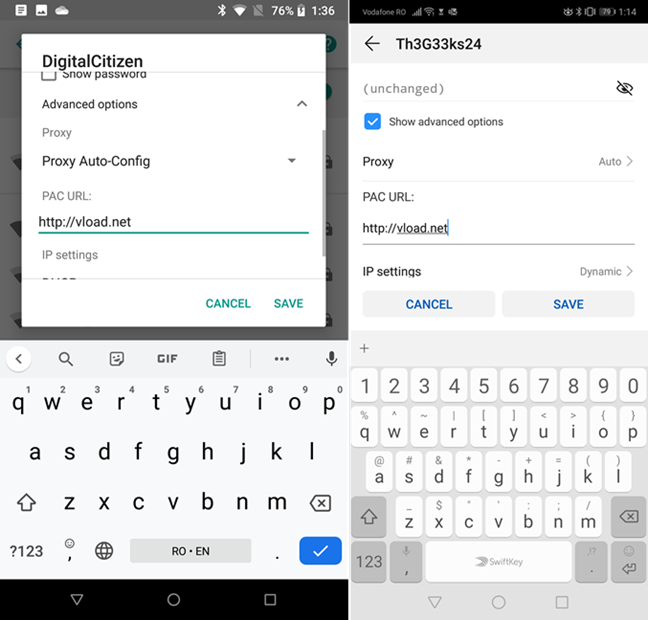
Чтобы применить настройки прокси-сервера, не забудьте нажать «Сохранить». Теперь Android использует прокси-сервер, который вы установили при подключении к беспроводной сети, в которой вы находитесь.
ПРИМЕЧАНИЕ. Если вы не знаете, что такое прокси-сервер и нужно ли его использовать, прочитайте: чем прокси-сервер отличается от vpn? В этой статье даётся подробное объяснение работы прокси.
Как настроить использование прокси при подключении к сети Wi-Fi, на Android
Android также позволяет устанавливать прокси при подключении к новой сети Wi-Fi. Если вы находитесь в такой ситуации, начните процедуру подключения к беспроводной сети. В списке сетей Wi-Fi нажмите на сеть, к которой вы хотите подключиться.
Вас попросят ввести пароль Wi-Fi. Введите его и, прежде чем нажать «Подключить», нажмите «Дополнительные параметры» или установите флажок «Показать дополнительные параметры».
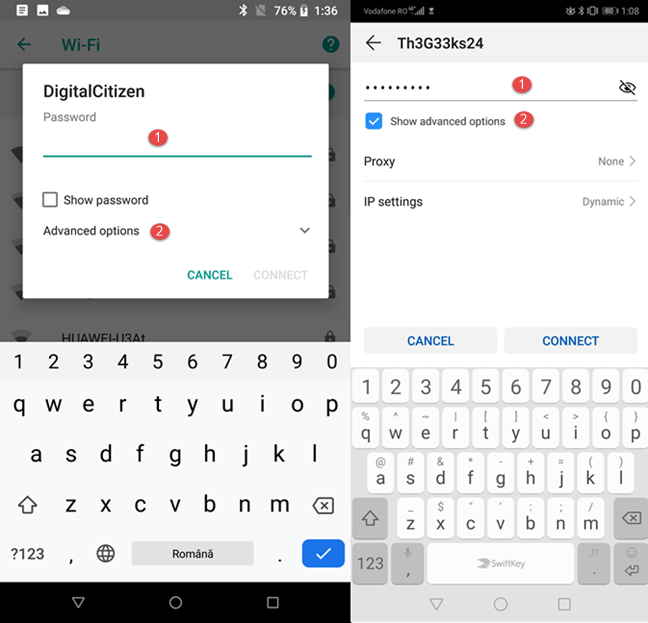
Зайдите в раздел про Прокси и нажмите на его запись. Выберите, хотите ли вы ввести конфигурацию прокси-сервера вручную или адрес автоконфигурации прокси ( Auto-Config прокси в Android 8 или Auto в Android 9).
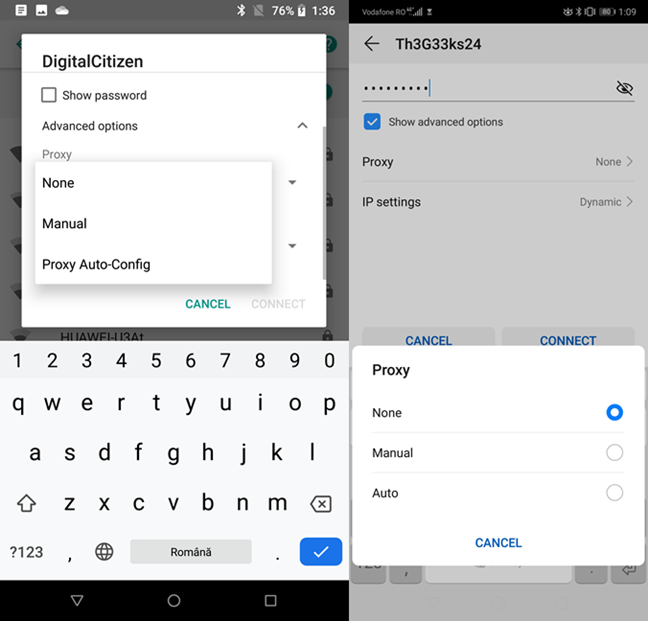
Когда вы выбираете Вручную , вы должны ввести имя хоста или IP-адрес прокси-сервера, который вы хотите использовать, и адрес порта в соответствующих полях.
Вы также можете отключить прокси для определенных веб-сайтов, и вам необходимо ввести адреса этих веб-сайтов. Когда вы закончите настройку, нажмите «Подключиться».
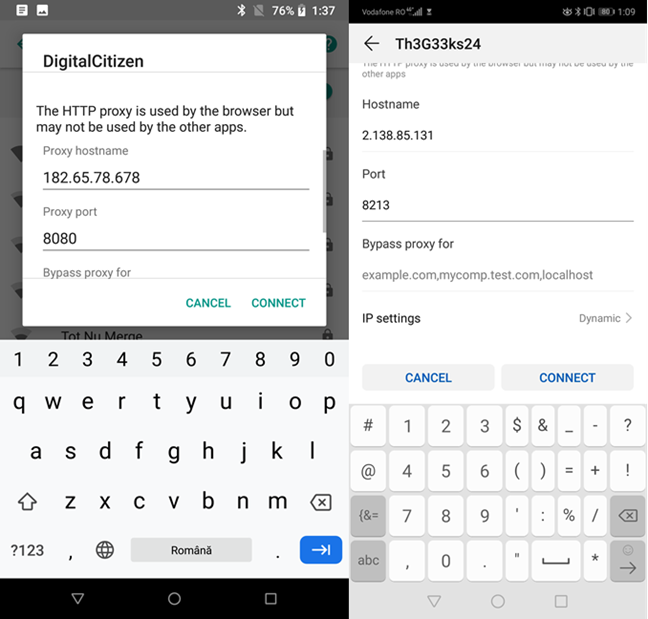
ПРИМЕЧАНИЕ. Если вам необходимо установить прокси-сервер в качестве локального хоста (имеется в виду локальное устройство), в поле имени хоста введите значение localhost вместо IP-адреса.
Если вы выберете Pro-Auto-Config или Auto , введите URL-адрес (веб-адрес) сценария конфигурации для прокси-сервера, который вы хотите использовать. Либо введите URL-адрес самого прокси-сервера и нажмите Подключиться.
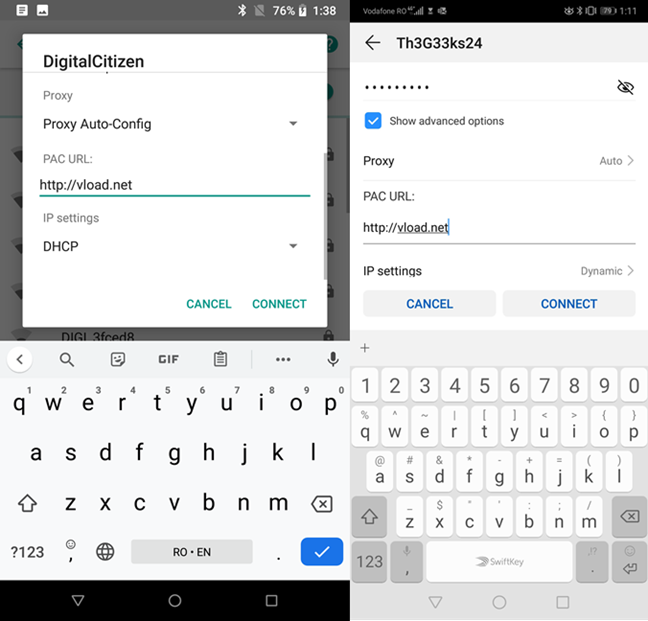
Если все ваши настройки верны, ваш смартфон или планшет на Android будет подключаться к выбранной вами сети Wi-Fi и использовать прокси-сервер, который вы ввели, каждый раз, когда он подключен к этой сети.
Почему вы используете прокси-сервер на своем смартфоне или планшете Android?
Большинство пользователей Android никогда не использовали прокси-сервер на своих смартфонах и планшетах. Тем не менее, вы сделали, так как вы читаете этот учебник. Прежде чем закрыть его, дайте нам знать, почему вы использовали прокси на вашем Android-устройстве, и насколько хорошо он работал для вас. Кроме того, если у вас есть вопросы или проблемы с нашим учебником, не стесняйтесь комментировать ниже.
Насколько публикация полезна?
Нажмите на звезду, чтобы оценить!
Средняя оценка / 5. Количество оценок:
Оценок пока нет. Поставьте оценку первым.
Wi-Fi через прокси без шума и пыли (почти)

Если раздать Wi-Fi через VPN задача простая и решаемая, вот даже статья «WiFi-портал в Россию» недавно вышла, то с прокси дело обстоит чуть сложнее, нужно немного костылей и напильников, а так же замечательное ПО под названием tun2socks.
Но, в отличие от VPN, прокси дешевле, и если нужно тестировать мобильные устройства с разных геолокаций — то прокси будет неплохим выходом. Конечно, существуют готовые решения, такие как Double SSH Tunnel Manager и Raspberry с прошивкой «Linux Mars», но мы, как водится, пойдём своим путём, да и готовые решения выше предназначены для другого.
Disclaimer. Статья пишется больше для себя, как заметки на полях, поэтому подробного мануала тут не будет. Тем не менее, материал может быть полезен и неограниченному кругу лиц, кто захочет реализовать самостоятельно. Понадобятся небольшие знания по сетям и линуксам.
Немного за технологию
Для работы с прокси будем использовать такую славную вещь, как tun2socks. На хабре уже была статья про это ПО (настоятельно рекомендую к ознакомлению), где рассказывается как настроить шлюз через прокси на Linux или Windows машине. Я же расскажу чуть подробнее, как настроить такой шлюз на роутере.
Итак, нам понадобится:
- Роутер на OpenWrt или роутер, который можно прошить в OpenWrt (я тестировал на незабвенном Tp-Link TL-MR3020 и на не менее незабвенном MikroTik hAP ac²). Помимо работы OpenWrt от роутера понадобится 128 и более мегабайт оперативной памяти и столько же места на внутреннем накопителе — или же возможность установить внешний.
- Под внешний накопитель вполне подойдёт обычная usb-флешка или sd-карточка минимального размера. Я экспериментировал с древней флешкой на 4гб. Для ценителей — usb-модем с sd-карточкой:)
- Прокси-провайдер (предпочтительнее socks5 c поддержкой udp)
- Немного свободного времени
Прошивка роутера
Берём нашу модель и идём на сайт OpenWrt, дальше смотрим-курим поддержку и мануалы по установке. Например, для hAP ac² применимы стандартные методы прошивки для микротиков — https://openwrt.org/toh/mikrotik/common
Подробно расписывать я не буду, но небольшая памятка-TL;DR для микротиков — копируем лицензионный ключ к себе (на всякий случай) выставляем приоритет загрузки на сеть, по BOOTP при помощи например tftp32 грузим sysupgrade.bin, затем при помощи вебморды или ssh+scp прошиваем уже ось initramfs.bin. Если понадобилось вернуть RouterOS, то можно это сделать через netinstall, или через утилиту командной строки rbcfg.
Считаем что роутер у нас перепрошит в OpenWrt. Для роутеров с небольшой внутренней памятью (16мб в hAP ac²!) понадобится перенос системы на внешнюю флешку. Инструкцией в сети полно, поэтому опять же кратенько:
- форматируем флешку — можно сделать сразу два раздела, под систему и swap. Под винду я использовал Minitool Partition Wizard. Выбор файловой системы — по вкусу, я вот взял ext4. По размерам — хватит минимального, я подкинул на swap 256мб, под систему — 1Гб
- ставим в OpenWrt нужные пакеты (роутер надо будет выпустить в инет):
opkg update opkg install block-mount kmod-usb-core kmod-usb2 kmod-usb-ohci kmod-usb-storage kmod-fs-ext4- Ротуер в ребут, через dmseg можно проверить, что флешка нашлась. Формируем fstab, можно через block-detect (block detect >> /etc/config/fstab), приводим fstab примерно к такому виду (честно стянуто с инета):
config 'global' option anon_swap '0' option anon_mount '1' option auto_swap '1' option auto_mount '1' option delay_root '5' option check_fs '0' option from_fstab '1' config 'swap' option uuid 'b91e3bff-9e15-4fd0-82e7-25d75d889ce6' option enabled '1' config 'mount' option target '/overlay' option uuid '7ee9d192-239f-4401-b749-3fb60b4f8eaa' option fstype 'ext4' option options 'rw,sync' option enabled '1'- переносим систему (конечно, на самом деле оверлей) на флешку:
mkdir /mnt/sda2 mount /dev/sda2 /mnt/sda2 tar -C /overlay -cf - . | tar -C /mnt/sda2 -xf - umount /mnt/sda2 rm -rf /mnt/sda2- ребутаемся, убеждаемся через df -h что место есть и всё в порядке.
Теперь у нас есть роутер, на OpenWrt и с достаточным свободным местом. Едем дальше.
Магия tun2socks
Берём tun2socks под нужную нам платформу из гитхаба разработчика — https://github.com/xjasonlyu/tun2socks/releases. Например, для нашего hAP ac² нужна будет arm-архитектура. Я закинул бинарник сюда — /usr/bin/tun2socks
Ставим необходимые пакеты:
opkg update opkg install ip-full kmod-tunСоздаём таблицу маршрутизации (в неё будем пихать весь трафик, который хотим завернуть в прокси):
echo -e '\n300 tun2socks\n' >> /etc/iproute2/rt_tablesФормируем файл для init.d, чтобы tun2socks работал как сервис. У меня он вышел примерно такой (/etc/init.d/tun2socks):
#!/bin/sh /etc/rc.common START=90 USE_PROCD=1 #PROCD_DEBUG=1 #имя туннельного интерфейса tun_name='t2s0' #адрес туннельного интерфейса tun_ip='10.254.1.1' #самое главное - адрес прокси proxy='socks5://192.168.88.201:123456' loglevel='warn' #запускаем tun2socks tun2socks() < procd_open_instance procd_set_param command /usr/bin/tun2socks -device tun://$tun_name -proxy $proxy -loglevel $loglevel procd_close_instance >#правила iptables при старте rulesup()< iptables -t mangle -N tun2socks #отправляем всё, что с бриджа в прокси iptables -t mangle -I PREROUTING -i br-lan -j MARK --set-mark 3 #отправляем https трафик в прокси iptables -t mangle -A OUTPUT -p tcp --dport 443 -j MARK --set-mark 3 #запускаем туннельный интерфейс ip tuntap add dev $tun_name mode tun ip addr add $/24 dev $tun_name ip link set dev $tun_name up #формируем таблицу маршрутизации ip route add default dev $tun_name table 300 ip rule add fwmark 3 lookup 300 #iptables -A forwarding_lan_rule -o $tun_name -j ACCEPT > #подчищаем правила, когда стопим сервис rulesdown() < ip rule del fwmark 3 lookup 300 iptables -t mangle -D PREROUTING -i br-lan -j MARK --set-mark 3 iptables -t mangle -D OUTPUT -p tcp --dport 443 -j MARK --set-mark 3 ip tuntap del dev $tun_name mode tun >start_service() < rulesup tun2socks >service_stopped()
Теперь можно включить и запустить сервис, и наслаждаться вайфаем через прокси (настройку собственно вайфая на OpenWrt тоже пожалуй оставим за кадром):
/etc/init.d/tun2socks enable /etc/init.d/tun2socks startИз нюансов — для Tp-Link мне пришлось брать не самый свежий релиз tun2socks, свежий выпадал в ошибку. Зато если на роутере есть кнопка или переключатель — можно повесить на неё старт-стоп сервиса:) Для Tp-Link TL-MR3020 это может выглядеть, как скрипт /etc/hotplug.d/button/00-button :
#!/bin/sh if [ $ACTION == "released" ] ; then if [ $BUTTON == "BTN_1" ] ; then /etc/init.d/tun2socks stop #logger "Slider 3G" elif [ $BUTTON == "BTN_0" ] ; then /etc/init.d/tun2socks start #logger "Slider WISP" fi elif [ $BUTTON == "BTN_0" ] || [ $BUTTON == "BTN_1" ] ; then if grep -qe "sw1.*in hi" /sys/kernel/debug/gpio ; then if grep -qe "sw2.*in hi" /sys/kernel/debug/gpio ; then #logger "Slider AP" fi fi fi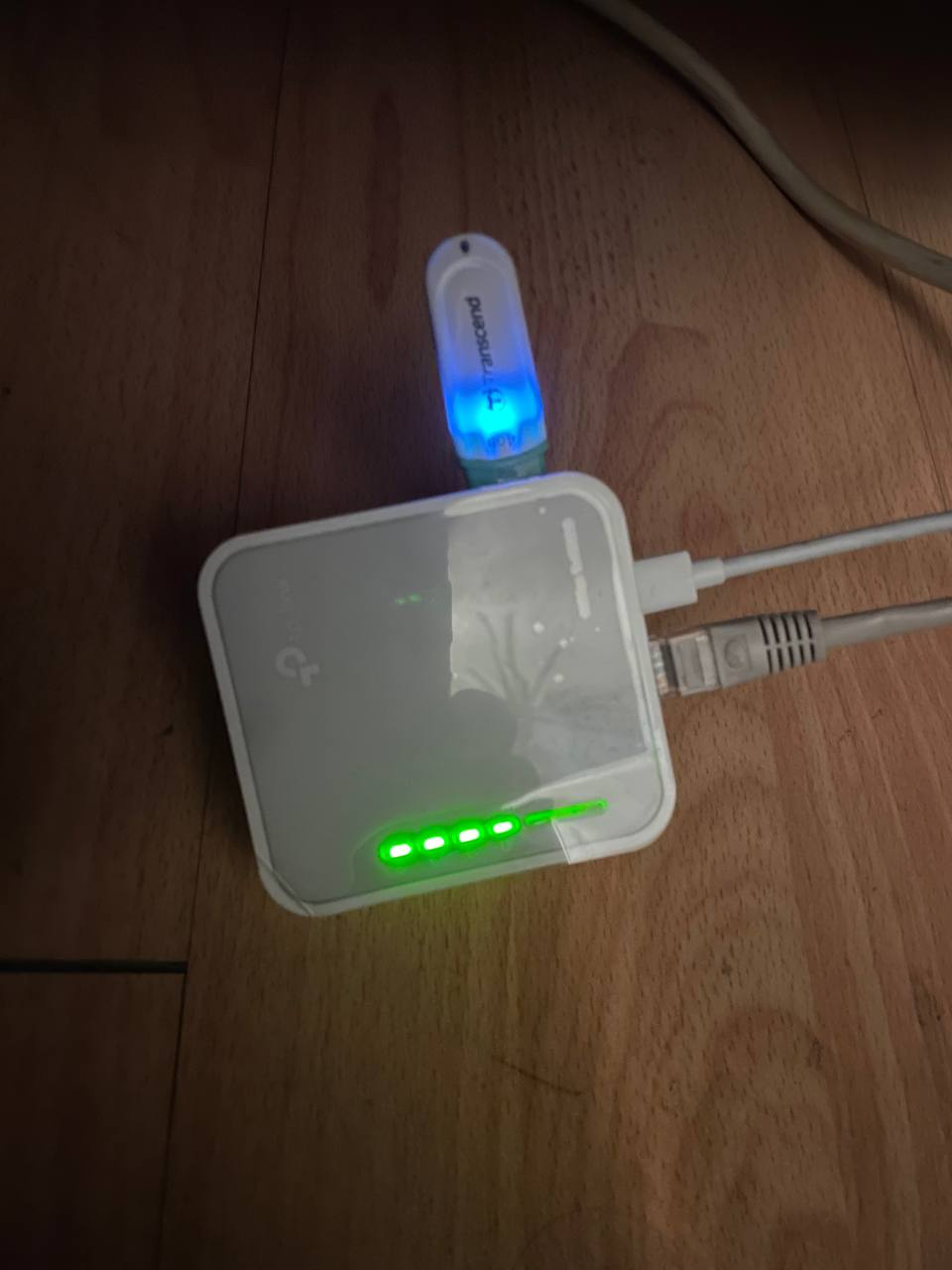
В принципе всё, за некоторым исключением, про которое поговорим отдельно.
Утечка DNS
Внимательный читатель заметит, что я зачем-то кидаю https-трафик от роутера в прокси тоже. Делается это по причине, чтоб не «подтекал» DNS, что обнаруживается всякими прокси-детекторами. Конечно, DNS работает по UDP:53.. А вот DoH (DNS over HTTPS) нет.
Поэтому не забудем включить поддержку DoH на нашем роутере, поставив соответствующий пакет:
opkg update opkg install https-dns-proxyВ стандартных настройках используются DNS-серверы от Google и Cloudflare. Вы можете настроить на любой другой сервер, и, выбрав определённые IP серверов, маркировать трафик до них для отправки в прокси. Я же для простоты промаркировал весь https 🙂
Не хочу прошивать Микротик, он классный
С появлением RouterOS 7 и доработки функционала контейнеров в ней, можно и не сносить прекрасный RouterOS, а запихать tun2socks в контейнер. Оно работает, но с оговорками (поскольку создаётся tap-интерфейс, в процессе дебага может понадобится поребутать роутер). Контейнер можно приготовить на основе образа от разработчика — https://hub.docker.com/r/xjasonlyu/tun2socks , изменив в нём работу с таблицами маршрутизации и iptables по вкусу, и потом силами микротика и его nat (или route rule) отправлять нужный трафик в контейнер. Подробностей не будет, поскольку вариант хоть и занятный, но не каждый MikroTik умеет в контейнеры, да и задачу реализовывал ещё до поддержки контейнеров в ROS7, поэтому дальше так сказать MVP 🙂 реализовывать не стал.
Но если кому захочется — документация о работе с контейнерами — https://help.mikrotik.com/docs/display/ROS/Container, в общем случае понадобится одна переменная среды — PROXY. Из коробки работать не будет, нужно адаптировать образ, ну и конечно понадобится флешка под хранилище — куда без неё:)
Статья вышла немного сумбурной, но надеюсь может быть полезной кому-то, кроме меня. Удачного проксирования!
- Системное администрирование
- Сетевые технологии
Использование прокси-сервера для подключения к Интернету
Настройте подключение к Интернету через прокси-сервер.
Настройку для использования прокси-сервера можно настроить, когда выбрано [Подключение к точке доступа] для [Режим подключения к Wi-Fi].
- Нажмите на главном экране на сенсорной панели ScanSnap для отображения экрана [Настройки].
- Нажмите для отображения экрана [Настройки Wi-Fi].
- Нажмите [Подключение к точке доступа] для отображения экрана [Подключение к точке доступа].
- Нажмите [Прокси-сервер] для отображения экрана [Прокси-сервер].
- Включите [Использование прокси-сервера].
- Нажмите поле ввода для [Имя хоста/IP-адрес], введите имя хоста или IP-адрес и нажмите [OK].
- Нажмите поле ввода для [Номер порта], введите номер порта и нажмите [OK].
- Если для прокси-сервера требуется проверка подлинности, включите [Проверка подлинности] и выполните следующее.
- Нажмите поле ввода для [Имя пользователя], введите имя пользователя и нажмите [OK].
- Нажмите поле ввода для [Пароль], введите пароль и нажмите [OK].
- Нажмите для возврата на главный экран.
Прокси-сервер задан для ScanSnap.