Как озвучить текст на Айфоне
Не все знают, что операционная система iOS позволяет озвучивать текст, который отображается на экране смартфона. Причем это может быть выделенный фрагмент или текст целиком. Кроме того, можно включить опцию озвучивания текста во время набора. По сути, благодаря данной опции любой текст можно превратить в аудиокнигу. Таким образом вы можете, к примеру, прослушивать статьи в интернете и параллельно заниматься другим делом. Другими словами, использование данной опции позволит иногда давать отдых глазам, но в то же время получать необходимую информацию.

На Айфоне можно любой текст превратить в аудиокнигу
Настройки озвучивания текста
Итак, чтобы включить озвучивание текста, нужно выполнить всего несколько простых шагов:
- Откройте настройки на смартфоне и перейдите в раздел “Универсальный доступ” или “Основные”, а затем “Универсальный доступ”, в зависимости от версии iOS.
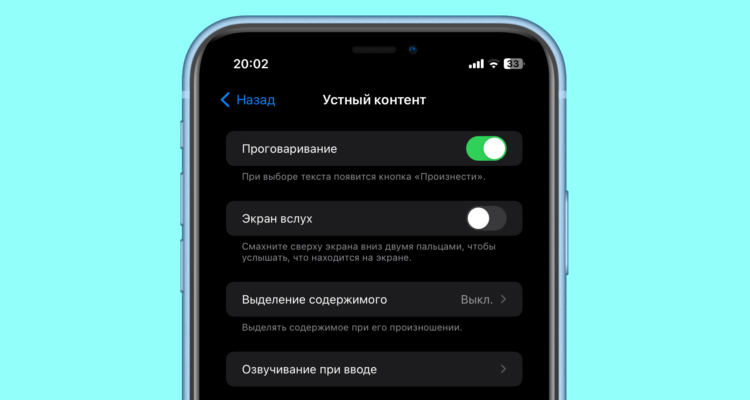
- Коснитесь строчки “Устный контент”.
- Напротив строчки “Экран вслух” переведите ползунок в положение “Вкл”.
- Сделайте то же самое напротив строчки “Проговаривание.
- Тапните по строчке “Речевой контроллер” и выберите тип речевого контроллера. Можно использовать плавающую кнопку или вызывать ее свайпом двумя пальцами сверху вниз.
- Выйдите в меню “Устный контент” и коснитесь строчки “Голос”. В этом меню можно настроить тип голоса и диалект.
- Выйдите на шаг назад и зайдите в подраздел “Скорость речи”. Здесь можно настроить комфортную для себя скорость произношения.

Чтобы воспользоваться опцией озвучивания текста, ее нужно активировать
После выполнения этих действий вы сможете озвучить текст в абсолютно любом приложении, будь то браузер, мессенджер или приложение “Книги”.
Как включить озвучивание текста
После выполнения всех вышеописанных действий вы можете выделить любой текст, после чего всплывет контекстное меню с кнопкой “произнести”. Кроме того, как было сказано выше, опция озвучивания может читать весь текст на экране. Более того, предусмотрена возможность перелистывания страниц в приложении “Книги” в автоматическом режиме. Для этого надо сделать от верхней части экрана свайп двумя пальцами вниз. В результате появится панель управления голосовой озвучкой. Вы можете нажать “Play” или поставить ее на паузу, как при прослушивании аудиоконтента в плеере.
Кроме того, для озвучки текста вы можете обратиться к голосовому помощнику Siri. К примеру, можете произнести фразу “Читать экран вслух”.
Читайте также:

21 февраля 2023
Для многих владельцев iPhone, режим энергосбережения стал обычным, который используется постоянно, так как в условиях регулярных отключений электроэнергии и риска полного блэкаута заряд батареи .

21 сентября 2021
Обновления, как правило, улучшают стабильность программного обеспечения, функциональность и безопасность. Однако, вместе с всем этим нередко они несут в себе и новые баги, уязвимости и прочие .

5 февраля 2016
iPhone 6s plus отличается большим тачскрином, который позволяет его хозяину ощущать себя владельцем настоящего компьютера. Увы, ряд поломок яблочного гаджета способны временно испортить ваше .
Превращаем любой текст на iPhone в аудиокнигу. Даже статьи в интернете

В закладки
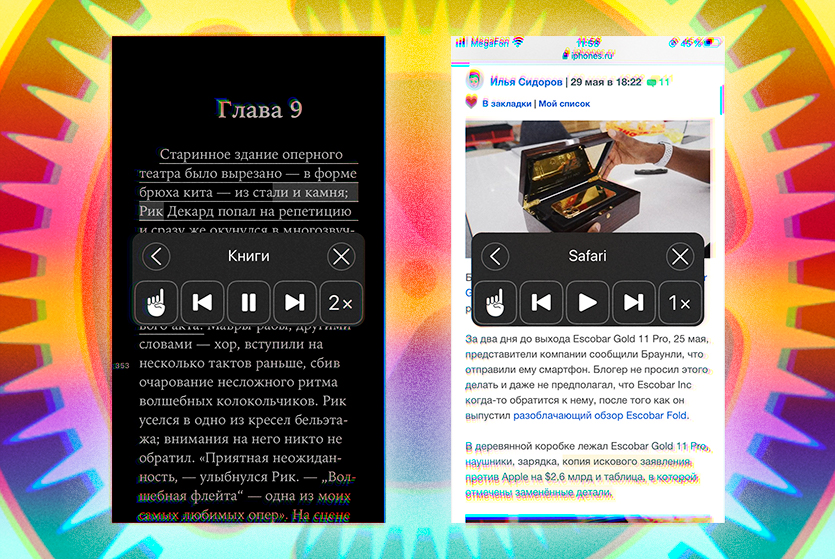
Многим удобнее слушать текст, чем читать его. Потому ещё живёт радио, расцветают подкасты и стало сверхпопулярно видео.
Другим озвучка жизненно необходима. Apple давно упаковывает свои ОС специальными возможностями, которые иногда подходят вообще всем.
Как-то раз мои глаза сильно устали, не мог смотреть в экран. Но попался слишком интересный материал – хотелось его хотя бы прослушать.
Порылся в настройках и нашёл быстрое решение. Делюсь им ниже.
iOS умеет читать всё, что есть на экране
Чтобы включить озвучку текста с экрана, сделайте следующее:
1. Откройте Настройки, затем пункт Универсальный доступ
1.1. В iOS 12 откройте Настройки > Основные > Универсальный доступ
2. Тапните по Устный контент
3. Включите тумблер Экран вслух
3.1. По желанию настройте Речевой контролер. Можете оставить его плавающей кнопкой на экране или вызывать свайпами двух пальцев с верхней грани.
Функция работает со статьями, документами, книгами – чем угодно, где есть связанные слова.
? Чем удобно:
▶ Функция вшита в систему и работает в любом приложении
▶ Можно выключить экран и слушать в фоне
▶ Удобное управление слайдами и точного выбора нужных моментов
? Чем неудобно:
▷ Не всегда работает воспроизведение по касанию
▷ Русский голос ещё напоминает робота
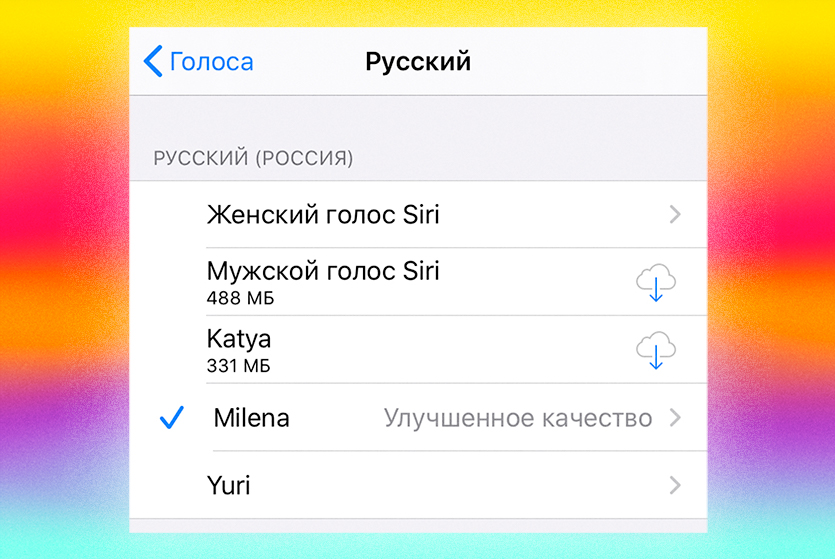
Тип озвучки можете изменить в разделе Устный контент под пунктом Голоса. Всех их 5 плюс улучшенные версии. Последние естественнее благодаря интонациям. Правда, эффект «зловещей долины» остаётся.
iOS остаётся закрытой системой. При этом чувствуется, как Apple делает максимум, чтобы у пользователей не было желания устанавливать сторонние надстройки.
Напомню, что функция была сделана для людей с нарушением зрения. Потому качество не будет идеально адаптировано по интонациям или точности, это скорее «запаска» для зрения .
Но, когда глаза всё-таки захочется расслабить, надстройка вас спасёт.
Как озвучить текст голосом на Айфоне. Здесь все способы
Иногда бывают такие ситуации, когда надо прочитать какой-нибудь длинный текст, а делать это совсем не хочется. Либо текст очень длинный и скучный, либо на это банально нет свободного времени. Но Айфон — это поистине рабочий инструмент, который может озвучить специально для вас любой напечатанный текст. Для этого можно воспользоваться Google Переводчиком, универсальным доступом и сторонними приложениями. При этом текст из интернета можно проговорить прямо из браузера Сафари. То есть все делается прямо на вашем смартфоне без каких-либо лишних телодвижений.
Большая часть инструментов для озвучивания текста уже есть в системе
❗️ЕЩЕ БОЛЬШЕ СТАТЕЙ ОБ APPLE ИЩИТЕ В НАШЕМ ДЗЕНЕ СОВЕРШЕННО БЕСПЛАТНО
Как преобразовать текст в речь
Самый простой способ озвучить любой текст на Айфоне — это воспользоваться Универсальным доступом. Он позволяет печатать с клавиатуры или даже вставлять из буфера обмена фрагменты, которые необходимо превратить в звук и делает это очень неплохо:
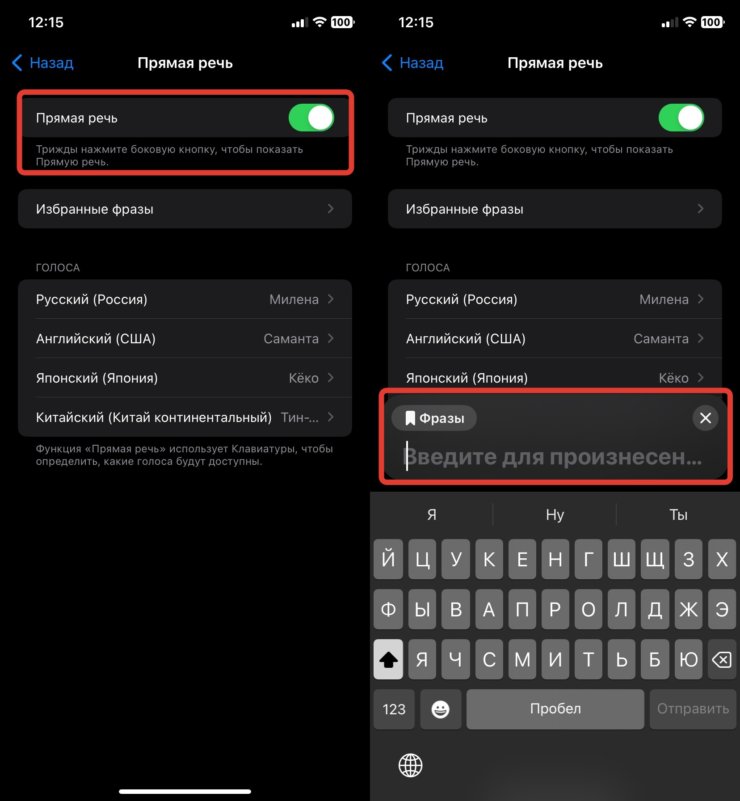
По мере проговаривания текст будет подсвечиваться
- Откройте настройки и перейдите в раздел “Универсальный доступ”;
- Пролистайте до блока “Речь” и выберите пункт “Прямая речь”;
- Активируйте переключатель “Прямая речь”;
- Трижды нажмите на кнопку блокировки и в открывшемся окне введите или вставьте текст, который необходимо озвучить.
У этой фишки есть несколько ограничений. Во-первых, она доступна только на Айфоне с iOS 17. А во-вторых, она может нормально озвучивать текст только на каком-то одном языке. Например, если у вас комбинируются русские и английские слова, то чтение начнется на языке первого слова. Я пытался заставить Айфон прочитать абзац, начинающийся со слова “Telegram”, в котором дальше шли исключительно русские слова. Они были произнесены с ужаснейшим акцентом. А когда я написал “Телеграм” на русском, то проблема была решена. Кстати, здесь же можно создать копию своего голоса и озвучивать текст им.
Проговаривание текста на Айфоне
Однако “Прямая речь” — это не единственная функция Универсального доступа, которая может помочь с озвучкой текста. Есть еще один раздел, который работает гораздо удобнее:
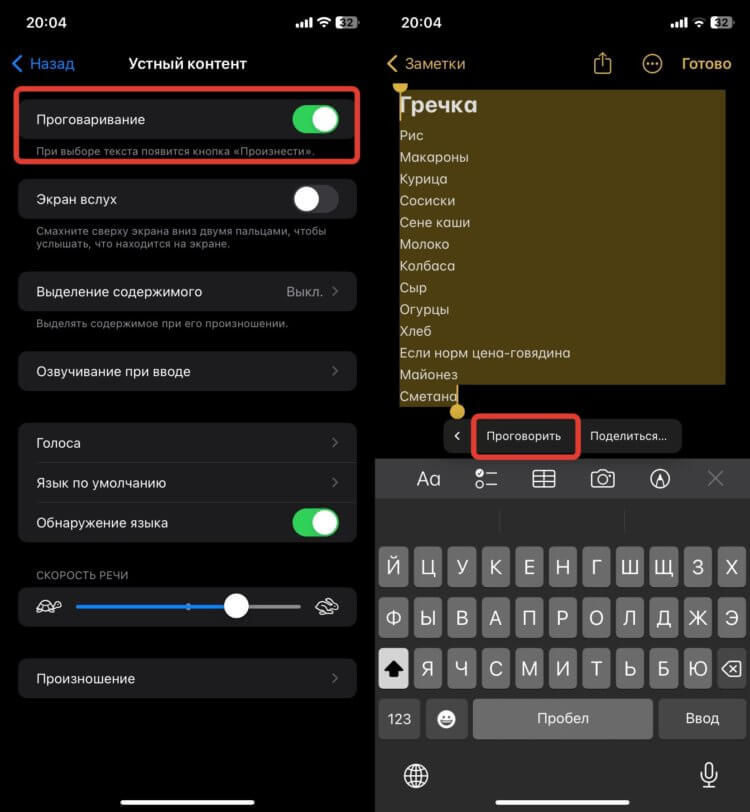
Любой текст, который можно выделить, Айфон проговорит
- Откройте настройки на Айфоне и перейдите в Универсальный доступ;
- В блоке “Зрение” выберите “Устный контент”;
- Активируйте переключатель “Проговаривание”;
- Найдите любой интересующий вас текст и выделите его;
- В контекстном меню нажмите “Проговорить”.
Теперь остается только дождаться, когда Айфон закончит читать вам. Радует то, что работает эта функция во всех местах, где существует возможность выделения текста.
Как озвучить текст из интернета на смартфоне
В iOS 17 есть еще одна отличная функция, связанная с озвучиванием текста. Она встроена прямо в Сафари и позволяет смартфону в пару касаний прочитать вам любую статью из сети. Работает это так:
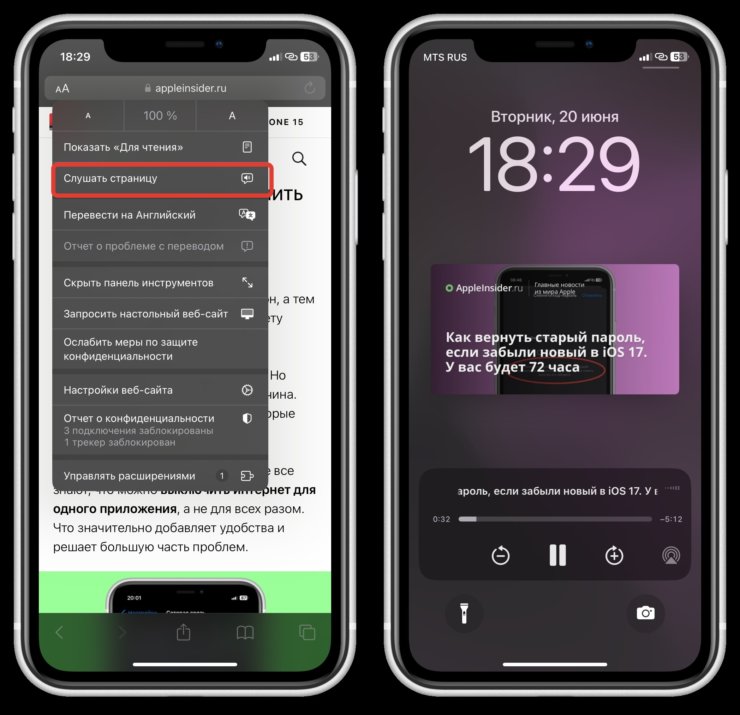
Управление воспроизведением аналогично музыке
- Откройте Сафари и найдите текст, который хотите прослушать;
- Дождитесь, пока страница загрузится полностью, и нажмите на “Аа” в адресной строке для вызова контекстного меню;
- Выберите “Слушать страницу”.
❗️ПОДПИСЫВАЙСЯ НА ТЕЛЕГРАМ-КАНАЛ СУНДУК АЛИБАБЫ, ЧТОБЫ ПОКУПАТЬ ТОЛЬКО ЛУЧШИЕ ТОВАРЫ С АЛИЭКСПРЕСС
Воспроизведение начнется практически мгновенно. Для удобства можно управлять им через Пункт управления или с экрана блокировки. Там появится даже бегунок, позволяющий переместиться в нужную часть озвучки.
Преобразовать текст в аудио
Но до выхода iOS 17 еще чуть меньше месяца, а подобная возможность может быть нужна прямо сейчас. Здесь на выручку придут быстрые команды. Не пугайтесь раньше времени. Мы возьмем готовую команду и воспользуемся ей:
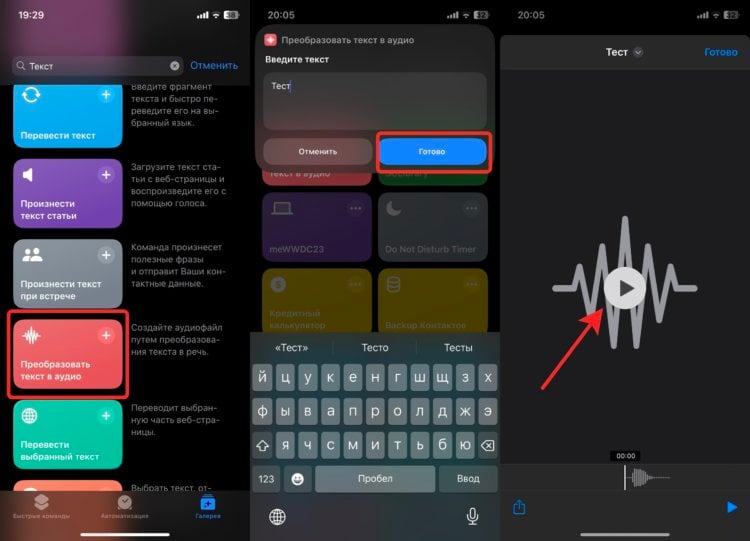
Аудиозаписью можно даже поделиться
- Загрузите на Айфон приложение “Команды” и откройте его;
- Переключитесь на вкладку “Галерея” и введите в поиске “Преобразовать текст в аудио”;
- Нажмите на “+” для добавления этой команды на Айфон;
- Скопируйте текст, который хотите озвучить;
- Перейдите на вкладку “Быстрые команды” и запустите “Преобразовать текст в аудио”;
- Смартфон немного подумает, и на экране отобразится звуковая дорожка, которую можно воспроизвести или отправить, куда вам захочется.
Это самый удобный способ, если вы хотите не только преобразовать текст в аудио здесь и сейчас, но и сохранить на будущее.
Озвучить текст голосом онлайн
Иногда не требуется озвучивать большие трактаты. Требуется просто послушать парочку предложений. Для этого просто идеально подойдет Google Переводчик. Смотрите, как он работает:
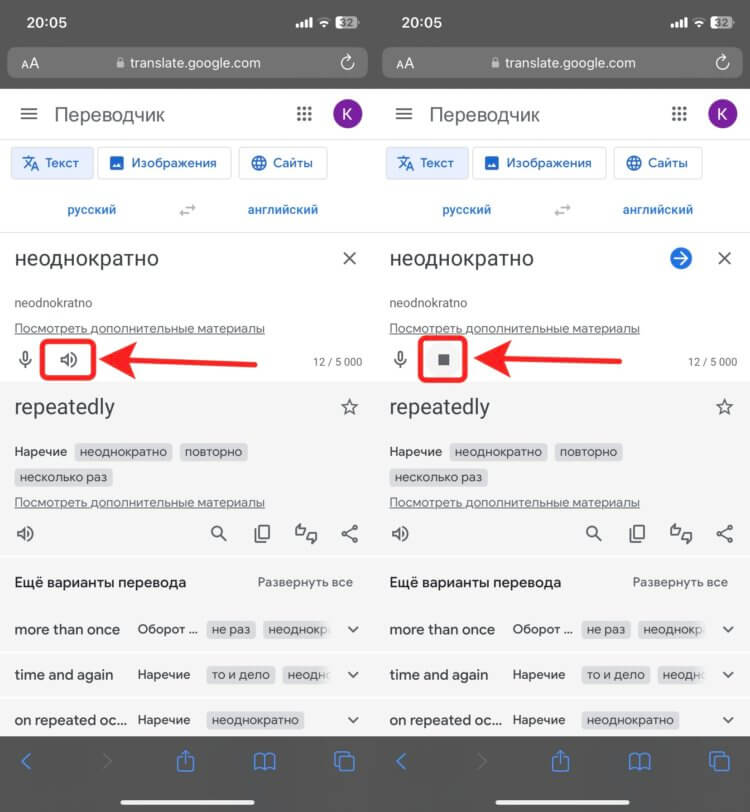
Озвучку можно запустить и остановить в любой момент
- Перейдите на сайт Переводчика;
- Выберите язык, на котором планируете вставлять текст;
- Добавьте его в соответствующее окно и нажмите на динамик.
❗️ПОДПИШИСЬ НА НАШ ЧАТИК В ТЕЛЕГРАМЕ. ТАМ ТЕБЕ ОТВЕТЯТ НА ЛЮБЫЕ ВОПРОСЫ
Очень радует, что сложные слова Гугл проговаривает четко и с расстановкой. С помощью него можно узнать правильное произношение иностранных слов. Обязательно попробуйте. Классная штука.
Программа для перевода текста в аудио
А можно воспользоваться для озвучивания текста сторонним приложением. Я считаю этот способ не самым удобным, но кому-то, наоборот, может зайти намного больше:
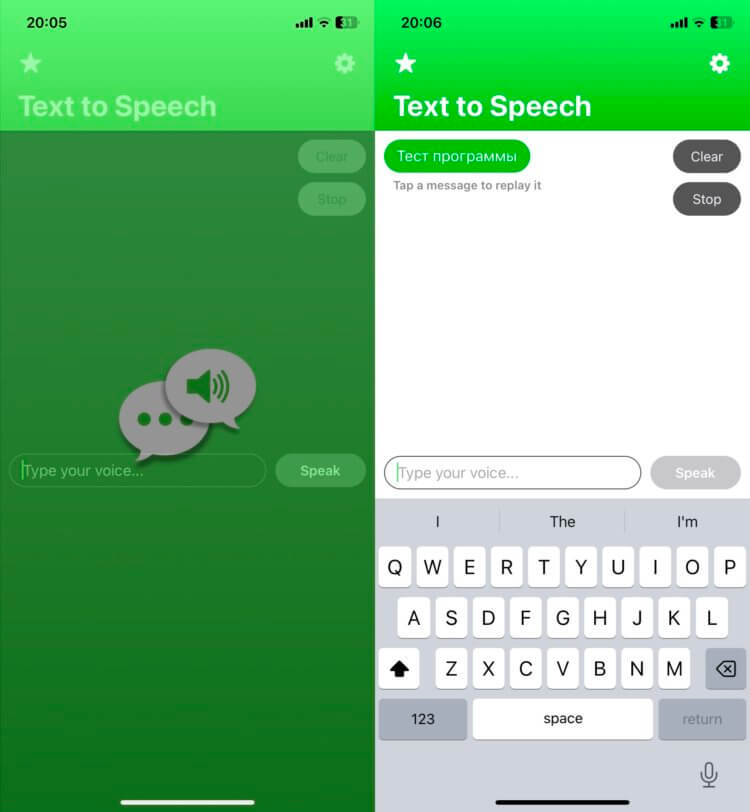
У приложения очень простой и понятный
- Загрузите из App Storeприложение “Text to Speech” и запустите его;
- Вводите нужный фразы или вставьте целый фрагмент текста и нажмите кнопку “Speak”.
Вот так просто все работает. Никаких дополнительных настроек. Главное — скопируйте откуда надо текст и все. Выбирайте тот способ, который вам понравился больше всего, и пользуйтесь им. Иногда намного удобнее и быстрее вместо чтения послушать голос.
Как сделать копию своего голоса и озвучивать им любой текст на iPhone с iOS 17
Apple уже долгое время развивает раздел “Универсальный доступ” на всех своих устройствах. С помощью функций, которые там собраны, люди с ограниченными возможностями могут более-менее спокойно пользоваться устройствами компании и не изолировать себя от мира. В iOS 17 Универсальный доступ получил новую функцию, которая называется “Личный голос”. С помощью нее любой владелец iPhone сможет создать копию своего голоса и озвучивать с помощью нее любой текст, который вводится с клавиатуры.
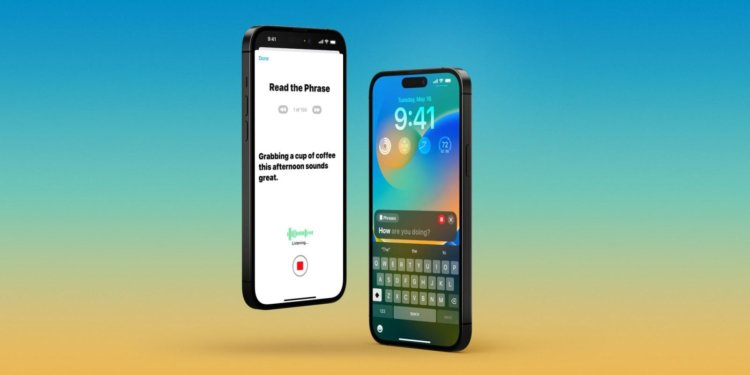
Создать копию своего голоса получится только на относительно свежих устройствах
❗️ЕЩЕ БОЛЬШЕ СТАТЕЙ ОБ APPLE ИЩИТЕ В НАШЕМ ДЗЕНЕ СОВЕРШЕННО БЕСПЛАТНО
Сделано это в первую очередь для людей, которые в будущем рискуют потерять способность говорить. Но это не значит, что мы не можем ее протестировать. Давайте вместе настроим Личный голос на iPhone c iOS 17 и разберемся, на каких моделях работает эта функция.
Какие устройства поддерживают Личный голос
Наши коллеги с других ресурсов заявляют, что Личный голос можно настроить на любом iPhone с iOS 17 и iPad с iPadOS 17. К сожалению, эта информация не соответствует действительности. Возможностей процессора Apple A12 для этого недостаточно. Поэтому полный список устройств, поддерживающих создание собственного голоса, выглядит следующим образом:
Если у вас iPhone 12, то Личный голос в iOS 17 будет на нем доступен
- iPhone 11;
- iPhone 11 Pro;
- iPhone 11 Pro Max;
- iPhone 12;
- iPhone 12 mini;
- iPhone 12 Pro;
- iPhone 12 Pro Max;
- iPhone 13;
- iPhone 13 mini;
- iPhone 13 Pro;
- iPhone 13 Pro Max;
- iPhone 14;
- iPhone 14 Plus;
- iPhone 14 Pro;
- iPhone 14 Pro Max;
- iPhone SE 2020;
- iPhone SE 2022;
- iPad Air 4;
- iPad Air 5;
- iPad 9;
- iPad 10;
- iPad mini 6;
- iPad Pro 11 2018;
- iPad Pro 12,9 2018;
- iPad Pro 11 2020;
- iPad Pro 12,9 2020;
- iPad Pro 11 2021;
- iPad Pro 12,9 2021;
- iPad Pro 11 2022;
- iPad Pro 12,9 2022.
Как видите, iPhone XR, iPhone XS и iPhone XS Max в пролете. Не говоря про такие популярные модели iPad, как iPad 6, 7 и 8. Так что если вы, как и я, владеете iPhone XR, то можете не рассчитывать на то, что получится сделать копию своего голоса.
Как создать голос человека
Для тех, у кого Айфон посвежее, все намного интереснее. Новая функция на смартфоне есть, и ее легко можно настроить. Перед тем как мы начнем это делать, будьте готовы к тому, что вам потребуется примерно 15 минут на всю процедуру. На экране поочередно будут высвечиваться фразы, которые вам надо будет четко и громко произнести. Для этого потребуется помещение, в котором не будет никаких посторонних звуков. Если iPhone услышит на фоне что-то, кроме вашего голоса, то вы получите соответствующее уведомление, и фразу надо будет перезаписать. В настоящее время работает эта функция только на английском языке, поэтому и запись придется делать на нем:
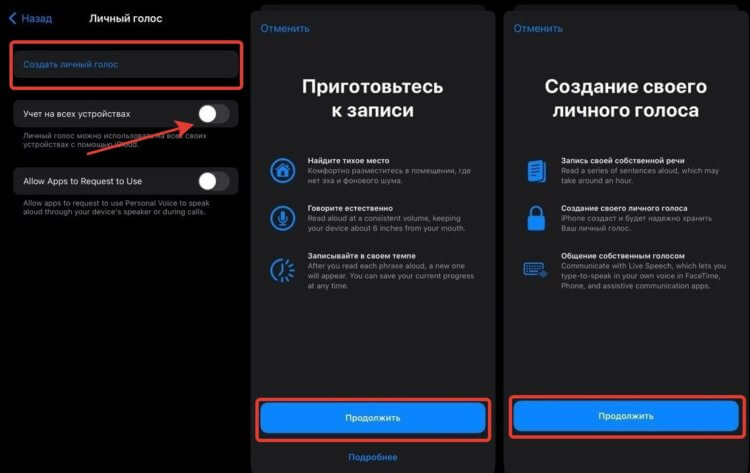
Обязательно активируйте учет на всех устройствах, если пользуетесь еще Айпадом или Маком
- Откройте настройки на Айфоне и перейдите в раздел “Универсальный доступ”;
- Пролистайте до блока “Речь”;
- Выберите пункт “Личный голос”;
- Нажмите “Создать личный голос”;
- Переместитесь в тихое место и начните запись зачитывая фразы, которые появляются на экране.
❗️ПОДПИСЫВАЙСЯ НА ТЕЛЕГРАМ-КАНАЛ СУНДУК АЛИБАБЫ, ЧТОБЫ ПОКУПАТЬ ТОЛЬКО ЛУЧШИЕ ТОВАРЫ С АЛИЭКСПРЕСС
Apple рекомендует не спешить и читать текст в своем темпе, не изменяя голос. Тогда результат будет более реалистичным. За время записи вам предстоит произнести 150 фраз, поэтому наберитесь терпения. Имейте в виду, что сразу же Айфон не сгенерирует копию вашего голоса. На этот процесс требуется несколько часов и все это время смартфон должен стоять на зарядке. Поэтому если вы заряжаете телефон по ночам, то и генерация будет происходить только ночью. На iPad Pro M2 это заняло 14,5 часов. Кстати, созданный голос можно перенести на все ваши устройства, активировав переключатель “Учет на всех устройствах”.
Как озвучить текст на Айфоне
Как только Айфон создаст копию вашего голоса, можете переходить к озвучиванию текста с помощью него. Для этого необходимо сделать следующее:
По мере проговаривания текст будет подсвечиваться
- Откройте настройки и перейдите в раздел “Универсальный доступ”;
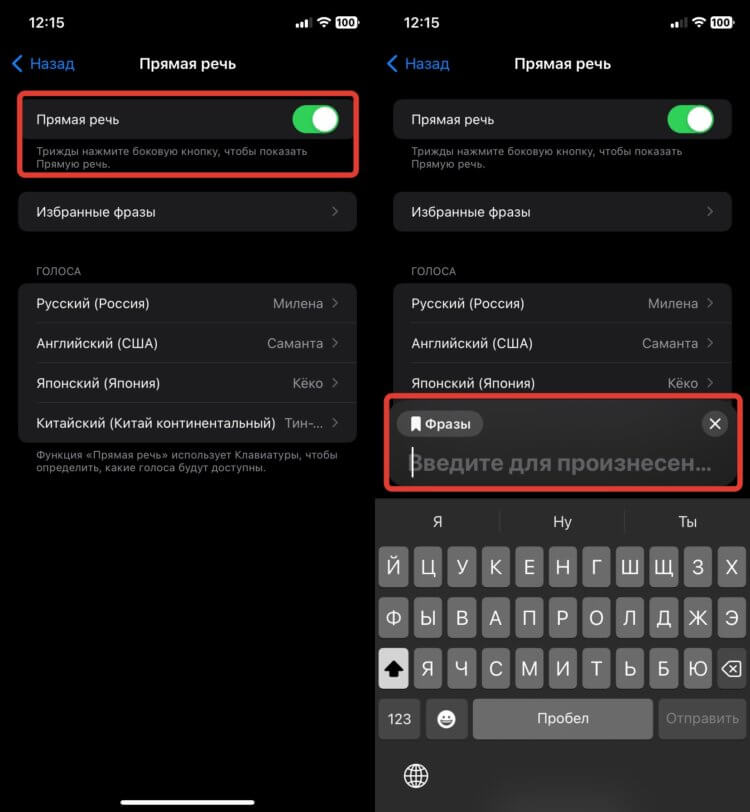
- Пролистайте до блока “Речь” и выберите пункт “Прямая речь”;
- Активируйте переключатель “Прямая речь” и в пункте “Английский (США)” установите сгенерированный вами голос;
- Трижды нажмите на кнопку блокировки и коснитесь пункта “Прямая речь”;
- Введите нужный текст или вставьте из буфера обмена и нажмите “Отправить”.
❗️ПОДПИШИСЬ НА НАШ ЧАТИК В ТЕЛЕГРАМЕ. ТАМ ТЕБЕ ОТВЕТЯТ НА ЛЮБЫЕ ВОПРОСЫ
Айфон сразу же вслух произнесет введенный текст. Обратите внимание, что те Айфоны и Айпады, которые не поддерживают функцию “Личный голос”, могут выбрать один из предустановленных голосов. Поэтому если вы хотите озвучивать текст на русском языке, то можете выбрать из четырех вариантов: Катя, Милена, Юрий и Siri. Будем надеяться, что со временем для Личного голоса появится поддержка большего количества языков, и те, кто действительно нуждается в такой возможности, сможет создать копию своего голоса. Заходите в наш чатик в Телеграме и рассказывайте свое впечатление о функции Личный голос. Получилось ли у Айфона сделать голос, похожий на ваш?