Оформление реализации по договору комиссии в 1С:Управление торговлей 8 ред.11.2
В конфигурации Управление торговлей создан функционал для отражения операций по реализации товаров комиссионеру, для того чтобы он стал доступным, устанавливаем флаг НСИ и администрирование → Продажи → Оптовые продажи → Комиссионные продажи.
Оформлять реализацию товаров комиссионеру необходимо с использованием соглашения об условиях продаж, в котором вид операции — Передача на комиссию. Кроме того отражаем в соглашении виды цен, по которым товар будет передаваться на комиссию, условия расчета комиссионного вознаграждения, а также график оплаты. Эта информация будет использоваться по умолчанию при оформлении документов, при необходимости можно будет внести изменения. Если для различных комиссионеров будут одинаковые условия, то удобнее использовать типовое соглашение. (Рис.1).
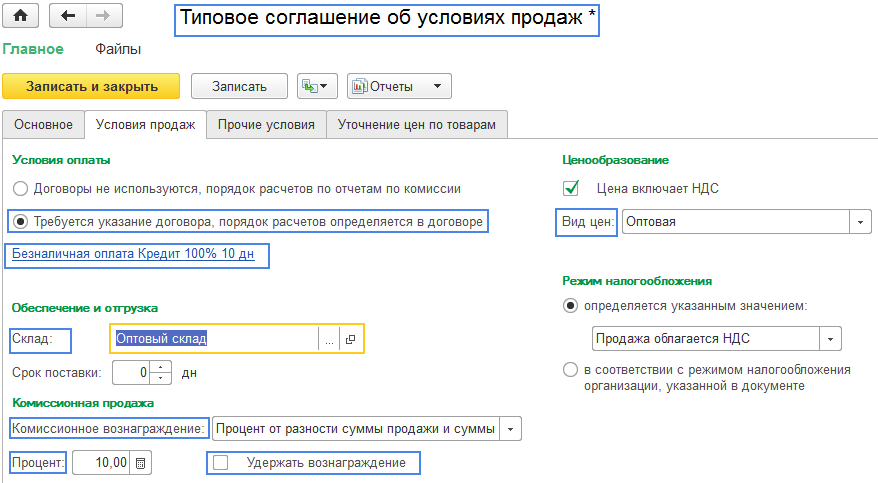
Рис.1
Принцип расчета комиссионного вознаграждения отражаем в разделе Комиссионная продажа. Возможны вариант расчета вознаграждения:
- Не рассчитывается;
- Процент от разности суммы продажи и суммы комитента;
- Процент от суммы продажи
Дополнительно возможно указать способ получения вознаграждения:
— Вознаграждение будет выплачено отдельным платежом;
— Вознаграждение будет учтено в сумме задолженности за проданные товары.
На выбор этого способа влияет флажок Удержать вознаграждение.
Вариантом оплаты может быть только Кредит (после поступления). Оплата будет осуществляться после проведения отчета о продажах или о списании товаров. Мы в форме Оплата отражаем форму оплаты, срок в днях, % оплаты.
Расчеты с комиссионером возможно вести в рамках договора. В договоре отражаем тип взаимоотношений: с комиссионером, определяем детализацию расчетов: по отчетам по комиссии или по договорам. Также можем зафиксировать сумму по договору. Если договора не используем, то детализация расчетов определяется в соглашении.
Передача товара на комиссию оформляется аналогично реализации товара.
Если мы пользуемся функционалом планирования отгрузок товаров, то для планирования передачи товара комиссионеру создаем Заказ клиенту. Данный документ находится в разделе Продажи журнал Заказы клиентов. Создаем новый документ (Insert), выбираем Клиента, соглашение с видом Передача на комиссию, а также договор.
На закладке Товары заполняем список номенклатурных позиций и количество. Напомним, что работать со списком товаров удобно через Заполнить → Подобрать товар. Для того чтобы скопировать строку в документе нажимаем F9. (Рис.2).
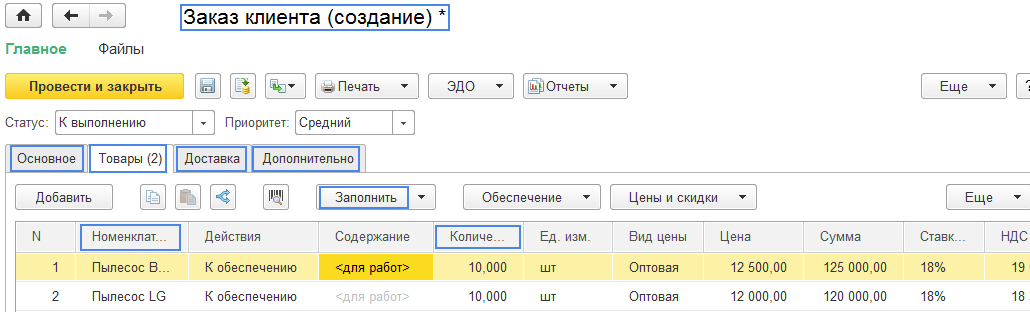
Рис.2
При необходимости заполняем Способ и Адрес доставки на странице Доставка.
Если наш Заказ согласован с клиентом и мы уже готовы отгружать товар, то выделяем все строки (Ctrl+A) нажимаем Обеспечение → Заполнит обеспечение → Отгрузить.
Для передачи товаров создаем на основании Заказа документ Реализация товаров и услуг. Вся информация в документе заполняется по данным Заказа, при необходимости можем ее корректировать.
После факта продажи товаров агент предоставляет Отчет о реализации преданных ему товаров. В базе предусмотрены два вида отчетов агента: о продажах и о списании.
В разделе Продажи → Комиссионные продажи есть журнал Отчеты комиссионеров. Данный журнал создан для контроля и составления отчетов комиссионеров. Закладка Комиссионеры отражает список контрагентов, которые еще не отчитались за реализованные товары. Используя этот список, можно оформить зарегистрировать отчеты комиссионера о продажах или о списании. (Рис.3).

Рис.3
В новом документе на основании присланного отчета, заполняется информация о товаре, количестве и цене, по которой продал комиссионер. (Рис.4).
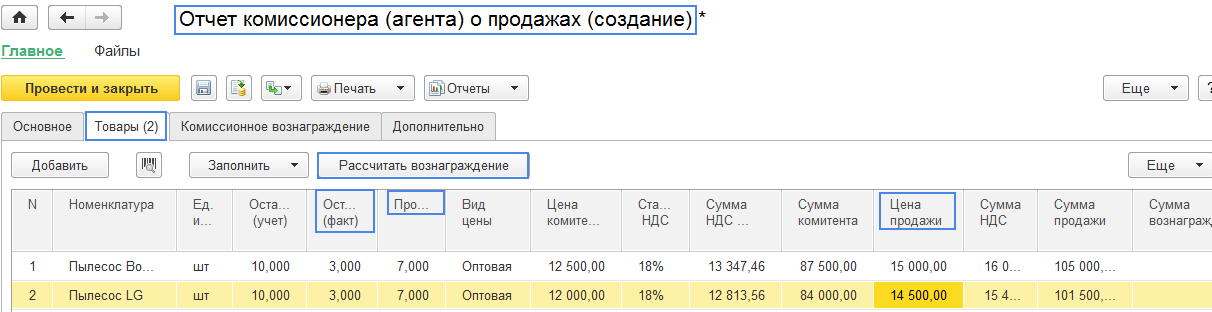
Агент может предоставить нам информацию об остатках непроданного товара, тогда нам удобнее установить флажок По результатам инвентаризации. В графе Остатки (факт) фиксируем количество товара, которое находится у комиссионера, и тогда в графе Продано количество товаров будет рассчитываться автоматически.
На странице Комиссионное вознаграждение выбираем услугу Комиссионное вознаграждение. На закладке Товары нажимаем Рассчитать вознаграждение, после чего сумма вознаграждение отразиться в соответствующей колонке. После проведения документа (Ctrl+Enter) зафиксируется факт продажи товаров агентом.
Если комиссионер предоставляет нам Отчет о списании товаров, на закладке Комиссионеры создаем Отчет комиссионера о списании.
Данные об остатке товаров заполняются автоматически, количество списанных товаров регистрируется в графе Списано. Товар списывает в тех ценах, по которым передавался. По взаимной договоренности агент может не оплачивать стоимость списанных товаров. Для этого не заполняем информацию о цене списания, товар будет списан по нулевой стоимости. (Рис.5).
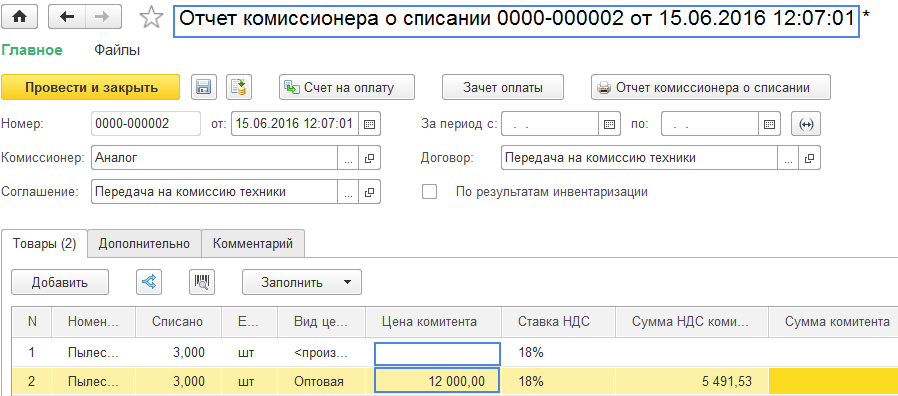
Рис.5
Расчеты с комиссионером
Расчеты с агентами за товары ведутся аналогично расчетам по реализованным товарам. Оплата может происходить по наличному и безналичному расчету.
Возврат товаров комиссионером
Возможны возвраты реализованного и нереализованного товаров комиссионером.
Возврат агентом реализованного товара оформляется в два этапа. Оформляем документ отчет комиссионера о продажах, в графе Продано фиксируем количество возвращенных товаров со знаком минус, указываем цену продажи и рассчитываем вознаграждение. (Рис.6).
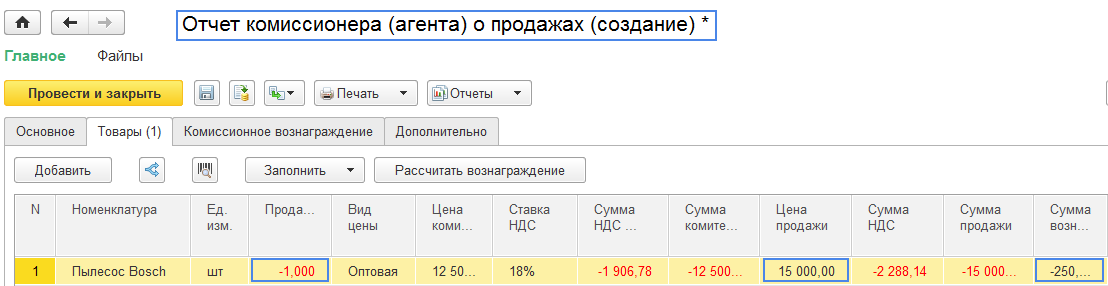
После проведения отчета в остатках товара по данному агенту появится данная позиция. Теперь по нему необходимо будет оформить документ возврата товара.
Возврат комиссионером нереализованного товара оформляется документом Возврат товаров от клиента. В документе указываем соглашения с комиссионером. В остальном документ заполняем аналогично возврату товара от клиента.
Анализ работы с комиссионером
Для того чтобы получить информацию о количестве переданных, проданных, списанных и возвращенных товаров, а также о количестве заказанных товаров, необходимо воспользоваться отчетом Товары, переданные на комиссию. (Рис.7).
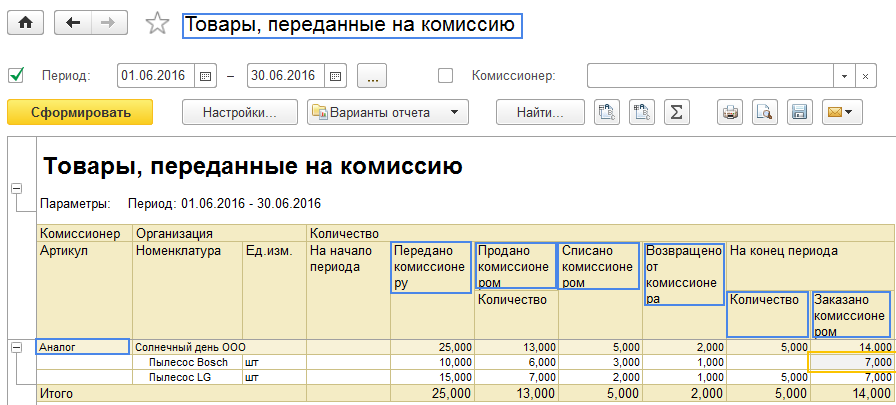
Рис.7
Если нас интересует информация об остатках товаров переданных комиссионеру, их стоимости, и даты передачи, мы строим отчет Остатки товаров, переданных на комиссию. (Рис.8).
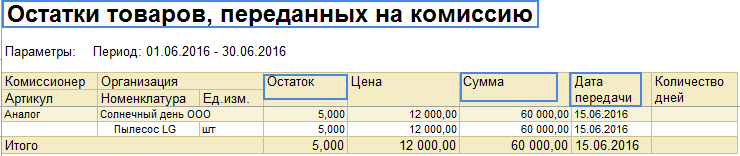
Для анализа состояния расчетов с агентами за проданные товары, а также нашей задолженности по выплате вознаграждения используем отчет Состояние расчетов с комиссионерами. Если в настройках установить флажок по расчетным документам, то информация отразится в разрезе Отчетов комиссионеров. (Рис.9).
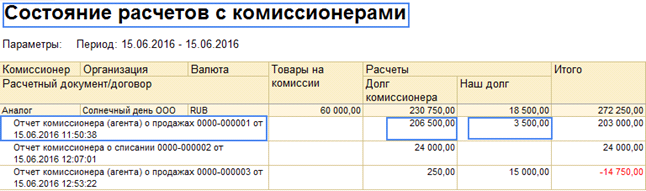
Рис.9
Бесплатная консультация! Свяжитесь с нами!
Отправляя эту форму, Вы соглашаетесь с Политикой конфиденциальности и даете согласие на обработку персональных данных компании «Пять с плюсом»
Как проводить отчет комиссионера в 1с
Дистанционное обслуживание — консультации, установка и обслуживание программ 1с удаленно. Телефон/WhatsApp +7-923-158-67-74
- Главная
- 1С УНФ
- 1С через Интернет
- 1С:Fresh
- MacCloud
- 1C:Линк
- 1С:Отчетность
- 1C:ИТС
- 1C:ЭДО
- 1C:Директ Банк
- 1C:Подпись
- 1С:Управление Нашей Фирмой
- 1С:Бухгалтерия
- 1С:Зарплата и Управление персоналом
- 1С:Управление торговлей
- 1С:Маркетинг.Лидогенерация
- 1С:Учет в управляющих
компаниях ЖКХ, ТСЖ и ЖСК - 1С:Управление микрофинансовой организацией
и кредитным потребительским кооперативом - 1C:Расчет квартплаты и бухгалтерия ЖКХ
- Новости
- Новости 1С
- Скидки
- Статьи
+7(383) 312-07-64
+7-923-158-67-74
mail@rps-1c.ruУчет продаж через маркетплейсы в 1С: Управление Нашей Фирмой. Часть 3. Отчет комиссионера о продажах

По итогам работы Маркетплейс(Комиссионер) присылает нам отчет о продажах и расходах за определенный период, в котором мы видим реализацию товаров, возвраты(если они были), расходы на доставку товара конечному покупателю и вознаграждение маркетплейса/комиссионера.
Отчет комиссионера у каждого маркетплейса выглядит по разному и формируется на разные периоды, но основные данные похожи.
Возьмем за пример один из таких отчетов:

Рис 1. Пример отчета комиссионера(маркетплейса)
Остовные данные которые нам будут нужны — сумма продажи, сумма вознаграждения комиссионера и сумма к выплаты продавцу товара.
Для внесения данного отчета комиссионера в 1С: Управление Нашей фирмой необходимо пройти по ссылке «Комиссионные продажи» в разделе «Продажи».

Рис 2. Путь до модуля Комиссионные продажи в 1С Управление Нашей Фирмой
Откроется рабочее место специалиста по комиссионной торговле

Рис 3. Комиссионные продажи в 1С Управление Нашей Фирмой
Рабочее место специалиста по комиссионным продажам представляет собой набор журналов с документами, разделенных по вкладкам:
— Отчет комиссионера — ввод отчетов от комисионеров;
— Передача на комиссию — журнал расходных накладных с видом «Передача на комиссию»;
— Переоценка у комиссионера — документ переоценки товаров, находящихся у комиссионера — уценка, наценка, акции и т. п.;
— Отчет комиссионера о списании — списание товаров у комиссионера по разным причинам- акции, истечение срока годности и т. п. — по причинам не позволяющим вернуть товар обратно;
— Возврат от комиссионера — оформление возврата от комиссионера по браку или иным причинам;
— Журнал — общий список документов отображенных в предыдущих вкладках с возможностью фильтрации по комиссионеру, операции и т. п.
Нас в данном случае интересует первая вкладка — «Отчет комиссионера».
При поступлении отчета от маркетплейса нам необходимо занести его в 1С Управление Нашей Фирмой, а для этого во вкладке «Отчет комиссионера» нажимаем кнопку «Создать».
Откроется карточка «Отчет комиссионера о продажах»

Рис 4. Создание Отчета комиссионера о продажах в 1С Управление Нашей Фирмой
В открывшемся документе заполните следующие поля:
— «Комиссионер»;
— «Договор» (в договоре должен быть обязательно указан признак, что договор «с комиссионером»);
— так же для информации можно указать номер входящего документа и от какого он числа;
— в поле «Операция» указываем «Продажа»;
— «Организация» указываем ту организацию, от которой была передача товара.Далее перейдите в вкладку «Запасы».

Рис 5. Заполнение вкладки Запасы в Отчете комиссионера в 1С Управление Нашей Фирмой
Вкладка «Запасы» в отчете комиссионера разделена на 2 табличной части — Покупатели и Номенклатура.
В табличной части указываем или основного комиссионера(как в данном примере) или конечных покупателей(если есть в этом необходимость)
В нижней табличной части указываем товары, проданные по отчету комиссионера.
Заполнить номенклатура можно так же как и Расходную накладную в предыдущей части
Для более удобного заполнения, рекомендуем воспользоваться стандартной обработкой «Загрузка запасов (товаров) из внешнего источника» с выбором «Заполнить с данными самостоятельно».

Рис 6. Заполнение вкладки Запасы в Отчете комиссионера в 1С Управление Нашей Фирмой
После чего нажмите «Далее».
В открывшейся форме, перейдите «Еще», «Настройка сопоставления колонок».

Рис 7. Заполнение вкладки Запасы в Отчете комиссионера в 1С Управление Нашей Фирмой
Создайте шаблон аналогично шаблону в предыдущей части статьи.
Если сделали все правильно, то Табличная форма «Загрузка данных из Excel» заполнилась согласно шаблону.
Теперь копируем в нее данные из пришедшего отчета по продажам от комиссионера в данную форму. Должно получится следующим образом:
Рис 8. Заполнение Отчета комиссионера из файла Excel в 1С Управление Нашей Фирмой
Обращаю внимание, что должна заполняться графа «Сумма передачи», это упростит дальнейший ввод данных.
Проверяем статистику и нажимаем на «Загрузить данные в приложение»
Данные загрузятся в табличную часть Отчета комиссионера.
Остались не заполненные столбцы «Цена» и «Сумма».

Рис 9. Заполнение Отчета комиссионера в 1С Управление Нашей Фирмой
Эти столбцы можно заполнить автоматически, если нажать на кнопку «Заполнить» и выбрать пункт «Цена по Цене передачи».
Далее заполняем вознаграждение комиссионера. Так как в отчете от маркетплейса вознаграждение указывается без услуг доставки до покупателя, а услуга доставки указана общей суммой, то распределить сумму вознаграждения с учетом услуг доставки можно с помощью кнопки «Изменить».

Рис 10. Заполнение Отчета комиссионера в 1С Управление Нашей Фирмой
После нажатия кнопки «Изменить» над табличной частью появиться дополнительные поля.
В поле «Что сделать» выбираем пункт «Распределить сумму по сумме вознаграждения», а в поле «Сумма» указываем итоговый размер вознаграждения с доставкой и НДС.
Нажимаем на кнопку «Выполнить» и программа распределит сумму вознаграждения пропорционально суммам продажи по каждому товару и даже выделит НДС по сумме вознаграждения.
Переходим во вкладку «Дополнительно».

Рис 11. Вкладка Дополнительно Отчета комиссионера в 1С Управление Нашей Фирмой
Во вкладке «Дополнительно» устанавливаем галочку напротив «Удержать комиссионное вознаграждение» — в данном случае 1С: УНФ будет учитывать комиссионное вознаграждение при расчетах с маркетплейсом и показывать долг уже за вычетом вознаграждения. В противном случае у вас будет накапливаться сумма вознаграждения как долг.
В строке «Способ расчета комиссионного вознаграждения» выбираем «Не рассчитывается» — так как мы заполнили вознаграждение по данным отчета.
Указываем ставку НДС выделяемого из вознаграждения.
В поле «Номенклатура суммы без вознаграждения» выбираем номенклатурную позицию которая будет указываться вместо списка товаров в счете и других документах. Для примера мы создали номенклатурную позицию «Оплата согласно отчета комиссионера»
Отчет заполнен — нажимаем кнопку «Провести и закрыть»
Движения по остаткам и расчетам с комиссионерами можно посмотреть в «Отчетах» раздела «Продажи».

Рис 12. Ссылка Отчеты в разделе Продажи в 1С Управление Нашей Фирмой
Проходим по ссылке и для быстрого доступа к нужным отчетам, набираем первые буквы нужной темы в данном случае «комиссия»

Рис 13. Отчеты по работе с комиссионерами в 1С Управление Нашей Фирмой
Рассмотрим три основных отчета:
— Отчет «Товары переданные на комиссию» показывает движение товаров в разрезе контрагентов

Рис 14. Отчет Товары переданные на комиссию в 1С Управление Нашей Фирмой
На Рис. 14. в колонке «Получен отчет» можно увидеть данные из отчета комиссионера.
— Отчет «Расчеты с комиссионерами» показывает финансовую часть

Рис 15. Отчет Расчеты с комиссионерами в 1С Управление Нашей Фирмой
В этом отчете можно отслеживать задолженность маркетплейса за проданные товары и остатки товаров на комиссии.
— Отчет «Остатки товаров переданных» показывает на каком маркетплейсе сколько товаров на данный момент.

Рис 16. Отчет Остатки запасов переданных в 1С Управление Нашей Фирмой
На этом мы завершаем нашу статью.
Также о программах 1с и 1С Управление Нашей Фирмой в частности можно узнать у наших специалистов по телефонам +7(383)312-07-64 и +7-923-158-67-74
Если у Вас есть вопрос сотрудникам компании РПС-Учет, то вы можете отправить им сообщение с помощью Телеграм бота @rps1cbot
Специалисты РПС-Учет консультируют и обучают методологии работы в 1С Управление Нашей Фирмой. Для подключения техподдержки РПС-Учет или запроса консультации заполните форму:
Как проводить отчет комиссионера в 1с
The service you’ve requested couldn’t be identified
No matches have been found between requested website and protected IP address
If you are trying to visit this site, please try again later.
If you are a target website owner please make sure that:
— DNS A record points to the protected IP address for the requested website
— The DDoS protection and optimization service is active for the requested websiteProtection and Acceleration by DDoS-Guard
Как заполнить отчет комиссионера в 1С:Бухгалтерия 3.0

Для осуществления операций по агентскому договору с комиссионером (агентом) на продажу нужно, чтобы в программе был включен соответствующий блок функционала в настройке 1С:Бухгалтерии. Переходим в «Главное → Настройки → Функциональность →Торговля».
Рис. 1 Предварительные настройки для последующего осуществления операций по договору с комиссионером в 1С:Бухгалтерия
На закладке «Торговля» установите флажок «Продажа товаров или услуг через комиссионеров».
Рис. 2 Галка «Продажа товаров и услуг через комиссионеров» в 1С:Бухгалтерия
Только после включения данного функционала можно будет оформить договора и документы по данному виду торговли.
Будьте внимательны! После внесения изменений в настройку 1С:Бухгалтерии может появится сообщение о необходимости перепровести документы с начала текущего года.2. Настройка договора с комиссионером
У Контрагента, которому передается товар, принятый на комиссию, оформляется договор с видом «Договор с комиссионером (агентом) на продажу».

Рис. 3 Выбор вида договора в 1С:Бухгалтерия
При оформлении карточки договора рекомендуется выбрать способ заполнения ставки НДС в документах. По умолчанию будет проставлен способ «Автоматически».
Рис. 4 Изменения способа заполнения ставки НДС в документах в конфигурации 1С:Бухгалтерия
Также есть возможность внести данные о способе расчета агентского вознаграждения агенту, выбрав один из предложенных вариантов.
Рис. 5 Выбор способа расчета агентского вознаграждения в 1С:Бухгалтерия
По умолчанию рассчитываться агентское вознаграждение агенту не будет.
Передача комиссионного товара комиссионеру на реализацию производится документом реализаций с видом операций «Товары, услуги, комиссии».
Рис. 6 45 – обязательный счет передачи при оформлении документа реализации
Будьте внимательны! При оформлении документа реализации Счет передачи должен быть 45, так как данный документ отражает не продажу, а передачу товара в 1С:Бухгалтерия 8 ред 3.
Если при оформлении передачи товара комиссионеру в столбце Счет передачи попадают другие счета, необходимо поправить настройки счетов передачи в настройках: «Справочники → Товары и услуги → Счета учета номенклатуры».
Рис. 7 Изменение счета передачи в 1С:Бухгалтерия3. Оформление Отчета комиссионера о продаже
Оформление факта продажи переданного на реализацию товара производиться документом «Отчет комиссионера о продаже».

Рис. 8 Путь к документу отчет комиссионера о продаже
Отчет комиссионера о продаже состоит из 4 закладок. На закладку «Главное» проставляем номер и дату документа о продажах, полученного от комиссионера. Выбирается нужный договор комиссии в 1С. Необходимо проверить способ расчета комиссионного вознаграждения, ставки налога НДС и данных об отражении комиссии в программе. На этой же закладке можно поставить метку о необходимости удержания комиссионного вознаграждении.
Рис. 9 Закладка «Главное» отчета комиссионера о продажах
На закладке «Реализация» проставляются данные о продаже комиссионного товара: · Заполнить по реализации, · Добавить по реализации.
Рис. 10 Заполнение закладки «Реализация» отчета комиссионера о продажах
Рис. 11 Заполнение закладки «Реализация» отчета комиссионера о продажах (изображение 2)
При этом, если отчет комиссионера получен не на весь переданный товар, то количество в нижней части закладки «Реализация» надо изменить вручную. Внимание! Если в договоре на комиссию агенту дано право продавать товар дороже, чем оговорено, или делать скидку, следует указать цену и сумму, по которой товар был продан. В Колонках «Цена передачи» и «Сумма передачи» сумма должна соответствовать данным документа передачи товара. На закладке «Денежные средства» нужно указать все платежи, полученные от комиссионера по договору комиссии. При проведении «Отчета комиссионера о продажах» будут оформлены следующие проводки: · На сумму выручки от продажи:
Рис. 12 Оформление проводки на сумму выручки от продаж
· На сумму НДС от фактической выручки:
Рис. 13 Оформление проводки на сумму НДС от фактической выручки
· На сумму себестоимости проданных товаров:
Рис. 14 Оформление проводки на сумму себестоимости проданных товаров· На сумму удержанного комиссионного вознаграждения:

Рис. 15 Оформление проводки на сумму удержанного комиссионного вознаграждения
· На сумму начисленного комиссионного вознаграждения:
Рис. 16 Оформление проводки на сумму начисленного комиссионного вознагражденияСпециалист компании «Кодерлайн» Айрин Порусс