Как сделать, чтобы в Windows менялись обои
Некоторые годами работают со стандартными обоями. Есть аскеты, которые предпочитают простой фон какого-нибудь нейтрального цвета. Есть те, у кого имеется любимая картинка, которая переезжает с компьютера на компьютер.
А еще есть любители всяческих обоев, которые имеют их целую коллекцию и любят менять время от времени. Именно поэтому программы, которые позволяют менять обои автоматически, появились очень давно. По-моему в эпоху Windows 98 уже что-то такое было.
Не прошло и ста лет, как этот функционал появился и в самой Windows — Windows 10 умеет менять обои по расписанию.
Эта статья — как раз про автоматическую смену обоев. Два основных момента:
Как настроить автоматическую смену обоев в Windows 10
Делается это очень просто. Щелкаем правой кнопкой мыши на рабочем столе и выбираем пункт «Персонализация».
Здесь, в поле «Фон» меняем значение с «Фото» на «Слайдшоу». После этого ниже появятся доступные настройки:

- папка, откуда будут показываться изображения;
- интервал, через который будет производиться замена картинки (минимум 1 минута, максимум — 1 день);
- переключатель, отвечающий за показ в случайном порядке;
- еще один переключатель, отвечающий за то, будет ли показываться слайдшоу при питании от батареи;
- и варианты положения изображая на экране (растянуть, замостить и т.п.).
Все. Больше никаких настроек нет.
После активации слайдшоу, в контекстном меню рабочего стола появится пункт «Следующее фоновое изображение рабочего стола».
Как видите, функционал минимальный, но, справедливости ради надо сказать, что многим его хватит.
Что можно получить, если задействовать программку Jhon’s Background Switcher
Если того, что умеет Windows, вам оказалось мало (или если у вас не Windows 10, а, допустим, Windows 7) — придется прибегнуть к стороннему софту. Я в качестве такого использую программку Jhon’s Background Switcher.
После установки программа прописывается в автозагрузку, кушая при этом около 200 мегабайт оперативной памяти, что может немного расстроить обладателей старых и слабых ПК. Но уж как есть…
В окно настроек можно попасть через иконку программы в трее. Выглядит оно достаточно просто:
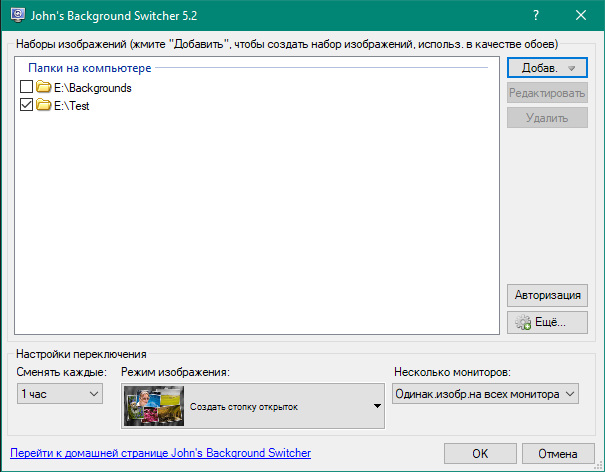
Но за этой простотой скрыта куча возможностей (если вы любитель разных обоев — то сейчас простите программе ее аппетит в 200 мегабайт оперативной памяти).
По сравнению со штатным функционалом Windows 10, Jhon’s Background Switcher позволит вам:
- более гибко выбирать интервал смены изображения — минимум 10 секунд, максимум — неделя;
- «перематывать» обои не только вперед, но и назад;
- ставить смену обоев на паузу;
- если обоина вам не понравилась — программу можно попросить больше ее не показывать.
Если у вас несколько мониторов, то штатный функционал Windows в режиме «слайдшоу» будет выводить одну и ту же картинку на всех из них. Jhon’s Background Switcher в дополнение к этому:
- может менять обои на всех мониторах «вразнобой», т.е. показывать на разных мониторах разные картинки;
- умеет работать с обоинами, которые рассчитаны на многомониторную конфигурацию (одно большое изображение, часть которого показывается одним монитором, часть другим).
Следующая интересная фишка — в том, что программа может брать изображения не только из папки на жестком диске (коих можно выбрать не одну, а несколько), но и из различных сервисов, среди которых есть как облачные хранилища (OneDrive, Dropbox), так и Instagramm, Google Photo, Pixbay и т.п.
«Но ведь картинки в Instagramm маленькие и квадратные, растянутые на весь рабочий стол они будут выглядеть некрасиво» — наверняка уже подумал пытливый читатель. Дело в том, что Jhon’s Background Switcher умеет создавать из картинок красивые коллажи, вот так:
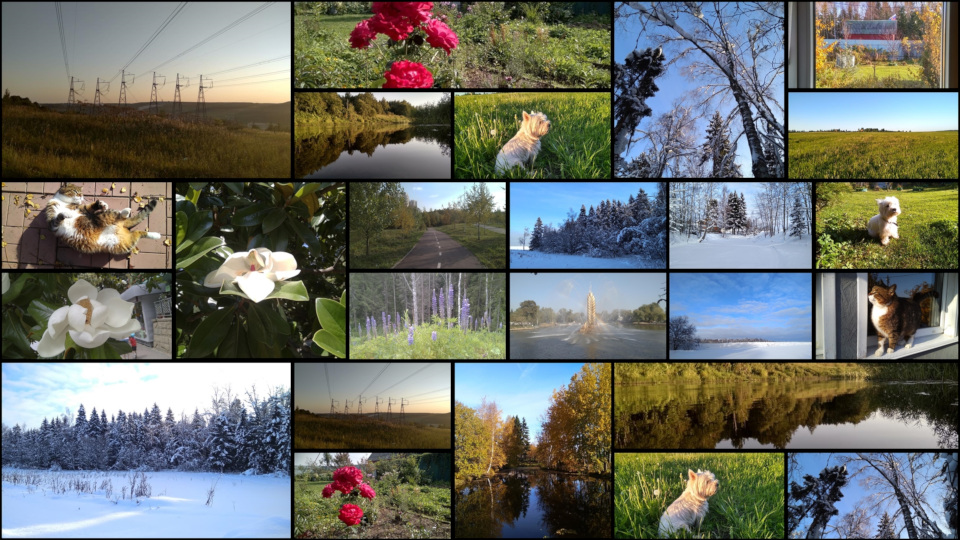
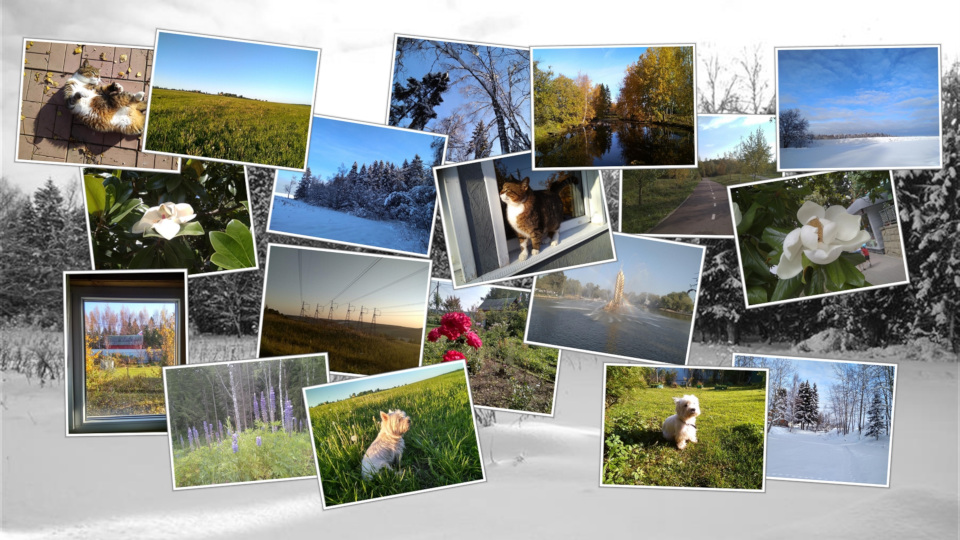
В таком виде маленькие картинки из Instagramm будут выглядеть очень даже здорово. Или можно сделать коллаж из своих фото, например, из отпуска. Или… В общем, есть где разгуляться фантазии. Если результат прямо очень понравился — коллаж можно сохранить в виде файла и использовать потом как самостоятельную обоину.
Работает на всех ОС, начиная с Windows Vista. Для работы требует Net. Framework 4.5, русский язык есть.
Как сделать меняющиеся обои на рабочий стол windows 7

Анимированные обои для рабочего стола Windows 7
Одним из новшеств в Windows Vista стала возможность устанавливать видеофайлы в качестве обоев рабочего стола. Но в Windows 7 эту возможность по какой-то причине убрали. Тут я полностью соглашусь, что есть более интересные направления для применения мощностей компьютера, чем крутить видяшки на рабочем столе. Но спрос родил предложение, нашлись энтузиасты, которые выделили из Windows Vista необходимые компоненты для анимации и портировали их на Windows 7. Я знаю как минимум две программы, которые это делают.

Скриншот программы DreamScene Activator
Первая из таких программ — DreamScene Activator. Написано сие поделие в лучших традициях индусского кода. В системную директорию извлекаются файлы dll соответствующей разрядности, затем с помощью таких же извлеченных пакетных файлов в реестр добавляются нужные значения, запускается окно Проводника, а после этого через VBS-скрипт эмулируются нажатия клавиш в этом окне. Зато пользоваться легко. Запускаете программу с правами Администратора, переключаете «рычажок» с положения «OFF» на положение «ON», дожидаетесь окончания свистопляски с окнами и кнопками и перезагружаете систему. Затем открываем папку с видеороликами, правой кнопкой мыши открываем контекстное меню и выбираем там опцию «Set as DreamScene». Скачать это чудо можно с офсайта или по ссылке ниже.
DreamScene Activator 1.0

Скриншот программы DreamScenes Enabler
Следующая софтина DreamScenes Enabler, судя по локализации, отечественного производства. Внутренности не менее печальные, если первом поделии все делается через скрипты и bat-файлы, то тут «на борту» хранится несколько самораспаковывающихся RAR-архивов, которые и пытаются делать всю черновую работу. Размер большой за счет того, что внутри уже содержится готовая видео-обоина, которая и будет установлена в качестве дефолтной. Пользоваться так же просто. Запускаете программу с правами Администратора, нажимаете последовательно «Enable», ждете, пока закончится вся движуха, затем кнопка «Finish» и перезагрузка. После перезагрузки также открываем папку с видеороликами, правой кнопкой мыши открываем контекстное меню и выбираем там опцию «Set as Desktop Background».

Установка фона рабочего стола
После установки анимированных обоев может случиться такой неприятный эффект, как размытие подписей под значками. Лечится это так. Правым кликом на рабочем столе открываем контекстное меню, там выбираем «Персонализация» и затем опцию «Фон рабочего стола». В выпадающем меню «Расположение изображения» выбираем пункт «Сплошные цвета» и выбираем белый цвет. Фоновый рисунок на рабочем столе поменяется на белую заливку. После этого можно ставить анимированные обои, надписи портиться не будут.
Автоматическая смена обоев рабочего стола в Windows 7

Фон рабочего стола Windows для многих играет очень важную роль. С течением времени он может надоедать и появляется желание его сменить. Но вместо того, чтобы каждый раз менять его вручную есть решение получше – автоматическая смена изображения через определенный момент времени. Причем для этого не нужно устанавливать каких – либо дополнительных программ. Все делается стандартными средствами операционной системы.
Как в windows 7 сделать автоматическую смену картинок рабочего стола?
Итак, для начала Вам нужно собрать все изображения, которые должны меняться на рабочем столе, в одну папку. Желательно чтобы они соответствовали разрешению экрана вашего монитора. В противном случае при их установке на рабочий стол они могут быть растянуты или установлены не на всю площадь экрана.
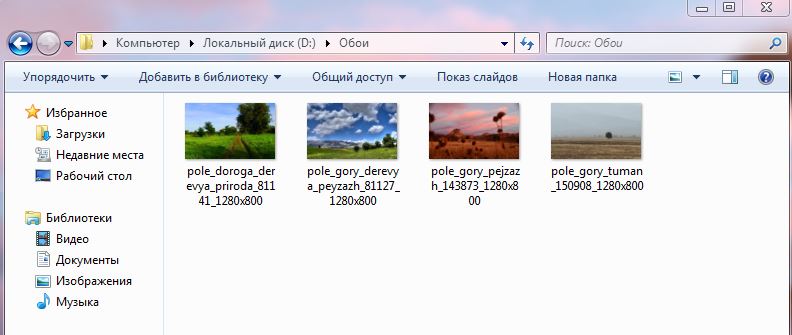
Картинки на фон рабочего стола, собранные в одной папке
После того, как изображения собраны в одной папке, жмем на любом свободном месте рабочего стола правой кнопкой мыши и выбираем “Персонализация”.

Персонализация в windows 7
В появившемся окне снизу нажимаем на “Фон рабочего стола”.
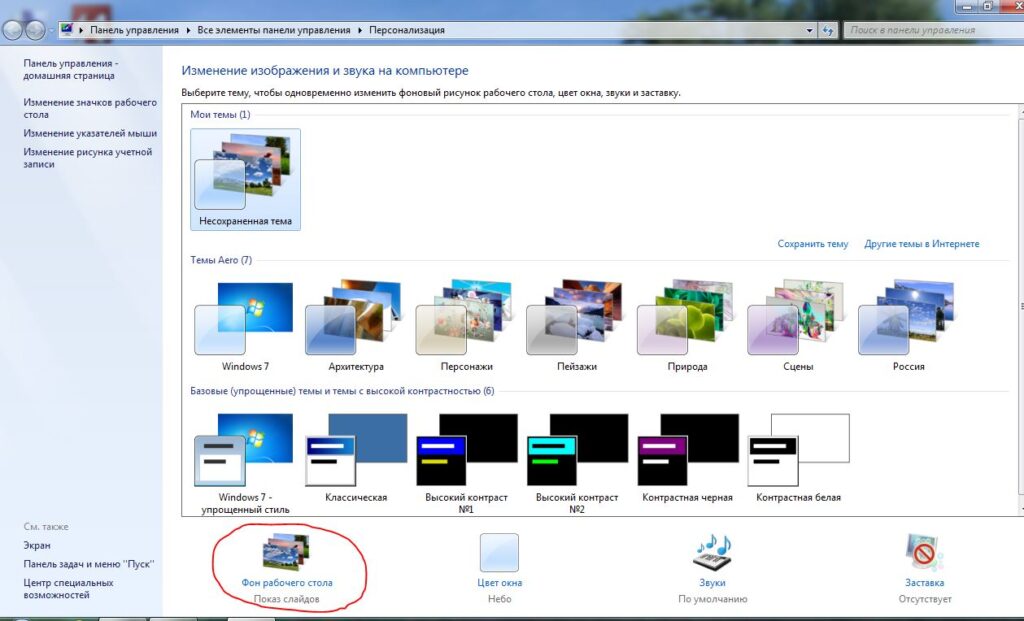
Переход в управление фоном рабочего стола
Далее требуется выбрать нашу папку, куда предварительно были собраны изображения для установки в качестве обоев рабочего стола. Для этого нажимаем на кнопку “Обзор”, находим папку с картинками и жмем “Ок”.
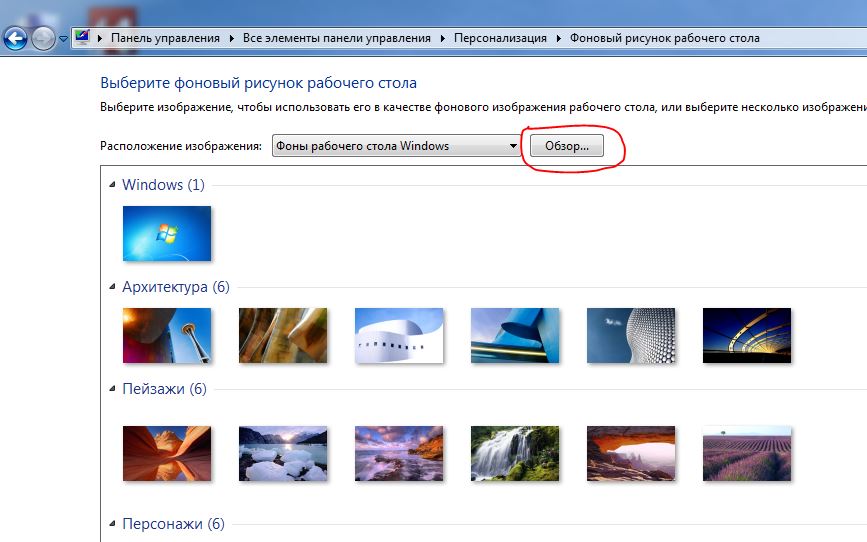
добавление своих фонов
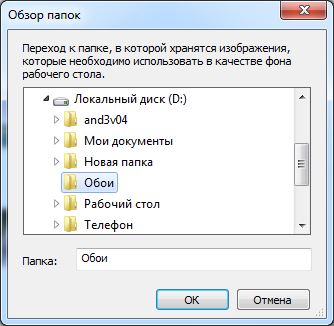
Указываем папку с изображениями
Все изображения из папки будут загружены в область чуть ниже кнопки “Обзор”.
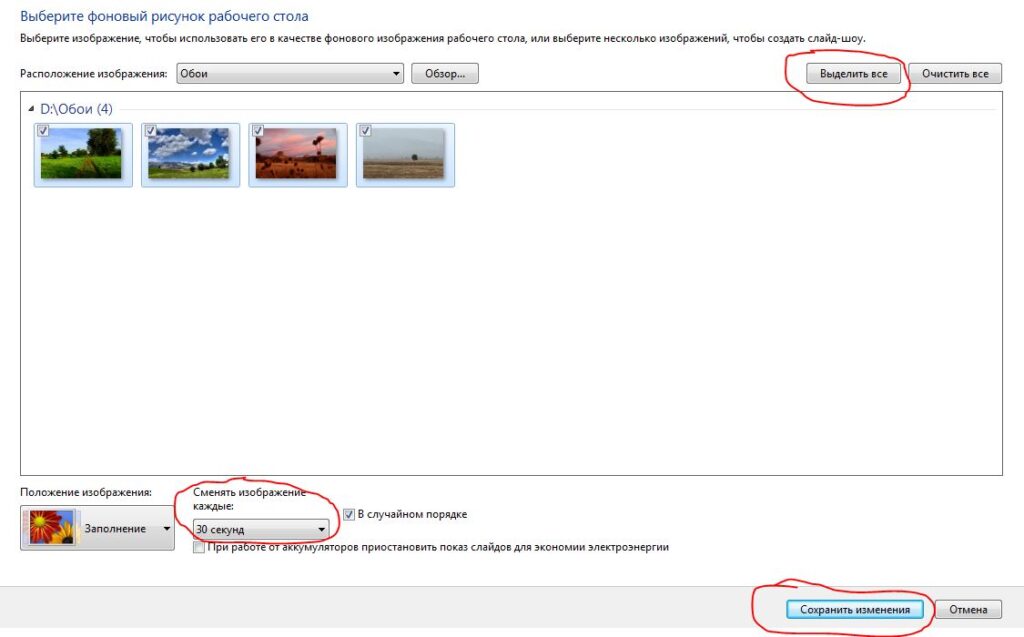
Выделение всех изображений и установка интервала их смены
Теперь Вам остается нажать на кнопку “Выделить все” и выбрать интервал смены картинок в пункте “Сменять изображение каждые:”.
Сохраняем внесенные изменения нажатием соответствующей кнопки в правом нижнем углу окна, закрываем персонализацию и наслаждаемся как через заданный временной интервал фоны на рабочем столе меняются в автоматическом режиме.
Лучшая благодарность автору — репост к себе на страничку:
Автоматическая смена обоев (картинок) Рабочего стола в Windows
Если Вам надоела стандартная картинка Рабочего стола в Windows, то её всегда можно поменять на любую другую. Сделать это можно разными способами, самый простой из которых — это нажать правой кнопкой мыши (ПКМ) по любой картинке на Вашем компьютере и выбрать в контекстном меню одноименный пункт «Сделать фоновым изображением рабочего стола».
И таким образом можно менять обои на компьютере когда захотите. Вот только часто ставится одна картинка какая-нибудь понравившаяся, а затем уже либо некогда менять, либо нечего.
Хочу напомнить Вам об одной стандартной функции в операционной системе Windows — это автоматическая смена изображений на Рабочем столе. Работает она просто — Вы указываете папку с картинками, нажимаете кнопку сохранения, а затем обои меняются автоматически по указанному Вами времени. Хороший способ для тех, кому хочется какой-то живости на рабочем столе.
Прежде чем приступить, хочу предупредить, что у Вас уже должна быть на компьютере папка с изображениями, которые будут меняться на рабочем столе. В интернете много и разделов и сайтов и групп и всего полно в плане обоев. Выбрать можно как отдельную картинку, так и загрузить целый сборник. Поэтому советовать в этом плане ничего такого не буду. Разве что альбом в группе сайта Вконтакте , где уже есть и пополняются порой обои для Рабочего стола.
Итак, папка с изображениями есть, теперь переходим в нужную настройку в Панели управления. Сделать это быстрее всего простым кликом ПКМ по любому свободному месту на Рабочем столе и выбрав пункт «Персонализация»

В Windows 7, 8, 8.1, 10 этот пункт одинаковый.
Теперь, если Вы используете Windows 10, на вкладке Фон Вам нужно нажать на кнопку Обзор и выбрать там Вашу папку с изображениями (или фотографиями).

Далее настраиваете такие параметры как положение и периодичность. Не забудьте указать параметр Фона «Слайд-шоу.
Если Вы используете Windows 7, 8 или 8.1, то путь будет немного иным. Нужно выбрать «Фон рабочего стола»

и перейти в окно изменения.
Здесь жмём кнопку Обзор и выбираем папку с изображениями. Ниже можно будет увидеть выбранные картинки и убрать галочки с тех, которые Вам не нравятся.

Далее ниже выбираем периодичность, положение и случайный порядок. Сохраняем изменения кнопочкой и радуемся смене.
Автоматическая смена обоев в Windows Vista и XP не предусмотрена стандартными способами. Для этого нужно воспользоваться сторонними утилитами. Они есть как бесплатные (например ESCO Wallpaper Changer), так и платные.
Вот и всё на этом. Автоматическая смена изображений Рабочего стола — это ещё одна хорошая функция в системе Windows.