Как скрыть уведомления или их содержимое на Android и iOS
Порой это удобно, что просто взглянув на заблокированный экран вы можете прочитать содержимое пришедшего уведомления: не нужно тратить время на разблокировку, все нужное сразу оказывается под рукой. Так все устроено в идеальном мире, но мы живем не в таковом: часто нас окружают люди и многие из них будут рады сунуть нос в дела, которые их не касаются. К счастью, на современных смартфонах есть возможность скрыть важную информацию от посторонних глаз и сейчас мы расскажем, как это сделать.
На Android
Эта операционка предлагает работать сразу со всеми уведомлениями. Чтобы выбрать желаемый режим отображения, переходим в Настройки — Приложения и уведомления — Уведомления. Далее находим подраздел Заблокированный экран и Уведомления на экране блокировки. Здесь можно выбрать, как много уведомлений вы хотите видеть на заблокированном экране и хотите ли вообще их видеть.
Если вы хотите, чтобы без разблокировки отображалось оповещение, но без текста, переведите переключатель “Уведомления, содержащие конфиденциальные данные” в состояние “Выкл”.
Как обычно, в этом месте мы должны отметить, что в зависимости от используемой на вашем смартфоне операционки, этот путь может незначительно отличаться от описанного в нашей инструкции. Пусть это не сбивает вас с толку, результат все равно останется прежним.
На MIUI
Смартфоны с MIUI на борту используют несколько другую систему: Настройки — Уведомления — Экран блокировки — Формат. Здесь вы сможете выбрать желаемый формат отображения: от какого приложения, приложение и текст сообщения или же вообще ничего. Как и в случае выше, эти изменения относятся ко всем оповещениям.
На Samsung (OneUI)
На смартфонах от южнокорейского производителя искать необходимое будем по пути Настройки — Экран блокировки — Уведомления.
Чтобы оповещения не отображались вообще, переводим переключатель в режим Выключено, а чтобы видеть только от каких приложений приходят оповещения, но без текста — активируем переключатель “Скрыть содержимое”.
На iOS
Яблочная операционка предлагает несколько другой подход: пользователь сможет выбрать желаемое поведение для каждого приложения отдельно. Для этого переходим в Настройки — Уведомления. Здесь в разделе Стиль уведомлений вы увидите список всех установленных приложений, которые могут отправлять вам оповещения. Выбираем интересующее, например, Сообщения. В подразделе Предупреждения снимаем отметку напротив пункта “Заблокированный экран”. В таком режиме оповещения не будут отображаться, пока вы не разблокируете устройство.
Эту операцию придется повторить для всех интересующих вас игр и программ.
Если же вы хотите, чтобы уведомления отображались, но без текста и другого содержимого, действовать нужно будет по-другому. Возвращаемся в Настройки — Уведомления и находим раздел Показ миниатюр и отмечаем галочкой вариант “Без блокировки”. Теперь содержимое сообщений будет видно только тогда, когда ваш iPhone или iPad разблокированы.
Как видим, защитить личную информацию от любопытных глаз совсем несложно, независимо от того, смартфон с какой операционкой вы используете. Если у вас остались вопросы по теме, задавайте их в комментариях и не забывайте подписываться на ТЕХМО в Telegram, чтобы не пропускать другие полезные материалы.

Автор Алеся Шарапова
- поделиться
Использование уведомлений на iPhone или iPad
Чтобы просмотреть недавние уведомления на экране блокировки, возьмите в руки iPhone или выведите iPad из режима сна. На экране блокировки можно также выполнять следующие действия.
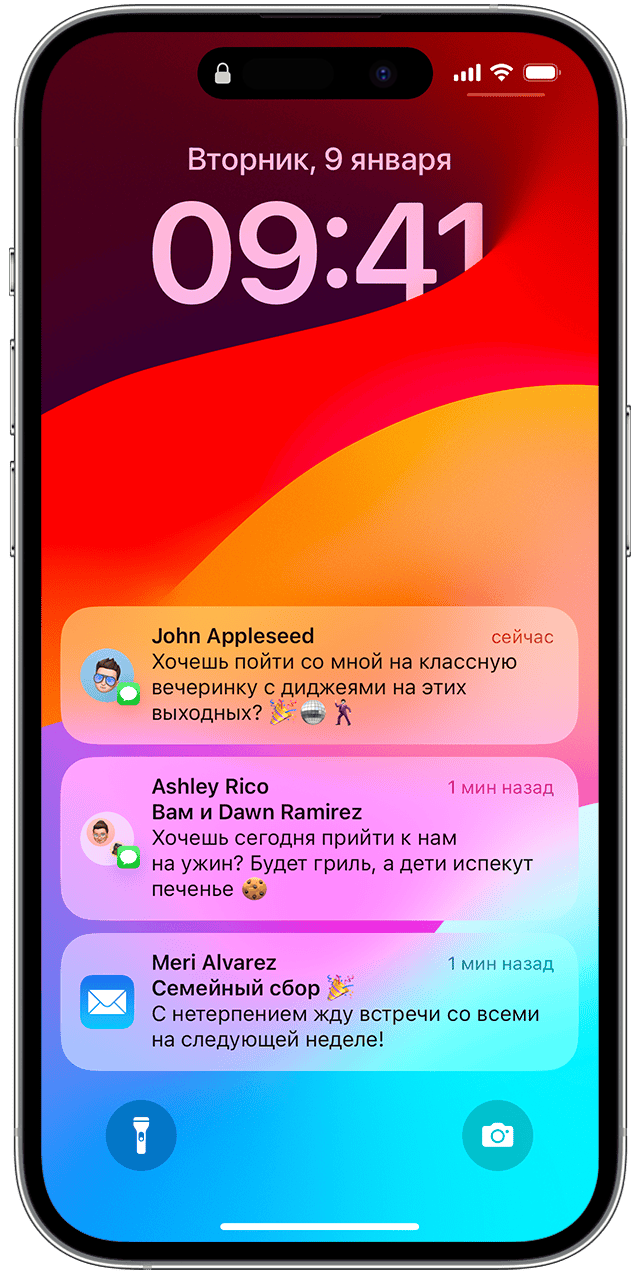
- Выбрать отдельное уведомление, чтобы открыть приложение, из которого оно отправлено.
- Выбрать несколько уведомлений, чтобы просмотреть все недавние уведомления, отправленные из определенного приложения.
- Смахните уведомление влево, чтобы управлять оповещениями для этого приложения, или удалите уведомление.
- Нажать и удерживать уведомление, чтобы просмотреть его и при необходимости выполнить быстрые действия.
Чтобы предварительно просматривать уведомления на экране блокировки без разблокировки устройства, перейдите в меню «Настройки» > «Уведомления» > «Показать миниатюры» и выберите вариант «Всегда».

Открытие в Центре уведомлений
В Центре уведомлений отображается история уведомлений, которую можно прокрутить назад, чтобы просмотреть пропущенные уведомления. Существует два способа просмотреть оповещения в Центре уведомлений.
- На экране блокировки смахните вверх от средней части экрана.
- На любом другом экране смахните вниз от центра верхней части экрана.

Чтобы очистить историю уведомлений, нажмите кнопку «Закрыть» , а затем — «Очистить».
Управление уведомлениями
Чтобы управлять уведомлениями с экрана блокировки или из Центра уведомлений, выполните следующие действия.

- Смахните влево оповещение или группу оповещений.
- Нажмите «Параметры» и выберите один из следующих вариантов.
- Выключить на 1 час
- Выключить на сегодня
- Настройки вида
- Выключить
Можно также нажать «Настройки вида», чтобы изменить стили или параметры оповещений для определенного приложения.
Изменение формата отображения уведомлений
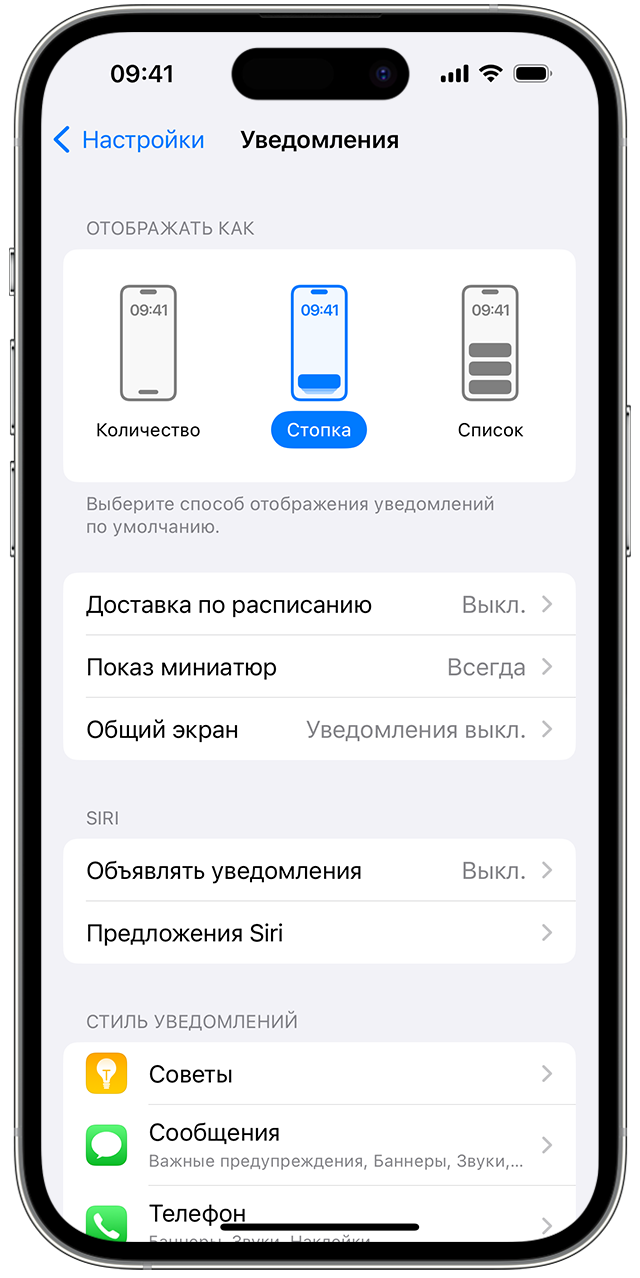
- Откройте меню «Настройки» > «Уведомления».
- В разделе «Отображать как» выберите способ отображения уведомлений на экране блокировки:
- Количество: в нижней части экрана отображается общее количество уведомлений. Чтобы просмотреть уведомления, можно нажать на общее количество.
- Стопка: уведомления отображаются в нижней части экрана в виде стопки, последнее уведомление находится наверху.
- Список: уведомления отображаются в виде списка.
Изменение вида уведомлений поддерживается в iOS 16 и более поздних версиях.
Планирование сводки уведомлений
В iOS 15 и iPadOS 15 или более поздней версии можно планировать время получения сводки уведомлений на каждый день, чтобы наверстать упущенное в удобное время. В персонализированной сводке оповещения сортируются по приоритету в зависимости от характера использования приложений, а наиболее актуальные уведомления отображаются в верхней части.

Чтобы запланировать сводку уведомлений:
- Перейдите в меню «Настройки» > «Уведомления» > «Доставка по расписанию», а затем включите функцию «Доставка по расписанию».
- В разделе «Приложения в Сводке» выберите приложения, которые хотите включить в сводку уведомлений.
- В разделе «Расписание» нажмите кнопку «Добавить»
 , чтобы добавить расписание, или кнопку «Удалить»
  , чтобы удалить расписание. Затем установите время для каждой настроенной сводки по расписанию.
Чтобы добавить в сводку новые приложения, вернитесь в меню «Настройки» > «Уведомления» > «Доставка по расписанию» и выберите приложения в разделе «Приложения в Сводке». Каждое приложение отображается со средним количеством уведомлений, которые вы получаете каждый день из этого приложения.
Изменение стилей оповещений
- Перейдите в меню «Настройки» и нажмите «Уведомления».
- Выберите приложение в разделе «Стиль уведомлений».
- В разделе «Предупреждения» выберите нужный стиль оповещений. Если включен параметр «Допуск уведомлений», выберите время доставки: мгновенно или по расписанию.
При включении наклеек на некоторых значках приложений может отображаться информация. При включении, например, наклеек для приложения «Почта» над его значком на экране «Домой» будет отображаться количество непрочитанных писем в папке «Входящие».
В iOS 15 и iPadOS 15 или более поздних версий можно включить критические уведомления для поддерживаемых приложений, чтобы получать уведомления, даже если на iPhone отключен звук или настроено фокусирование.
Изменение настроек для групп уведомлений
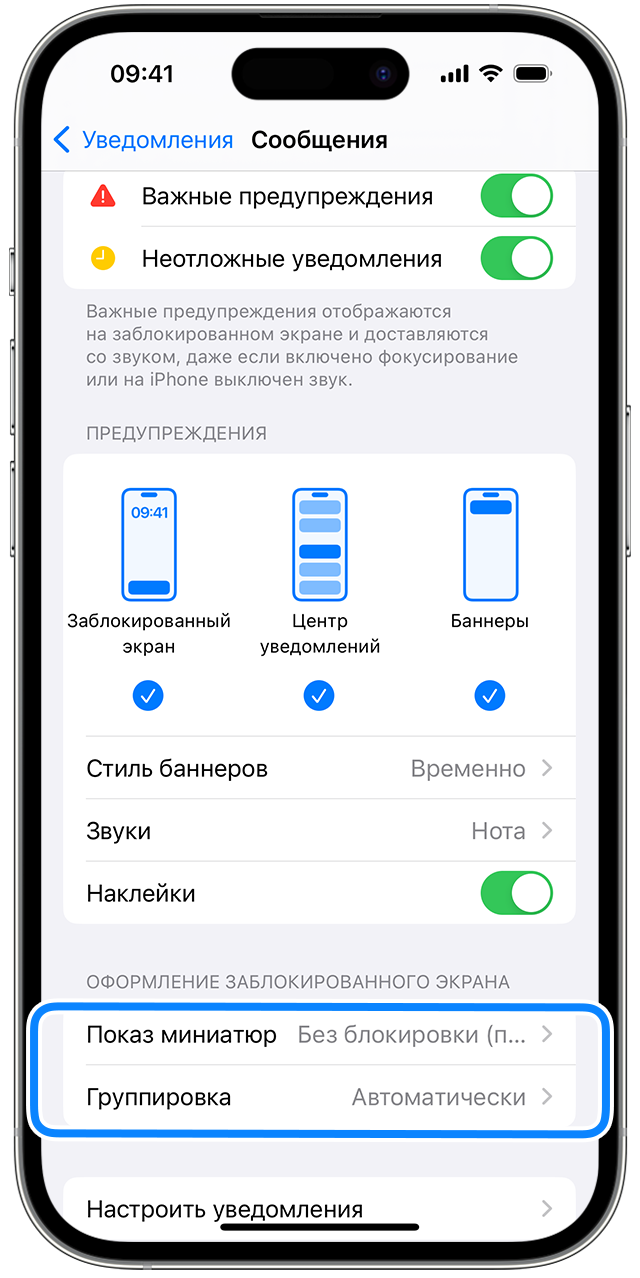
- Перейдите в меню «Настройки» и нажмите «Уведомления».
- Выберите приложение и нажмите «Группировка».
- Выберите один из следующих вариантов.
- «Автоматически»: уведомления из приложения будут объединены в группы согласно критериям приложения, например по темам или цепочкам.
- «По приложению»: все уведомления из приложения будут объединены в одну группу.
- «Выключено»: уведомления не будут объединены в группы.
Отключение уведомлений для определенных приложений
- Перейдите в «Настройки» > «Уведомления», а затем нажмите «Предложения Siri».
- Выключите все приложения.
Изменение способа появления уведомлений на экране блокировки
- Перейдите в «Настройки» > «Уведомления» и выберите приложение.
- Нажмите «Предварительный просмотр» и выберите нужный вариант.
Настройка оповещений на основе местонахождения
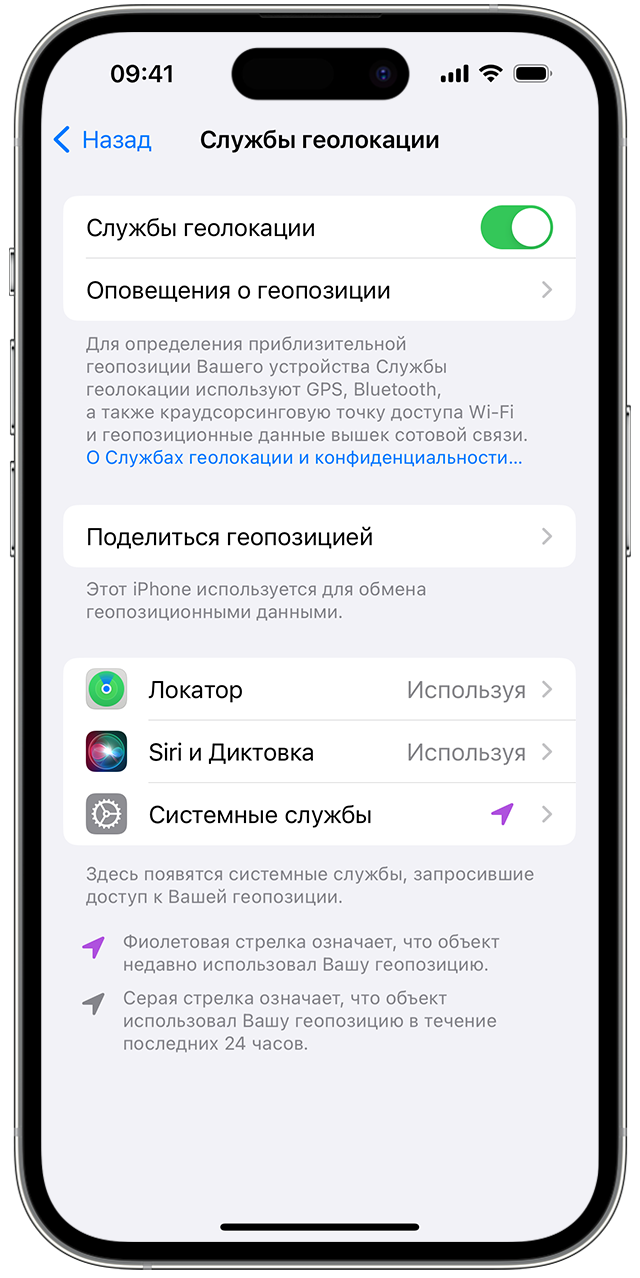
Некоторые приложения используют данные о вашем местонахождении для отправки оповещений в зависимости от того, где вы находитесь. Например, уведомление о необходимости позвонить кому-либо может появиться, когда вы прибываете в определенное место или покидаете его.
Если такой тип предупреждений не нужен, его можно отключить. Перейдите в меню «Настройки» > «Конфиденциальность и безопасность» > «Службы геолокации» и выберите приложение, чтобы включить или отключить его оповещения на основе вашего местонахождения. Более подробную информацию о службах геолокации см. в этой статье.
Информация о продуктах, произведенных не компанией Apple, или о независимых веб-сайтах, неподконтрольных и не тестируемых компанией Apple, не носит рекомендательного или одобрительного характера. Компания Apple не несет никакой ответственности за выбор, функциональность и использование веб-сайтов или продукции сторонних производителей. Компания Apple также не несет ответственности за точность или достоверность данных, размещенных на веб-сайтах сторонних производителей. Обратитесь к поставщику за дополнительной информацией.
Содержимое уведомлений отображается на экране блокировки телефона Huawei даже после включения функции Показывать, но скрыть контент
Скройте содержимое уведомлений на экране блокировки, перейдя в раздел Настройки > Уведомления или Настройки > Уведомления / Центр уведомлений > Уведомления на экране блокировки и включив функцию Показывать, но скрыть контент . Если после этого содержимое уведомлений все еще отображается на экране блокировки, выполните следующие действия.
1. На телефоне не установлен пароль разблокировки экрана.
Функция Показывать, но скрыть контент работает, только когда установлен Пароль . Откройте Настройки , найдите и перейдите в раздел Пароль экрана блокировки , установите пароль разблокировки экрана и повторите попытку.
2. На телефоне включена функция разблокировки с помощью распознавания лица.
Если телефон поддерживает функцию разблокировки с помощью распознавания лица и данные лица зарегистрированы, после включения функции Показывать, но скрыть контент активируется специальный интеллектуальный алгоритм. Содержимое уведомлений будет скрыто на заблокированном экране и будет отображаться только после распознавания лица владельца телефона.
Телефоны с HarmonyOS могут распознавать лицо владельца, даже если он носит маску, и отображать содержимое уведомлений на основании интеллектуальных алгоритмов.
Как показать/скрыть уведомления на заблокированном экране телефона Андроид
Сейчас расскажу как скрыть или добавить сообщения отдельных приложений на экран блокировки вашего телефона Андроид. Прячут для сохранения конфиденциальности, а выводят для быстрого просмотра. Удобно. Так же посмотрим из-за чего могут не выводиться сообщения.
Данная статья подходит для всех брендов, выпускающих телефоны на Android 13/12/11/10: Samsung, Xiaomi, Redmi, Poco, Huawei, Honor, Lenovo, Tecno, Realme и др. Мы не несем ответственности за ваши действия.
Внимание! Вы можете задать свой вопрос специалисту в конце статьи.
Как убрать уведомления с экрана блокировки телефона
Отключаем все уведомления
Инструкция для Андроид 6 и 7:
- Жмем «Настройки», выбираем «Уведомления».
- Тапаем по значку с шестеренкой в верхней строке.


Инструкция для Андроид 8 и 9:
Нужна помощь?
Не знаешь как решить проблему в работе своего гаджета и нужен совет специалиста? На вопросы отвечает Алексей, мастер по ремонту смартфонов и планшетов в сервисном центре.Напиши мне »
- Жмем «Настройки», затем переходим в «Безопасность и местоположение».
- Во вкладке «Безопасность» выбираем раздел «Настройки экрана блокировки».
- Тапаем по вкладке «На экране блокировки», в открывшемся окне для отключения сообщений жмем «Не показывать уведомления».
Осуществленные настройки будут применены для всех доступных на телефоне уведомлений. Вы сможете отключить уведомления, они больше не будут демонстрироваться.
Отключаем уведомления для отдельных приложений
Когда необходимо скрыть уведомления от определенных приложений, следует выполнить следующие шаги:
- Жмем «Настройки», переходим в раздел «Уведомления».
- Тапаем на приложение, уведомления которого следует деактивировать.
- Жмем «На экране блокировки», после чего указываем «Не показывать уведомления».

Теперь для указанной программы все сообщения будут деактивированы. Подобные действия можно выполнить для любых нужных приложений.
Как включить уведомления на экране блокировки телефона
Некоторые пользователи на экран блокировки не получают уведомлений, т.к. данная опция на их гаджетах не активирована. Если вы получили сообщение, а на экране блокировки содержимое не появилось, выполняем такие действия, чтобы включить уведомления:
-
Жмем «Настройки», находим раздел «Уведомления и строка состояния».


На некоторых версиях Андроид названия разделов могут отличаться.
Уведомления не отображаются – почему?
Некоторые пользователи хотят скрыть текст сообщения, а у других он вообще не отображается. Эта проблема может быть связана с системной ошибкой или неправильно выполненными настройками.
Чтобы на экране блокировки отображались уведомления, необходимо данную опцию активировать. Затем используем следующие способы решения проблемы.
Устанавливаем время и часовой пояс
Если время на телефоне выставлено неправильно, то уведомления могут не отображаться. Это очень распространенная причина ошибки. Правильно настроить время можно по следующей инструкции:
- Переходим в «Настройки», жмем «Дата и время».
- Деактивируем опцию «Автоопределение времени» (или ее другое название «Часовой пояс сети»).
- Вводим правильное время и дату, указываем свой часовой пояс.

Активируем опцию «Показывать содержимое»
Пользователю необходимо проверить, активирована ли опция «Показывать содержимое» по следующей инструкции:
- Переходим в «Настройки», тапаем на вкладку «Экран блокировки и защита».
- В разделе «Уведомления на экране» выбираем пункт «Содержимое экрана блокировки», где жмем «Показывать содержимое».


Если на телефоне активирована опция «Ограничение фоновых данных», то некоторые службы и программы могут не функционировать, когда гаджет не подключен к сети Wi-Fi. Если используется подключение через мобильный интернет, то уведомления с мессенджеров все равно не будут приходить.
Инструкция по отключению этой функции:
- Жмем «Настройки».
- Указываем пункт «Использование данных».
- Жмем «Опции».
- Если данная функции активирована, следует нажать «Отключить ограничение фоновых данных».
Добавляем программу в «белый список»
В некоторых телефонах для вывода уведомлений нужно программу добавить в «белый список». Следует во вкладке «Безопасность» указать раздел «Clean white list», после чего добавляем в него нужную программу.

Отключаем режим энергосбережения
Данный режим выключен по умолчанию. Некоторые программы могут автоматически переключиться в режим энергосбережения. Этот режим рекомендуется отключить для программ, от которых вам нужно получить уведомление:
- В «Настройках» выбираем пункт «Батарея».
- Во вкладке «Энергопотребление приложений» жмем «Подробно».
- Если в разделе «Оптимизация энергопотребления» находится данная программа, жмем на нее и указываем «Отключить».

Данный способ позволит получать уведомления на заблокированный экран.
Удаление программ блокирующих демонстрацию уведомлений
К блокирующим утилитам относятся DU Battery Saver, Clean Master и другие.

С целью экономии зарядка аккумулятора эти программы могут отключать приложения, отправляющие уведомления. Поэтому в данных блокирующих утилитах необходимо отключить блокировку приложений, от которых вы хотите получать уведомления.
Похожие записи:
- Как на Android отключить уведомления приложений
- Как отключить пароль с экрана блокировки телефона Android
- Как добавить или убрать часы с экрана блокировки телефона Android
- Появился значок/иконка на экране телефона Android
- На Android не активно отключение блокировки экрана — Запрещено администратором
Автор Мастер Николай
Инженер по ремонту мобильной и компьютерной техники в специализированном сервисном центре, г. Москва. Непрерывный опыт работы с 2010 года.
Есть вопросы? Задавайте в комментариях к статье. Отвечать стараюсь максимально быстро вам на указанную почту. Каждый случай индивидуален и поэтому очень важно, чтобы вы максимально расписали свою проблему и какая у вас модель устройства.
Понравилась статья? Поделиться с друзьями:
Мы уже помогли 30 раз(а)
Здравствуйте! У меня проблема с приложением «Помнить всё», которое перестало срабатывать и не появляется на экране блокировки. Пока пробовал все возможные варианты решения проблемы — теперь напоминание срабатывает только тогда, когда заходишь в неё. До недавнего времени такой проблемы не было (после обновления до 10 андроида). Никакие советы ( в том числе и в данной статье) не помогают. Программа, конечно, не обновлялась давно, но такая проблема и с другими приложениями-напоминалками у которых есть свежие обновления (конец 2019 года). До этого программа не всегда выдавала звуковое напоминание, но на экране появлялось всегда. Телефон ONE PLUS 6. Спасибо за возможную помощь!
на телефоне андроид 5.1 huawei lua-u22 Не отображаются уведомления на экране блокировки. почему ?? как это исправить.
Леново К10А40 не заходит в меню пользователи, в настройках. не показывает ранее запущенные приложения. при попытке показа меню сверху( где выбирается подключение к WIFI, 4G, режим полет, автоповорот экрана и др.) пишет нет уведомлений, хотя светодиод в углу мигает зеленым цветом.
Здравствуйте, подскажите пожалуйста! У меня такая проблема — на экране блокировки не показываются уведомления полностью, краткие уведомления приходят нормально, при попытке раскрыть уведомление полностью, выходит на главный экран, если без блокировки паролем , либо на пароль, с верхней шторкой также! Телефон Doogee s61 pro, android 12. Что можно сделать?
Здравствуйте, у меня Самсунг 21s, как слелать, чтоб уведомления появлялись и будили экран блокировки, все время приходится включать тел чтоб узнать что там пришло
Здравствуйте .Есть смартфон Xiaomi Mi A2 Стоит Андроид 10 .Не появляются уведомления от Gmail Перепробовал все варианты включения и режимы энергосбережения Уведомления о новых письмах не приходят .В самом Gmail новые письма появляются только при принудительном обновлении в самом приложении
Не могу удалить или уменьшить время уведомления о выполненных действиях,например (удалено 2 сообщения). Телефон Сяоми рост х3
Здравствуйте. Телефон Сяоми редми ноут 6 про. Сообщения СМС не появляются на экране блокировки. Со всех остальных приложений появляются. В разрешениях приложений СМС светится тусклым синим цветом. Всё остальные — ярким синим цветом. Есть смутное предположение, что это как-то связано с синхронизацией…
Здравствуйте, смартфон realme 5, андроид 10. Подскажите пожалуйста, смс сообщения входящие, включают экран, хотя в настройках телефона эта опция выключена, думаю на моём телефоне это просто не работает,, или может есть ещё какие-нибудь настройки чтобы не включался экран при входящих смс!?
Здравствуйте, уважаемый специалист!
А можно у вас узнать информацию как убрать уведомления на экране блокировки Oppo Rx17 Neo
Здравствуйте! Телефон UMIDIGI BISON PRO Андроид 11.
В настройках приложения Ватсапп написано что «Всплывающее уведомление
Не доступно». Без всплывающих окон пропускаешь сообщения.
У других предложений таких проблем нет. Всплывающие окна работают.
Телефон новый, перенес данные со старого.
И ещё одна проблема, не подключаются беспроводные наушники HOCO ES 26 plus.
Всё что нашёл в интернете по решению проблемы уже попробовал, к сожалению без результата. Вплоть до меню разработчика.
Наткнулся на Вашу статью, решил написать. Возможно Вы мне подскажете что ещё можно сделать.
Спасибо.
Здравствуйте! Мой супруг сам, по-неосторожности, заблокировал свой смартфон (модель Samsung Galaxy A01). Пытались разблокировать вместе, но не получилось. Пароль он не помнит. Есть только логин и пароль от аккаунта Гугл. Пробовали разбокировку через Гугл на компе, но уведомления с кодом не отображаются в телефоне. Как быть?
У меня телефон реалми и у меня есть проблема. Когда мне приходят уведомления, то я не вижу текста, именно на рабочем столе, что мне делать? А когда приходит уведомление, то пишет «войдите для просмотра содержания сообщения»
Здравствуйте.Телефон ASUS ZB361KLна Андроид 9.при входящем звонке на телефоне есть звук и в области уведомлений(в верхней части экрана)
Появляется символ трубки. Чтобы ответить нужно открыть уведомления и включить ответ. Раньше всплывало окно с большими красной и зелёной кнопкой по центру экрана.до этого поменял обои и рингтон скачанные с Гугл плей
Здравствуйте. Хелп! Телефон СамсунгА50, надоела функция которая выскакивает при потере мобильной сети, на обеих сим-картах! Появляется треугольник с восклицательным знаком и и звуковой сигнал, как смс! Помогите, задлбало это пилимканье!
БлаГодарю!��
тел. Blakview 6300. Не отображаются новые сообщения (вотсапп, смс, e-mail) на выключенном экране (хотя-бы кратко). На включенном но заблокированном экране сообщения отображаются. Можно ли это исправить, что бы новые сообщения отображались на какое-то время.
Здравствуйте.
Телефон realme C11 2021. Не приходят уведомления на экран о полученных смс-сообщениях. Обидно, когда пришло сообщение, а ты о нём узнал поздно, когда пропала его актуальность. Или при регистрации в приложении высылают код на номер телефона, а ты не можешь его посмотреть.
Такая беда только с смс-сообщениями, уведомления остальных приложений выходят на экран.
Во всех настройках всё включено.
Спасибо.
У меня инфиникс хот 11, перестали появляться всплывающие окна вверху телефона, не знаю почему, всё перепробовал никак не восстанавливаются, помогите пож��
Самсунг А03 не приходят уведомления при заблокированном экране. Приходиться включать телефон, чтобы посмотреть.
Отключить уведомление токое приходит к. Сожелению это функсую отключить SMS
Здравствуйте.Телефон Vivo v25,не появляются уведомления приложений на экране блокировки причём не всех а некоторых.Например от ватсапп уведомления приходят,а от телеграм только звуковое оповещение,иконка не появляется.Настройки для уведомлений и на телефоне и в самих приложениях одинаковые.Режим энергосбережения отключал,разрешения для показа уведомлений на экране блокировки включены,режим экономии трафика отключён,vpn нет,режим «не беспокоить» отключён,дата и время устанавливаются автоматически-ничего не помогает.До заводских настроек сбрасывать не стал потому что телефон только приобрёл и проблема возникла сразу при первом запуске.Телеграм переустанавливал-тоже не помогло.
Телефон Redmi 10C андроид. Подскажите пожалуйста, как убрать скрытые уведомления, которые приходят, мигает экран, а уведомлений не видно, быстро садится батарейка. Спасибо.
Добрый день. Не можем настроить уведомления от ВК на всплывающем уведомление видно только что например 1 уведомление. А не показывает ни от кого ни текст.
Реалми 10 про +
Как сделать чтобы на телефоне разблокированном realme 9 5G на шторке уведомлений показывало полностью сообщение а не так пример (Viber 2 сообщений ) и всё больше не чего пожалуйста помогите
Доброго времени.После завершения вызова абонента в нижней части дисплея появляется всплывающее окно «Вызов завершён» или «Условная переадресация вызова».андроид 10.Как убрать(отключить,удалить)?Заранее спасибо.
Здравствуйте! Сообщения с ветцап приходят сразу открытыми на экран,даже при выключенном телефоне.Как настроить, чтобы приходил на экран только значок?
У меня телефон honor x8, как убрать уведомления на watcapa заблокированом экране. У меня не монятное меню. Управление уведомления