Как сделать текст жирным?
Чтобы выделить отдельные слова в предложении жирным начертанием в HTML применяется два элемента:
Обратите внимание, что в первую очередь сообщает о важности выделенного текста и по совместительству делает текст жирным. Поэтому для обычного по важности, но жирного по виду текста, следует использовать (пример 1).
Пример 1. Использование
Чтобы придать жирное начертание длинному тексту, вроде заголовков, удобнее использовать стили, в частности, свойство font-weight. В качестве значения достаточно указать bold (пример 2).
Пример 2. Использование font-weight
См. также
- font-weight
- Знакомство с HTML
- Насыщенность
- Продвинутая семантика и доступность
- Свойства шрифта в CSS
- Семантика строчных элементов
Жирный текст CSS
В HTML жирный текст можно сделать несколькими способами. К ним относятся:
Поговорим о каждом из вариантов выделения текста по порядку.
Жирный текст: тег
Тег b HTML применяется следующим образом:
Конструктор сайтов "Нубекс"Для тега обязательно наличие закрывающего , и ему доступны универсальные атрибуты (такие как class, id, title и т.д.)
Хотя валидность тега b и не осуждается спецификацией HTML, более актуальным в использовании является тег strong, давайте разберемся почему.
Жирный текст: тег
Согласно спецификации HTML, тег b служит для выделения текста жирным шрифтом. В отличие от него, тег strong HTML служит для выделения важных фраз, слов, которые являются ключевыми для данной страницы.
Этот тег имеет весомое значение при ранжировании страниц в поисковой выдаче, поэтому он широко используется в продвижении сайтов и при SEO-оптимизации. Поисковые системы учитывают текст, заключенный в теги , и помечают его именно как важный.
Используется тег strong аналогичным образом:
Конструктор сайтов "Нубекс"Вы можете заметить, что внешне применение тегов и совсем не отличается (поскольку все современные браузеры интерпретируют их практически одинаково), но семантические различия в коде для поисковых систем, всё-таки, имеют место быть. Поэтому большинство SEO-оптимизаторов рекомендуют использовать тег strong.
Жирный текст при помощи CSS
Мы уже отмечали важность тега strong при поисковом продвижении, но что делать в случае, если нужно выделить большое количество текста жирным (но текст не нужно помечать для поисковиков как важный), или необходимо управлять степенью «жирности» шрифта? В таких случаях используется CSS-свойство font-weight. Применяется оно следующим образом:
Жирный текст с помощью CSS - "Нубекс" .nubex1 < font-weight: bold; >.nubex2 < font-weight: bolder; >.nubex3 Наши сайты - это, действительно, огромный шаг в веб-разработке.
Мы делаем по-настоящему качественные сайты.
Доверьтесь нам, и мы вас не подведем.
Значениями bolder и lighter можно задать степень жирности больше (или меньше), чем у родителя. Числовым значением (100-900) можно задать степень жирности.
Сделать жирным одно слово в предложении через CSS
Чтобы выделить одно слово из предложения жирным шрифтом средствами HTML нужно использовать тэг Word или Word . Но, все говорят, что нужно оформление полностью делать в CSS. За жирность в CSS отвечает font-weight: . Я пробовал заключать слово в , но он переносит текст за измененным словом на новую строку. Как можно решить проблему?
Отслеживать
задан 6 фев 2016 в 12:53
7 1 1 серебряный знак 4 4 бронзовых знака
не слушайте этих ВСЕХ, это глупость. используйте strong , он для того и придуман.
6 фев 2016 в 13:53
Если вам дан исчерпывающий ответ, отметьте его как верный (галка напротив выбранного ответа).
7 фев 2016 в 6:06
2 ответа 2
Сортировка: Сброс на вариант по умолчанию
Поместить его в тег span :
span.bold
Привет, мир!Отслеживать
ответ дан 6 фев 2016 в 12:56
5,542 3 3 золотых знака 21 21 серебряный знак 41 41 бронзовый знак
Иногда семантика неотделима от оформления — в таком случае просто используйте или .
Если же оформление как-то связано с семантикой, то жирность можно «навесить» на любой семантический тэг. К примеру, на если вам надо выделять жирным аббревиатуры. Или на если вам нужно выделить сочетание клавиш.
Универсальным инлайновым тэгом является . Но использовать его желательно только вместе с уточнением в виде класса:
foo span.selected-word
Ну и по поводу . Этот тэг использовать также можно, если задать ему стиль display: inline . Но я бы не рекомендовал так делать, поскольку семантика тут точно нарушится (div — это раздел в тексте, а никак не слово).
Изменение шрифта по умолчанию в Word
Чтобы всегда использовать в Word свой любимый шрифт, выберите его в качестве шрифта по умолчанию.
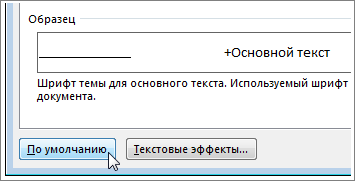
- Перейдите на главнаяи выберите в диалоговом окне Шрифт .
- Выберите нужный шрифт и размер.
- Нажмите кнопку По умолчанию.
- Выберите один из следующих параметров:
- Только этот документ
- Все документы, основанные на шаблоне «Обычный».
- Дважды выберите ОК.
Шрифт по умолчанию не сохраняется
Иногда корпоративные настройки разрешений или некоторые надстройки меняют шрифт по умолчанию на исходно заданный шрифт. В этом случае можно попробовать несколько вариантов действий.
Проверка разрешений
- Нажмите кнопку Пуск.
- В поле Поиск введите Normal.dotm и выберите Поиск.
- Щелкните правой кнопкой мыши Normal.dotmи выберите свойства.
- На вкладке Общие убедитесь, что проверка «Только для чтения» не проверяется. Если он установлен, снимите его.
- Откройте вкладку Безопасность. В группе Группы или имена пользователейвыберите свое имя, а затем убедитесь, что у вас есть разрешение на написание в поле Разрешения.
- Нажмите кнопку ОК.
Если вам не удается снять флажок «Только чтение» или у вас нет разрешения на запись, обратитесь к тому, кто отвечает за компьютерные системы в вашей компании.
Отключение надстроек
Если у вас есть разрешения на запись, но выбор шрифта по умолчанию не фиксируется, возможно, вам придется отключить надстройки Word и после этого поменять шрифт по умолчанию. Вот как это делается:
- Выберите Параметры >>надстройки.
- В списке Надстройки найдите одну из настроек, которую вы хотите отключить, и запомните тип надстройки, указанный в столбце Тип.
- Выберите тип надстройки в списке Управление и выберите Перейти.
- Сверните флажки для надстроек, которые вы хотите отключить, и выберите ОК.
- Повторите шаги 1–4 для других типов надстроек.
После того, как вы измените шрифт по умолчанию, включите надстройки.
- Выберите Параметры >>надстройки.
- Выберите тип надстройки в списке Управление и выберите Перейти.
- Проверьте флажки для надстройок, которые вы хотите включить, и выберите ОК.
- Повторите шаги 1–3 для других типов надстроек, которые нужно включить.
Примечание: Отключать надстройки типа «Инспектор документов» не обязательно.
Чтобы всегда использовать в Word свой любимый шрифт, выберите его в качестве шрифта по умолчанию.
- Перейдите в >шрифт >шрифта. Вы также можете нажать и удерживать +D, чтобы открыть диалоговое окно Шрифт.
- Выберите нужный шрифт и размер.
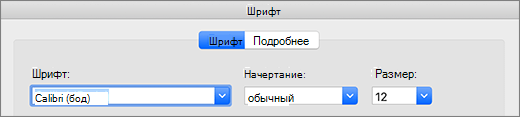
- Выберите значение Поумолчанию, а затем — Да.
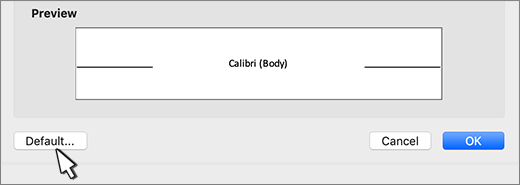
- Нажмите кнопку ОК.
Шрифт по умолчанию не сохраняется
Иногда разрешения в организации настроены таким образом, что вместо нового шрифта по умолчанию постоянно восстанавливается исходный вариант. В этом случае попробуйте выполнить указанные ниже действия.
Проверка разрешений
- Откройте Finder и в поле Поиск введите Normal.dotm.
- В меню Файл выберите пункт Получить сведения. Можно также нажать и удерживать +I.
- Выберите Общиеи убедитесь, что не выбрана блокировка. Если он установлен, снимите его.
- Выберите Общий доступ & разрешенияи рядом со своим именем убедитесь, что у вас есть разрешение на чтение & записи в разделе Привилегия.
Если вам не удается снять флажок Защита или у вас нет разрешений на чтение и запись, обратитесь к человеку, который отвечает за компьютерные системы в вашей организации.