Добавление и изменение виджетов на iPhone
С помощью виджетов вы получаете своевременную информацию из избранных приложений на экране «Домой», экране блокировки или в представлении «Сегодня».
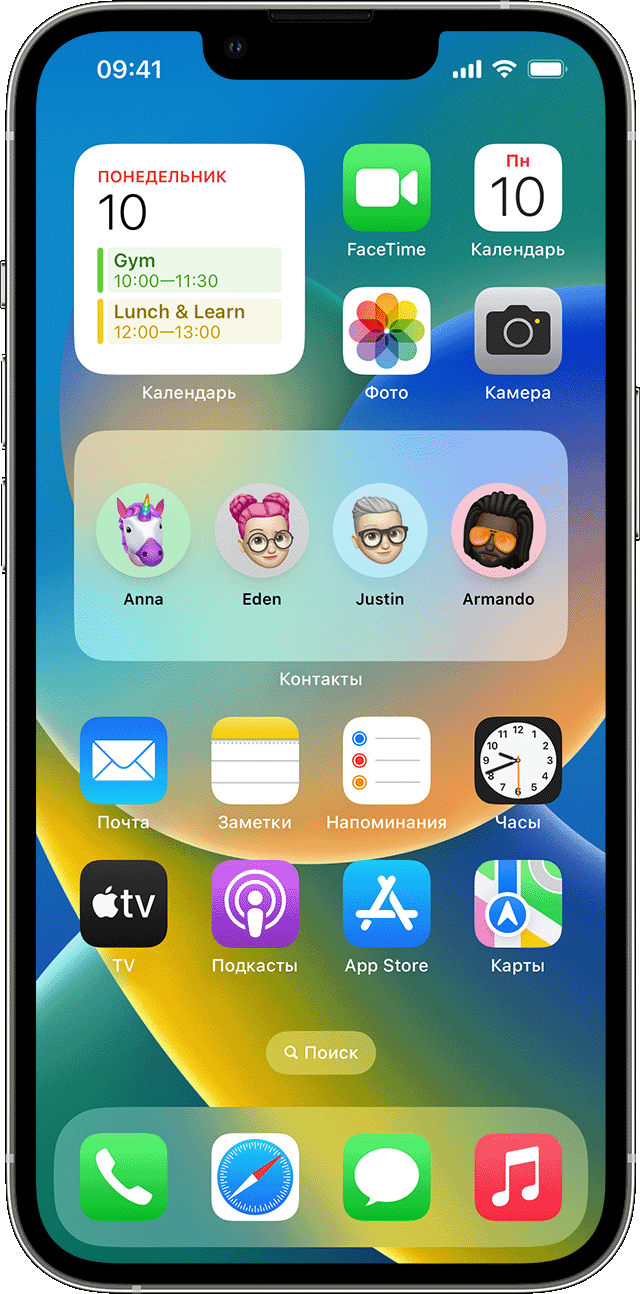
Добавление виджетов на экран «Домой»
- На экране «Домой» нажмите и удерживайте виджет или пустую область, пока приложения не начнут покачиваться.
- Нажмите кнопку «Добавить» в верхнем левом углу.
- Выберите виджет, выберите размер виджета, затем нажмите «Добавить виджет».
- Нажмите «Готово».

Добавление виджетов на экран блокировки
В iOS 16 можно добавлять виджеты на экран блокировки, чтобы мгновенно получать нужную информацию, такую как температуру воздуха, сведения о качестве воздуха, уровень заряда аккумулятора или предстоящие события в календаре.
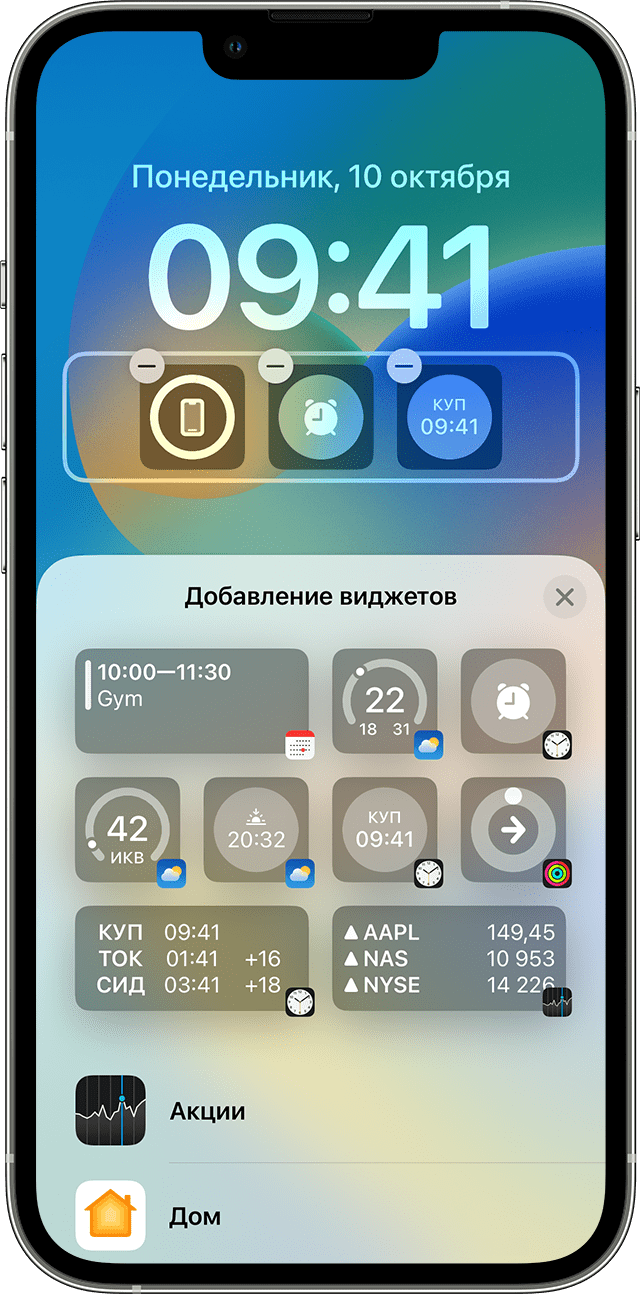

- Нажмите и удерживайте экран блокировки, пока не появится кнопка «Настроить», затем нажмите «Настроить».
- Выберите экран блокировки.
- Нажмите «Добавить виджеты».
- Нажмите или перетащите виджеты, которые нужно добавить на экран блокировки.
- После завершения нажмите кнопку закрытия , затем нажмите «Готово».

Если места для нового виджета недостаточно, можно нажать кнопку «Удалить» , чтобы удалить имеющийся виджет и освободить место для добавляемого виджета.
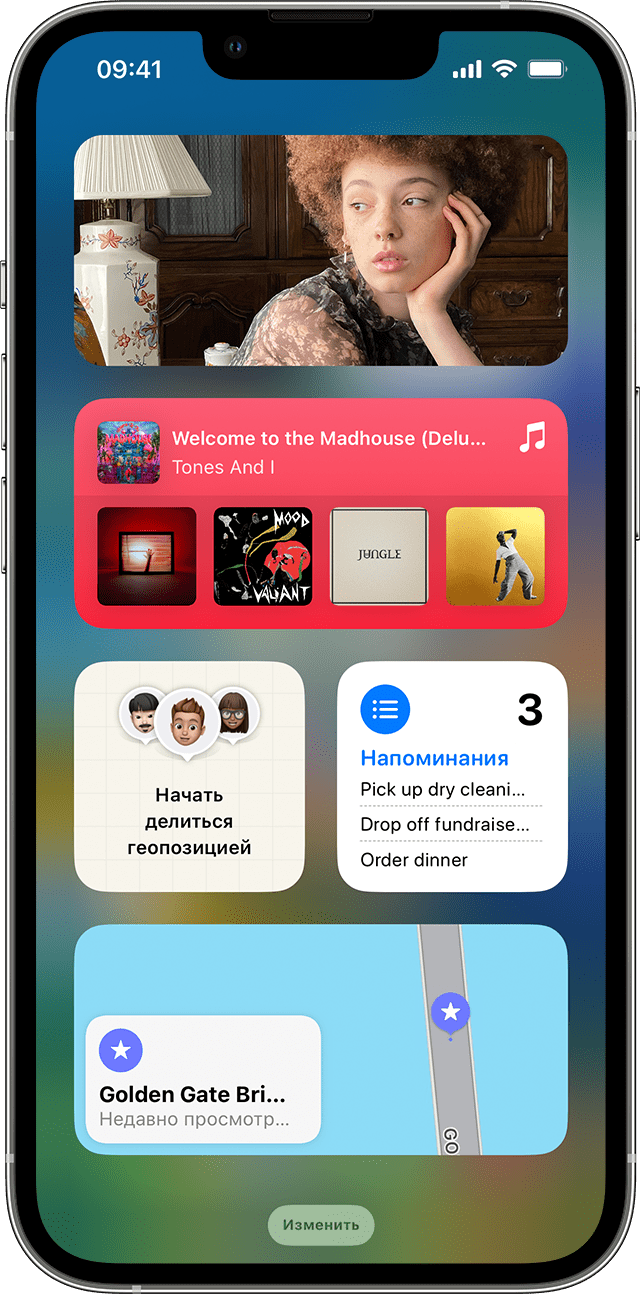
Добавление виджетов в представление «Сегодня»
- Смахните вправо на экране «Домой» или на экране блокировки.
- В представлении «Сегодня» нажмите и удерживайте виджет или пустую область, пока приложения не начнут покачиваться.
- Нажмите кнопку «Добавить» в верхнем левом углу.
- Прокрутите вниз, чтобы выбрать виджет, затем выберите один из трех размеров виджета.
- Нажмите «Добавить виджет», затем нажмите «Готово».
Редактирование виджетов
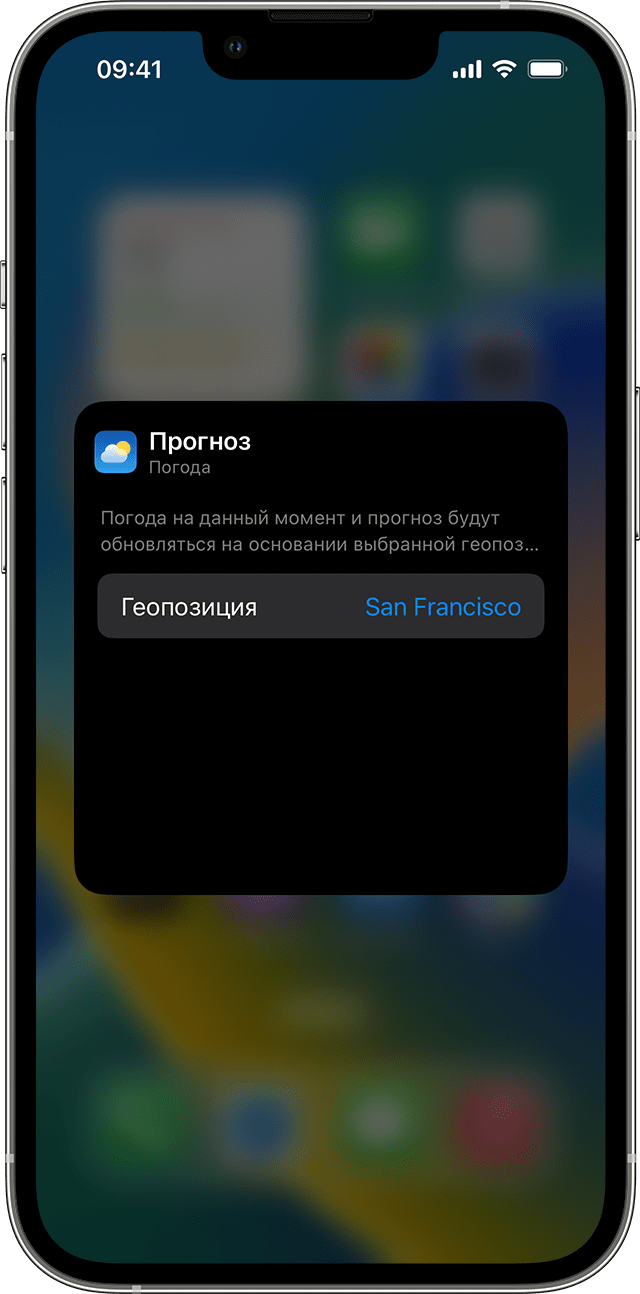
Вы можете настраивать свои виджеты. Например, можно отредактировать виджет «Погода», чтобы увидеть прогноз для вашего текущего или другого местоположения.
Чтобы отредактировать виджеты из представления «Сегодня», выполните следующие действия.
- Смахните вправо на экране «Домой» или на экране блокировки.
- Нажмите и удерживайте виджет, чтобы открыть меню быстрых действий.
- Коснитесь значка «Редактировать виджет» .
- Внесите нужные изменения, затем нажмите за пределами виджета, чтобы выйти из режима редактирования.
Также можно перемещать виджеты, чтобы разместить нужные там, где их легче найти. Просто нажмите и удерживайте виджет, пока он не начнет покачиваться, а затем переместите виджет по экрану.
Чтобы отредактировать виджеты с экрана блокировки, выполните следующие действия:
- Выберите виджет, который необходимо отредактировать.
- Внесите изменения, затем смахните вверх, чтобы сохранить изменения.
Использование стопок виджетов
Для экономии места на экране «Домой» и в представлении «Сегодня» можно использовать стопки виджетов. Вы можете использовать смарт-стопки или создавать собственные стопки виджетов.
Добавление смарт-стопки
Смарт-стопка — это предварительно созданный набор виджетов, который отображает нужный виджет в зависимости от таких факторов, как ваше местоположение, активность или время суток. Смарт-стопка автоматически перемещает виджеты, чтобы отображать наиболее актуальную информацию в течение дня.
Чтобы добавить смарт-стопку, выполните следующие действия:
- На экране «Домой» или в представлении «Сегодня» нажмите и удерживайте пустую область, пока приложения не начнут покачиваться.
- Нажмите кнопку «Добавить» в верхнем левом углу.
- Прокрутите вниз и нажмите «Смарт-стопка».
- Нажмите «Добавить виджет».
Создание собственных стопок виджетов
- На экране «Домой» или в представлении «Сегодня» нажмите и удерживайте приложение или пустую область, пока приложения не начнут покачиваться.
- Перетащите виджет поверх другого виджета. Вы можете добавить в стопку до 10 виджетов.
- Нажмите «Готово».
Редактирование стопки виджетов

- Нажмите и удерживайте стопку виджетов.
- Нажмите «Редактировать стопку» . Здесь можно изменить порядок виджетов в стопке, перетащив нужное приложение в стопку. Можно также включить или выключить функцию «Смарт-поворот» * .
- Нажмите «Готово».
*Когда функция «Смарт-поворот» включена, iOS показывает соответствующие виджеты в течение дня.
В iOS 15 и более поздних версий можно включать предложения виджетов, чтобы приложения, которые вы уже используете, могли автоматически отображаться в смарт-стопке в нужное время на основе ваших действий в прошлом. Функция позволяет добавить виджет в стопку, чтобы он всегда был под рукой в нужный момент. Просто выполните шаги 1–2, затем нажмите «Предложения виджетов», чтобы включить эту функцию.
Чтобы использовать смарт-стопки или создавать собственные стопки виджетов, необходима ОС iOS 14 или более поздней версии.
20 новых виджетов для iPhone. Например, музыкальный трекер

В закладки
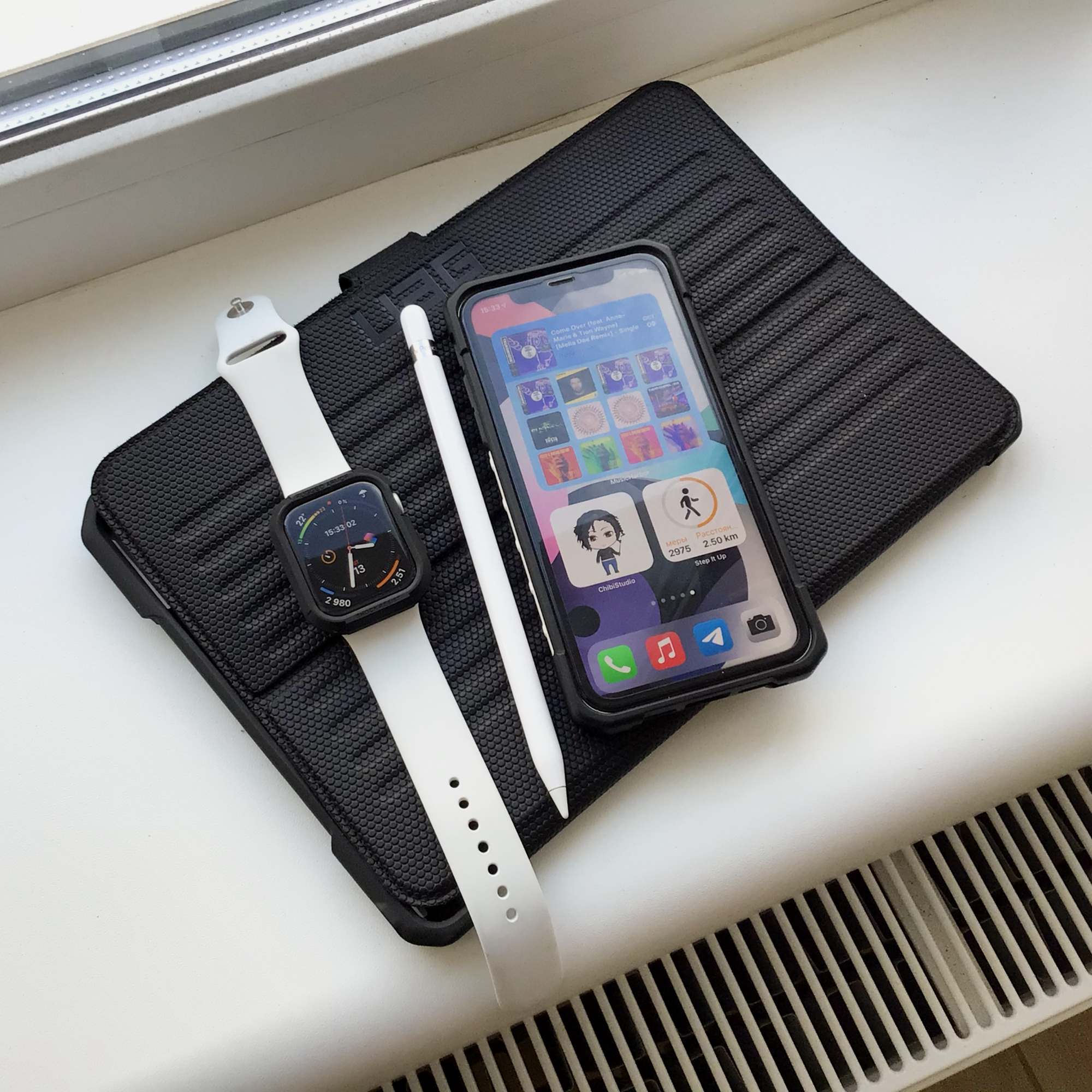
Домашний экран iPhone без виджетов для iOS 14 был так себе. Ему не хватало информативности, и отдельное меню, которое находилось не на виду, погоды не делало. Здорово, что спустя столько лет все так изменилось. Не могу нарадоваться делам из календаря, погоде и другим важным данным всегда под рукой.
В данной рубрике, которую вы принимаете очень тепло, мы пишем про самые интересные приложения с виджетами за последнее время. Разработчики продолжают выпускать обновления с самой важной фишкой iOS 14 для своих старых программ. Но новый софт с акцентом на кастомизацию домашнего экрана еще любопытнее.
- 20 полезных приложений, которые уже получили поддержку виджетов в iOS 14
- 20 реально полезных виджетов для iOS 14. Обязательно попробуйте
- 20 интересных виджетов для iOS 14. Вы пропустили их, а зря
1. Widgy — виджеты с максимальной кастомизацией
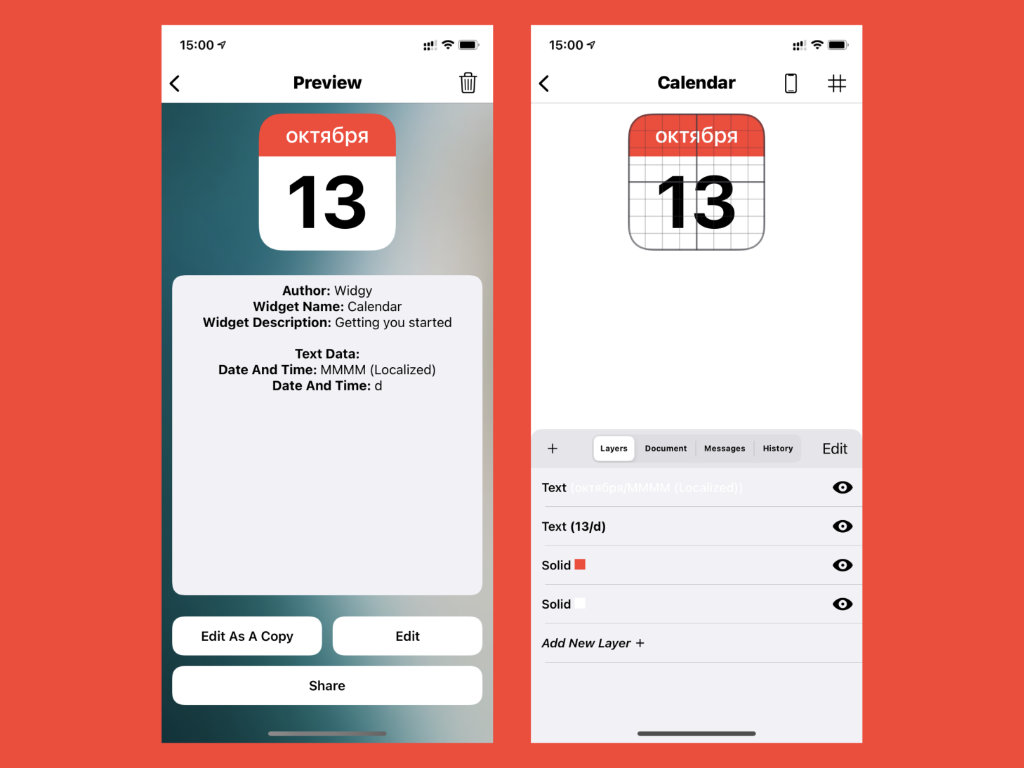
Этот виджет для тех, кто действительно любит кастомизацию. У него настолько гибкие настройки, что даже страшно становится. Вы сможете изменить его внешний вид на все 100%, и это действительно здорово.
? Скачать Widgy (бесплатно + покупки)
2. Widgetize — простые виджеты с тонкой настройкой
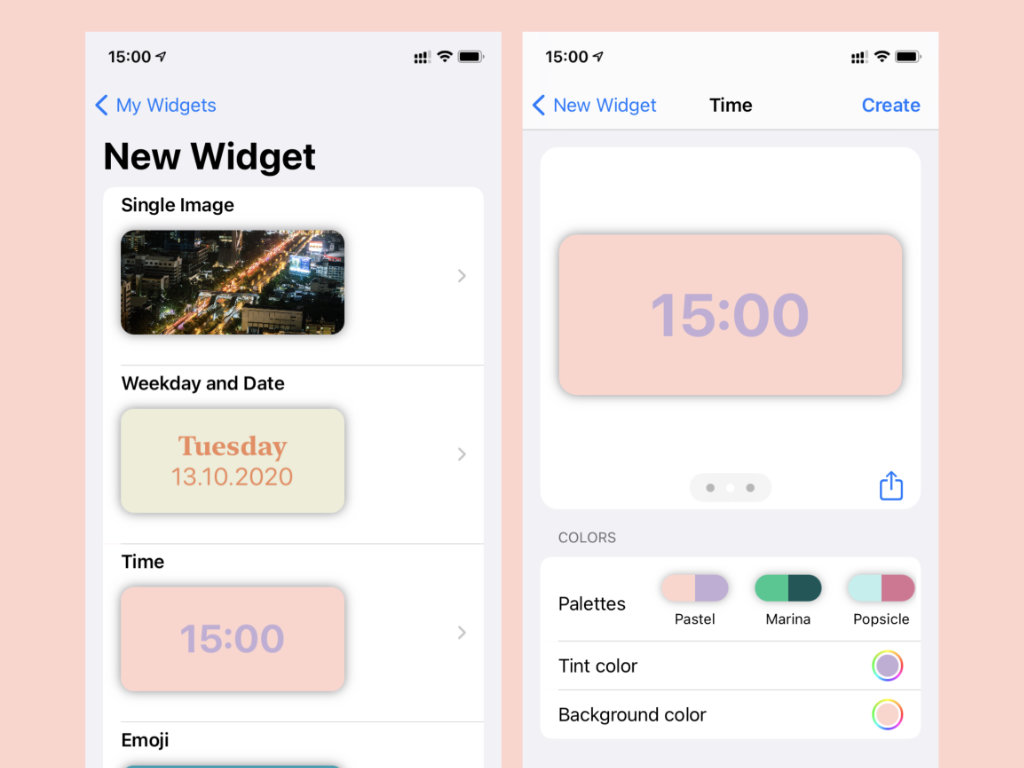
В отличие от предыдущего, у данного виджета все же заметно меньше настроек. Тем не менее, это не делает его менее интересным для тех, кто хочет подстроить внешний вид домашнего экрана конкретно под себя.
? Скачать Widgetize (бесплатно + покупки)
3. Widget — дата и время на любом возможном фоне
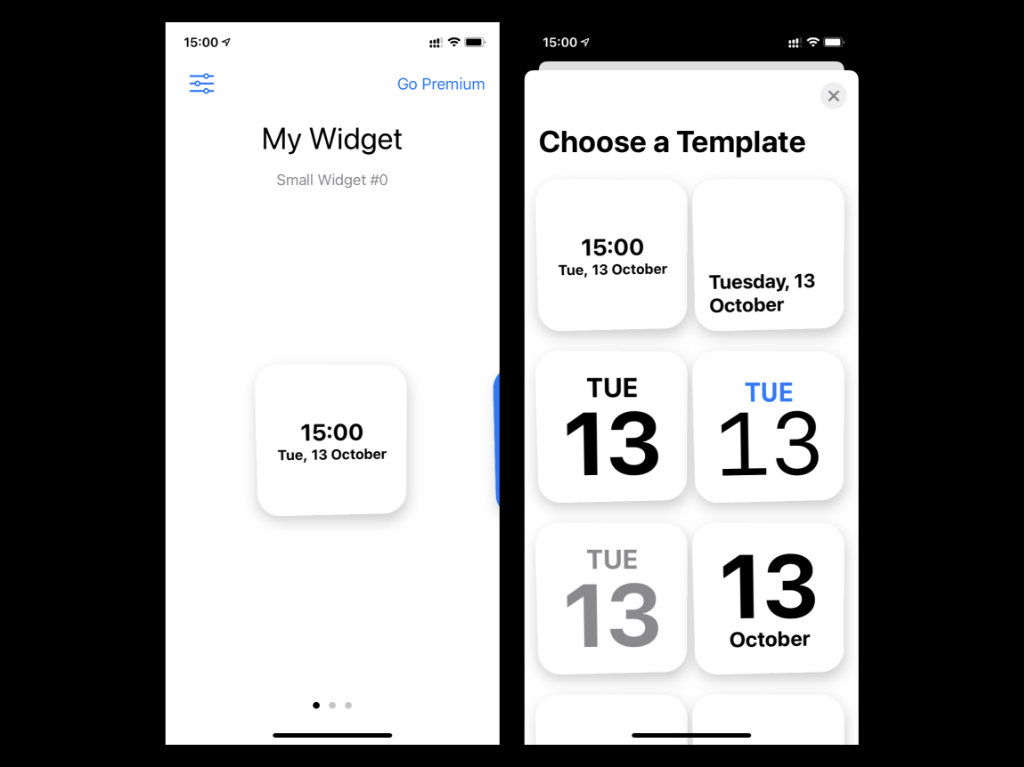
В принципе, с помощью данного виджета на домашний экран можно поместить лишь дату и время. Тем не менее, число способов, которыми это действительно можно сделать, ограничено лишь вашей фантазией.
? Скачать Widget (бесплатно + покупки)
4. OneWidget — часы и календари в одном виджете
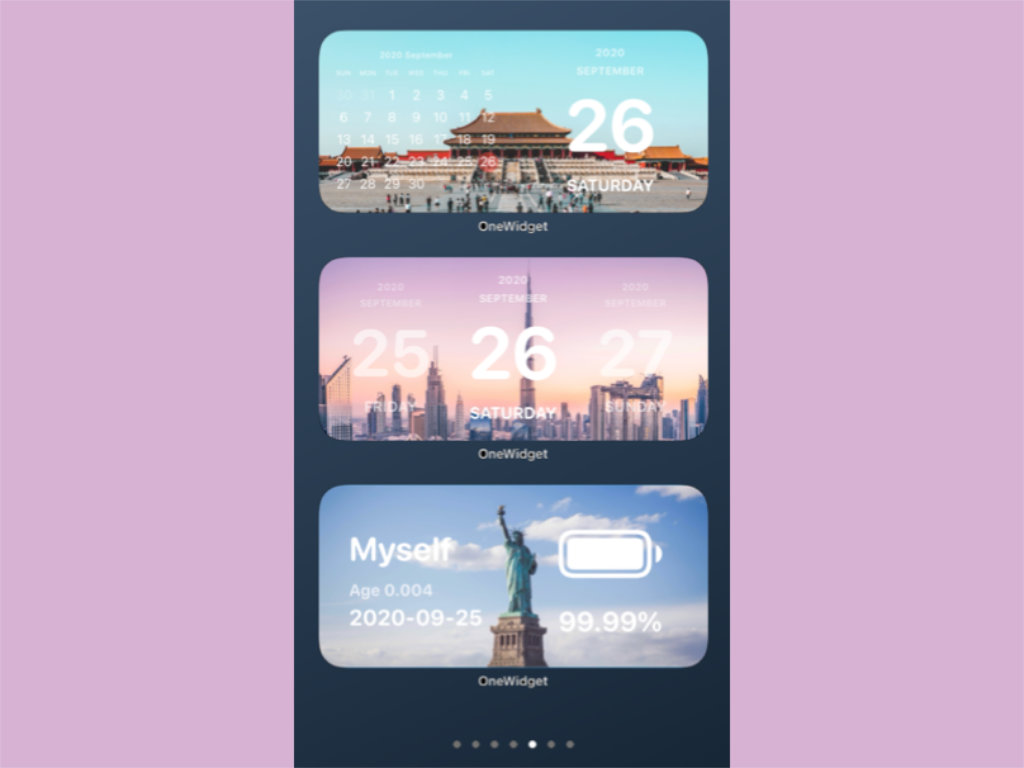
Очередной многофункциональный виджет с датой и временем с внушительным числом настроек, который можно попробовать, чтобы разнообразить свой домашний экран.
5. Widget Center — виджеты с картинками и не только
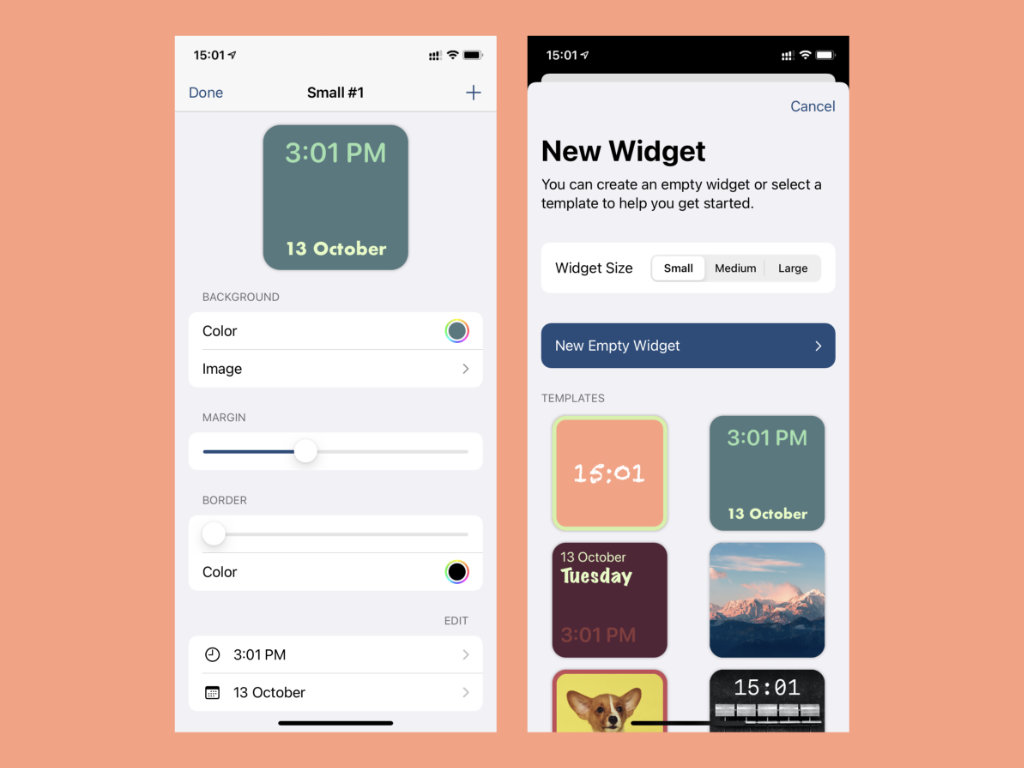
Необычный виджет с тонной настроек для расположения на домашнем экране даты и времени. Получается очень неординарно.
? Скачать Widget Center (бесплатно + покупки)
6. Paws Almanac — важная информация про сегодня
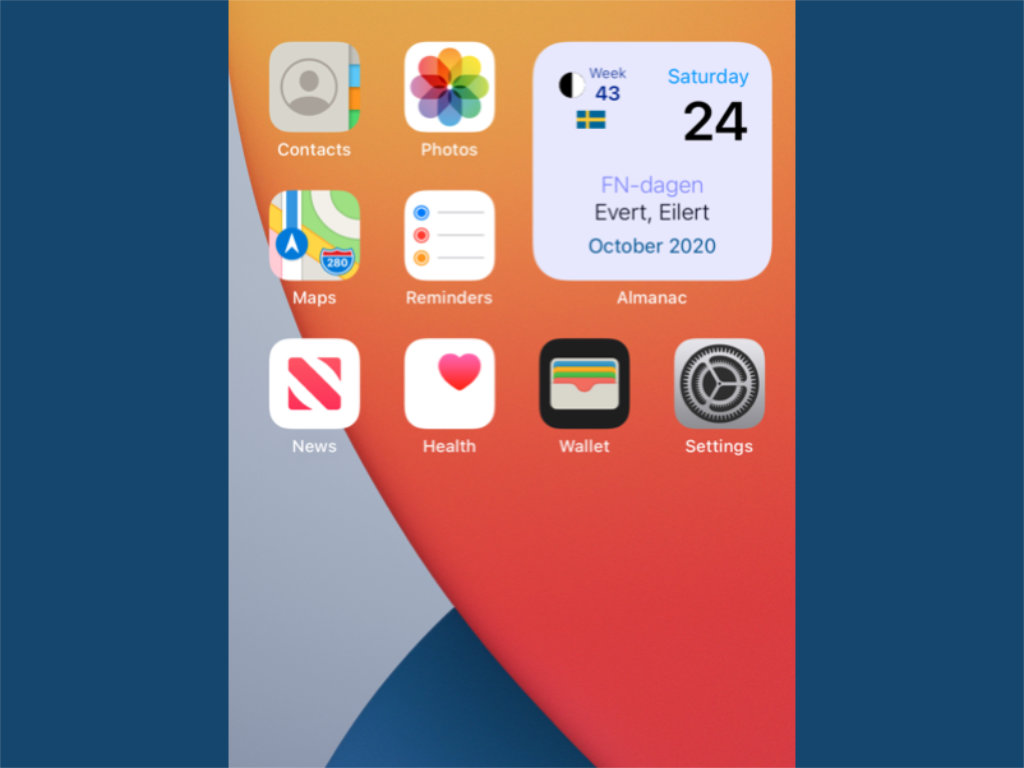
Минималистичное приложение с виджетом для домашнего экрана iPhone, которое показывает самую важную информацию на сегодняшней день. В ее состав входит не только дата и время, но и имена, которые подкреплены к конкретным числам.
7. Paws Week — все о вашей сегодняшней неделе
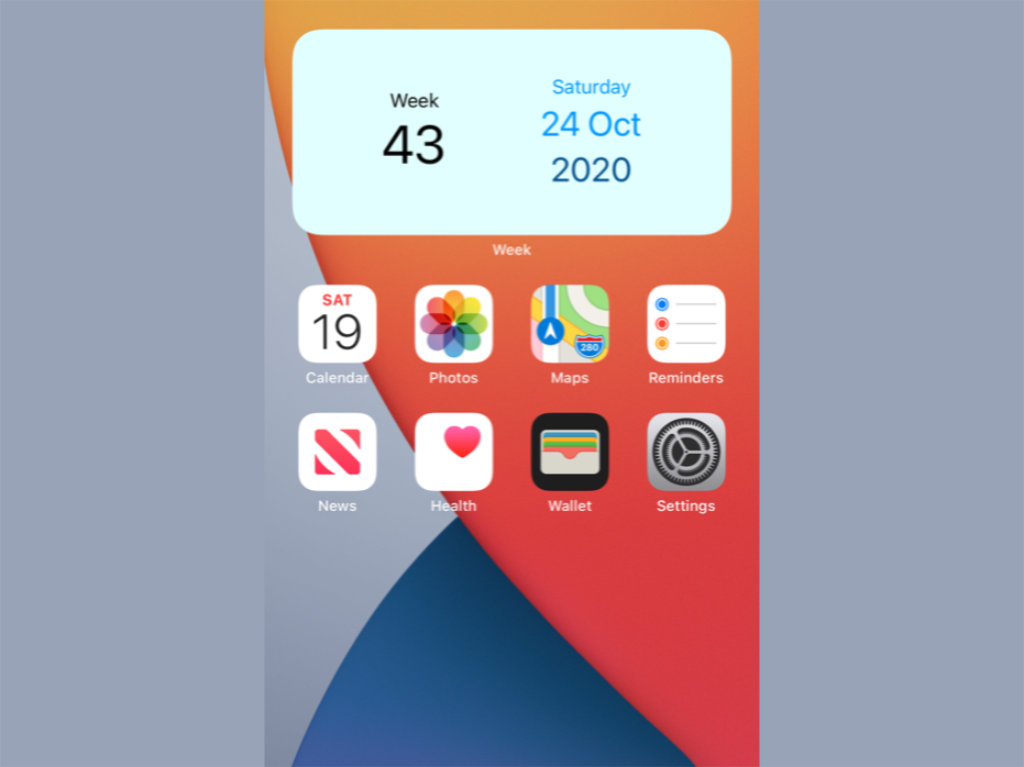
Простой виджет от того же разработчика, что и предыдущий, который показывает день, дату и номер недели. Помогает ориентироваться в году.
8. Ermine — реально минималистичный календарь
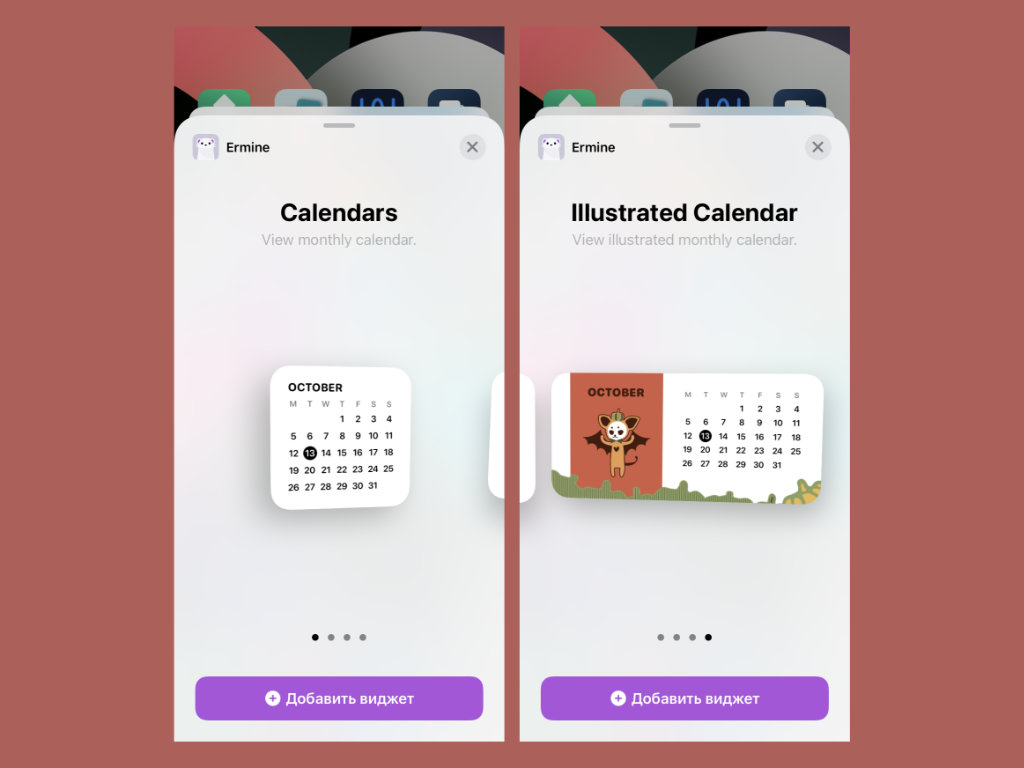
Один из наиболее стильных календарей, которые я когда-либо видел. Да, у него нет той же функциональности, как в Calendars от Readdle или других именитых альтернативах, но выглядит он действительно здорово.
? Скачать Ermine (бесплатно + покупки)
9. Kontax Cam — вдохновение для начинающих фотографов
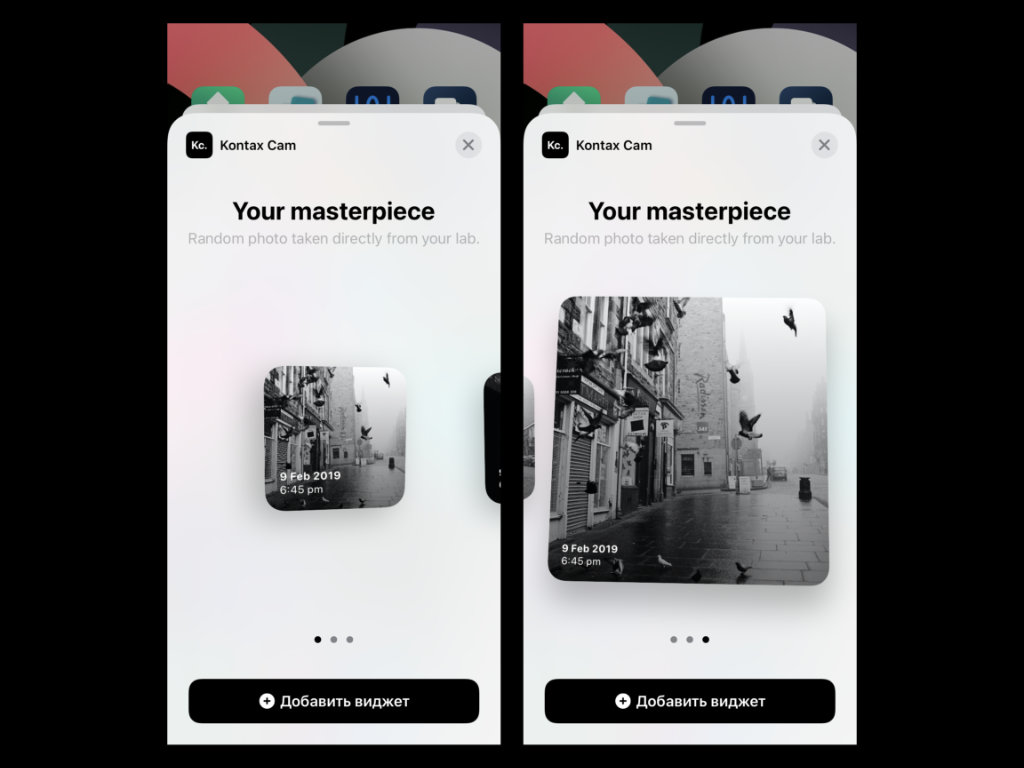
В принципе, это сторонняя камера для фотографов-любителей с некоторым числом ручных настроек, фильтров и других регулировок. В качестве виджета она предлагает фотографии для вдохновения от мэтров жанра.
? Скачать Kontax Cam (бесплатно + покупки)
10. Liftr — спортивное приложение для тренировок
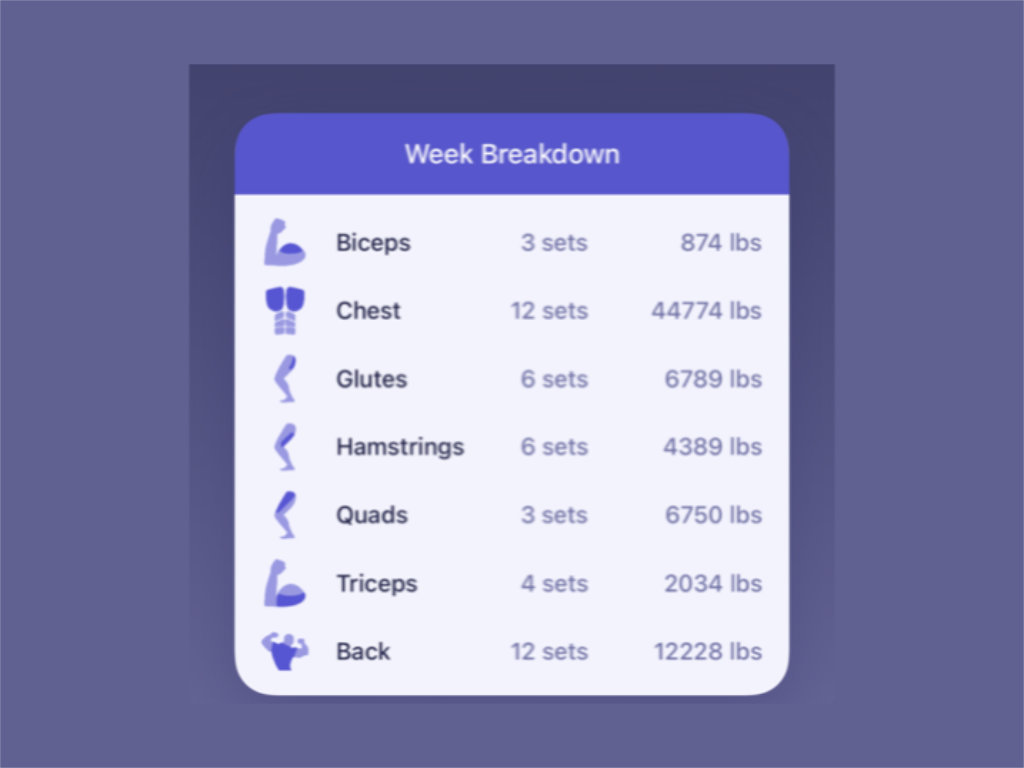
Неплохой спортивный тренер, который может напоминать о числе подходов и других данных для тренировок.
? Скачать Liftr (169 руб.)
11. Step It Up — число шагов и пройденное расстояние
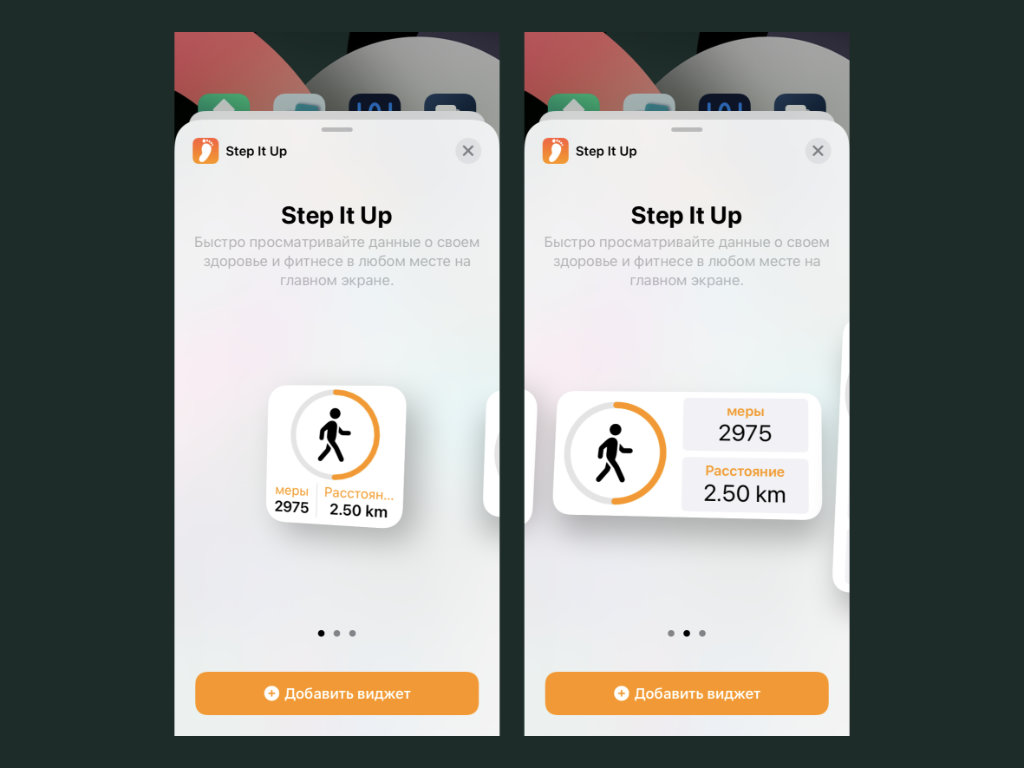
Наглядный виджет, который показывает число пройденных шагов и другую информацию из приложения «Здоровья».
Мне кажется очень странным, что Apple сама не сделала аналогичное дополнение для домашнего экрана iPhone. Судя по всему, для компании более важна система «Активности», которую она продвигает вместе с Apple Watch.
? Скачать Step It Up (бесплатно + покупки)
12. Sunlight — текущее положение солнца, рассвет и закат
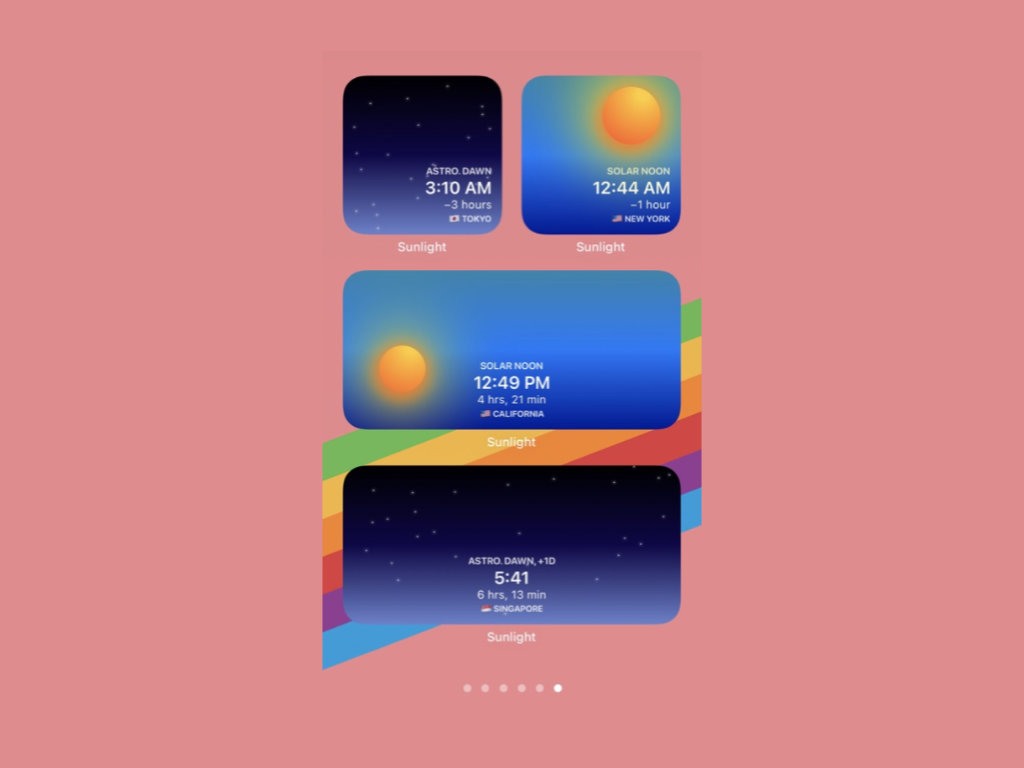
Виджет, привязанный к данному приложению, показывает текущее положение солнца на небосводе, а также дает информацию про рассветы и закаты.
13. Weather Radar — погодные условия на карте
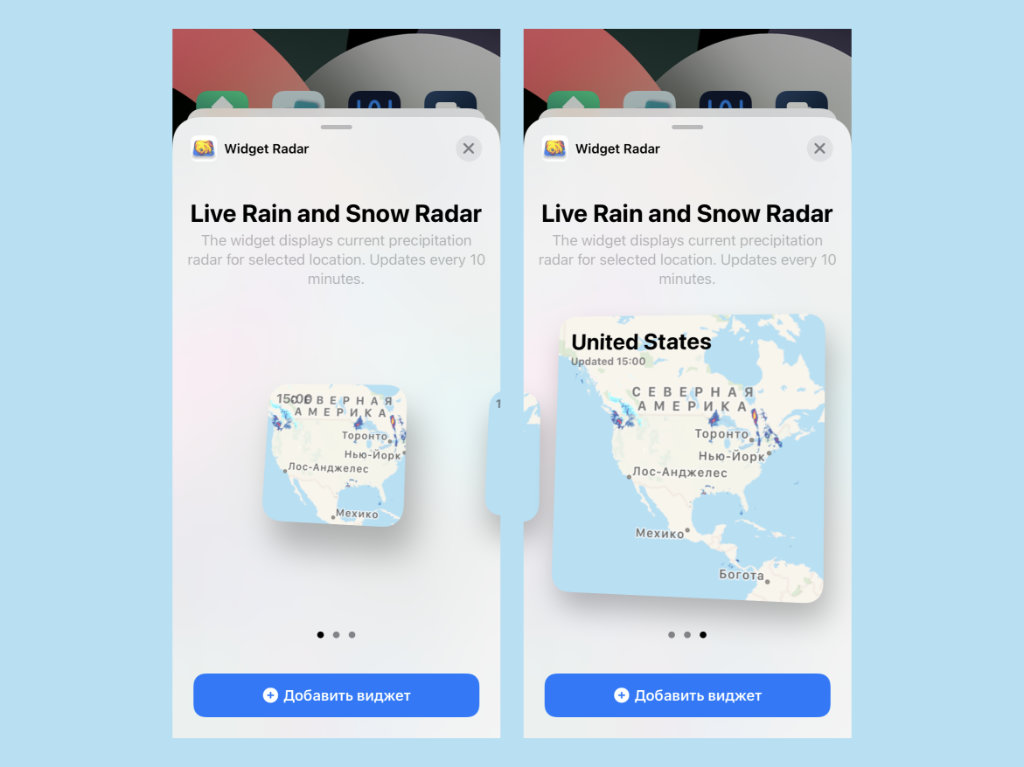
Наглядная карта с погодными условиями, по которой можно планировать поездки в другие регионы своей страны, а также мира.
? Скачать Weather Radar (бесплатно + покупки)
14. The Weather Channel — погодный информер с именем
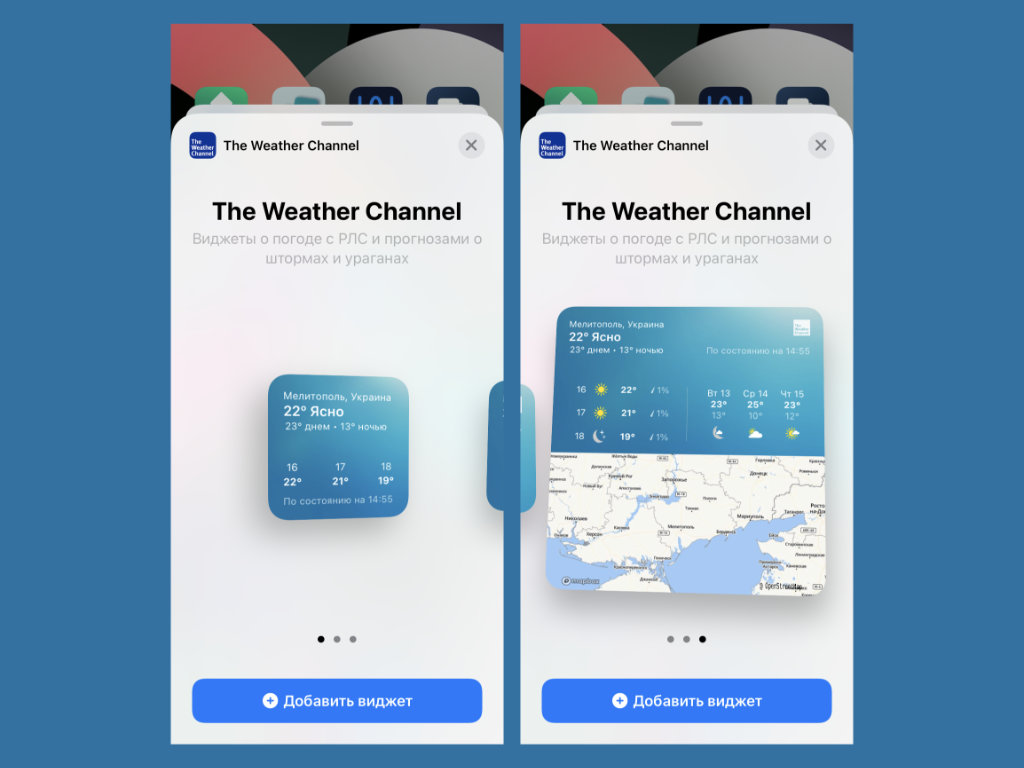
Немногие знают, что стандартная «Погода» Apple подтягивает всю необходимую ей информацию именно из сервиса The Weather Channel. Что еще интересно, у него есть и свое приложение с куда большим числом данных, которое не так давно обзавелось собственным виджетом для iPhone.
? Скачать The Weather Channel (бесплатно + покупки)
15. Hey Weather — красивая погода с кастомизацией
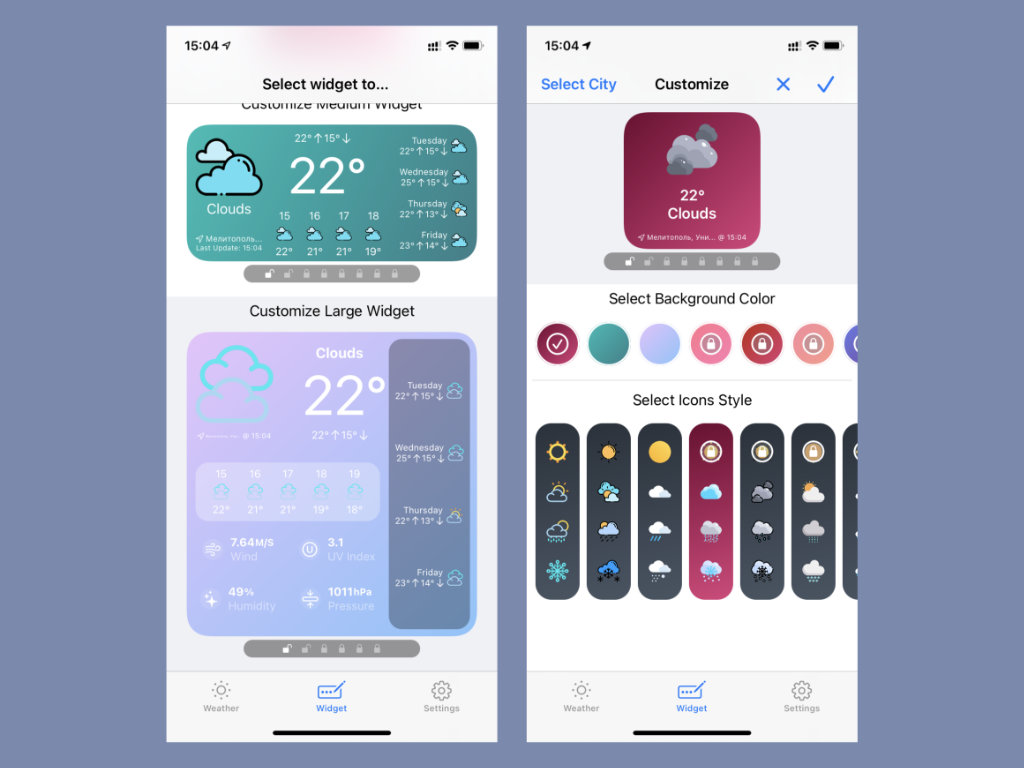
Один из наиболее стильных погодных информеров из всех, которые я когда-либо встречал. Он также интересен обилием настроек на любой вкус, которые помогут, в том числе, кастомизировать виджет для домашнего экрана мобильного устройства.
? Скачать Hey Weather (бесплатно + покупки)
16. MusicHarbor — трекер любимых музыкальных исполнителей
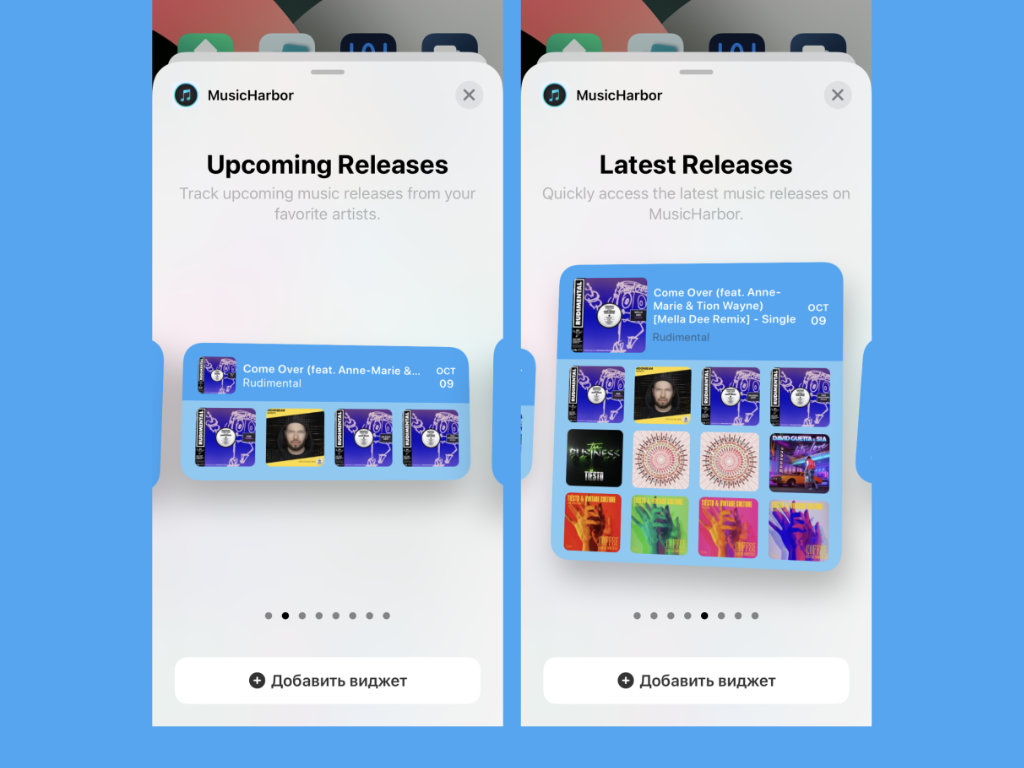
Это приложение лично для меня стало настоящей находкой. Оно предназначено для настоящих меломанов, которые хотят следить за последними релизами любимых музыкальных исполнителей.
Программа особенно понравится пользователям Apple Music, который достаточно ограничен в подобном функционале. Сервис буквально станет более удобным и функциональным.
Что интересно, MusicHarbor достаточно тесно интегрирован с «Музыкой» и дает возможность автоматически подтянуть артистов, за которыми нужно следить, а также быстро добавить в личную медиатеку самые интересные новинки.
? Скачать MusicHarbor (бесплатно + покупки)
17. Usage — статистика данных о вашем смартфоне
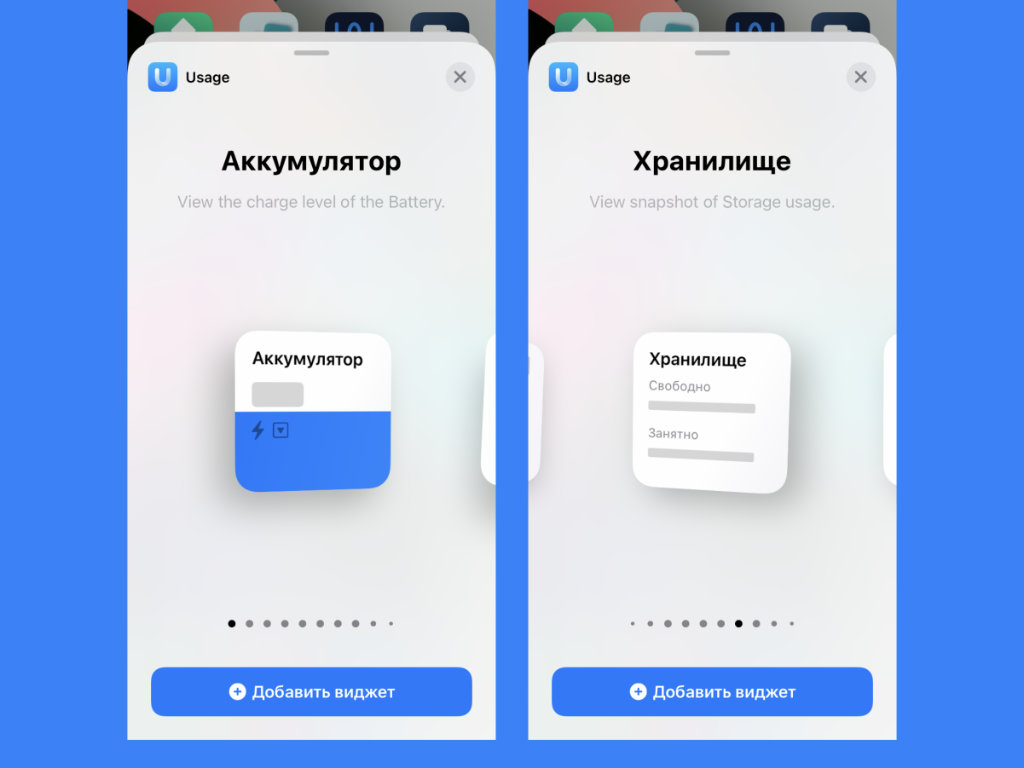
Заряд аккумулятора, использование места во встроенном хранилище — это лишь крупицы той информации, которую на домашний экран поможет вывести виджет данного приложения.
? Скачать Usage (бесплатно + покупки)
18. Motivation — мотивирующие фразы на английском
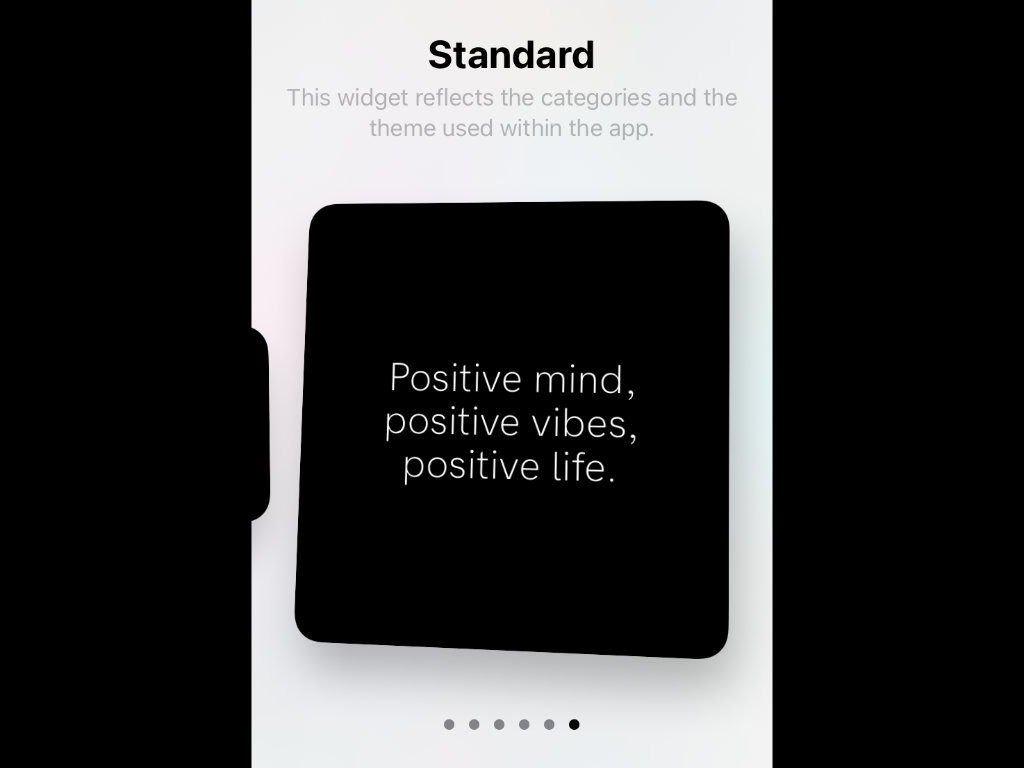
Мотивирующие фразы на английском языке, которые можно добавить на домашний экран с регулярным обновлением.
? Скачать Motivation (бесплатно + покупки)
19. Retro Widget — виджет с экраном от Nokia 3310
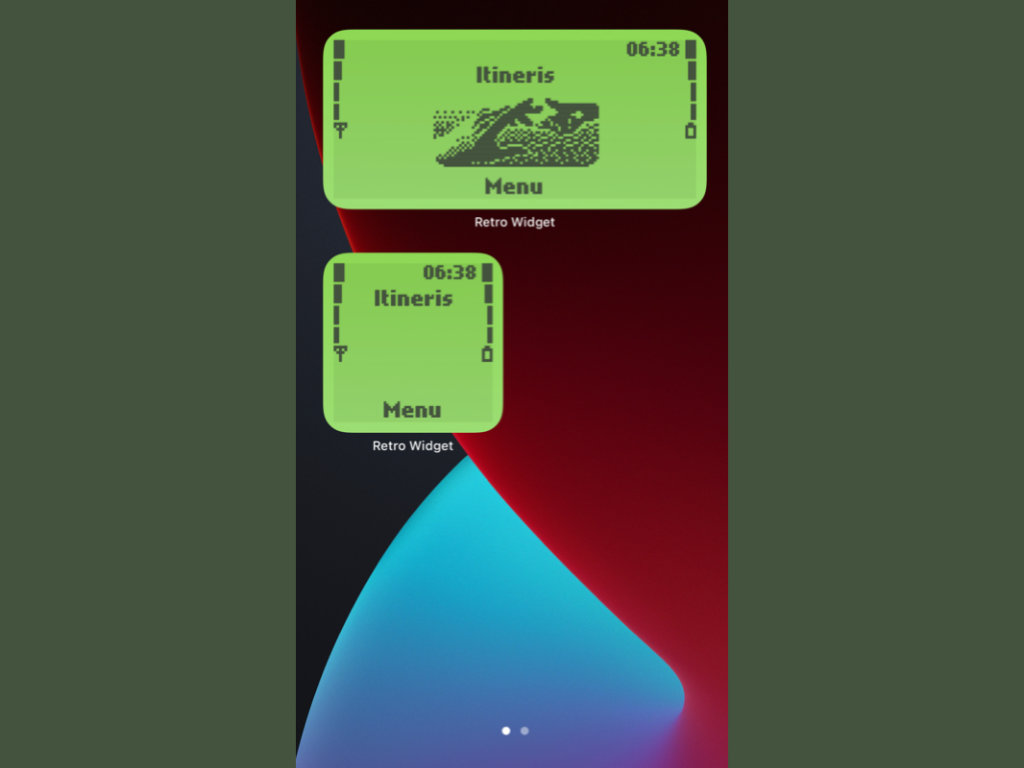
Достаточно бесполезное приложение, который добавляет на домашний экран виджет с интерфейсом Nokia 3310. Он понравится тем, кто полон ностальгии по кнопочным звонилкам с монохромным дисплеем.
20. ChibiStudio — студия для создания аватара с виджетом
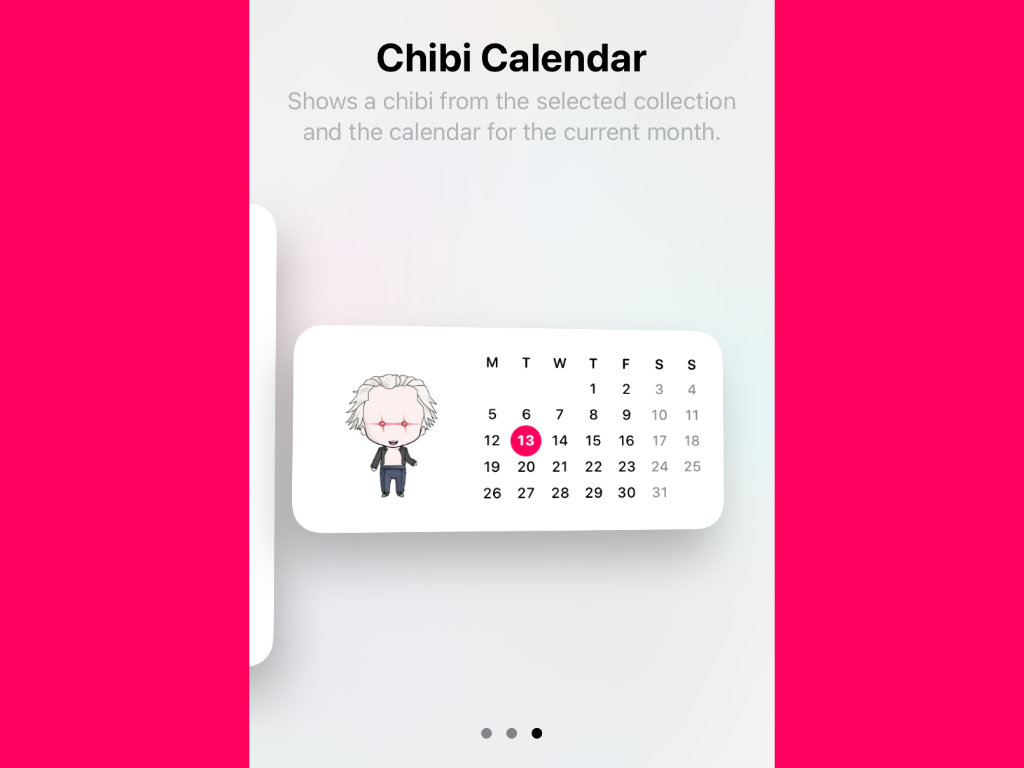
Это самая настоящая студия для создания аватарок для самых разнообразных сервисов. После создания их получится добавить на домашний экран в виде виджетов или использовать любым другим образом.
? Скачать ChibiStudio (бесплатно + покупки)
? Для айфона виджеты качай, но и про Apple Watch не забывай:
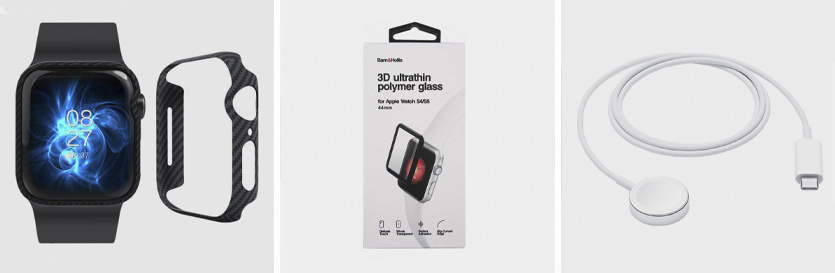
▪️ Слева чехол Pitaka — 3 990 руб.
▪️ В центре защитное стекло — 1 590 руб.
▪️ Справа зарядка, которая подходит к макбукам — 2 990 руб.
Как добавить виджет на главный экран в iOS 14
Ажиотаж, который был в Сети за пару часов до выхода iOS 14, вполне можно сравнить с празднованием во время чемпионата мира по футболу. В итоге, несмотря на все негативные прогнозы, новая версия iOS все-таки вышла, что породило множество вопросов относительно того, как работают те или иные функции в iOS 14. Среди самых видимых возможностей новой версии iOS стали виджеты, которые в отдельных случаях могут быть очень полезными. Ведь установить виджет можно не только для стандартного приложения, но и любого другого, если разработчик предусмотрел данную функциональность и обновил свою программу в App Store.
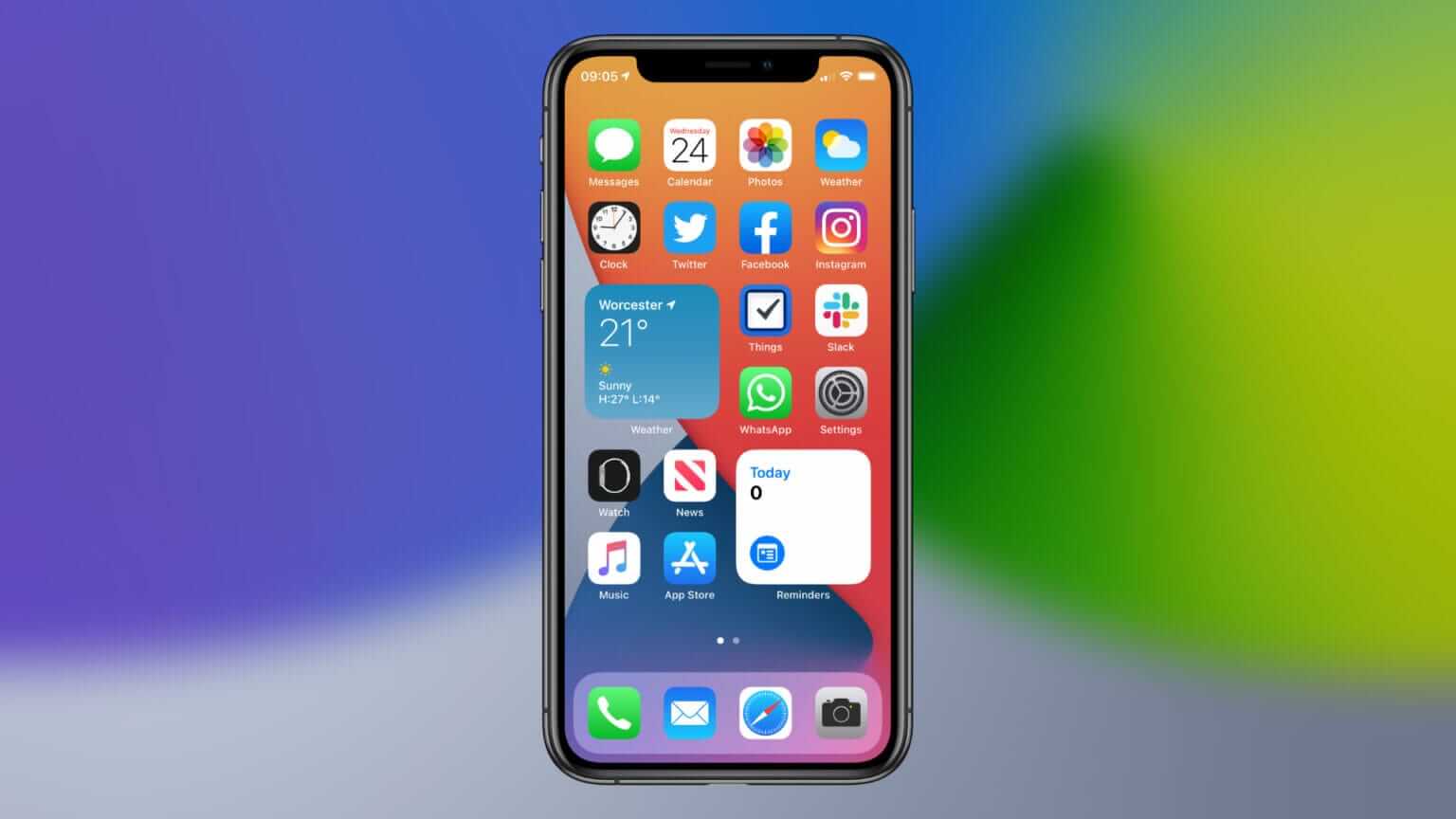
Виджеты стали одной из главных фишек iOS 14
Как добавить виджет в iOS 14
Процесс добавления виджетов нельзя назвать сложным, но в то же время он не слишком интуитивный, и у некоторых в нашем Telegram-чате возникли вопросы, как все это работает.
Чтобы добавить виджет на главный экран iOS 14, выполните следующие действия.
- Нажмите на любое приложение несколько секунд для открытия вспомогательного меню или просто удерживайте в любом свободном месте экрана пару секунд.
- Выберите «Изменить экран «Домой».
- Нажмите на плюс в левом верхнем углу экрана.
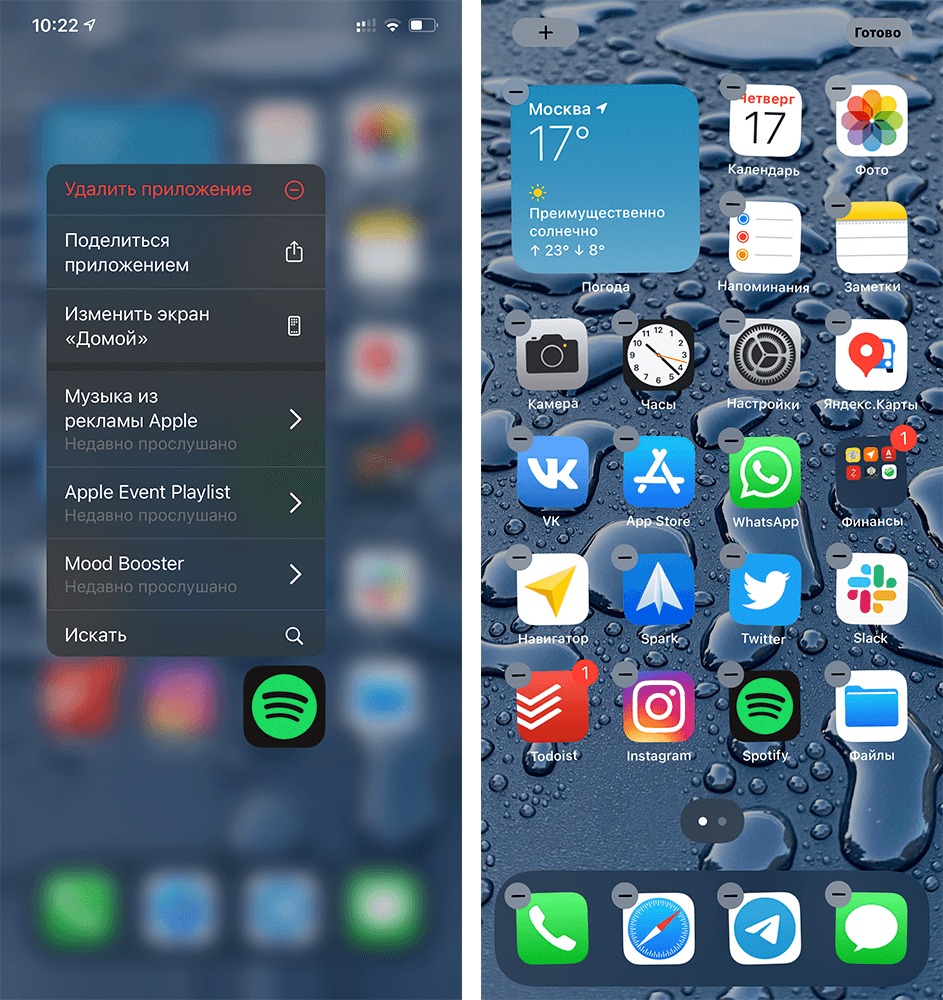
Нажмите на плюс и откроется галерея виджетов
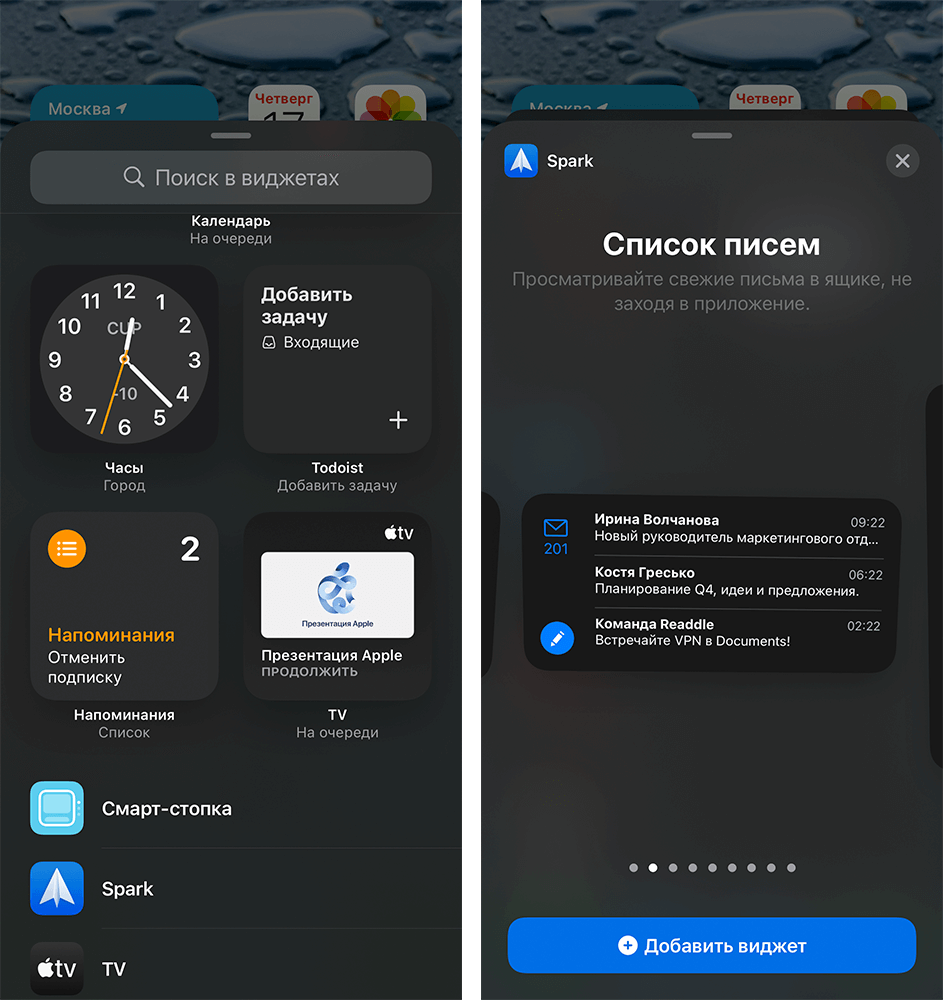
Я выбрал виджет почтового клиента Spark
Разместите виджет в любом месте рабочего стола. При этом вы всегда можете изменить его, если нажмете на виджет пару секунд.
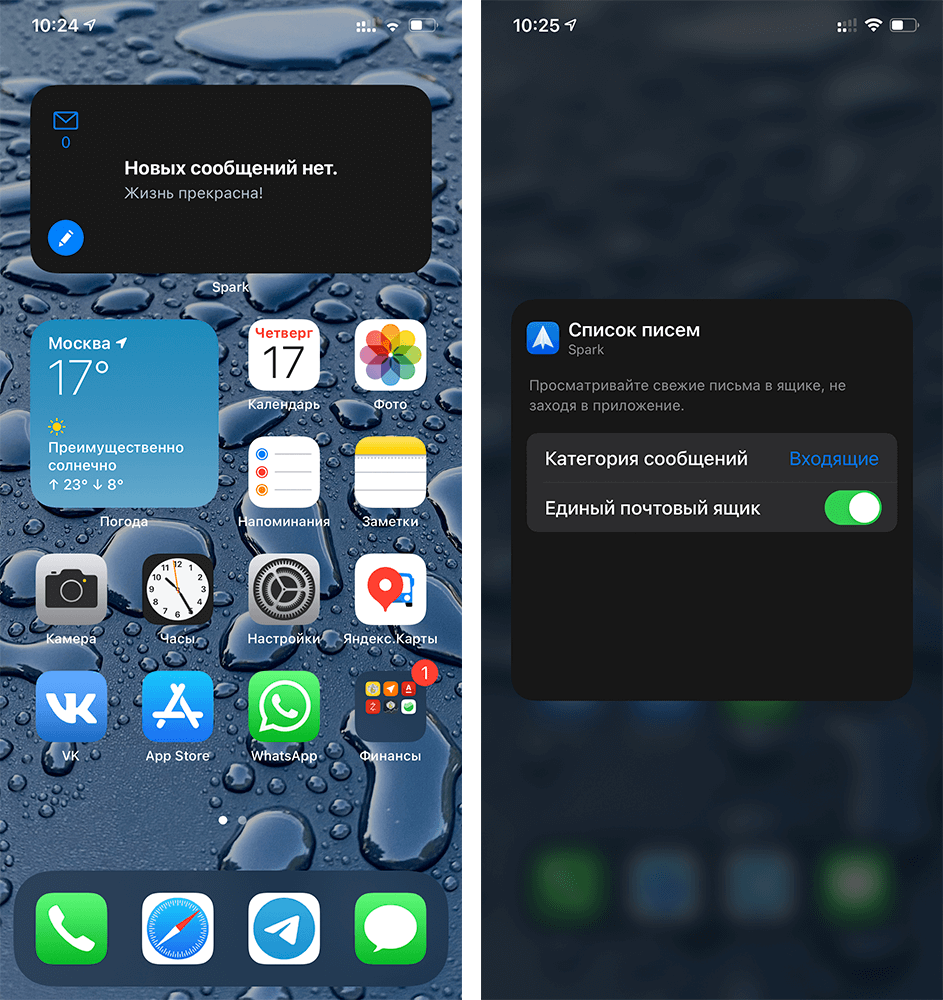
Так виджет выглядит на рабочем столе. Его можно кастомизировать по желанию
Виды виджетов в iOS 14
Некоторые виджеты являются универсальными (вроде виджета «Смарт-стопка») и содержат разный вид информации — чтобы переключаться между ними, пролистывайте виджет вверх и вниз.
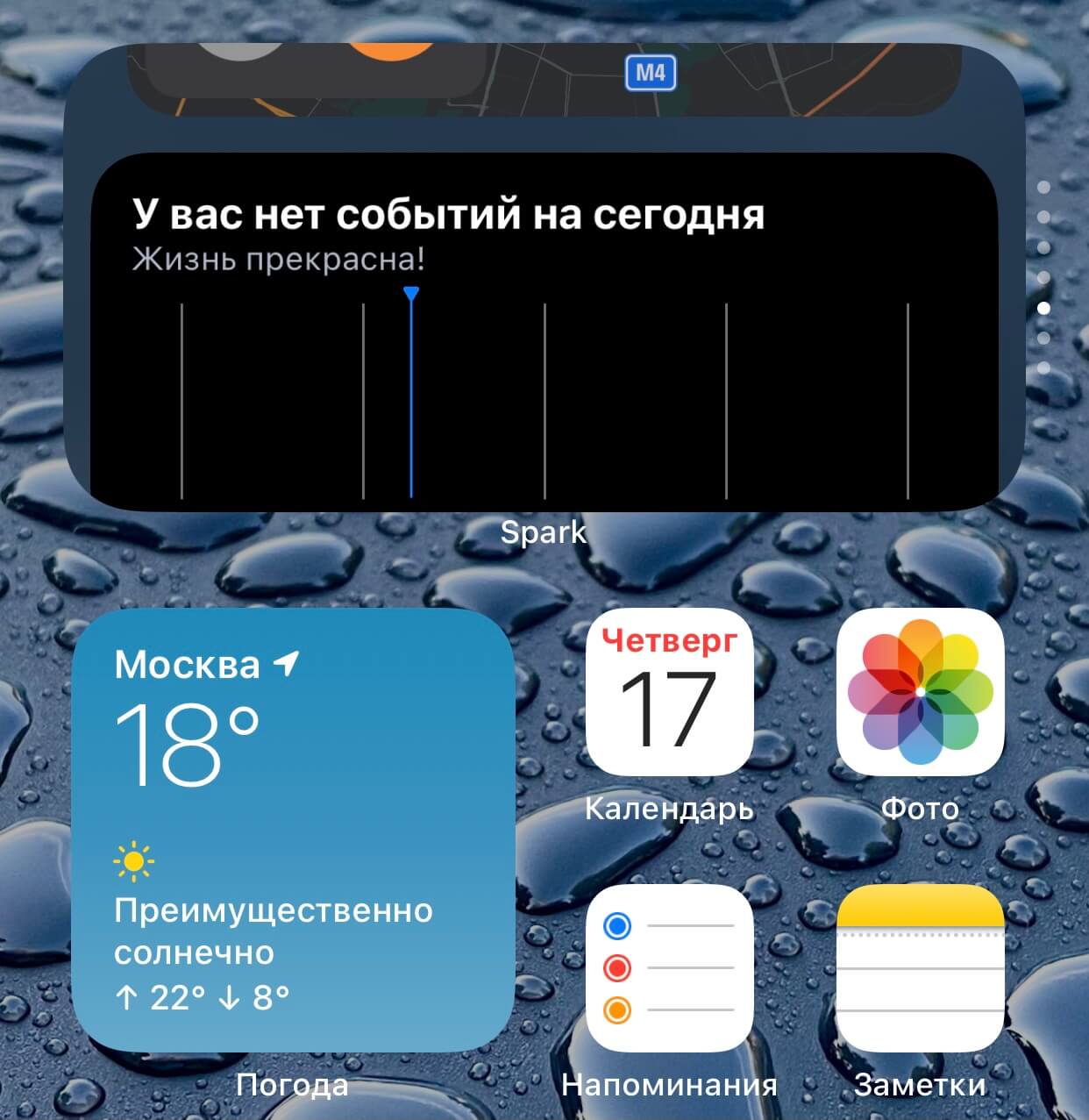
Виджет Смарт-стопка позволяет менять тип данных
Удобно, что доступны виджеты разных размеров, которые отображают столько информации, сколько вам нужно. Причем даже самый маленький размер виджета может показывать больше полезного по сравнению со статическим значком приложения, поскольку данные обновляются в течение дня.
Плюс есть множество умных настроек — например, чтобы виджеты сами меняли друг друга в течение дня. Это позволит сэкономить место на домашнем экране. Например, утром это будет виджет приложения «Погода», в течение дня — события Календаря, а вечером — виджет Карт, который подскажет, сколько времени вам потребуется на дорогу домой. Разместите виджеты на главном экране — там, где вам удобно, — и вся важная информация всегда будет у вас под рукой.
Виджеты в iOS 14 занимают минимум 4 места для иконок.
Для себя я нашел наиболее удобным виджет приложения «Погода» и Календаря — можно посмотреть план день на сегодня в календаре или погоду на ближайшие два часа, не открывая приложение. Что касается виджетов сторонних приложений, их пока не очень много, но в ближайшие несколько дней (и недель) разработчики должны успеть обновить свои приложения и добавить поддержку виджетов. Все же iOS 14 вышла совсем недавно.
Как сделать виджет на айфоне
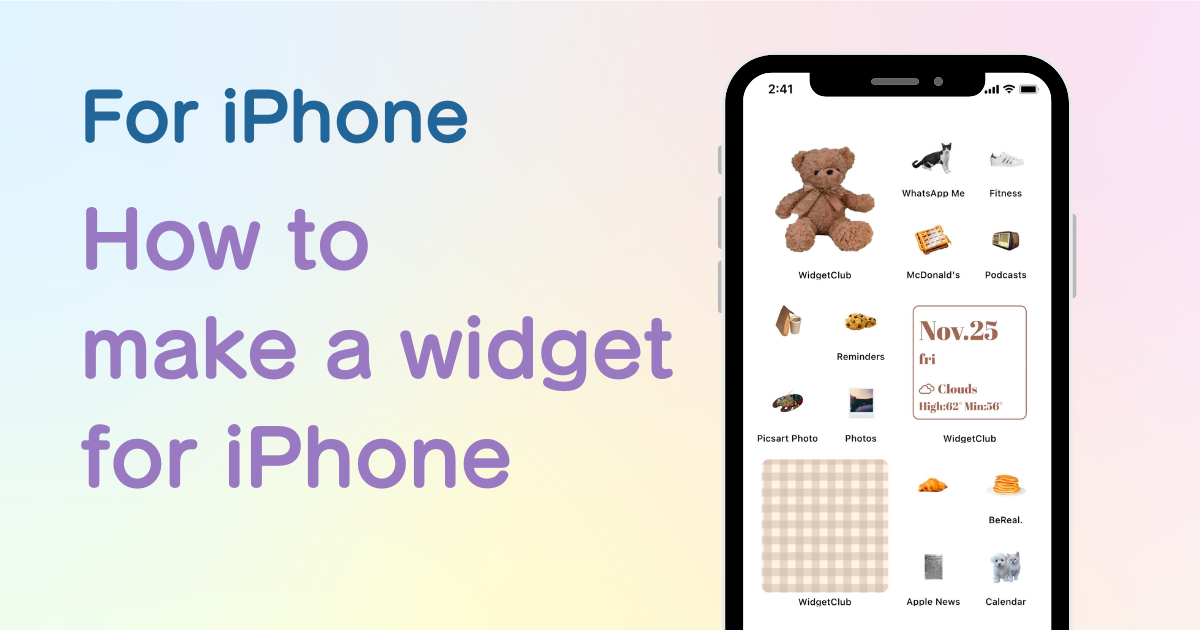
Вам нужно специальное приложение, чтобы стильно настроить домашний экран! Это окончательная версия приложения для переодевания, в котором есть все материалы для переодевания!
Вы можете сделать стильные собственные виджеты, как этот!
Как только вы научитесь делать виджеты, вы сможете создавать стильные домашние экраны и подобные виджеты!
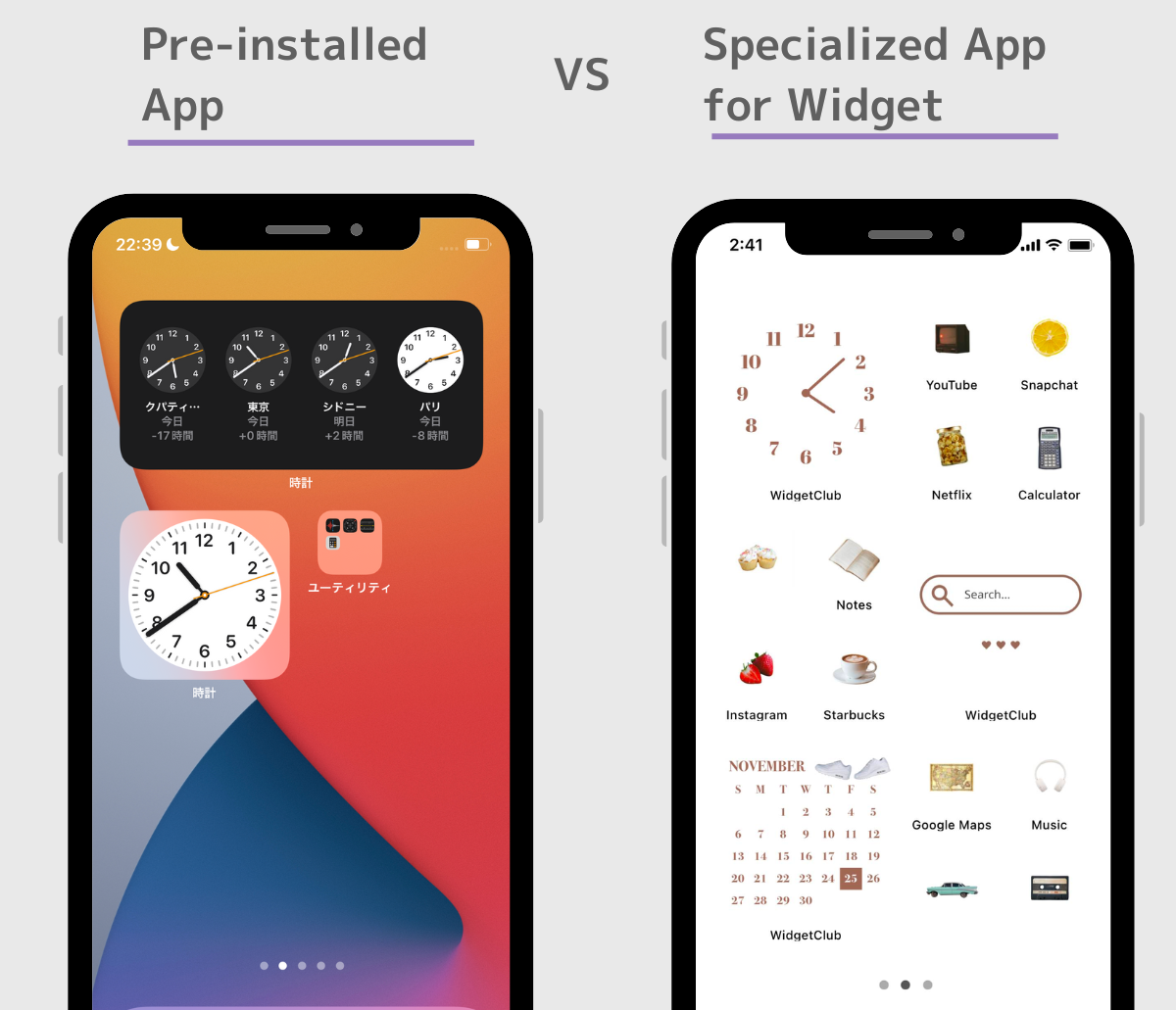
Я также добавил виджеты с фотографиями моего любимого исполнителя и информацию о погоде, которую я часто вижу, это поднимает мне настроение и повышает эффективность моей работы!
Прочитав эту статью, вы сможете сделать свои собственные стильные виджеты, подобные этому! Пожалуйста, досмотрите до конца!
Как сделать эстетичные виджеты своими руками
Для создания собственных стильных виджетов мы рекомендуем специализированное приложение для виджетов! Каждое приложение виджета имеет разный дизайн виджета, поэтому мы рекомендуем вам выбрать приложение виджета по вашему выбору.
Я, использовавший более 50 отечественных и зарубежных приложений для виджетов, таких как WidgetSmith, Color widget и т. д., рекомендую приложение под названием «WidgetClub»!
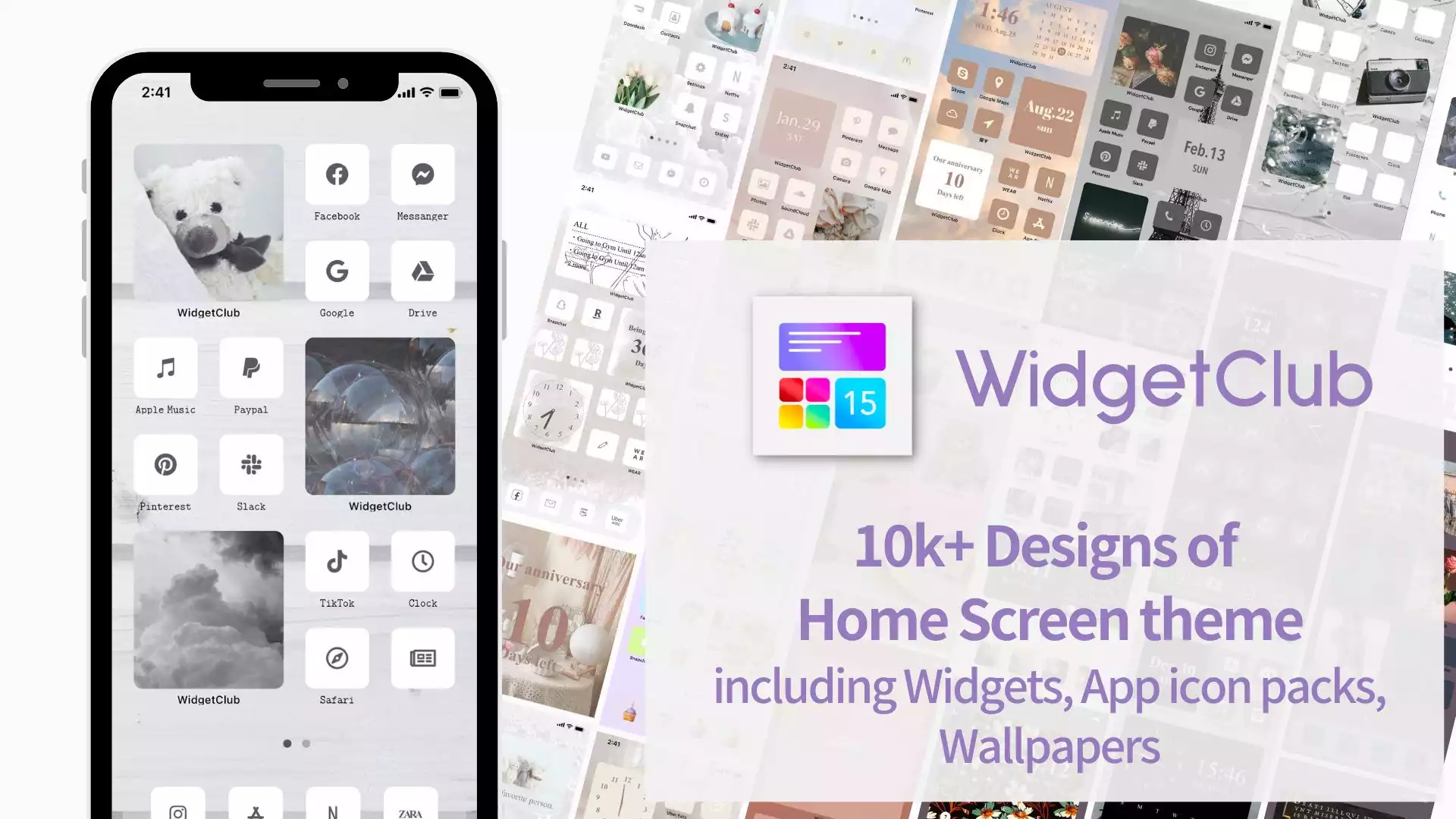
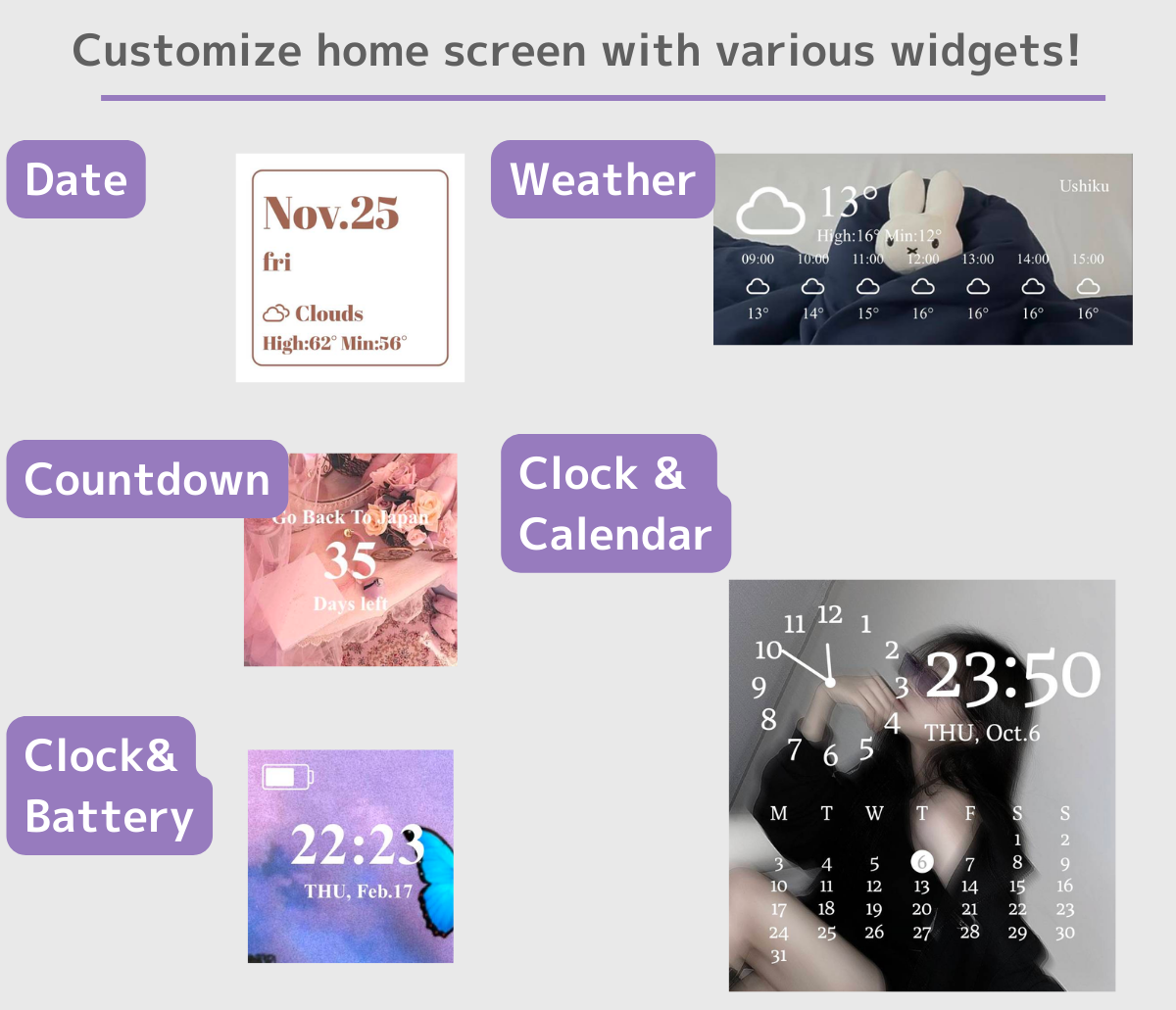
WidgetClub предлагает 75 стильных и полезных виджетов, включая часы, дату, погоду, фото, календарь, напоминания, годовщину, виджет обратного отсчета и многое другое!
Подготовка заранее
• Пожалуйста, обновите вашу ОС до последней версии.
Как сделать свой виджет для себя
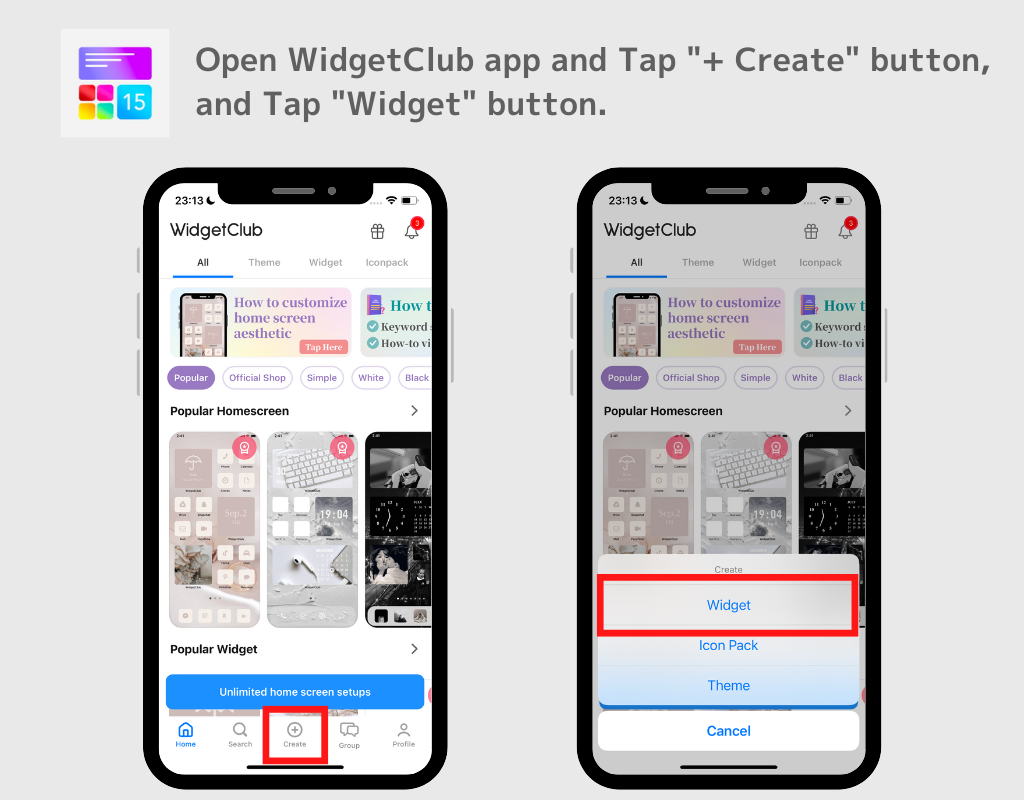
1. Откройте приложение WidgetCllub и нажмите «Виджет».
2. Выберите один размер из малых, средних и больших.
3.Выберите функцию виджета, который вам нравится.
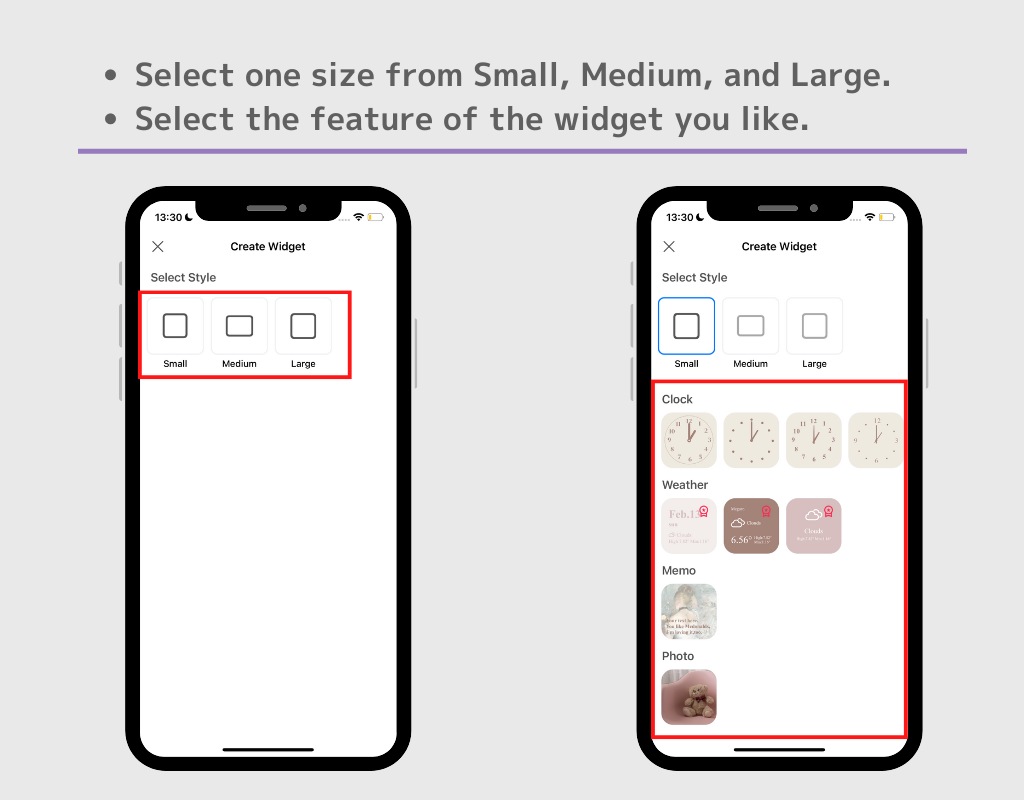
- Погода : отображает информацию о погоде.
- Заметка : он может отображать любой текст, который вам нравится.
- Календарь : отображает календарь на текущий месяц.
- Расписание : отображает данные о встречах, полученные из календаря Apple.
- Дата : отображает сегодняшнюю дату
- Время : цифровые часы (стиль 24:00)
- Часы : Стильные часы с длинными и короткими стрелками⏰.
- Напоминание : отображает информацию о задаче из напоминаний Apple.
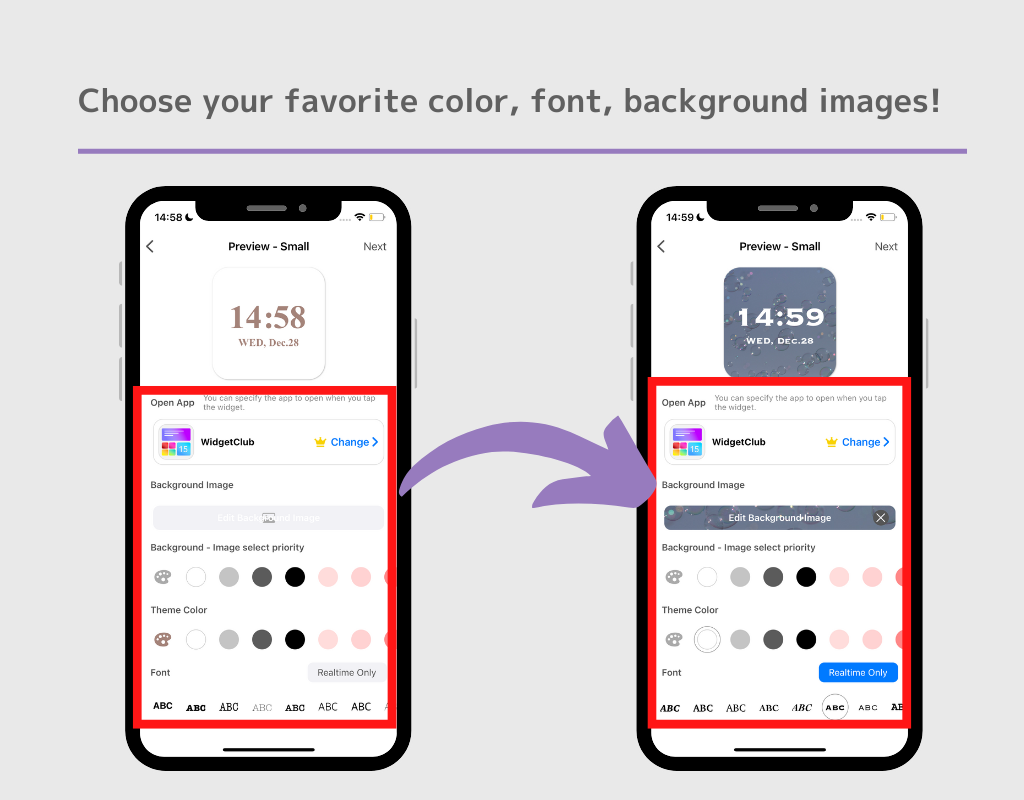
4. На экране редактирования виджета настройте цвет фона, цвет текста, шрифт и фоновое изображение по своему вкусу.
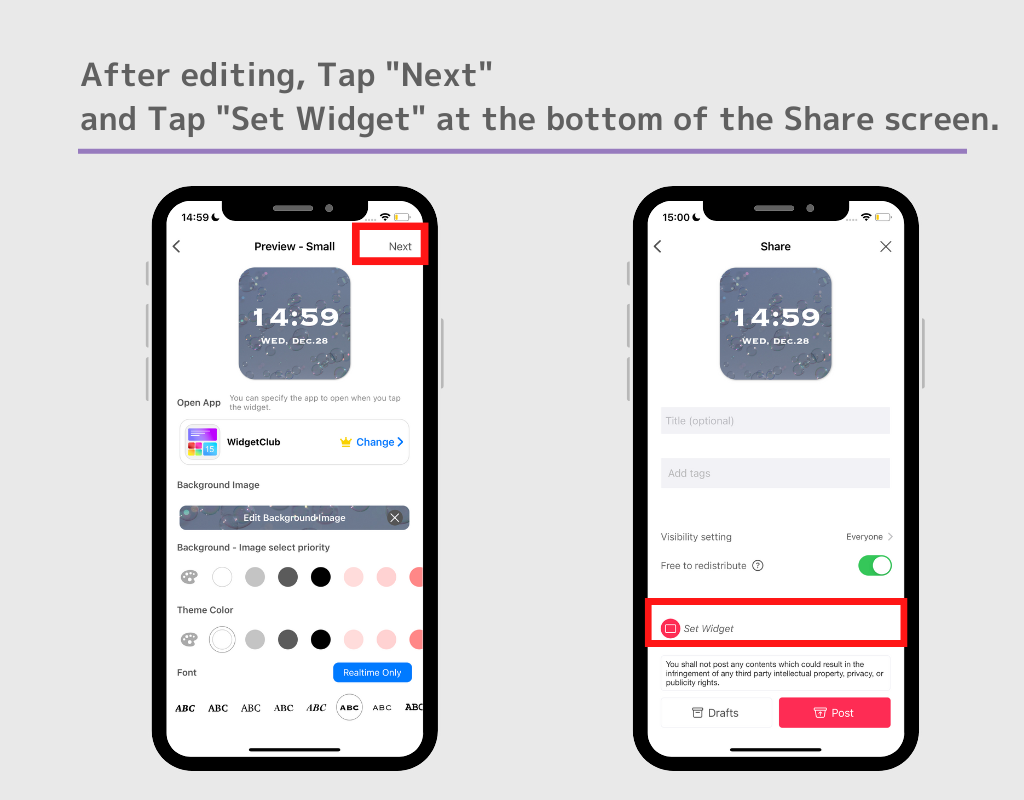
5. Когда настройка завершена, нажмите кнопку «Далее» → нажмите кнопку «Установить виджет» в нижней части страницы общего доступа.
6. Нажмите на рамку настроек виджета, когда она появится.
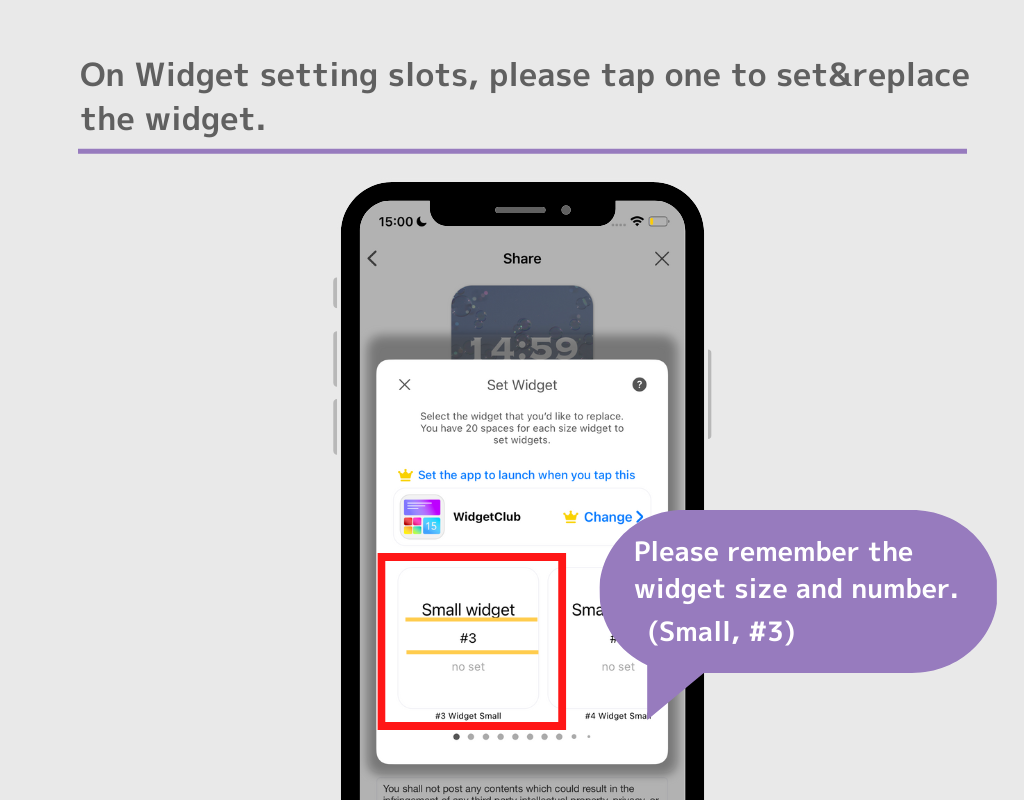
(Вы также можете коснуться слота виджета, который уже был установлен, чтобы перезаписать его! Это полезная функция, так что имейте это в виду!)
Как добавить виджет на главный экран
7. Перейдите на главный экран, нажмите и удерживайте главный экран, пока приложение не начнет дрожать → Нажмите кнопку +, отображаемую в верхнем левом углу.
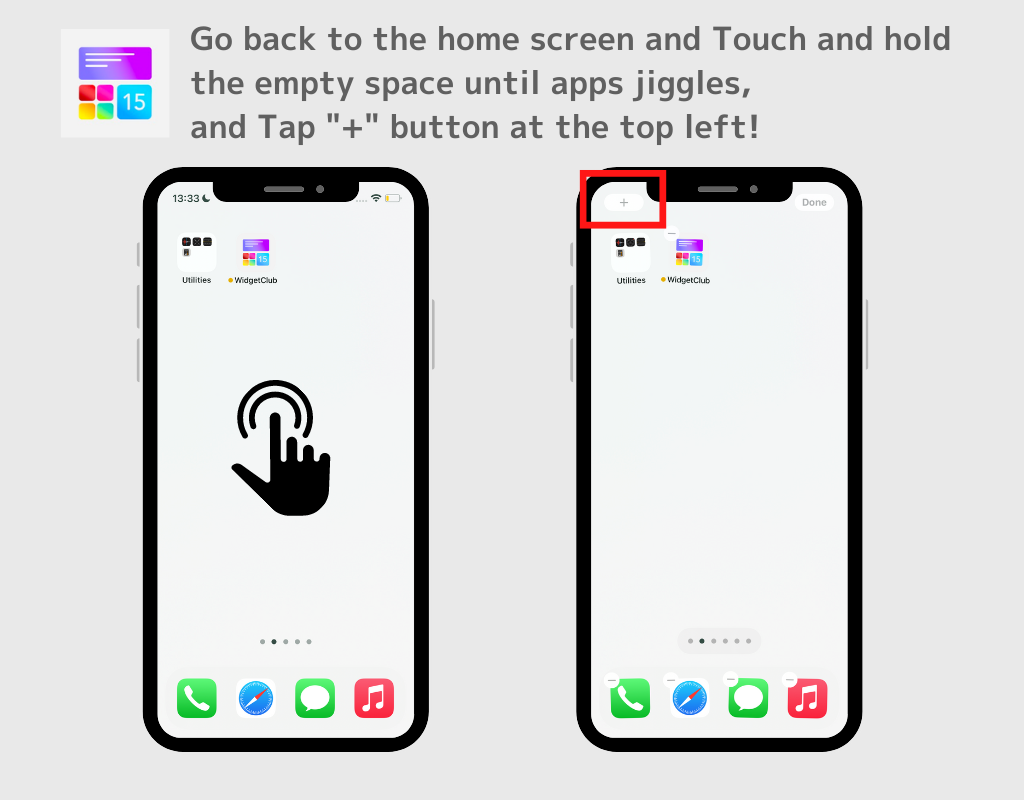
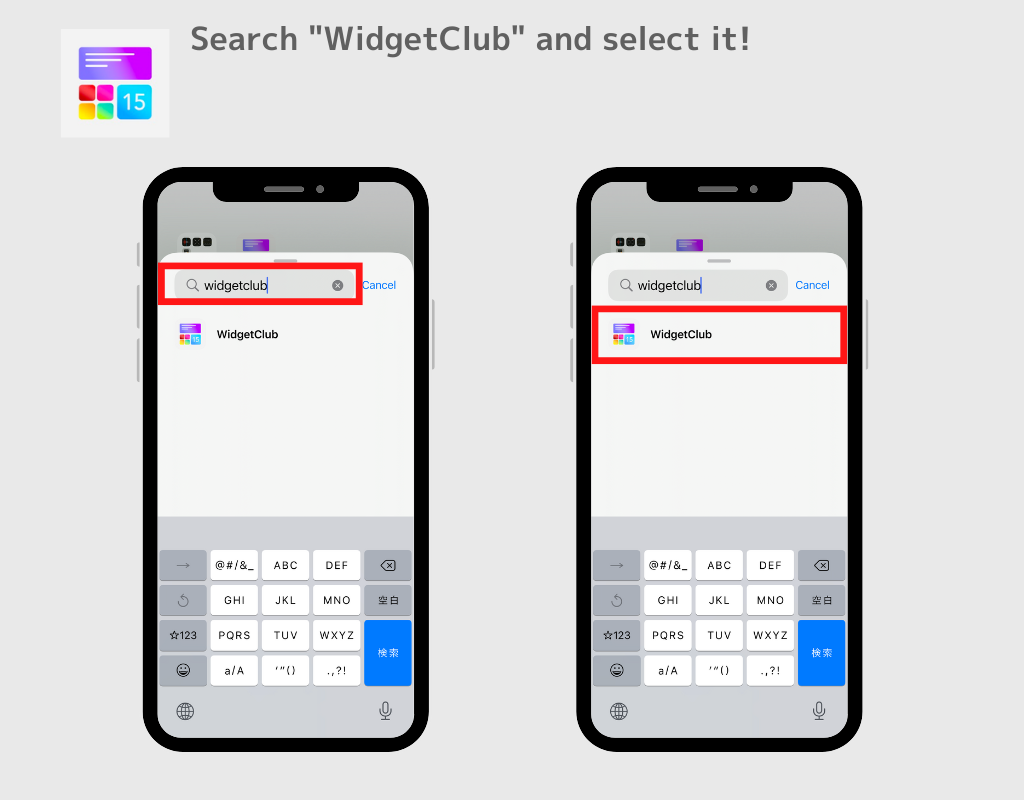
8. Найдите и выберите «WidgetClub
9. Установленные вами виджеты будут отображаться в качестве кандидатов в рамке настроек виджетов, найдите виджет, который вы хотите установить, и нажмите «Добавить виджет»! и это сделано!
(В этой статье мы устанавливаем виджет в маленький слот настроек виджета #3, здесь Find Small, виджет #3)
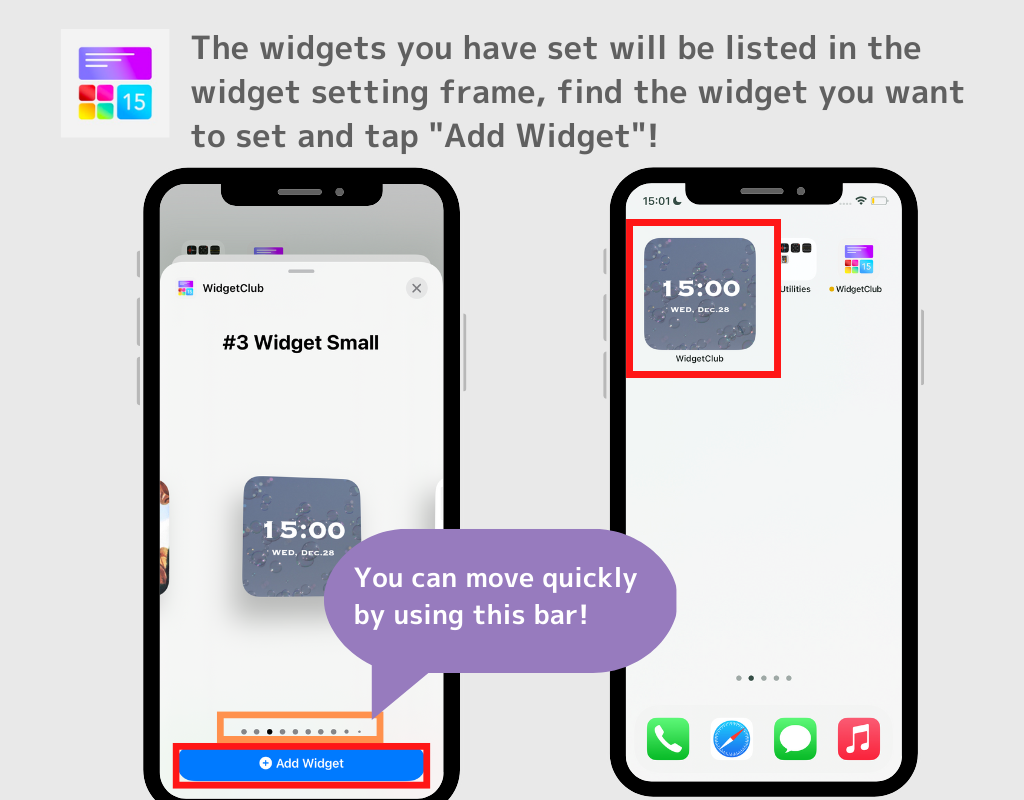
Примечание. Для каждого размера S/M/L имеется 20 слотов для настройки виджетов, а виджеты большего размера отображаются справа. Поэтому вам нужно будет двигаться в крайнее правое положение, чтобы найти виджеты среднего и большого размера! При перемещении удобно использовать «. » в оранжевой рамке на изображении выше, чтобы быстро перемещаться влево или вправо!
Пример макетов дизайна виджета
Вы также можете увидеть пример макетов дизайна виджета здесь!
Редактируя фоновые изображения, вы можете сделать свой собственный виджет простым и эстетичным!
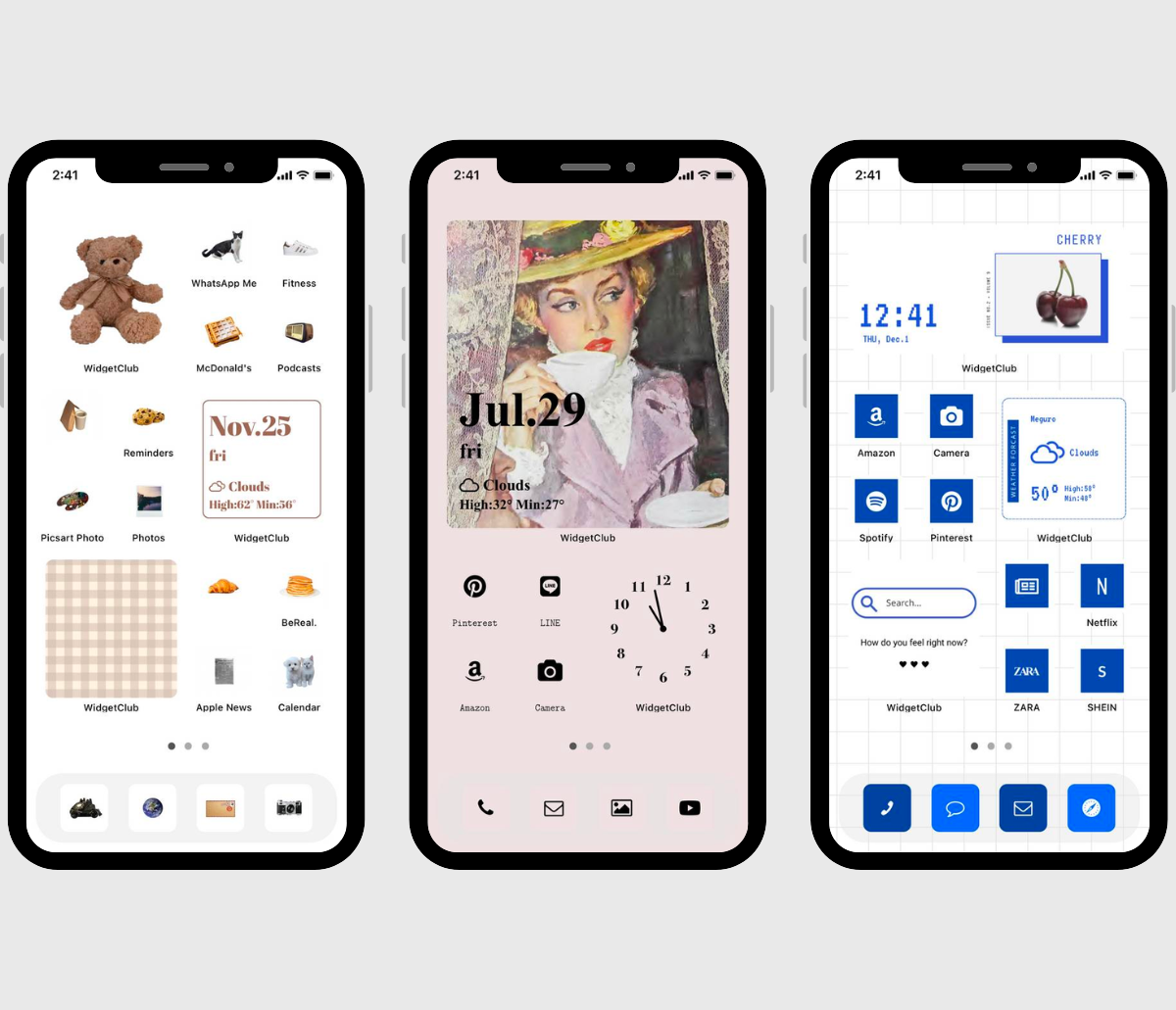
Вы также можете полностью настроить домашний экран с помощью обоев, значков приложений и виджетов!
В WidgetClub вы также можете получить множество тем для домашнего экрана!