5 простых способов резервного копирования телефона Android на ПК
Если вы хотите сделать резервную копию телефона Android на ПК, у вас есть несколько способов сделать это. На самом деле ваш телефон Android предоставляет вам несколько методов, позволяющих копировать данные с телефона на компьютер с Windows. В этой статье рассказывается, как сделать резервную копию телефона Android на ПК с помощью нескольких доступных методов.
- Способ 1. Резервное копирование телефона Android на ПК с помощью UltData for Android
- Способ 2. Резервное копирование телефона Android на ПК через учетную запись Google
- Способ 3. Резервное копирование телефона Android на компьютер с помощью Samsung Cloud
- Способ 4. Резервное копирование телефона Android на ПК с помощью проводника
- Способ 5. Резервное копирование телефона Android на компьютер через Bluetooth
Способ 1. Резервное копирование телефона Android на ПК с UltData for Android
Если вы ищете простой способ резервного копирования телефона Android на ПК через USB, вы можете использовать профессиональный инструмент резервного копирования для этой задачи. Существует приложение под названием Tenorshare UltData for Android , цель которой — помочь вам легко и быстро переносить сообщения WhatsApp, фотографии, видео, текстовые сообщения, контакты, журналы вызовов и документы с Android на ваш компьютер.
С помощью этого приложения вы можете скопировать все данные со своего телефона и сохранить их на своем компьютере. Ниже показано, как работает это приложение (например, здесь мы рассмотрим передачу сообщений WhatsApp с Android на ПК).
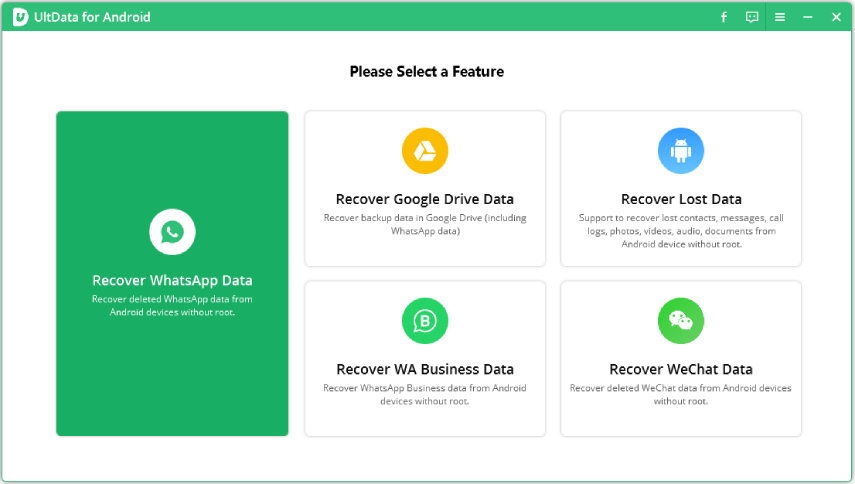
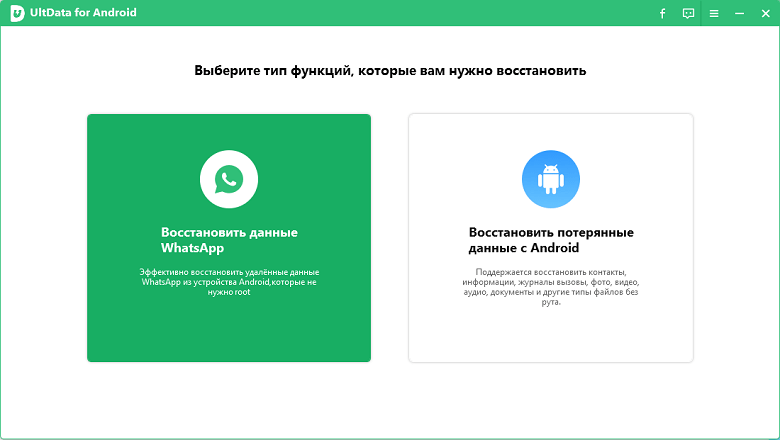
- Откройте вышеупомянутое приложение на своем компьютере и нажмите «Восстановить данные WhatsApp».
Подключите устройство Android к компьютеру с помощью кабеля USB. Активируйте отладку по USB на вашем телефоне.
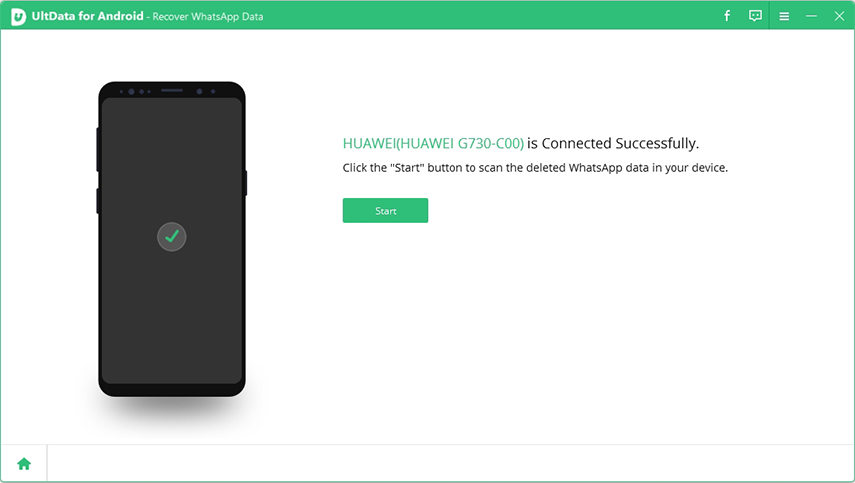
После того, как программа обнаружит ваш телефон, нажмите Пуск.
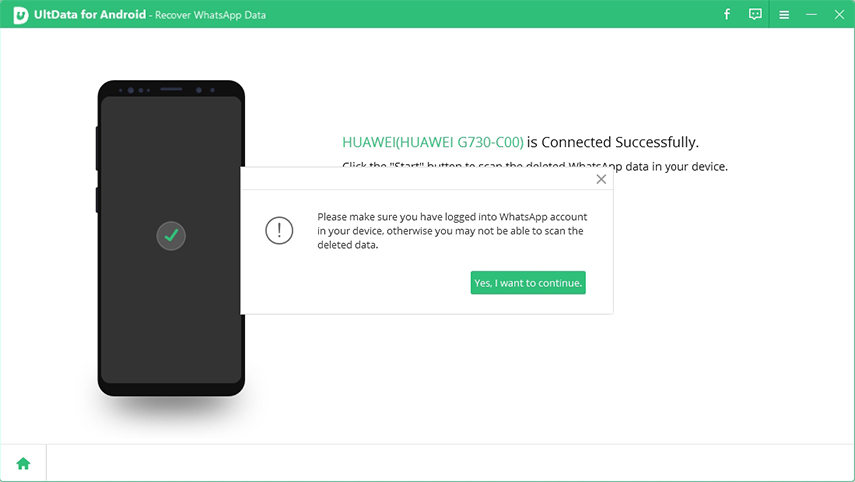
Войдите в учетную запись WhatsApp на своем устройстве и следуйте инструкциям на экране, чтобы сначала сделать резервную копию WhatsApp.
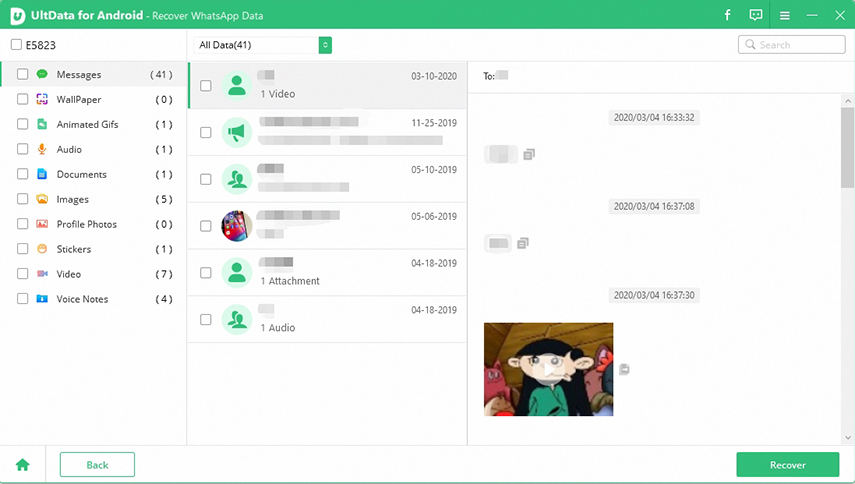
После завершения резервного копирования UltData для Android просканирует ваши данные WhatsApp. После сканирования будут отображаться все данные WhatsApp.
Приложение скопирует выбранные файлы с вашего устройства на ваш компьютер. Вы определенно воспользуетесь этим методом, если не знаете, как сделать резервную копию телефона Android на ПК перед сбросом настроек.
Способ 2. Резервное копирование телефона Android на ПК через учетную запись Google
Один из способов сделать резервную копию данных с телефона на компьютере — это использовать учетную запись Google. На самом деле ваш телефон предлагает это как встроенный способ сделать резервную копию ваших данных.
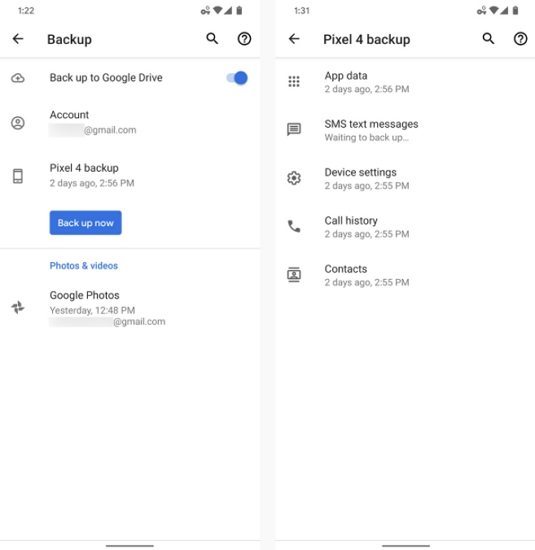
- Откройте «Настройки» & gt; Система & gt; Резервное копирование на свой телефон.
- Включите параметр «Резервное копирование на Google Диск», чтобы начать резервное копирование данных.
Ограничение резервного копирования телефона Android с помощью учетной записи Google:
- Не учитываются MMS и музыка: при резервном копировании с помощью учетной записи Google резервное копирование файлов MMS и музыкальных файлов не выполняется.
- Ограниченное хранилище. Google предлагает ограниченный объем хранилища для хранения файлов резервных копий. Некоторым пользователям этого может быть недостаточно.
- Нечитаемые резервные копии. Когда вы делаете резервную копию с помощью Google, вы не можете читать или получать доступ к своим файлам резервных копий. Вы можете загружать только фотографии на свой компьютер.
Способ 3. Резервное копирование телефона Android на компьютер с помощью Samsung Cloud
Samsung Cloud — это еще один способ резервного копирования телефона Android на компьютер, и вы можете использовать эту функцию на своем устройстве следующим образом.
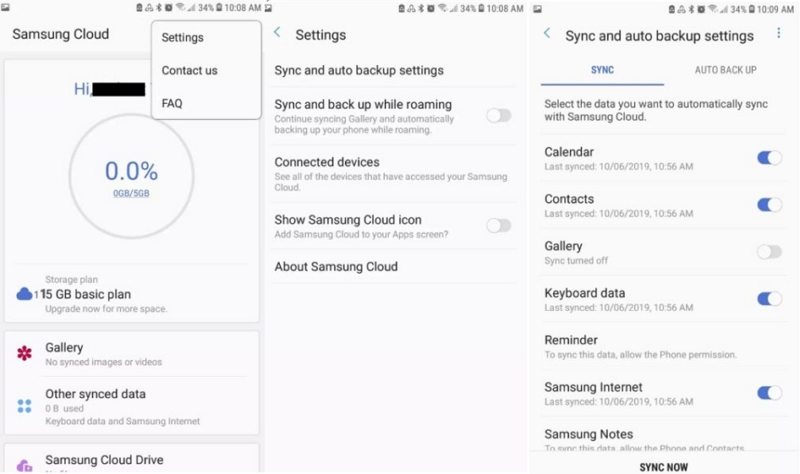
- Откройте «Настройки» & gt; Учетные записи и резервное копирование & gt; Samsung Cloud & gt; Подробнее & gt; Настройки & gt; Настройки синхронизации и автоматического резервного копирования на вашем устройстве.
- Выберите содержимое для резервного копирования и нажмите СИНХРОНИЗАЦИЯ.
Ограничение резервного копирования телефона Samsung с помощью Samsung Cloud:
- Данные SD-карты: Samsung Cloud выполняет резервное копирование только данных, хранящихся во внутренней памяти. Он не будет создавать резервные копии файлов, хранящихся на вашей SD-карте или любом другом внешнем хранилище.
- Данные сторонних приложений. Эта служба не выполняет резервное копирование данных из сторонних приложений, установленных на вашем телефоне. Это означает, что вы не можете создавать резервные копии истории чатов и настроек для своих приложений.
Способ 4. Резервное копирование телефона Android на ПК с помощью проводника
Проводник — отличный способ резервного копирования данных с телефона Android на компьютер. Вы уже знакомы с этим инструментом, поэтому его резервное копирование на телефоне должно быть для вас легким.
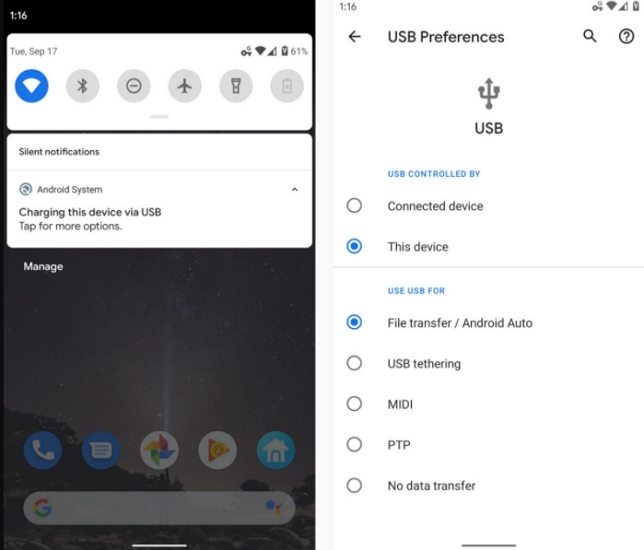
- Подключите телефон Android к компьютеру с помощью кабеля USB.
- Откройте «Настройки» & gt; Общие & gt; Параметры разработчика и выберите «Отладка по USB» или «Отладка Android».
- Проверьте свои уведомления и коснитесь элемента USB, чтобы увидеть дополнительные параметры, затем выберите «Передача файлов» в качестве типа подключения на телефоне.
Ограничение резервного копирования телефона Android с помощью проводника:
- Ограничения по типу файлов. С помощью этого метода вы можете копировать музыку, фотографии и видео только со своего устройства Android. Вы не можете копировать сообщения, журналы вызовов и другие данные со своего устройства.
- Проблемы с драйверами. Иногда ваш компьютер может не распознавать ваше устройство, и это происходит из-за проблем с драйверами. Это может вызвать затруднения, если вы не знаете, как загрузить и установить драйверы.
Способ 5. Резервное копирование телефона Android на компьютер через Bluetooth
Когда вы ищете способы резервного копирования телефона Android на ПК, вы не можете забыть о Bluetooth. На самом деле вы можете использовать Bluetooth для копирования файлов с вашего устройства на компьютер.
-
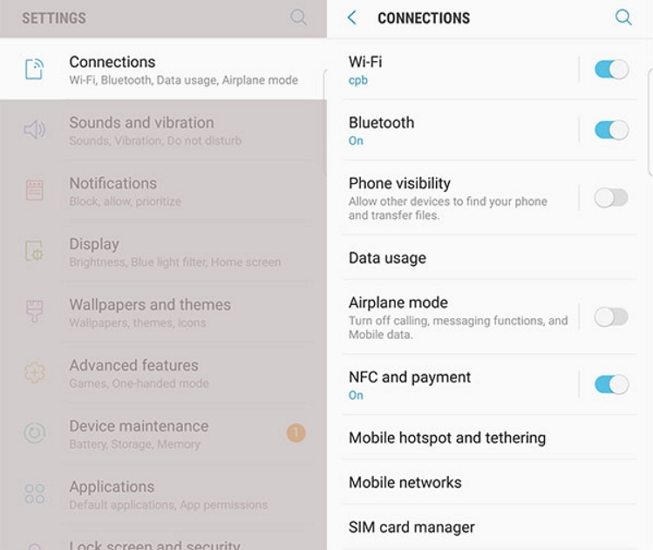
Откройте «Настройки» & gt; Bluetooth & amp; подключения устройства, включите Bluetooth, коснитесь Bluetooth и включите Обнаружение.
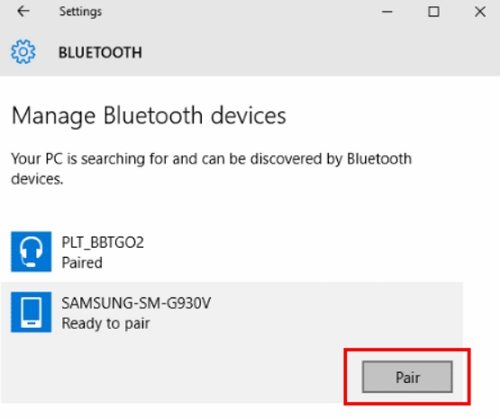
На своем ПК перейдите в Настройки & gt; Устройства & gt; Bluetooth & amp; другие устройства и щелкните свой телефон в списке, чтобы выполнить сопряжение с ним.
Ограничение резервного копирования телефона Android с помощью проводника:
- Отнимает много времени: Bluetooth — не самый быстрый способ передачи файлов. Если вы создаете резервную копию большого или большого количества файлов, это может занять несколько часов.
- Проблемы с сопряжением. Иногда подключение по Bluetooth не так просто, как при выборе нескольких параметров. Вы можете столкнуться с проблемами, когда ваш телефон не будет соединяться с вашим компьютером.
- Ограничения для файлов: с помощью Bluetooth вы можете копировать только музыку, фотографии и видео со своего устройства.
Резюме
Если вы хотите узнать, как сделать резервную копию моего телефона Android на моем ПК, в приведенном выше руководстве предлагается несколько способов сделать это. У каждого метода есть свои уникальные преимущества и недостатки, и вы должны выбрать тот, который соответствует вашим потребностям, для резервного копирования телефона Android на компьютер. Tenorshare UltData для Android настоятельно рекомендуется, если вы хотите резервное копирование WhatsApp с Android на ПК.
Обновление 2020-12-29 / Обновление для Android Проблемы и Решения
Как перенести данные Samsung на компьютер
Вы когда-нибудь страдали от потери данных на вашем телефоне Samsung из-за описанных ниже ситуаций? Это действительно горький опыт — найти все важные данные с устройства Samsung. Чтобы избежать такой ужасной ситуации, главное, что вы должны сделать, — это сделать резервную копию своего телефона Samsung.
Здесь я предлагаю несколько ситуаций, которые вам нужно сделать резервную копию Samsung.
-После некоторой потери данных вы привыкнете делать регулярные резервные копии для обеспечения безопасности данных.
— Решите отправить, подарить или продать свой Samsung кому-нибудь, но вам не нравится оставлять на нем данные.
— Нужна резервная копия, прежде чем передавать Samsung Note в AT&T, Verizon и т. Д. Для оказания какой-либо услуги.
— Запланируйте форматирование или рутирование своего Samsung, поэтому резервное копирование станет необходимостью.
— Покупка нового телефона, например iPhone SE, поэтому вы хотите сделать резервную копию Samsung для восстановления.
— Некоторые другие причины заставляют вас делать резервную копию вашего Samsung.
Как сделать резервную копию файлов Samsung на компьютер
Существует множество программ резервного копирования Samsung, среди которых Телефонный перевод отличается простотой и большой полезностью. Это программное обеспечение дает вам возможность приложение для резервного копирования, контакты, SMS, журналы вызовов, календари, музыка, видео, фотографии с Samsung на компьютер легко и плавно. Благодаря выдающейся производительности этой программы ваше устройство, такое как Samsung, хорошо защищено от случайной или непреднамеренной потери данных. Выберите программу, которая предоставит вам полное решение для защиты ваших данных Samsung. Все виды телефонов Samsung поддерживаются программа настаивает на Galaxy S7 / S6 / S5, Note 6 / 5 / 4, A9 / 8 / 7 и т. д. (советы для Android: Как резервное копирование файлов Android на компьютер)


Выделите горячие функции телефонного перевода:
-Создание Samsung на ПК легко и удобно.
-Бэкап приложений, SMS, журналы вызовов, музыка, видео, фотографии и различные файлы без особых усилий.
-Прямая передача данных Samsung на iPhone, Android-устройство или телефон Nokia.
— Не только телефоны Samsung, но и другие устройства Android, например, HTC, LG, Lenovo, Motorola, Xiaomi, Huawei и т. Д.
Просто прочитайте следующий учебник ниже, чтобы понять, как работает программное обеспечение.
Подробные шаги для резервного копирования файлов Samsung на компьютер
Шаг 1. Запустите передачу телефона и выберите правильный вариант
Вначале загрузите и установите программное обеспечение на компьютер. Запустите его, чтобы открыть главное окно. Выберите режим «Резервное копирование и восстановление» и нажмите «Резервное копирование вашего телефона».
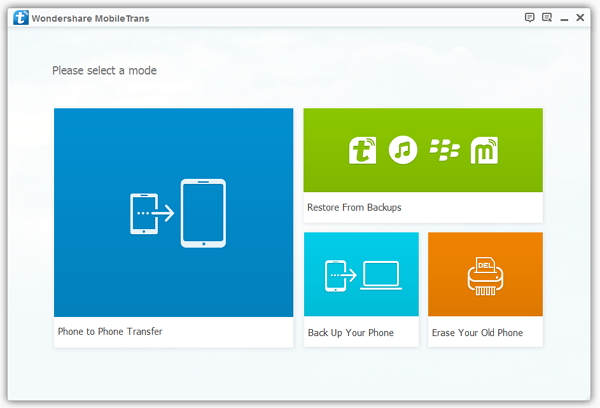
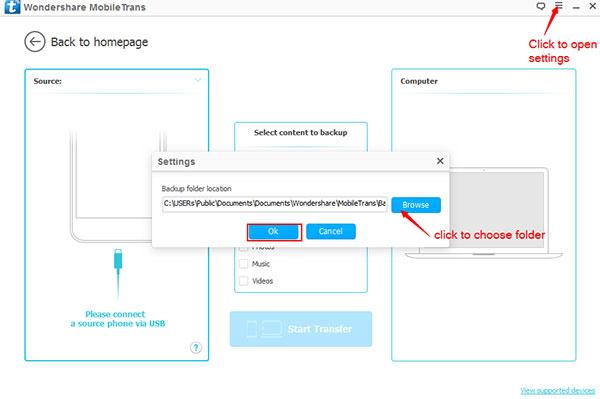
Шаг 2. Резервное копирование данных Samsung на ПК
Подключите телефон Samsung к компьютеру с помощью USB-кабеля. После того, как программное обеспечение обнаружит ваш Samsung, вы увидите его в окне. Проверяется содержимое, для которого можно создать резервную копию (музыка, видео, фотографии, контакты, SMS и приложения и т. Д.) ). Просто выберите файлы, которые необходимо перенести с Samsung на компьютер, и нажмите «Начать копирование».
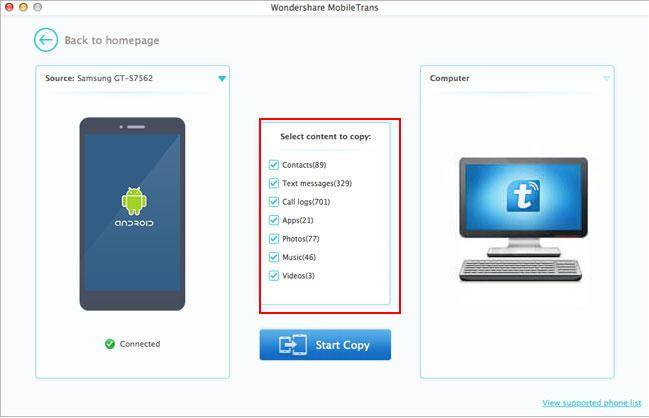
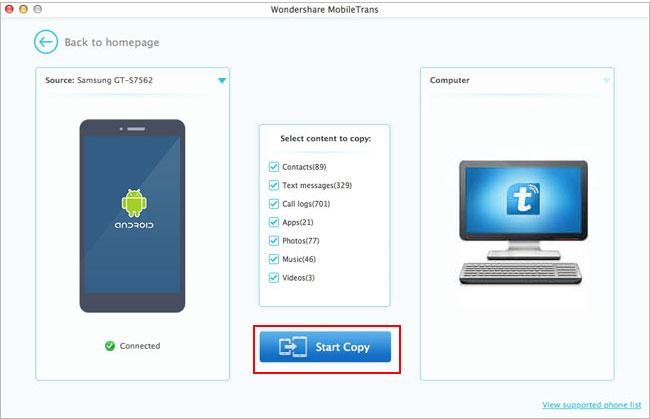
Phone Transfer — это мощный инструмент для резервного копирования данных Samsung. Поскольку он обеспечивает полную защиту ваших данных Samsung, это прекрасный выбор среди множества программ для управления данными. Как и поддержка на устройствах Android, предоставляющая возможность резервного копирования для Samsung в качестве отличный атрибут телефонного перевода.
Комментарии
подскажите: тебе нужно авторизоваться прежде чем вы сможете комментировать.
Еще нет аккаунта. Пожалуйста, нажмите здесь, чтобы зарегистрироваться.
Резервное копирование и передача данных с помощью Smart Switch на Samsung Galaxy
Самый простой способ перенести данные со старого устройства на новое — с помощью Smart Switch. Программа позволяет свободно перемещать контакты, музыку, фотографии, календарь, текстовые сообщения, настройки устройства и многое другое на новое устройство Galaxy. Ознакомьтесь с руководством ниже, чтобы узнать, как можно использовать Smart Switch.
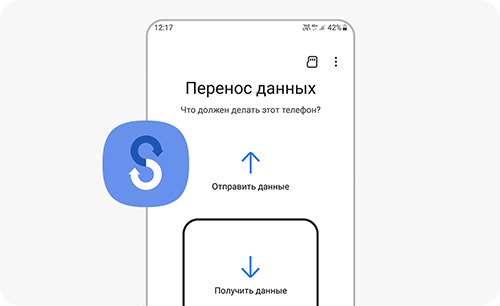
Сперва убедитесь, что ПО (программное обеспечение) вашего устройства и связанные приложения обновлены до последней версии. Чтобы обновить ПО, выполните следующие действия:
Шаг 1. Зайдите в Настройки > Обновление ПО.
Шаг 2. Нажмите Загрузка и установка.
Шаг 3. Следуйте инструкциям на экране.
Для чего нужно приложение Smart Switch
Вы можете использовать Smart Switch для:
- резервного копирования данных телефона на ПК или SD-карту
- восстановления данных из резервной копии на телефон
- переноса данных со старого телефона на новый телефон
На устройствах Galaxy приложение Smart Switch установлено по умолчанию.
Перед передачей данных убедитесь, что ваше устройство достаточно заряжено. Если заряд батареи низкий, передача данных может быть прервана.
Передача данных через Smart Switch
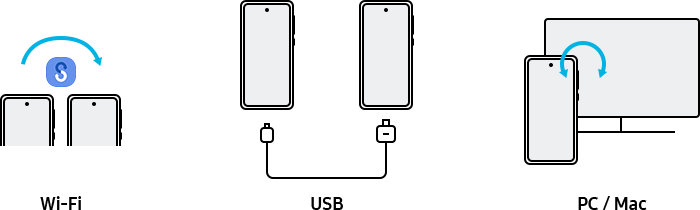
Есть три способа передачи данных с помощью Smart Switch с одного телефона на другой:
- через USB-кабель
- через Wi-Fi
- через компьютер
Выберите метод, который вам наиболее удобен.
- Передача некоторых файлов может быть ограничена в зависимости от производителя устройства и версии операционной системы.
- Контент с применением DRM (управление цифровыми правами) не может быть передан на Smart Switch.
- Передача данных увеличивает расход заряда аккумулятора телефона.
- Функция может не поддерживаться на некоторых устройствах или компьютерах.
- Передавайте только тот контент, которым вы владеете или на передачу которого имеете право.
Беспроводная передача — быстрый и наиболее удобный способ копирования данных на телефон. Телефон не нужно отключать от зарядки во время передачи.
Передача данных с Android на Samsung Galaxy
Сперва убедитесь, что приложение Smart Switch установлено на оба телефона. Затем поместите два телефона рядом друг с другом.
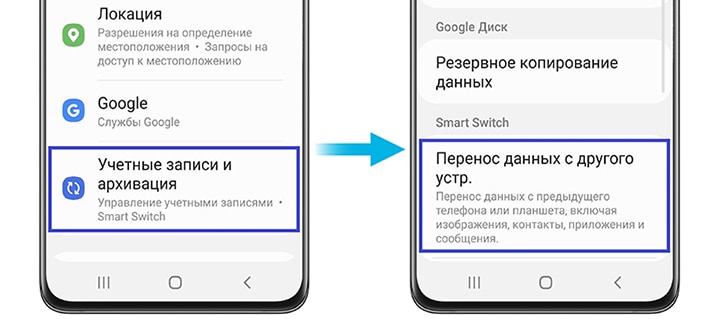
Шаг 1. На новом телефоне откройте Настройки и выберите Учетные записи и архивация.
Шаг 2. Нажмите Перенос данных с другого устройства.
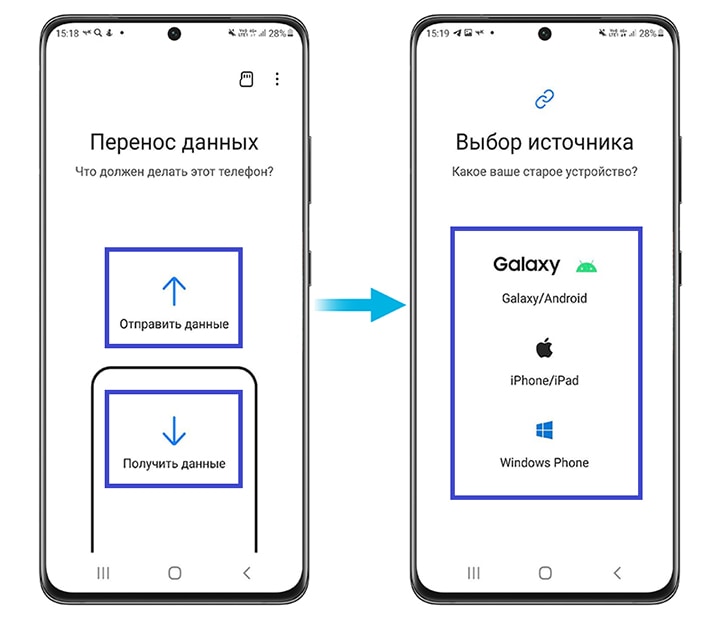
Шаг 3. Нажмите Получить данные на новом телефоне и Отправить данные на старом.
Шаг 4. Выберите источник для передачи данных — то есть операционную систему (ОС), которая стоит на вашем старом устройстве.
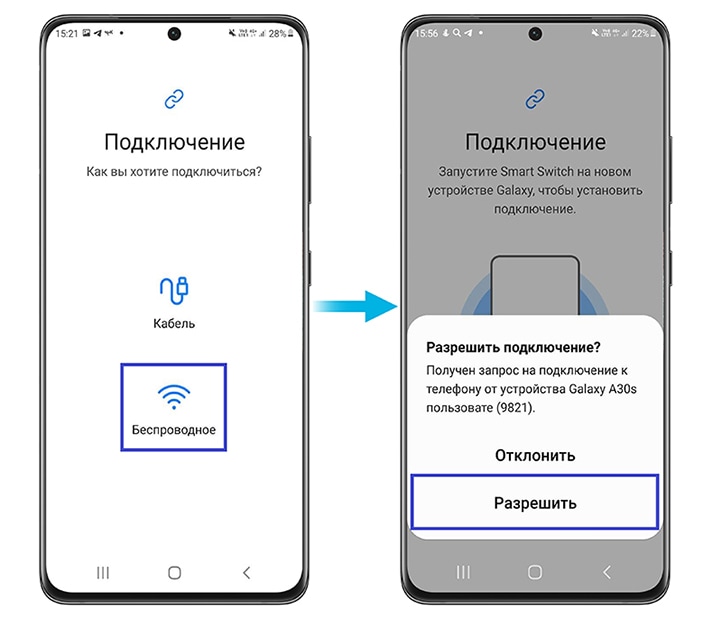
Шаг 5. Выберите Беспроводное подключение.
Шаг 6. Откройте Smart Switch на предыдущем устройстве и нажмите Разрешить, чтобы можно было подключиться к нему.
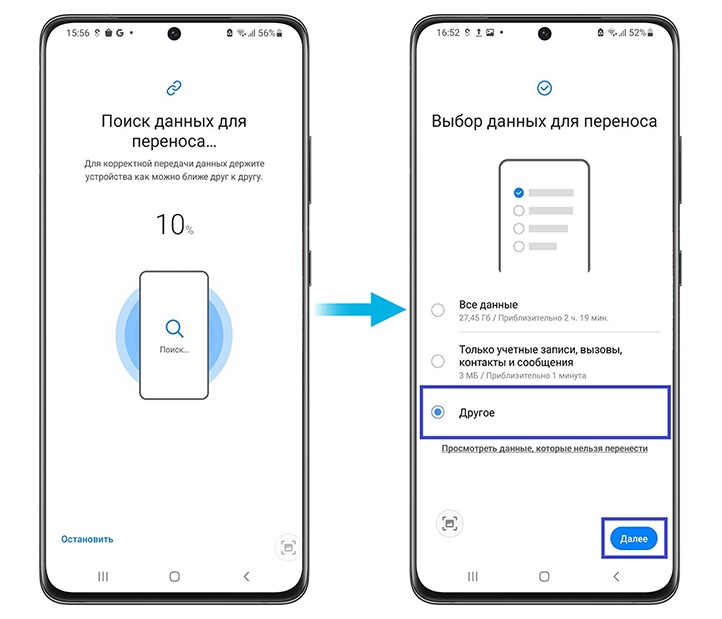
Шаг 7. Подождите, пока старое устройство найдет данные. Затем выберите данные для передачи. Отметьте Другое, чтобы перейти к детальному выбору, и нажмите Далее.
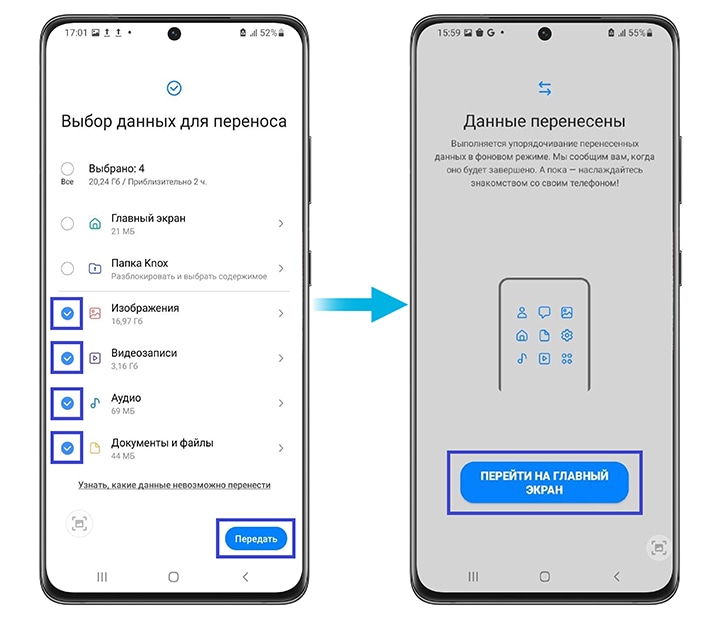
Шаг 8. Отметьте файлы и нажмите Передать. Когда передача завершится, нажмите Перейти на главный экран.
Передача данных с iOS на Samsung Galaxy при помощи iCloud
Шаг 1. Откройте приложение Smart Switch на новом телефоне Galaxy и нажмите Получить данные.
Шаг 2. Выберите iPhone/iPad, затем нажмите Загрузить данные из iCloud.
Шаг 3. Введите данные для входа в iCloud (ID и пароль) и нажмите Войти в iCloud.
Шаг 4. Разрешите вход в iCloud — нажмите Разрешить на устройстве iOs, с которого будете переносить файлы.
Шаг 5. На устройство iOs придет верификационный код. Введите код и нажмите ОК.
Шаг 6. На устройстве iOs выберите данные, которые хотите отправить, и нажмите Передать. После передачи нажмите Перейти на главный экран.
Вы можете передать данные с помощью Smart Switch , подключив телефоны друг к другу через USB-кабель.
Передача данных с Android на Samsung Galaxy
Шаг 1. Соедините старый и новый телефоны USB-кабелем. В зависимости от разъема предыдущего телефона вам может потребоваться USB-переходник.
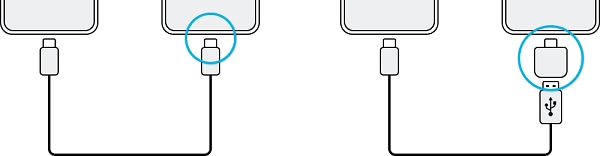
①Type-C to Type-C кабель ②USB-переходник
Шаг 2. Когда появится всплывающее окно выбора приложения, коснитесь Smart Switch, а затем коснитесь Получить данные.
Шаг 3. На предыдущем телефоне в приложении Smart Switch нажмите Разрешить. Если у вас нет приложения, загрузите его из Galaxy Store или Play Маркет. Ваше новое устройство распознает предыдущий телефон, и появится список данных, которые вы можете передать.
Шаг 4. Выберите файлы для отправки и нажмите Передать.
Важно: Не отсоединяйте USB-кабель от устройства во время передачи файлов. Это может привести к потере данных или повреждению устройства.
Передача данных с iPhone на Samsung Galaxy
Шаг 1. Выключите двухэтапную проверку для Apple ID перед началом передачи. Затем откройте Smart Switch на вашем новом устройстве Galaxy.
Шаг 2. Подключите Samsung Galaxy к iPhone с помощью адаптера USB Type-C и кабеля Lightning.
Шаг 3. Нажмите Далее на устройстве Samsung и следуйте инструкциям на экране.
Шаг 4. Выберите данные для отправки и нажмите Передать.
Переносите данные между телефоном и компьютером с помощью версии приложения Smart Switch для ПК. Скачать ее можно по ссылке www.samsung.com/ru/apps/smart-switch/.
Шаг 1. На компьютере скачайте и запустите Smart Switch.
Примечание: Если ваш предыдущий телефон не Samsung, выполните резервное копирование данных на компьютер с помощью программы, которая предоставляется производителем вашего устройства. Затем перейдите к четвертому шагу.
Шаг 2. Подключите свой предыдущий телефон к компьютеру с помощью USB-кабеля телефона.
Шаг 3. На компьютере следуйте инструкциям на экране для резервного копирования данных с телефона. Затем отключите свой предыдущий телефон от компьютера.
Шаг 4. Подключите новый телефон к компьютеру с помощью USB-кабеля.
Шаг 5. На компьютере следуйте инструкциям на экране, чтобы передать данные на телефон.
Что можно передавать
- с устройств, работающих на Андроид: контакты, расписание, сообщения, заметки/голосовые заметки (только для устройства Galaxy), фотографии, видео, музыку, настройки будильника (только для устройства Galaxy), журнал вызовов, главный экран/изображение экрана блокировки (только для устройства Galaxy), настройки Wi-Fi ( только для устройства Galaxy), документы, настройки (только для устройства Galaxy), настройки электронной почты (только для устройства Galaxy), загрузка установки приложения, данные приложения (только для устройства Galaxy) и макет «Дом» (только для устройства Galaxy).
- Из iCloud: контакты, календарь, заметки, фотографии, видео, документы (вы можете импортировать синхронизируемые данные с вашего устройства iOS в iCloud).
- С устройств, работающих на iOS через OTG USB: контакты, расписание, сообщения, заметки, фотографии, видео, музыку, голосовые заметки, настройки будильника, журнал вызовов, закладки, настройки Wi-Fi, документы, рекомендации списка приложений.
- С мобильных устройств, работающих на Windows (OS 8.1 or 10): контакты, расписание, фотографии, документы, видео, музыку.
- С устройств BlackBerry: контакты, расписание, заметки, фото, видео, музыка, голосовые записи, журнал вызовов, документы.
- Журнал вызовов: из-за системных ограничений передача журнала вызовов на более раннюю версию ОС может быть ограничена. При переходе с версии O ОС (8.0) и выше на версию O ОС (8.0) и ниже восстановление журнала вызовов может не поддерживаться.
- Настройки электронной почты: из-за ограничений приложения электронной почты передача на более раннюю версию ОС может быть ограничена. При переходе с N ОС (7.0) и выше на N OС (7.0) и ниже восстановление настроек электронной почты может не поддерживаться.
- Настройки Интернета: если версия интернет-приложения на устройстве-отправителе 5.x и выше, а версия интернет-приложения на принимающем устройстве ниже 5.x, восстановление настроек Интернета может не поддерживаться.
Нужна ли учетная запись Samsung для использования Smart Switch?
Нет. Smart Switch можно использовать без аккаунта Samsung.
Будут ли удалены данные с предыдущего устройства при передаче их через Smart Switch?
Нет, данные не исчезают. Даже после завершения переноса данные остаются на предыдущем устройстве.
Могу ли я перенести данные с предыдущего устройства с помощью SD-карты?
Вы можете передавать данные с устройства c SD-картой, на устройство, которое не поддерживает SD-карту. Smart Switch автоматически распознает данные, хранящиеся на SD-карте. Такие данные отображаются в виде списка под заголовком «Содержимое SD-карты». Данные с SD-карты передаются так же как и другие.
Почему при использовании Smart Switch запрашиваются различные разрешения?
Причина, по которой мы запрашиваем у пользователей разрешение при использовании Smart Switch, связана с политикой ОС Google™. Для данных каждого приложения требуется разрешения для резервного копирования и восстановления данных.
Почему приложение установлено, а значка приложения нет?
Smart Switch устанавливается без ярлыка. Когда приложение обновляется или переустанавливается, иконка появляется в папке Samsung или среди приложений.
Как сохранить данные из Samsung Cloud
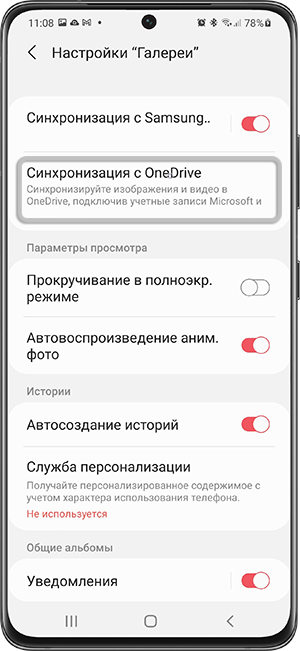
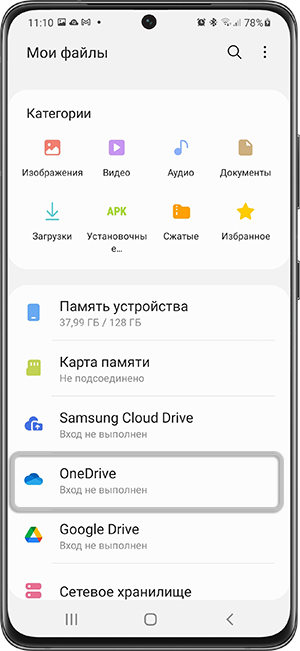
-
Откройте приложение «Samsung Cloud» > нажмите на три точки > выберите «Связять с OneDrive».
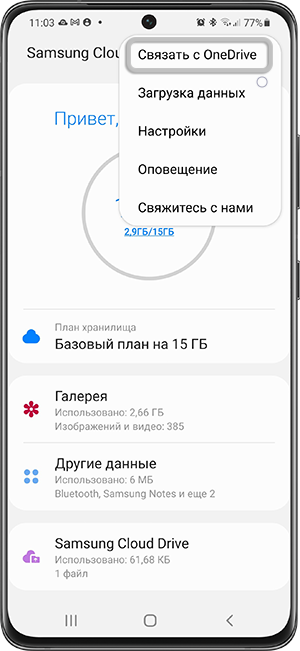
Как скачать данные галереи из Samsung Cloud
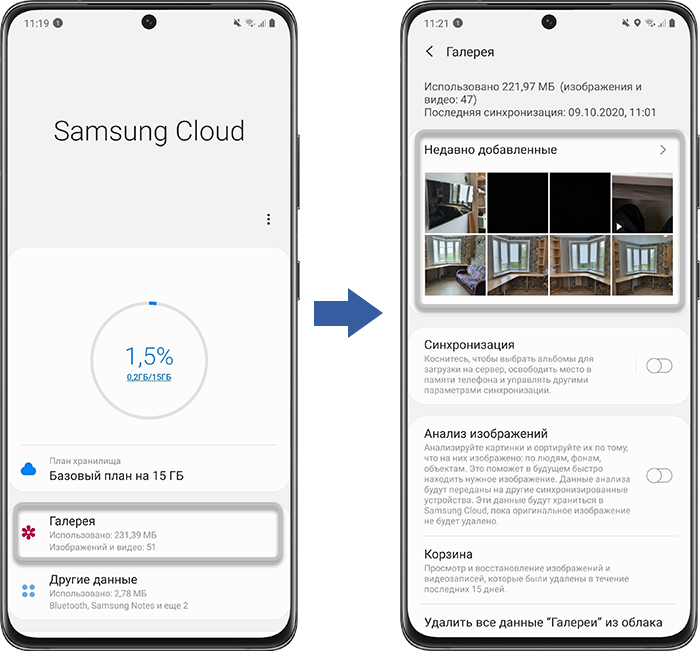
- Откройте меню «Настройки» > «Учетные записи и архивация» > «Samsung Cloud».
- Выберите пункт «Галерея», нажмите на пункт «Недавно добавленные».
Как скачать данные хранилища Drive из Samsung Cloud
- Откройте меню «Настройки» > «Учетные записи и архивация» > «Samsung Cloud».
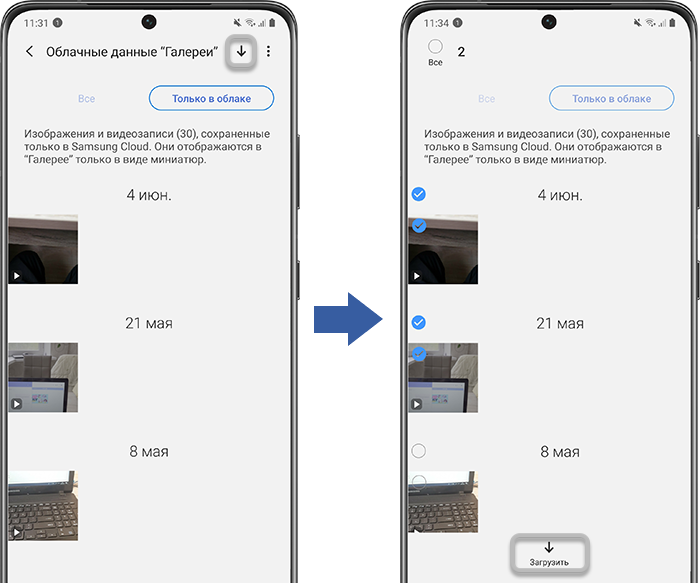
- Выберите пункт «Samsung Cloud Drive».
- Выберите нужные файлы и нажмите «Загрузить».