Простой и безопасный доступ к файлам
Вы можете хранить и передавать коллегам файлы и папки, а также работать над ними вместе с другими пользователями на компьютере или мобильном устройстве.
У вас нет аккаунта?
- Для личного использования
- Для работы или бизнеса
Встроенная защита от вредоносного ПО, спама и программ-вымогателей
При предоставлении доступа к файлам Диск применяет шифрование, обеспечивая высокий уровень безопасности. Сервис проверяет передаваемые вам файлы и удаляет те из них, в которых обнаружены вредоносное ПО, спам, программы-вымогатели или фишинг. Диск – это облачный сервис, а значит он позволяет не хранить файлы локально и снижает риски для ваших устройств.
Приложения для эффективной совместной работы
Диск интегрирован с сервисами Документы, Таблицы и Презентации – облачными приложениями для эффективной совместной работы в реальном времени.
Интеграция с инструментами и приложениями, с которыми уже работает ваша команда
Диск совместим с технологиями, которыми пользуется ваша команда, и дополняет их. Для совместной работы над файлами Microsoft Office не требуется преобразовывать их в другие форматы. Вы можете редактировать и хранить файлы более чем 100 других типов, включая PDF, CAD и т. д.
Google Search и технологии AI для быстрого решения рабочих задач
Специальные средства, реализованные в сервисе «Диск», обеспечивают непревзойденную скорость, эффективность и надежность поиска Google. А готовые фильтры для поиска помогают команде быстро находить нужные файлы.
Как создать общий диск на Google Диске за 4 шага
Если вы заинтересованы в совместном использовании файлов со своей командой, Google Диск предоставляет сервис, который может помочь в достижении этой цели. Многие организации обычно используют общие диски для совместной работы и обмена файлами. Изучение того, как создать общий диск на Google Диске, поможет вам, когда ваша команда захочет поделиться файлами друг с другом. В этой статье мы обсудим, что такое общий диск на Google Диске, опишем, как его создать, дадим несколько советов по этому процессу и перечислим некоторые преимущества использования этой службы.
Что такое общий диск в Google Диске?
Общий диск на Google Диске — это папка с файлами, к которым могут иметь доступ и просматривать многие люди для совместной работы. Предприятия обычно используют его для организации файлов и отправки их нескольким сотрудникам или группам коллег. Например, когда члены команды работают над электронной таблицей для предстоящего проекта, они могут создать общий диск, чтобы члены команды могли легко отслеживать и обновлять документы. Папка может быть открытой, чтобы любой человек, имеющий ссылку, мог просматривать находящиеся в ней файлы, или закрытой, чтобы их могли просматривать только пользователи с правом доступа.
Как создать общий диск на Google Диске
Ниже приведен список шагов по созданию общего диска на Google Диске с описанием каждого шага:
1. Создайте общий диск
Войдите в свой аккаунт Google Drive. Перейти к Общие диски раздел папки вашего диска. Нажмите на кнопку + кнопка для создания нового общего диска. Укажите имя новой папки, а также то, хотите ли вы сделать ее общедоступной или частной.
2. Копирование файлов на общий диск
Нажмите кнопку Файлы вкладку в верхней части вашего аккаунта на Диске, затем нажмите кнопку Выберите или перетащите & падение. Найдите файлы, которыми вы хотите поделиться, и перетащите их в только что созданную общую папку. Вы также можете создавать файлы непосредственно на Google Диске, например, новые документы или презентации.
3. Определите доступ пользователей
Вы можете пригласить людей для просмотра или доступа к общей папке диска. Вы можете разрешить отдельным пользователям делиться файлами с другими, сделать файлы приватными или делиться файлами только в том случае, если человек соответствует каким-либо заранее определенным критериям для их просмотра, например всем, кроме не сотрудников. Вы также можете указать адрес электронной почты, который пользователи должны использовать при совместном использовании.
4. Позвольте другим загружать файлы с вашего общего диска
Получив разрешение, другие пользователи также могут загружать файлы из вашей общей папки. Для этого нажмите кнопку Файлы вкладку в верхней части учетной записи Drive, а затем нажмите кнопку Загрузите эту папку. Они также могут использовать копирование и вставку для переноса файла на свой компьютер вручную.
Советы по использованию общего диска на Google Диске
Вот несколько советов по использованию общего диска на Google Диске:
- Убедитесь, что все пользователи, которым нужен доступ к диску, имеют правильные разрешения: Для общедоступных общих дисков любой пользователь с правильной ссылкой может получить доступ к общему диску. Для частных общих дисков измените разрешения, чтобы доступ был у правильных пользователей.
- Совместное использование определенных файлов на диске: Если вы хотите, чтобы кто-то мог просматривать или делиться определенными файлами, но не другими в вашей папке, создайте папку на общем диске, чтобы у них не было доступа к ней по умолчанию. Чтобы предоставить им доступ, переместите эту папку в доступную для их просмотра область общего диска.
- Учитывайте стоимость дополнительного пространства для хранения данных: Обязательно приобретите достаточное количество места для хранения, если вы начали делиться своими файлами с другими людьми. Это может предотвратить нехватку места, когда вы начнете хранить большие файлы на общем диске.
- Используйте Google Groups при совместном использовании файлов в определенной организации: Если вы делитесь файлами в определенной организации, например, в бизнес-организации или университетской группе, используйте Google Groups вместо того, чтобы напрямую отправлять чей-то адрес электронной почты, приглашая других к обмену.
- Не забывайте создавать резервные копии файлов на общем диске: Если вы хотите быть уверены, что не потеряете ни одного файла, обязательно создайте резервную копию общего диска с помощью функции Резервное копирование и синхронизация функция на Google Диске.
- Информирование пользователей об обновлениях или добавлениях на общем диске: Если вы обновляете файлы в общей папке, вы можете отправить электронное письмо, уведомляющее пользователей об этих изменениях. Таким образом, они могут быть в курсе того, что происходит в группе.
Преимущества использования общего диска на Google Диске
Вот список преимуществ использования общего диска с описанием каждого преимущества:
- Повышение эффективности совместной работы: Создание общих папок на Google Диске предназначено специально для группового использования и поощрения сотрудничества и общения между членами команды, желающими обмениваться файлами.
- Более простое отслеживание данных: Когда вы храните все общие файлы в одном месте, их легче отслеживать, чем если бы каждый хранил их в своем отдельном аккаунте Google Drive. Вы сможете лучше организовать информацию и легче выявить противоречия или недостающие документы, если они будут находиться в одном месте.
- Более дешевое хранилище: Благодаря бесплатному хранилищу, которое предоставляет Google, общие диски являются отличной альтернативой внешним жестким дискам или компакт-дискам при сохранении больших объемов данных. Платить за дополнительное пространство для хранения нужно только после того, как вы используете объем, который Google предоставляет бесплатно.
- Более безопасное онлайн-хранилище: Вы можете использовать функции безопасности Google для защиты файлов, которые вы создаете на общем диске. Например, вы можете использовать разрешения, чтобы решить, кто может просматривать или редактировать файлы, или установить правила, требующие, чтобы каждый, кто получает доступ, вводил пароль.
- Защищенные версии файлов: Общий диск может сохранять версии любых файлов, что позволяет вернуться к предыдущей версии, если кто-то случайно удалит важный файл или добавит файл с неверной информацией.
Ключевые слова:
- indeed.com
- Дмитрий Л
apt.ru
Timeweb — компания, которая размещает проекты клиентов в Интернете, регистрирует адреса сайтов и предоставляет аренду виртуальных и физических серверов. Разместите свой сайт в Сети — расскажите миру о себе!
Виртуальный хостинг
Быстрая загрузка вашего сайта, бесплатное доменное имя, SSL-сертификат и почта. Первоклассная круглосуточная поддержка.
от 196 руб руб. / мес
Аренда VDS и VPS
Виртуальные серверы с почасовой оплатой. Меняйте конфигурацию сервера в любой момент и в пару кликов.
Загрузка видео на Google Диск
Вы можете использовать Google Диск как облако для хранения своих видео, чтобы делиться ими с другими.
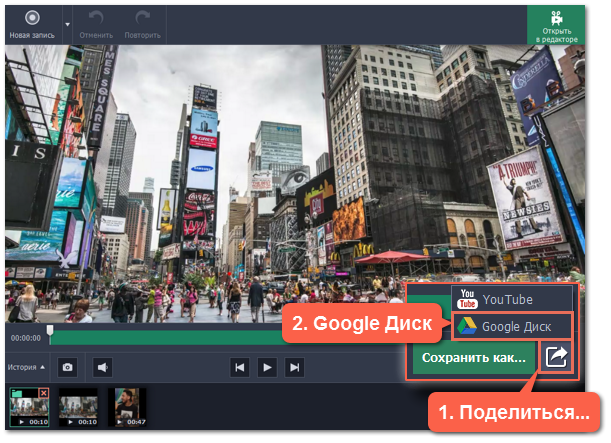
Шаг 1: Откройте окно экспорта
1. Нажмите кнопку Поделиться рядом с кнопкой Сохранить как.
2. Выберите в списке сервисов Google Диск.
Шаг 2: Войдите в аккаунт
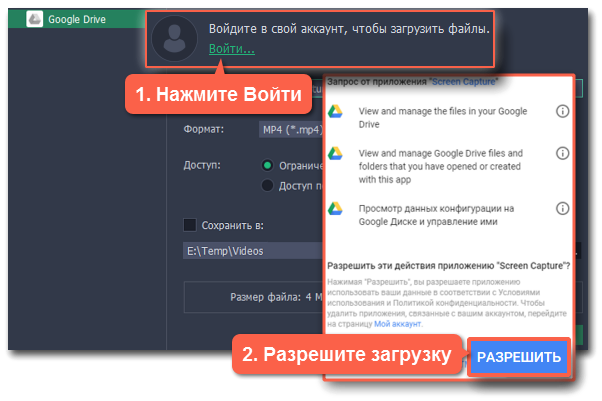
1. В окне экспорта нажмите Войти. В браузере откроется страница авторизации.
2. Войдите в ваш аккаунт и нажмите Разрешить, чтобы Movavi Screen Capture Pro могла загружать видео под вашим аккаунтом.
Шаг 3 (необязательно) : Выберите папку на Google Диске
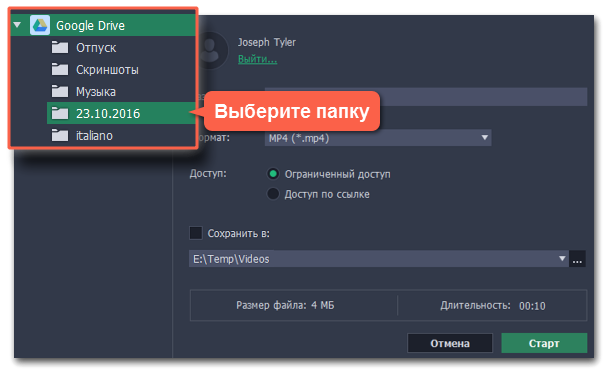
После успешной авторизации программа загрузит список Ваших папок на Google Диске. По желанию Вы можете сразу загрузить видео в определённую папку. Выберите в списке нужную Вам папку.
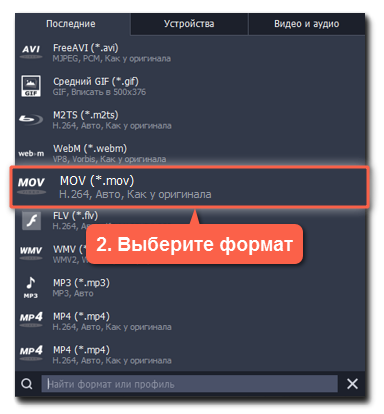
Шаг 4 (необязательно) : Выберите формат
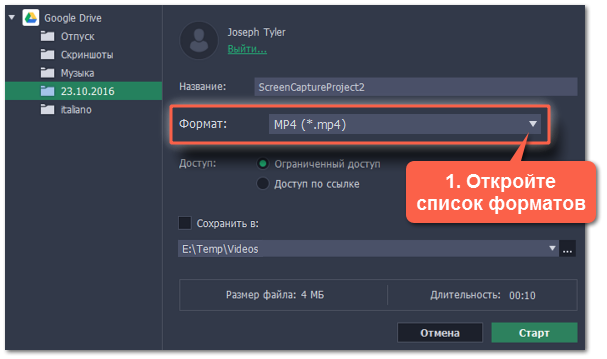
По умолчанию все видео записываются в формате MP4. Вы можете изменить формат видео и сразу загрузить его, например, в формате GIF, MP3 и других.
1. Откройте список доступных форматов в окне экспорта.
2. Выберите формат, в котором Вы хотите сохранить файл.
Шаг 5: Заполните информацию
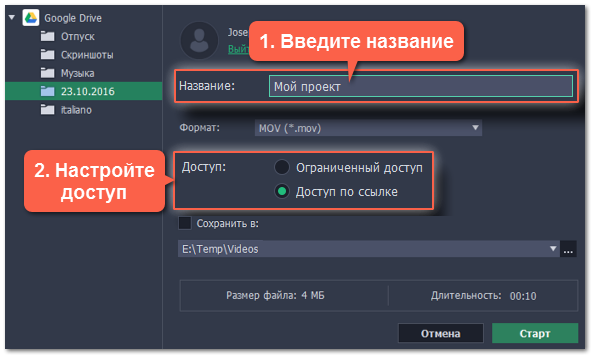
1. Введите название Вашего видео.
2. Выберите, кто сможет просмотреть Ваше видео, в списке Доступ:
Ограниченный доступ – только Вы сможете смотреть это видео.
Доступ по ссылке – видео не будет показываться другим пользователям, пока вы не дадите им ссылку.
Шаг 5: Сохраните и загрузите видео
1. Перед загрузкой вы можете сохранить отредактированное видео с нужными настройками на диск. Для этого поставьте галочку в поле  Сохранить в. Если вы хотите изменить папку сохранения видео, нажмите Обзор
  .
.
Обратите внимание: по завершении записи ваше видео автоматически сохраняется в формате MKV, поэтому по умолчанию опция отключена.