Как отключить затухание или отключение экрана на Андроиде

В последнее время все больше людей переходят на сенсорные смартфоны, оставляя кнопочные мобильники в прошлом. С одной стороны, это круто, ведь смартфоны более технологичные, нежели «кнопки». А с другой, увы, лишь некоторые пользователи понимают гибкость настроек гаджета. Например, есть те, кто вместо отключения автоматического затухания предпочитают постоянно включать экран снова. Мы расскажем, как отключить автоматическое отключение экрана на Андроиде.
Почему тухнет экран
- Эта функция включена в настройках.
- Включен режим экономии энергии, в конфигурациях которого прописан автоматический переход в спящий режим.
Не беспокойтесь, обе эти ситуации решаются в два клика, достаточно следовать лишь алгоритмам ниже.
Решение проблемы
Не беспокойтесь, если у вас нет продвинутых навыков работы с интерфейсом Андроида. Мы попытались подробно описать каждый пункт в алгоритме действий, дабы упростить задачу пользователям. Однако, из-за изобилия различных оболочек для Android названия меню могут незначительно изменяться. В качестве примера мы будем использовать оболочку MIUI.

Выключение времени ожидания (тайм-аут)
Как мы говорили, по умолчанию в гаджетах предусмотрен таймер бездействия, по истечении которого экран выключается.
Чтобы выключить его, достаточно следовать инструкции ниже:
- Откройте настройки. Для этого нужно кликнуть по шестеренке в шторке уведомлений либо найти значок на рабочем столе.
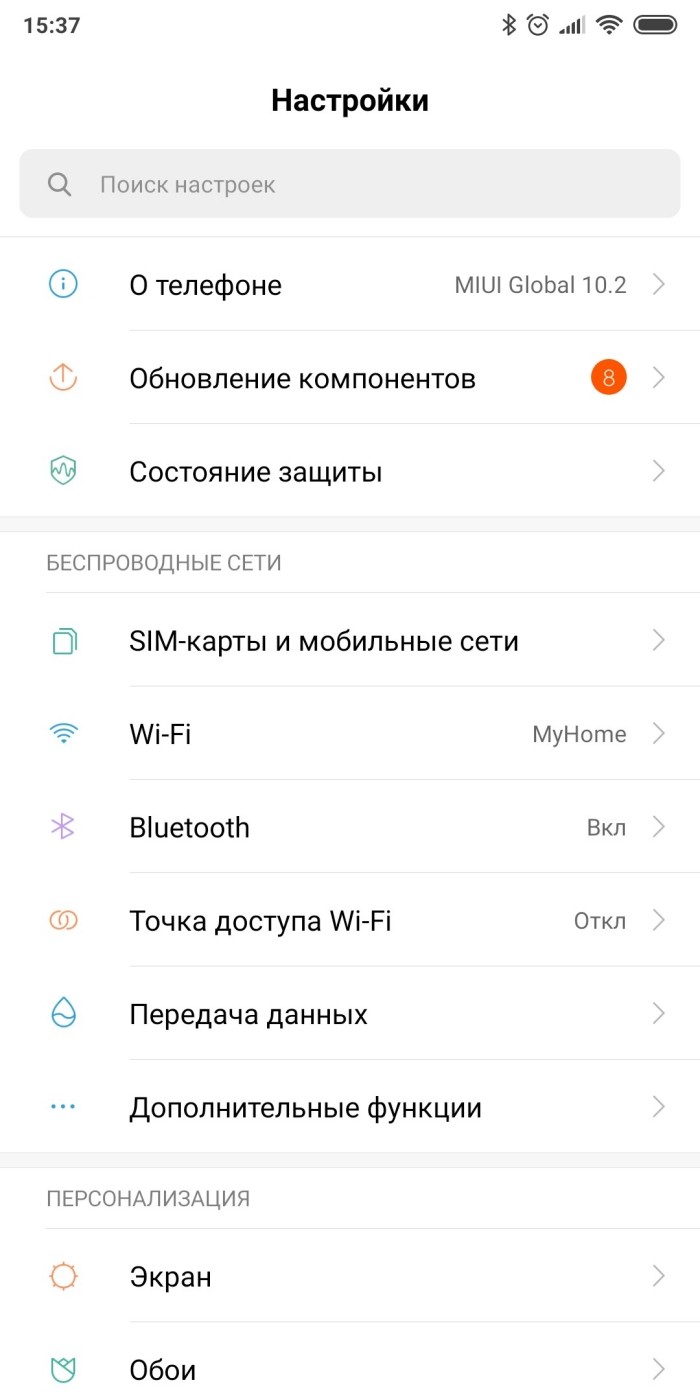
- Перейдите в раздел «Блокировка экрана».
- Найдите пункт «Спящий режим».

- Установите его значение на «Никогда».
Готово. После этого даже не придется перезагружать телефон. Если же он продолжает выключаться сам, то попробовать решить проблему перезагрузкой все же стоит.
Отключение режима экономии энергии
Давайте предположим другую ситуацию. Телефон работал исправно, экран не гас сам. Но вдруг он начал сам выключаться и менять яркость экрана после определенного момента. Скорее всего, телефон перешел в режим экономии энергии (включается сам при заряде ниже 20 %). В таком случае рекомендуется просто подзарядить гаджет. Если такой возможности нет, то необходимо отключить режим экономии энергии.
Для этого выполните действия ниже:
- Первым делом найдите кнопку отключения режима в центре управления (это там, где шторка уведомлений). Если ее там нет, читайте дальше.
- Откройте настройки.
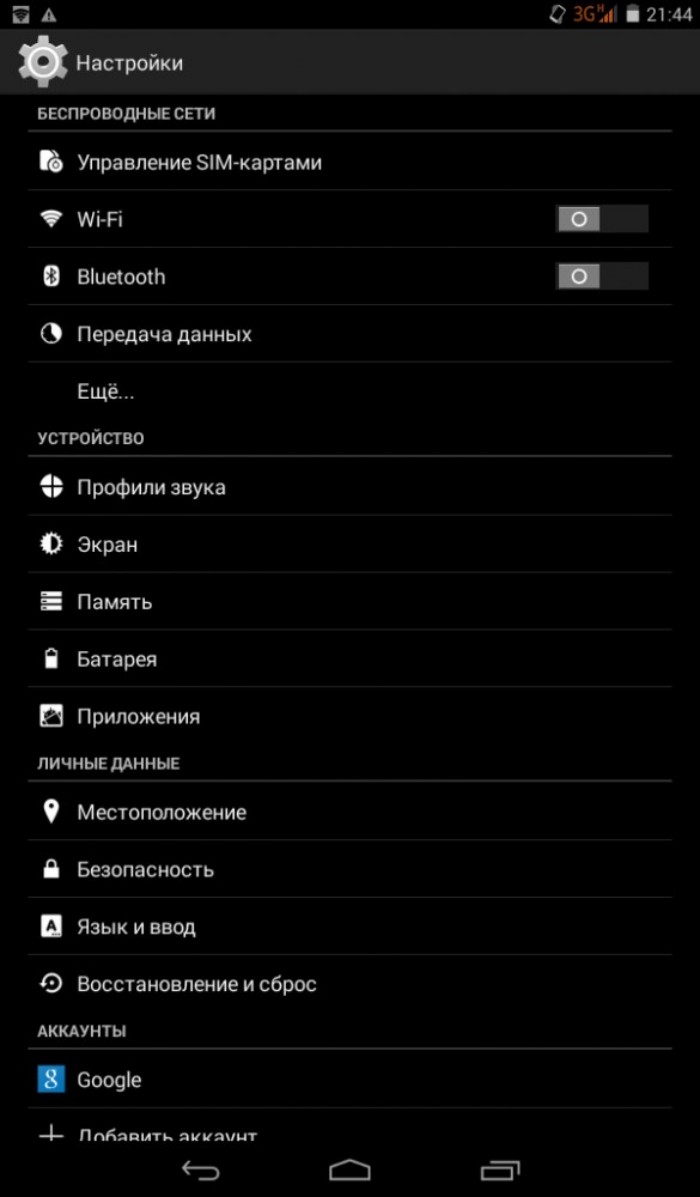
- Перейдите в раздел «Батарея и производительность».

- В этом разделе найдите пункт «Экономия энергии».

- Снимите с него галочку либо установите значение «нет ограничений».
Готово. После этого проблема с экраном должна решиться.
Надеемся, что эти способы помогли вам. Благодарим за прочтение. Если остались вопросы, недопонимания и темы для обсуждения, то добро пожаловать в комментарии. Мы стараемся помочь каждому пользователю сайта.
Что делать, если самопроизвольно меняется яркость экрана на Samsung Galaxy
Самопроизвольно яркость экрана на смартфоне Samsung Galaxy меняться не должна. Однако, если это произошло, рекомендуем вам пройти этапы проверки устройства, чтобы избежать подобной ситуации в дальнейшем.
Если у вас смартфон Samsung Galaxy S22-серии, и на улице при свете яркость экрана увеличивается, то это нормальная работа устройства. В Galaxy S22-серии применена технология Vision Booster, которая автоматически увеличивает яркость экрана для лучшей визуализации, если смартфон определяет высокую интенсивность внешнего освещения. Отключить ее нельзя.
1 Выключите Автоматическую регулировку яркости на Samsung Galaxy
Отключите адаптивную яркость, который регулировать ее уровень самостоятельно. Чтобы узнать, как это сделать, следуйте инструкции ниже.
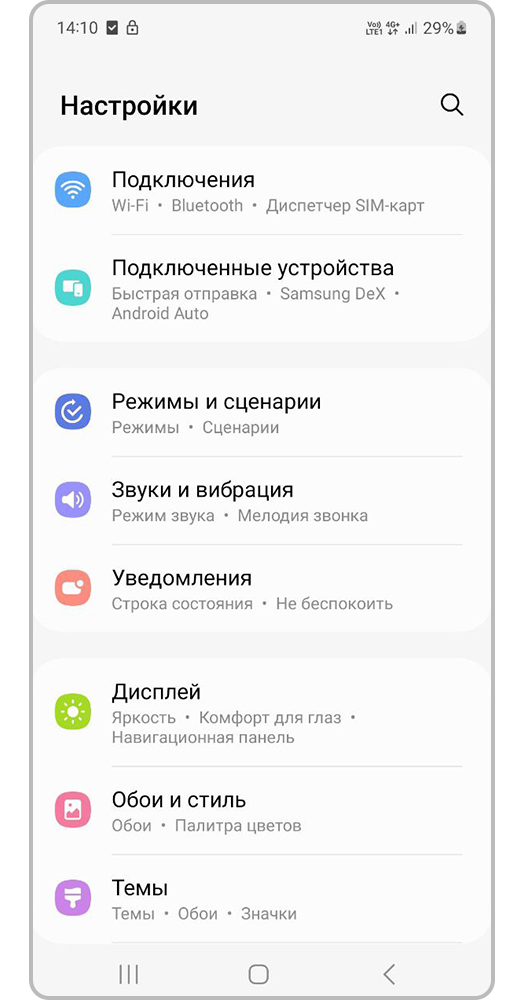
Шаг 1. Откройте Настройки.


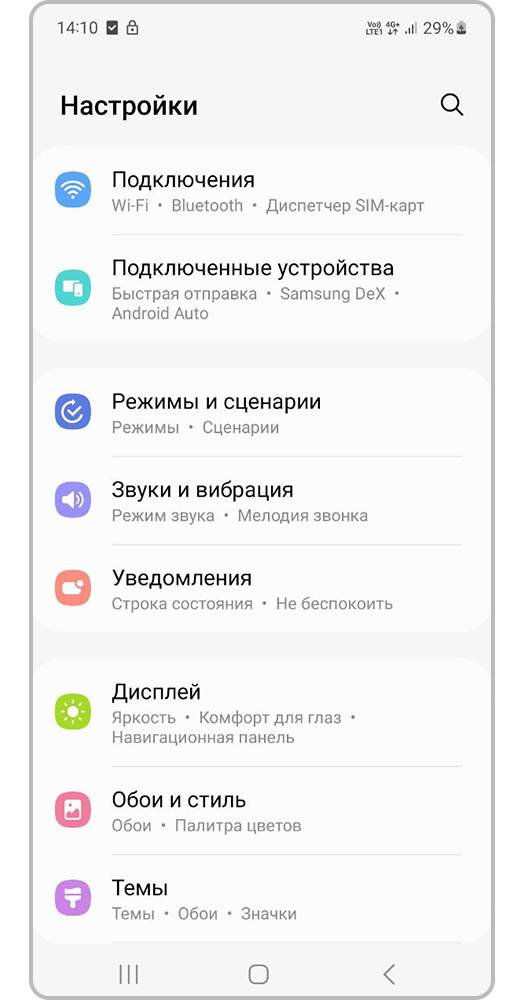
Шаг 2.Выберите вкладку Дисплей.
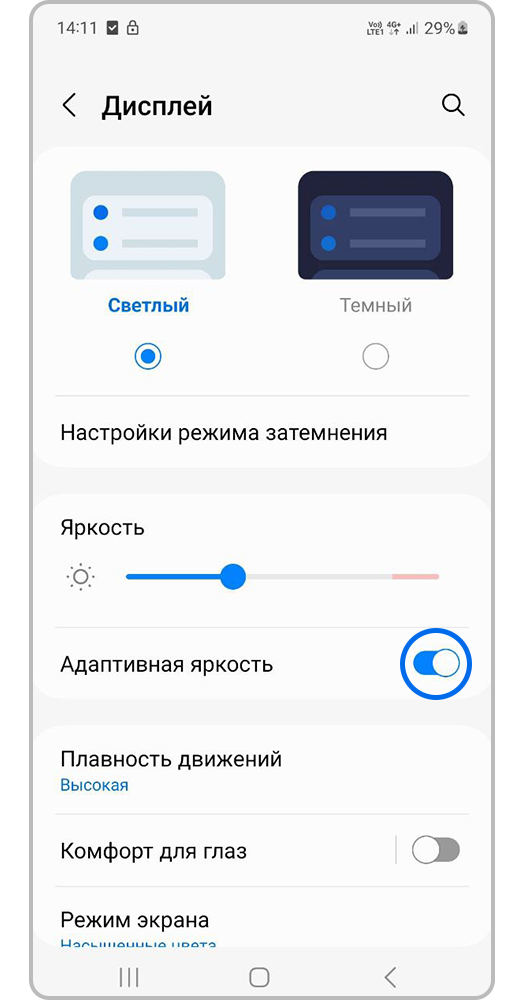
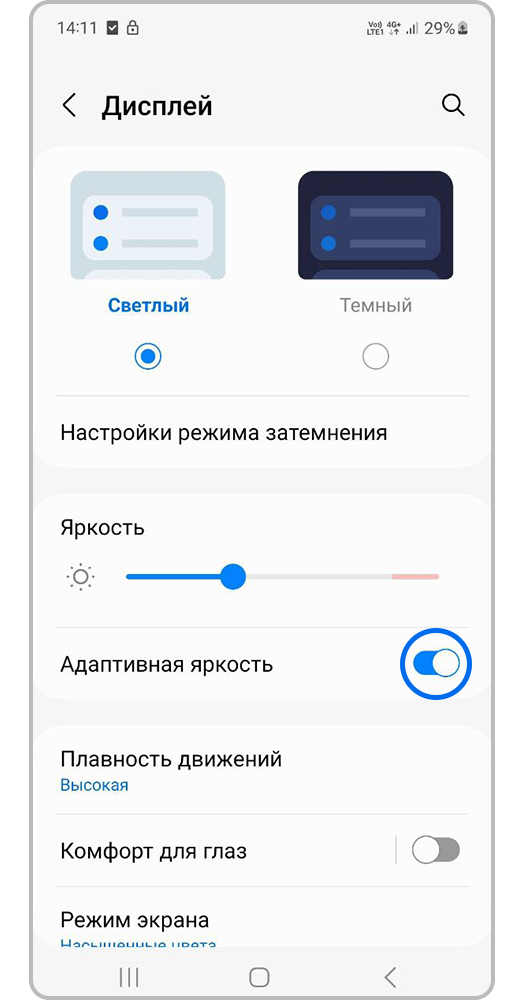
Шаг 3. Выключите Адаптивную яркость.
Или воспользуйтесь вторым способом.
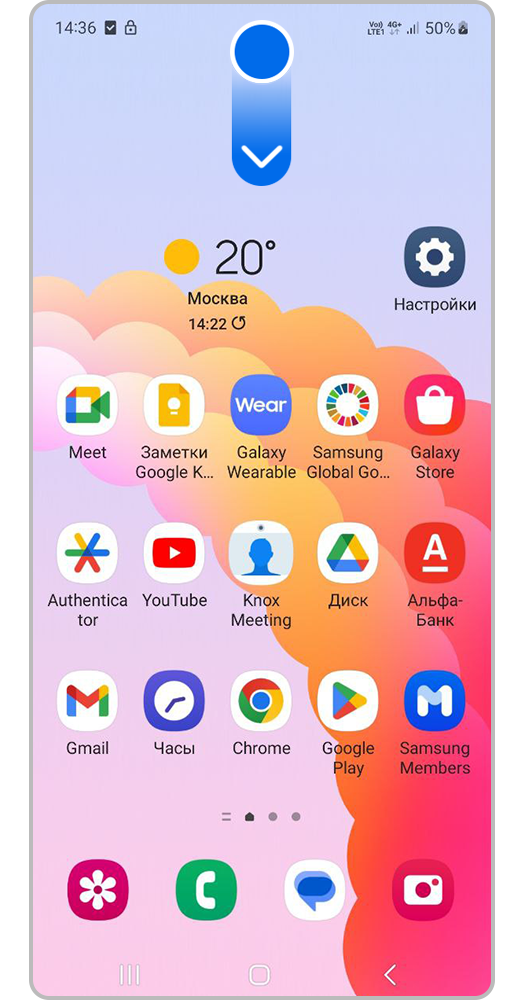
Шаг 1. Проведите двумя пальцами сверху экрана вниз, чтобы открыть панель настроек (шторка).


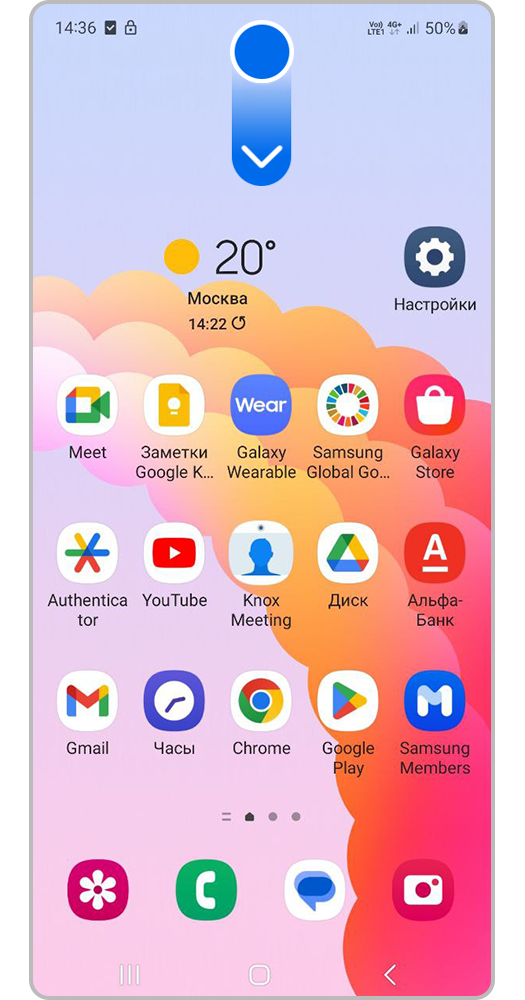
Шаг 2. Проведите двумя пальцами сверху экрана вниз, чтобы открыть полное меню.
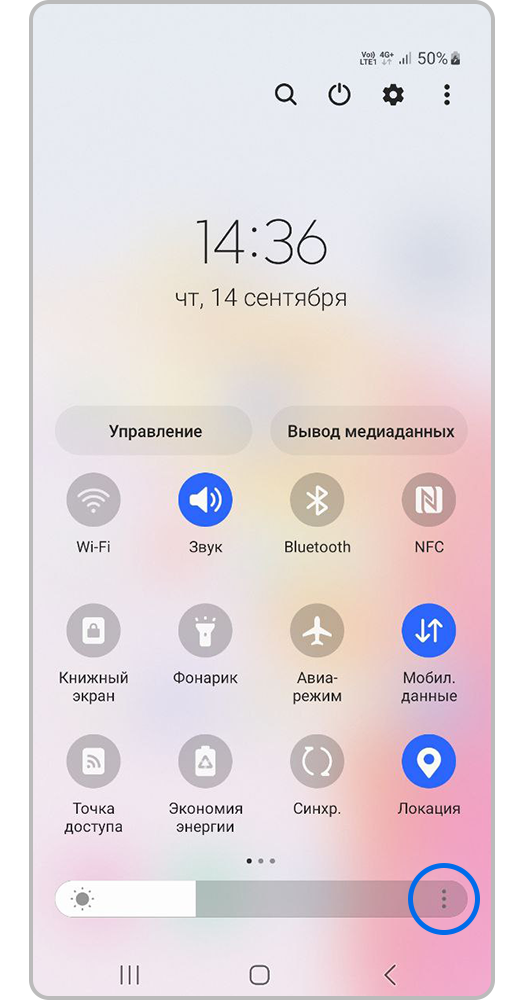
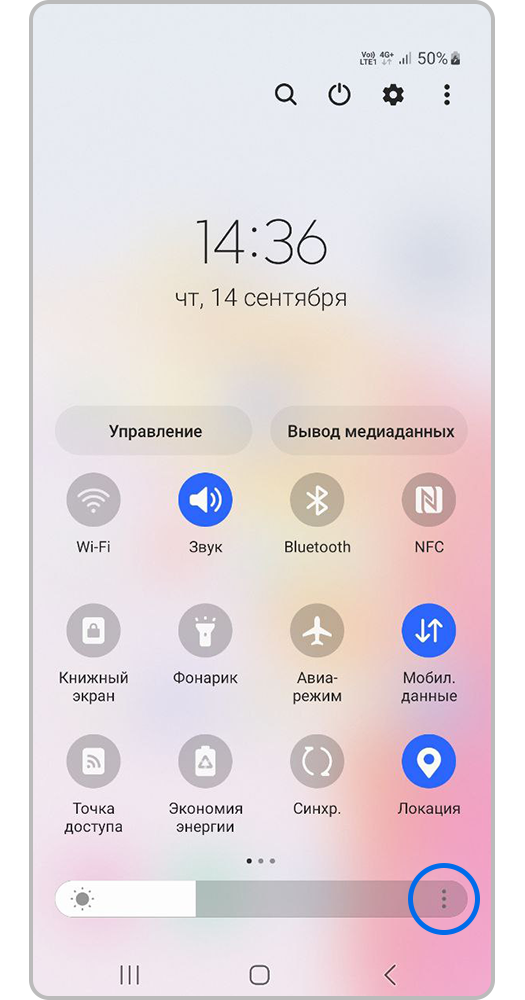
Шаг 3. Нажмите Опции на шкалы регулировки яркости.


Шаг 4. Выключите Адаптивную яркость.
2 Проверьте наличие режима «Максимальное затемнение» и отключите его
Режим затемнения (ранее «Ночной режим») использует темную тему, чтобы не напрягать глаза в ночное время.
Режим затемнения может не работать в сторонних приложениях. В Android 12 фон меню приложений в режиме затемнения становится ещё темнее — это особенность One UI 4.
Чтобы отключить режим затемнения на Samsung Galaxy, следуйте инструкции ниже.
Шаг 1. Откройте Настройки и выберите вкладку Дисплей.


Шаг 2. Перейдите в Настройки режима затемнения или Настройки ночного режима.


Шаг 3. Выключите режим затемнения.
3 Проверьте настройки энергосбережения
Проблемы в работе яркости могут происходить из-за включенного режима энергосбережения. Чтобы отключить его, воспользуйтесь статьей:«Как настроить режим энергосбережения на смартфоне Samsung Galaxy»
4 Отключите настройки адаптивного режима энергосбережения на Samsung Galaxy
Настройки адаптивного режима энергосбережения, к сожалению, не поддерживается для устройств на 13 версии Android.
Чтобы отключить режим адаптивного энергосбережения на устройствах с 12-11 версиями Android, воспользуйтесь инструкцией ниже.


Шаг 1. Откройте Настройки и выберите вкладку Обслуживание устройства.


Шаг 2. Нажмите Опции (три точки).


Шаг 3. Перейдите во вкладку Правило автоматизации.


Шаг 4. Выключите Адаптивный режим энергосбережения.
Чтобы отключить режим адаптивного энергосбережения на устройствах с 10 версией Android, воспользуйтесь инструкцией ниже.
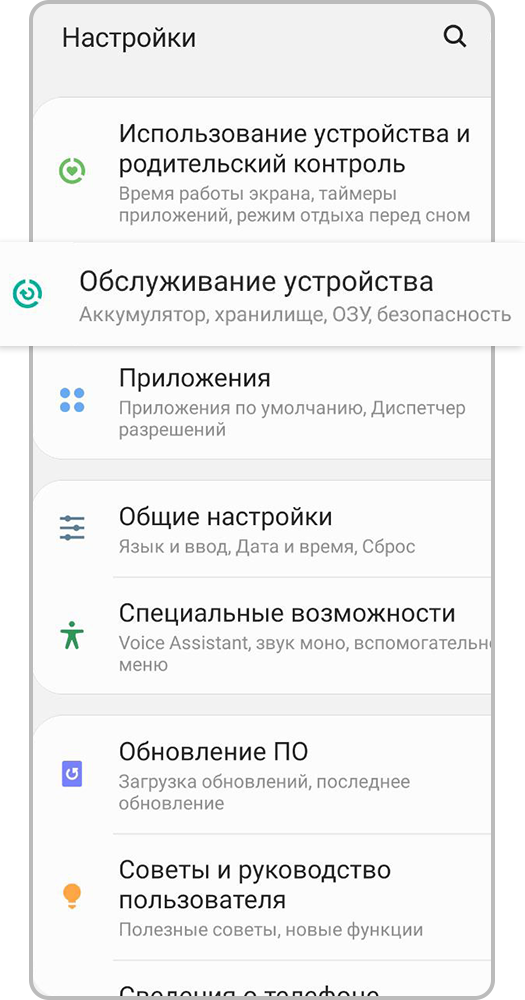
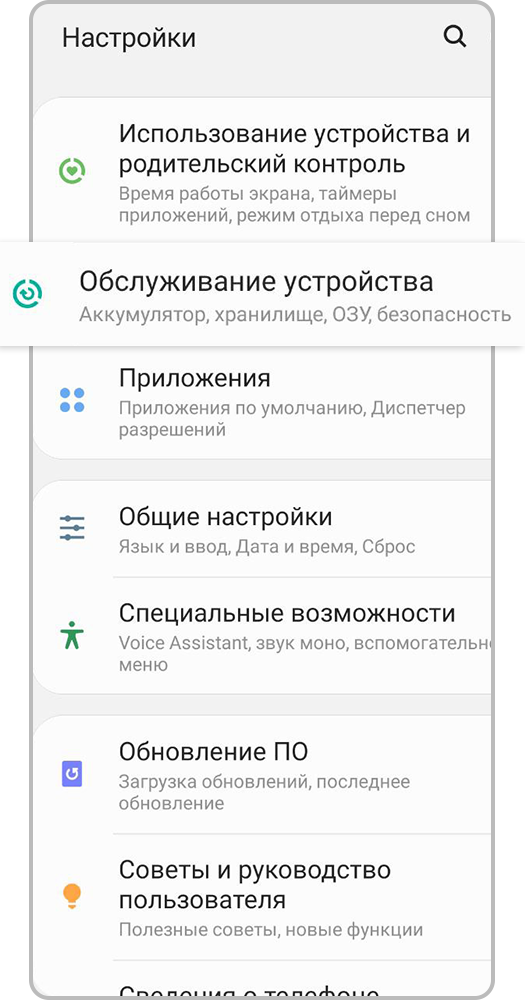
Шаг 1. Откройте Настройки и выберите вкладку Обслуживание устройства.


Шаг 2. Нажмите Опции (три точки).


Шаг 3. Выберите Дополнительно.


Шаг 4. Перейдите во вкладку Оптимизация настроек.


Шаг 5. Выключите Уменьшение яркости.
Чтобы отключить режим адаптивного энергосбережения на устройствах с 9-8 версиями Android, воспользуйтесь инструкцией ниже.


Шаг 1. Откройте Настройки и выберите вкладку Обслуживание устройства.


Шаг 2. Нажмите Батарея.


Шаг 3. Выберите Опции (три точки).


Шаг 4. Нажмите Настройки.


Шаг 5. Перейдите во вкладку Оптимизация настроек.


Шаг 6. Отключите Яркость.
5 Отключите функцию улучшения качества видео
Если вы заметили, что яркость меняется только в некоторых приложениях, рекомендуем отключить функцию улучшения качества видео. Так как эта настройка повышает яркость экрана в приложениях, где есть функционал для воспроизведения видео. В некоторых случаях яркость может повышаться просто при запуске приложения без включения видео.
Чтобы узнать, как отключить эту функцию на устройствах с 13-11 версиями Android, воспользуйтесь инструкцией ниже.
К сожалению, функцию повышения яркости видео поддерживается не всеми устройствами. Чтобы узнать о ее наличии, рекомендуем обратиться в руководство пользователя или выполнить шаги ниже.
Что делать, если самопроизвольно меняется яркость экрана на Samsung Galaxy
Самопроизвольно яркость экрана на смартфоне Samsung Galaxy меняться не должна. Однако, если это произошло, рекомендуем вам пройти этапы проверки устройства, чтобы избежать подобной ситуации в дальнейшем.
Если у вас смартфон Samsung Galaxy S22-серии, и на улице при свете яркость экрана увеличивается, то это нормальная работа устройства. В Galaxy S22-серии применена технология Vision Booster, которая автоматически увеличивает яркость экрана для лучшей визуализации, если смартфон определяет высокую интенсивность внешнего освещения. Отключить ее нельзя.
1 Выключите Автоматическую регулировку яркости на Samsung Galaxy
Отключите адаптивную яркость, который регулировать ее уровень самостоятельно. Чтобы узнать, как это сделать, следуйте инструкции ниже.
Шаг 1. Откройте Настройки.
Шаг 2.Выберите вкладку Дисплей.
Шаг 3. Выключите Адаптивную яркость.
Или воспользуйтесь вторым способом.
Шаг 1. Проведите двумя пальцами сверху экрана вниз, чтобы открыть панель настроек (шторка).
Шаг 2. Проведите двумя пальцами сверху экрана вниз, чтобы открыть полное меню.
Шаг 3. Нажмите Опции на шкалы регулировки яркости.
Шаг 4. Выключите Адаптивную яркость.
2 Проверьте наличие режима «Максимальное затемнение» и отключите его
Режим затемнения (ранее «Ночной режим») использует темную тему, чтобы не напрягать глаза в ночное время.
Режим затемнения может не работать в сторонних приложениях. В Android 12 фон меню приложений в режиме затемнения становится ещё темнее — это особенность One UI 4.
Чтобы отключить режим затемнения на Samsung Galaxy, следуйте инструкции ниже.
Шаг 1. Откройте Настройки и выберите вкладку Дисплей.
Шаг 2. Перейдите в Настройки режима затемнения или Настройки ночного режима.
Шаг 3. Выключите режим затемнения.
3 Проверьте настройки энергосбережения
Проблемы в работе яркости могут происходить из-за включенного режима энергосбережения. Чтобы отключить его, воспользуйтесь статьей:«Как настроить режим энергосбережения на смартфоне Samsung Galaxy»
4 Отключите настройки адаптивного режима энергосбережения на Samsung Galaxy
Настройки адаптивного режима энергосбережения, к сожалению, не поддерживается для устройств на 13 версии Android.
Чтобы отключить режим адаптивного энергосбережения на устройствах с 12-11 версиями Android, воспользуйтесь инструкцией ниже.
Шаг 1. Откройте Настройки и выберите вкладку Обслуживание устройства.
Шаг 2. Нажмите Опции (три точки).
Шаг 3. Перейдите во вкладку Правило автоматизации.
Шаг 4. Выключите Адаптивный режим энергосбережения.
Чтобы отключить режим адаптивного энергосбережения на устройствах с 10 версией Android, воспользуйтесь инструкцией ниже.
Шаг 1. Откройте Настройки и выберите вкладку Обслуживание устройства.
Шаг 2. Нажмите Опции (три точки).
Шаг 3. Выберите Дополнительно.
Шаг 4. Перейдите во вкладку Оптимизация настроек.
Шаг 5. Выключите Уменьшение яркости.
Чтобы отключить режим адаптивного энергосбережения на устройствах с 9-8 версиями Android, воспользуйтесь инструкцией ниже.
Шаг 1. Откройте Настройки и выберите вкладку Обслуживание устройства.
Шаг 2. Нажмите Батарея.
Шаг 3. Выберите Опции (три точки).
Шаг 4. Нажмите Настройки.
Шаг 5. Перейдите во вкладку Оптимизация настроек.
Шаг 6. Отключите Яркость.
5 Отключите функцию улучшения качества видео
Если вы заметили, что яркость меняется только в некоторых приложениях, рекомендуем отключить функцию улучшения качества видео. Так как эта настройка повышает яркость экрана в приложениях, где есть функционал для воспроизведения видео. В некоторых случаях яркость может повышаться просто при запуске приложения без включения видео.
Чтобы узнать, как отключить эту функцию на устройствах с 13-11 версиями Android, воспользуйтесь инструкцией ниже.
К сожалению, функцию повышения яркости видео поддерживается не всеми устройствами. Чтобы узнать о ее наличии, рекомендуем обратиться в руководство пользователя или выполнить шаги ниже.
Как сделать, чтобы экран смартфона не выключался
С ситуациями, когда отключение экрана смартфона происходит в самый неудобный момент, сталкивался практически каждый пользователь. Например, вы открыли рецепт и готовите по нему или срисовываете картинку, открыв исходник на смартфоне, играете в игру, которая не требует мгновенной реакции от игрока, работаете с навигационными картами и т. д. В подобных случаях отключение экрана более чем неуместно, поскольку полминуты, обычно отведённые для работы дисплея без необходимости совершения каких-либо действий, недостаточно для таких операций, тогда как устройством отсутствие со стороны пользователя физического участия расценивается как бездействие. Чтобы экран загорелся снова, требуется взаимодействие с телефоном. Но если такой возможности нет, можно использовать другие способы решения данной проблемы.
Почему экран мобильного телефона гаснет
Одной из функций смартфонов, установленной производителем по умолчанию, является «спящий режим», который активируется, если устройство не используется пользователем некоторое время, обычно это 30 секунд. Этим же свойством были наделены и обычные кнопочные мобильники задолго до появления умных телефонов, так что автоматическое отключение дисплея новостью ни для кого не является. Опция позволяет значительно экономить заряд батареи девайса, поскольку активный экран потребляет немало энергии. Кроме того, на современных смартфонах предусмотрена опция блокировки дисплея и сенсорных кнопок при совершении звонков, что предотвращает случайные нажатия во время разговоров, а также не позволяет получить доступ к устройству третьим лицам.
Несмотря на большую пользу автоматического отключения экрана, в некоторых ситуациях, когда пользователь физически не взаимодействует с телефоном, такая возможность становится проблемой, препятствуя выполнению определённых задач. При этом можно увеличить время активности дисплея или сделать так, чтобы он не гас вовсе. Как это осуществить, рассмотрим далее.
Как сделать, чтобы экран Android-смартфон не гаснул
Настроить устройство можно встроенными средствами ОС Android. На собственное усмотрение в настройках девайса вы сможете выставить более продолжительное время, в течение которого дисплей смартфона не будет гаснуть.
Как сделать, чтобы экран телефона был активен дольше или вообще не выключался:
- Идём в настройки смартфона.
- Ищем раздел «Экран» (в разных версиях мобильной ОС он может также называться «Дисплей», «Экран и яркость» и т. д.).
- Находим опцию «Тайм-аут экрана» и выбираем время, спустя которое экран телефона должен погаснуть при бездействии. В некоторых моделях устройств опция находится в разделе «Экран и яркость» и называется «Автоблокировка», в других из раздела «Экран» необходимо перейти в подраздел «Дополнительно», где будет «Спящий режим».
- На смартфонах Xiaomi функция «Спящий режим» будет находиться в разделе «Блокировка и защита».
- Максимальное время активности экрана обычно ограничивается порогом в 30 минут, но в случае с оболочками Android от различных производителей, модифицирующих интерфейс системы (MIUI, EMUI, Flyme и пр.), можно сделать и так, чтобы экран телефона не отключался никогда. Опция находится здесь же, где и настройка времени блокировки дисплея и называется «Не выключать» или «Никогда». После её активации автоматическая блокировка больше не потревожит, а заблокировать девайс можно вручную с кнопки.
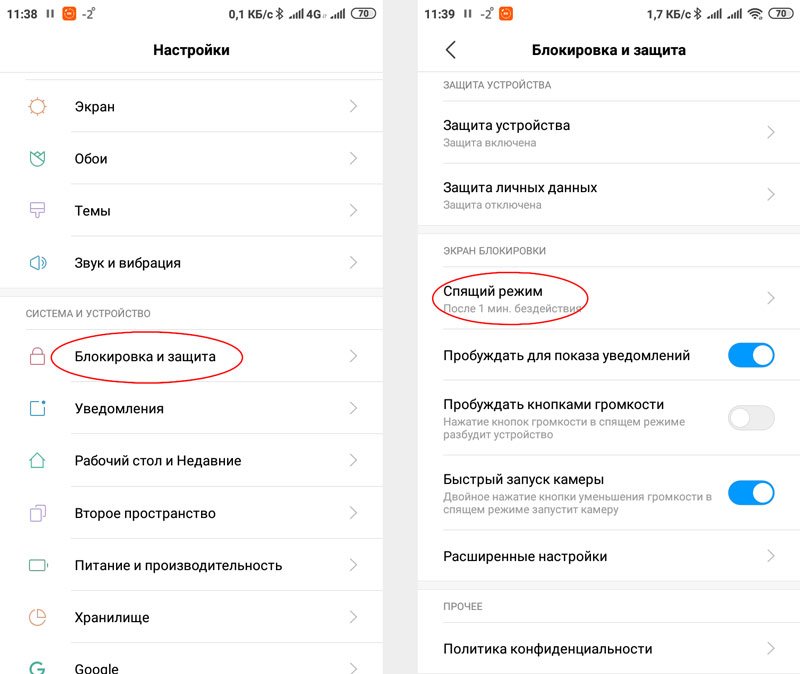
Настройки блокировки экрана в Android
Чтобы экран телефона не гас во время зарядки устройства, нужно найти в настройках смартфона раздел «Для разработчиков» и выставить параметр «Не выключать экран» или «Активный режим».
Мобильные приложения, запрещающие отключать экран телефона
Кроме интегрированного функционала Android-устройств, возможность управления спящим режимом доступна и с применением стороннего софта. Рассмотрим несколько приложений, позволяющих решить проблему отключения дисплея. Любую из утилит можно скачать в магазине приложений Google Play Market.
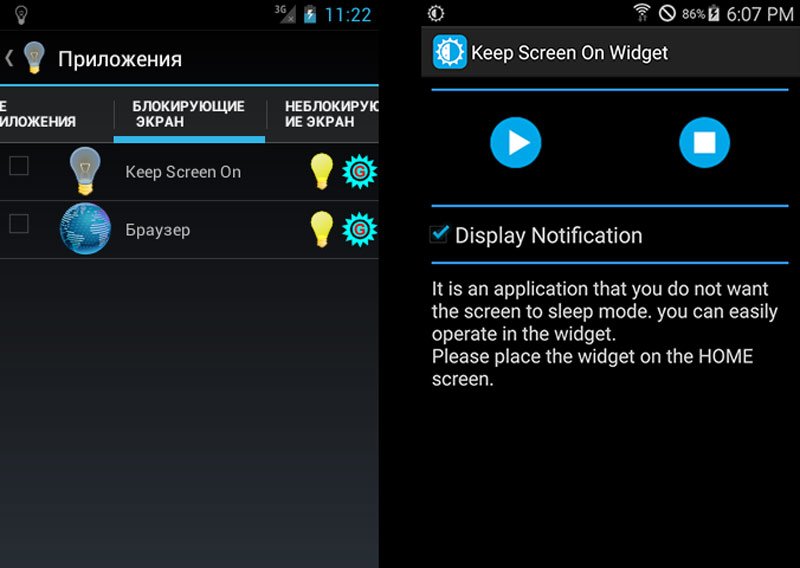
Keep Screen On
Простое и удобное программное решение для устройств на базе Android, позволяющее отключить тайм-аут во время работы любого из предварительно выбранных приложений, а также при зарядке смартфона. Софт даст возможность оставлять подсветку с максимальной яркостью или пониженной с целью экономии расхода заряда батареи, а для быстрого доступа к сервису предусмотрен виджет приложения. Распространяется Keep Screen On бесплатно.
Stay Alive
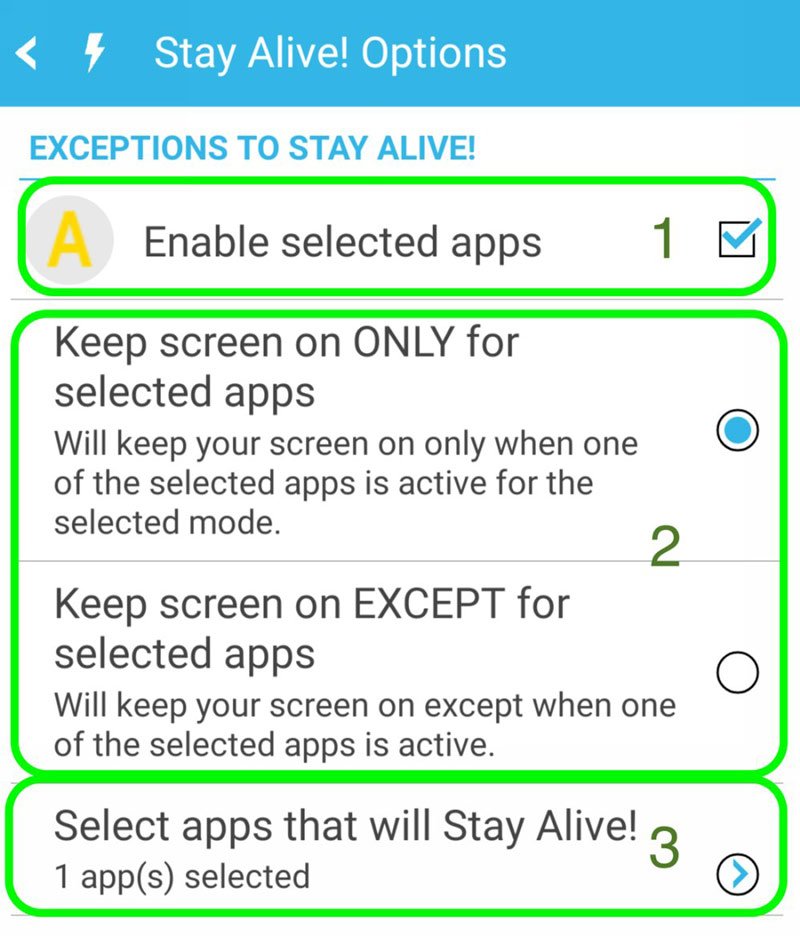
Бесплатный многофункциональный софт (есть и платные опции) для управления тайм-аутом экрана. Посредством приложения можно настроить правила автоотключения подсветки для выбранных программ и тех, что отмечены не были. Утилита позволит дисплею телефона быть активным, в том числе, когда приложение работает в фоне, а также во время зарядки девайса или при подключении его к автомобильной док-станции. Переключать режимы работы, доступные в Stay Alive, можно с помощью панели из шторки. Здесь присутствует и возможность прекращения активности утилиты при достижении определённого процента заряда батареи. Кроме того, имеется опция затемнения экрана без его отключения. Автоматический старт приложения и некоторые другие функции доступны платно.
Hold Screen On
Бесплатное приложение, позволяющее смартфону не уходить в «спящий режим» до тех пор, пока вы смотрите на экран. Устройство не засыпает благодаря использованию софтом фронтальной камеры, то есть взгляд пользователя отслеживается утилитой. Как только вы перестанете смотреть на дисплей, он погаснет. Существует также возможность привязки работы Hold Screen On к определённому приложению.
Wakey
Ещё одна утилита, с помощью которой можно управлять тайм-аутом смартфона. Подсветку можно сделать яркой, темнее или самой тёмной, при этом устройство не перейдёт в «спящий режим». Приложение можно настроить на автозапуск, когда открываются определённые программы, игры или обеспечить активность во время зарядки девайса. Включить и выключить Wakey можно вручную нажатием на лампочку в программе или посредством виджета.
Включение экрана
Простейшее приложение с незамысловатым названием. Программка без всяких настроек позволит включать и выключать опцию одним нажатием.
В магазине Google Play есть немало софта, предупреждающего отключение подсветки и блокировку, большинство из программ доступны бесплатно, так что ничто не мешает попробовать несколько вариантов, чтобы выбрать наиболее удачный для себя вариант. Для пользователей, смартфоны которых не предполагают в настройках отключения таймаута, давая возможность только увеличить время активности дисплея, сторонние приложения являются отличным решением.