Пошаговая инструкция как удалить пустые строки в Word?
Невзирая на тот факт, что многие пользователи ПК умеют работать с текстовым редактором Microsoft Word, все же большинство из них допускает грубые ошибки. Одной из таких грубых ошибок можно назвать использование множества пустых строк для отделения одной части текста от другой вместо использования функции разделения строк. Чтобы убрать пустые строки из документа, можно вручную их несколько минут или час удалять, или же применить специальные команды, которые автоматически подчистят текст. Также уметь удалять лишние пустые строки полезно для студентов, так как практически все файлы, скачанные из сети, неправильно оформлены и имеют пустые строки в Word.
Удаляем пустые строки в Word
Для правильного понимания того, что мы хотим сделать, рассмотрим простой пример на нашем тексте. Как видите, имеются лишние отступы. Мы рассмотрим, как удалить пустые строки в Ворде официальным способом.
Для того, чтобы убрать пустые строки в Word, стоит обратиться к функции Замены. Для этого переходим во вкладку «Главная» и выбираем «Заменить» (можно вызвать комбинацией клавиш Ctrl+H).
Появится небольшое окно. Переходим во вкладку «Заменить» и нажимаем на кнопку «Больше».
Появиться дополнительное меню. Здесь нужно развернуть ветку «Специальных знаков» и выбрать «Знак абзаца».
В поле «Найти» автоматически появится прописанная команда значка абзаца, а именно ^p.
Теперь проставляем (копируем знак ^p) в поле «Найти» несколько раз (сколько примерно у вас отступов). Выглядеть это будет следующим образом.
В поле «Заменить» вставляем только один символ ^p. Нажимаем «Заменить все».
Программа сама подчистит лишние отступы.
Чтобы в дальнейшем не использовать лишних знаков в Microsoft Word, стоит включить отображение всех знаков. Для этого в разделе «Абзац» вкладки «Главная» стоит нажать на специальную кнопку.
Представленный способ удаления лишних отступов, абзацев в Word работает с версиями редактора Microsoft Word 2007, 2010, 2016 и выше.
Как удалить пустые строки в документе Word
Microsoft Word уже давно используется пользователями в текстовом редакторе. Это можно объяснить простотой функционирования, множеством функций и понятным интерфейсом. Word предлагает пользователям несколько сочетаний клавиш, которые, если делать это традиционно, потребуют как времени, так и усилий.
Одна из таких проблем-удаление пустых строк из документа. Пустые строки не только увеличивают длину документа, но и влияют на удобочитаемость. Следует избегать ненужного использования пустых строк при составлении документа, но для предварительно составленных документов вы можете легко удалить пустые строки с помощью метода, упомянутого в следующих разделах.
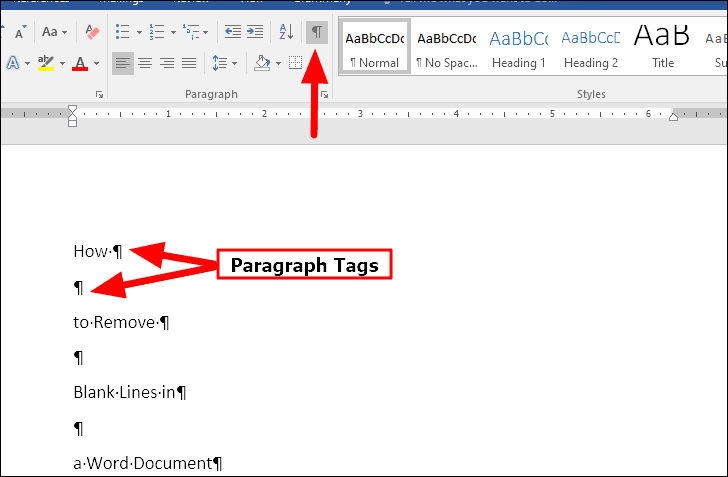
Word добавляет тег абзаца каждый раз, когда вы нажимаете ENTER для перехода к следующей строке. Два последовательных тега абзаца могут отображаться в вашем документе как пустые/пустые строки. Чтобы удалить пустые строки или теги с двойным абзацем, вы можете вручную выполнить каждую операцию ИЛИ использовать опцию «Заменить», чтобы удалить все пустые строки сразу. Мы проведем вас через процесс удаления пустых строк с помощью параметра «Заменить».
Просмотр тегов абзацев в Word
Так выглядит документ изначально, когда между текстом есть пустые строки. Просто нажмите кнопку «Показать/скрыть ¶ » на панели управления Word, чтобы просмотреть теги абзацев. Теги с двойным абзацем здесь обозначают пустую строку, и замена их одним тегом приведет к удалению пустых строк.
Удалить пустые строки в Word
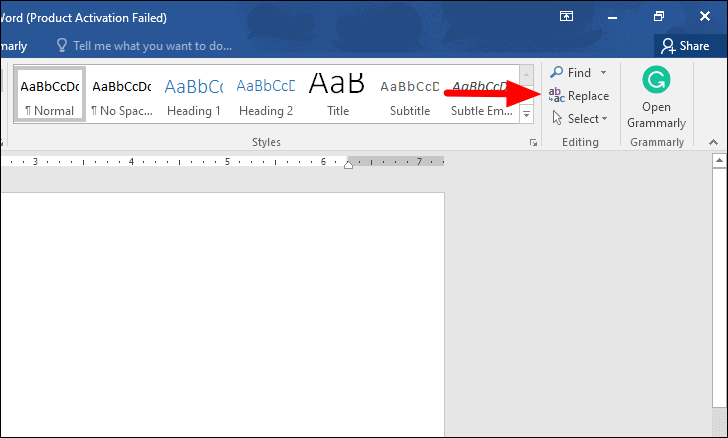
Чтобы удалить пустые строки в документе Word, нажмите кнопку «Заменить» в разделе «Редактирование» в правом верхнем углу.
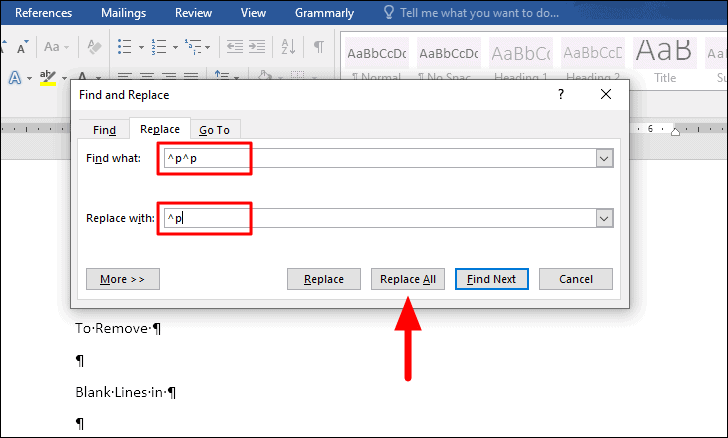
Затем введите ^ p ^ p , который указывает тег двойного абзаца (‘^ p’-это код тега абзаца) в текстовом поле”Найти что”и ^ p , который указывает на один тег абзаца в текстовом поле”Заменить на”.
После ввода нажмите «Заменить все» внизу. Вы увидите сообщение о том, сколько изменений было внесено в документ.
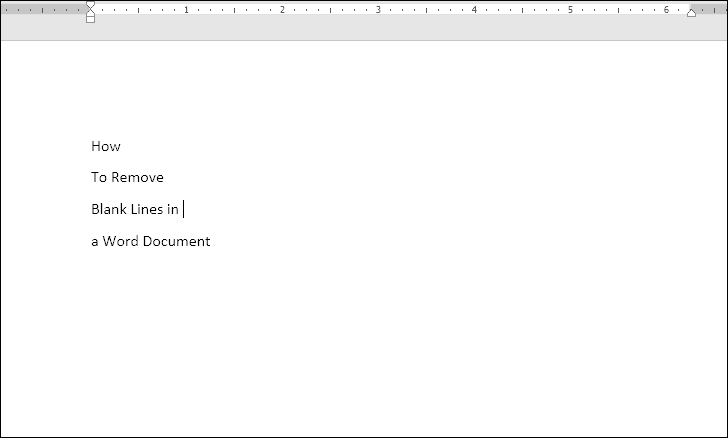
После удаления пустых строк текст станет лаконичным и займет меньше места на экране, как показано на рисунке ниже.
Теперь, когда вы знаете метод замены, удаление пустых строк из длинного документа Word больше не кажется титанической задачей.
покупка
В документе, загруженном из Интернета, слишком много пустых строк (перенос строк вручную). Чтобы сэкономить бумагу и место, нам нужно удалить все пустые строки. Есть ли более простой способ удалить все пустые строки вместо того, чтобы удалять каждую вручную? В этом руководстве будут перечислены три доступных метода для удаления всех пустых строк в целом или для выбора документов:
Remove all empty manual line breaks from a Word document:
If there are multiple manual empty lines in your Word documnet, to quickly remove all of them, Kutools for Word suupots a uesful tool-Remove Empty Manual Line Breaks which can help you finish this job as soon as possible.

Kutools for Word: with more than 100 handy Word add-ins, free to try with no limitation in 60 days. Click to Download and free trial Now!
Удалите все пустые строки с помощью параметра Найти и заменить
Команда Найти и заменить функция в Word обычно используется для удаления всех пустых строк, но вы должны знать, что пустые строки называются Ручной перенос строки в Найдите то, что опцию.
1. Нажмите Замените на Главная таб. Смотрите скриншот:

2. Когда Найти и заменить появится диалоговое окно, нажмите Подробнее >> кнопку, чтобы отобразить дополнительные параметры. Затем поместите курсор в Найдите то, что поле и выберите Ручной разрыв строки из Особый выпадающее меню, см. снимок экрана:

3. Там будет » ^l ”Персонаж в Найдите то, что поле и нажмите Заменить все. Все ручные разрывы строк были удалены сразу, см. Снимок экрана:

Удалите все пустые строки с помощью VBA
В качестве альтернативы вы можете использовать макрос для удаления всех пустых строк, если вы хорошо разбираетесь в коде VBA, и вы можете следовать приведенным ниже инструкциям, например:
1, нажмите Alt + F11 для открытия Microsoft Visual Basic для приложений окно.
2. Нажмите Вставить > Модули, а затем скопируйте приведенный ниже код VBA в окно модуля.
Код VBA: удаление всех ручных разрывов строк в документе:
Sub Deleemptylines() Selection.Find.ClearFormatting Selection.Find.Replacement.ClearFormatting With Selection.Find .Text = "^l" .Replacement.Text = "" .Forward = True .Wrap = wdFindContinue .Format = False .MatchCase = False .MatchWholeWord = False .MatchByte = False .MatchAllWordForms = False .MatchSoundsLike = False .MatchWildcards = False .MatchFuzzy = False End With Selection.Find.Execute Replace:=wdReplaceAll End Sub
3. Затем нажмите Запустить Sub кнопку для запуска кода, все ручные разрывы строк будут удалены.
Удалите все пустые строки с помощью kutools for Word
Вышеупомянутые методы требуют нескольких шагов для удаления всех пустых строк, но с Kutools for Word, только один щелчок мыши поможет вам завершить эту операцию.
1. Пожалуйста, примените эту утилиту, нажав Кутулс > Пустые параграфы > Удалить пустые разрывы строк вручную. Смотрите скриншот:

2. Затем появится диалоговое окно с напоминанием об удалении всех пустых строк, нажмите Да кнопку, см. снимок экрана:

3. После нажатия Да, вы можете видеть, что все пустые строки удалены из документа. Смотрите скриншот:
Внимание: Если вам просто нужно удалить пустые строки в выделении, вы должны выбрать диапазон перед применением этой функции.
Демонстрация: удаление всех пустых строк в Word
Kutools for Word: с более чем 100 удобными надстройками Word, которые можно попробовать бесплатно без ограничений в течение 60 дней. Загрузите и бесплатную пробную версию прямо сейчас!
Лучшие инструменты для офисной работы
Kutools for Word — Повысьте свой опыт работы со словом с помощью Over 100 Замечательные особенности!
Преобразуйте свои задачи Word с помощью Kutools. �� Загрузите 30-дневную пробную версию прямо сейчас ��.
Как удалить пустые строки в Ворде
Во многих документах Microsoft Word пользователи предпочитают отделять один текст от другого с помощью отступов, которые делаются клавишей «Enter» . Но если Вы столкнулись с таким файлом, или скачали его из Интернета, и отступы между тестом не нужны, то сразу возникает вопрос: как удалить в Ворде лишние пустые строки?
Ответ очевиден: поставьте курсор в конец первого абзаца и нажмите «Delete» необходимое количество раз, пока не удалится пустота. А вот если у Вас в документе не две или даже пять страниц, а страниц сто, тогда используя подобный способ, Вы потратите очень много времени.
Поэтому давайте в этой статье рассмотрим различные способы, с помощью которых, можно удалить ненужную строку в Ворде. Разберемся, как удалять их в тексте, в таблице, и что делать, если их между абзацами нет, а отступ все равно есть.
Для примера возьмем вот такой фрагмент. Как видите, в нем есть большие отступы.

Для удаления лишних рядов, можно воспользоваться функцией «Найти и заменить» . Для этого на вкладке «Главная» в группе «Редактирование» нажмите на кнопку «Заменить» .

После этого, откроется нужное нам окно «Найти и заменить» . Вызвать его можно и с помощью горячих клавиш «Ctrl+H» . Подробнее про замену в Ворде, можно прочесть в статье, перейдя по ссылке.
В этом окне нажмите на кнопку «Больше» .

Дальше поставьте курсор в поле «Найти» , нажмите на кнопку «Специальный» и выберите из списка «Знак абзаца» .

В поле «Найти» появится знак «^p» .

Дальше, скопируйте «^p» и вставьте его повторно в поле «Найти» несколько раз. Затем вставляйте «^p» один раз в поле «Заменить на» . Чтобы выполнить замену в документе, нажмите на кнопку «Заменить все» .
В примере три подряд идущих части будут заменены на одну. В поле «Найти» лучше много «^p» не указывать, достаточно вставить его два или три раза.

Когда замена будет выполнена в документе, появится вот такое окно, в котором можно посмотреть количество замен. Нажмите в нем «ОК» .

После замены, мой текст выглядит следующим образом. Отступов хоть и стало меньше, но они есть. Поэтому включаю видимость скрытых знаков: на вкладке «Главная» нажмите кнопочку «Отобразить все знаки» .

С непечатаемыми знаками можно посмотреть, сколько пустых рядов осталось. В примере, между 1 и 2 абзацем – 3 строки, между 2 и 3 – 2. Поэтому, чтобы еще уменьшить отступы, нужно два знака «^p^p» заменить на один – «^p» .

Чтобы убрать последнюю пустую строку, нужно один знак абзаца заменить пробелом. В поле «Найти» вставляем «^p» , в «Заменить на» ставим курсор и нажимаем один раз пробел на клавиатуре.

Теперь нет отступов между напечатанным, и количество листов в документе уменьшилось.

Если же у Вас между абзацами нет пустых строк, но есть небольшое расстояние, тогда необходимо удалить пробелы между ними. Для этого на вкладке «Главная» кликните «Интервал» и выберите из меню «Другие варианты междустрочных интервалов» .
Дальше в открывшемся окне нужно поставить галочку в поле «Не добавлять интервал между абзацами одного стиля» . Подробнее про это можно прочесть в статье: как настроить интервалы в Ворде.

Для того чтобы убрать незаполненные строчки в таблице, можно просто их удалить. Выделите их, нажмите по любой правой кнопкой мышки и кликните в контекстном меню «Удалить строки» . Можете прочесть подробную статью: как удалить строку, столбец, ячейку в таблице Ворд

Если в документе стоит разрыв раздела или страницы, тогда чтобы его удалить, кликните мышкой по нему и нажмите «Delete» . Если у Вас большой текст, тогда снова воспользуйтесь заменой, только, нажав на кнопку «Специальный» , вместо знака «^p» выберите из списка «Разрыв раздела» или «Разрыв страницы» .
Прочесть подробнее, как убрать разрыв страницы в Ворде, можно перейдя по ссылке.

У меня получился вот такой текст, в котором нет пустых рядочков.

Думаю, и Вы смогли убрать пустые строки в тексте в Ворде. Ведь мы рассмотрели, что можно сделать, если они созданы различными способами, или неоднократным нажатием «Enter» , или установкой интервала между абзацами, или есть лишние строки в таблице.