Как установить эцп на мак в криптопро с флешки
Порядок настройки:
1) Установка КриптоПро CSP 5.0 R3:
Скачайте файл (загрузка доступна после предварительной регистрации на сайте) и откройте его.
При установке оставьте выбранные по умолчанию опции (КриптоПро ЭЦП Browser Plug-in 2.0 входит в состав).
Следуйте инструкциям установщика.
2 ) Для работы КриптоПро ЭЦП Browser Plug-in 2.0 в используемом браузере должно быть установлено и включено расширение:
3) Установка личного сертификата.
Для корректной работы с некоторыми ключевыми носителями необходима установка дополнительного программного обеспечения:
- Рутокен ЭЦП 2.0, Рутокен ЭЦП 3.0, Рутокен TLS — библиотека для работы через PKCS#11 интерфейс
- JaCarta-2 ГОСТ — Единый клиент JaCarta
- ESMART Token ГОСТ — ESMART PKI Client
- Рутокен S — драйвер для macOS 10.9 — 10.13 или драйвер для macOS 10.14 и новее (после установки драйвера необходима перезагрузка компьютера)
Установка личного сертификата с привязкой к ключевому контейнеру на ключевом носител е (при подключенном ключевом носителе):
Finder
Программы
Инструменты КриптоПро
Контейнеры
выбрать нужный ключевой контейнер
Установить сертификат
Если внутри ключевого контейнера нет сертификата (в столбце Имя субъекта для выбранного ключевого контейнера пусто), то для установки сертификата нужно выполнить:
Finder
Программы
Инструменты КриптоПро
Сертификаты
Установить сертификаты
выбрать файл сертификата (обычно с расширением .cer или .crt)
Если ключ предоставляется в виде PFX-файла, то для установки сертификата нужно выполнить:
Finder
Программы
Инструменты КриптоПро
Сертификаты
Импортировать ключи
выбрать PFX-файл
Установка облачного сертификата описана в инструкции по ссылке .
4) Проверить правильность настройки можно на тестовой странице проверки плагина .
Если настройка произведена корректно, то в поле Сертификат появится строка, соответствующая сертификату.
После выбора сертификата и нажатия кнопки Подписать появится надпись Подпись сформирована успешно.
Если подпись сформирована успешно, но при этом в поле Информация о сертификате в строке Статус: указано:
Ошибка при проверке цепочки сертификатов. Возможно на компьютере не установлены сертификаты УЦ, выдавшего ваш сертификат
то для решения этой проблемы воспользуйтесь информацией по ссылке .
5) Проверка статуса лицензии КриптоПро CSP 5.0:
Finder
Программы
Инструменты КриптоПро
Общее
Активация лицензии КриптоПро CSP 5.0:
Finder
Программы
Инструменты КриптоПро
Общее
Ввести лицензию для меня
Информация по использованию сертификата со встроенной лицензией КриптоПро CSP доступна в ссылке .
Дополнительная информация по работе с лицензиями доступна по ссылке .
Примечания:
a) При необходимости отдельной установки сертификатов
корневых удостоверяющих центров (например, в случае использования неквалифицированного сертификата) или
промежуточных удостоверяющих центров (например, в случае с проблемами автоматического построения цепочки сертификатов по ссылкам из сертификатов)
эти сертификаты можно установить следующим образом:
Finder
Программы
Инструменты КриптоПро
Сертификаты
Установить сертификаты
выбрать файл с нужным сертификатом
b) Информация по работе с ключевыми контейнерами в виде папки с файлами доступна по ссылке .
c) На mac с процессором Apple M1/M2 возможны проблемы, для их решения необходимо сначала попробовать установить пакеты:
d) Информация по входу на портал gosuslugi.ru доступна по ссылке .
e) Информация по входу в личный кабинет ЮЛ или ИП на портале ФНС доступна по ссылке .
Установка электронной цифровой подписи на MacOS
Активные пользователи MacOS, которые имеют цифровую электронную подпись на USB- носителе (Rutoken и т.д.), часто сталкиваются с необходимостью установки сертификата в локальное хранилище (на жесткий диск). С этой необходимостью столкнулись и мы, но в сети не нашли достойного описания того, как это сделать. В результате родилась эта статья.
Установка КриптоПро
Для того, чтобы скачать дистрибутив КриптоПро, необходимо пройти регистрацию на официальном сайте.
После того, как вы прошли регистрацию, необходимо скачать дистрибутив КриптоПро для вашей операционной системы по ссылке.
Далее запустите скачанный файл и проследуйте инструкциям. Если ваш Мак блокирует установку, то перейдите в «Настройки» -> «Защита и безопасность» и на вкладке «Основные» нажмите кнопку «Открыть».
Установка лицензии КриптоПро
Для установки лицензии необходимо открыть приложение «Терминал». Для его открытия нажмите на значок «лупы» в правом верхнем углу и, в открывшееся поле, введите «терминал», нажмите кнопку ввода.
После того, как откроется терминал, нужно ввести в него команду (можно скопировать текст и вставить в терминал):
sudo /opt/cprocsp/sbin/cpconfig -license -view
Данная команда проверит текущее состояние лицензии. Если вы установили КриптоПро впервые, то вам, скорее всего, будет предоставлен тестовый период. Но мы рекомендуем сразу установить вашу лицензию и забыть об этом до истечения срока лицензии.
Для установки лицензии необходимо выполнить команду:
sudo /opt/cprocsp/sbin/cpconfig -license —set
Вместо вставьте текст вашей лицензии.
Установка электронной подписи в локальное хранилище MacOS
Для начала вам необходимо вставить ваш токен (USB-носитель вашей цифровой подписи) в USB привод Мака. После того, как это будет сделано в окне терминала выполните команду:
sudo /opt/cprocsp/bin/csptest -keyset -enum_cont -fqcn -verifyc | iconv -f cp1251
Данная команда отобразит список контейнеров сертификатов, как локальные, так и USB. Все локальные контейнеры начинаются с «\\.\HDIMAGE\. ». Найдите в данном списке путь до контейнера на USB носителе, у которого вместо «HDIMAGE” будет написано, чаще всего, наименование его производителя, например, «Aktiv Rutoken».
Наконец, скопируем цифровую подпись с USB-носителя на локальный компьютер с помощью команды:
sudo /opt/cprocsp/bin/csptestf -keycopy -contsrc '' -contdest '\\.\HDIMAGE\ '
Далее вам будет предложено ввести пароль для локального контейнера. Придумайте его, запишите в удобное для вас место и введите его в поле.
Тестирование работоспособности
Откройте ваш любимый браузер и перейдите по ссылке (не забудьте установить CryptoPro Browser Plugin).
На открывшейся странице выберите необходимый сертификат и нажмите кнопку подписать. Если не вышла информация об ошибке, то все сработало.
Подписывайтесь на наш YaZen и Телеграм канал, чтобы расширять свой кругозор в Digital сфере.
P.S.: Мы с радостью разработаем для вас сайт, продвинем его в поисковых сетях, настроим контекстную рекламу, а может вы очень продвинутый, тогда мы создадим для вас мобильное приложение, либо разработаем высоконагруженный проект.
Настройка КЭП для работы на MacOS
Операционная система: Mac OS X 10.9.
Наличие учетной записи с правами администратора.
Ссылки на необходимое программное обеспечение:
- Крипто про CSP 5 версии
- Драйвер Рутокен
- Браузер Chromium-GOST
- КриптоПро ЭЦП Browser plug-in
- Плагин для Госуслуг
- Конфигурационный файл плагина госуслуг
Установка Крипто про CSP 5 версии
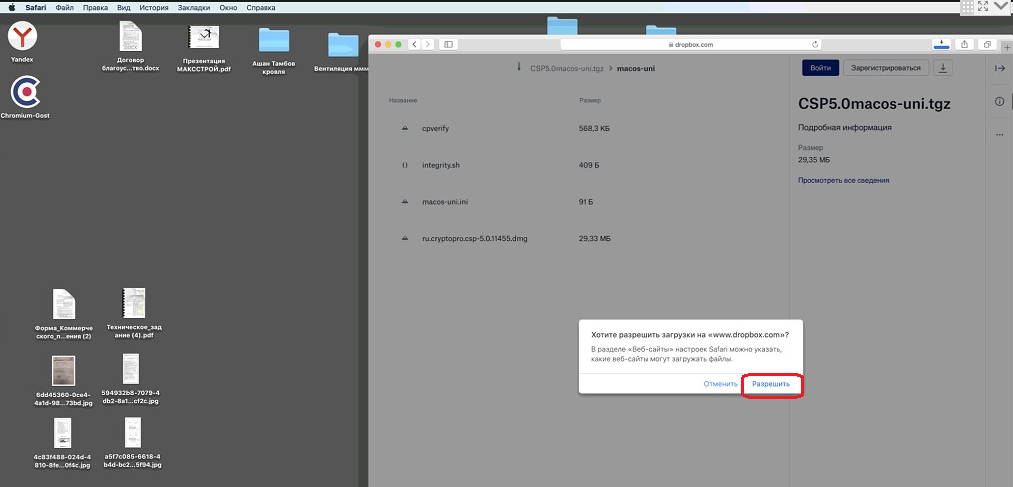
1. Скачайте архив Крипто про CSP 5 версии.
2. Нажимаем «Разрешить» в окне запроса загрузки.
3. Перейдите на вкладку Загрузки → двойным нажатием распакуйте скачанный архив CSP5.0macos-uni.tgz → откройте распакованную папку macos-uni.
4. В папке найдите файл с расширением *.dmg → кликните на него 2 раза.
5. В новом окне нажмите правой кнопкой мыши на файл с расширением *.mpkg → Открыть.
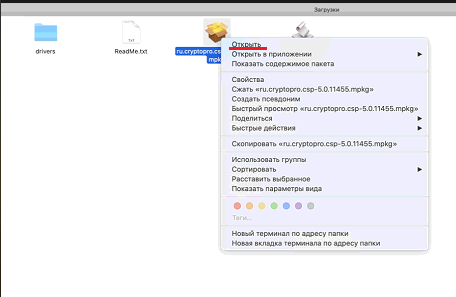
6. Затем в предупреждающем окне нажмите Открыть.
7. Если система выдает предупреждение на автора программы, попробуйте открыть файл с зажатой клавишей «ctrl» на клавиатуре.
8. Далее в трёх последующих окнах нажмите на кнопку Продолжить, чтобы запустить ПО для установки.
9. Далее необходимо принять условия лицензионного соглашения, для этого нажать на кнопки Принимаю, затем Продолжить и Установить.
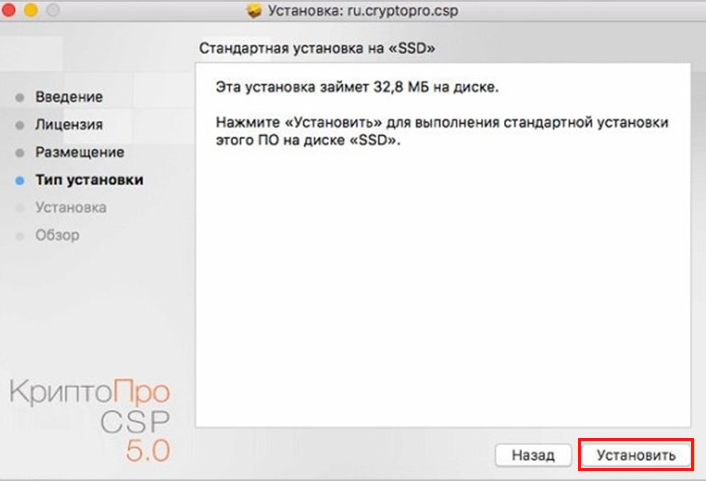
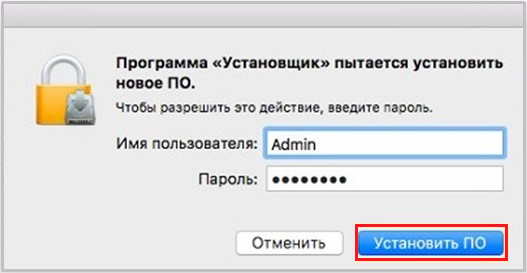
10. Если потребуется, введите пароль учетной записи Администратора и нажмите на кнопку Установить ПО.
11. Дождитесь установки компонентов и нажмите на кнопку Закрыть. Криптопро CSP установлено!
Запуск приложения macOS Терминал (Terminal).
Открыть стандартное приложение macOS Терминал (Terminal) возможно одним из способов:
1. Выберите Spotlight (кнопка лупы в правом верхнем углу экрана) и введите в строку поиска «Терминал».
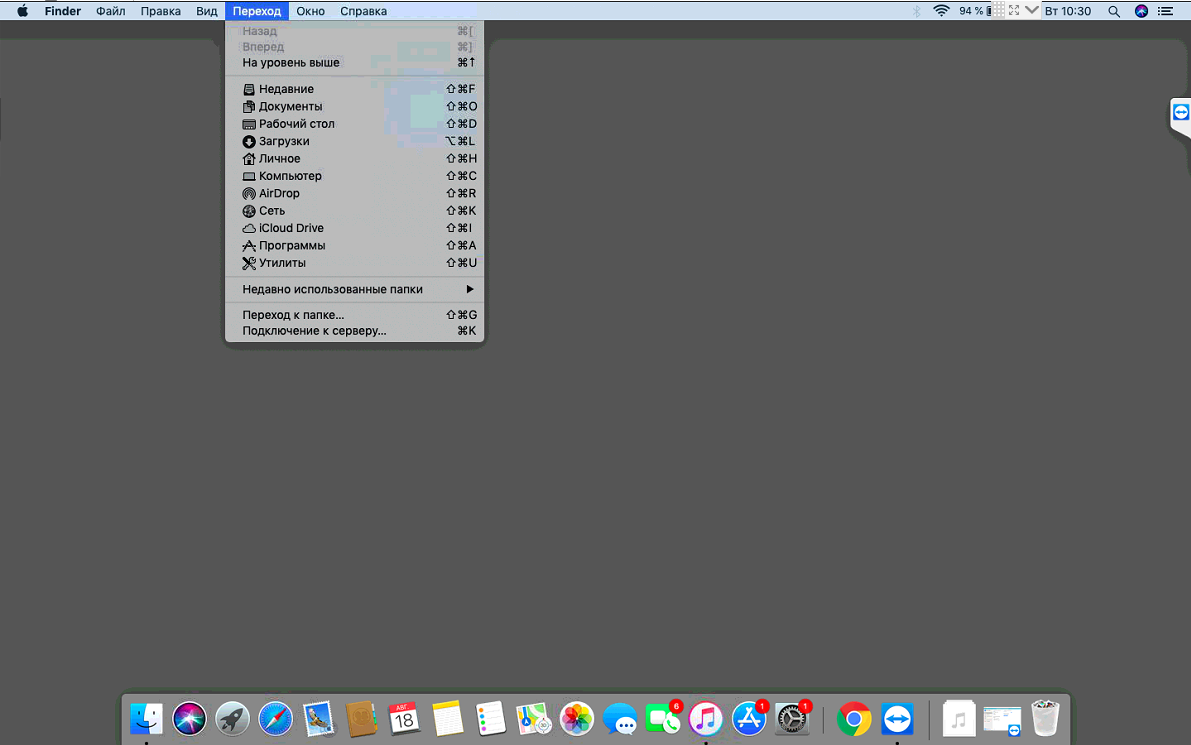
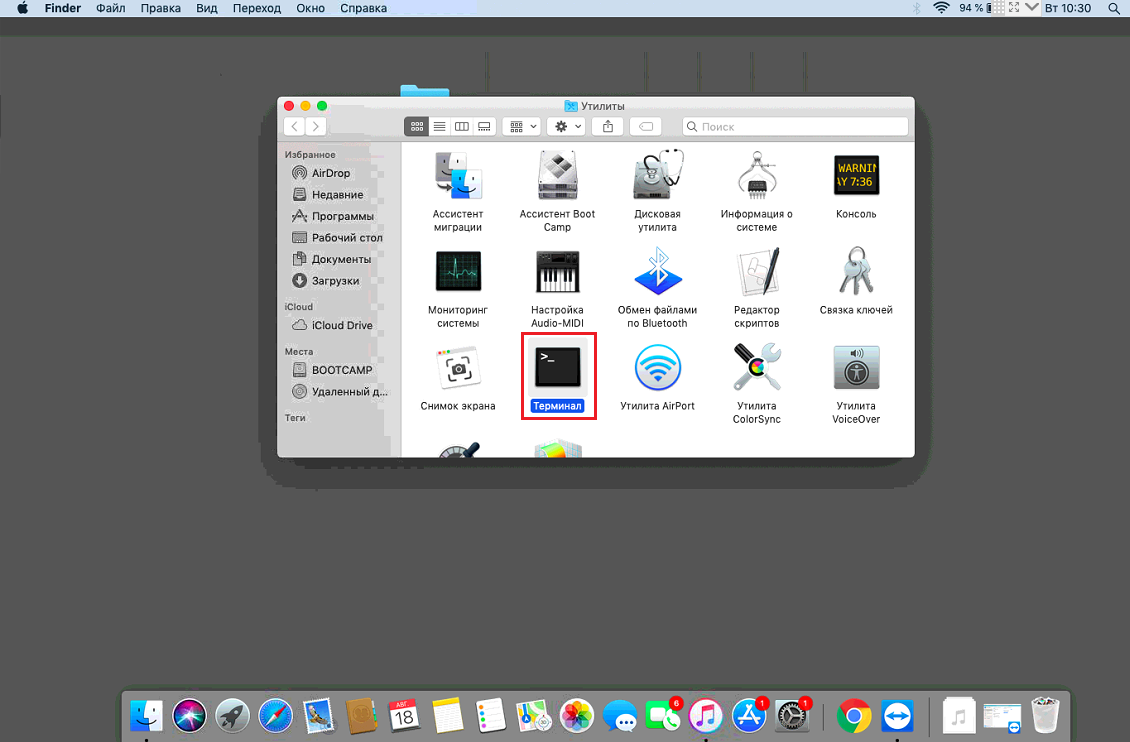
2. Сверните все запущенные приложения, в верхнем меню выбирайте вкладку «Переход», в открывшемся меню нажимаете раздел «Утилиты».
3. Запускаем «Терминал».
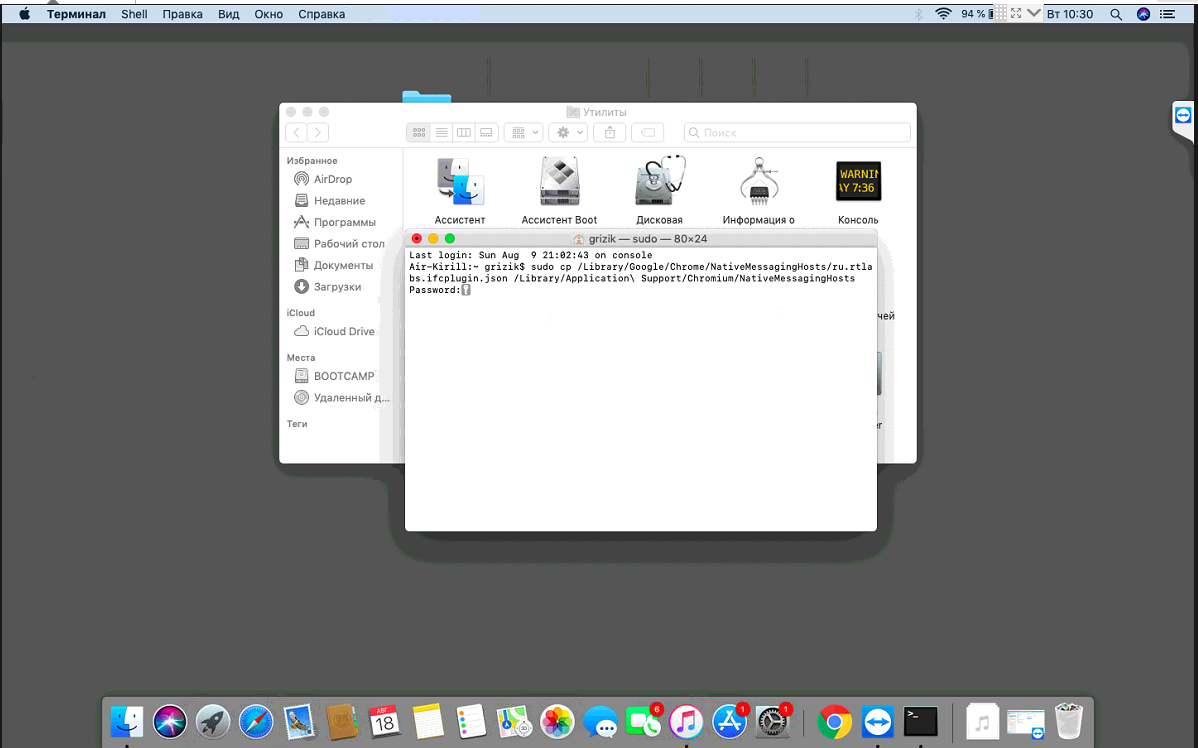
В окне Терминала необходимо будет вводить команды.
. ВАЖНО при вводе команд возможно придется вводить пароль «Password» как на изображении выше, при воде символы НЕ БУДУТ отображаться. После ввода символов пароля необходимо нажать клавишу «Enter».
Ввод лицензии КриптоПро
1. Откройте Terminal (см. пункт «Запуск приложения macOS Терминал (Terminal)»).
2. Введите команду: sudo /opt/cprocsp/sbin/cpconfig -license -set серийный_номер_лицензии_с_дефисами.

ВАЖНО: номер лицензии необходимо вводить с дефисами. Для подтверждения ввода необходимо ввести пароль администратора. Ввод пароля не отображается в окне терминала. После ввода пароля нажмите Enter.
Установка драйверов Рутокен
1. Со страницы загрузок на сайте Рутокен скачиваем и устанавливаем Модуль поддержки Связки Ключей (KeyChain) – скачать.
2. Далее подключаем к компьютеру usb-токен, запускаем Terminal (см. пункт «Запуск приложения macOS Терминал (Terminal)») и выполняем команду:
/opt/cprocsp/bin/csptest -card -enum
3. В ответе должно быть:
Aktiv Rutoken…
Card present…
[ErrorCode: 0x00000000]
Установка специального браузера Chromium-GOST
1. Для работы с государственными порталами потребуется браузер – Chromium-GOST.
По ссылке скачивается определенная сборка браузера (71.0.3578.98), так как в более новых версиях не гарантируется корректная работа в ЛК ФНС.
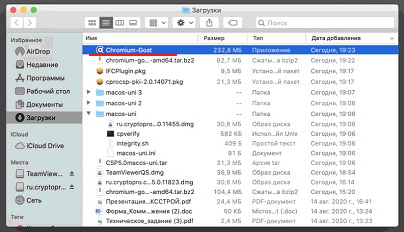
2. После скачивания файл браузера появится в папке Downloads (Загрузки), запускать его не требуется, просто перетаскиваем на панель уведомлений для удобства.
3. Переходим к настройке плагинов ниже.
Установка расширений для браузера.
КриптоПро ЭЦП Browser plug-in
1. КриптоПро ЭЦП Browser plug-in скачиваете по данной ссылке.
2. Запустите файл установщика cprocsp-pki-2.0.14071.pkg.
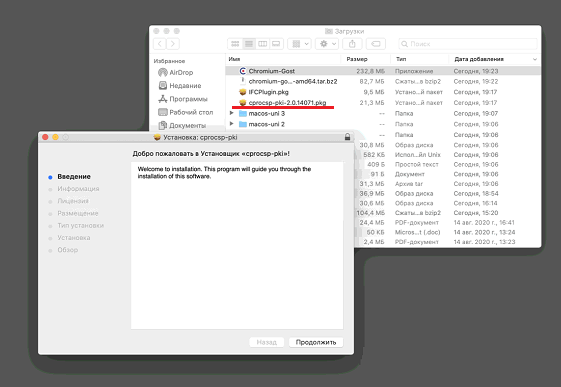
3. Начнется установка КриптоПро ЭЦП Browser Plug-in. Нажмите Продолжить.
4. Ознакомьтесь с информацией о продукте и нажмите Продолжить.
5. Ознакомьтесь с Лицензионным соглашением и нажмите Продолжить.
6. Чтобы продолжить установку, потребуется принять условия Лицензионного соглашения. Для этого в появившемся окне нажмите Принять.
7. Для продолжения установки, нажмите Установить. Не рекомендуется изменять директорию установки КриптоПро ЭЦП Browser plug-in.
8. Если потребуется, разрешите Установщику установить КриптоПро ЭЦП Browser plug-in. Для этого необходимо ввести пароль.
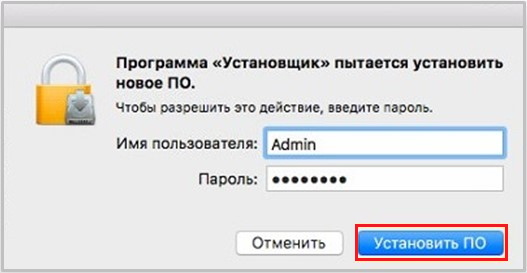
9. Дождитесь окончания установки. После ее завершения нажмите Закрыть, чтобы выйти из программы установки.
Плагин для Госуслуг
1. Скачиваем корректный конфигурационный файл для расширения Госуслуг для поддержки macOS и новых ЭЦП в стандарте ГОСТ2012 по ссылке
2. Запустите файл установщика IFCPlugin.pkg с помощью контекстного меню (правая кнопка мыши), выбрав Открыть.
3. Для начала установки нажимаете Установить.
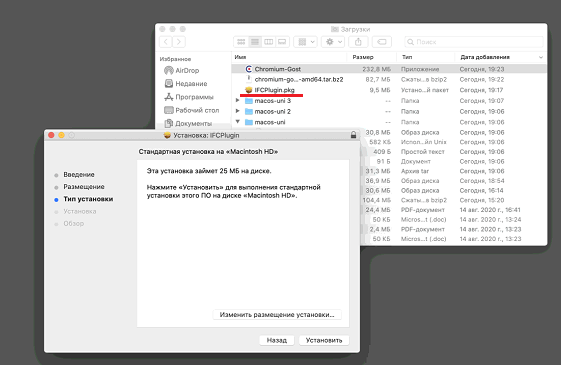
4. Начнется установка, необходимо действовать, согласно сообщениям программы.
5. Если потребуется, разрешите Установщику установить плагин. Для этого необходимо ввести пароль.
6. Дождитесь окончания установки. После ее завершения нажмите Закрыть, чтобы выйти из программы установки.
7. Конфигурационный файл плагина Госуслуг ifc.cfg доступен по данной ссылке.
8. Скачиваем и оставляем его в папке Download/Загрузки.
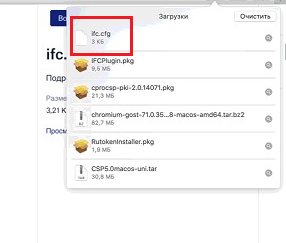
9. Открываем стандартное приложение macOS Терминал (Terminal) (см. раздел Запуск приложения macOS Терминал (Terminal)).
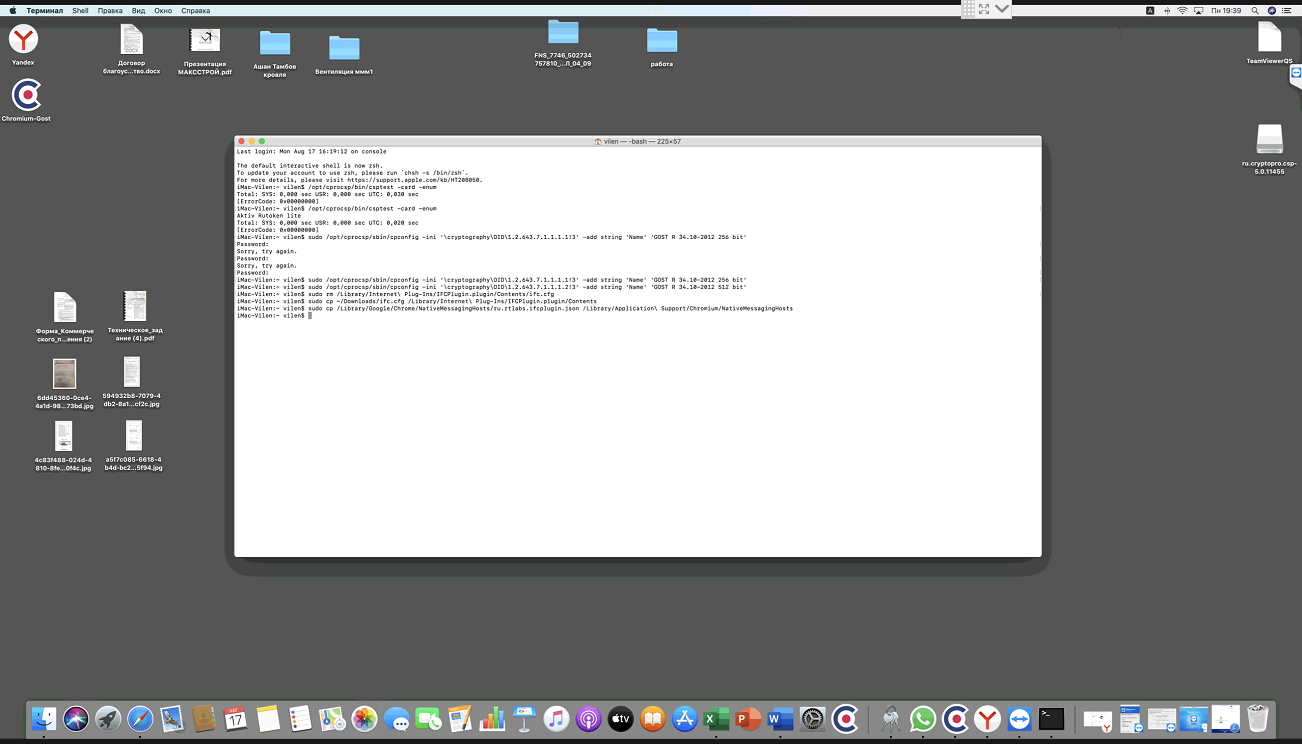
10. Вводим последовательно команды:
sudo rm /Library/Internet\ Plug-Ins/IFCPlugin.plugin/Contents/ifc.cfg
sudo cp ~/Downloads/ifc.cfg /Library/Internet\ Plug-Ins/IFCPlugin.plugin/Contents
sudo cp /Library/Google/Chrome/NativeMessagingHosts/ru.rtlabs.ifcplugin.json /Library/Application\ Support/Chromium/NativeMessagingHosts
Устанавливаем сертификат с Рутокен
1. Подключаем usb-токен, переходим в Терминал (Terminal) и выполняем команду:
/opt/cprocsp/bin/csptest -card –enum
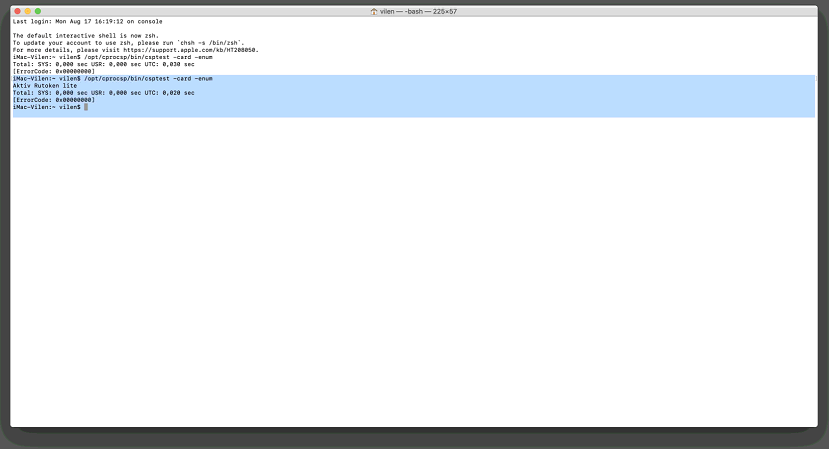
2. Устанавливаем сертификат КЭП с помощью команды в Терминал (Terminal):
/opt/cprocsp/bin/csptestf -absorb -certs
Конфигурируем CryptoPro для работы c сертификатами ГОСТ Р 34.10-2012
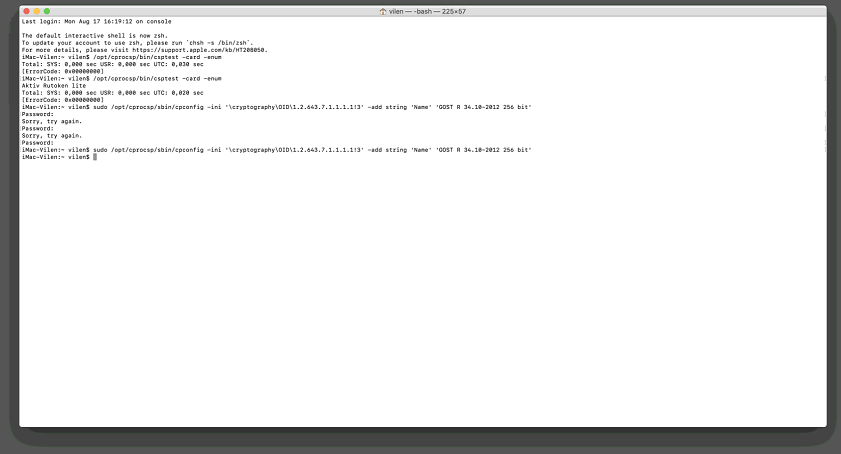
Для корректной работы на nalog.ru с сертификатами, выдаваемыми с 2019 года, необходимо выполнить следующие команды в Терминал (Terminal):
sudo /opt/cprocsp/sbin/cpconfig -ini ‘\cryptography\OID\1.2.643.7.1.1.1.1!3’ -add string ‘Name’ ‘GOST R 34.10-2012 256 bit’
sudo /opt/cprocsp/sbin/cpconfig -ini ‘\cryptography\OID\1.2.643.7.1.1.1.2!3’ -add string ‘Name’ ‘GOST R 34.10-2012 512 bit’
Настройка браузера Chromium-Gost
1. Запускаем браузер Chromium-Gost и в адресной строке набираем:
chrome://extensions/
2. Включаем оба установленных расширения, с помощью выключателя (включен).
- CryptoPro Extension for CAdES Browser Plug-in
- Расширение для плагина Госуслуг
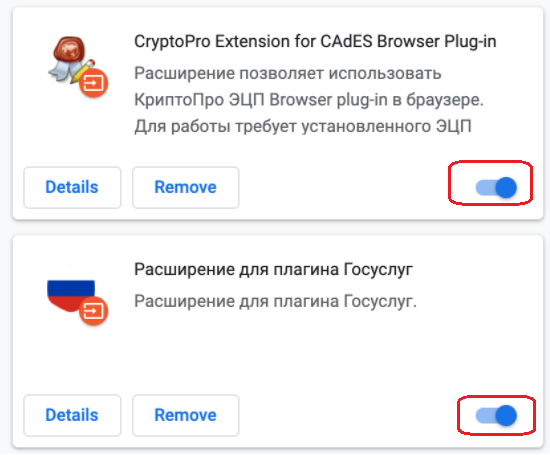
3. Настраиваем расширение КриптоПро ЭЦП Browser plug-in, для этого в адресной строке Chromium-Gost набираем:
/etc/opt/cprocsp/trusted_sites.html
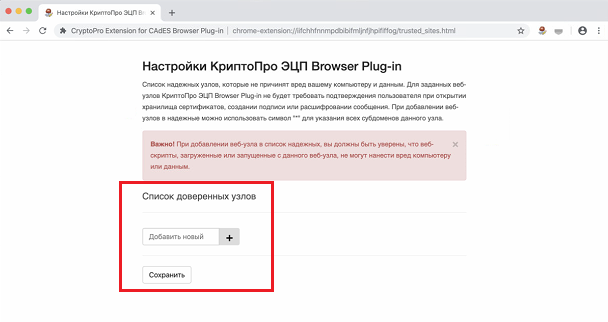
4. На появившейся странице в список доверенных узлов по очереди добавляем сайты:
https://*.cryptopro.ru
https://*.nalog.ru
https://*.gosuslugi.ru
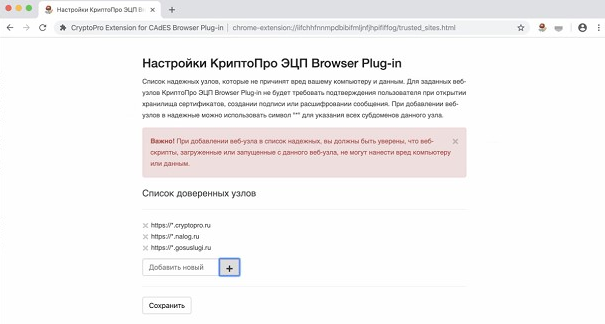
5. Жмем кнопку Сохранить. Должна появиться запись на зелёном фоне: «Список доверенных узлов успешно сохранен».

Полезные дополнения
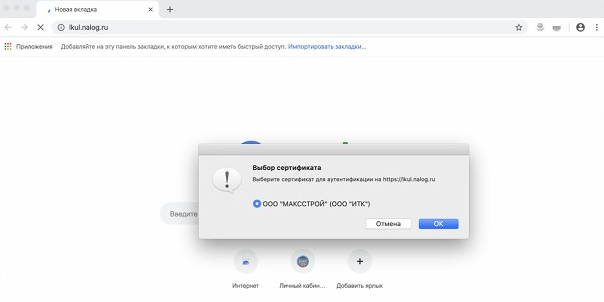
Заходим в Личный Кабинет на nalog.ru.
Вход необходимо осуществлять по следующим прямым ссылкам:
- Личный кабинет ИП: https://lkipgost.nalog.ru/lk
- Личный кабинет ЮЛ: https://lkul.nalog.ru
Устранение сбоев
1. Переподключаем usb-токен и проверяем что он виден с помощью команды в Терминал (Terminal):
sudo /opt/cprocsp/bin/csptest -card -enum
2. Очищаем кеш браузера за все время, для чего в адресной строке Chromium-Gost набираем:
chrome://settings/clearBrowserData
3. Переустанавливаем сертификат КЭП с помощью команды в Терминал (Terminal):
/opt/cprocsp/bin/csptestf -absorb –certs
4. Проверить статус лицензии КриптоПро CSP можно командой:
/opt/cprocsp/sbin/cpconfig -license –view
5. Активировать лицензию КриптоПро CSP можно командой:
sudo /opt/cprocsp/sbin/cpconfig -license -set серийный_номер_лицензии
Подпись файла командой из Терминал (Terminal)
1. В Терминал (Terminal) переходим в каталог с файлом для подписания и выполняем команду:
/opt/cprocsp/bin/cryptcp -signf -detach -cert -der -strict -thumbprint ХХХХХХХХХХХХХХХХХХХХХХХХХХХХХХХХХХХХХХХХ FILE
где ХХХХ. – хэш сертификата, полученный на шаге 1, а FILE – имя файла для подписания (со всеми расширениями, но без пути).
2. Команда должна вернуть:
Signed message is created.
[ErrorCode: 0x00000000]
Будет создан файл электронной подписи с расширением *.sgn – это отсоединенная подпись в формате CMS с кодировкой DER.
Установка Apple Automator Script
Чтобы каждый раз не работать с терминалом, можно один раз установить Automator Script, с помощью которого подписывать документы можно будет из контекстного меню Finder. Для этого
1. Скачиваем архив – скачать.
2. Распаковываем архив ‘Sign with CryptoPro.zip’.
3. Запускаем Automator.
4. Находим и открываем распакованный файл ‘Sign with CryptoPro.workflow’.
5. В блоке Run Shell Script меняем текст ХХХХХХХХХХХХХХХХХХХХХХХХХХХХХХХХХХХХХХХХ на значение параметра SHA1 Hash сертификата КЭП, полученное выше.
6. Сохраняем скрипт: ⌘Command + S
7. Запускаем файл ‘Sign with CryptoPro.workflow’ и подтверждаем установку.
8. Идем в System Preferences —> Extensions —> Finder и проверяем, что Sign with CryptoPro quick action отмечено.
9. В Finder вызываем контекстное меню любого файла, и в разделе Quick Actions и/или Services выбрать пункт Sign with CryptoPro.
10. В появившемся диалоге КриптоПро ввести PIN-код пользователя от КЭП.
11. В текущем каталоге появится файл с расширением *.sgn – отсоединенная подпись в формате CMS с кодировкой DER.
Проверить подпись на документе
Если содержимое документа не содержит секретов и тайн, то проще всего воспользоваться web-сервисом на портале Госуслуг – https://www.gosuslugi.ru/pgu/eds. Так можно сделать скриншот с авторитетного ресурса и быть уверенным что с подписью все в порядке.
Остались вопросы?
Отдел технической поддержки
тел.: 8 (800) 333-91-03, доб. 2400
email: otp@itcomgk.ru
Как установить эцп на мак в криптопро с флешки
Для работы на macOS рекомендуется использовать последнюю сертифицированную версию КриптоПро CSP.
Для работы в тонком клиенте необходимо использовать версию платформы 8.3.15.2107, 8.3.16.1791, 8.3.17.1823, 8.3.18.1128 или выше.
Также для работы через браузер потребуется установка расширения – подробнее см. п. 3 данной статьи.
Для работы с системой маркировки и для подачи заявления на сертификат потребуется установка внешней компоненты – установка запускается автоматически при первом обращении к указанному функционалу.
1. Загрузка КриптоПро CSP для macOS.
Для загрузки криптопровайдера необходимо:
1.1 Авторизоваться на официальном сайте производителя.
1.2 Перейти на вкладку «Скачать» и выбрать «КриптоПро CSP».
1.3 Выбрать последнюю сертифицированную версию КриптоПро CSP для macOS и сохранить дистрибутив.
2. Установка КриптоПро CSP для macOS.
2.1.Открыть «Загрузки» и распаковать скаченный архив macos-uni.tgz.
2.2 Перейти в распакованную папку macos-uni и запустить ru.cryptopro.csp-5.0.11455.dmg.
2.3 В открывшемся окне необходимо запустить ru.cryptopro.csp-5.0.11455.mpkg.
2.4 В появившемся окне с предупреждением нажимаем кнопку «Продолжить».
2.5 Откроется установщик программы. Нажимаем «Продолжить».
2.6.Требуется внимательно ознакомиться с лицензионным соглашением на использование программного продукта и нажать «Продолжить».
2.7 Для продолжения процесса установки следует нажать «Принять» в появившемся окне предупреждения.
2.8 Необходимые пакеты будут автоматически отмечены к установке.
2.9 Затем требуется нажать «Установить».
2.10 Установка произошла успешно.
3. Произвести настройки программы для работы с электронной подписью в 1С.
Настройка программы для работы с электронной подписью осуществляется в разделе Администрирование – Обмен электронными документами – Настройки электронной подписи и шифрования – Программы.
Необходимо убедиться, что программа КриптоПро CSP (ГОСТ 2012/256) КС1 отображается в списке, а также указан стандартный путь для Mac OS.
Для работы в веб-клиенте требуется установка внешней компоненты для работы с криптографией под конкретный браузер.
4. Работа с сертификатами на MacOS с использованием КриптоПро.
Технология электронной подписи реализуется на связке открытого и закрытого ключа. Закрытый ключ (или контейнер закрытого ключа) – уникальная последовательность символов, с помощью которой формируется каждая электронная подпись (документа) или выполняется расшифровка. Он является конфиденциальной частью пары, запрещено передавать его кому-либо. Открытый ключ — это ваш сертификат, публичная часть, необходимая для проверки подписи и шифрования.
4.1 Контейнер хранится на съёмном носителе.
4.1.1 Пользователю требуется вставить съемный носитель, открыть Инструменты КриптоПро CSP и перейти на вкладку «Контейнеры». Необходимый контейнер должен отображаться в списке с типом считывателя FLASH.
4.1.2 Затем необходимо нажать «Установить сертификат». Открытый ключ будет автоматически установлен в хранилище и доступен для просмотра на вкладке «Сертификаты»
Если кнопка «Установить сертификат» не активна, это означает, что в контейнере отсутствует открытый ключ. Для решения данной проблемы следует перейти к п.6.1 данной инструкции.
4.2 Перенос контейнера со съёмного носителя на жёсткий диск.
4.2.1 Для переноса закрытого ключа на жёсткий диск необходимо вставить съёмный носитель, затем открыть КриптоПро CSP и перейти на вкладку «Контейнеры», выбрать необходимый контейнер со считывателем FLASH, затем нажать «Скопировать контейнер».
4.2.2 В появившемся окне необходимо выбрать HDD key storage – CSP и нажать «ОК».
4.2.3 В появившемся окне необходимо ввести пароль от контейнера сертификата и нажать «ОК».
4.2.4 Затем необходимо задать новый пароль для копии контейнера или оставить его без пароля.
4.2.5 Контейнер успешно скопирован на жесткий диск.
4.2.6 Затем необходимо произвести установку сертификата. Для этого требуется выбрать скопированный контейнер со считывателем HDIMAGE и нажать «Установить сертификат». Открытый ключ будет автоматически установлен в хранилище и доступен для просмотра на вкладке «Сертификаты».
Если кнопка «Установить сертификат» не активна, это означает, что в контейнере отсутствует открытый ключ. Для решения данной проблемы следует перейти к п.6.1 данной инструкции.
4.3 Перенос контейнера из папки на жёсткий диск.
4.3.1 Для переноса контейнера из папки на жёсткий диск, пользователю необходимо скопировать папку с содержимым закрытого ключа (файлы расширением .key).
4.3.2 Затем нажать правой кнопкой мыши на Finder и в появившемся списке выбрать «Переход к папке…».
4.3.3 Осуществить переход к каталогу /var/opt/cprocsp/keys/ /
4.3.4 Затем необходимо вставить скопированный объект в открывшуюся папку.
4.3.5 Необходимый закрытый ключ отобразится в КриптоПро CSP на вкладке «Контейнеры».
4.3.6 Затем необходимо произвести установку сертификата. Для этого требуется выбрать скопированный контейнер со считывателем HDIMAGE и нажать «Установить сертификат». Открытый ключ будет автоматически установлен в хранилище и доступен для просмотра на вкладке «Сертификаты».
Если кнопка «Установить сертификат» не активна, это означает, что в контейнере отсутствует открытый ключ. Для решения данной проблемы следует перейти к п.6.1 данной инструкции.
5. Выполните настройку электронного документооборота согласно инструкции .
6. Типичные ошибки и способы их устранения.
6.1 Сертификат не установлен на компьютере .
Вариант 1. (Установка через криптопровайдер).
Для установки открытой части ключа пользователю необходимо открыть КриптоПро CSP, перейти на вкладку «Сертификаты», а затем нажать «Установить сертификаты». В открывшемся окне требуется выбрать необходимый сертификат (файл c расширением .cer) и нажать «Open» .
Сертификат автоматически определит подходящий контейнер.
Вариант 2 (Установка через терминал).
Пользователю необходимо скопировать сертификат открытого ключа в папку «Загрузки».
Затем необходимо перейти в Launchpad — Other – Терминал и выполнить команду по установке сертификата (открытого ключа).
/opt/cprocsp/bin/certmgr -inst -f ~/downloads/ .cer -ask-container
В процессе установки будет предложено выбрать контейнер закрытого ключа, с которым будет ассоциирован сертификат (открытый ключ), например:
User will be prompted to choose a container
Выберите контейнер, к которому относится сертификат. Например, введите 1 и нажмите «Enter».
Сертификат будет связан с контейнером и установлен в хранилище «Личное». ErrorCode: 0x00000000 свидетельствует об отсутствии ошибок.
6.2 Цепочка сертификатов обработана, но прервана на корневом который не является доверенным.
Вариант 1. (Установка через криптопровайдер).
Для установки доверенного корневого сертификата следует открыть КриптоПро CSP, перейти на вкладку «Сертификаты», затем в списке выбрать личный сертификат, при работе с которым выходит ошибка и нажать «Свойства сертификата».
В открывшемся окне необходимо скопировать ссылку CA cert URL и вставить её адресную строку браузера. Произойдёт загрузка доверенного корневого сертификата удостоверяющего центра.
В КриптоПРО CSP на вкладке «Сертификаты» необходимо нажать кнопку «Установить сертификат». В открывшемся окне следует перейти в папку «Загрузки», выбрать скаченный сертификат и нажать «Open».
В появившемся окне необходимо нажать «ОК».
Вариант 2 (Установка через терминал).
Пользователю требуется скачать необходимый доверенный сертификат способом указанным выше, а затем перейти в Launchpad — Other – Терминал и выполнить команду по установке доверенного корневого сертификата.
/opt/cprocsp/bin/certmgr -inst -store root -f ~/Downloads// .crt
В появившемся окне необходимо нажать «ОК».
Сертификат будет установлен в хранилище «Доверенные корневые центры сертификации». ErrorCode: 0x00000000 свидетельствует об отсутствии ошибок.
Также вам может быть интересно: