Поворот рисунка или фигуры
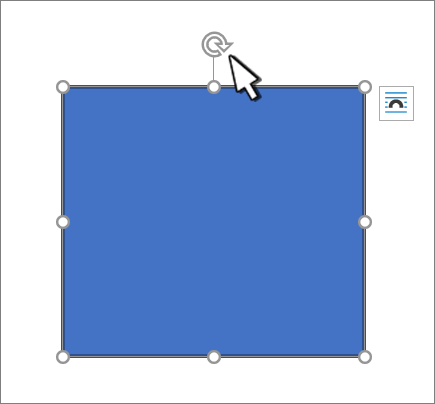
- Выберите фигуру или рисунок.
- Поверните текстовое поле вручную, выбрав маркер поворота фигуры или рисунка и перетащив их в нужном направлении. Для поворота надписи с интервалом 15 градусов нажмите и удерживайте нажатой при перемещении маркера клавишу SHIFT.
Поворот рисунка или фигуры на определенное количество градусов
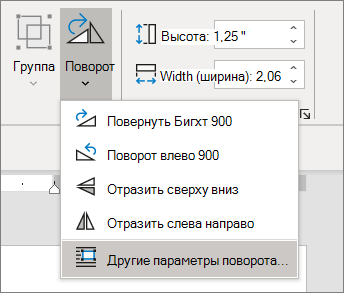
- Выберите фигуру или рисунок. Откроется лента Формат фигуры или Формат рисунка.
- Выберите пункт Повернуть. Используйте любую из команд поворота в списке, например Отразить по горизонтали.
- Выберите «Дополнительные параметры поворота» и введите точное количество градусов в поле Поворот.
Форум paint.net на русском языке
Как повернуть изображение на заданный угол без трансформации?
Допустим есть изображение, полученное со сканера.

Картинку необходимо выровнять по горизонтали и вертикали.
Для этого я пользуюсь следушей опцией

Если пользоваться штурвальчиком (стрелка 1), получается грубо.
Если поворачивать с помощью окошка «Угол», то там все кратно 1 градусу.
А как повернуть на 1,5 градуса или 1,55? Ведь перед началом работы с заданным изображением необходимо его строго выровнять по горизонтали и вертикади? Мучаюсь, но добиться желаемого не могу. Если кто знает пожалуйста подскажите.
Последний раз редактировалось draek 16 ноя 2011, 21:36, всего редактировалось 1 раз.
xmario Администратор Сообщения: 3402 Зарегистрирован: 03 апр 2010, 20:12 Репутация: 45 Пол: Мужской Откуда: Москва
Re: Поворот изображения на заданный угол
Сообщение xmario » 16 ноя 2011, 11:17
Поворот и масштаб
Входящая в меню «Слои» команда «Поворот и масштаб…» позволяет свободно поворачивать изображение по всем трем осям (X, Y, и Z). Кроме того, есть варианты панорамирования, масштабирования и мозаичного изображения.
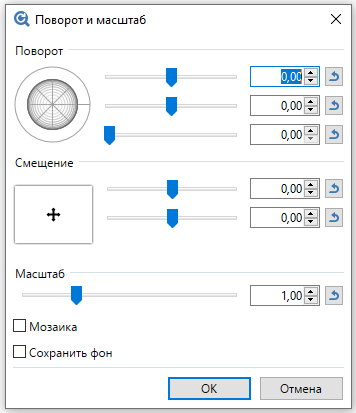
В окне этой команды есть три области, в которых вы можете регулировать параметры изображения:
С помощью этого регулятора пользователь может поворачивать изображение вокруг оси Z. Для этого надо ухватить мышью «рукоятку» на периметре регулятора и установить ее в новое положение. В центре регулятора находится шарик «глобус», позволяющий поворачивать изображение вокруг двух других осей (X, и Y). При повороте изображения по оси Z «глобус» также поворачивается.
Этот регулятор позволяет перемещать содержимое слоя в пределах и за пределы области, ограниченной размерами холста.
Регулятор позволяющий «приближать» и «удалять» изображение так, чтобы сфокусировать ваше внимание на нужной его области.
Также в окне команды «Поворот и масштаб…» есть два флажка:
Если флажок ☑ «Мозаика» установлен, тогда любая часть слоя, не заполненная преобразованной областью, будет заполнена повторяющимся образцом преобразованной области.
Если флажок не установлен, тогда любая часть слоя, не заполненная областью трансформации, будет прозрачной.
Если есть такая часть холста, которая не занята изображением, то при включении флажка ☑ «Сохранить фон» в качестве фона будет использовано исходное изображение.
Использование функции «Поворот и масштаб…» позволяет получать очень интересные результаты. Смотрите пример ниже.
Как повернуть изображение в Paint на 45 градусов?
На 45 градусов поворот в программе Paint, просто отсутствует в технических функциях данной программы. Углы на которые в ней можно поворачивать, это 90 и 180 градусов. Ну а для решения проблем с нужным углом, вам нужно пользоваться программой Word, либо бесплатным редактором Gimp2.
автор вопроса выбрал этот ответ лучшим
комментировать
в избранное ссылка отблагодарить
Exaud eus [54.1K]
7 лет назад
Если речь идет только о Paint, то такая возможность не предусмотрена. Но есть обходные пути. Рекомендую такой способ.
Предположим, что у нас есть вот такая фигура, и мы хотим ее повернуть:

Откроем ее программой Paint и сохраним в какой-то папке в формате .jpg. Для этого левой кнопкой мышки нажимаем вот на этот треугольничек (показан черной линией):

В выпадающем окне выбираем опцию «Save as» (сохранить), а в ней «JPEG picture».
Затем находим сохраненную картинку в той папке, где мы ее сохранили, нажимаем на нее левой кнопкой и выбираем опцию «Copy» (копировать). Чтобы убедиться, что это именно та картинка, можно ее сперва открыть и нажать левой кнопкой на нее (на Preview), а можно и не открывать, а нажать на ее символ в папке.
Затем открываем новый документ WORD и на чистый лист заносим эту картинку с помощью опции «Paste» (вставить).

Нажимаем левой кнопкой мышки на зеленую точку вверху рисунка и, не отпуская, тянем вправо или влево, поворачивая рисунок насколько нам надо — 30 градусов, 45 или на любой угол.

При этом картинку можно увеличить или уменьшить (если надо).
Если картинка нужна именно в Paint, копируем ее с экрана кнопкой Print Scr (на клавиатуре) и переносим в Paint с помощью опции «Paste» (вставить).