Отображаемое имя WABA
Все отображаемые имена должны иметь отношение к вашему бизнесу и не должны нарушать политику WhatsApp в области торговли и бизнеса . Отображаемые имена, соответствующие рекомендациям WhatsApp, необходимы для отправки сообщений с использованием WhatsApp Business API или для получения официальных бизнес-аккаунтов WhatsApp.
До завершения регистрации вы можете изменить отображаемое имя столько раз, сколько пожелаете. После регистрации вам необходимо подождать 30 дней между запросами на изменение отображаемого имени.
Ниже приведены принципы в отношении отображаемых имен.
38 функций в WhatsApp, о которых вы не знали (Часть 2)
Огромное количество возможностей современных программ может ввести в ступор даже самого продвинутого пользователя мобильных устройств. Многие владельцы смартфонов сегодня куда больше времени уделяют перепискам, чем голосовым вызовам. Поэтому мы решили рассказать вам о не всегда самых очевидных возможностях и особенностях одного из самых популярных мессенджеров на сегодняшний день. О WhatsApp.

В первой части материала мы уже разобрали некоторые фичи мобильного мессенджера, а сегодня продолжаем разговор о нем.
Скрыть изображение профиля
Возможно, вы не хотите, чтобы все видели ваше фото, особенно если вы являетесь членом нескольких групп, где вы не знаете всех участников. Или, может быть, вам просто хочется побыть инкогнито какое-то время. В любом случае, вы можете выбрать, кто может видеть ваше фото.
Проследуйте в меню «Настройки» — «Учетная запись» — «Конфиденциальность» — «Фото профиля».
Как заблокировать контакт WhatsApp
Есть много причин, почему вы захотите заблокировать тот или контакт. Если вы заблокируете контакт, то вы не сможете обмениваться с ним сообщениями и звонками. Для этого зайдите в требуемый чат, нажмите на имя контакта вверху, прокрутите страницу вниз и нажмите «Заблокировать контакт.»
Загрузка изображений и видео
Обмен фотографиями и видео на WhatsApp организован весьма удобно. И по умолчанию все полученные фото и видео сохраняются на вашем устройстве, что не всем подойдет. Вы можете отключить эту функцию и сохранять на смартфон лишь те данные, которые вам действительно нужны.
«Настройки» — «Чаты» — «Отключить отображение мультимедиа в галерее».
Изменение настроек автоматического сохранения изображений/видео для определенных чатов
Этот пункт вытекает из предыдущего. Вы можете изменить автоматические настройки сохранения медиафайлов из определенных бесед.
Выберите нужный чат — нажмите на контакт или тему в верхней части экрана — «Сохранение файлов» — далее выберите нужный пункт.
Отчет об использовании данных WhatsApp
Если вы хотите просмотреть данные, собранные Facebook (а именно эта компания владеет WhatsApp), вы можете загрузить и просмотреть отчет об этих данных.
«Настройки» — «Учетная запись» — «Информация об учетной записи» — в этом подменю вы можете запросить отчет.
Ответ на конкретное сообщение
WhatsApp позволяет вам отвечать на определенное сообщение, чтобы облегчить человеку (особенно если общение происходит в чате с большим количеством пользователей) понимание того, о чем идет речь.
Выберите конкретный чат, а затем нужное сообщение — совершите длительное нажатие по нему — тапните на пункт «Ответить».
Выделите слова жирным шрифтом, курсивом или зачеркиванием
Иногда некоторые слова нуждаются в большей расстановке определенных акцентов. Для этого используется вполне стандартный прием, но многие о его существовании не догадываются. А нужно то всего лишь добавить пару символов.
- Для жирного шрифта добавьте звездочку с двух сторон слова или фразы. *Текст*
- Для подчеркивания текста добавьте символ подчеркивания с двух сторон. _Текст_
- Для зачеркивания используйте тильду в начале и в конце. ~Текст~
Отправить голосовое сообщение
Если у вас нет времени, чтобы писать длинный текст, то отправьте голосовое сообщение. Просто нажмите на символ микрофона справа от окна сообщения. Голосовое сообщение отправится сразу после того, как вы уберете палец с символа.
Помечайте важные чаты
Наверняка вы попадали в такую ситуацию: вы прочитали важное сообщение в чате, но не можете ответить в данный момент. А чат уже отмечен как прочитанный. Что же делать? Не волнуйтесь. Выход есть!
Длительное нажатие чат — открыть меню — «Отметить как непрочитанные».
Закрепите чат
Вы также можете закрепить чат, чтобы он всегда находился в верхней строке. Имейте в виду, что максимум вы можете закрепить до трех чатов.
Длительное нажатие чат > нажмите символ закрепления (pin)
Отключить чат
Вы можете отключить уведомления из определенных бесед, чтобы куча сообщений вас не беспокоила.
Откройте нужный чат, войдите в меню в верхней части экрана — «Отключить звук».
Архивировать чаты
Функция «Архивировать чат» позволяет вам скрывать чаты на вашем основном экране. При этом беседы не удаляются. Вы можете архивировать группы или отдельные чаты, и они исчезнут, пока вы не зайдете на вкладку «Архивные чаты»
Длительное нажатие на чат — Нажмите папку архива в правом верхнем углу экрана
Еще больше материалов из мира Android вы всегда можете найти в нашем официальном канале в Телеграм.

Теги
- Новичкам в Android
- Операционная система Android
- Приложения для Андроид
Наши соцсети
Новости, статьи и анонсы публикаций
Свободное общение и обсуждение материалов
Лонгриды для вас

Сегодня сложно найти человека, который бы не пользовался подпиской на кино и сериалы. Такая модель позволяет получить доступ к тысячам фильмов, не покупая их по отдельности, а внося ежемесячный платеж. Тем не менее, подписки в 2023 году сложно назвать дешевыми. В среднем онлайн-кинотеатры просят 400 рублей в месяц за доступ к своей фильмотеке. Но, к счастью, на подписке можно сэкономить, и сегодня вы узнаете, как это сделать.

Хотя мобильные устройства на базе операционной системы Android уже давно перестали выполнять функцию исключительно телефона, все мы периодически звоним или принимаем выходящие, совершенно не думая о том, насколько комфортным можно сделать этот процесс. В лучшем случае среднестатистический пользователь поменяет рингтон или отправит неугодного человека в черный список. Но это далеко не все, что можно сделать при помощи настроек звонков на Андроид.

Я уже и не вспомню, когда в последний раз видел человека, державшего в руках смартфон без чехла. Это вполне объяснимо, ведь каждый из нас старается обезопасить отнюдь не самый дешевый и довольно хрупкий гаджет. Плюс ко всему многие китайские производители кладут в комплект чехол для смартфона, от которого грех отказываться. Но что будет, если пойти против сложившейся традиции и начать пользоваться устройством без дополнительной защиты?
10 функций WhatsApp, о которых вы могли не знать 03 марта 2020, 08:55

Корреспондент Tengrinews.kz собрал 10 самых полезных функций в мессенджере WhatsApp. Для некоторых пользователей информация окажется очевидной, других скрытые возможности удивят. В любом случае это поможет облегчить общение с друзьями, родственниками или коллегами.
Продолжение
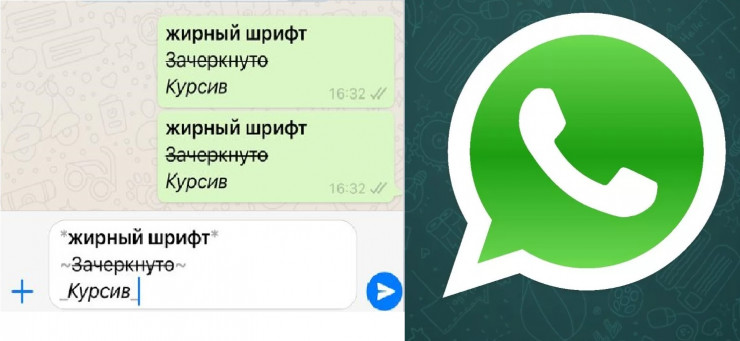
1. Изменение шрифта
Отправляемый текст в сообщении WhatsApp можно выделить жирным шрифтом. Для этого вставьте символ звездочка *перед выделяемым текстом* и в конце. Аналогично, чтобы выделить текст курсивом, используйте с двух сторон от нужной фразы нижнее подчеркивание _, а для перечеркнутого текста — символ волны ~.
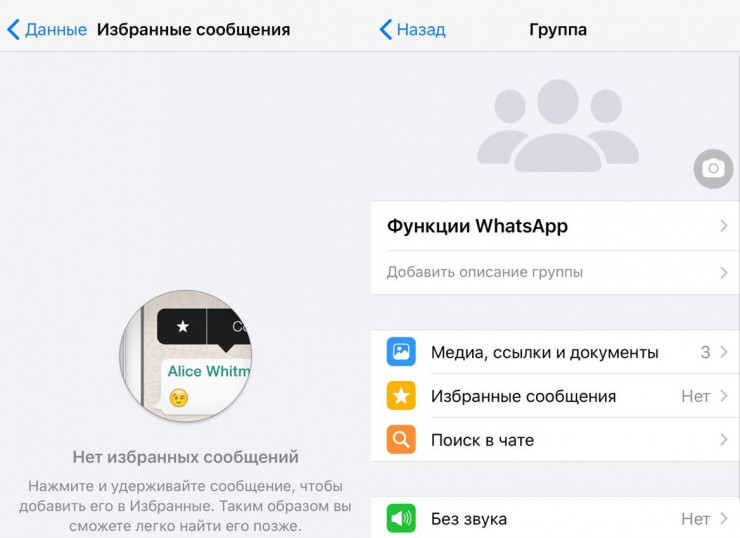
2. Добавление в избранные сообщения
Важное для себя сообщение, например адрес или номер телефона, можно сохранить в отдельный раздел. Для этого нажмите и удерживайте месседж. Выйдет окошко, в начале списка которого будет изображена звездочка с подписью «В избранные», нажмите ее. Затем по необходимости можно кликнуть по номеру или имени контакта и посмотреть все важные данные в разделе «Избранные сообщения».
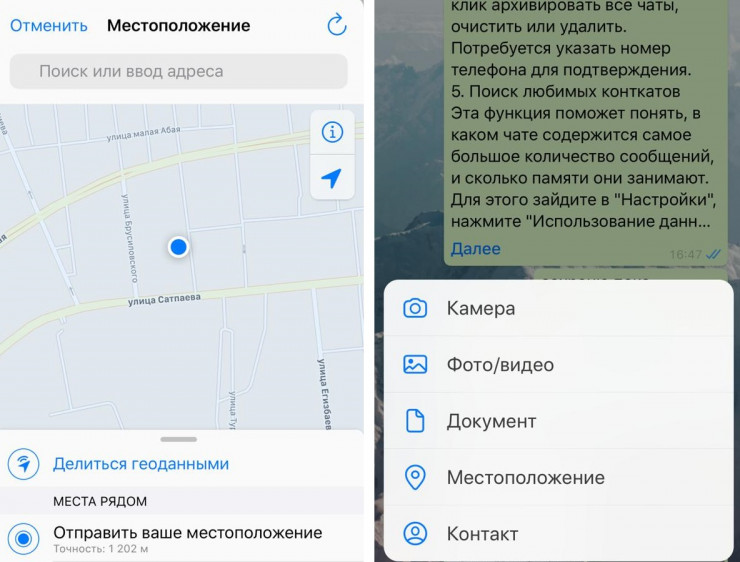
3. Отправка местоположения
Всего в три клика вы можете отправить собеседнику свою точную геопозицию. Для этого нажмите на плюс с левой стороны от окошка ввода сообщения, выберите раздел «Местоположение» и нажмите «Отправить ваше местоположение».
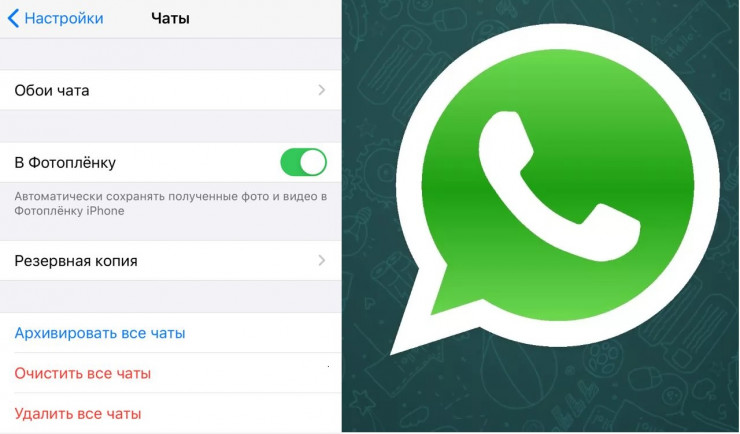
4. Удаление всех диалогов чатов
В настройках откройте вкладку «Чаты». В разделе можно в один клик архивировать все чаты, очистить или удалить. Для подтверждения может потребоваться указание номера телефона.
Если вы хотите очистить или удалить определенный чат, зайдите в нужную беседу, кликните на название и в конце списка нажмите на кнопку «Очистить чат». Либо, не заходя в беседу, проведите по нужному чату справа налево и выберите нужную функцию. Также можно сделать поиск по всем сообщениям, соответствующее окно расположено над чатами.
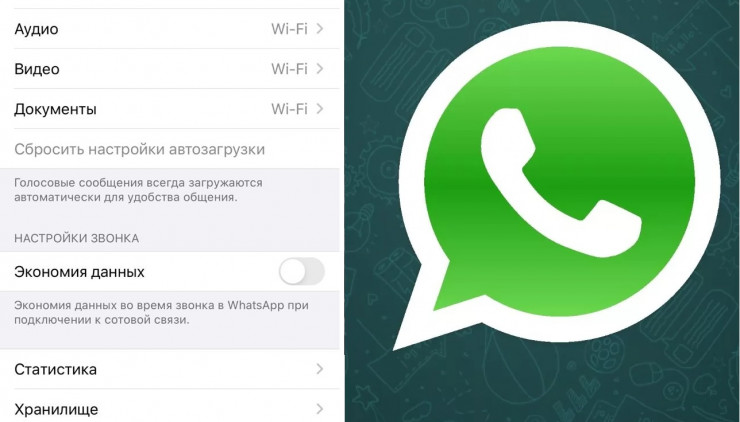
5. Просмотр статистики
Функция поможет понять, в каком чате содержится самое большое количество сообщений и сколько памяти они занимают. Для этого зайдите в «Настройки», нажмите «Использование данных и хранилища». Перейдите в раздел «Использование хранилища». Нажмите на любой контакт. WhatsApp покажет, сколько в чате содержится фото, Gif, видео, голосовых сообщений, документов, стикеров и текста. При необходимости нажмите на кнопку «Управлять» и очистите чат, освободив память смартфона.
В том же разделе можно посмотреть полную статистику. Мессенджер показывает, какое количество сообщений и информации было отправлено или получено, а также сколько было сделано исходящих и входящих звонков.

6. Изменения в сохранении данных
Порой от некоторых пользователей вам приходят ненужные медиафайлы, которые занимают много места в памяти смартфона. Впоследствии удаление фото и видео занимает много времени. Чтобы изначально контролировать объем поступающих файлов, вы можете запретить мессенджеру загружать что-либо без вашего разрешения. Для этого зайдите в «Настройки» — «Использование данных и хранилища» — «Автоматическая загрузка мультимедиа». Далее настройте прием данных так, как вам кажется удобным. Выберите нужный чат — нажмите на контакт или тему в верхней части экрана — «Сохранение файлов» — выберите нужный пункт.

7. Изменение обоев на экране чата
В настройках также можно изменить привычный белый фон на любое изображение из галереи. Для этого перейдите из раздела «Настройки» в «Чаты», а затем в «Обои». Также в мессенджере есть встроенная библиотека фонов и порядка 36 различных оттенков.

8. Скрытие данных
В мессенджере можно скрыть время последнего посещения, данные о прочтении сообщений и изображение вашего профиля. Если вы не хотите, чтобы собеседник видел время последнего посещения WhatsApp, то в «Настройках» в разделе «Учетная запись» нажмите на «Конфиденциальность» и выберите самый верхний пункт меню. Вы можете скрыть эту информацию от всех либо только от сохраненных контактов.
Пользователь мессенджера, отправляя вам сообщение, знает, прочли вы его или нет, благодаря синим галочкам. Их можно скрыть, и в результате галочки всегда будут оставаться серыми. Для этого также зайдите в раздел «Конфиденциальность» и отключите функцию «Отчет о прочтении». Там же можно скрыть фото профиля, статус и узнать, какие контакты в настоящее время являются заблокированными.

9. Использование WhatsApp на компьютере
Эту функцию чаще всего используют в рабочее время для упрощения обмена информацией. Откройте ссылку в строке браузера: web.whatsapp.com на своем компьютере. Запустите WhatsApp на своем телефоне. В настройках нажмите на «WhatsApp Web» и нажмите «Сканировать QR-код». Наведите камеру на код, отображаемый на экране компьютера. В мессенджере также есть функция для выхода на всех устройствах одновременно.
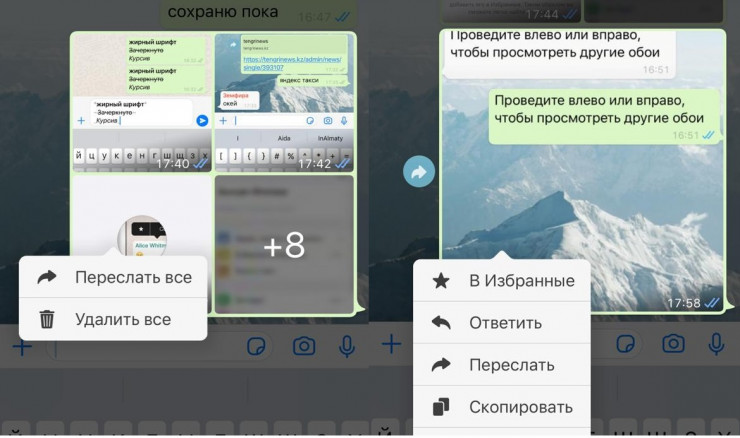
10. Функции с отдельными сообщениями
Отдельное сообщение можно удалить, переслать, использовать для индивидуального ответа, а также благодаря нему узнать, как долго вас игнорировали. Для этого нажмите на сообщение и, удерживая нажатие, выберите нужную функцию. В разделе «Данные» можно посмотреть, когда ваше сообщение было прочитано, тем самым узнать, как долго вас игнорировали, если ответ на сообщение до сих пор не пришел.
- ПОДЕЛИТЬСЯ
15 опций WhatsApp, о которых вы могли не знать
Мессенджеры окончательно вытеснили смс из нашей жизни. Hi-Tech Mail.ru собрал несколько очень простых, полезных и интересных опций популярного мессенджера, о которых вы могли не знать.
1. Удаляйте свои сообщения с чужих устройств
Функция позволяет удалить сообщения для всех получателей и на всех устройствах: оно исчезнет не только из вашего мессенджера, но также и на устройстве получателя. Это может пригодиться, если вы по ошибке послали кому-то что-то не то, сделали опечатку, пожалели о чем-нибудь и так далее. Сценарии использования ограничены только вашей фантазией.
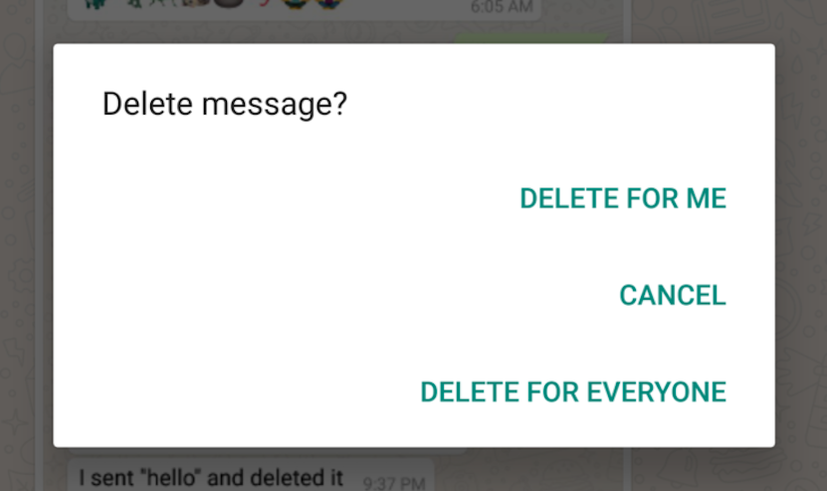
Вы можете удалять сообщения только в течение 7 минут после их отправки. Помните также, что если кто-то уже открыл и прочитал сообщение, то уничтожение сообщения только помешает ему сделать скриншот или отыскать месседж позже.
Кроме того, существует способ обойти эту функцию и все равно прочитать удаленное сообщение. Как это сделать — читайте здесь.
2. Делитесь геолокацией
С помощью этой функции можно, например, следить за ребенком. ну, или мужем (женой). Функция включается или выключается добровольно самим пользователем.
С помощью геоданных можно легко указать друзьям, где вас найти, сообщить, что вы в безопасности, или поделиться вашим маршрутом. При этом функция защищена сквозным шифрованием и позволяет очень четко настраивать и контролировать, с кем вы делитесь своими геоданными и на протяжении какого времени.
Чтобы включить функцию, откройте чат с контактом или группой, с которыми вы хотите поделиться геоданными. Нажмите «Добавить», выберите «Место/Местоположение» — вы увидите новую опцию «Делиться геоданными». Выберите, на протяжении какого времени вы хотите делиться своим местоположением, и нажмите «Отправить».
3. Пересылайте любые типы файлов
Теперь можно отправлять другим пользователям файл любого типа. Раньше приложение ограничивалось совместным использованием документов в форматах .pdf, .docx, .xlsx и подобных. Нельзя было даже переслать файл с картинкой. Технически обмениваться изображениями было можно, но они сжимались при пересылке.
Теперь любые типы файлов доступны для пересылки через всплывающее окно +> Документ. Приложение отслеживает все файлы, которые есть в папке «Загрузка» для Android или iCloud Drive для iOS, включая музыку, фотографии, видео и другие.
4. Режим «картинка в картинке» для видеозвонков
Режим «картинка в картинке» или PiP — это новая функция Android Oreo, которая позволяет любому видео продолжать работать в маленьком окне, даже если основное приложение было убрано с экрана.
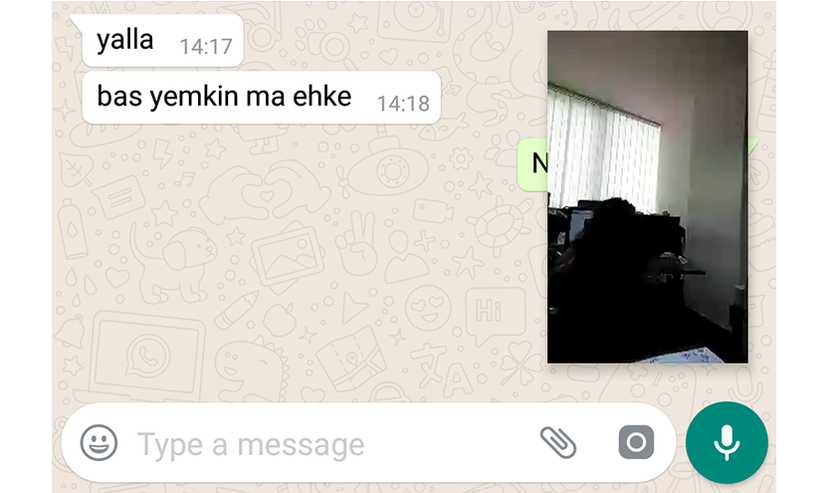
WhatsApp использует эту функцию, чтобы пользователь мог оставить видеозвонок в маленьком окне, а затем выключить мессенджер и переключиться на что-то еще в своем смартфоне. Удобно, не правда ли?
5. Цветной статус
Статус WhatsApp теперь можно обновлять в соответствии с вашим настроением, меняя его фон: вы пишете фрагмент текста, выбираете цвет фона и настраиваете шрифт.
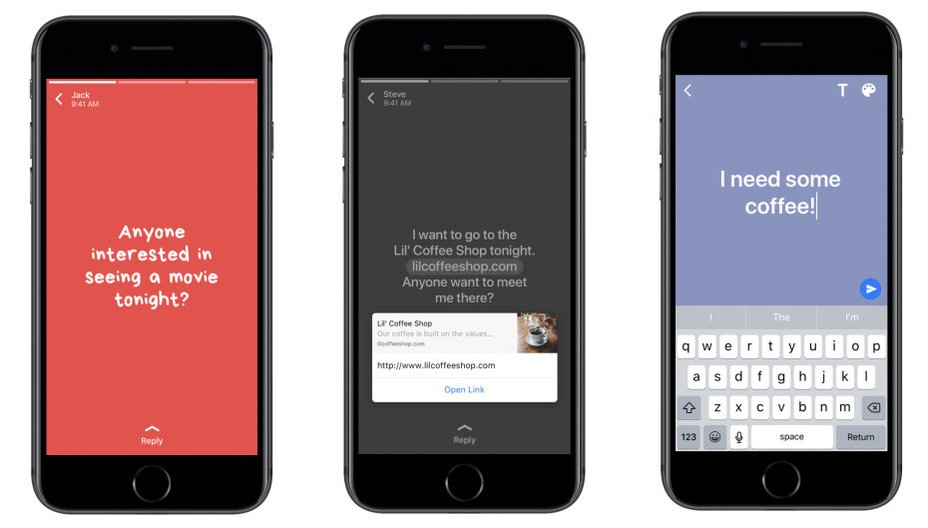
Вы также можете ссылаться на другие веб-сайты прямо в тексте сообщения. Также вы можете склеить фотографии и видео, чтобы они выглядели как Snapchat.
6. Скройте от других, когда вы были онлайн
Хотите, чтобы всегда можно было сказать «ой, а я не видел твое сообщение»? При этом вы будете видеть все. Для этого нужно по-особому настроить «Конфиденциальность».
Для этого зайдите в «Настройки» WhatsApp, выберите «Конфиденциальность». Далее решите, кому будет видно время вашего последнего посещения: всем, только вашим контактам.
7. Берегите память смартфона
Обращали внимание, что все полученные фото- и видеофайлы в чатах автоматом сохраняются на ваше устройство? Вам пришлось взять в привычку сразу удалять все файлы или вы ждете пока уровень таких фото-видео достигнет критической отметки? А можно просто зайти в настройки WhatsApp — чаты — медиа.
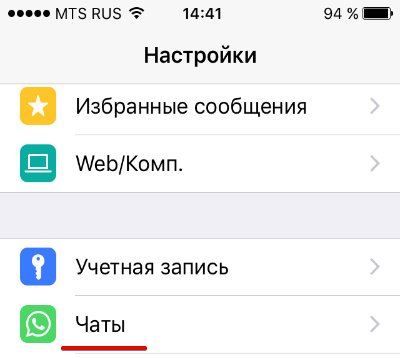
При этой выключенной опции файлы не будут засорять ваш смартфон.
8. WhatsApp на компьютере
Поразительно удобная и простая веб-версия реализована на сайте web.whatsapp.com. Никаких установок и регистраций. Вам вообще не нужно нигде ничего заполнять. Открываете сайт web.whatsapp.com, далее на своем смартфоне заходите в настройки WhatsApp — Web/Комп — и сканируйте камерой смартфона тот QR-код, который увидите на своем экране.

Весь интерфейс мессенджера сразу перенесется на экран вашего ПК. Не забудьте убедиться, что WhatsApp имеет доступ к камере для сканирования QR-кода (настройки смартфона — WhatsApp-камера). Важно: не отключайте свой телефон во время использования программы на компьютере.
9. Перешлите переписку чата себе на почту
Вам нужно показать кому-то переписку или просто сохранить ее где-то? Все просто.
На iOS: в нужном чате коснитесь имени контакта, пролистайте вниз и выберите «Экспорт чата». Вы можете переслать как всю переписку с файлами, так и только текст. Далее выбираете, куда именно вы хотите скопировать чат (в почту, другой мессенджер). На Android та же процедура доступна в меню чата (отправить по e-mail)
10. Индивидуальные уведомления для избранных контактов
Если зайти в меню конкретного контакта, то также открывается много интересного. Находясь в нужном чате, нажмите на имя вашего собеседника. Вы попадете в меню контакты. Здесь можно, например, поставить на него специальный звук уведомлений, который будет отличаться от всех других (уведомления-звук сообщений) или сделать так, чтобы этот человек вас не беспокоил какое-то время.
11. Контакт на домашнем экране
Функция доступна только на Android-устройствах. В нужном чате, нажмите кнопку меню и выберите пункт «Добавить ярлык».
12. Избранные сообщения
Нужно сохранить какое-то сообщение от контакта? Например, адрес или другую ценную информацию так, чтобы потом быстро найти? Удерживайте нужное сообщение, пока не появится мини-меню, нажми на звездочку.
Как потом найти эти сообщения? На iOS:
- все подряд хранятся в общих настройках
- от конкретного контакта — в его профиле (в чате контакта нужно нажать на имя — избранные сообщения)
На Android такие сообщения находятся здесь: Чаты > Меню > Избранные сообщения.
13. Отправка текущего местоположения
Вам нужно быстро и точно рассказать-показать, где вы находитесь? Примеров подобных ситуаций может быть масса: вы заблудились или хотите похвастаться.
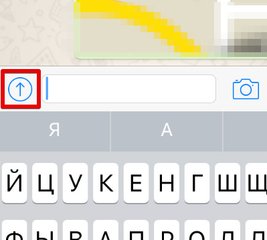
Находясь в чате, нажмите на значок в левой нижней части экрана, в меню выберите «мое местоположение». Вы можете отправить текущее местонахождение или выбрать из предложенного списка.
14. Информация о доставке и прочтении
Чтобы узнать точно о том, когда сообщение было доставлено и когда прочитано, просто проведите по нужному сообщению справа налево (только для iOS).
15. Безопасность для параноиков
У вас стоит пароль на смартфоне, все возможные настройки безопасности в самом мессенджере, но вы не можете избавиться от ощущения, что ваши секреты в опасности? Ставьте пароль непосредственно на WhatsApp! (Эта опция и для других мессенджеров). Разработчики приложений позаботились о дополнительной безопасности ваших переписок. Например, это «замок WhatsApp» или Passcode for WhatsApp. Если использовать подобное приложение, вся ваша переписка будет защищена дополнительно.