Группы и каналы
1. Нажмите на кнопку “Написать” ( ).
2. Выберите ”Новый канал” ( ).
3. Выберите имя, аватар и настройте публичность.
Чем отличаются канал и группа?
В группе все вступившие пользователи могут писать в чат от своего имени.
В канале могут писать только создатель и администраторы, остальные пользователи будут получать сообщения от имени канала.
Группу нельзя сделать каналом, а канал нельзя сделать группой.
Как добавить новых пользователей в группу или канал?
Вы можете добавлять других пользователей с помощью кнопки «Добавить участников» в шапке группы/канала или «Добавить в чат» в информации о группе/канале.
Если в группе/канале включена настройка “Запрос на вступление”, то пользователь будет добавлен после одобрения администратора чата.
Как рассказать другим пользователям о канале или группе?
Если в группе/канале разрешен вход по ссылке:

1. Переслать ссылку на группу/канал с помощью кнопки “Поделиться группой”/“Поделиться каналом” ( ) или “Поделиться”, которая появляется при наведении курсора на ссылку ( ).
2. Скопировать ссылку на группу/канал с помощью кнопки “Скопировать”, которая появляется при наведении на ссылку ( ).
Ссылку можно отправить пользователю любым способом, при открытии ссылки в браузере пользователь попадёт на страницу с описанием группы/канала и предложением присоединиться к нему.
Если в группе/канале выключена ссылка на чат, то вы можете добавить пользователей с помощью кнопки «Добавить участников» в шапке группы или канала или «Добавить в чат» в информации о группе/канале.
Как поменять имя и аватар своей группы или канала?
Только создатель группы может изменять имя и аватар через кнопку “Редактировать” в информации о группе/канале ( ).
Какие настройки доступны для группы или канала?
Для группы и канала доступны следующие настройки:
- Ссылка на чат — включив ссылку на чат вы можете поделиться её с другими пользователями, которые смогут с помощью неё вступить в вашу группу или канал.
- Публичная группа — при пересылке сообщений из группы другим пользователям будет доступно название.
- Вступление по запросу — если вы хотите ограничить вступление пользователей, включите «Вступление по запросу», в этом случае любой пользователь перед вступлением должен получить одобрения создателя или администраторов группы или канала.
Изменить настройки группы или канала вы можете с помощью кнопки «Настройки чата» в информации о группе или канале.
Как установить или изменить правила и описание группы/канала?
Создатель группы может изменять правила и описание через кнопку “Редактировать” в информации о группе/канале ( ).
Кто может менять имя, аватар, настройки, описание и правила группы или канала?
Изменять настройки группы/канала может только создатель.
Кто видит список участников группы или канала?
В группе список участников видят все пользователи, вступившие в неё.
В канале список участников видят только создатель и администраторы.
Как назначить администратора группы или канала?
Назначить администратора группы/канала может только создатель.
Чтобы назначить администратора:
1. Откройте список участников группы/канала.
2. Найдите участника, которого хотите назначить администратором, наведите на него мышку и нажмите на три точки в правом углу ( ).
3. Выберите “Назначить админом” и нажмите “Да” в окне подтверждения.
Как снять права администратора группы или канала?
Снять права администратора группы/канала может только создатель.
Чтобы снять права администратора:
1. Откройте список участников или администраторов группы/канала.
2. Найдите участника, с которого хотите снять права администратора, наведите на него мышку и нажмите на три точки в правом углу ( ).
3. Выберите “Снять права админа” и нажмите “Да” в окне подтверждения.
Что может делать администратор группы/канала?
Администратор группы/канала может подтверждать добавление пользователей, запрещать или разрешать пользователю писать в группу, удалять и блокировать участников группы.
В канале администраторы отправляют сообщения от имени канала.
Кто видит список администраторов группы?
Кто видит список администраторов канала?
Только создатель канала и другие администраторы.
Как запретить пользователю писать в группе?
Запретить пользователю писать в группе могут администратор или создатель чата.
Чтобы запретить участнику группы отправлять в нее сообщения:
1. Откройте список участников чата.
2. Найдите участника, которому хотите запретить писать, наведите на него мышку и нажмите на три точки в правом углу ( ).
3. Выберите “Запретить писать” и нажмите “Да” в окне подтверждения.
После этого пользователь сможет читать сообщения в группе и не сможет отправлять их.
Также запретить отправлять сообщения в группу можно, нажав правой кнопкой мыши на аватар участника в группе и выбрав “Запретить писать”.
Как разрешить пользователю писать в группе?
Разрешить пользователю писать в группе могут администратор или создатель чата.
Чтобы разрешить участнику группы отправлять в нее сообщения:
1. Откройте список участников чата.
2. Найдите участника, которому хотите запретить писать, наведите на него мышку и нажмите на три точки в правом углу ( ).
3. Выберите “Разрешить писать” и нажмите “Да” в окне подтверждения.
После этого пользователь сможет читать сообщения и отправлять сообщения.
Также разрешить отправлять сообщения в группу можно, нажав правой кнопкой мыши на аватар участника в группе и выбрав “Разрешить писать”.
Как заблокировать пользователя в группе или канале?
Заблокировать участника в группе/канале могут администратор или создатель чата.
Чтобы заблокировать участника группы/канала:
1. Откройте список участников чата.
2. Найдите участника, которого хотите удалить, наведите на него мышку и нажмите на три точки в правом углу ( ).
3. Выберите “Заблокировать” и нажмите “Да” в окне подтверждения.
После блокировки все отправленные пользователем сообщения удалятся. Пользователь не сможет вступить в группу повторно, если находится в списке заблокированных.
Также можно заблокировать участника группы, нажав правой кнопкой мыши на аватар в группе и выбрав “Заблокировать”.
Как разблокировать пользователя в группе или канале?
Разблокировать участника в группе/канале могут администратор или создатель чата.
Чтобы разблокировать участника группы/канала:
1. Откройте список “Заблокированные” группы/канала.
2. Найдите участника, которого хотите разблокировать, наведите на него мышку и нажмите на крестик в правом углу ( ).
3. Нажмите “Да” в окне подтверждения.
После этого пользователь сможет снова вступить в группу/канал. Сообщения, удаленные при блокировке, не возвращаются.
Как будет видеть список заблокированных пользователей в группе или канале?
Создатель и администраторы группы или канала.
Как ограничить вход в группу или канал?
Включите настройку “Ограничение на вступление”.
Как удалить участника из группы или канала?
Удалить участника из группы/канала могут администратор или создатель чата.
Чтобы удалить участника из группы/канала:
1. Откройте список участников чата.
2. Найдите участника, которого хотите удалить, наведите на него мышку и нажмите на три точки в правом углу ( ).
3. Выберите “Удалить из чата” и нажмите “Удалить” в окне подтверждения.
Также можно удалить участника из группы, нажав правой кнопкой мыши на аватар в группе и выбрав “Удалить из чата”.
После удаления из чата пользователь снова сможет вступить в него.
Первые сведения о групповых чатах в Microsoft Teams
Рекомендуется присвоить имя групповому чату, чтобы было ясно, в чем суть беседы.

Чтобы начать и присвоить имя новому групповому чату, выберите Новый чат в верхней части списка чатов. Щелкните стрелку вниз справа от поля Кому , а затем введите имя в поле Имя группы . Вы увидите имя в верхней части группового чата.

Чтобы переименовать групповой чат, выберите Имя группового чата в любое время.
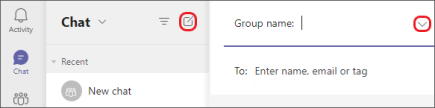
Назовите групповой чат, чтобы его было легко отслеживать.
2. Закрепление часто используемых групповых чатов
Закрепление — это отличный способ отслеживать чат, даже если он вам нужен только временно.

Чтобы закрепить чат, выделите чат, а затем выберите Дополнительные параметры >Закрепить.
Закрепив чат, перетащите его в нужный порядок. Сделайте это для нескольких чатов, и вы будете иметь все закрепленные чаты в пределах легкой досягаемости.
Открепить чат, когда он больше не нужен. Существует ограничение в 15 закрепленных чатов.
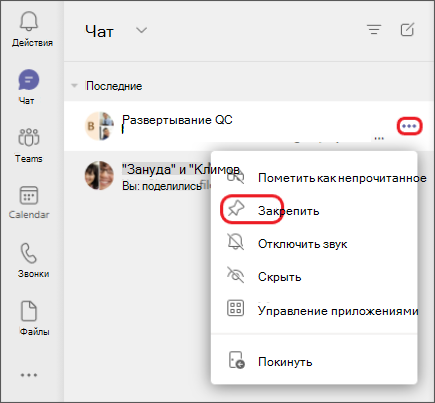
Закрепите групповые чаты для удобного доступа.
3. Обмен файлами и звонки из группового чата
В групповом чате вы можете делиться файлами и работать над ними совместно. Затем мгновенно вызовите всю группу людей в чате.
Существует два способа предоставления общего доступа к файлам в чатах:
- Перейдите в левую часть Teams, выделите файл, выберите Дополнительные параметры>Копировать ссылку, а затем вставьте ссылку непосредственно в сообщение.
- На панели инструментов под сообщением выберите Вложить
 и отправьте документ.
На вкладке Файлы в чате отображаются все файлы, которыми вы поделились друг с другом.
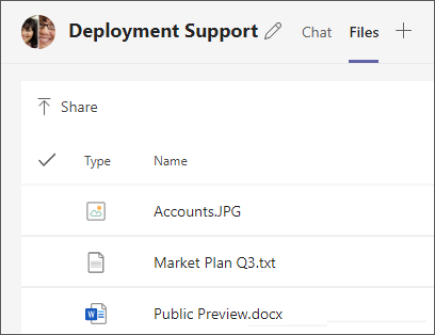
На вкладке «Файлы» вашего чата отображаются все файлы, к которым был предоставлен общий доступ.

Выберите Голосовой звонок , чтобы начать звонок из группового чата.
4. Выберите, сколько журналов чатов следует включить
При добавлении пользователя в групповой чат у вас есть несколько вариантов о том, какой объем существующей истории чата он увидит.

- Выберите Просмотр и добавление участников
- Выберите команду Добавление пользователей.
- Введите имена пользователей, которые вы хотите добавить в чат. Выберите, сколько журналов чатов они увидят после добавления.
- Нажмите Добавить.
Teams сохраняет весь журнал чата, возвращаясь к первому сообщению. Если кто-то покидает группу, его ответы в чате остаются в журнале чата.
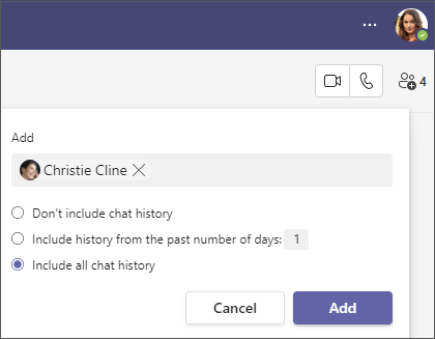
При добавлении пользователя в существующий групповой чат (не один на один) можно включить журнал чата.
Добавление бота в чат Телеграм

Чат-боты используют многие бизнесы: это помогает автоматизировать рутинную работу. При этом они довольно хорошо справляются со своей работой. SaluteBot, например, может не только выдавать пользователю готовые пункты для выбора, чтобы продолжить диалог, но и анализировать написанный текст, чтобы подобрать нужный ответ из базы.
В статье расскажем, как добавить робота в чат Телеграм и как настроить его работу по определённому сценарию.
Видеозвонки в SberJazz
Общайтесь с друзьями и близкими везде, где есть Интернет
Попробовать сейчас
Как добавить в Телеграм
Для создания бота в Телеграме необходимо выполнить следующие шаги:

- Через поиск найдите профиль BotFather или перейдите по ссылке https://telegram.me/BotFather.
- Нажмите кнопку «Start» в чате.
- Введите команду /newbot.
- Укажите название — это то, как пользователи будут видеть его в списке контактов.
- Укажите системное имя: это логин после знака @.
Системное имя должно быть уникальным, а название может повторяться с уже существующими.
Когда бот будет создан, вы увидите токен. Он нужен для интеграции со сценариями. Если вы забыли сохранить токен, просто напишите команду /token в диалог с BotFather.
Основа для чат-бота создана, и ему даже можно написать сообщение. Но чтобы он заработал, нужно создать для него сценарий. Сделать это можно через сервис SaluteBot.
Создайте своего чат-бота в Telegram
Простая настройка чат-бота в личном кабинете Цифровой витрины
Попробовать
Как настроить бота в личном кабинете Цифровой витрины
Чтобы создать свой собственный сценарий и привязать его к чат-боту, зарегистрируйтесь в личном кабинете Цифровой витрины и войдите в аккаунт. Мы будем использовать инструмент SaluteBot, который помогает создать сценарий в режиме карты. Навыки программирования не нужны, если нет интеграции со сторонними системами.
После этого зарегистрируйтесь в сервисе Jivo, который свяжет робота со сценарием. Для работы потребуется профессиональный аккаунт, первые 14 дней им можно пользоваться бесплатно. Подробнее как создать читайте в статье.
Далее порядок действий будет следующий:

- Зайдите в личный кабинет Цифровой витрины и нажмите «Создать проект».
- Выберите «Приложения» — SaluteBot.
- Нажмите «Добавить аккаунт» и авторизуйтесь в Jivo.
- Придумайте название проекта.
- Выберите «Свой сценарий», это бесплатное создание сценария в режиме конструктора.
- Далее вы попадёте в конструктор, где сможете собрать нужный сценарий.
Вот какие возможности есть в конструкторе:
- Отправка пользователю текста (приветствие, ответ на сообщение или на действие).
- Запрос данных — если нужно уточнить у клиента какую-то информацию, например, имя, телефон, номер заказа.
- Условие — сценарий должен гибко реагировать на действия клиента, поэтому при выборе того или иного пункта меню бот, в зависимости от настроенного условия, будет реагировать по-разному.
- Перевод диалога на оператора. Если бот не справляется с вопросом, он автоматически пригласит оператора в чат.
- Вызов скрипта — для продвинутых сценариев, где подразумевается обмен данными со сторонними системами.
Как добавить в группу
Самый частый сценарий для чат-ботов в группе — это онбординг для новых участников и модерация сообщений на предмет запрещённых тем с вынесением предупреждений.
Чтобы использовать телеграм-бот в группе, просто выберите его как нового участника: созданный нами робот — это обычный отдельный аккаунт в списке участников группы.

Вот что нужно сделать:
- Перейдите в настройки группы в Телеграме.
- Нажмите на кнопку «Добавить участников».
- Найдите бот по системному имени через @имя.
- Нажмите на него, а затем — «ОК», чтобы добавить его к телеграм-чату.
После того как робот добавлен в группу, он начнёт отрабатывать сценарий, который был в него заложен в конструкторе.
Таким образом можно использовать не только созданный самостоятельно бот, но и любой уже существующий.
Как добавить в канал
В канале чат-боты используются для отложенных публикаций или как путеводитель по каналу. Чтобы робот мог создавать посты или иначе действовать от имени канала, нужно сделать его администратором. Вот как это сделать:
- Зайдите в телеграм-канал, нажмите на три точки и выберите «Управление каналом».
- Перейдите в раздел «Администраторы».
- В поиске найдите бот по системному имени через @имя.
- Добавьте его в качестве администратора и укажите, какие разрешения у него должны быть. Если не выдать нужное разрешение, то некоторые функции могут не работать.
В канал можно добавить собственный бот или выбрать уже существующий.
Для личных чатов
Если у вас нет группы или канала, и они для ваших задач не требуются, можно использовать бот в режиме личных сообщений. Это возможно сразу после того, как он создан, нужно просто написать ему сообщение напрямую.
Такой тип использования, пожалуй, самый востребованный у бизнеса, потому что в режиме личных сообщений клиент может передавать свои данные, а если диалог зашёл в тупик, в любой момент подключится оператор.
А ещё работа с ботом напрямую позволяет протестировать его перед использованием в группе или канале — так можно проверить, что все функции работают, как ожидалось.
Как работают упоминания в Пачке
В Пачке система упоминаний может отличаться от других мессенджеров. В этой статье будут перечислены все возможности и логика работы упоминаний в Пачке.
Как работают упоминания для разных ролей
Роли Администратор и Сотрудник могут упомянуть в Пачке любого пользователя из участников чата по уникальному никнейму или имени.
Пользователи с ролью Мульти-гость могут упомянуть в сообщениях только тех людей, с кем они находятся в одних чатах. Например, в вашей системе 100 человек, но Мульти-гость находится в общих чатах только с 20-ю пользователями — их Мульти-гость и сможет упомянуть в своих сообщениях.
Если мульти-гость упоминает другого юзера, с которым у него нет общих чатов — упоминание не сработает, а уведомление у этого юзера не появится.
Как отображаются упоминания в Пачке
Если вас упомянули в чате, то слева, в списке чатов появится значок “@” в месте, где была отметка. Важно: бейдж с цифрами у чатов не отображает кол-во упоминаний, он отображает кол-во непрочитанных сообщений в чате.
Если вас упомянули в треде, то рядом с разделом «Комментарии» в верхней части бокового меню появится бейдж с цифрой. Важно: эта цифра отображает общее кол-во непрочитанных комментариев (как с упоминанием, так и без). Подробнее о логике работы бейджей можно почитать в отдельной статье.
Упоминание пользователя в чате
Чтобы отметить пользователя в чате — стоит указать либо его имя, либо его никнейм в сообщении после “@”. Нужный пользователь получит уведомление, что его отметили в чате. Упомянуть можно только тех пользователей, кто добавлен в чат. При ответе на сообщение пользователя он также получит уведомление с отметкой в чате.
Также упоминание пользователей в чатах пробивает отключенные уведомления. Это значит, даже если у нужного человека будут выключены уведомления из чата, то он все равно их получит при упоминании.
Упоминание всех пользователей чата
В Пачке, чтобы упомянуть всех пользователей чата — нужно отправить сообщение с молнией. Для этого, перед отправкой сообщения, поставьте вашему сообщению молнию.
После отправки сообщения с молнией, уведомления получат все пользователи чата. Даже если у них выключены уведомления в чате.
Упоминание группы пользователей по тегу
В Пачке для управления разными группами пользователей можно создавать теги, подробнее об этом рассказали в отдельной статье.
Чтобы упомянуть группу пользователей в чате — нужно добавить в чат все необходимые теги. После этого в чате можно будет отмечать теги через “@”. Выглядеть это будет так: @Разработка. При создании треда от сообщения с таким упоминанием, все участники этого тега добавятся в тред.
Упоминания пользователей в тредах
Чтобы упомянуть человека в тредах в Пачке, нужно указать имя или никнейм пользователя в сообщении в треде после “@”.
Особенность тредов Пачки в том, что они не привязываются к пользователям чатов. То есть, если вы начали общаться в треде в чате “Поддержка” или “Разработка”, то в любой нужный момент сможете пригласить в тред пользователя, которого не было в чате. О том, как использовать эту возможность в рабочей переписке, мы рассказывали в статье про лучшие практики мессенджеров.
У пользователей с ролью Мульти-гость будут ограничения на кол-во пользователей, кого они смогу отметить в тредах. Упомянуть можно будет только тех людей, с кем Мульти-гость находится в общих чатах.
В тредах нельзя упомянуть группу пользователей через тег.