Как установить Node.js на Ubuntu
В статье мы расскажем, как проходит установка node js на Ubuntu и что это такое. Настройка VPS Node js Ubuntu по инструкции не займет у вас много времени.
Что такое Node.js
Node.js — это среда выполнения JavaScript. Платформа позволяет работать с JavaScript на стороне сервера. Раньше JavaScript мог выполнять только браузер, но благодаря Node.js код можно выполнять и вне браузера. Node.js построен на движке Chrome V8.
Обычно Node.js используют для написания серверного кода сайтов и веб-приложений, однако его можно использовать и для десктопных программ.
Как установить Node js на Ubuntu
Если ранее у вас уже была установлена какая-либо из версий Node, вы можете как переустановить Node js, так и полностью удалить старую версию, а после поставить новую. Мы расскажем, как поставить на VPS Node js с нуля.
Node.js можно установить на Linux Ubuntu несколькими способами:
- с помощью пакетного менеджера Ubuntu,
- через PPA (Personal Package Archive) — архив персональных пакетов,
- через NVM (Node Version Manager) — bash-скрипт,
- через бинарные файлы.
Рассмотрим самые простые и надежные способы — с помощью пакетного менеджера и через архив персональных пакетов PPA.
Установка Node.js через пакетный менеджер
Важно! Перед установкой убедитесь, что вы вошли под суперпользователем sudo.
- Откройте терминал.
- Обновите локальный индекс пакетов:
sudo apt update3. Установите Node js репозиторий:
sudo apt install nodejs4. Установите менеджер пакетов npm Ubuntu:
sudo apt install npm5. Проверьте работоспособность программ командами:
nodejs -vnpm -v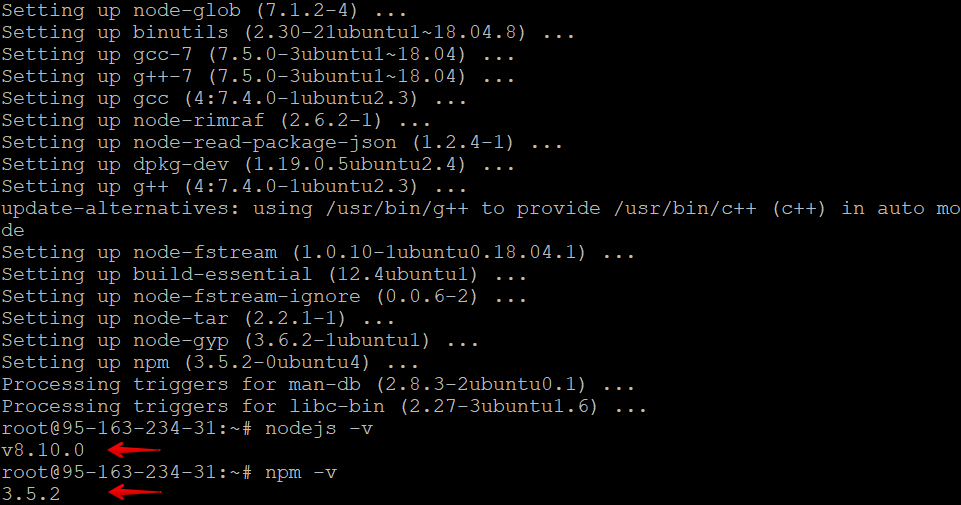
Node js Ubuntu install
Готово, вы установили Node.js на виртуальный выделенный сервер (VPS) c Ubuntu.
Установка Node.js через архив персональных пакетов PPA
- Откройте терминал.
- Перейдите в домашнюю директорию:
3. Для установки версии PPA введите команду:
curl -sL https://deb.nodesource.com/setup_8.x -o nodesource_setup.shгде вместо 8.x вы можете добавить нужную вам версию.
4. Проверьте содержимое скрипта с помощью nano или любого другого текстового редактора:
nano nodesource_setup.sh5. Запустите скрипт с правами sudo. После этого PPA будет включен в конфигурацию. Ваш локальный кэш пакетов автоматически обновится.
sudo bash nodesource_setup.sh6. Установите репозиторий Node.js:
sudo apt install nodejs7. Установленный пакет Node.js содержит в себе менеджер пакетов npm. Для отслеживания обновлений npm обращается к конфигурационному файлу вашей домашней директории. Файл будет создан при первом запуске npm.
Проверьте работоспособность программы с помощью команд:
node -vnpm -v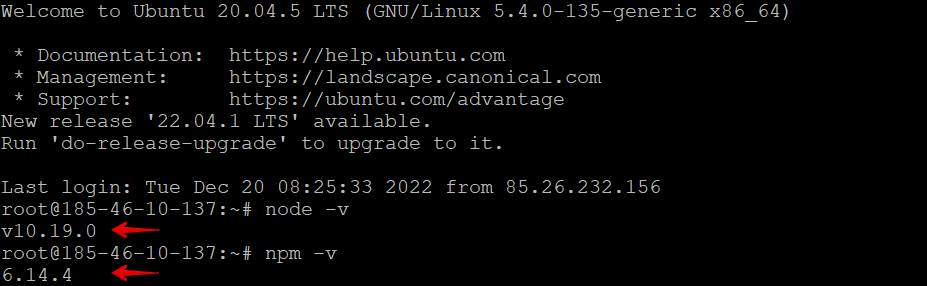
Linux install Nodejs
Готово, вы установили Node.js на виртуальный сервер (VDS) c Ubuntu.
Популярные статьи
- Как указать (изменить) DNS-серверы для домена
- Я зарегистрировал домен, что дальше
- Как добавить запись типа A, AAAA, CNAME, MX, TXT, SRV для своего домена
- Что такое редирект: виды и возможности настройки
- Как создать почту со своим доменом
Что такое Node.js
Node или Node.js — это программная платформа, которая позволяет использовать JavaScript не только для браузера. В этой статье мы подробно разберем, что такое Node.js и какие особенности она имеет.
Node.js
Node.js ― это не отдельный язык программирования, а среда для выполнения JavaScript. Или, другими словами, платформа для работы с JavaScript на стороне сервера. Раньше JavaScript мог выполнять только браузер. С помощью Node.js это можно делать без него.
Чаще всего Node используют для написания серверной части сайта (для неё он и был создан изначально), однако сейчас на нём пишут и десктопные программы. На данный момент эту технологию для своего бэкенда используют PayPal, eBay, Amazon и Netflix.
Платформу разработал Райан Дал, а спонсором разработки выступила компания Joyent. Среда была представлена в 2009 году. Node.js основана на движке V8. V8 ― это программа, которая преобразует JavaScript в машинный код, то есть код понятный процессору. Этот же движок используется в основе браузера Google Chrome.
Одного V8 для удобной работы мало, так как он может работать только с JavaScript. Он не умеет читать файлы, не может работать с сетью вне браузера, поэтому Райан Дал вместе с разработчиками с помощью дополнительных библиотек и кода добавили дополнительные возможности к V8. Это позволило сделать из JavaScript веб-сервер.
- Использование одного языка JavaScript как на клиентской стороне в браузере, так и на сервере.
- NPM (Node Package Manager) ― это менеджер пакетов, или набор готовых модулей. Это своеобразный склад, где программисты делятся своим кодом. Комьюнити очень большое, поэтому в NPM на данный момент собрано огромное количество решений для разных задач.
- Увеличение скорости работы. Node.js ― это однопоточная и асинхронная система. Вы можете читать файлы, отправлять электронные письма, запрашивать данные и совершать другие действия одновременно. Подробнее об однопоточной работе мы расскажем ниже.
Node.js основы: что такое многопоточная и однопоточная работа
При изучении серверных процессов нужно знать, что есть 2 схемы работы с сервером ― многопоточная и однопоточная.
Работа с веб-приложением ― это передача запроса и получение ответа от сервера. Многопоточная система линейна. Вначале выполняется один запрос, затем другой и так далее по очереди. Например, нам нужно обратиться к базе данных. Веб-сервер делает запрос и ждёт, пока не придёт ответ. Как только ответ вернулся, он обрабатывает его и может приступить к отправке других запросов. Как видите, в процессе ожидания веб-сервер тратит ресурсы, но ничего не делает.
При выполнении запроса потребляются ресурсы сервера: память, процессорное время и количество ядер. Получается, при многопоточном подходе сервер может выполнить только один запрос за раз? Нет. Каждый запрос помещается в отдельный поток. Поток ― это время и ресурсы, которые выделяет сервер для выполнения небольшого блока инструкций. Таким образом, количество потоков зависит от мощности машины. Чем больше ресурсов, тем больше потоков и тем больше запросов может выполнить сервер одновременно. Такая модель работы называется thread-per-request model (модель потока на запрос).
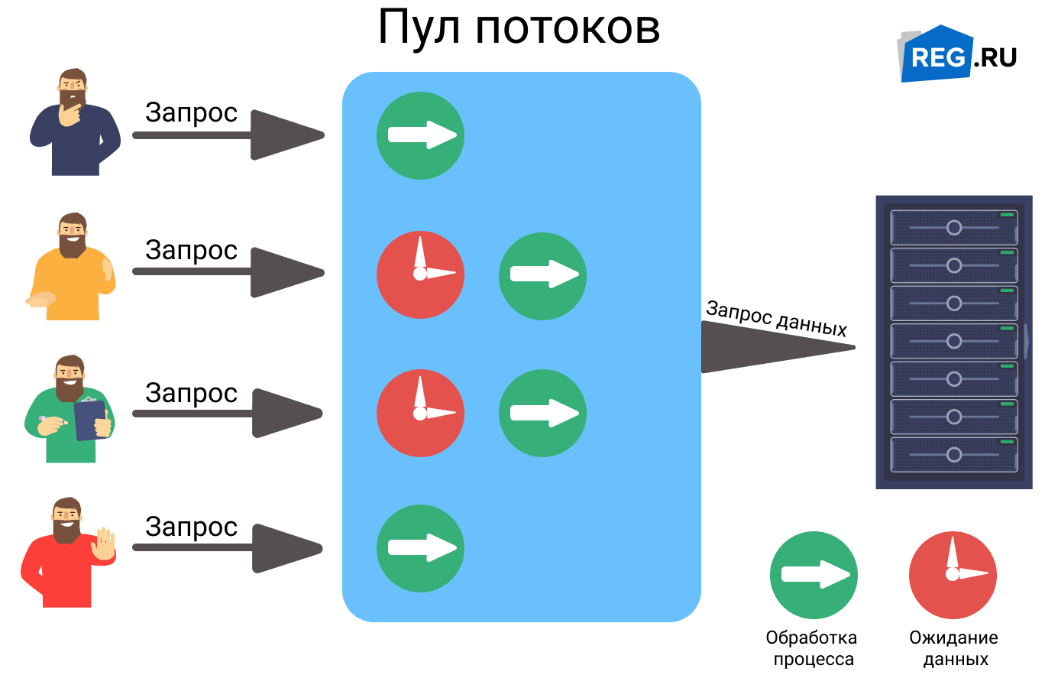
Многопоточная система
Если свободные потоки заканчиваются, сервер не может выполнить задачу. Она попадает в очередь и ждёт, пока не освободиться один из потоков. Например, вам нужно выполнить 3 запроса. Вам доступно 4 потока. Мощность сервера позволяет вам выполнить их все за раз. Если вам нужно будет выполнить 5 запросов, то одна задача не поместится и ей придётся ждать свободного потока. Из-за нескольких потоков, которые обрабатывают запросы, система и получила название многоканальная.
Как работает Node.js?
Node.js работает по однопоточному принципу в рамках событийно-ориентированной модели. Его архитектура не блокирует ввод и вывод. При этом подходе:
- все запросы обрабатываются в рамках одного потока,
- веб-сервер не тратит время на ожидание ответа,
- веб-сервер посылает запросы и обрабатывает ответы по мере их поступления.
Таким образом, веб-сервер всегда находится в работе, а не в процессе ожидания. Такой способ позволяет эффективно использовать ресурсы и выполнять команды намного быстрее.
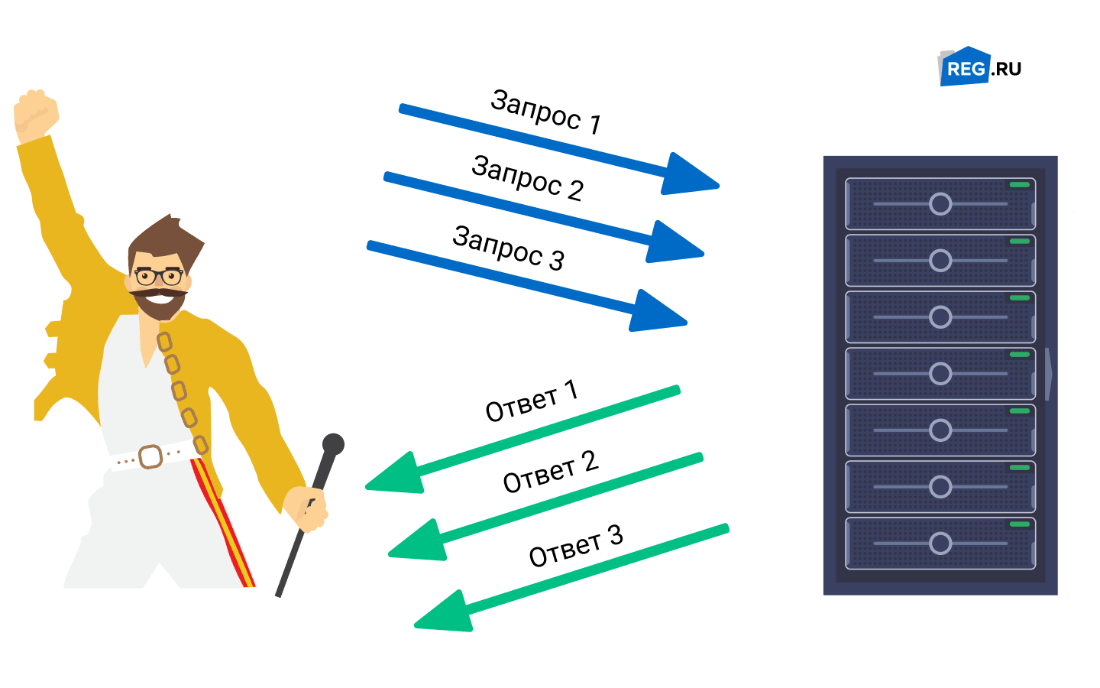
Node.js для начинающих. Однопоточная система
Отличным примером является загрузка страницы сайта. Представьте, вы хотите загрузить страницу сайта. Веб-ресурс может показаться пользователю, как только браузер получит весь необходимый контент. При использовании обычного веб-сервера с многопоточной системой каждый файл (картинка, название, основной текст, фон) будет запрашиваться по отдельности. Например, сначала фон, затем, как только данные фона будут получены, веб-сервер отправит запрос на картинки и так далее. Из-за долгого ожидания ответа страница будет грузиться дольше. Как мы уже говорили Node.js не тратит время на ожидание. Во время поиска фоновой картинки нода запросит другую картинку. За счёт этого сайт загрузится быстрее.
Однопотоковая система работает благодаря циклу событий, который состоит из 6 фаз. Практически на каждой фазе выполняются коллбэки (обратные вызовы) — функции, которые срабатывают сразу после завершения работы предыдущих функций.
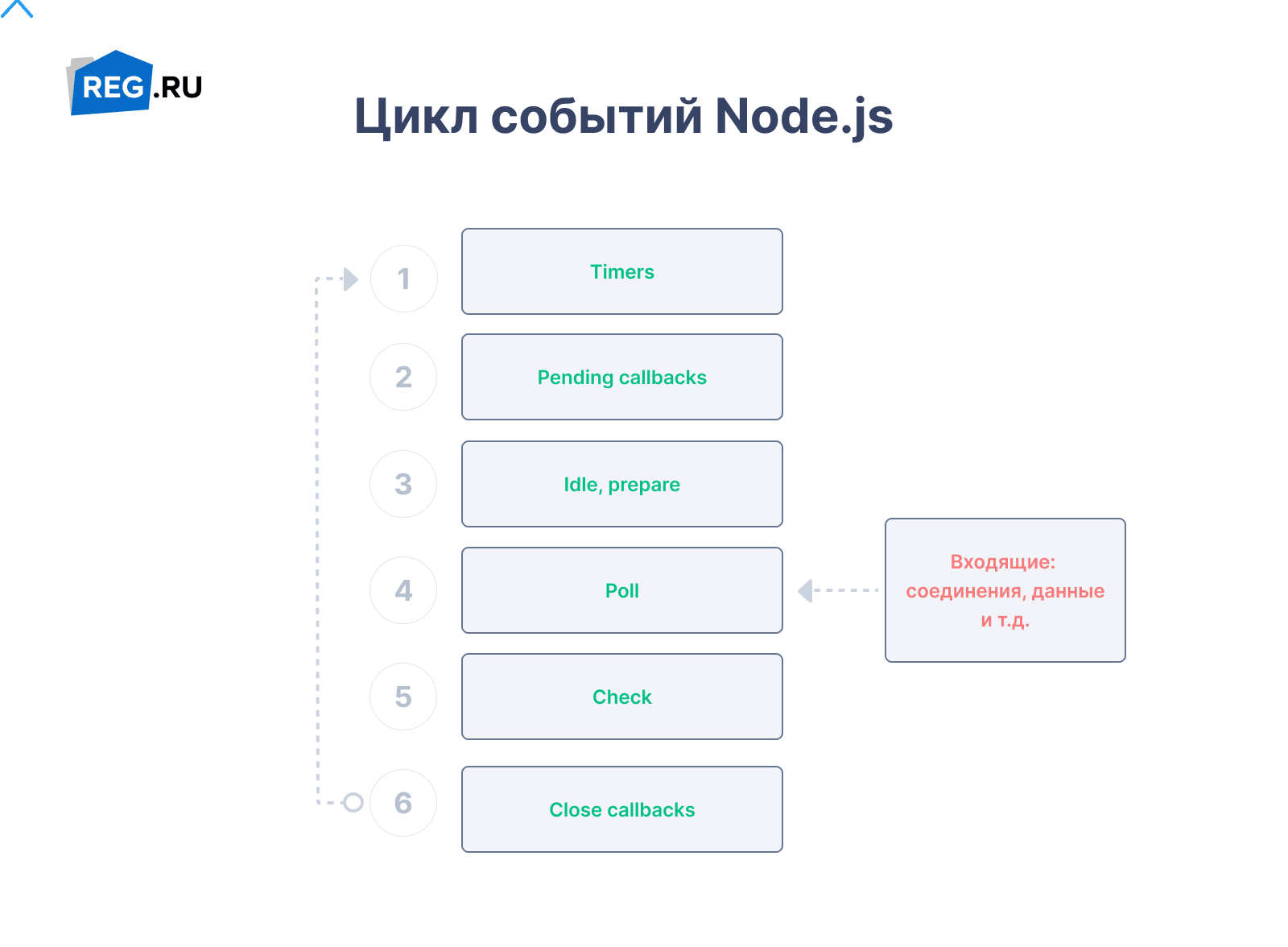
- Таймеры (timers). На этом этапе срабатывают коллбэки методов setInterval() и setTimeout();
- Ожидающие обратные вызовы (pending callbacks). В этой фазе срабатывает практически все коллбэки, отложенные в предыдущую фазу. Исключение — setImmediate(), close и таймеры;
- Ожидание и подготовка (idle, prepare). Отвечает за внутренние цели;
- Опрос (poll). Принимает новые события ввода/вывода;
- Проверка (check). На этом этапе срабатывают коллбэки, вызванные методом setImmediate();
- Закрытие (close callbacks). Закрывает обратный вызов, например, socket.on(‘close’, …).
Чаще всего платформу Node используют для создания веб-сервисов, которые требуют интенсивного обмена информацией с пользователями, например, чатов, социальных сетей и подобных систем. Также Node хорошо подходит для разработки RTA — веб-приложений, которые реагируют на действия пользователя в режиме реального времени. Например, онлайн-редакторов типа Google Docs, который позволяет работать над одним документом нескольким пользователям одновременно.
Node.js модули
Любой сложный проект состоит из файлов с кодом. Благодаря файловой системе удобно структурировать проект, а также выносить нужные части для других проектов. Каждый файл в Node.js называется модуль.
Модуль можно подключить с помощью функции require() . В скобках нужно указать путь к файлу. Набор модулей уже обширен. Например, вы можете использовать модуль Node.js PostgreSQL для взаимодействия с базой данных.
Подробнее о встроенных модулях и их функциональности можно узнать в официальной документации.
Node.js, PHP или Python?
Node.js не такой популярный как PHP. На PHP написаны такие CMS как WordPress, Joomla!, Drupal. И именно на этих системах управления работает большинство сайтов.
Фреймворков для PHP пока больше, чем для Node.js. Инфраструктура ноды только начинает развиваться. Популярными фреймворками для Ноды являются:
AdonisJs. Это фреймворк, который работает на всех основных операционных системах. Он обладает стабильной экосистемой для написания серверных веб-приложений. Идеально подходит для разработчиков Laravel, которые пробуют переход на Node.js. Особенности AdonisJs:
- есть ORM, который помогает создавать безопасные SQL-запросы,
- API и система аутентификации на основе сеансов,
- лёгкий в освоении конструктор запросов,
- высокая безопасность,
- поддержка баз данных No-SQL, таких как MongoDB.
Express.js. Это самый простой, гибкий и быстрый фреймворк Node.js. Express.js подходит для быстрой разработки простых приложений, так как имеет легкодоступные инструменты генерации API. Особенности Express.js:
- высокая настраиваемость,
- быстрое освоение программы,
- быстрая разработка на стороне сервера,
- поддерживает архитектуру MVC,
- поддержка NoSQL-баз данных из коробки.
Koa.js. Этот фреймворк был создан командой Express.js. Разработчики хотели учесть все недостатки Express.js и создать более совершенный продукт. Koa работает в разных браузерах, без использования обратных вызовов и обладает мощной системой обработки ошибок. Может использоваться для фронтенд- и бэкэнд-системы. Особенности Koa.js:
- встроенный catchall ошибок,
- использование генераторов для управления и обработки обратных вызовов,
- использует каскадную модель промежуточного ПО.
Если сравнивать Python и Node, то их главное различие ― сфера применения. Нода подходит для веб-разработки и некоторых десктопных программ, в то время как Python является универсальным решением. С его помощью можно сделать не только веб-разработку, но и Data Science, Machine Learning.
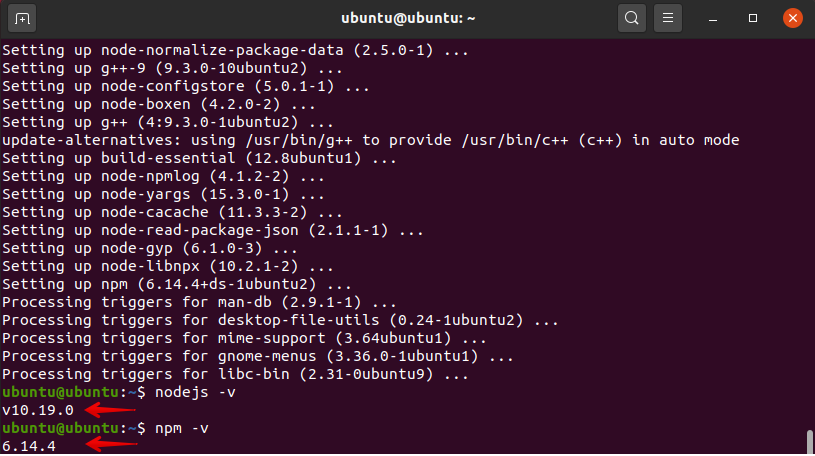
Как попробовать работу в Node.js? Вам поможет статья Как установить Node.js на Ubuntu. Как проверить версию Node.js, если программа уже установлена? Зайдите в терминал и введите команду node -v . В результате вы увидите примерно такой вывод:
Помогла ли вам статья?
Спасибо за оценку. Рады помочь ��
Настройка Node.js
В статье будет рассмотрена настройка Node.JS.
Обратите внимание!
Если вы хотите запустить веб-приложение, но еще не создали сайт — сначала необходимо создать сайт и прикрепить к нему домен в разделе Сайты. Лучше всего имя сайта указывать аналогично желаемому доменному имени — в противном случае в будущем могут возникнуть трудности с пониманием файловой структуры.
Если у вас еще нет доменного имени, его можно добавить или зарегистрировать в разделе Домены.
После того, как сайт создан и к нему прикреплён домен, направленный на наши NS сервера, можно приступать к настройке.
Сначала необходимо подключится к аккаунту по протоколу SSH.
Подключение к аккаунту
Если Вы пользуетесь OS Windows, то, скорее всего, Вам подойдет SSH-клиент PuTTy (статью по настройке можно прочитать здесь). Когда настроите, можно переходить на шаг 2.
Если Вы пользуетесь OS Linux или OS X, подойдет обычный терминал, который присутствует во всех Unix-подобных операционных системах. Подключиться можно следующей командой:
$ ssh username@username.beget.techГде username — логин, username.beget.tech — адрес сервера (посмотреть его можно в блоке Техническая информация на главной странице панели управления).
Переход в Docker
Далее нужно перейти в виртуальное окружении Docker. Запуск Node.js осуществляется только внутри Docker контейнера. Для этого, после подключения по SSH необходимо ввести команду:
ssh localhost -p 222А также ввести свой пароль для подключения к SSH. В строке терминала будет отображено, что теперь мы находимся в Docker окружении:
(docker) valkeru@oscar2: [0]~На хостинге уже установлены Node.js и npm.
(docker) valkeru@oscar2:~ [0] $ node -v v8.12.0 (docker) valkeru@oscar2:~ [0] $ npm -v 6.4.1Установка Node.js другой версии
Обратите внимание!
На данный момент, на виртуальном хостинге, максимальная поддерживаемая версия — 17.9.1. NodeJS версии 18.0 и выше работать не будет.
Учитывайте эту информацию при выборе версии.
Установка Node.js производится в каталог .local Вашей учётной записи:
valkeru@oscar2:~ [0] $ mkdir -p .local valkeru@oscar2:~ [0] $ cd .localОбратите внимание!
Загружать нужно 64-разрядную версию, запуск исполняемых файлов для 32-битной архитектуры на наших серверах запрещён!
Загрузим дистрибутив и распакуем его:
valkeru@oscar2:~/.local [0] $ wget https://nodejs.org/dist/v12.16.2/node-v12.16.2-linux-x64.tar.xz --2019-06-26 02:46:01-- https://nodejs.org/dist/v12.16.2/node-v12.16.2-linux-x64.tar.xz Resolving nodejs.org. 104.20.23.46, 104.20.22.46, 2400:cb00:2048:1::6814:172e, . Connecting to nodejs.org|104.20.23.46|:443. connected. HTTP request sent, awaiting response. 200 OK Length: 11314172 (11M) [application/x-xz] Saving to: ‘node-v8.1.2-linux-x64.tar.xz’ node-v12.16.2-linux-x64.tar.xz 100%[==========================>] 10,79M 7,18MB/s in 1,5s 2019-06-26 02:46:04 (7,18 MB/s) - ‘node-v12.16.2-linux-x64.tar.xz’ saved [11314172/11314172] valkeru@oscar2:~/.local [0] $ tar xJf node-v12.16.2-linux-x64.tar.xz --strip 1 valkeru@oscar2:~/.local [0] $ Удалите загруженный дистрибутив:
valkeru@oscar2:~/.local [0] $ rm node-v12.16.2-linux-x64.tar.xz valkeru@oscar2:~/.local [0] $Обратите внимание!
Поскольку сайты на учётных записях изолированы, для запуска Node.js из окружения веб-сервера потребуется открыть общий доступ к каталогу ~/.local.
Инструкция по предоставлению общего доступа приведена в этой статье.
Создание каталога проекта
Теперь нужно перейти в каталог сайта, в рассматриваемом примере имя каталога — node:
valkeru@oscar2:~ [0] $ cd ~/nodeНеобходимо создать каталог для проекта и вложенный в него каталог tmp, в рассматриваемом примере имя каталога — HelloWorld:
valkeru@oscar2:~/node [0] $ mkdir -p HelloWorld/tmp valkeru@oscar2:~/node [0] $Для корректной отдачи статического контента средствами Nginx создается ссылка public, указывающая на public_html:
valkeru@oscar2:~/node [0] $ ln -s public_html publicС помощью любого текстового редактора (например, nano или vim) необходимо создать файл app.js в каталоге проекта HelloWorld со следующим содержимым:
var http = require('http'); var server = http.createServer(function(req, res) < res.writeHead(200, < 'Content-Type': 'text/plain' >); res.end('Hello World!'); >); server.listen(3000);Далее, если вы находитесь в каталоге проекта HelloWorld, необходимо вернутся в каталог node
valkeru@oscar2:~/node/HelloWorld [0] $ cd ..Создание .htaccess
Затем нужно создать файл .htaccess. В общем виде его содержимое выглядит следующим образом:
PassengerNodejs /home/первая буква логина/логин/.local/bin/node PassengerAppRoot /home/первая буква логина/логин/папка сайта/название_проекта PassengerAppType node PassengerStartupFile app.jsЕсли вы установили новую версию NodeJS, то .htaccess будет следующим:
PassengerNodejs /home/v/valkeru/.local/bin/node PassengerAppRoot /home/v/valkeru/node/HelloWorld PassengerAppType node PassengerStartupFile app.jsЕсли вы решили воспользоваться предустановленным NodeJS, то .htaccess будет следующим:
PassengerNodejs /usr/local/bin/node PassengerAppRoot /home/v/valkeru/node/HelloWorld PassengerAppType node PassengerStartupFile app.jsДля того, чтобы Passenger перечитал конфиг, необходимо создать файл tmp/restart.txt. Cделать это нужно в директории, указанной в качестве PassengerAppRoot в файле .htaccess ранее.
valkeru@oscar2:~/node/HelloWorld [0] $ touch tmp/restart.txt valkeru@oscar2:~/node/HelloWorld [0] $Обратите внимание!
В дальнейшем при изменении или добавлении кода также требуется выполнять данную команду, чтобы увидеть изменения на сайте.
Для проверки работоспособности откройте сайт в браузере:
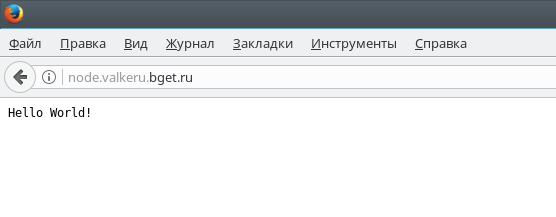
Также для проверки работоспособности можно выполнить следующую команду:
valkeru@oscar2:~/node [0] $ ps aux | grep Passenger 659085 4148 0.1 0.0 878828 29796 ? Sl 02:55 0:00 Passenger NodeApp: /home/v/valkeru/node/HelloWorld valkeru 7365 0.0 0.0 7496 2144 pts/19 SN+ 02:56 0:00 grep PassengerВ листинге процессов присутствует модуль Apache Passenger.
Удачной работы! Если возникнут вопросы — напишите нам, пожалуйста, тикет из Панели управления аккаунта, раздел «Помощь и поддержка».
Установка Node.js на VPS-сервер
Node.js — это платформа с открытым исходным кодом, которая помогает пользователям JavaScript выполнять свой код вне веб-браузера. Это бесплатное решение, которое хорошо работает практически в любой операционной системе. Что касается хостинга, VPS-серверы предоставляют идеальную среду для интеграции приложений Node.js с инструментами разработчика и API. Давайте посмотрим, что вам нужно сделать, чтобы использовать Node.js как на управляемых, так и на самоуправляемых серверах VPS.
Что такое Node.js?

Node.js — это кроссплатформенная среда выполнения JavaScript, управляемая событиями. Он построен на движке JavaScript V8 Chrome наряду с другими средами разработки, такими как MongoDB, Express.js и AngularJS. Node.js позволяет использовать JavaScript для создания веб-серверов, сетевых инструментов и модулей, отвечающих за ряд основных функций. Поскольку Node.js работает только с JavaScript, он более доступен для широкого сообщества разработчиков. В то же время API, используемые его модулями, упрощают процесс написания серверных приложений. Хотя вы можете запускать свои приложения NodeJS без него, эксперты рекомендуют установить npm — официальный менеджер пакетов Node.js. Он состоит из клиента и онлайн-базы данных (реестра npm), содержащей более 1 миллиона бесплатных и платных пакетов. Благодаря npm разработчики со всего мира могут использовать огромный пул готовых ресурсов, которые помогают им ускорить процесс разработки.
Почему Node.js?

Node.js дает множество преимуществ. Во-первых, это уже молниеносная среда написания сценариев, и, поскольку она построена на движке Google, ее производительность, вероятно, со временем улучшится. Реестр npm также расширяется, поэтому разработчикам, вероятно, будет еще легче найти то, что они ищут в будущем. Однако скорость — далеко не единственное, чем славится Node.js. Прочтите об этом в Интернете, и вы увидите, что большинство людей много говорят об его асинхронной, управляемой событиями архитектуре. Давайте посмотрим на это поближе и посмотрим, какую выгоду могут извлечь разработчики. Чтобы понять, как это работает, нам нужно сравнить его с одной из альтернатив. PHP используется почти на 80% веб-сайтов в мире, поэтому мы будем использовать его в качестве примера. Если приложению PHP предлагается открыть файл, оно не будет обрабатывать другие запросы, прежде чем откроет указанный файл. Все последующие запросы зависят от выполнения первого. В отличие от этого, архитектура Node.js является асинхронной, что означает, что несколько запросов могут обрабатываться одновременно. Один запрос не должен ждать выполнения другого, а доставка контента намного эффективнее. В результате приложения, созданные с помощью Node.js, являются быстрыми, надежными и легко масштабируемыми. В свете всего этого неудивительно, что такие технологические гиганты, как IBM, LinkedIn, Netflix и PayPal, использовали Node.js при разработке некоторых своих продуктов.
Для чего используется Node.js?
Node.js существует с 2009 года, что не так давно по сравнению с другими веб-технологиями. Тем не менее, он уже зарекомендовал себя как надежная среда разработки с десятками применений в различных сферах. Вот где он наиболее ярко проявляется:
Чат-приложения
Возможность эффективно доставлять динамический контент в сочетании с наличием библиотек JavaScript для веб-приложений в реальном времени делает Node.js идеальным для разработки отличных служб обмена мгновенными сообщениями.
Браузерные игры
HTML5 и развитие других технологий означают, что теперь вы можете создавать отличные браузерные игры, не полагаясь на ужасные Flash-анимации. Node.js — одна из лучших новых альтернатив.
Потоковые приложения
И снова асинхронный ввод-вывод в Node.js позволяет потоковым сервисам предоставлять высококачественное видео в реальном времени сотням тысяч пользователей одновременно.
Бэкэнд-инструменты
JavaScript в основном связан с интерфейсной разработкой, но правда в том, что существуют библиотеки JS, которые позволяют разработчикам создавать быстрые и надежные приложения командной строки с помощью Node.js.
Системные требования Node.js

Легкий дизайн Node.js — одна из вещей, которые сделали его таким популярным среди разработчиков. Вы должны помнить, что вам понадобится достаточно мощное оборудование, если вы хотите использовать Node.js в Windows. Однако, когда дело доходит до Linux, использование ресурсов настолько низкое, что вы можете запускать стандартные приложения Node.js даже на Raspberry Pi. Существуют версии Linux для ARM и 64-битных архитектур, а в Windows он работает как на 32-, так и на 64-битных машинах. Серверы macOS нуждаются в 64-битных чипах для запуска Node.js, а также есть официальный образ для контейнеров Docker. В общем, Node.js может работать на большинстве современных установок.
Установка Node.js и npm
Поскольку он доступен во многих различных операционных системах и установках, не существует универсального учебника, который бы показал вам точные шаги по установке Node.js. Большинство VPS-серверов веб-хостинга работают на Linux, поэтому мы сосредоточимся на нем. Однако даже при этом процесс установки варьируется от дистрибутива к дистрибутиву. Вот два наиболее распространенных сценария.
Установка Node.js и npm из официального репозитория Ubuntu
Node.js достаточно популярен, чтобы попасть в официальные репозитории программного обеспечения одного из самых популярных в мире дистрибутивов Linux — Ubuntu. Если ваш VPS использует Ubuntu, установка Node.js включает несколько простых шагов. Давайте посмотрим на них. 1. Обновите свой VPS Перед установкой Node.js рекомендуется обновить индекс пакетов для вашего виртуального сервера Ubuntu. Вы можете сделать это с помощью следующей команды: sudo apt-get update 2. Установите Node.js. Поскольку Node.js является частью официального репозитория Ubuntu, вы можете установить его с помощью одной команды: sudo apt-get install nodejs ПРИМЕЧАНИЕ. Если вы воспользуетесь этим подходом, Ubuntu установит последний доступный пакет из репозитория. Этот метод установки не подходит, если вам нужна конкретная версия Node.js. 3. Установите npm И снова вы можете установить последнюю версию npm с помощью одной команды: sudo apt-get install npm 4. Убедитесь, что установка прошла успешно. Самый простой способ убедиться, что установка прошла успешно — спросить Ubuntu, какие версии Node.js и npm вы используете в настоящее время. Для Node.js команда: узел -v а для npm вам нужно ввести: npm -v
Установка Node.js вручную
Если вы не используете Ubuntu или предпочитаете установить версию Node.js, отличную от последней, вы можете выполнить установку вручную. Это немного сложнее, чем настроить его прямо из репозитория, но если вы будете осторожны, у вас не должно возникнуть проблем с этим. Вот шаги: 1. Скачайте и распакуйте архив Node.js. Сначала вам нужно убедиться, что вы находитесь в своем домашнем каталоге. Команда идти прямо там: cd ~ Затем вы можете использовать следующую команду для загрузки архива Node.js: wget https://nodejs.org/dist/v14.18.1/node-v14.18.1-linux-x64.tar.xz ПРИМЕЧАНИЕ. С помощью этой команды вы загрузите версию 14.18.1 ( последняя на момент написания ). Если вы хотите загрузить другую версию Node.js, вам необходимо соответствующим образом изменить URL-адрес. 2. Распаковать архив Чтобы извлечь только что загруженный архив Node.js, используйте следующую команду: tar xvf node-v14.18.1-linux-x64.tar.xz Файлы будут извлечены в новый каталог с именем node-v14.18.1-linux-x64. 3. Переименуйте каталог Node.js, чтобы облегчить себе жизнь. Хотя это и не обязательно, этот шаг упростит процесс установки. Что мы сделаем, так это переименуем папку с извлеченными файлами из node-v14.18.1-linux-x64 во что-то менее громоздкое, например, node Вот команда: mv узел-v14.18.1-linux-x64 узел 4. Установите двоичные файлы Node.js и npm. Последние три команды создадут требуемый каталог, скопируют в него двоичные файлы и создадут необходимые символические ссылки: mkdir ~ / bin
cp node / bin / node ~ bin
cd ~ bin
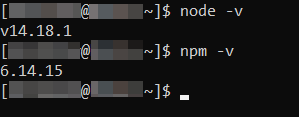
ln -s ../node/lib/node_modules/npm/bin/npm-cli.js npm 5. Убедитесь, что установка прошла успешно. Еще раз, вы можете спросить Linux, какие версии Node.js и npm установлены на сервере, чтобы убедиться, что все в порядке. Команды следующие: узел -v а также npm -v В нашем случае ответы должны быть v14.18.1 и 6.14.15 соответственно.
Запуск приложений Node.js
Установив на свой сервер Node.js и npm, вы, вероятно, задаетесь вопросом, как запустить с ними приложение. Как вы собираетесь это делать, зависит от самого приложения.
Использование npm
Если вам нужно запустить готовое к работе приложение с допустимым файлом package.json, вы можете использовать диспетчер пакетов npm. Команда такая: nohup npm start –производство и
Использование узла
Если в вашем приложении нет файла package.json, вам нужно использовать сам Node.js. Вы можете сделать это с помощью следующей команды. nohup node [название вашего приложения] .js & Обратите внимание: если вы решите запустить приложение, не имеющее включенного файла package.json, вы не сможете управлять им с помощью npm.
Как остановить приложение
Чтобы завершить работающее приложение, нам нужно убить процесс. К счастью, есть простая команда, чтобы остановить любые процессы Node.js на сервере: узел pkill
Подключите свой веб-сервер к работающему приложению Node.js
Из — за различные комбинации технологий а VPS может обрабатывать, есть много способов подключения вашего сайта в приложение Node.js. Поскольку Apache — один из наиболее распространенных веб-серверов, мы будем использовать его в качестве демонстрационной платформы. Мы хотим использовать файл .htaccess для установления соединения между веб-сайтом и приложением Node.js. Файл .htaccess находится в корневой папке документа ( home / [ваше имя пользователя] / public_html / ). Если на вашем сервере установлена панель управления веб-хостингом, вы можете получить к ней доступ через встроенный файловый менеджер. В противном случае вы можете получить доступ к серверу через SSH и открыть его в текстовом редакторе. Вот что вам нужно добавить в ваш файл .htaccess: DirectoryIndex отключен
RewriteEngine On
RewriteRule ^ $ http://127.0.0.1:XXX/ [P, L] RewriteCond% ! -F
RewriteRule ^ (. *) $ Http://127.0.0.1:XXX/$1 [P, L] Замените «XXX» номером порта вашего приложения Node.js. После этого не забудьте сохранить изменения в файле .htaccess перед выходом из редактора.
Развертывание приложения Node.js с помощью SPanel
Те из вас, кто находит все эти шаги немного пугающими, будут счастливы узнать, что, если у вас есть SPanel VPS, вам не нужно проходить ни один из них. Интеграция Node.js была одной из наиболее востребованных функций нашими клиентами SPanel, и у нас не было другого выбора, кроме как ее реализовать. Серверы SPanel всегда поддерживали Node.js, но сейчас вам не нужно устанавливать его самостоятельно или просить об этом кого-то другого. Node.js устанавливается и настраивается на всех серверах SPanel, а внутри нашей проприетарной платформы управления вы найдете простой в использовании инструмент, который поможет вам запускать приложения в несколько кликов. Вот все шаги: 1. Загрузите приложение в любую папку по вашему выбору. Вы можете использовать свой любимый FTP-клиент или диспетчер файлов SPanel для загрузки приложения Node.js с локального компьютера на виртуальный сервер. 2. Разверните приложение с помощью диспетчера NodeJS в SPanel. Диспетчер NodeJS от SPanel доступен в пользовательском интерфейсе. 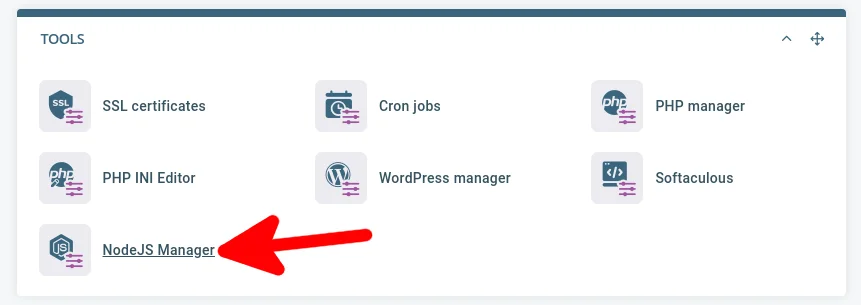 Кнопка « Развернуть новое приложение» открывает всплывающее окно, позволяющее быстро запустить приложение. Все, что вам нужно сделать, это указать URL-адрес приложения, порт, который оно будет прослушивать, и путь к самому приложению.
 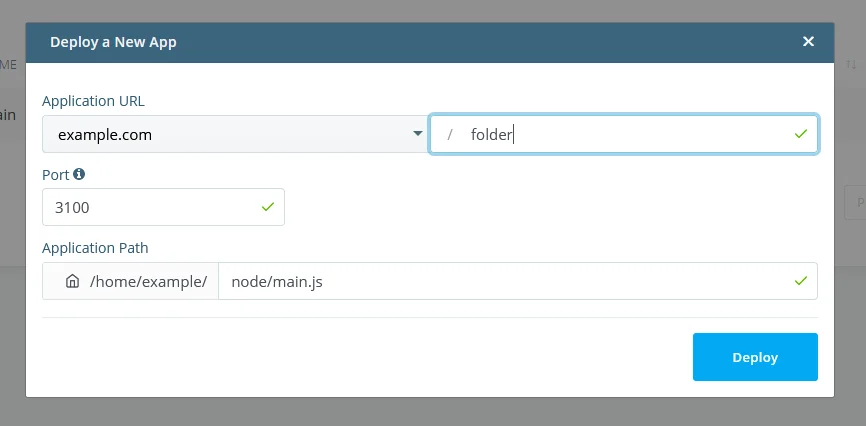 ПРИМЕЧАНИЕ. Для приложений Node.js вы можете использовать только порты от 3000 до 3500. Щелкните Развернуть, чтобы завершить процесс. 3. Управляйте своими приложениями на Node.js. Диспетчер NodeJS от SPanel отображает список всех развернутых на данный момент приложений Node.js. Выпадающие меню « Действия» позволяют вам по очереди останавливать, перезапускать и отменять развертывание.
Заключение
Если вы хотите создать простой блог или небольшой интернет-магазин, вам, вероятно, не понадобится Node.js. Среда выполнения JavaScript больше подходит для более сложных проектов, обычно возглавляемых людьми с большим опытом в этой области. С правильными командами у них не должно возникнуть проблем с установкой и использованием Node.js на самоуправляемом виртуальном сервере. Однако даже самые большие мастера командной строки оценят удобство запуска приложений из удобного графического пользовательского интерфейса, такого как NodeJS Manager от SPanel.
Часто задаваемые вопросы
Должен ли я платить за использование Node.js?
Node.js имеет открытый исходный код и бесплатен для использования. При этом, если вы разрабатываете свой проект Node.js в проприетарной интегрированной среде разработки (IDE), вероятно, будет взиматься плата, поскольку это коммерческий продукт.
Что такое НПМ?
NPM — это сокращение от Node Package Manager. Он служит репозиторием для пакетов JavaScript, которые разработчики включают в свои проекты. Это также дает веб-разработчикам возможность управлять определенной версией каждого пакета.
Могу ли я использовать Node.js с виртуальным хостингом?
В некоторых случаях можно использовать Node.js с общим хостингом. Это во многом будет зависеть от хостинг-провайдера. Тем не менее, VPS-хостинг — лучший выбор, если вы хотите максимизировать свою производительность и безопасность.
Какую базу данных можно использовать с Node.js?
Вы можете использовать любой тип базы данных с Node.js без каких-либо проблем. Просто убедитесь, что пакет базы данных оснащен необходимыми драйверами, чтобы позволить Node.js взаимодействовать с ним. Хорошим примером может служить MongoDB, поскольку он разработан специально для работы с данными в формате JSON.