Если Safari не загружает страницу или не работает должным образом на компьютере Mac
Для решения аналогичных проблем на iPhone или iPad изучите решения для браузера Safari на iPhone и iPad.
Перезагрузите страницу
В строке меню в Safari выберите «Вид» > «Перезагрузить страницу». Или нажмите сочетание клавиш Command-R.
Если страница не перезагрузится, завершите работу браузера Safari и повторите попытку. Если завершить работу Safari не удалось, нажмите сочетание клавиш Option-Command-Esc, чтобы завершить работу Safari принудительно.
Если Safari автоматически повторно открывает нежелательные страницы, завершите работу браузера, затем откройте Safari, нажав и удерживая клавишу Shift. Узнайте, как управлять повторным открытием окон в Safari.
Установите обновления ПО и перезапустите компьютер
Обновите macOS, так как новая версия может включать обновления для Safari. Если компьютер Mac не перезапустился автоматически, выберите меню Apple > «Перезагрузить». Некоторые важные фоновые обновления вступают в силу только после перезапуска.
Проверьте расширения Safari
Если вы устанавливали какие-либо расширения Safari, отключите их. В строке меню в Safari выберите Safari > «Настройки». Нажмите «Расширения», затем снимите флажок каждого расширения, чтобы отключить его. Подробнее о расширениях Safari.
Если вы выяснили, что проблема связана с расширением, убедитесь в том, что вы пользуетесь новейшей версией расширения.
Выполните проверку с использованием частного окна
На компьютере Mac могут храниться файлы cookie, кэши и другие данные веб-сайта, проблемы с которыми могут повлиять на его использование. Чтобы предотвратить использование этих данных веб-сайтом, просматривайте его в частном окне: в строке меню в Safari выберите «Файл» > «Новое частное окно» или нажмите сочетание клавиш Shift-Command-N.
Если это сработает, выполните следующие действия, чтобы удалить данные веб-сайта, включая кэши и файлы cookie. После этого веб-сайт может создавать новые данные по мере необходимости. Если это веб-сайт, на который вы входите, прежде чем продолжить, убедитесь, что вы знаете свои данные для входа.
- Выберите Safari > «Настройки», затем нажмите «Конфиденциальность».
- Нажмите «Управлять данными веб-сайтов».
- Выберите затронутый веб-сайт в представленном списке.
- Нажмите кнопку «Удалить».
- Нажмите «Готово».
- Снова откройте данный веб-сайт в нечастном окне браузера.
Проверьте настройки Safari
Веб-страница может быть несовместима с одной или несколькими настройками браузера, которые можно включать или выключать по мере необходимости. В строке меню в Safari выберите Safari > «Настройки». Затем щелкните «Веб-сайты», «Конфиденциальность» или «Безопасность» для доступа к настройкам этих функций.
- Настройки конфиденциальности. Эти настройки применяются ко всем веб-сайтам. Например, веб-сайт может потребовать разрешение на отслеживание переходов между сайтами, на отображение вашего IP-адреса или на использование файлов cookie.
- Настройки безопасности. Эти настройки применяются ко всем веб-сайтам. Например, веб-сайт может потребовать включить JavaScript.
- Настройки веб-сайтов. Эти настройки можно установить для определенных веб-сайтов. Например, веб-сайт может потребовать разрешение на отображение всплывающих окон, на загрузку данных, на доступ к камере или микрофону либо на отключение правил блокирования контента.
Проверьте Частный узел iCloud
Если у вас есть подписка iCloud+ и вы используете функцию «Частный узел», попробуйте перезагрузить страницу без Частного узла: в строке меню в Safari выберите «Вид» > «Перезагрузить и показать IP‑адрес». Этот пункт меню отображается только при условии, что в вашей сети включен Частный узел. Узнайте больше о Частном узле iCloud.
Проверьте состояние VPN-клиента или другого ПО для обеспечения безопасности
Если у вас установлен VPN-клиент или другое программное обеспечение, которое отслеживает сетевые подключения или взаимодействует с ними, такое программное обеспечение может влиять на использование вами веб-сайта или Интернета. Узнайте о сетевых проблемах, связанных с VPN-клиентами и другим программным обеспечением.
Проверьте сетевые параметры
Некоторые сетевые параметры, например настраиваемые параметры прокси-сервера или настраиваемые параметры DNS-сервера, могут влиять на доступ к контенту в Интернете. Даже если вы не меняли эти и другие сетевые параметры вручную, они могли быть изменены без вашего ведома в результате установки какого-нибудь ПО.
Чтобы выяснить, связана ли проблема с сетевыми параметрами на компьютере Mac, попробуйте просмотреть страницу в другом веб-браузере или на другом устройстве, подключенном к той же сети. Либо сбросьте сетевые параметры, задав новое сетевое размещение на компьютере Mac.
Если проблема возникает и на других устройствах или в других веб-браузерах в той же сети, она, вероятно, связана с веб-сайтом, и вам необходимо обратиться за помощью к разработчику данного веб-сайта.
Дополнительная информация
- Если проблема по-прежнему затрагивает только какой-то определенный веб-сайт, обратитесь за помощью к его разработчику.
- Узнайте, как заблокировать всплывающую рекламу и окна в Safari.
- Узнайте, что делать, если закладки iCloud или Safari не синхронизируются.
Яндекс.Браузер не отвечает как исправить: обновлено

Одна из распространенных проблем в работе Яндекс.Браузера — медленная работа и последующие зависания.
[adace-ad >Если Яндекс.Браузер не отвечает, то скорее всего просто открыто слишком много вкладок. Также желтый браузер может зависать если компьютер заражён вирусом или произошел сбой при попытке изменения настроек, а также — при установке дополнительных расширений.
Установка плагинов на Яндекс.Браузер также отрицательно влияет на его производительность. Также причиной того, что Яндекс.Браузер не отвечает может стать отсутствие памяти для обработки процессов браузера — данное ПО требует достаточно производительное железо
Что делать если Яндекс.Браузер не отвечает и как исправить эту ситуацию — поговорим далее.
Перед тем как открыть Яндекс.Браузер необходимо проверить наличие интернет-соединения и узнать имеются ли проблемы на стороне провайдера.
Желтый браузер может зависать если отсутствует свободное место на жестком диске компьютера — если происходят постоянные зависания нужно проверить наличие свободного места
Если проблема зависаний браузера кроется именно в проблемах нехватки памяти необходимо провести очистку дискового пространства и произвести дефрагментацию жесткого диска.
Блокировать работу Яндекс.Браузера может и антивирусное программное обеспечение
Проверьте какую версию браузера Вы используете — она должна быть актуальной, а дистрибутив должен быть скачен только с официального сайта.
Специально для Вас: Почему Алиса включается сама по себе: что делать
Нужно сделать снимок экрана когда браузер выдает ошибку или зависает — данную фотографию нужно отправить в службу поддержки Яндекса с максимально полным описанием ошибки
При обращении в службу поддержки также полезно предоставить следующую информацию:
- Что происходит при открытии браузера;
- Какие программы или обновления были установлены до возникновения ошибки;
- В течении какого периода времени появляются проблемы с ошибкой или зависанием.
Что же делать если Яндекс.Браузер не отвечает и как исправить ошибку слишком долгой загрузки? Здесь все просто — нужно отключить все расширения, голосовую активацию, режим Турбо, очистить кэш памяти, историю загрузки страниц и куки-файлы. После таких действий браузер станет быстрым и шустрым
Если проблема зависания Яндекс.Браузер остается актуальной даже после выполнения всех вышеописанных действий необходимо связаться с поддержкой и описать подробно следующие пункты:
- При каких процессах Яндекс.Браузер не отвечает.
- Какие процессы выполнялись до проблемы с открытием браузер (обновление, установка драйверов).
- Зависание происходит при открытии любого или конкретного сайта.
- Сделать минимум один скриншот с ошибкой и процессом браузера в диспетчере задач.
Ошибка «Internet Explorer не может отобразить эту веб-страницу» при попытке доступа к веб-странице
Устаревшее и не поддерживаемое классическое приложение Internet Explorer 11 было окончательно отключено с помощью обновления Microsoft Edge в некоторых версиях Windows 10. Дополнительные сведения см. в статье Часто задаваемые вопросы о прекращении использования классических приложений Internet Explorer 11.
Эта статья поможет вам решить проблему, из-за которой Internet Explorer не может отобразить веб-страницу. Если вы успешно подключились к Интернету, но не можете просматривать веб-страницы в браузере Internet Explorer, воспользуйтесь одной из перечисленных ниже процедур устранения неполадок, в зависимости от используемой версии операционной системы.
Оригинальная версия продукта: Internet Explorer, Windows 10
Оригинальный номер КБ: 956196
Устранение неполадок в Windows 8 и Windows 10
Проверьте параметры прокси-сервера и DNS
Параметры прокси используются для передачи браузеру Internet Explorer адреса промежуточного сервера (который также называют прокси-сервер), который используется между браузером и интернет-ресурсами в некоторых сетях. Изменение параметров прокси-сервера, как правило, необходимо только при подключении к Интернету через корпоративную сеть. По умолчанию Internet Explorer автоматически определяет параметры прокси. Однако, если эти параметры были изменены и вы не пытаетесь подключиться к корпоративной сети, у вас могут возникнуть проблемы с подключением. Чтобы убедиться, что Internet Explorer автоматически определяет ваши параметры прокси, выполните следующие действия:
- Проведите пальцем от правого края экрана к центру, коснитесь кнопки Пуск и введите в поисковую строку запрос Свойства браузера. (Если вы используете мышь, наведите указатель на правый верхний угол экрана, переместите его вниз, нажмите кнопку Пуск, а затем введите в поисковую строку запрос Свойства браузера).
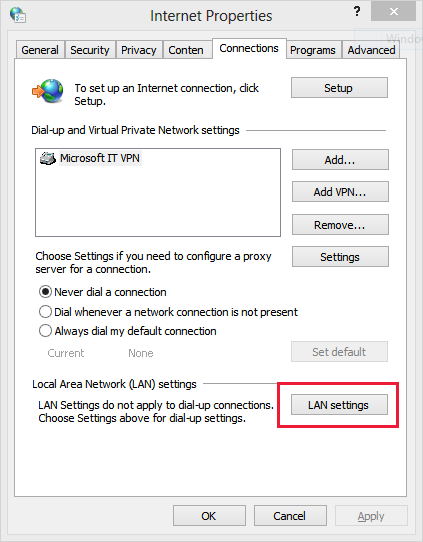
- Перейдите на вкладку Подключения и нажмите кнопку Настройка сети.
- Выберите пункт Автоматическое определение параметров и убедитесь, что рядом с ним установлен флажок.
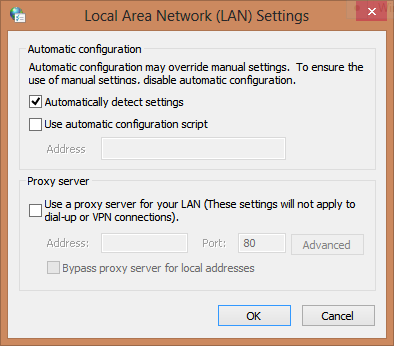
- Нажмите кнопку ОК, чтобы закрыть окно. Перезапустите Internet Explorer и проверьте, удалось ли устранить неполадку.
Сброс параметров Internet Explorer
Чтобы сбросить параметры Internet Explorer, выполните следующие действия:
- Запустите Internet Explorer и выберите в меню Сервис пункт Свойства браузера.
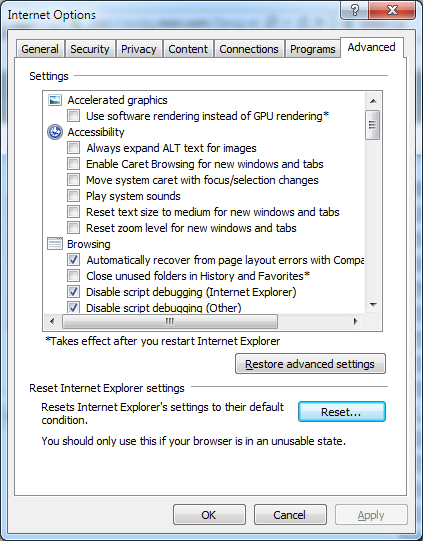
- Откройте вкладку Дополнительно и нажмите кнопку Сброс. (Снимок экрана для этого этапа приведен ниже).
- В диалоговом окне Параметры Internet Explorer по умолчанию нажмите кнопку Сброс.
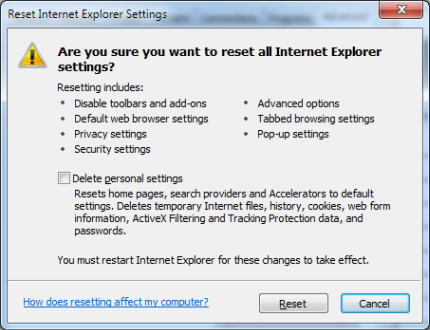
- В диалоговом окне Сброс параметров настройки Internet Explorer нажмите кнопку Сброс. (Снимок экрана для этого этапа приведен ниже).
- Нажмите кнопку Закрыть и два раза нажмите кнопку ОК. (Снимок экрана для этого этапа приведен ниже).
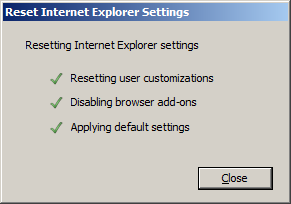
- Закройте и снова запустите Internet Explorer. Изменения вступят в силу при последующем запуске Internet Explorer.
Удалите журнал браузера
Чтобы удалить журнал браузера Internet Explorer 11, выполните следующие действия:
- Запустите Internet Explorer с рабочего стола.
- Для перехода к строке меню нажмите клавишу ALT.
- В меню Сервис выберите команду Свойства браузера.
- В разделе Журнал браузера нажмите кнопку Удалить. (Снимок экрана для этого этапа приведен ниже).
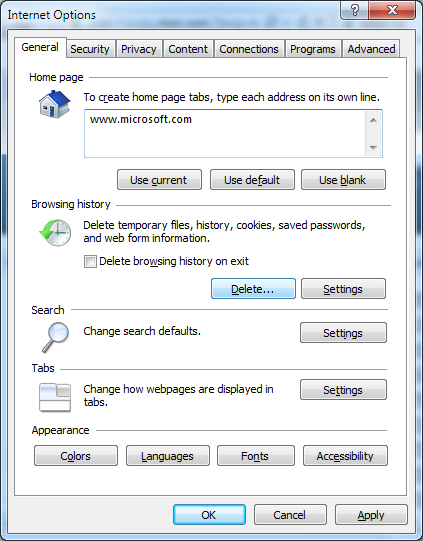
- Установите все соответствующие флажки и нажмите кнопку Удалить. (Снимок экрана для этого этапа приведен ниже).
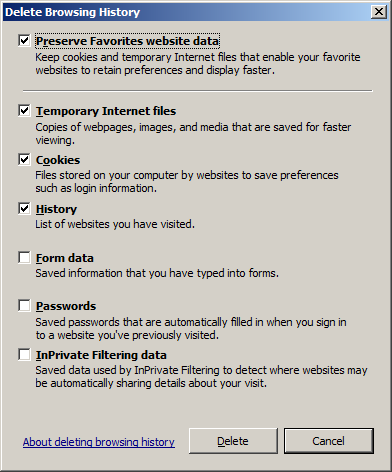
- Нажмите кнопку Выход и перезапустите Internet Explorer.
Отключение расширенного защищенного режима
Расширенный защищенный режим – это новая функция браузера Internet Explorer 10. Его работа заключается в расширении возможностей существующего защищенного режима, что позволяет помешать злоумышленникам устанавливать ПО, получать доступ к персональной информации и информации из корпоративных интрасетей, а также изменять системные параметры. Для обеспечения этих возможностей расширенному защищенному режиму необходимо ограничить некоторые возможности браузера Internet Explorer. Эти ограничения могут привести к возникновению проблем при просмотре веб-страниц в браузере Internet Explorer. При отключении расширенного защищенного режима производительность браузера Internet Explorer может повыситься, однако при этом возрастает и риск атак злоумышленников.
Как отключить расширенный защищенный режим
- Проведите пальцем от правого края экрана к центру, коснитесь кнопки Пуск и введите в поисковую строку запрос Свойства браузера. (Если вы используете мышь, наведите указатель на правый верхний угол экрана, переместите его вниз, нажмите кнопку Пуск, а затем введите в поисковую строку запрос Свойства браузера).
- Нажмите пункт Параметры, расположенный под полем поиска в правой части экрана. Затем нажмите значок Свойства браузера, расположенный под результатами поиска.
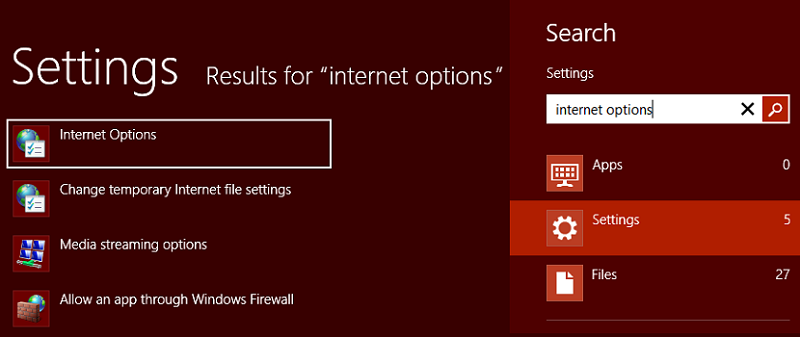
- В окне Свойства браузера нажмите вкладку Дополнительно. Найдите флажок Включить расширенный защищенный режим. Нажмите, чтобы снять флажок.
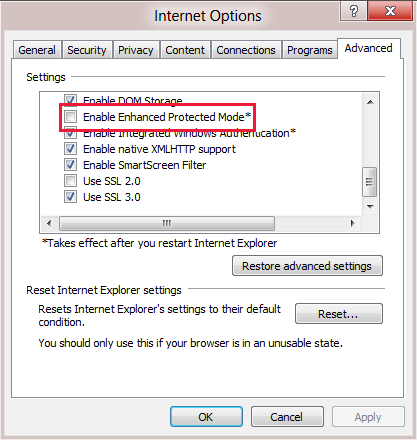
- Нажмите кнопку Применить, а затем кнопку ОК. Перезапустите Internet Explorer и проверьте, исчезла ли проблема.
Отключение надстроек в Internet Explorer
Internet Explorer 10 может отлично работать и без надстроек и способен воспроизводить без них HTML5 и многие видеозаписи проигрывателя Adobe Flash Player. Надстройки и панели инструментов работают только в классическом приложении Internet Explorer. Чтобы просмотреть страницу, которая требует наличия надстроек в Internet Explorer, проведите пальцем вниз (или щелкните правой кнопкой мыши) для вызова адресной строки, нажмите кнопку «Инструменты страницы», а затем на рабочем столе нажмите кнопку Просмотр.
Надстройки для классического браузера Internet Explorer можно просматривать, включать и отключать. К надстройкам, которыми можно управлять, относятся вспомогательные объекты браузера, элементы ActiveX, расширения панели инструментов, панели браузера, расширения браузера, поставщики поиска, ускорители и параметры защиты от слежения.
- Запустите классическое приложение Internet Explorer.
- В меню Сервис нажмите Управление надстройками.
- В группе Отображать выберите пункт Все надстройки, а затем отключите их все, нажав каждую из них и выбрав команду Отключить.
- Нажмите кнопку Закрыть.
- Перезапустите Internet Explorer и проверьте его работу. Если соединение с Интернетом успешно установлено, то проблема связана с установленной надстройкой. Повторно включите надстройки (по одной за раз), чтобы узнать, какая из них вызывает проблему.
Проверьте, не вступает ли сторонняя служба, программа или антивирус в конфликт с Internet Explorer
Некоторые антивирусные программы сторонних производителей могут вызывать проблемы с подключением браузера Internet Explorer к сети. Удалите антивирусные программы сторонних производителей, выполнив соответствующие указания разработчиков.
Чтобы проверить, не вызывает ли сторонняя служба или программа конфликт с Internet Explorer, выполните следующие действия:
- Нажмите чудо-кнопку Поиск и введите в поле поиска запрос config, затем нажмите отображаемый значок Конфигурация системы.
- Перейдите на вкладку Службы, установите флажок Не отображать службы Майкрософт и нажмите кнопку Отключить все.
- Перейдите на вкладку Автозагрузка.
- Нажмите кнопку Отключить все в правом нижнем углу, затем нажмите кнопку ОК.
Вам будет предложено перезагрузить компьютер. После перезагрузки проверьте подключение к Интернету в Internet Explorer. В зависимости от результата перейдите к разделу Подключение работает либо к разделу Подключение все еще не работает.
- Подключение работает Если подключение работает, возможно, браузер Internet Explorer конфликтует со службой или программой стороннего поставщика. Чтобы выявить конфликтующую программу или службу, выполните указанные ниже действия.
- Нажмите чудо-кнопку Поиск и введите в поле поиска запрос config, затем нажмите отображаемый значок Конфигурация системы.
- Перейдите на вкладку Службы и установите флажок Не отображать службы Майкрософт.
- Выберите половину перечисленных элементов и нажмите кнопку ОК.
- Перезагрузите компьютер и проверьте работу браузера.
- Повторяйте шаги 1–4, пока не будет обнаружена служба, конфликтующая с браузером Internet Explorer. Если конфликтующая служба не используется, ее рекомендуется удалить или настроить так, чтобы она не запускалась при загрузке компьютера. Если не удается найти службу, которая вызывает проблему, откройте компонент «Конфигурация системы» еще раз, перейдите на вкладку «Автозагрузка» и повторите шаги 3–5.
- Подключение все еще не работает Если подключение по-прежнему не работает, повторно включите все программы и перейдите к разделу Временное отключение брандмауэра. Чтобы снова включить все программы, выполните следующие действия:
- Нажмите чудо-кнопку Поиск и введите в поле поиска запрос config, затем нажмите отображаемый значок Конфигурация системы.
- Перейдите на вкладку Службы и включите все программы.
- Откройте вкладку Автозагрузка, включите все программы и нажмите кнопку ОК.
- Перезагрузите компьютер.
Обновление старых драйверов и редактирование разделов реестра
- Поиск драйверов в Центре обновления Windows Даже если вы получаете обновления автоматически, вы можете проверить наличие и установить обновленные драйверы из необязательных пакетов обновлений. Центр обновления Windows не производит автоматическую установку необязательных обновлений, однако мы уведомляем вас о появлении таких обновлений и позволяем вам самостоятельно решать, необходимы ли они вам. Поиск драйверов в Центре обновления Windows:
- Откройте Центр обновления Windows на панели управления, проведя пальцем от правого края экрана к центру, нажмите Поиск (или, если вы используете мышь, наведите указатель на правый верхний угол экрана, переместите его вниз, а затем нажмите кнопку Поиск). Введите запрос Центр обновления Windows в поле поиска, нажмите кнопку Параметры, а затем нажмите Установка необязательных обновлений.
- Выберите команду Проверка обновлений и дождитесь, пока не будут найдены последние обновления для компьютера.
- Если обновления найдены, выберите элемент Установить обновления.
Прочтите и примите условия лицензии, затем нажмите кнопку Готово, если это нужно для обновления. Возможно, появится запрос на ввод пароля администратора или подтверждение выбора.
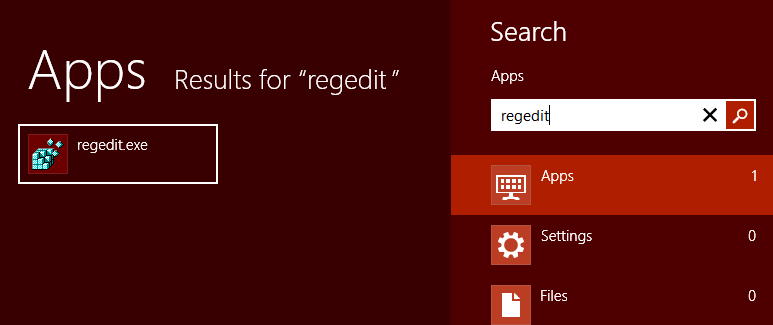
- Откройте редактор реестра, проведя пальцем от правого края экрана к центру, коснитесь кнопки Поиск (или, если вы используете мышь, наведите указатель на правый верхний угол экрана, переместите его вниз, а затем нажмите кнопку Поиск). Введите запрос regedit в поле поиска и нажмите regedit.exe в результатах поиска.
- Перейдите по адресу HKEY_CURRENT_USER\Software\Microsoft\Internet Explorer\Main . Не нужно раскрывать раздел Главный. Необходимый раздел расположен в корне этого раздела. Выберите раздел Main.
- Найдите раздел с названием TabProcGrowth. Щелкните ключ правой кнопкой мыши и нажмите Изменить.
- Будут выведены возможные значения параметров раздела. Если значение ключа равно 1, не изменяйте его. Если значение равно 0, измените его на 1, а затем нажмите кнопку ОК.
Восстановите или обновите ваш компьютер
Восстановление компьютера с помощью инструмента «Восстановление системы»
Если вы полагаете, что проблемы на компьютере вызваны недавно установленным приложением или драйвером, можно восстановить предыдущее состояние системы, которое называется точкой восстановления. Инструмент «Восстановление системы» не изменяет ваши личные файлы, но может удалить недавно установленные приложения и драйверы.
- Проведите пальцем от правого края экрана к центру и коснитесь кнопки Поиск. (Если вы используете мышь, наведите указатель на верхний правый угол экрана, переместите его вниз, а затем нажмите кнопку Поиск). Введите восстановление в поле поиска, нажмите Параметры, а затем нажмите Восстановление.
- Нажмите кнопку Запуск восстановления системы и следуйте инструкциям на экране. Обновление компьютера
Функция обновления позволяет переустановить Windows на компьютере, при этом сохранив ваши личные файлы, параметры и приложения, которые были изначально установлены на компьютере, а также приложения из Магазина Microsoft.
- Проведите пальцем от правого края экрана, коснитесь элемента Параметры, а затем Изменение параметров компьютера. (Если вы используете мышь, наведите указатель мыши на правый верхний угол экрана, переместите указатель мыши вниз, щелкните Параметры, а затем — Изменить параметры компьютера. )
- В разделе «Параметры компьютера» выберите вкладку Общие.
- В разделе «Восстановление компьютера без удаления файлов» нажмите кнопку Начать.
- Следуйте инструкциям на экране.
Устранение неполадок в Windows 7
Удалите журнал браузера
- Internet Explorer 8, Internet Explorer 9, Internet Explorer 10 или Internet Explorer 11 Выполните перечисленные шаги для удаления журнала браузера Internet Explorer
- Запустите Internet Explorer.
- Для перехода к строке меню нажмите клавишу ALT.
- В меню Сервис выберите Свойства браузера.
- В разделе Журнал браузера нажмите кнопку Удалить. (Снимок экрана для этого этапа приведен ниже).
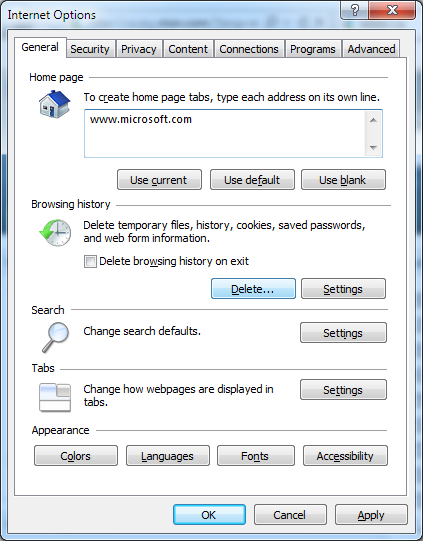
- Установите все флажки и нажмите кнопку Удалить. (Снимок экрана для этого этапа приведен ниже).
- Нажмите кнопку Выход и перезапустите Internet Explorer.
Отключение надстроек в Internet Explorer
- Internet Explorer 10 и Internet Explorer 11 Internet Explorer 10 может отлично работать и без надстроек и способен воспроизводить без них HTML5 и многие видеозаписи проигрывателя Adobe Flash Player. Надстройки и панели инструментов будут работать только в классическом приложении Internet Explorer. Чтобы просмотреть страницу, которая требует наличия надстроек в Internet Explorer, проведите пальцем вниз или щелкните правой кнопкой мыши для вызова адресной строки, нажмите кнопку Инструменты страницы, а затем на рабочем столе нажмите кнопку Просмотр. Надстройки для классического браузера Internet Explorer можно просматривать, включать и отключать. К надстройкам, которыми можно управлять, относятся вспомогательные объекты браузера, элементы ActiveX, расширения панели инструментов, панели браузера, расширения браузера, службы поиска, ускорители и параметры защиты от слежения. Управление надстройками
- Откройте классический браузер Internet Explorer.
- Нажмите кнопку Сервис, затем нажмите Управление надстройками.
- В группе Отображать выберите пункт Все надстройки, а затем отключите их все, нажав каждую из них и выбрав команду Отключить.
- Нажмите кнопку Закрыть.
- Перезапустите Internet Explorer и проверьте связь. Если доступ к Интернету есть, проблема связана с установленной надстройкой. Повторно включите надстройки (по одной за раз), чтобы узнать, какая из них вызывает проблему.
- Internet Explorer 9 Несколько надстроек уже предустановлено в Internet Explorer, но большая их часть обычно загружается из Интернета. Для установки надстроек на компьютер обычно требуется ваше разрешение. Некоторые, однако, могут быть установлены и без вашего ведома. Такое случается, если надстройка была частью другой установленной вами программы.
- Откройте Internet Explorer.
- Нажмите кнопку Инструменты и выберите пункт Управление надстройками.
- В разделе Отображать выберите пункт Все надстройки.
- Выберите надстройку и нажмите кнопку Отключить.
- Повторите шаг 4 для каждой включаемой (или отключаемой) надстройки. Когда закончите, нажмите кнопку Закрыть.
- Перезапуск браузера Internet Explorer
- Internet Explorer 8 Надстройки, также называемые элементами ActiveX, расширениями браузера, вспомогательными объектами браузера или панелями инструментов, могут облегчать работу с тем или иным сайтом, предоставляя мультимедийное или интерактивное содержимое (например, анимацию). Однако некоторые из них могут стать причиной зависания компьютера или отображать нежелательное содержимое, например всплывающую рекламу. Если вы подозреваете, что надстройки влияют на работу компьютера, их все можно отключить, чтобы проверить, решает ли это проблему. Временное отключение всех надстроек
- Нажмите кнопку Пуск и выберите пункт Все программы.
- Последовательно выберите пункты Стандартные, Служебные и Internet Explorer (без надстроек).
Отключение надстроек в средстве управления надстройками
- Откройте Internet Explorer.
- Нажмите кнопку Инструменты и выберите пункт Управление надстройками.
- В списке Отображать выберите пункт Все надстройки.
- Выберите отключаемую надстройку и нажмите кнопку Отключить.
- Повторите шаг 4 для каждой из надстроек, которые нужно отключить. Когда закончите, нажмите кнопку Закрыть.
Сброс параметров Internet Explorer
Internet Explorer 8, Internet Explorer 9, Internet Explorer 10 или Internet Explorer 11
Чтобы сбросить параметры Internet Explorer, выполните указанные ниже действия.
- Запустите Internet Explorer и выберите в меню Сервис пункт Свойства браузера.
- Откройте вкладку Дополнительно и нажмите кнопку Сброс. (Снимок экрана для этого этапа приведен ниже).
- В диалоговом окне «Параметры по умолчанию для Internet Explorer» нажмите кнопку Сброс.
- В диалоговом окне «Сброс параметров настройки Internet Explorer» нажмите кнопку Сброс. (Снимок экрана для этого этапа приведен ниже).
- Нажмите Закрыть и дважды нажмите кнопку ОК. (Снимок экрана для этого этапа приведен ниже).
- Закройте и снова запустите Internet Explorer. Изменения вступят в силу при последующем запуске Internet Explorer.
Проверка того, не вступает ли сторонняя программа или служба в конфликт с Internet Explorer
Чтобы проверить, не вызывает ли сторонняя служба или программа конфликт с Internet Explorer, выполните следующие действия:
- Нажмите кнопку Пуск и введите в поле поиска запрос config, затем нажмите значок Конфигурация системы.
- Перейдите на вкладку Службы, установите флажок «Не отображать службы Майкрософт» и нажмите кнопку Отключить все.
- Затем перейдите на вкладку Автозагрузка.
- Нажмите кнопку Отключить все в правом нижнем углу, затем нажмите кнопку ОК. Вам будет предложено перезагрузить компьютер. После перезагрузки проверьте Internet Explorer на наличие подключения. В зависимости от результата перейдите к разделу Подключение работает либо к разделу Подключение все еще не работает.
- Подключение работает Если подключение работает, возможно, браузер Internet Explorer конфликтует со службой или программой стороннего поставщика. Чтобы выявить конфликтующую программу или службу, выполните указанные ниже действия.
- Нажмите кнопку Пуск, введите запрос config в поле Найти программы и файлы, затем нажмите config в списке программ.
- Перейдите на вкладку Службы и установите флажок Не отображать службы Майкрософт.
- Выберите половину перечисленных элементов и нажмите кнопку ОК.
- Перезагрузите компьютер и проверьте работу браузера.
- Повторяйте шаги 1–4, пока не будет обнаружена служба, конфликтующая с браузером Internet Explorer. Если конфликтующая служба не используется, ее рекомендуется удалить или настроить так, чтобы она не запускалась при загрузке компьютера. Если не удается найти службу, которая вызывает проблему, откройте компонент «Конфигурация системы» еще раз, перейдите на вкладку Автозагрузка и повторите шаги 3–5.
- Подключение все еще не работает Если подключение по-прежнему не работает, повторно включите все программы и перейдите к разделу Временное отключение брандмауэра. Чтобы снова включить все программы, выполните следующие действия:
- Нажмите кнопку Пуск, введите запрос config в поле Найти программы и файлы, затем нажмите config в списке программ.
- В диалоговом окне Конфигурация системы откройте вкладку Службы. Включите все элементы.
- Откройте вкладку Автозагрузка, включите все программы и нажмите кнопку ОК.
- Перезагрузите компьютер.
Установка обновлений Windows и отключение функции PreBinding
- Проверка наличия обновлений Windows Чтобы устранить эту проблему, установите последнее накопительное обновление для системы безопасности браузера Internet Explorer. Чтобы установить новейшие обновления, посетите следующий веб-сайт корпорации Майкрософт: Центр обновления Windows: часто задаваемые вопросы
- Попробуйте отключить функцию PreBinding Для внесения изменений в значение реестра EnablePreBinding выполните следующие действия:
- Запустите редактор реестра. Для этого введите запрос regedit в поле Начать поиск и выберите regedit в списке Программы. Если система запросит пароль администратора или подтверждение, введите пароль или нажмите кнопку Разрешить.
- Найдите и выделите следующий подраздел реестра:
HKEY_CURRENT_USER\Software\Microsoft\Internet Explorer\Main - Найдите значение EnablePreBinding. Если его не существует, откройте меню Правка, щелкните пункт Создать, а затем выберите значение DWORD.
- Введите EnablePreBinding и нажмите клавишу ВВОД.
- В меню Правка щелкните команду Изменить.
- Введите значение 0 и нажмите кнопку ОК.
Восстановление более раннего состояния компьютера
Если вы полагаете, что проблемы на компьютере вызваны недавно установленным приложением или драйвером, можно восстановить предыдущее состояние системы, которое называется точкой восстановления. Инструмент «Восстановление системы» не изменяет ваши личные файлы, но может удалить недавно установленные приложения и драйверы.
Восстановление компьютера с помощью инструмента «Восстановление системы»
Откройте раздел «Восстановление системы», нажав кнопку Пуск. В поле поиска введите запрос Восстановление системы, а затем в списке результатов выберите пункт Восстановление системы. При получении запроса на ввод пароля администратора или подтверждения введите пароль или подтвердите действие.
Устранение неполадок в Windows Vista
Удалите журнал браузера
- Internet Explorer 8 или Internet Explorer 9 Выполните перечисленные шаги для удаления журнала браузера Internet Explorer
- Запустите Internet Explorer.
- Для перехода к строке меню нажмите клавишу ALT.
- В меню Сервис выберите Свойства браузера.
- В разделе Журнал браузера нажмите кнопку Удалить. (Снимок экрана для этого этапа приведен ниже).
- Установите все флажки и нажмите кнопку Удалить. (Снимок экрана для этого этапа приведен ниже).
- Нажмите кнопку Выход и перезапустите Internet Explorer.
- Internet Explorer 7
- Запустите Internet Explorer.
- В меню Сервис выберите пункт Удаление журнала браузера.
- Установите указанные ниже флажки:
- Временные файлы Интернета
- Журнал
- Данные форм
- Файлы cookie
- Нажмите кнопку Удалить.
- Закройте и снова запустите Internet Explorer и попытайтесь открыть веб-страницу.
Отключение надстроек в Internet Explorer
- Internet Explorer 9 Несколько надстроек уже предустановлено в Internet Explorer, но большая их часть обычно загружается из Интернета. Для установки надстроек на компьютер обычно требуется ваше разрешение. Некоторые, однако, могут быть установлены и без вашего ведома. Такое случается, если надстройка была частью другой установленной вами программы.
- Откройте Internet Explorer.
- Нажмите кнопку Инструменты и выберите пункт Управление надстройками.
- В разделе Отображать выберите пункт Все надстройки.
- Выберите надстройку и нажмите кнопку Отключить.
- Повторите шаг 4 для каждой включаемой (или отключаемой) надстройки. Когда закончите, нажмите кнопку Закрыть.
- Перезапуск браузера Internet Explorer
- Internet Explorer 8 Надстройки, также называемые элементами ActiveX, расширениями браузера, вспомогательными объектами браузера или панелями инструментов, могут облегчать работу с тем или иным сайтом, предоставляя мультимедийное или интерактивное содержимое (например, анимацию). Однако некоторые из них могут стать причиной зависания компьютера или отображать нежелательное содержимое, например всплывающую рекламу. Если вы подозреваете, что надстройки влияют на работу компьютера, их все можно отключить, чтобы проверить, решает ли это проблему. Временное отключение всех надстроек
- Нажмите кнопку Пуск и выберите пункт Все программы.
- Последовательно выберите пункты Стандартные, Служебные и Internet Explorer (без надстроек).
Отключение надстроек в средстве управления надстройками
- Откройте Internet Explorer.
- Нажмите кнопку Инструменты и выберите пункт Управление надстройками.
- В списке Отображать выберите пункт Все надстройки.
- Выберите отключаемую надстройку и нажмите кнопку Отключить.
- Повторите шаг 4 для каждой из надстроек, которые нужно отключить. Когда закончите, нажмите кнопку Закрыть.
- Откройте Internet Explorer.
- Нажмите кнопку Инструменты и выберите пункт Управление надстройками.
- Выберите надстройку и нажмите кнопку Отключить.
- Повторите шаг 4 для каждой отключаемой надстройки. Когда закончите, нажмите кнопку Закрыть.
Сброс параметров Internet Explorer
Internet Explorer 8 или Internet Explorer 9
Чтобы сбросить параметры Internet Explorer, выполните указанные ниже действия.
- Запустите Internet Explorer и выберите в меню Сервис пункт Свойства браузера.
- Откройте вкладку Дополнительно и нажмите кнопку Сброс. (Снимок экрана для этого этапа приведен ниже).
- В диалоговом окне «Параметры по умолчанию для Internet Explorer» нажмите кнопку Сброс.
- В диалоговом окне «Сброс параметров настройки Internet Explorer» нажмите кнопку Сброс. (Снимок экрана для этого этапа приведен ниже).
- Нажмите Закрыть и дважды нажмите кнопку ОК. (Снимок экрана для этого этапа приведен ниже).
- Закройте и снова запустите Internet Explorer. Изменения вступят в силу при последующем запуске Internet Explorer.
- Закройте все открытые окна Internet Explorer или проводника.
- Откройте Internet Explorer, нажав кнопку Пуск и выбрав Internet Explorer.
- Нажмите кнопку Сервис и выберите пункт Свойства обозревателя.
- Откройте вкладку Дополнительно и нажмите кнопку Сброс.
- В диалоговом окне «Сброс параметров настройки Internet Explorer» нажмите кнопку Сброс.
- После восстановления параметров по умолчанию в Internet Explorer нажмите кнопку Закрыть, а затем дважды нажмите кнопку ОК .
- Закройте Internet Explorer.
Изменения вступят в силу при следующем запуске Internet Explorer.
Проверка того, не вступает ли сторонняя программа или служба в конфликт с Internet Explorer
Чтобы проверить, не вызывает ли сторонняя служба или программа конфликт с Internet Explorer, выполните следующие действия:
- Нажмите кнопку Пуск и введите в поле поиска запрос config, затем нажмите значок Конфигурация системы.
- Перейдите на вкладку Службы, установите флажок Не отображать службы Майкрософт и нажмите кнопку Отключить все.
- Затем перейдите на вкладку «Автозагрузка».
- Нажмите кнопку Отключить все в правом нижнем углу, затем нажмите кнопку ОК. Вам будет предложено перезагрузить компьютер. После перезагрузки проверьте Internet Explorer на наличие подключения. В зависимости от результата перейдите к разделу Подключение работает либо к разделу Подключение все еще не работает.
- Подключение работает Если подключение работает, возможно, браузер Internet Explorer конфликтует со службой или программой стороннего поставщика. Чтобы выявить конфликтующую программу или службу, выполните указанные ниже действия.
- Нажмите кнопку Пуск, введите запрос config в поле Найти программы и файлы, затем нажмите config в списке программ.
- Перейдите на вкладку Службы и установите флажок Не отображать службы Майкрософт.
- Выберите половину перечисленных элементов и нажмите кнопку ОК.
- Перезагрузите компьютер и проверьте работу браузера.
- Повторяйте шаги 1–4, пока не будет обнаружена служба, конфликтующая с браузером Internet Explorer. Если конфликтующая служба не используется, ее рекомендуется удалить или настроить так, чтобы она не запускалась при загрузке компьютера. Если не удается найти службу, которая вызывает проблему, откройте компонент «Конфигурация системы» еще раз, перейдите на вкладку Автозагрузка и повторите шаги 3–5.
- Подключение все еще не работает Если подключение по-прежнему не работает, повторно включите все программы и перейдите к разделу Временное отключение брандмауэра. Чтобы снова включить все программы, выполните следующие действия:
- Нажмите кнопку Пуск, введите запрос «config» в поле «Найти программы и файлы», затем выберите пункт config в списке программ.
- В диалоговом окне Конфигурация системы откройте вкладку Службы. Включите все элементы.
- Откройте вкладку Автозагрузка, включите все программы и нажмите кнопку ОК.
- Перезагрузите компьютер.
Восстановление более раннего состояния компьютера
Если вы полагаете, что проблемы на компьютере вызваны недавно установленным приложением или драйвером, можно восстановить предыдущее состояние системы, которое называется точкой восстановления. Инструмент «Восстановление системы» не изменяет ваши личные файлы, но может удалить недавно установленные приложения и драйверы.
Восстановление компьютера с помощью инструмента «Восстановление системы»
- Нажмите кнопку Пуск, введите запрос «восстановление системы» в поле «Начать поиск», затем нажмите пункт Восстановление системы в списке программ. В ответ на предложение ввести пароль администратора или подтверждение введите пароль или нажмите кнопку Продолжить.
- В диалоговом окне Восстановление системы выберите команду Выбрать другую точку восстановления и нажмите кнопку Далее.
- Выберите из списка точку восстановления, которая предшествует времени появления проблемы, и нажмите кнопку Далее.
- Нажмите кнопку Готово.
Устранение проблем в Windows XP
Удалите журнал браузера
- Internet Explorer 8 Выполните перечисленные шаги для удаления журнала браузера Internet Explorer
- Запустите Internet Explorer.
- Для перехода к строке меню нажмите клавишу ALT.
- В меню Сервис выберите «Свойства браузера».
- В разделе Журнал браузера нажмите кнопку Удалить. (Снимок экрана для этого этапа приведен ниже).
- Установите все флажки и нажмите кнопку Удалить. (Снимок экрана для этого этапа приведен ниже).
- Нажмите кнопку Выход и перезапустите Internet Explorer.
- Internet Explorer 7
- Запустите Internet Explorer.
- В меню Сервис выберите пункт Удаление журнала браузера.
- Установите указанные ниже флажки:
- Временные файлы Интернета
- Журнал
- Данные форм
- Файлы cookie
- Нажмите кнопку Удалить.
- Закройте и снова запустите Internet Explorer и попытайтесь открыть веб-страницу.
- Internet Explorer 6
- Запустите Internet Explorer.
- В меню Сервис выберите пункт Свойства обозревателя.
- В разделе Временные файлы Интернета нажмите Удалить файлы, а затем выберите пункт Удалить все автономное содержимое.
- Нажмите кнопку OK.
- В разделе Журнал нажмите кнопку Очистить журнал, а затем кнопку Да.
- Закройте и снова запустите Internet Explorer и попытайтесь открыть веб-страницу.
Отключение надстроек в Internet Explorer
- Internet Explorer 8 Надстройки, также называемые элементами ActiveX, расширениями браузера, вспомогательными объектами браузера или панелями инструментов, могут облегчать работу с тем или иным сайтом, предоставляя мультимедийное или интерактивное содержимое (например, анимацию). Однако некоторые из них могут стать причиной зависания компьютера или отображать нежелательное содержимое, например всплывающую рекламу. Если вы подозреваете, что надстройки влияют на работу компьютера, их все можно отключить, чтобы проверить, решает ли это проблему. Временное отключение всех надстроек
- Нажмите кнопку Пуск и выберите пункт Все программы.
- Последовательно выберите пункты Стандартные, Служебные и Internet Explorer (без надстроек).
Отключение надстроек в средстве управления надстройками
- Откройте Internet Explorer.
- Нажмите кнопку Инструменты и выберите пункт Управление надстройками.
- В списке Отображать выберите пункт Все надстройки.
- Выберите отключаемую надстройку и нажмите кнопку Отключить.
- Повторите шаг 4 для каждой из надстроек, которые нужно отключить. Когда закончите, нажмите кнопку Закрыть.
- Откройте Internet Explorer.
- Нажмите кнопку Инструменты и выберите пункт Управление надстройками.
- Выберите надстройку и нажмите кнопку Отключить.
- Повторите шаг 4 для каждой отключаемой надстройки. Когда закончите, нажмите кнопку Закрыть.
Сброс параметров Internet Explorer
Internet Explorer 8
Чтобы сбросить параметры Internet Explorer, выполните указанные ниже действия.
- Запустите Internet Explorer и выберите в меню Сервис пункт Свойства браузера.
- Откройте вкладку Дополнительно и нажмите кнопку Сброс. (Снимок экрана для этого этапа приведен ниже).
- В диалоговом окне «Параметры по умолчанию для Internet Explorer» нажмите кнопку Сброс.
- В диалоговом окне «Сброс параметров настройки Internet Explorer» нажмите кнопку Сброс. (Снимок экрана для этого этапа приведен ниже).
- Нажмите Закрыть и дважды нажмите кнопку ОК. (Снимок экрана для этого этапа приведен ниже).
- Закройте и снова запустите Internet Explorer. Изменения вступят в силу при последующем запуске Internet Explorer.
- Закройте все открытые окна Internet Explorer или проводника.
- Откройте Internet Explorer, нажав кнопку Пуск и выбрав Internet Explorer.
- Нажмите кнопку Сервис и выберите пункт Свойства обозревателя.
- Откройте вкладку Дополнительно и нажмите кнопку Сброс.
- В диалоговом окне «Сброс параметров настройки Internet Explorer» нажмите кнопку Сброс.
- После восстановления параметров по умолчанию в Internet Explorer нажмите кнопку Закрыть, а затем дважды нажмите кнопку ОК .
- Закройте Internet Explorer.
Изменения вступят в силу при следующем запуске Internet Explorer.
Проверка того, не вступает ли сторонняя программа или служба в конфликт с Internet Explorer
Чтобы проверить, не вызывает ли сторонняя служба или программа конфликт с Internet Explorer, выполните следующие действия:
- В меню Пуск нажмите Выполнить, введите config и нажмите кнопку ОК.
- Перейдите на вкладку Службы, установите флажок Не отображать службы Майкрософт и нажмите кнопку Отключить все.
- Затем перейдите на вкладку Автозагрузка.
- Нажмите кнопку Отключить все в правом нижнем углу, затем нажмите кнопку ОК. Вам будет предложено перезагрузить компьютер. После перезагрузки проверьте Internet Explorer на наличие подключения. В зависимости от результата перейдите к разделу Подключение работает либо к разделу Подключение все еще не работает.
- Подключение работает Если подключение работает, возможно, браузер Internet Explorer конфликтует со службой или программой стороннего поставщика. Чтобы выявить конфликтующую программу или службу, выполните указанные ниже действия.
- В меню Пуск нажмите Выполнить, введите config и нажмите кнопку ОК.
- Перейдите на вкладку Службы и установите флажок Не отображать службы Майкрософт.
- Выберите половину перечисленных элементов и нажмите кнопку ОК.
- Перезагрузите компьютер и проверьте работу браузера.
- Повторяйте шаги 1–4, пока не будет обнаружена служба, конфликтующая с браузером Internet Explorer. Если конфликтующая служба не используется, ее рекомендуется удалить или настроить так, чтобы она не запускалась при загрузке компьютера. Если не удается найти службу, которая вызывает проблему, откройте компонент «Конфигурация системы» еще раз, перейдите на вкладку «Автозагрузка» и повторите шаги 3–5.
- Подключение все еще не работает Если подключение по-прежнему не работает, повторно включите все программы и перейдите к разделу «Временное отключение брандмауэра». Чтобы снова включить все программы, выполните следующие действия:
- В меню Пуск нажмите Выполнить, введите config и нажмите кнопку ОК.
- В диалоговом окне Конфигурация системы откройте вкладку Службы. Включите все элементы.
- Откройте вкладку Автозагрузка, включите все программы и нажмите кнопку ОК.
- Перезагрузите компьютер.
Восстановление более раннего состояния компьютера
Если вы полагаете, что проблемы на компьютере вызваны недавно установленным приложением или драйвером, можно восстановить предыдущее состояние системы, которое называется точкой восстановления. Инструмент «Восстановление системы» не изменяет ваши личные файлы, но может удалить недавно установленные приложения и драйверы.
Чтобы вернуть систему Windows XP к предыдущему состоянию с помощью инструмента «Восстановление системы», выполните указанные ниже действия.
- Войдите в систему, используя учетную запись администратора.
- Нажмите Пуск и последовательно выберите пункты Все программы, Стандартные и Служебные, а затем нажмите Восстановление системы. (Снимок экрана для этого этапа приведен ниже).
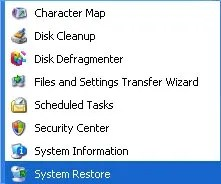
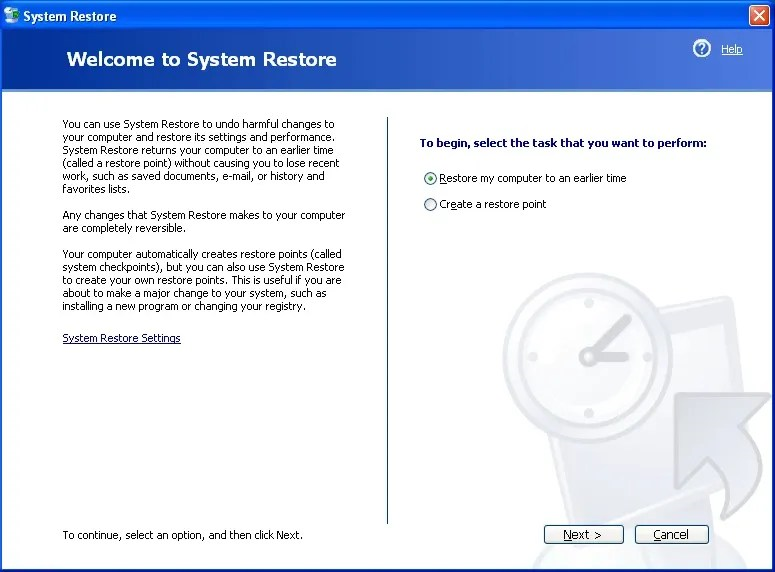
- На странице Восстановление системы установите флажок Восстановление предыдущего состояния компьютера и нажмите кнопку Далее. (Снимок экрана для этого этапа приведен ниже).
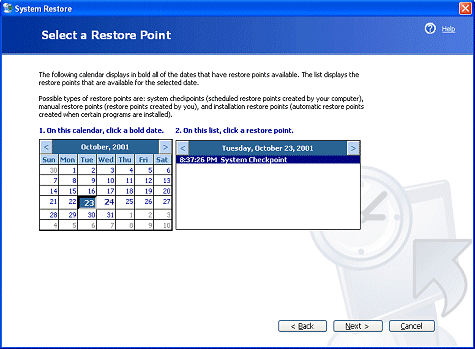
- На странице Выбор точки восстановления выберите самую последнюю точку восстановления системы из списка доступных точек восстановления, после чего нажмите кнопку Далее.
Примечание. При этом может появиться сообщение со списком изменений в конфигурации, которые будут внесены средством восстановления системы. Нажмите кнопку OK. (Снимок экрана для этого этапа приведен ниже).
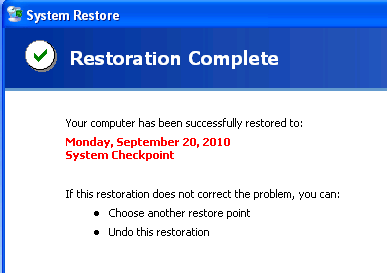
Если компьютер удалось восстановить до предыдущего состояния и при этом в его работе не возникает проблем, предпринимать дальнейшие действия не требуется.
Если процедура, которая соответствует операционной системе, не привела к устранению проблемы, перейдите к разделу Проблемы с подключением к сети Wi-Fi в Windows. Предлагаемые там инструкции помогут вам выявить неполадки подключения к сети и запустить автоматизированные средства для их устранения.
После нажатия на эту ссылку проверьте, соответствуют ли описанные в статье действия вашей операционной системе. Для этого щелкните стрелку раскрывающегося списка и выберите свою ОС. (Снимок экрана для этого этапа приведен ниже).
Firefox зависает или не реагирует — как исправить
Когда Firefox зависает, он перестаёт реагировать на ваши нажатия мышью и нажатия клавиш и, кажется, что ничего не делает. Кроме того, в строке заголовка отображается надпись «(Не отвечает)», а курсор мыши становится вращающимся кружком при наведении его на окно Firefox. Кроме того, курсор мыши превращается во вращающийся круг ожидания при наведении его на окно Firefox. В этой статье приведены решения проблемы зависаний Firefox в зависимости от того, когда они происходят.
- Если Firefox не запускается вообще, прочитайте статью Firefox не запускается — поиск решения проблемы.
- Если Firefox использует много ресурсов компьютера, прочитайте статью Firefox использует слишком много памяти и ресурсов процессора — как это исправить.
- Если вы получаете предупреждение «сценарий не отвечает», прочитайте статью Предупреждение о неотвечающем сценарии — Что это значит и как это исправить.
- Если Firefox неожиданно закрылся, прочитайте статью Решение вопросов с падениями Firefox (неожиданное закрытие или выход).
Для решения проблем зависания, не указанных в этой статье, или в случае, если предложенные решения не помогают решить проблему, прочитайте Диагностика и решение проблем в Firefox.
Примечание: Если вы включили отправку данных о производительности, то Mozilla будет собирать данные, включая зависания вашего Firefox, которые позволят ей улучшить будущие версии Firefox.
Оглавление
- 1 Firefox зависает сразу же после открытия
- 2 Firefox зависает в произвольные моменты времени
- 2.1 Создайте новую базу данных библиотеки
- 2.2 Отключите аппаратное ускорение
- 2.3 Измените файл автоматической настройки прокси (PAC)
- 4.1 Очистите историю загрузок
- 4.2 Выберите другую папку для загрузок
Firefox зависает сразу же после открытия
Взаимодействие между определенным программным обеспечением для обеспечения безопасности в Интернете (файрвол или антивирус) может вызвать в некоторых системах зависание Firefox при запуске. Например, Firefox может зависать при запуске или не загружать никакое содержимое, когда установлен и запущен Webroot SecureAnywhere (это было исправлено в Firefox версии 97.0.1). Обновление Firefox или обновление защитного программного обеспечения может решить эту проблему. Также вы можете попробовать изменить настройки вашего файрвола, или временно отключить ваш антивирус, чтобы посмотреть, исчезнет ли проблема. Если ваша программа для защиты в Интернете вызывает проблему, обратитесь в поддержку производителя этого ПО или перейдите на другой продукт.
Firefox зависает в произвольные моменты времени
Если Firefox зависает случайно, а не после выполнения определённого действия (например, загрузки файлов или выхода из Firefox), попробуйте решения, приведённые в этом разделе.
Создайте новую базу данных библиотеки
Если зависания являются периодическими, то это может быть вызвано повреждением базы данных библиотеки.
Информация: Файлы библиотеки хранят аннотации, закладки, значки сайтов, историю ввода, ключевые слова и историю просмотра (записи о посещении страниц).
Чтобы создать новую базу данных библиотеки, выполните следующие действия:
Внимание: Это очистит историю посещённых вами страниц и удалит закладки, сделанные за последний день.

- Откройте папку вашего профиля:
- Нажмите кнопку меню , нажмите Справка , и выберите Информация для решения проблем . В меню Справка выберите Информация для решения проблем . Откроется вкладка Информация для решения проблем.
- В разделе Сведения о приложении рядом с надписью Папка Каталог профиля нажмите кнопку Открыть папку Показать в Finder Открыть каталог . Откроется окно с вашей папкой профиля. Откроется ваша папка профиля.
Примечание: Если вы не можете открыть или использовать Firefox, следуйте инструкциям из раздела «Как найти свой профиль, не открывая Firefox» этой статьи.
- Нажмите кнопку меню Firefox и выберите Выход . Нажмите кнопку меню Firefox в верхней части экрана и выберите Выйти из Firefox . Нажмите кнопку меню Firefox и выберите Выход . Подождите завершения полного закрытия Firefox.
- В папке профиля Firefox, найдите и переименуйте файлы places.sqlite в places.sqlite.old и places.sqlite-journal в places.sqlite-journal.old (если он существует).
- Для переименования файла, нажмите на него правой кнопкой мыши и выберите из меню Переименовать нажмите на него один раз кнопкой мыши, чтобы его выбрать, а затем нажмите второй раз по имени файла, чтобы его отредактировать . Затем добавьте .old в конец названия файла.
- Наконец, вновь запустите Firefox.
- Когда Firefox вновь запустится, он создаст новую базу данных библиотеки. Данные о посещённых Вами страницах будут потеряны, но Firefox автоматически проимпортирует закладки из самой последней резервной копии.
- На Панели меню в верхней части экрана нажмите Firefox и выберите Настройки . Нажмите кнопку меню и выберите Настройки .
- Выберите панель Дополнительно на вкладке Основные .
- Снимите флажок Использовать аппаратное ускорение, если доступно.
- Нажмите кнопку меню Firefox и выберите Выход . Нажмите кнопку меню Firefox в верхней части экрана и выберите Выйти из Firefox . Нажмите кнопку меню Firefox и выберите Выход .
- Запустите Firefox как обычно.
- На Панели меню в верхней части экрана нажмите Firefox и выберите Настройки . Нажмите кнопку меню и выберите Настройки .
- Выберите панель Основные .
- Под разделом Производительность, снимите флажок Использовать рекомендованные параметры производительности.
Появятся дополнительные настройки.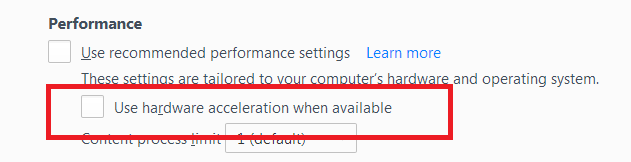
- Снимите флажок Использовать аппаратное ускорение, если доступно.
- Нажмите кнопку меню Firefox и выберите Выход . Нажмите кнопку меню Firefox в верхней части экрана и выберите Выйти из Firefox . Нажмите кнопку меню Firefox и выберите Выход .
- Запустите Firefox как обычно.
- На Панели меню в верхней части экрана нажмите Firefox и выберите Настройки . Нажмите кнопку меню и выберите Настройки .
- # На панели Основные найдите раздел Прокси-серверНастройки сети .
- Нажмите кнопку Настроить. . Появится диалоговое окно настройки соединения.
- Если выбран параметр URL автоматической настройки прокси, то вы используете файл автоматической настройки прокси. Не отключайте эту настройку, так как в этом случае вы не сможете получить доступ к Интернету. Вместо этого, отправьте это временное решение вашему администратору сети.
- Нажмите кнопку Отмена .
- Откройте окно Библиотека с помощью одного из этих методов:
- Нажмите кнопку Загрузки
 на панели инструментов, если она доступна, и нажмите Загрузки в меню.
 - Нажмите кнопку меню и выберите в меню Загрузки .
- Нажмите кнопку Загрузки
- Нажмите Очистить загрузки , чтобы удалить историю загрузок.
- Загрузите несколько любых файлов, чтобы убедиться, что зависание прекратилось.
- На Панели меню в верхней части экрана нажмите Firefox и выберите Настройки . Нажмите кнопку меню и выберите Настройки .
- Выберите панель Основные .
- Под заголовком Загрузки выберите Путь для сохранения файлов и нажмите кнопку Выбрать Обзор .
- В окне Выберите папку для загрузок выберите новую папку.
- Закройте страницу Настройки . Любые внесённые изменения будут сохранены автоматически.
Отключите аппаратное ускорение
С некоторыми комбинациями видеокарт и графических драйверов Firefox может зависнуть при попытке использования аппаратного ускорения. Вы можете попробовать отключить аппаратное ускорение, чтобы проверить, решит ли это проблему.
Если проблема больше не повторяется, то вероятной причиной было использование аппаратного ускорения. Вы можете попробовать обновить Ваш графический драйвер, чтобы проверить, поможет ли это или просто запускать Firefox без аппаратного ускорения.
Измените файл автоматической настройки прокси (PAC)
Если Вы используете файл автоматической настройки прокси (PAC), то Firefox может зависнуть при попытке загрузки сайтов, которых не существуют или которые Вы давно не открывали. Чтобы определить, используете ли Вы файл автоматической настройки прокси:
Firefox зависает после его использования в течение длительного времени
Firefox может зависнуть, если остается открытым в течение длительного периода времени. Чтобы решить эту проблему, перезапустите Firefox.
Если Вы регулярно оставляете Firefox открытым, для того, чтобы вернуться туда, где Вы остановились, Вы можете использовать функцию восстановления сессии Firefox. Для получения дополнительной информации прочитайте раздел статьи Настройка восстановления сессий.
Firefox зависает при загрузке файлов или сохранении изображений
Если Firefox зависает при попытке загрузить файл или сохранить изображение, попробуйте выполнить следующие действия:
Очистите историю загрузок
Firefox может зависнуть при загрузке файлов, если ваша история загрузок стала слишком большой. Чтобы очистить журнал загрузок:
Для получения дополнительной информации об управлении загрузками, прочитайте статью Где искать и управлять загруженными файлами в Firefox.
Выберите другую папку для загрузок
Firefox может зависнуть, если последняя папка загрузок (например папка общего доступа или накопитель USB) больше не доступна. Чтобы исправить это:
Проверьте, можете ли Вы теперь загружать файлы и сохранять изображения. Если это работает, вы можете при желании вернуться в настройки Firefox и выбрать Всегда выдавать запрос на сохранение файлов .
Firefox зависает при выходе из него
Иногда, когда Вы закрываете Firefox, он может зависнуть и остаться в памяти, даже если не открыто ни одного окна Firefox. Это может помешать Firefox запуститься должным образом в следующий раз, когда Вы его откроете или же Вы можете увидеть диалоговое окно «Закройте Firefox» с сообщением Firefox уже запущен, но не отвечает. Копия Firefox уже открыта. Вы должны завершить все процессы Firefox или перезагрузить компьютер, прежде чем вы сможете снова открыть Firefox (прочитайте статью Сообщение об ошибке «Firefox уже запущен, но не отвечает» — Как её исправить для ознакомления с другими причинами и решениями).
Эти прекрасные люди помогли написать эту статью: