Как подключить внешнее устройство через тюльпаны (RCA) к телевизору Samsung
RCA (или «тюльпан») — тип разъема на кабеле и устройствах. Кабель RCA состоит из 3 проводов: обычно это желтый, белый и красный провод (могут быть и другого цвета). По одному из проводов передается видео, по двум другим — стереозвук. Кабелем RCA, например, можно подключить ресиверы, DVD, некоторые домашние кинотеатры, саундбары. Подключение с помощью кабеля RCA называется композитным.
Цветовая маркировка используется для удобства, по своим характеристикам 3 кабеля идентичны (взаимозаменяемы).
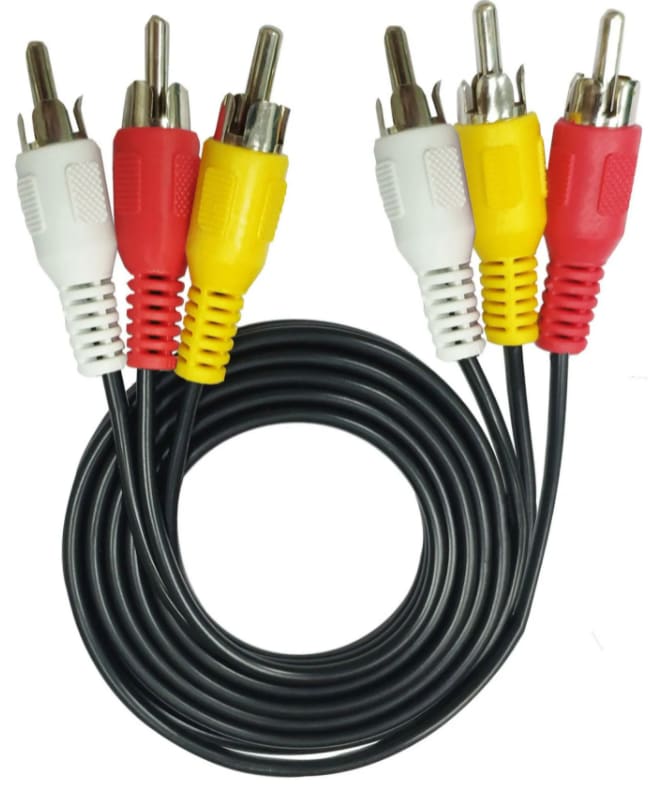
- При передаче сигнала через подключение аналоговым композитным способом качество звука и изображения будет ограничено. Например, качество видео будет с разрешением не более 576i. Поэтому при наличии на устройствах разъемов HDMI рекомендуется использовать именно HDMI-подключение.
- Разъемы RCA могут отсутствовать на телевизорах выпуска 2020 года и новее, а также на премиум-телевизорах до 2020 года.
Есть 2 варианта подключить устройство к телевизору через «тюльпаны» (кабель RCA):
- напрямую к телевизору
- с помощью переходника
К некоторым телевизором подключить устройство кабелем RCA можно только с помощью переходника.
Как подключить устройство к телевизору через «тюльпаны» напрямую
- Подключите желтый кабель любым концом к разъему VIDEO на задней стенке телевизора (обычно разъем желто-зеленого цвета).
- Второй конец кабеля подключите к желтому разъему VIDEO OUT на устройстве, которое подсоединяете.
Кабель может быть любого цвета. Главное, чтобы кабель подключался в одинаковый разъем на телевизоре и на внешнем устройстве. Разъемы могут обозначаться цветами, словами и буквами. Если разъемы не покрашены, ориентируйтесь на надпись VIDEO. Нажмите здесь, чтобы посмотреть разъемы на телевизоре
Нажмите здесь, чтобы посмотреть разъемы на внешнем устройстве
Как выбрать источник сигнала на смарт-телевизорах K-серии и новее – нажмите здесь, чтобы посмотреть:

На многих современных телевизорах источник сигнала переключается автоматически, когда вы подключаете к ним устройство. Однако мы рекомендуем все равно проверить источник сигнала в настройках. Шаг 1. На пульте нажмите кнопку Home и выберите пункт Источник в открывшемся меню. Шаг 2. Отобразится список подключенных источников. Если AV не выбран в качестве источника сигнала, выберите его и нажмите кнопку Ввод на пульте.
Как выбрать источник сигнала на телевизорах до K-серии – нажмите здесь, чтобы посмотреть:

Шаг 1. На пульте нажмите кнопку SOURCE . Шаг 2. Отобразится список подключенных источников. Выберите AV и нажмите кнопку Ввод на пульте.
Если подключается домашний кинотеатр, красный и белый кабели (AUDIO) подключать не нужно, так как у кинотеатра своя аудиосистема. Если эти кабели подключить, звук будет выводиться на телевизор. Также их не нужно подключать, если используется дополнительная акустика (и в данный момент вы подключаете не ее).
Как подключить устройство к телевизору через «тюльпаны» с помощью переходника
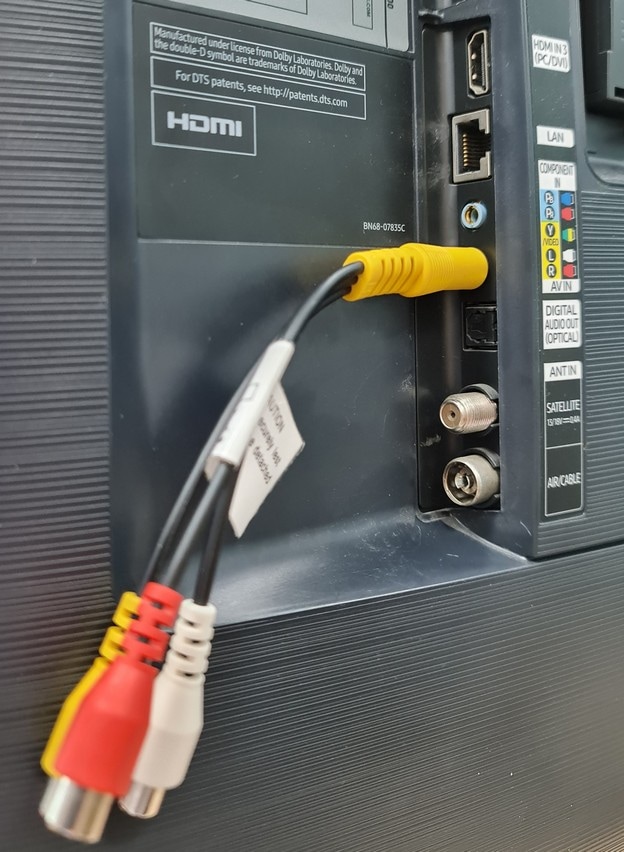
- Возьмите желтый переходник с тремя «тюльпанами» — желтым, белым, красным. Подключите его концом с одним разъемом в желтый разъем на телевизоре.
Обычно в комплекте к телевизору идет 2 переходника: желтый и синий. При подключении композитным способом подсоединять синий переходник к телевизору не нужно. Если разъемы не покрашены, ориентируйтесь на надпись VIDEO. Нажмите здесь, чтобы посмотреть схему подключения через переходник
Как выбрать источник сигнала на смарт-телевизорах K-серии и новее – нажмите здесь, чтобы посмотреть:
На многих современных телевизорах источник сигнала переключается автоматически, когда вы подключаете к ним устройство. Однако мы рекомендуем все равно проверить источник сигнала в настройках. Шаг 1. На пульте нажмите кнопку Home и выберите пункт Источник в открывшемся меню. Шаг 2. Отобразится список подключенных источников. Если AV не выбран в качестве источника сигнала, выберите его и нажмите кнопку Ввод на пульте.
Как выбрать источник сигнала на телевизорах до K-серии – нажмите здесь, чтобы посмотреть:
Шаг 1. На пульте нажмите кнопку SOURCE . Шаг 2. Отобразится список подключенных источников. Выберите AV и нажмите кнопку Ввод на пульте.
Если подключается домашний кинотеатр, красный и белый кабели (AUDIO) подключать не нужно, так как у кинотеатра своя аудиосистема. Если эти кабели подключить, звук будет выводиться на телевизор. Также их не нужно подключать, если используется дополнительная акустика (и в данный момент вы подключаете не ее).
Как подключить телевизор Samsung к интернету по кабелю (проводу)

Если необходима информация про конкретную модель, обратитесь в службу поддержки.
2. Какие способы подключения бывают
- Прямое подключение — кабель от провайдера сразу вставляется в телевизор. Такой способ не будет работать, если для подключения к интернету требуется логин, пароль или адрес сервера.
- Подключение через роутер (рекомендуется) — кабель от провайдера вставляется в роутер, а затем телевизор подключается к роутеру. Способ работает при любом типе подключения к интернету.
3. Как подключить телевизор по проводу
Ниже вы найдете инструкции для различных серий телевизоров Samsung.
Нажмите здесь, чтобы узнать как подключить телевизор R-серии
Для подключения телевизора сначала настройте интернет на роутере. Как это сделать, вы можете узнать у вашего интернет-провайдера.
Подключите кабель к разъему LAN телевизора. Если подключаетесь через роутер, вставьте кабель от провайдера в разъем WAN роутера, а затем еще один кабель в разъем LAN на телевизоре и роутере. 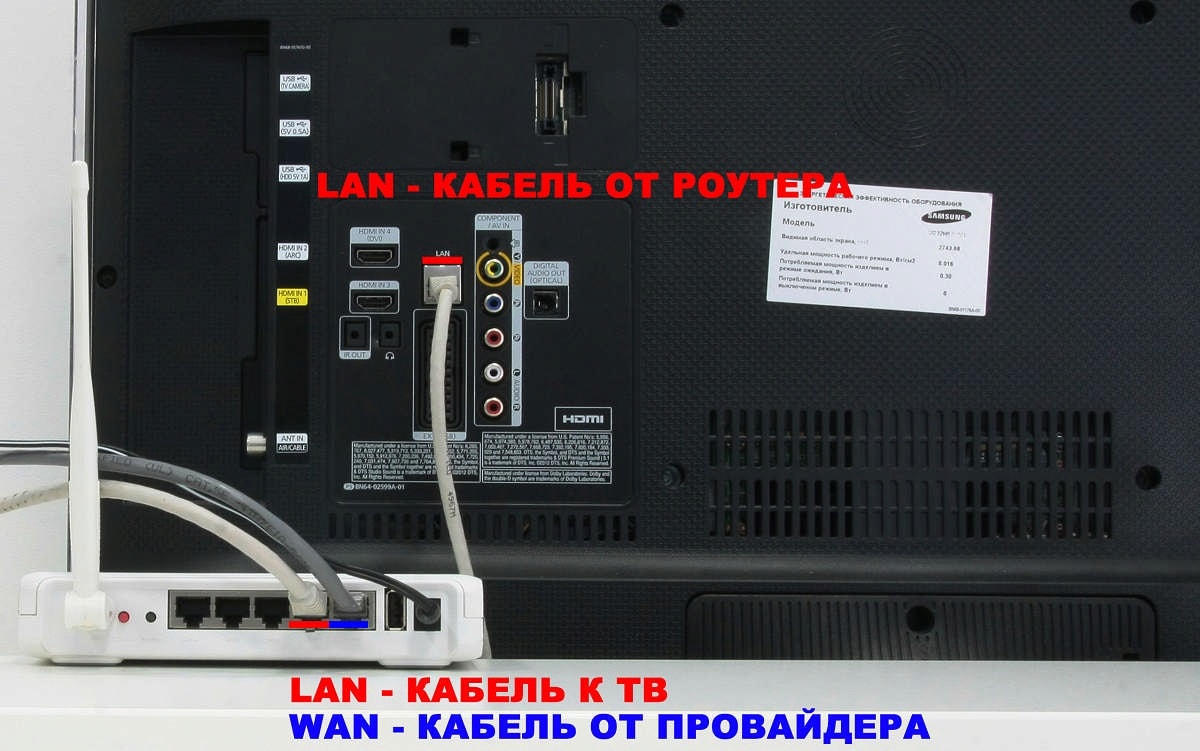
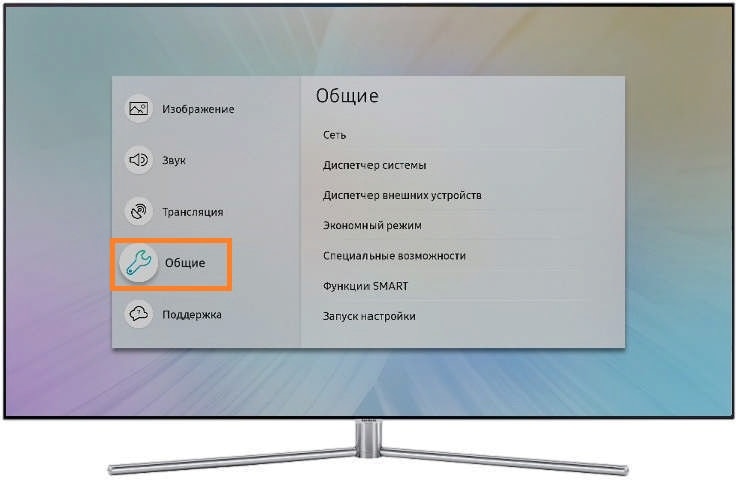
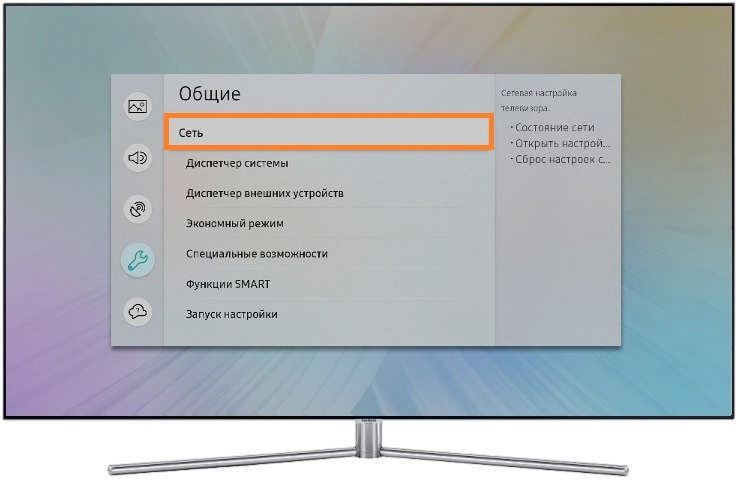
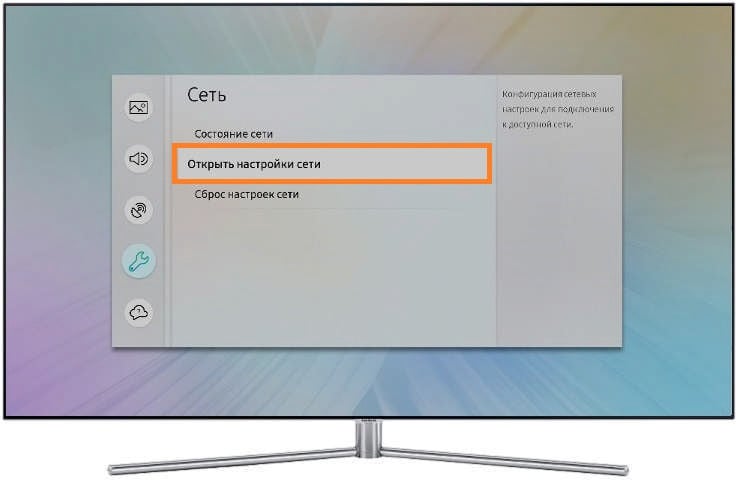
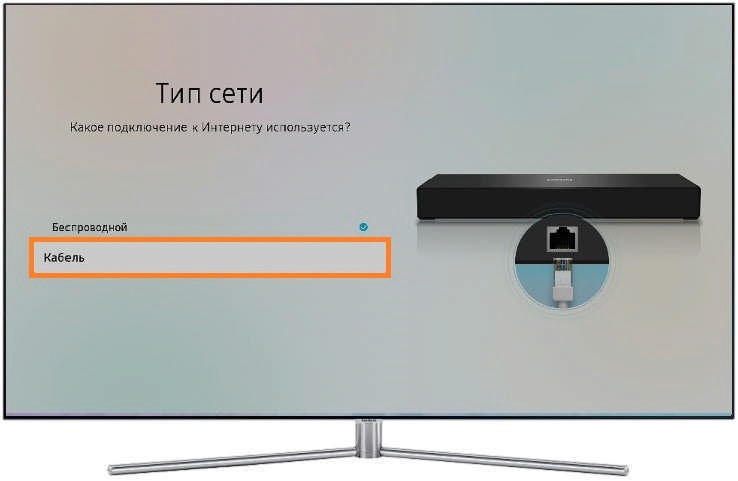
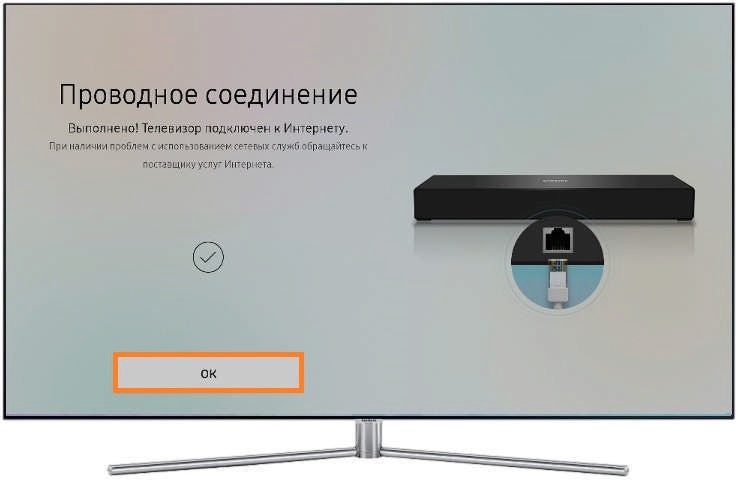
Нажмите здесь, чтобы узнать как подключить телевизор N, M, Q или LS-серии
Для подключения телевизора сначала настройте интернет на роутере. Как это сделать, вы можете узнать у вашего интернет-провайдера.
Подключите кабель к разъему LAN телевизора. Если подключаетесь через роутер, вставьте кабель от провайдера в разъем WAN роутера, а затем еще один кабель в разъем LAN на телевизоре и роутере.
Нажмите здесь, чтобы узнать как подключить телевизор K-серии
Для подключения телевизора сначала настройте интернет на роутере. Как это сделать, вы можете узнать у вашего интернет-провайдера.
Подключите кабель к разъему LAN телевизора. Если подключаетесь через роутер, вставьте кабель от провайдера в разъем WAN роутера, а затем еще один кабель в разъем LAN на телевизоре и роутере.
нажмите кнопку Menu
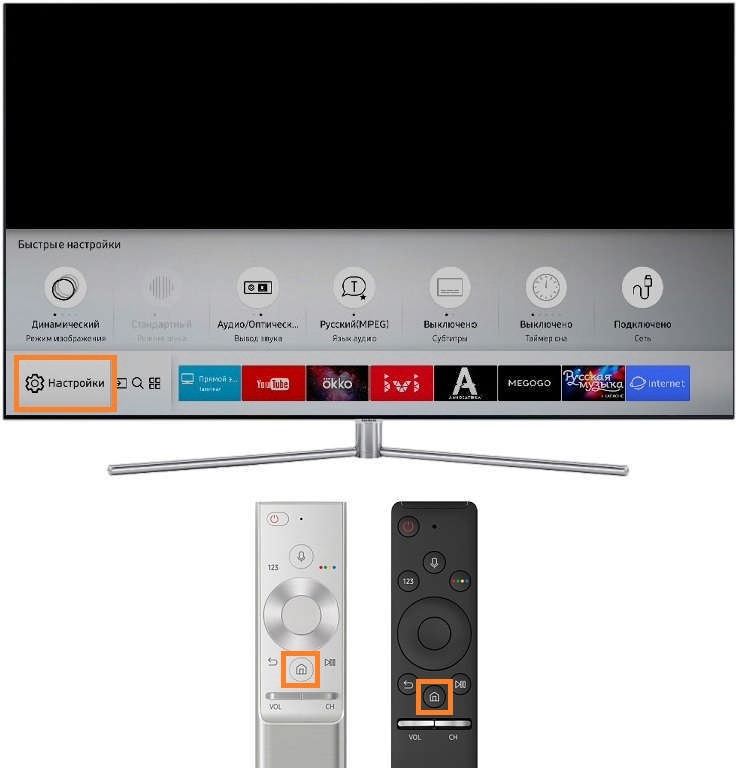
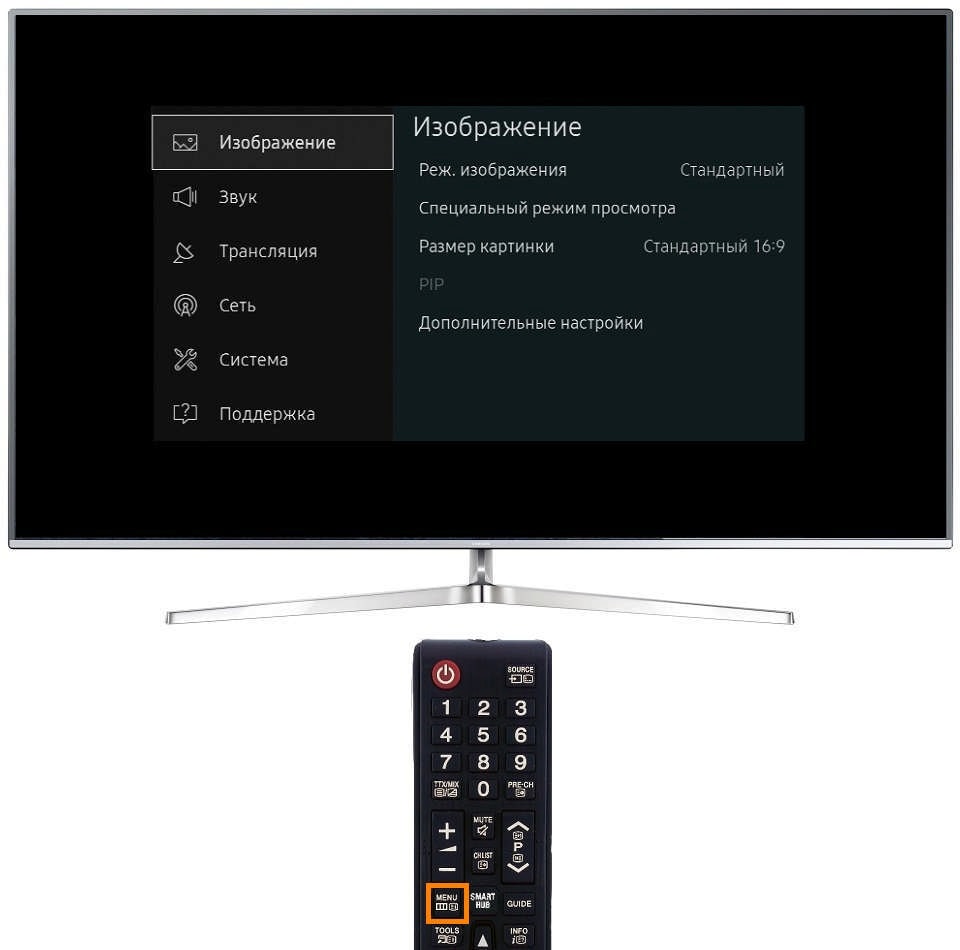 или нажмите кнопку Home и выберите пункт Настройки на экране телевизора.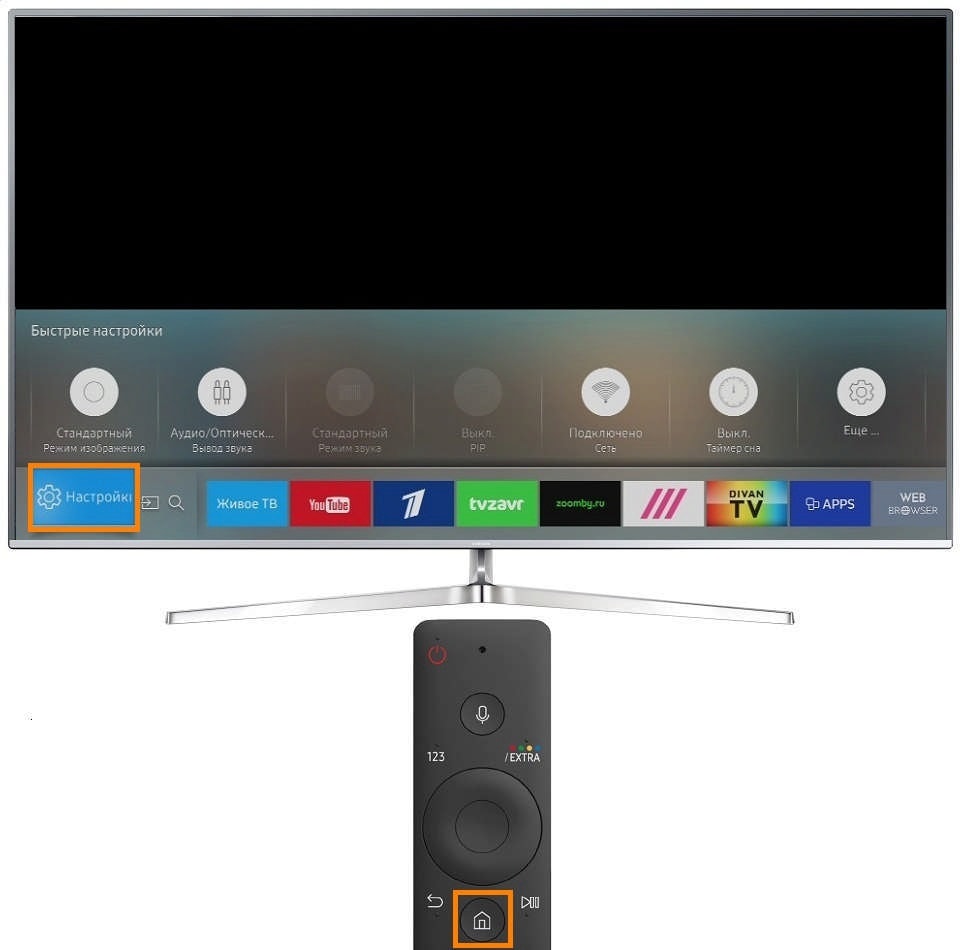
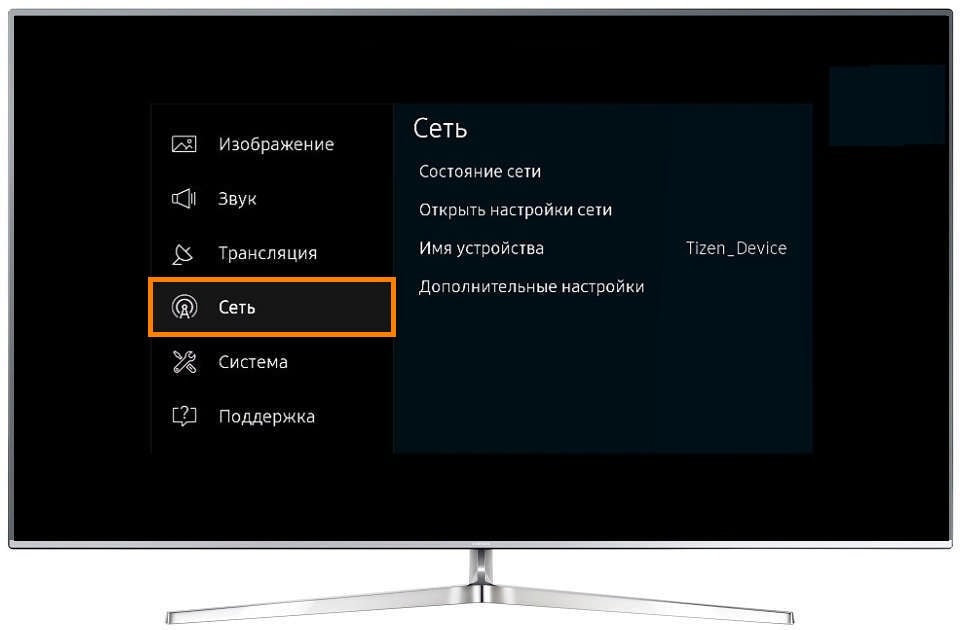
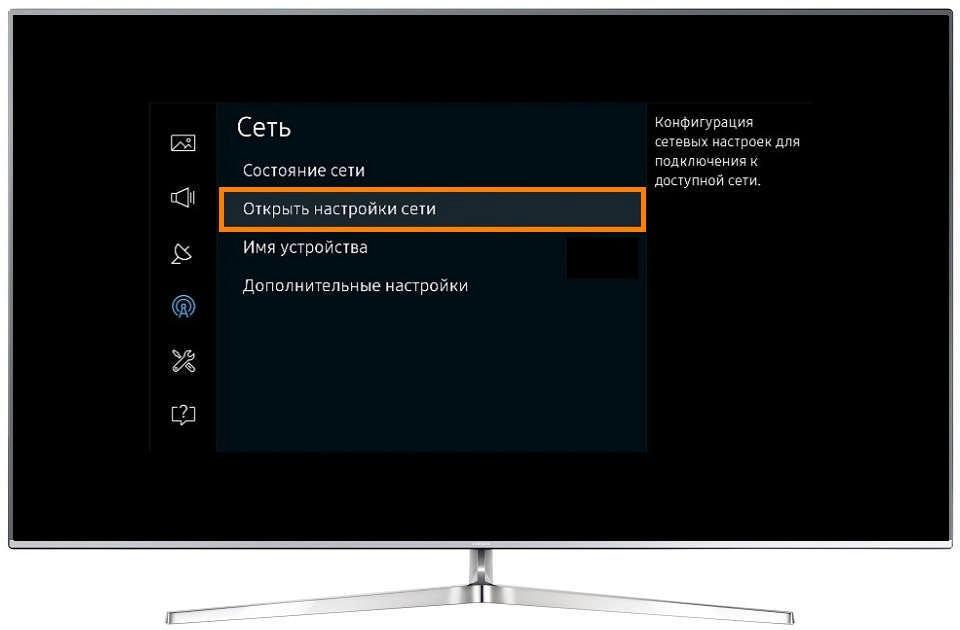
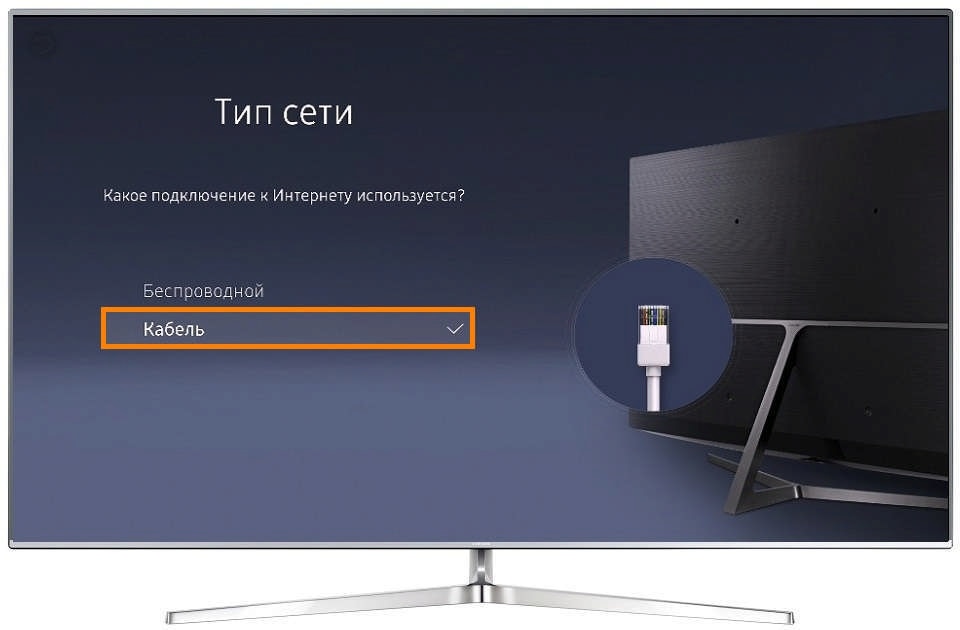
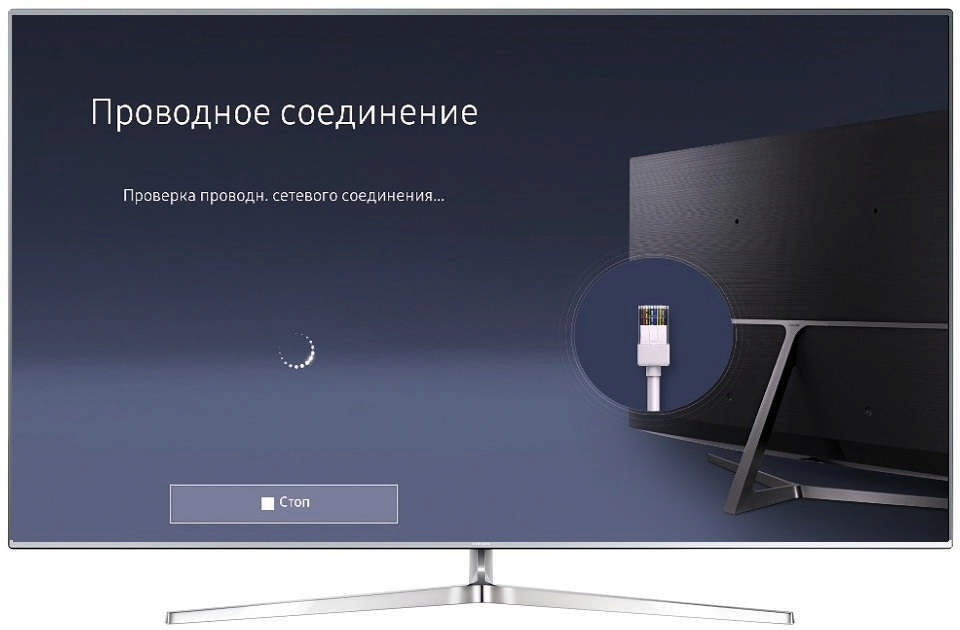
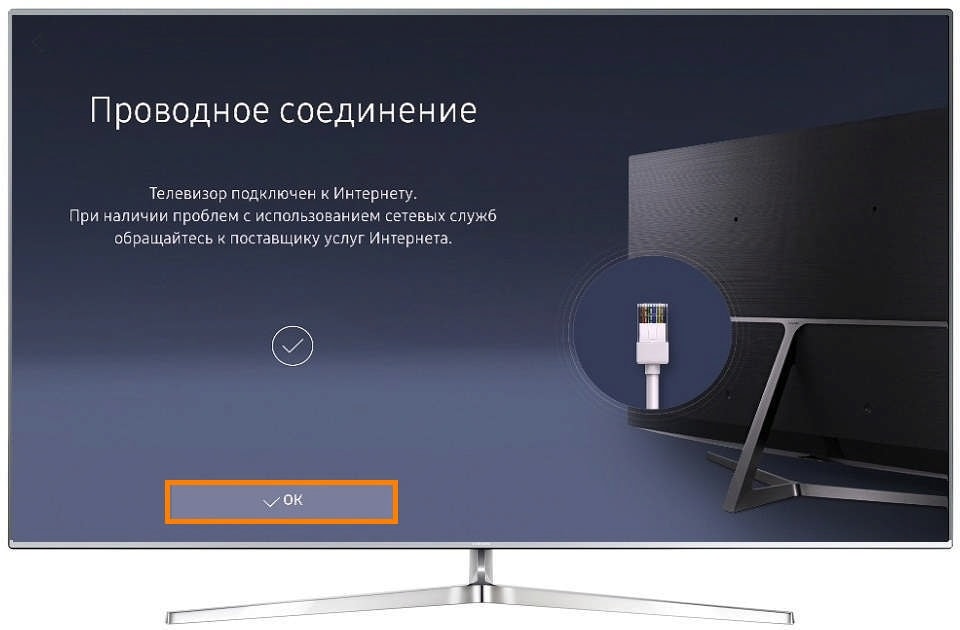
Нажмите здесь, чтобы узнать как подключить телевизор J-серии
Для подключения телевизора сначала настройте интернет на роутере. Как это сделать, вы можете узнать у вашего интернет-провайдера.
Подключите кабель к разъему LAN телевизора. Если подключаетесь через роутер, вставьте кабель от провайдера в разъем WAN роутера, а затем еще один кабель в разъем LAN на телевизоре и роутере.
нажмите кнопку Menu
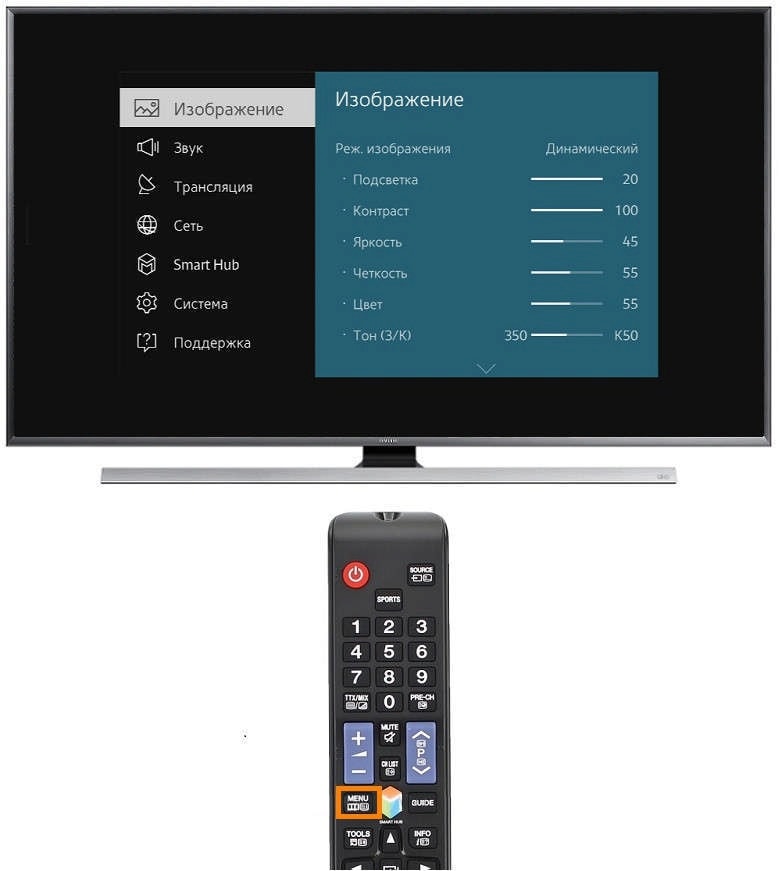 или нажмите кнопку Menu/123 и выберите пункт Меню на экране телевизора.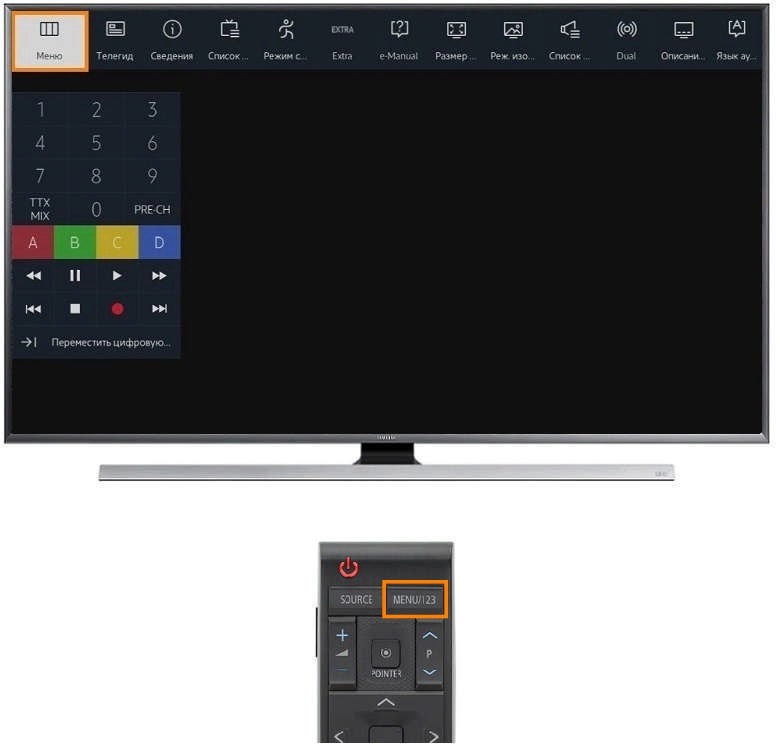
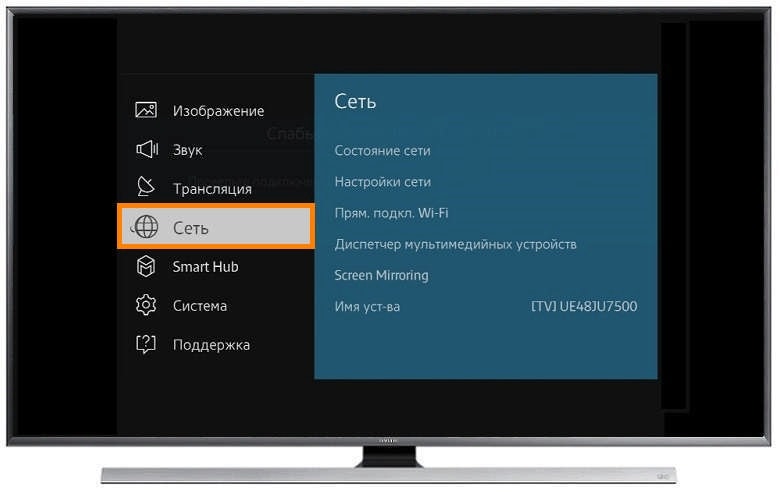
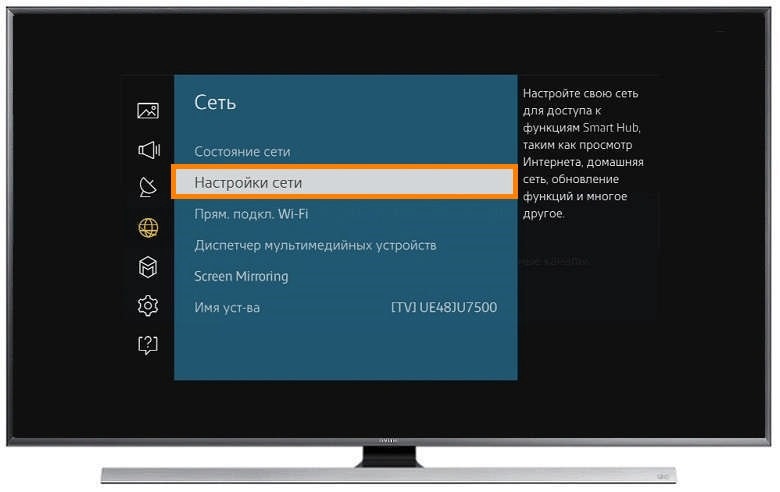
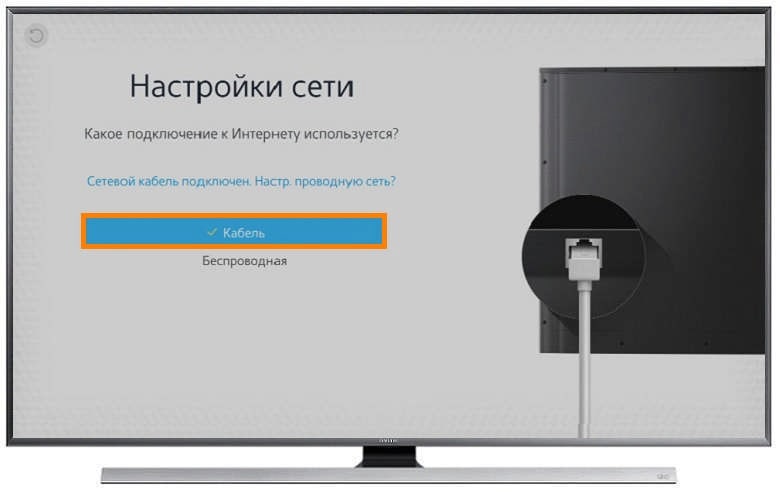
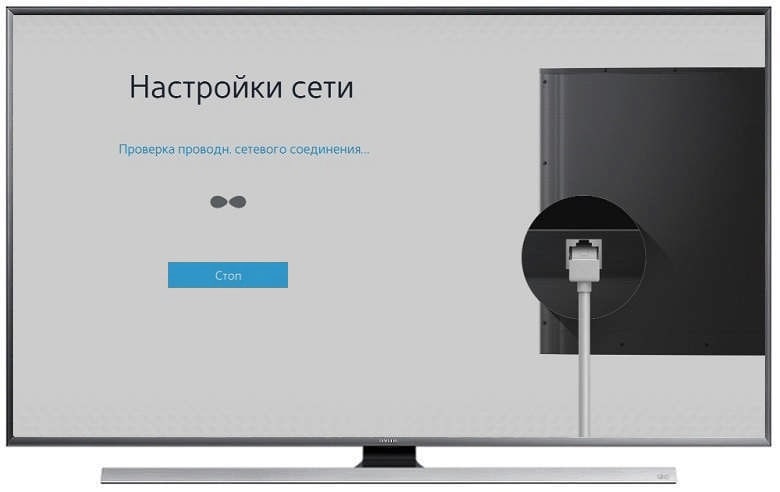
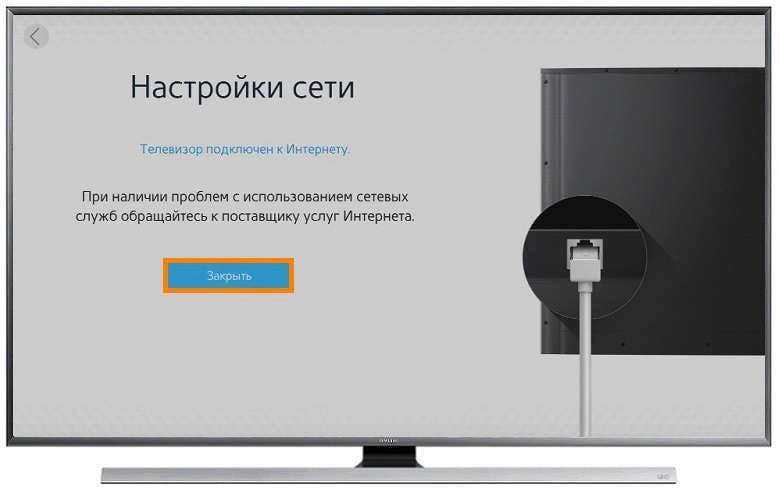
Нажмите здесь, чтобы узнать как подключить телевизор H-серии
Для подключения телевизора сначала настройте интернет на роутере. Как это сделать, вы можете узнать у вашего интернет-провайдера.
Подключите кабель к разъему LAN телевизора. Если подключаетесь через роутер, вставьте кабель от провайдера в разъем WAN роутера, а затем еще один кабель в разъем LAN на телевизоре и роутере.
нажмите кнопку Menu
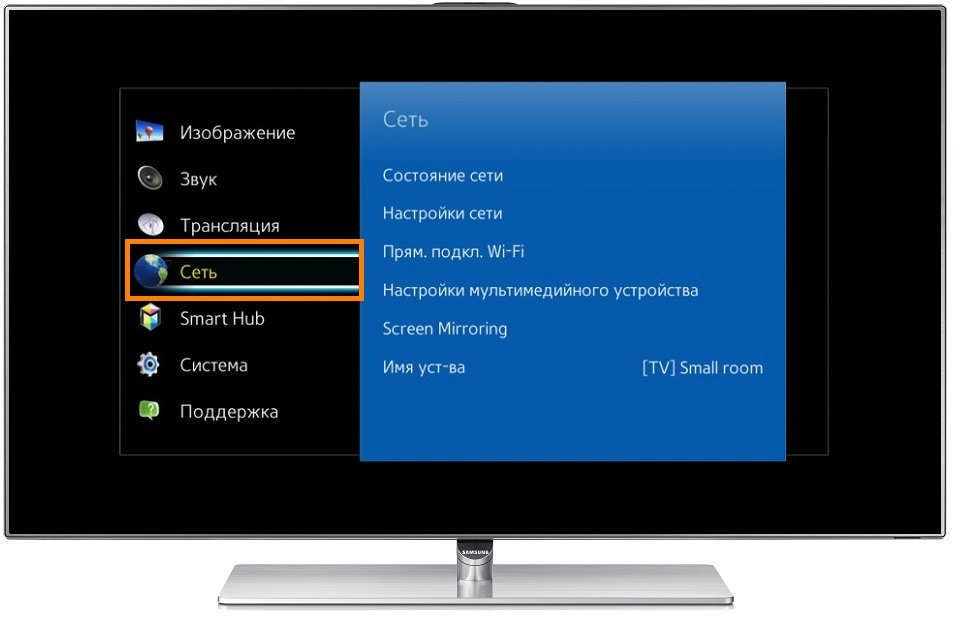
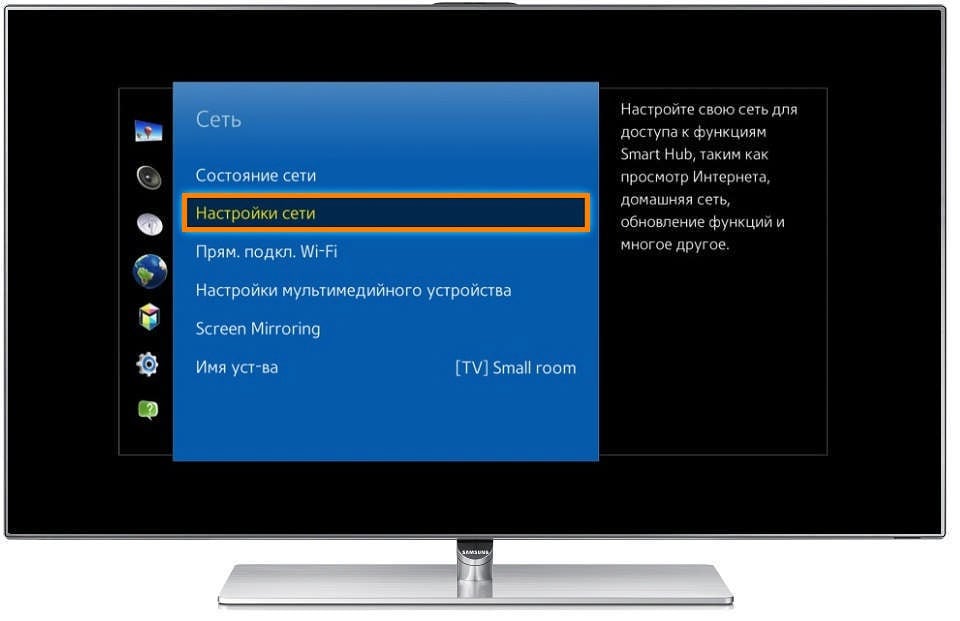
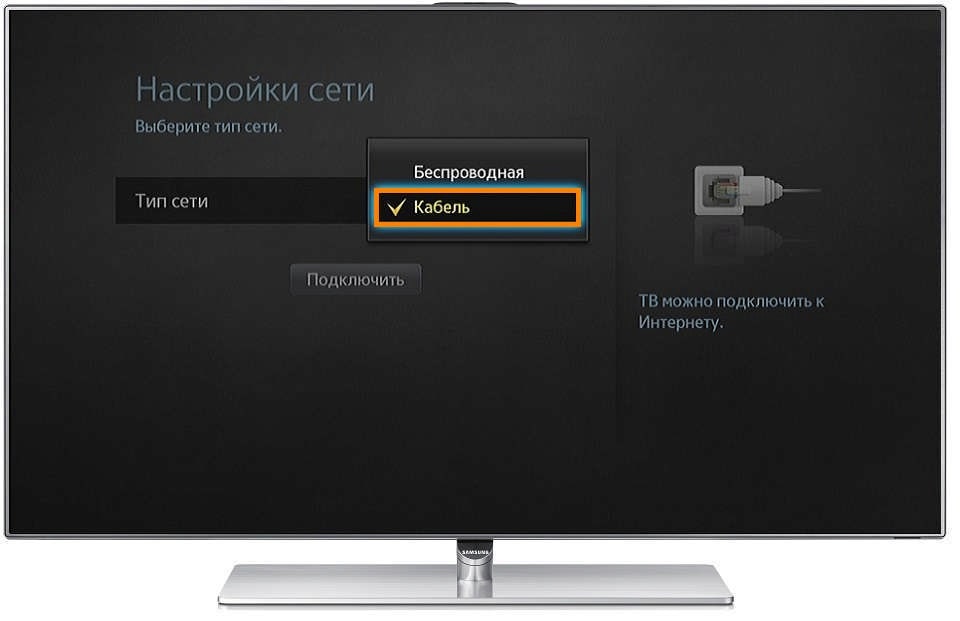
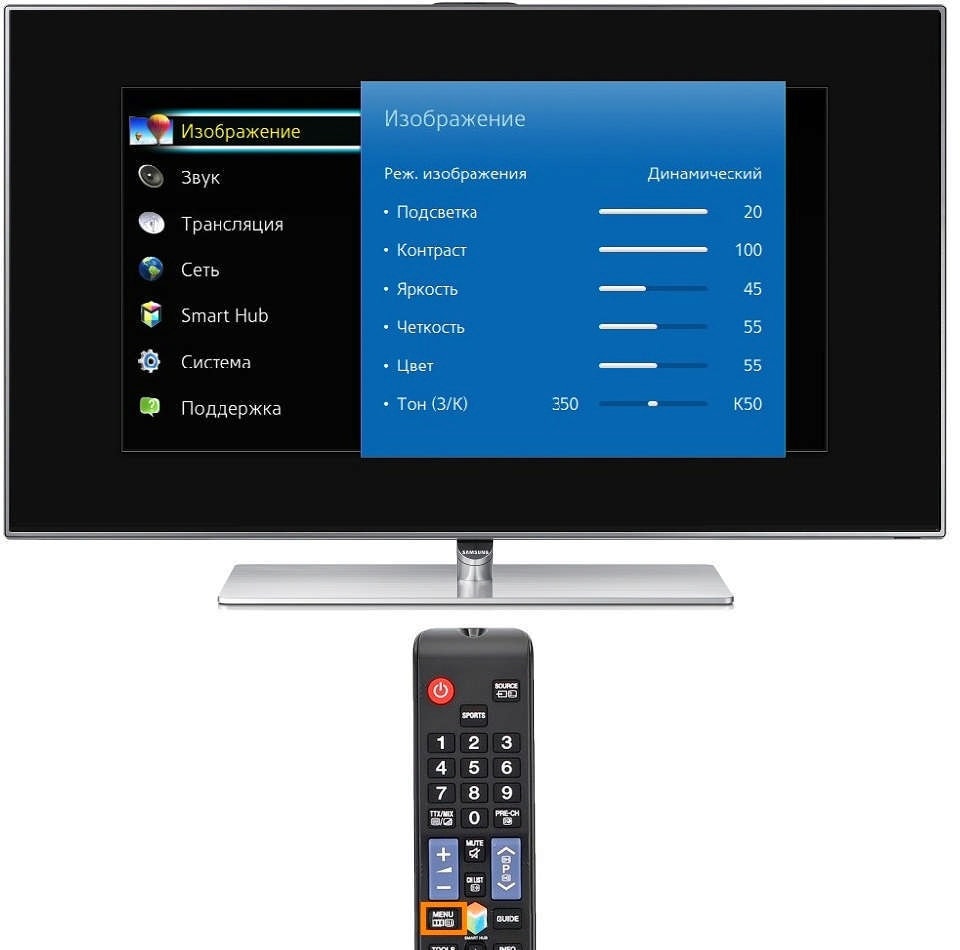 или нажмите кнопку Keypad и выберите пункт Меню на экране телевизора.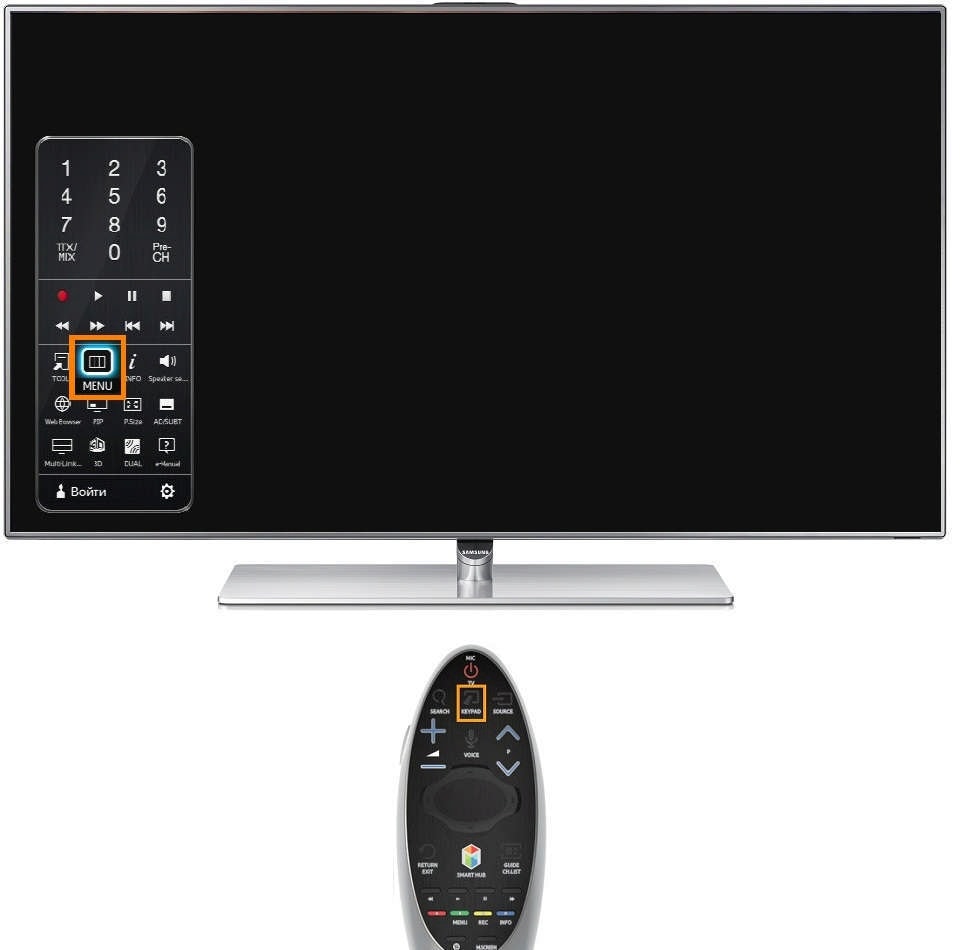
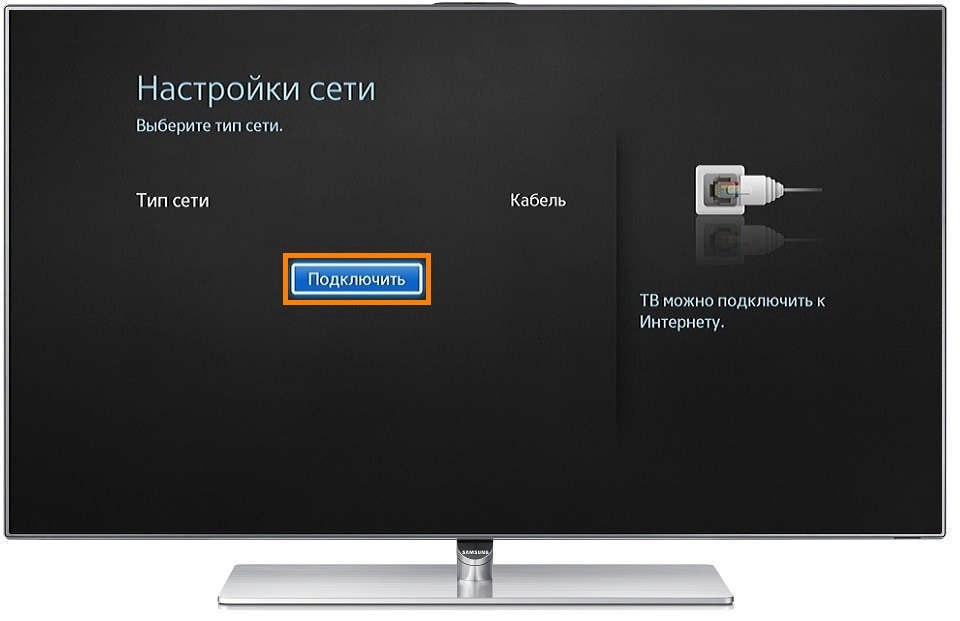
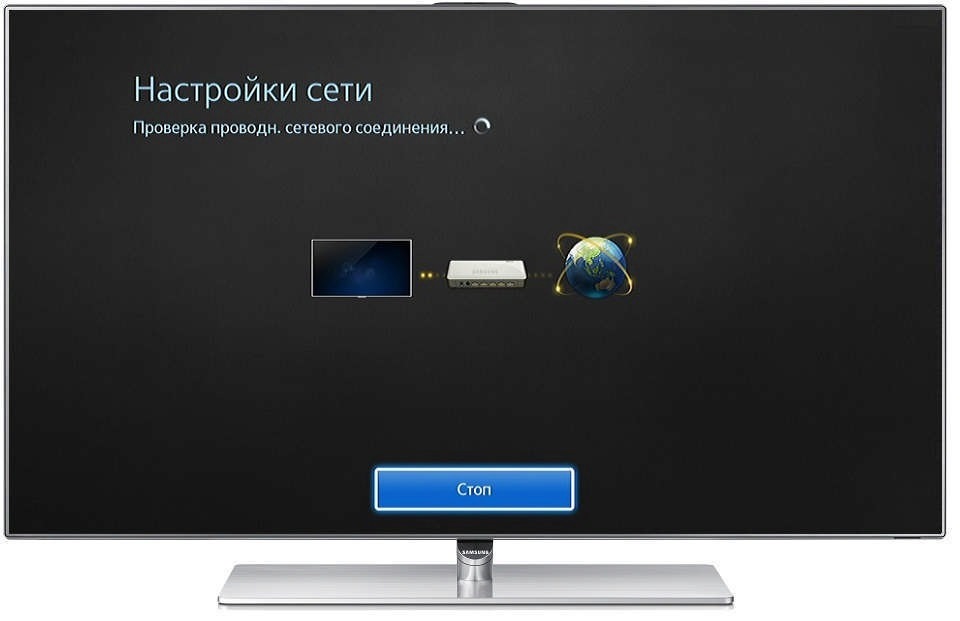
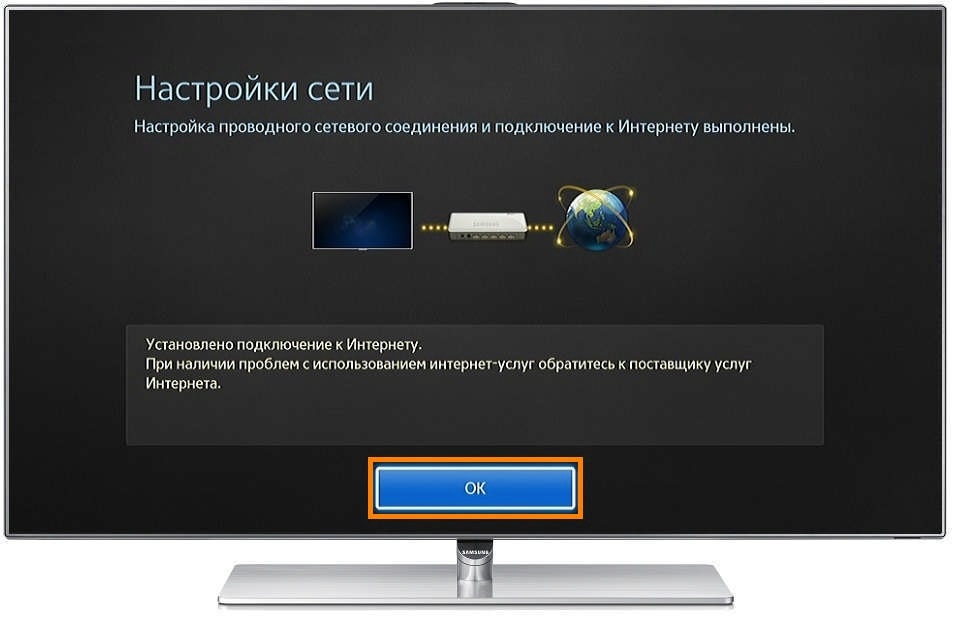
Нажмите здесь, чтобы узнать как подключить телевизор F-серии
Для подключения телевизора сначала настройте интернет на роутере. Как это сделать, вы можете узнать у вашего интернет-провайдера.
Подключите кабель к разъему LAN телевизора. Если подключаетесь через роутер, вставьте кабель от провайдера в разъем WAN роутера, а затем еще один кабель в разъем LAN на телевизоре и роутере.
нажмите кнопку Menu
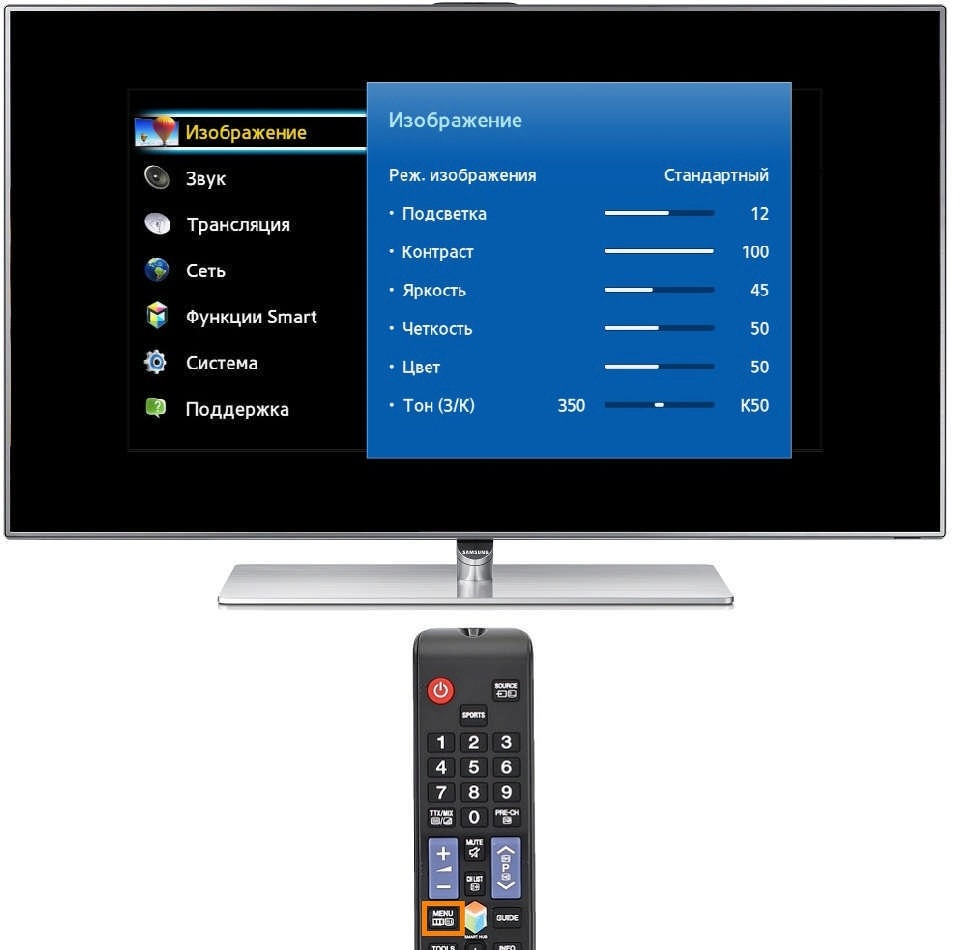 или нажмите кнопку More и выберите пункт Меню на экране телевизора.
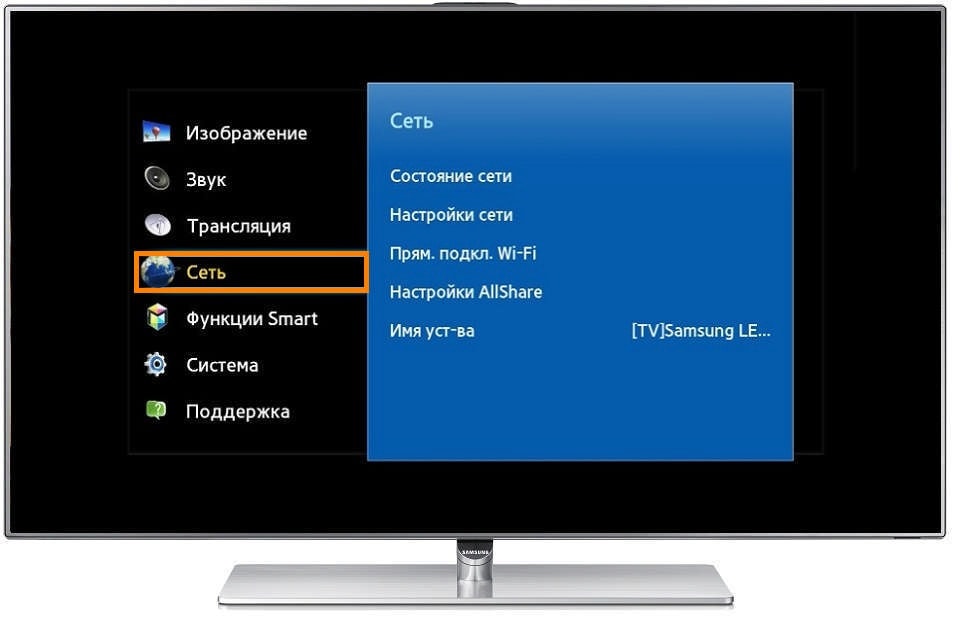
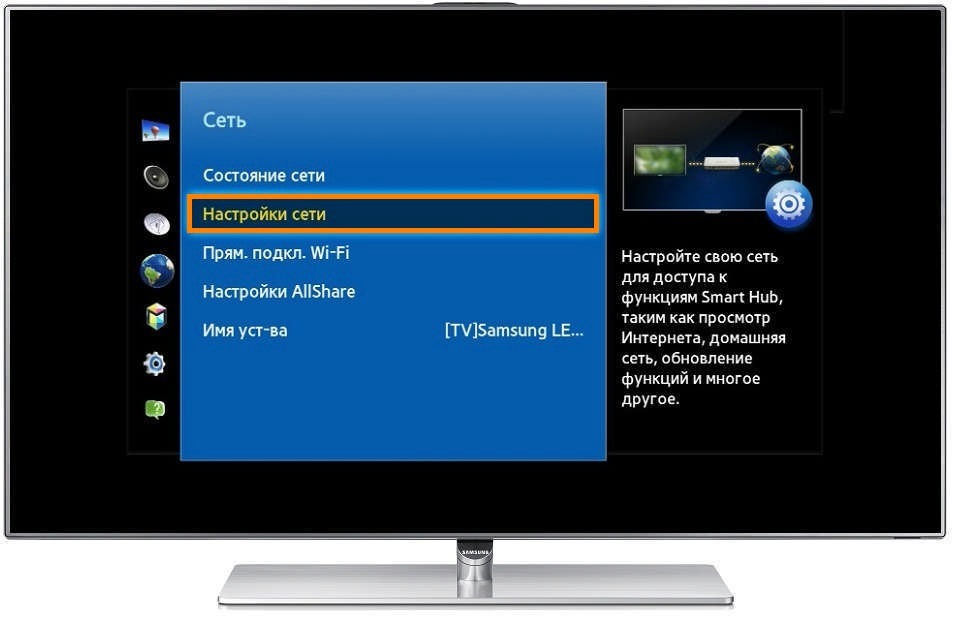
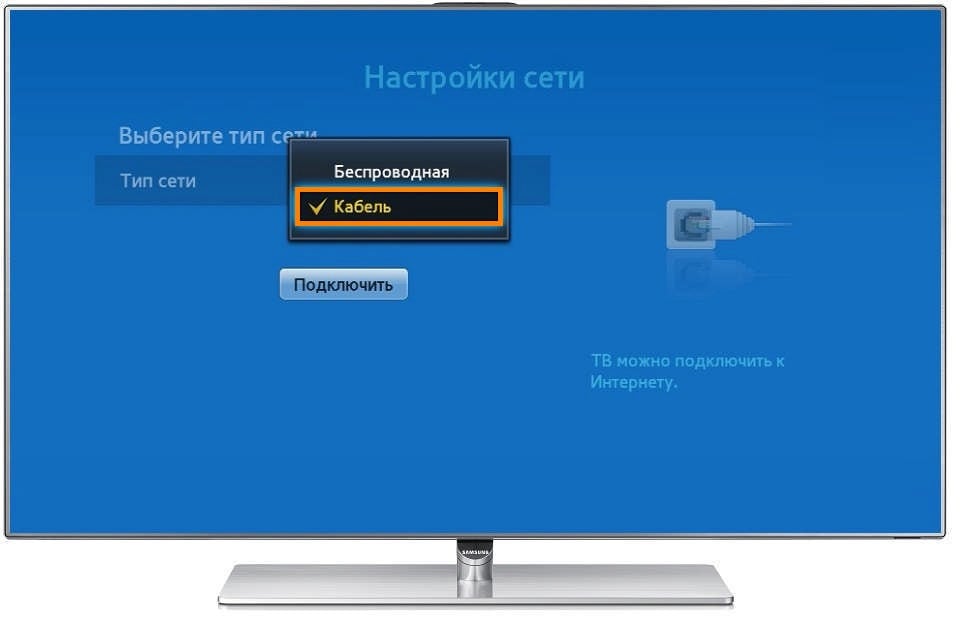
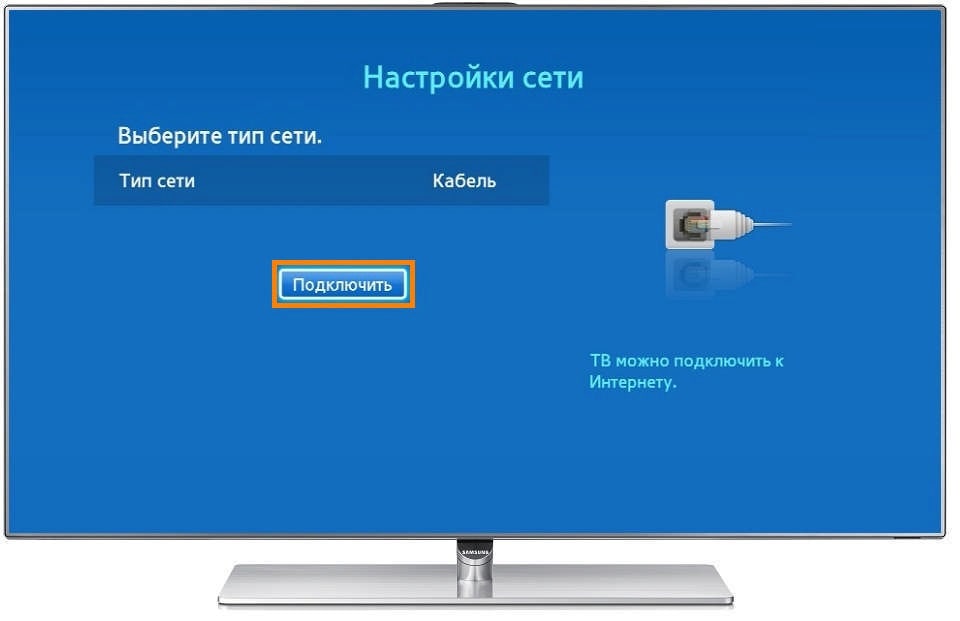
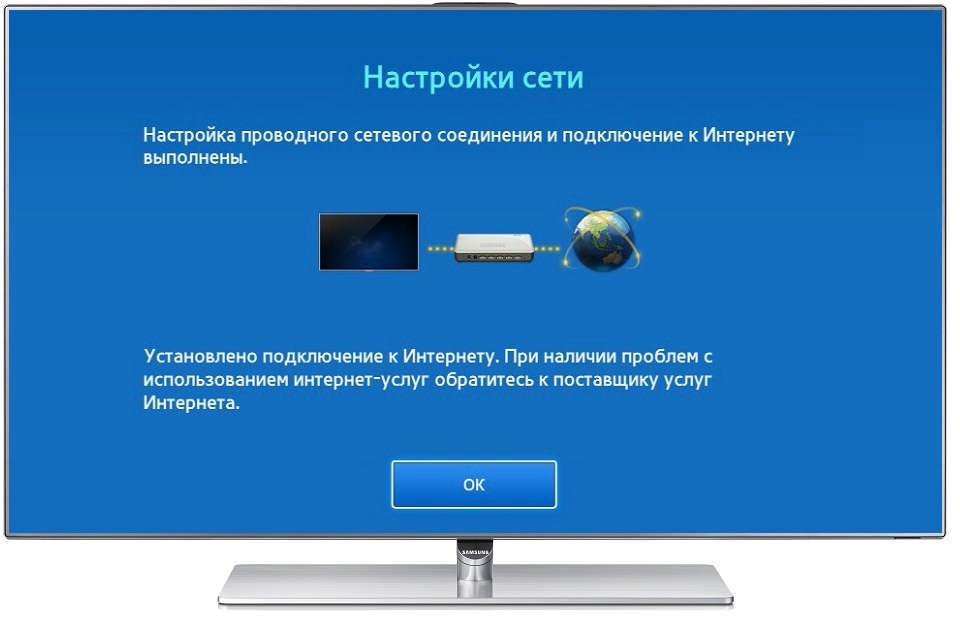
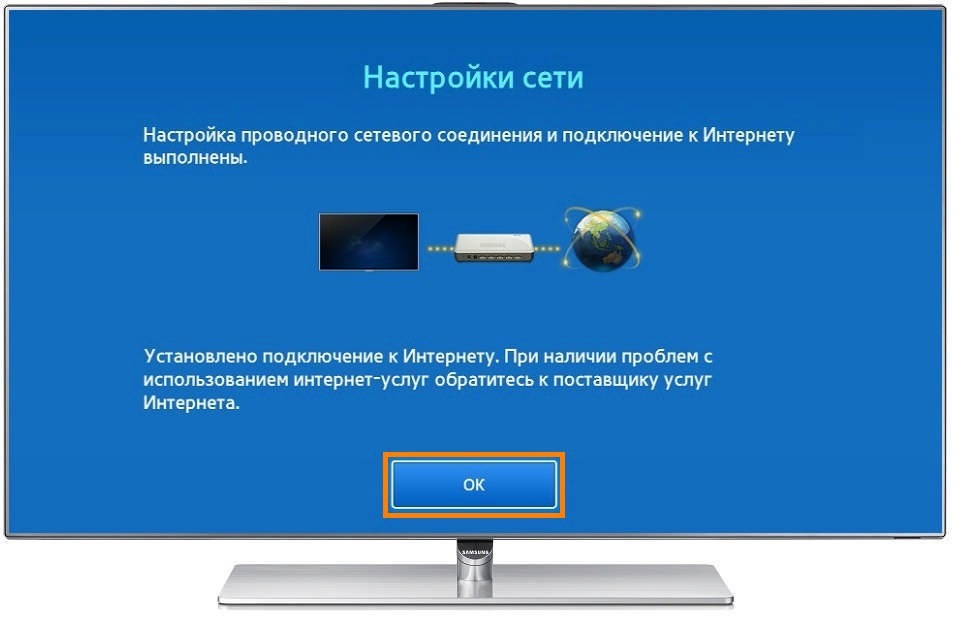
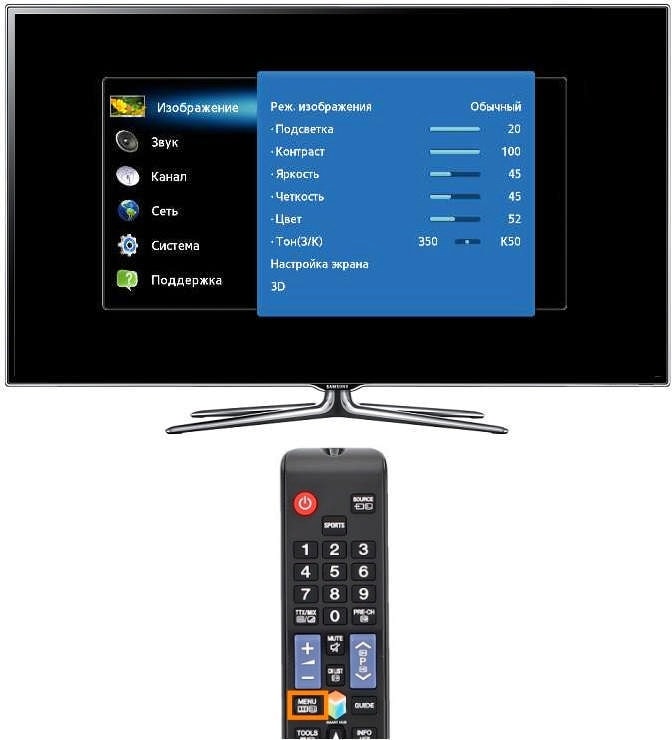
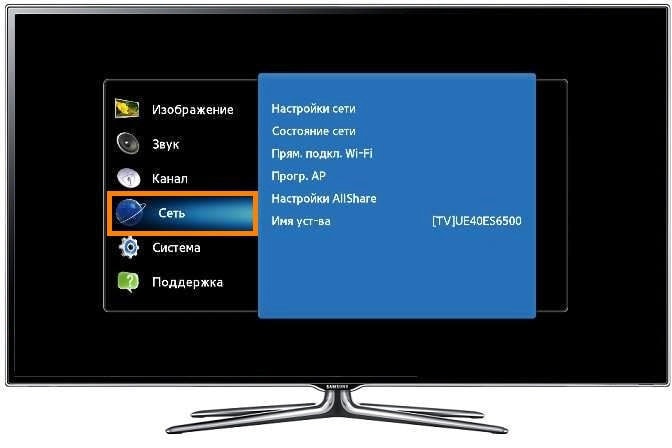
Нажмите здесь, чтобы узнать как подключить телевизор E-серии
Для подключения телевизора сначала настройте интернет на роутере. Как это сделать, вы можете узнать у вашего интернет-провайдера.
Подключите кабель к разъему LAN телевизора. Если подключаетесь через роутер, вставьте кабель от провайдера в разъем WAN роутера, а затем еще один кабель в разъем LAN на телевизоре и роутере.
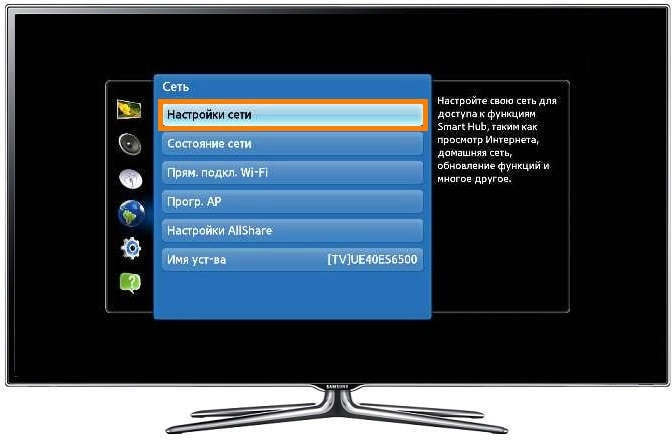
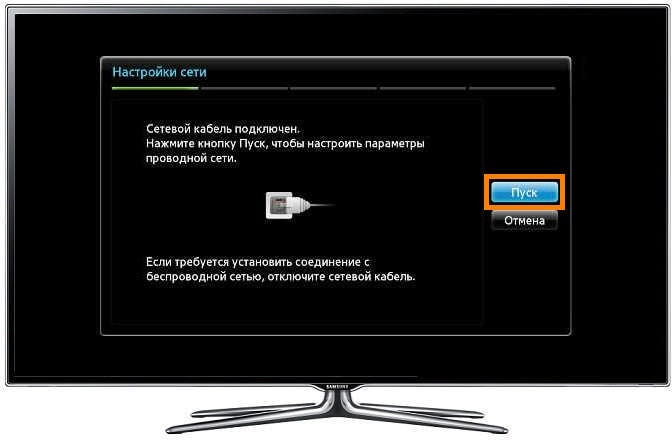
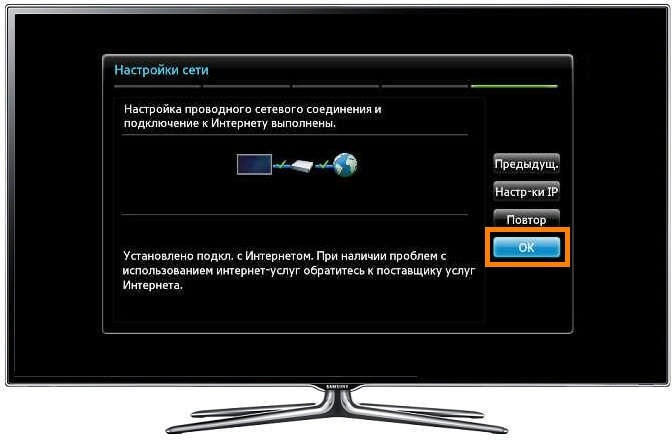
4. Что делать, если телевизор не подключается к интернету
- Отключите роутер от розетки и включите обратно. Попробуйте подключиться еще раз.
- Вытащите кабель от провайдера и телевизора из роутера и вставьте обратно. Попробуйте подключиться еще раз.
- Проверьте плотно ли подключен интернет-кабель к телевизору и роутеру. На роутере при подключении кабеля обычно мигает зеленый индикатор.
- Поменяйте DNS в настройках телевизора. Шаг 1. Зайдите в Настройки
Шаг 2. Откройте Общие
Шаг 3. Выберите Сеть
Шаг 4. Откройте Состояние сети
Шаг 5. Зайдите в Настройки IP
Шаг 6. В настройках DNS поменяйте пункт Автоматически на Ввести вручную
Шаг 7. Введите значение DNS 208.67.222.222 или 8.8.8.8 - Попробуйте тем кабелем, которым вы пытаетесь подключить телевизор, подключить какое-то другое устройство, например, компьютер.
- Если на другом устройстве интернет не работает, проблема в кабеле или роутере. Обратитесь к своему интернет-провайдеру.
Если на другом устройстве интернет работает, попробуйте обновить прошивку или сделать сброс настроек на телевизоре.
SAMSUNG LED TV Руководство пользователя


В комплект поставки вашего телевизора входят следующие аксессуары:
- Пульт дистанционного управления и батарейки (AAA x 2)
- Нормативное руководство
- Руководство владельца
- Шнур питания
- Адаптер для настенного монтажа (4 шт.)
- Адаптер AC / DC
- Аудио
- HDMI
- HDMI-DVI
- Компонент
- Композитный (AV)
- Коаксиальный (RF)
✎ Убедитесь, что у вас правильный кабель, прежде чем подключать его. Ниже приведены иллюстрации стандартных вилок и разъемов.
Не подключайте кабель вверх ногами.
Перед тем, как вставить вилку в розетку, убедитесь, что вилка ориентирована правильно.
Предупреждение! Важные инструкции по безопасности
ВНИМАНИЕ:
ОПАСНОСТЬ ПОРАЖЕНИЯ ЭЛЕКТРИЧЕСКИМ ТОКОМ. НЕ ОТКРЫВАТЬ.
ВНИМАНИЕ: ВО ИЗБЕЖАНИЕ ПОРАЖЕНИЯ ЭЛЕКТРИЧЕСКИМ ТОКОМ НЕ СНИМАЙТЕ КРЫШКУ (ИЛИ ЗАДНЮЮ КРЫШКУ). ВНУТРИ НЕТ ЧАСТЕЙ, ОБСЛУЖИВАЕМЫХ ПОЛЬЗОВАТЕЛЕМ. ОБРАЩАЙТЕ ВСЕ ОБСЛУЖИВАНИЕ К КВАЛИФИЦИРОВАННОМУ ПЕРСОНАЛУ.
Этот символ указывает на то, что высокий уровень громкостиtagе присутствует внутри. Опасно прикасаться к каким-либо внутренним частям этого продукта.
Этот символ указывает на то, что к данному изделию прилагается важная литература по эксплуатации и техническому обслуживанию.
- Щели и отверстия в корпусе, а также в задней или нижней части предназначены для необходимой вентиляции. Чтобы обеспечить надежную работу этого устройства и защитить его от перегрева, ни в коем случае нельзя блокировать или закрывать эти щели и отверстия.
- Не размещайте это устройство в замкнутом пространстве, таком как книжный шкаф или встроенный шкаф, если не обеспечена надлежащая вентиляция.
- Не размещайте это устройство рядом с батареей отопления или обогревателем, над ними, а также там, где на него попадают прямые солнечные лучи.
- Не ставьте на устройство сосуды (вазы и т. Д.) С водой, так как это может привести к возгоранию или поражению электрическим током.
- Скопившаяся пыль может вызвать поражение электрическим током, утечку тока или возгорание из-за того, что на шнуре питания будут образовываться искры и нагреваться, или ухудшиться изоляция.
- Неправильное заземление может вызвать поражение электрическим током или повреждение оборудования. (Только для оборудования класса I.)
Первые шаги
Обеспечьте вентиляцию вашего телевизора
- Использование деталей, предоставленных другим производителем, может вызвать проблемы с продуктом или привести к травмам в результате падения продукта.
✎ Будьте осторожны, прикасаясь к телевизору, потому что некоторые детали могут быть немного горячими.
Установка с подставкой. Установка с настенным креплением.


Установка батареек в пульт дистанционного управления (размер батарейки: AAA)

Соблюдайте полярность батарей в соответствии с символами в отсеке для батарей.
✎ ПРИМЕЧАНИЕ
- Используйте пульт дистанционного управления на расстоянии не более 23 футов от телевизора.
- Яркий свет может повлиять на работу пульта дистанционного управления. Избегайте использования вблизи флуоресцентных ламп или неоновых вывесок.
- Цвет и форма пульта дистанционного управления могут различаться в зависимости от модели.
- Для получения наилучшего качества изображения и звука подключайте цифровые устройства с помощью кабеля HDMI.
- Если вы подключите к телевизору внешнее устройство, использующее более старую версию HDMI, видео и аудио могут не работать. Если это
спросите производителя устройства о версии HDMI и, если она устарела, запросите обновление. - Обязательно приобретите сертифицированный кабель HDMI. В противном случае изображение может не отображаться или может возникнуть ошибка подключения.
- Вход PC / DVI AUDIO IN не поддерживается.
- Для подключения кабеля HDMI к DVI необходимо использовать гнездо HDMI IN 2 (DVI).
- Подключение через кабель HDMI может не поддерживаться в зависимости от ПК.
- Если кабель HDMI-DVI подключен к порту HDMI IN 2 (DVI), звук не работает.
- Для подключения приставки с помощью кабеля HDMI мы настоятельно рекомендуем подключить порт HDMI IN 1 (STB).

Пульт дистанционного управления
Узнайте, где находятся функциональные кнопки на пульте дистанционного управления. Особенно обратите внимание на POWER, SOURCE, VOL, CH, MENU, TOOLS, ENTER, CH LIST, RETURN и EXIT.
✎ Названия кнопок выше могут отличаться от реальных названий.
✎ Некоторые кнопки на пульте дистанционного управления могут быть недоступны.
✎ Этот пульт дистанционного управления имеет точки Брайля на кнопках питания, канала и громкости и может использоваться людьми с ослабленным зрением.Настройка основных параметров с помощью Plug & Play
Когда вы включаете телевизор в первый раз, последовательность подсказок и экранов поможет вам настроить основные параметры. Прежде чем начать, убедитесь, что вы подключили телевизор к антенне или кабельному соединению и что телевизор подключен. См. Инструкции в разделе «Подключения». Чтобы начать Plug and Play, нажмите кнопку ПИТАНИЕ на пульте дистанционного управления.
Затем следуйте инструкциям на экране телевизора, чтобы настроить основные параметры телевизора.
✎ Если вы не используете приставку кабельного или спутникового телевидения, убедитесь, что вы подключили телевизор к антенне или кабельному соединению, прежде чем включать телевизор.
✎ Чтобы подключить шнур питания и антенну, см. ‘4. Установление связей’.Изменение источника входного сигнала
Список источников
- Нажмите кнопку SOURCE на пульте дистанционного управления.
- Используйте кнопки ▲ / ▼ для выбора внешнего источника входного сигнала.
- ТВ / AV / Компонент / HDMI1 / HDMI2 / DVI
✎ Вы можете выбрать только те внешние устройства, которые подключены к телевизору. В списке источников подсвечиваются подключенные входы.
Как использовать редактировать имя
Редактировать имя позволяет связать имя устройства с источником входного сигнала. Чтобы получить доступ к редактированию имени, нажмите кнопку ИНСТРУМЕНТЫ, когда
Отображается список источников. В разделе «Изменить имя» отображаются следующие элементы:- VCR / DVD / Cable STB / Satellite STB / PVR STB / AV Receiver / Game / Camcorder / PC / DVI PC / DVI / TV / IPTV / Blu-ray / HD DVD / DMA: Select name of the device connected to specific input разъемы, чтобы упростить выбор источника входного сигнала.
✎ Если вы подключаете компьютер к порту HDMI IN 2 (DVI) с помощью кабеля HDMI, назначьте ПК для HDMI 1 в поле «Редактировать имя».
✎ Если вы подключаете компьютер к порту HDMI IN 2 (DVI) с помощью кабеля HDMI-DVI, назначьте DVI PC для HDMI 1 в Edit Name.
Если вы подключаете AV-устройство к порту HDMI IN 2 (DVI) с помощью кабеля HDMI-DVI, назначьте DVI для HDMI 1 в поле Edit Name.Доступ и использование главного меню
Главное меню вашего телевизора содержит функции, которые позволяют вам управлять многими функциями телевизора. Для бывшегоample, в главном меню
вы можете изменить размер и конфигурацию изображения, его яркость, контрастность и так далее. Также есть функции
которые позволяют вам управлять звуком телевизора, конфигурацией каналов, потреблением энергии и множеством других функций. Чтобы получить доступ к основному,
экранного меню, нажмите кнопку MENU (m) на пульте дистанционного управления.Чтобы использовать главное меню, нажимайте кнопки ▲ / ▼ для перехода между основными категориями параметров: Изображение, Звук, Канал и т. Д. Каждый раз, когда вы нажимаете кнопку ▲ / ▼, название основной категории в левой части меню изменяется. .
Чтобы выбрать пункт меню в одной из категорий, нажмите кнопку ► или кнопку ENTERE. Нажмите ее еще раз или нажмите ENTERE, чтобы увидеть значения или варианты выбора, связанные с этой опцией. Обычно вы затем нажимаете ENTERE, чтобы выбрать значение или вариант. Нажмите кнопку RETURN или кнопку ◄, чтобы вернуться к предыдущему экрану или выбору.
Использование контроллера телевизора

Контроллер телевизора в нижней правой части телевизора позволяет управлять телевизором без пульта дистанционного управления.
✎ Цвет и форма продукта могут различаться в зависимости от модели.
✎ Вы не можете вводить числа, нажимая контроллер телевизора.
✎ Если вы сначала нажмете на нее, появится меню управления. Вы можете выбрать функцию, нажав и удерживая контроллер телевизора.
✎ С помощью контроллера телевизора вы не можете выполнять другие операции, кроме включения или выключения телевизора, смены канала, регулировки громкости и переключения источника входного сигнала.Важная информация по безопасности
Внимание: Если тянуть, толкать телевизор или забираться на него, он может упасть. В частности, убедитесь, что ваши дети не свешиваются и не дестабилизируют телевизор. Это может привести к опрокидыванию телевизора, что может стать причиной серьезных травм или смерти. Соблюдайте все меры предосторожности, указанные в прилагаемой листовке по безопасности.
Вопросов? Комментарии?
Свяжитесь с SAMSUNG ПО ВСЕМУ МИРУ
Если у вас есть какие-либо вопросы или комментарии по поводу вашего телевизора Samsung, обратитесь в центр обслуживания клиентов SAMSUNG.Samsung Electronics Canada Inc. 2050 Derry Road West, Миссиссога, Онтарио L5N 0B9 Канада
Информация о гарантии
БРЕНДОВЫЕ ПРОДУКТЫ SAMSUNG
ОГРАНИЧЕННАЯ ГАРАНТИЯ ДЛЯ ОРИГИНАЛЬНОГО ПОКУПАТЕЛЯ
На этот продукт марки SAMSUNG, поставляемый и распространяемый SAMSUNG и доставляемый новым, в оригинальной коробке первоначальному покупателю, SAMSUNG дает гарантию от производственных дефектов материалов и изготовления на период: (90 дней на детали и работу для коммерческого использования)
ЖК / LED телевизор
Эта ограниченная гарантия действует с даты первоначальной покупки и действительна только для продуктов, приобретенных и используемых в США. Чтобы получить гарантийное обслуживание, покупатель должен связаться с SAMSUNG для определения проблем и процедур обслуживания.
Гарантийное обслуживание может быть выполнено только в авторизованном сервисном центре SAMSUNG. Оригинал датированного чека должен быть представлен по запросу в качестве доказательства покупки в SAMSUNG или в авторизованный сервисный центр SAMSUNG.
SAMSUNG отремонтирует или заменит этот продукт, по нашему усмотрению и бесплатно, как указано в настоящем документе, новыми или отремонтированными деталями или продуктами, если в течение указанного выше периода ограниченной гарантии будет обнаружен дефект. Все замененные детали и продукты становятся собственностью SAMSUNG и должны быть возвращены SAMSUNG. Запасные части и продукты предполагают
оставшаяся первоначальная гарантия или девяносто (90) дней, в зависимости от того, что больше.
Некоторые продукты могут обслуживаться на дому по усмотрению Samsung.
Чтобы получить обслуживание на дому, продукт должен быть беспрепятственным и доступным для обслуживающего персонала. Если во время обслуживания на дому ремонт не может быть завершен, возможно, потребуется снять, отремонтировать и вернуть продукт. Если обслуживание на дому недоступно, SAMSUNG может по своему усмотрению организовать транспортировку по нашему выбору в авторизованный сервисный центр SAMSUNG и обратно. В противном случае, а также для ЖК-телевизоров с диагональю 37 дюймов и меньше, транспортировка в авторизованный сервисный центр SAMSUNG и обратно является обязанностью покупателя.
Настоящая ограниченная гарантия распространяется на производственные дефекты материалов и изготовления, обнаруженные при нормальных условиях, и за исключением случаев, явно предусмотренных в данном заявлении, некоммерческое использование этого продукта, и не распространяется на следующее, включая, помимо прочего: повреждения, которые происходит при отгрузке; доставка и установка; приложения и способы использования, для которых этот продукт не предназначен; измененные номера продуктов или серийные номера; косметические повреждения или внешняя отделка; несчастные случаи, жестокое обращение, пренебрежение, пожар, вода, молния или другие стихийные бедствия; использование продуктов, оборудования, систем, коммунальных услуг, услуг, деталей, расходных материалов, аксессуаров, приложений, установок, ремонта, внешней проводки или разъемов, не поставленных или не разрешенных SAMSUNG, которые повреждают этот продукт или приводят к проблемам с обслуживанием; неправильная электрическая линия vol.tagе, колебания и скачки; настройки клиента и несоблюдение инструкций по эксплуатации, чистке, техническому обслуживанию и охране окружающей среды, которые включены и предписаны в инструкции по эксплуатации; проблемы приема и искажения, связанные с шумом, эхом, помехами или другими проблемами передачи и доставки сигнала; яркость, связанная с нормальным старением или выгоранием изображений.
SAMSUNG не гарантирует бесперебойную или безошибочную работу продукта.НИКАКИХ ЯВНЫХ ГАРАНТИЙ, НЕ ПРЕДОСТАВЛЕННЫХ И ОПИСАННЫХ ВЫШЕ, НЕ ПРЕДОСТАВЛЯЕТСЯ, И НИКАКИХ ГАРАНТИЙ, ЯВНЫХ ИЛИ ПОДРАЗУМЕВАЕМЫХ, ВКЛЮЧАЯ, НО НЕ ОГРАНИЧИВАЯСЬ, ЛЮБЫЕ ПОДРАЗУМЕВАЕМЫЕ ГАРАНТИИ КОММЕРЧЕСКОЙ ЦЕННОСТИ ИЛИ ГАРАНТИИ, ЯВНОЙ ЯВЛЯЮЩЕЙСЯ ЯВНОЙ ПО НАЗНАЧЕНИЮ. И НИКАКИЕ ДРУГИЕ ЯВНЫЕ ГАРАНТИИ ИЛИ ГАРАНТИИ, ПРЕДОСТАВЛЯЕМЫЕ ЛЮБЫМ ЛИЦОМ, ФИРМОЙ ИЛИ КОРПОРАЦИЕЙ В ОТНОШЕНИИ ДАННОГО ПРОДУКТА, НЕ ЯВЛЯЮТСЯ ОБЯЗАТЕЛЬНЫМИ ДЛЯ SAMSUNG. SAMSUNG НЕ НЕСЕТ ОТВЕТСТВЕННОСТИ ЗА ПОТЕРЮ ДОХОДОВ ИЛИ ПРИБЫЛИ, НЕСОБНОВЛЕНИЕ СБЕРЕЖЕНИЙ ИЛИ ДРУГИХ ВЫГОД, ИЛИ ЛЮБЫЕ ДРУГИЕ ОСОБЫЕ, СЛУЧАЙНЫЕ ИЛИ КОСВЕННЫЕ УБЫТКИ, ВЫЗВАННЫЕ ИСПОЛЬЗОВАНИЕМ, НЕПРАВИЛЬНЫМ ИСПОЛЬЗОВАНИЕМ ИЛИ НЕВОЗМОЖНОСТЬЮ ИСПОЛЬЗОВАТЬ ДАННЫЙ ПРОДУКТ, ОТНОСИТЕЛЬНО ЗАКОНОДАТЕЛЬСТВА ПРЕТЕНЗИЯ ПОДДЕРЖИВАЕТСЯ, И ДАЖЕ ЕСЛИ SAMSUNG БЫЛА ИЗВЕЩЕНА О ВОЗМОЖНОСТИ ТАКИХ УБЫТКОВ. ВОЗМЕЩЕНИЕ ЛЮБОГО ВИДА ОТ SAMSUNG НЕ ДОЛЖНО БЫТЬ БОЛЬШЕ, ЧЕМ ПОКУПНАЯ ЦЕНА ПРОДАННОГО SAMSUNG ПРОДУКТА, ВЫЗЫВАЮЩЕГО ПРЕДПОЛАГАЕМЫЙ УЩЕРБ.
БЕЗ ОГРАНИЧЕНИЯ ВЫШЕИЗЛОЖЕННОГО, ПОКУПАТЕЛЬ НЕСЕТ ВСЕ РИСКИ И ОТВЕТСТВЕННОСТЬ ЗА УБЫТКУ, ПОВРЕЖДЕНИЕ ИЛИ ПОВРЕЖДЕНИЯ ИМУЩЕСТВА ПОКУПАТЕЛЯ И ИМУЩЕСТВА ИХ ИМУЩЕСТВА, ВОЗНИКНУЮЩУЮ В РЕЗУЛЬТАТЕ ИСПОЛЬЗОВАНИЯ, НЕЗАМЕНИМОГО ИСПОЛЬЗОВАНИЯ ИЛИ НЕВОЗМОЖНОСТИ ПРОДАЖИ ПРОДУКТА, НЕ ИСПОЛЬЗУЕМЫЕ ПОЗВОЛЯТЬ САМСУНГА. ДАННАЯ ОГРАНИЧЕННАЯ ГАРАНТИЯ НЕ РАСПРОСТРАНЯЕТСЯ НА ЛЮБОГО, кроме ИСХОДНОГО ПОКУПАТЕЛЯ ДАННОГО ПРОДУКТА, НЕПЕРЕДАВАЕТСЯ И УКАЗЫВАЕТ ВАШЕ ИСКЛЮЧИТЕЛЬНОЕ СРЕДСТВО ЗАЩИТЫВ некоторых штатах не допускается ограничение срока действия подразумеваемой гарантии, а также исключение или ограничение случайных или косвенных убытков, поэтому указанные выше ограничения или исключения могут к вам не относиться. Эта гарантия дает вам определенные юридические права, и вы также можете иметь другие права, которые варьируются от штата к штату.
Для получения гарантийного обслуживания свяжитесь с SAMSUNG по адресу:
Самсунг Электроникс Америка, Инк.
85 Челленджер Роуд
Риджфилд Парк, Нью-Джерси 07660-2112
1-800-SAMSUNG 726-7864 — www.samsung.comПреимущества данной ограниченной гарантии распространяются только на первоначального покупателя продуктов Samsung у авторизованного реселлера Samsung.
ДАННАЯ ОГРАНИЧЕННАЯ ГАРАНТИЯ НЕ РАСПРОСТРАНЯЕТСЯ НА КАКИЕ-ЛИБО ПРОДУКТЫ SAMSUNG, ПРИОБРЕТЕННЫЕ У НЕСАНКЦИОНИРОВАННЫХ ТОРГОВЛЕЙ ИЛИ РОЗНИЧНЫХ ТОРГОВ, ЗА ИСКЛЮЧЕНИЕМ ГОСУДАРСТВ, В КОТОРЫХ МОЖЕТ БЫТЬ ЗАПРЕЩЕНО ТАКОЕ ОГРАНИЧЕНИЕ. Список авторизованных розничных продавцов Samsung можно найти по адресу: http://www.samsung.com/us/peaceofmind/authorized_resellers.html.ВАЖНАЯ ИНФОРМАЦИЯ О ГАРАНТИИ ОТНОСИТЕЛЬНО ФОРМАТА ТЕЛЕВИЗОРА VIEWING
Телевизоры стандартного формата экрана с соотношением сторон 4: 3 (отношение ширины экрана к высоте экрана) в первую очередь предназначены для отображения полноразмерного видео стандартного формата.
Отображаемые на них изображения должны быть в основном в стандартном формате с соотношением сторон 4: 3 и постоянно перемещаться. Отображение стационарной графики и изображений на экране, таких как темные верхняя и нижняя полосы почтового ящика (широкоэкранные изображения), должно быть ограничено не более 15% всего телевизионного изображения. viewing в неделю.
Телевизоры широкоформатного формата с соотношением сторон 16: 9 (отношение ширины экрана к высоте) в первую очередь предназначены для отображения полноэкранного видео в широком формате.
Изображения, отображаемые на них, должны быть в основном в широкоэкранном формате с соотношением сторон 16: 9 или расширены для заполнения экрана, если ваша модель предлагает эту функцию, и постоянно перемещаться. Отображение стационарной графики и изображений на экране, таких как темные полосы по бокам на телевизионных видео и программах стандартного формата не расширенного формата, должно быть ограничено не более 15% от общего количества телевизионных программ. viewing в неделю.
Кроме того, viewдобавление других неподвижных изображений и текста, таких как сканирование фондовой биржи, дисплеи видеоигр, логотипы станций, web сайты или компьютерную графику и шаблоны должны быть ограничены, как описано выше для всех телевизоров. Отображение любых неподвижных изображений, превышающих указанные выше правила, может вызвать неравномерное старение светодиодных панелей, в результате чего на телевизионном изображении останутся едва различимые, но постоянно прожигающие фантомные изображения. Чтобы избежать этого, варьируйте программы и изображения и в первую очередь отображайте движущиеся изображения в полноэкранном режиме, а не неподвижные узоры или темные полосы. На моделях телевизоров, предлагающих функции изменения размера изображения, используйте эти элементы управления для view различные форматы в виде полноэкранного изображения.Будьте внимательны при выборе и продолжительности телевизионных форматов. используется для viewing. Неравномерное старение в результате выбора формата и использование, а также другие выгорающие изображения не подпадают под ограниченная гарантия Samsung.
Как использовать HDMI ARC в телевизорах Samsung Smart TV
ARC (Audio Return Channel — реверсивный звуковой канал) — это технология передачи звука на любое звуковое устройство (к примеру, ресивер домашнего кинотеатра) без использования отдельного оптического аудио кабеля.
Что такое HDMI ARC?
Все модели телевизоров Samsung (новее 2011 года) поддерживают технологию кабелей HDMI, которая называется Audio Return Channel. При таком соединении, вы сможете уменьшить количество кабелей при подключении устройств. Аудиосигнал может передаваться в обе стороны от внешнего устройства и к ним.
Другими словами, вам не нужен второй оптический аудио кабель, подключенный к динамику, совместимому с HDMI ARC. Чтобы подключить телевизор к динамику с поддержкой ARC, убедитесь, что вы используете кабель HDMI версии 1.4 или более поздние версии.
Функция HDMI-ARC доступна только через определенный разъем на телевизоре или блоке One Connect. Внешние динамики также должны быть совместимы с этим стандартом.
Какие внешние устройства можно подключить? Такие аудиоустройства, как домашние кинотеатры и саундбары.
Возможно, вам также необходимо будет изменить настройки внешних динамиков, чтобы включить элементы управления HDMI ARC.