Не работают клавиши F1-F12
На ноутбуках HP Pavilion g6 клавиши F1-F12 работают только если нажать сочетание Fn+F1. F12. По логике должно все быть по другому: клавиши должны работать независимо от клавиши Fn. Например, вы хотите переименовать выделенный файл, нажимаете F2, а в ответ на это действие уменьшается яркость экрана. Переименование срабатывает только если нажать сочетание Fn+F2.
Вы тоже столкнулись с такой проблемой? Тогда жмите на заголовок заметки или на «Read more». В полной версии заметки я расскажу как настроить нормальное функционирование клавиш.
Итак, чтобы отключить принудительную связку клавиш Fn+F1. F12 придется отключить данную опцию в BIOS. В BIOS за такую связку клавиш отвечает опция Active Key Mode.
Чтобы загрузиться в BIOS, при загрузке ноутбука нажимаем клавишу F10. Обычно на ноутбуках HP Pavilion меню BIOS вызывается именно этой кнопкой. Еще бывает так, что меню BIOS вызывается клавишей Esc. Вообщем пробуйте эти кнопки — должно сработать.
Если вы вошли в меню BIOS, то используя клавиши «Влево»-«Вправо» перейдите на вкладку «System Configuration».
Используя клавиши «Вверх»-«Вниз» выделите опцию «Action Keys Mode» и нажмите клавишу «Enter», чтобы установить опцию в положение «Disabled».
Установив опцию в положение Action Keys Mode «Disabled», нажмите клавишу F10, чтобы сохранить изменения и выйти из меню BIOS.
Таким образом отключается привязка клавиш F1-F12 к клавише Fn. Теперь чтобы уменьшить яркость экрана, нужно нажать Fn+F2, а по нажатию F2 можно переименовать выделенный файл или папку.
action keys mode кнопка Fn нет команды action keys mode
кнопка Fn работает ТОЛЬКО в сочетании с другими кнопками — F1,F2,F3 и так далее.
К примеру — нужно увеличить яркость (на моём ноуте) Fn + F9. Уменьшить — соответственно Fn + F8
Включить — вЫключить (к примеру) Вай Фай) Fn + F10.
И так далее.
Отдельно клавиша Fn не работает.
И при чем здесь биос.
Биос вообще отношения не имеет ни к системе, ни к программам. Ни (тем более) к клавишам.
Биос это (простым языком) начальный старт всего железа. Железо активировалось — биос отключается и уже не работает. То есть после старта Системы железо управляется Системой, а не биосом
Лёня ИвановУченик (104) 4 года назад
Ошибаешься друг) Кнопку FN Можно в некоторых биосах отлючать))
Ник_Алекс Оракул (88889) Можно. Но тогда Вы получите другую «версию» работы Мульти Медиа Клавиш (на моём) Fn+ F5 уменьшает Громкость Fn+ F6 увеличивает. Без Клавиши Fn F5 — обновляет (допустим) Страничку Браузера F6 — выделяет Строку Запроса. Отключаем в биосе сочетание. Получаем F5 — уменьшить Громкость F6 — увеличить А сочетание с Fп дает Fп+ F5- обновление странички Fп+ F6- выделение Адреса. То есть- клавиша не отключается полностью В биосе переключается Сочетание- что и как будет работать при Совместном нажатии. Стандартно- (на том же примере с Громкостью) удобнее нажимать обе клавиши. Не Стандартно наоборот (но Сочетание все равно остаётся- просто Функция сочетания меняется)))
Action keys mode в биосе что это


Ваша оценка отправлена, спасибо. Сообщите нам, пожалуйста, как можно сделать ответ вам еще более полезным.
Я не смог найти информацию для решения моей проблемы
Я нашел информацию, но так и не смог решить свою проблему
Контент предоставляет неверную информацию
Контент устарел
Изображения не четкие
Шаги не ясны
Были технические трудности с сайтом, например битые ссылки
Ответ слишком длинный, чтобы читать
Другие предложения: :
Пожалуйста, не указывайте личную информацию в своем комментарии.
Если вам нужна дополнительная поддержка, обратитесь в MSI с.
Hot_Line Задайте вопрос None
Спасибо за то, что дали нам знать.
Пожалуйста, не указывайте личную информацию в своем комментарии.

Благодарим за ваше мнение.
Как настраивать функциональную клавишу на клавиатуре MSI
January 11,2022
Вы можете переключиться между клавишами Win/Fn в BIOS и, если вы хотите получить больше информации о функциональной клавише для вашего ноутбука, вы можете обратиться к руководству по эксплуатации ноутбука.
- Как переключаться между клавишами Win/Fn в BIOS
- Как использовать функциональную клавишу для ноутбука
Как переключаться между клавишами Win/Fn в BIOS
При загрузке ноутбука вам нужно постоянно нажимать клавишу Delete на клавиатуре, прежде чем появится логотип MSI, чтобы зайти в BIOS. Когда вы окажетесь в BIOS, выберите пункт Advanced («Продвинутые»), и вы увидите пункт Win/Fn Key Swap («Переключение между клавишами Win/Fn»).

Как использовать функциональную клавишу для ноутбука
Вы можете обратиться к руководству по эксплуатации, чтобы узнать, как использовать функциональную клавишу.
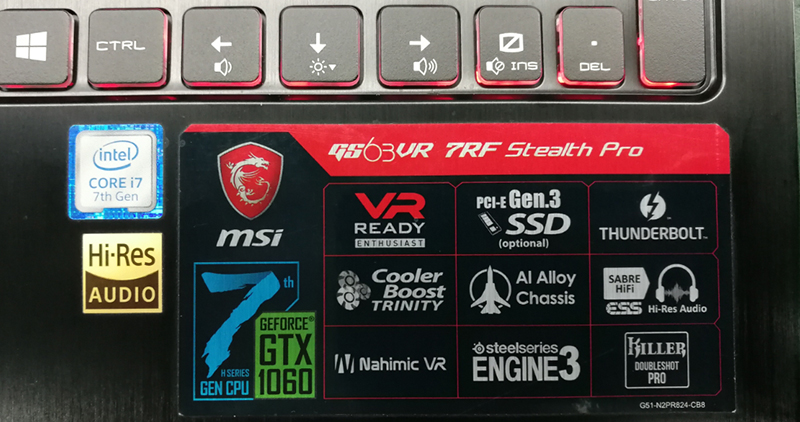
1. Проверка модели ноутбука: вы можете проверить модель ноутбука в нижнем правом углу клавиатуры (пример: GS63VR 7RF).
2. Затем перейдите на официальный сайт MSI и нажмите на иконку поиска в верхнем правом углу, чтобы найти модель ноутбука.

3. Нажмите Download («Загрузить»)
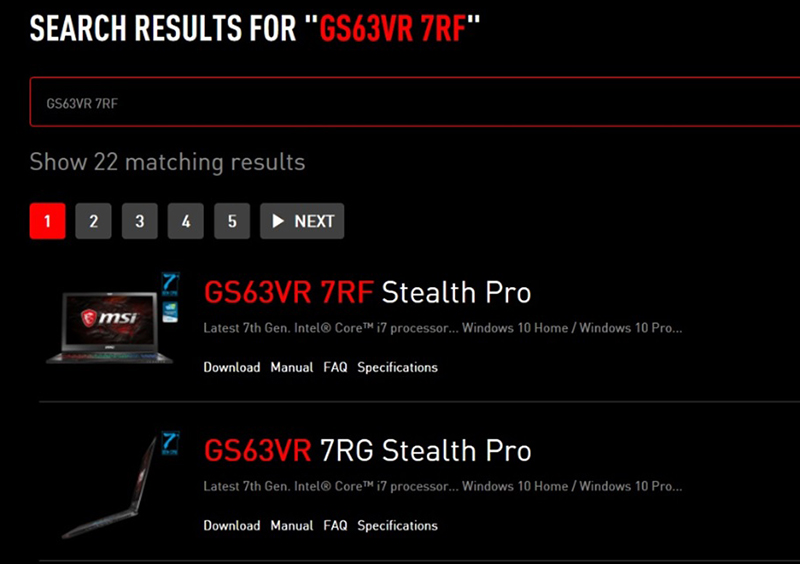
4. Нажмите Manual («Руководство») и прокрутите список вниз, чтобы скачать English Manual («Руководство на английском»)

5. После установки вы можете открыть руководство по эксплуатации и узнать, как использовать функциональную клавишу ноутбука.
Action keys mode в биосе что это
Здравствуйте, сегодня я вам покажу, как можно исправить проблему, при которой при нажатии клавиши F1 у меня отображается служба поддержки. При нажатии клавиши F2 у меня делается яркость меньше, при нажатии клавиши F3 – яркость больше, при нажатии F4 у меня происходит выбор экрана – либо только экран компьютера, либо только дублировать, либо только расширить, либо только второй экран. Далее клавиши – F6 F7 F8 – переключение треков при включенном проигрывателе, F9 – уменьшает звук, F10 – увеличивает звук, F11 – отключает звук, F12-вайфай сеть, то есть самолетный режим и обычный режим.
Почему у нас это происходит?
Потому что в БИОС стоит настройка по умолчанию клавиши Fn
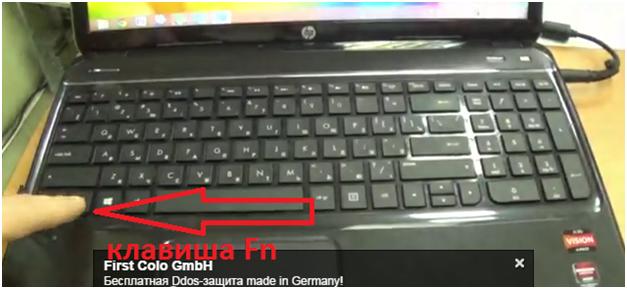
То есть наш ноутбук думает, что она нажата.
Допустим, если мне надо нажать клавишу просто F5 или допустим F3,то мне надо удерживая клавишу fn нажать F3.
Но это может оказаться неудобным.
Допустим, в некоторых играх люди пользуются этими клавишами, в программах, вместо того, чтобы сделать какое-то действие, ноутбук начинает менять яркость экрана.
Давайте я вам покажу, как это можно выключить.
Для этого нам необходимо зайти в BIOS и поменять настройку, чтобы клавиша fn была у нас по умолчанию выключена.
Я беру, выключаю наш ноутбук, он у меня под Виндовс8, конкретно эта модель Pavilion G6, однако на всех остальных моделях это делается подобным же образом.
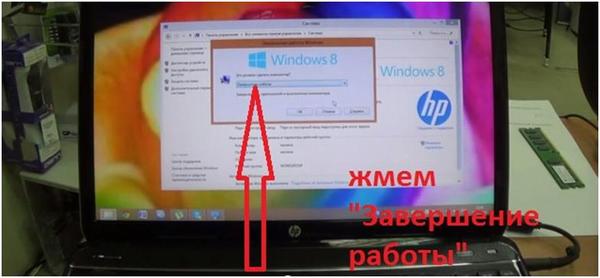
После того, как ноутбук выключился, я жму клавишу включение, расположенную слева над клавиатурой, затем жму клавишу esc.
Далее, для того, чтобы зайти в БИОС, нажимаем f10.
Переходим на вкладку System configuration.
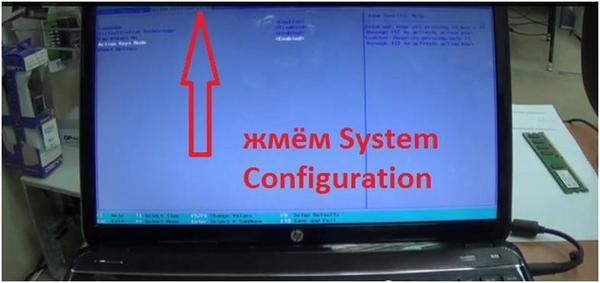
Далее выбираем из списка необходимую нам настройку Action keys mode
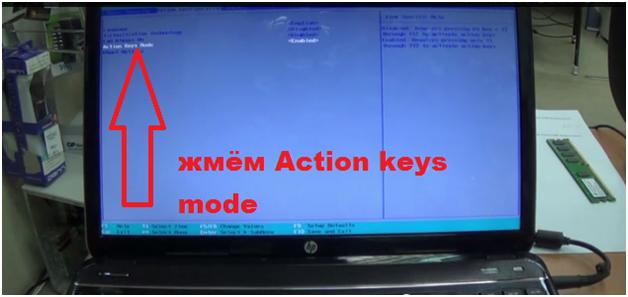
Напротив указанной строки указано «Enable», что означает включено. Ставил «disable», что означает выключено, и жмем Интер.
После этого мы переходим в верхней части экрана на вкладку Exit и два раза жмем Enter, чтобы сохранить настройки.
Затем необходимо подождать, чтобы у нас загрузился Виндовс.
Проводим проверку. К примеру, я жму клавишу f2, и у меня не регулируется яркость экрана.
Теперь, чтобы отрегулировать яркость экрана, необходимо нажать и удерживать клавишу fn и клавишу f2. Вот теперь видно, что экран регулируется.
Описанная настройка позволяет вам настроить ноутбук под себя.
То есть, если вам удобно, чтобы клавиша fn была всегда в режиме нажатом, то следует ставить эту настройку Enable.
Если вам не нужно, чтобы клавиша fn была нажата и нужны клавиши ряда f, то тогда эту настройку делайте disable.
Если что-то из описанного осталось не выясненным, вы можете посмотреть видеоинструкцию, расположенную ниже.