Как работает протокол AdGuard VPN
Все мобильные и десктопные приложения AdGuard VPN используют наш собственный протокол. Скачайте любой из наших продуктов и используйте его, зная, что ваши данные защищены самым надёжным образом.
Почему мы разработали протокол AdGuard VPN
В течение многих лет мы концентрировались на разработке всевозможных приложений и браузерных расширений для блокировки рекламы. А в 2019 году мы, казалось бы, внезапно решили разработать собственный VPN-сервис. Хотя на самом деле было несколько причин, побудивших нас сделать это.
- Проблемы совместимости. Обычно два мобильных приложения на основе VPN не могут работать вместе: в редких случаях на iOS и никогда на Android. Поскольку Блокировщик рекламы AdGuard использует локальный VPN для фильтрации сетевого трафика, пользоваться им вместе с любым VPN-приложением невозможно. Вот почему разработка собственного VPN виделась нам единственно возможным решением, гарантирующим совместимость: применив немного магии, мы добились того, что два приложения AdGuard могут работать в рамках одного VPN-туннеля.
- Во-вторых, идея собственного VPN-сервиса прекрасно соотносится с нашей философией и принципами. Наша главная цель — защитить конфиденциальность пользователей, а VPN-сервисы именно для этого и нужны.
- Наконец, за годы разработки программного обеспечения AdGuard мы стали экспертами в области фильтрации сетевого трафика. Это позволило нам предложить пользователям что-то новое, а не просто стать очередным безликим VPN.
С самого начала мы решили, что у AdGuard VPN будет одно важное отличие от конкурентов — мы будем использовать VPN-протокол собственной разработки, а не просто возьмём одно из готовых решений.
Недостатки существующих VPN-протоколов
Мы разрабатывали протокол AdGuard VPN, держа в уме недостатки популярных VPN-протоколов (OpenVPN, WireGuard, IPSec и т. д.):
- Их легко обнаружить и заблокировать на сетевом уровне.
- При попытке их скрыть упадёт производительность.
Чтобы «скрыть» использование VPN, поток данных часто «оборачивается» TCP-соединением, а иногда дополнительно шифруется, чтобы трафик выглядел как обычное общение с сайтом. К сожалению, у такого подхода есть проблема — из-за использования TCP появляется необходимость в дополнительном подтверждении доставки.
Таким образом, используя любой из популярных VPN-протоколов, мы всегда встаём перед выбором: быстро и легко обнаружимо vs. медленно.
Чем хорош протокол AdGuard VPN
- Его практически невозможно отличить от обычного HTTPS-трафика, то есть соединение с сервером AdGuard VPN выглядит так же, как и соединение с обычным сайтом.
- Для шифрования мы используем HTTPS (TLS), который идеально справляется с этой задачей. Это самый популярный в мире способ шифрования, а библиотеки, которые его реализуют, постоянно проходят аудит безопасности.
Существующие VPN-протоколы также справляются с задачей шифрования, и их (а значит, и факт использования VPN) тяжело обнаружить. Но обычно за это приходится платить сниженной скоростью. В нашем случае этого не происходит благодаря нескольким решениям.
- Мы используем транспортный протокол HTTP/2, который делает так, чтобы протокол AdGuard VPN было практически невозможно обнаружить и чтобы при этом сохранялась высокая скорость.
- Протокол AdGuard VPN, в отличие от остальных, оперирует не пакетами, а данными. Это означает, что для каждого соединения AdGuard VPN устанавливает отдельный «туннель», каждому потоку HTTP/2 соответствует одно соединение. По этому туннелю AdGuard VPN передаёт данные. Это позволяет нам ускорить работу за счёт экономии на подтверждающих пакетах, ведь мы можем объединить данные нескольких пакетов в один перед отправкой на VPN-сервер (или с сервера на клиент). А чем меньше пакетов, тем меньше подтверждений нужно.
Обзор функций
VPN — это идеальный инструмент, который обеспечивает безопасность и анонимность каждого вашего выхода в Сеть. Как это работает? Если не вдаваться в технические подробности, можно сказать, что VPN создаёт безопасное зашифрованное соединение (туннель) между устройством пользователя и удалённым VPN-сервером. Таким образом, сохраняется конфиденциальность данных, а также анонимность пользователя, поскольку сторонний наблюдатель видит IP-адрес VPN-сервера, а не фактический пользовательский IP.
VPN часто используется для:
- Сохранения безопасности личных данных даже при использовании общественного Wi-Fi
- Предотвращения отслеживания онлайн-активности путём маскировки IP-адреса
- Сокрытия настоящего местоположения для сохранения анонимности
AdGuard VPN для Android может сделать всё это для вас — и даже предложить нечто уникальное. Чтобы узнать, почему AdGuard VPN лучше других VPN-сервисов, прочтите эту статью.
Как начать пользоваться AdGuard VPN для Android
Для начала скачайте его из Google Play и войдите в свой личный кабинет AdGuard. В случае, если у вас его нет, следует его создать. Вы можете авторизоваться непосредственно с помощью учётных данных аккаунта AdGuard. Или сделать это через Google или Facebook, но только в том случаае, если ваш аккаунт AdGuard был зарегистрирован с использованием того же адреса электронной почты.
Главный экран
На главном экране отображается статус VPN (Подключён/Отключён). Ещё на нём есть кнопка Подключить/Отключить и список доступных серверов.
Каждый сервер имеет своё местоположение и показатель пинга, отображающий время отклика сервера. Чем ниже этот показатель, тем быстрее соединение. Самые быстрые серверы всегда находятся в верхней части списка, который состоит более чем из 50 локаций в десятках стран. Вы можете подключиться к самому быстрому серверу, нажав на кнопку Подключить или выбрав локацию.
Исключения
Мы сделали всё, чтобы вам было удобно управлять списками исключений сайтов и приложений. AdGuard VPN будет работать только там, где это нужно вам.
Списки исключений
Для сайтов
Списки исключений позволяют выбирать, на каких сайтах и в каких приложениях будет работать VPN. Чтобы открыть раздел Исключения, нажмите на вторую иконку слева в нижней части экрана. Чтобы открыть раздел Исключения, нажмите на вторую слева иконку в нижней части экрана.
There are two modes: in General mode, websites from the list of exclusions are excluded, and in Selective mode, they will be the only ones where AdGuard VPN works.
Добавить домены (например, google.com ) или поддомены (например, *.google.com ) сайтов в Исключения можно тремя способами: 1) ввести их вручную в приложении, 2) прямо из браузера, нажав кнопку Поделиться и выбрав AdGuard VPN в открывшемся списке ниже, 3) из встроенного списка сервисов, разделённых на категории.
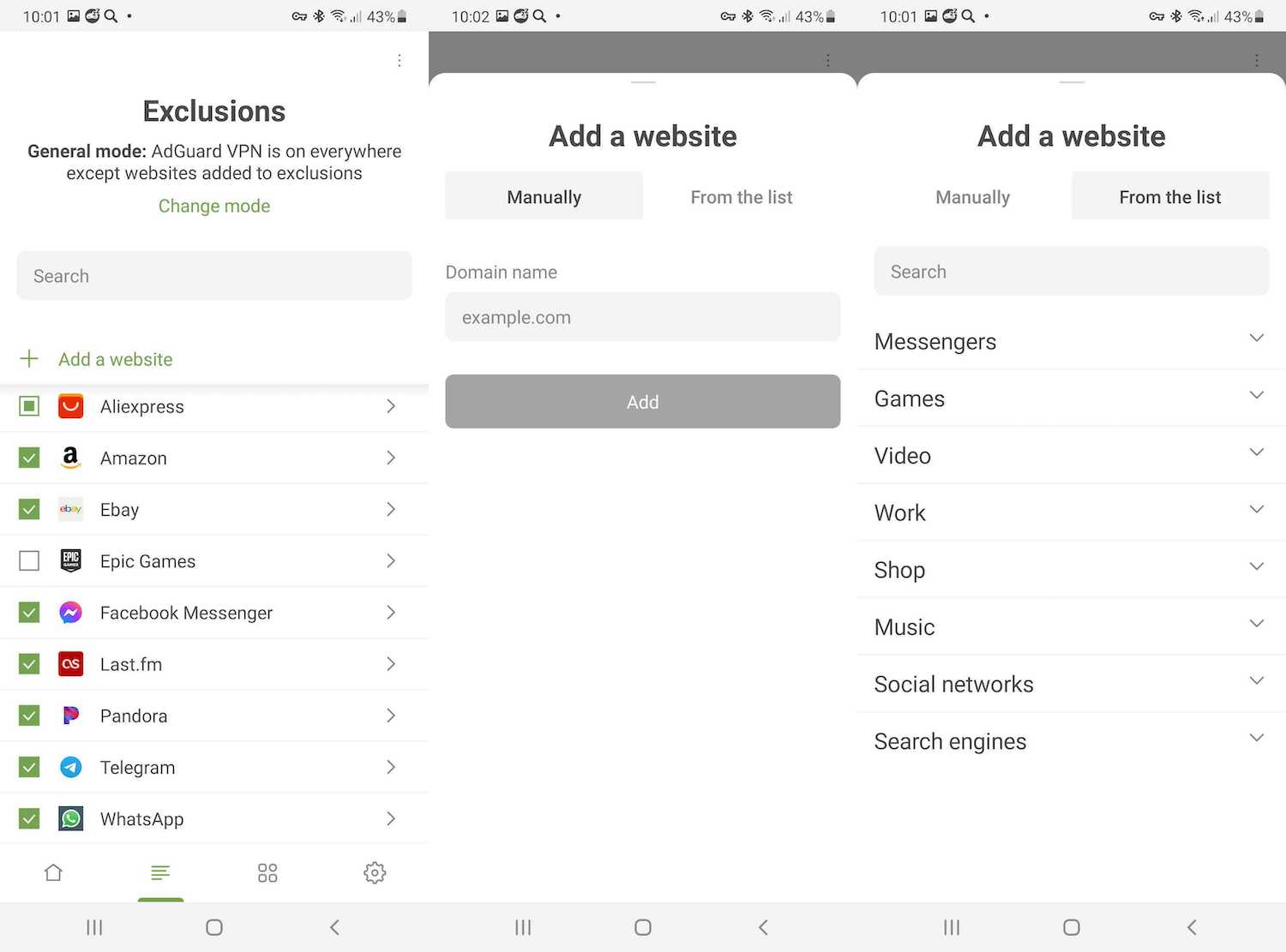
При ручном добавлении доменов нужно учитывать некоторые нюансы. Например, если вы вручную исключите домен google.com , все поддомены *.google.com также будут внесены в список исключений. Однако доменные имена с другими доменами верхнего уровня, такие как google.ru или google.it , не будут исключены. Или вы можете добавить youtube.com в исключения, но домен того же сервиса youtu.be не попадёт в список. В этом случае безопаснее использовать встроенные списки сервисов, так как мы помещаем туда все поддомены, относящиеся к каждой платформе.
В списках сервисов можно включать поддомены, и мы добавили поля, отражающие статус каждого сервиса — их можно увидеть на главном экране Исключений слева от названия каждого сервиса:
- Fully enabled is indicated by a white check mark on a green background
- Partially enabled (enabled subdomains without the main domain) is marked with a green square on a white background
- Fully disabled is marked with a blank checkbox Хорошая новость: вы всегда можете вернуться к стандартному виду списков, в случае если вы отключили или вовсе удалили какой-либо сайт.
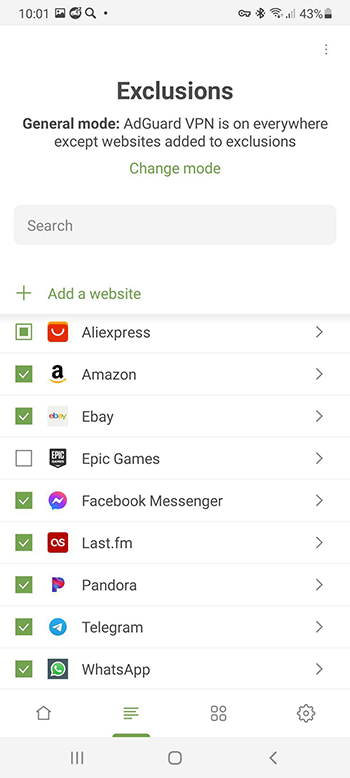
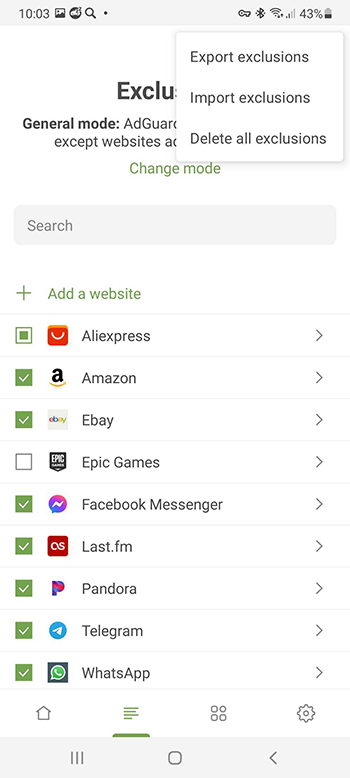
Ещё одна полезная функция — Импорт/Экспорт списков исключений. Чтобы воспользоваться ей, нужно выполнить всего четыре шага:
- Откройте AdGuard VPN на устройстве/в браузере, откуда вы хотите экспортировать списки исключений. Найдите соответствующий раздел и нажмите кнопку Экспортировать исключения. Будет загружен архив adguard_vpn_exclusions.zip .
- Внутри архива находятся два файла .txt , по одному для каждого из списков. Добавьте в них новые исключения, удалите существующие или просто оставьте архив с файлами как есть.
- При передаче между различными устройствами не забудьте отправить файл .zip на устройство для импорта. Например, если вы импортируете списки исключений с устройства Windows на Android, не забудьте предварительно отправить .zip-файл на Android.
- Откройте AdGuard VPN на устройстве, куда вы хотите импортировать архив с готовыми списками исключений. Найдите соответствующий раздел, нажмите кнопку Импортировать исключения и выберите архив.
Для приложений
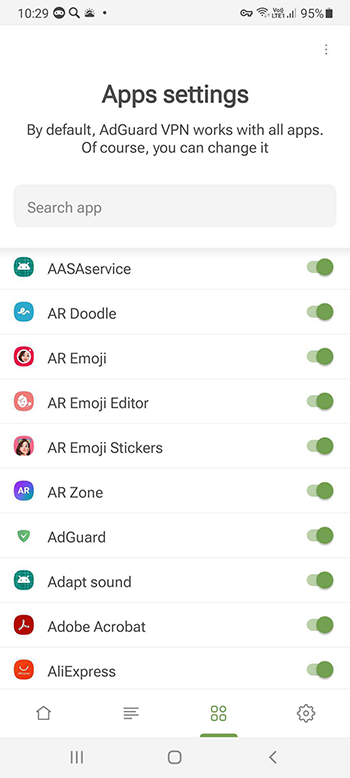
В исключения можно легко добавить не только веб-сайты. Выберите, для каких приложений вам нужен AdGuard VPN, а для каких — нет. По умолчанию AdGuard VPN работает для всех приложений, но вы можете легко переключиться на другой режим.
В Интегрированном режиме можно управлять приложениями только через Блокировщик рекламы AdGuard.
Настройки
Чтобы попасть в Настройки, нажмите на иконку в виде шестерёнки в правом нижнем углу экрана. Первый раздел, который вы там увидите, и которому стоит уделить особое внимание, называется Настройки приложения. Благодаря ему вы сможете настроить AdGuard VPN для Android под себя.
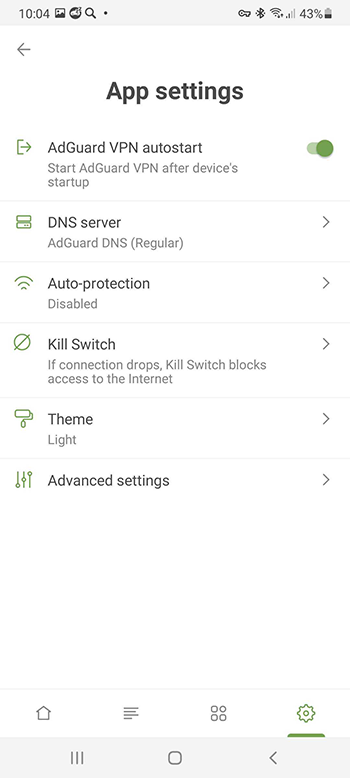
Автозапуск AdGuard VPN
Переведите переключатель вправо, чтобы активировать автозапуск AdGuard VPN после запуска устройства.
DNS-серверы
DNS-серверы переводят названия сайтов в понятные браузерам IP-адреса. AdGuard VPN для Android предлагает на выбор несколько DNS-серверов, каждый из которых обладает особыми свойствами. Например, AdGuard DNS устраняет рекламу и защищает ваше устройство от отслеживания, а AdGuard DNS Семейный сочетает функции AdGuard DNS с Безопасным поиском и блокировкой контента для взрослых. Также есть возможность добавить пользовательский DNS-сервер.
Автозащита
Эта функция включает AdGuard VPN автоматически, когда ваше устройство подключается к сотовой или Wi-Fi сети.
Kill Switch
Вы можете настроить функцию Kill Switch на своём устройстве Android, следуя простым инструкциям на экране. Зачем вам это нужно? Если по какой-то причине ваше VPN-соединение внезапно прервётся, в то время как вы будете подключены к мобильной сети или общественному Wi-Fi, Kill Switch автоматически отключит интернет-соединение, чтобы не позволить злоумышленникам завладеть вашими данными.
Обратите внимание, что если Kill Switch включён, Настройки приложений и Исключения не будут работать.
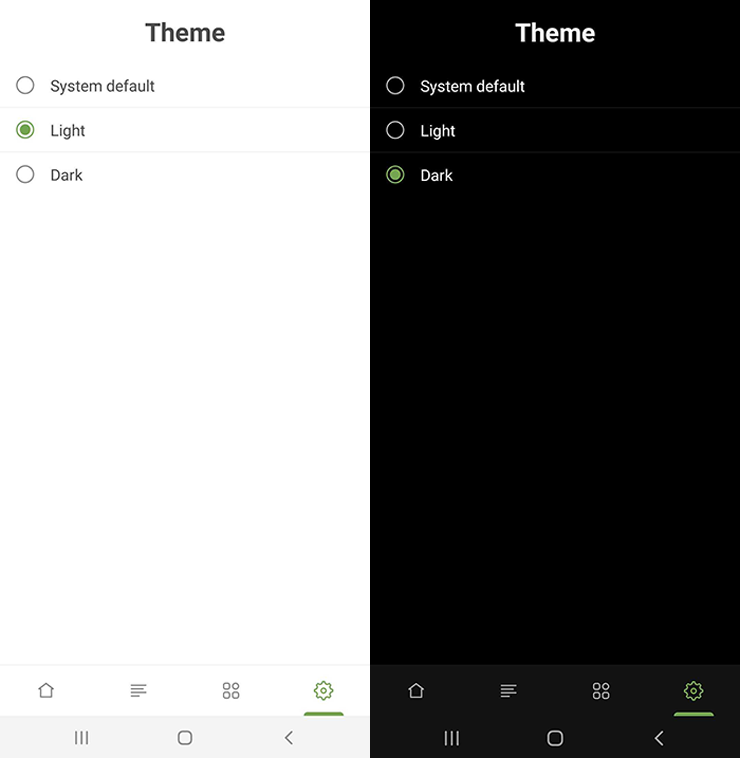
Тема
Вы можете выбрать тему приложения по умолчанию, тёмную или светлую.
Расширенные настройки
В Расширенных настройках вы найдёте четыре раздела.
Режим работы позволяет указать, как будет маршрутизироваться трафик. Есть три режима: VPN, SOCKS5 и Интегрированный режим. В режиме VPN весь трафик направляется через AdGuard VPN. В режиме SOCKS5 AdGuard VPN запускает локальный прокси-сервер, который могут использовать другие приложения для маршрутизации трафика. Интегрированный режим позволяет AdGuard VPN и Блокировщику рекламы AdGuard работать вместе.
Некоторые функции AdGuard VPN отключены в Интегрированном режиме: DNS-серверы, Kill Switch, автоматическая защита и исключение приложений. Вы можете настроить DNS-защиту и маршрутизировать приложения через прокси AdGuard VPN в приложении Блокировщика AdGuard.
Следующие два раздела — Уровень логирования и Диагностическая информация. Что касается первой опции, не рекомендуется включать Расширенный или Экстремальный уровень логирования, если это не попросила сделать наша служба поддержки. Диагностическая информация, т. е. локально сохранённая техническая информация об устройстве и соединениях (IP-адрес, ID, ping и т. д.), может быть отправлена нам в случае каких-либо технических проблем.
Последний раздел Расширенных настроек — это Низкоуровневые настройки. Мы настоятельно рекомендуем не заходить в этот раздел, если вы не обладаете достаточными техническими знаниями или вас не попросила об этом наша служба поддержки. Здесь можно включить «Запись сетевых пакетов» или протокол IPv6 на VPN-интерфейсе, выбрать порт, на котором будет работать прокси-сервер, или версию HTTP-протокола, которую следует использовать.
Вы можете воспользоваться опцией Включить IPv6, только если ваша сеть поддерживает IPv6.
Поддержка
В разделе Поддержка вы можете оставить отзыв, сообщить об ошибке или экспортировать логи и системную информацию для последующей отправки в службу поддержки.
Обзор функций
AdGuard VPN для Mac – это VPN-сервис для компьютеров и ноутбуков macOS. AdGuard VPN полностью совместим с Блокировщиком рекламы AdGuard, и они прекрасно работают одновременно. Давайте посмотрим, какие функции есть в AdGuard VPN.
Обратите внимание, что вы не можете пользоваться AdGuard VPN для Mac, пока не авторизуетесь. Вы можете войти с помощью аккаунта AdGuard, либо через Apple, Google или Facebook. Во втором случае убедитесь, что ваша учётная запись привязана к тому же адресу электронной почты, что и аккаунт AdGuard. Если в вашем аккаунте AdGuard есть активная подписка, она будет автоматически добавлена в приложение для Mac. Если у вас ещё нет аккаунта AdGuard, вы можете создать его здесь.
AdGuard VPN для Mac поддерживается на версиях macOS, начиная с 10.15 (macOS Catalina).
Главная
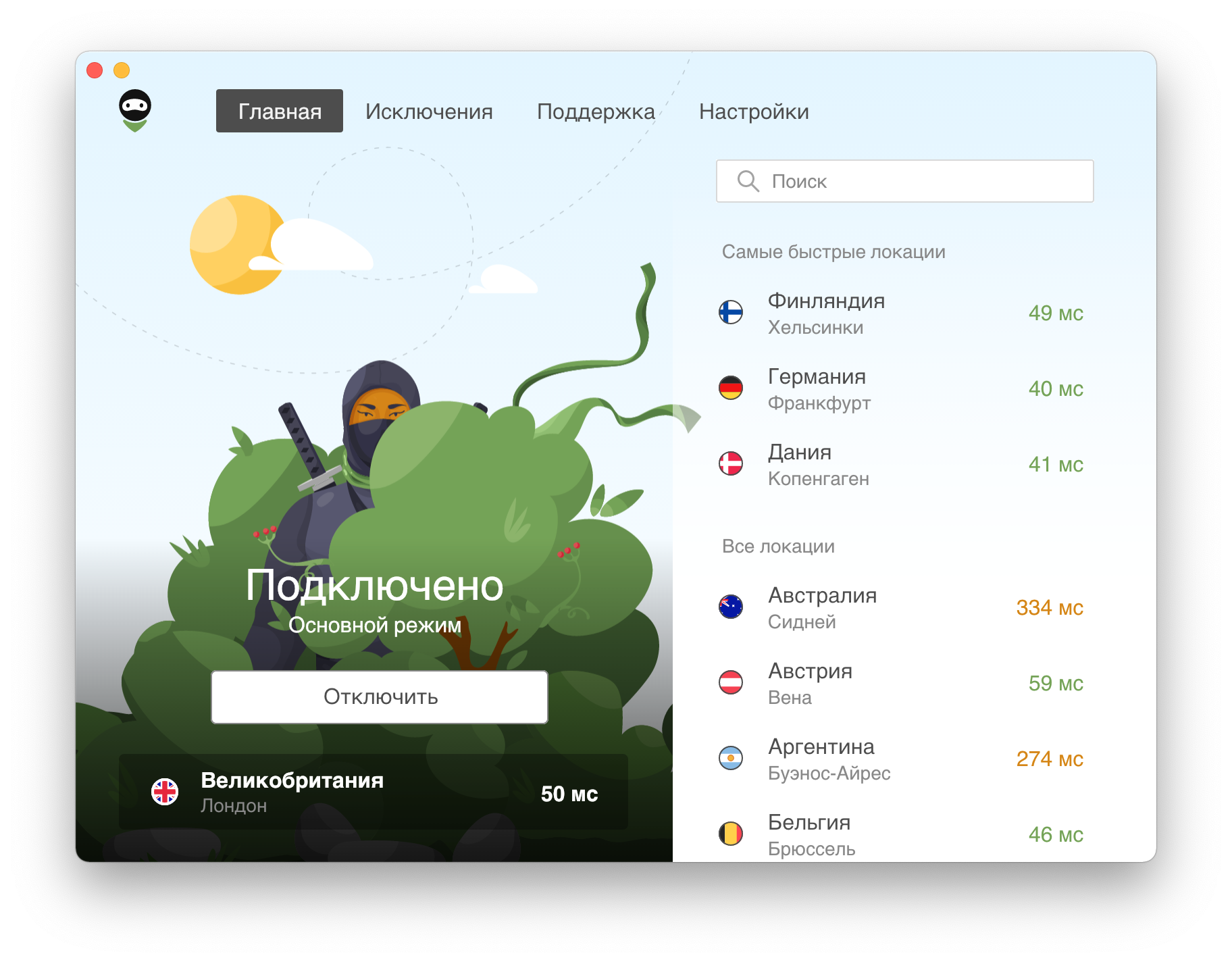
Первая вкладка — это экран Главная. Здесь вы можете увидеть текущее состояние и режим работы AdGuard VPN, выбранную локацию (если VPN включён) и её пинг. Пинг — это время отклика сервера. Соответственно, чем ниже это число, тем быстрее подключение. Если VPN отключён, внизу вы увидите последнюю локацию, к которой подключались. Самые быстрые локации с самым низким пингом отображаются в правом верхнем углу экрана. Ниже вы можете увидеть полный список локаций, а с помощью функции поиска можно легко найти нужную локацию.
Пользователи бесплатной версии могут подключаться только к определённым локациям, остальные заблокированы. Кроме того, в бесплатной версии есть ограничение на 3 Гб трафика в месяц.
Исключения
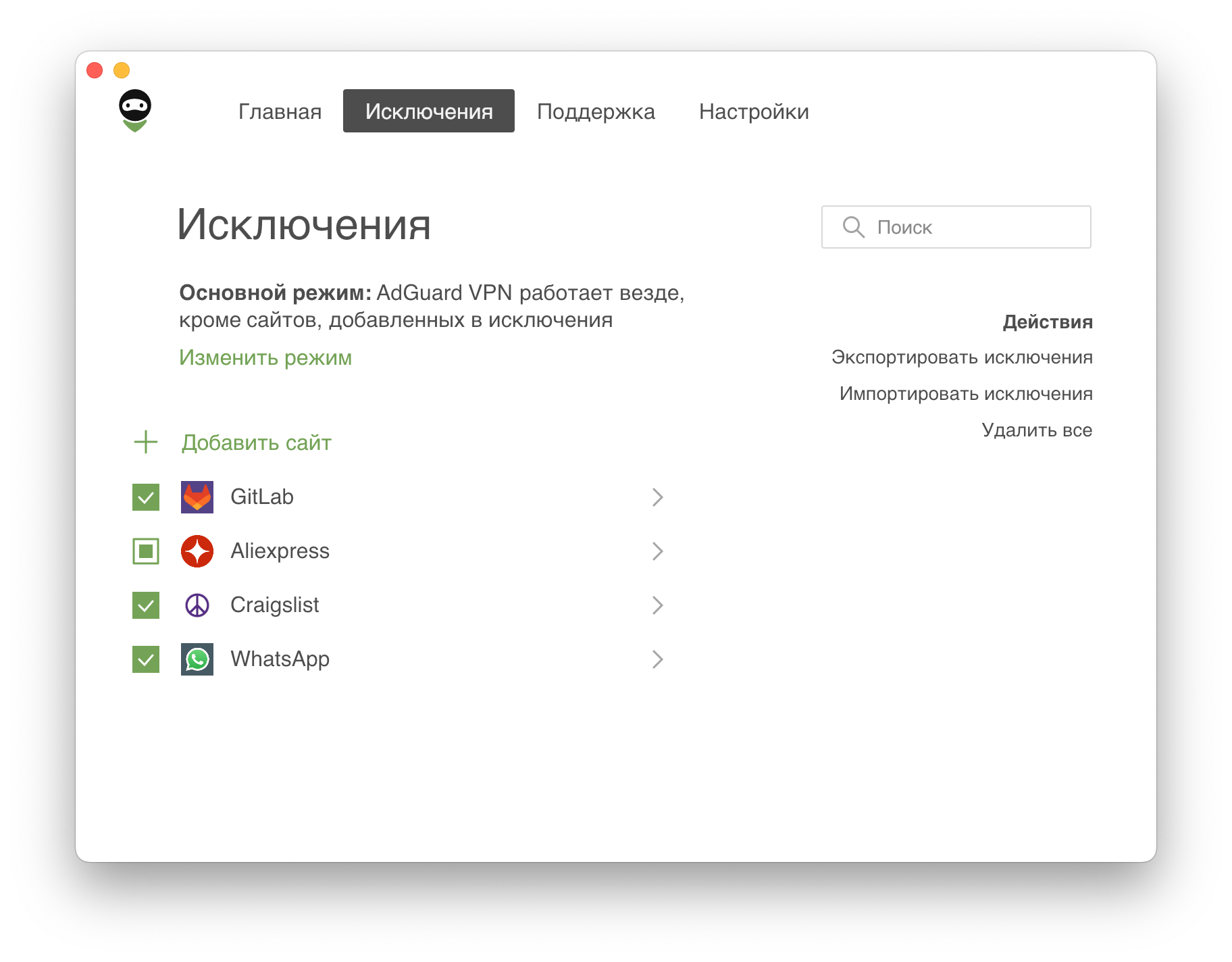
У AdGuard VPN есть несколько функций, которые делают его уникальным, и одна из них — это Исключения. По умолчанию AdGuard VPN будет работать на всех сайтах и во всех приложениях, кроме тех, которые находятся в списке исключений. Но вы можете переключиться на другой режим, тогда AdGuard VPN будет работать только на сайтах и в приложениях из списка исключений.
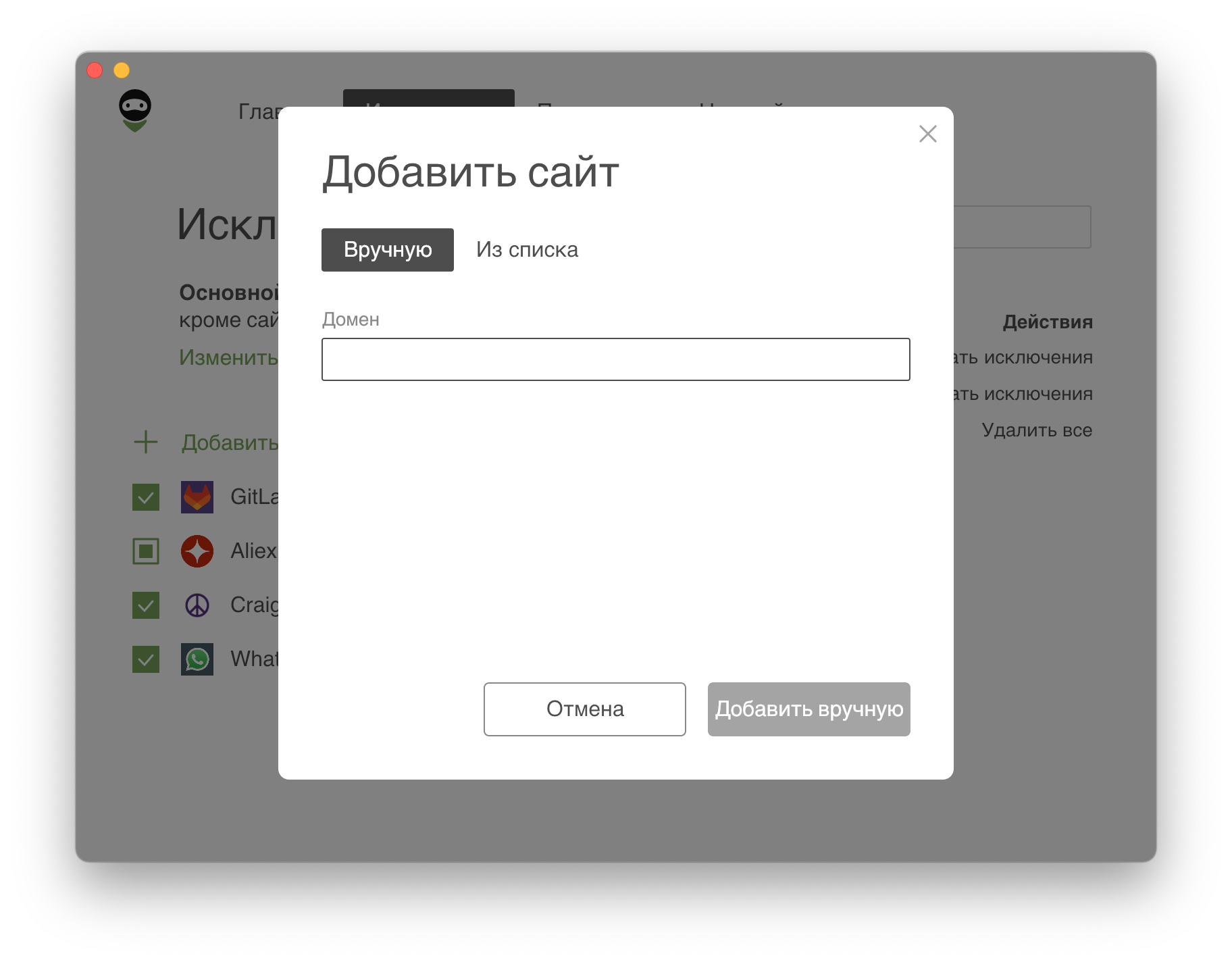
Вы также можете добавлять сайты в Исключения вручную или выбирать их из встроенных списков популярных сервисов. Списки разделены на восемь категорий: Сервисы для работы, Сервисы потокового видео, Социальные сети, Шопинг, Поисковые системы, Мессенджеры, Игры. Любой из этих сервисов может быть добавлен в Исключения одним щелчком мыши! Это особенно удобно, если вы используете Выборочный режим.
Список исключений очень просто настроить. Если вы добавили домен и несколько его поддоменов, они будут сгруппированы внутри корневого домена. При добавлении корневого домена ( example.com ) добавляется и его маска ( *.example.com ).
Если вы добавили сервис, изменили или удалили что-то и теперь хотите восстановить исходные настройки, просто нажмите кнопку Сбросить настройки внизу страницы — это действие восстановит все отсутствующие домены и установит все галочки.
Помимо этого, готовые списки исключений можно переносить на другие устройства с установленным AdGuard VPN. Чтобы экспортировать исключения, следуйте четырёхшаговой инструкции ниже:
- Откройте AdGuard VPN на устройстве, откуда хотите экспортировать списки исключений. Найдите соответствующий раздел и нажмите кнопку Экспортировать. Скачается архив exclusions.zip .
- Внутри архива — папка exсlusions, а в папке — два файла .txt , отдельно для Основного и Выборочного списков. Вы можете добавить в них больше исключений, удалить имеющиеся, переименовать файлы или просто оставить архив как есть.
- При переносе между разными устройствами не забудьте переслать zip-файл . Например, если вы переносите список исключений с Mac на iPhone, заранее перебросьте zip-файл на компьютер.
- Откройте AdGuard VPN на устройстве, куда хотите импортировать готовый архив со списками исключений. Найдите соответствующий раздел, нажмите кнопку Импортировать и выберите архив. Готово!
Archive files from other devices can be similarly imported to your AdGuard VPN for Mac.
Поддержка
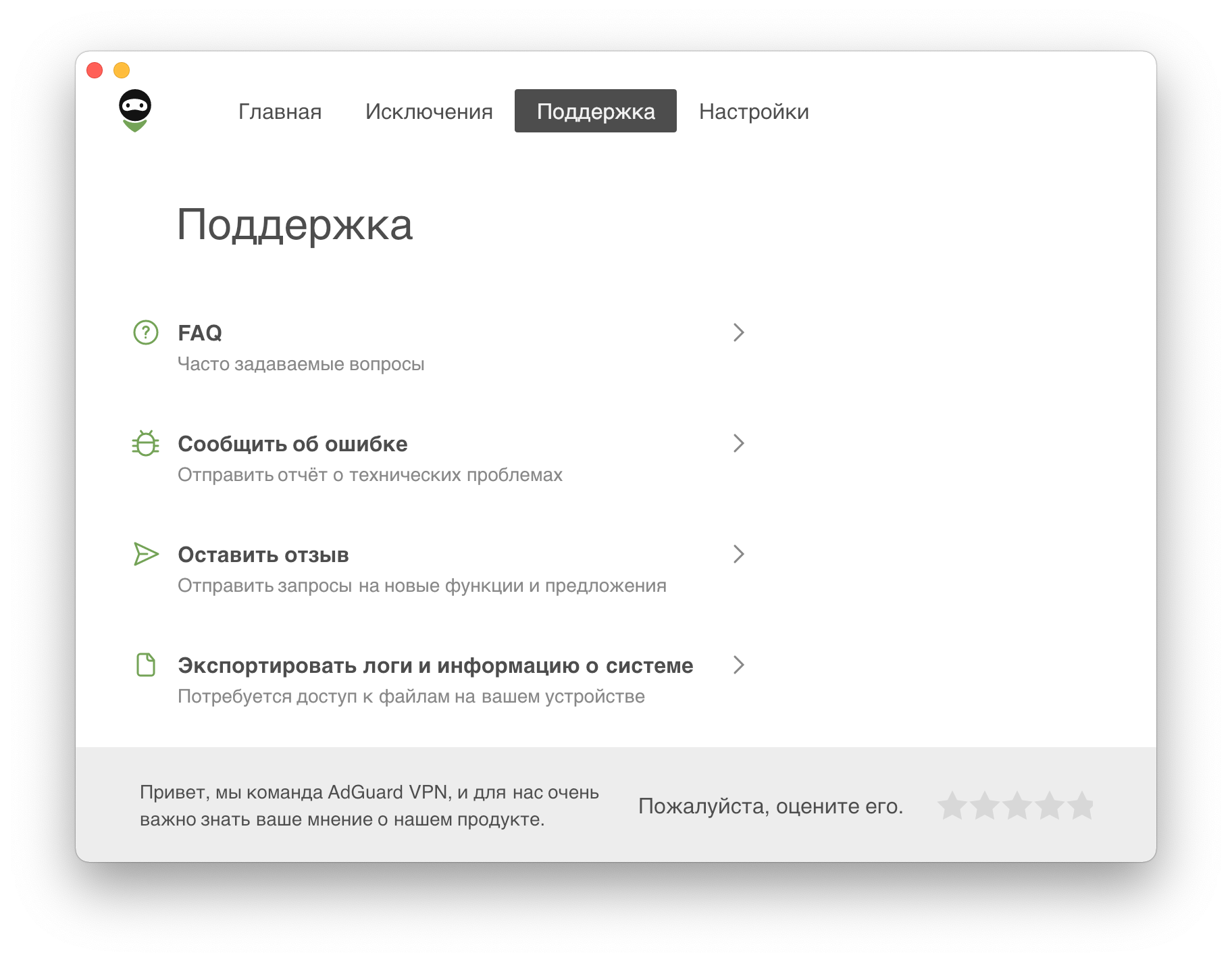
Третья вкладка — это раздел Поддержка. Найдите ответы на любые вопросы FAQ или в Базе знаний, сообщите об ошибке, если обнаружите её, или обсудите AdGuard на любой из платформ. Здесь же вы можете оставить отзыв о нашем продукте. Будем благодарны, если поделитесь впечатлениями.
Настройки
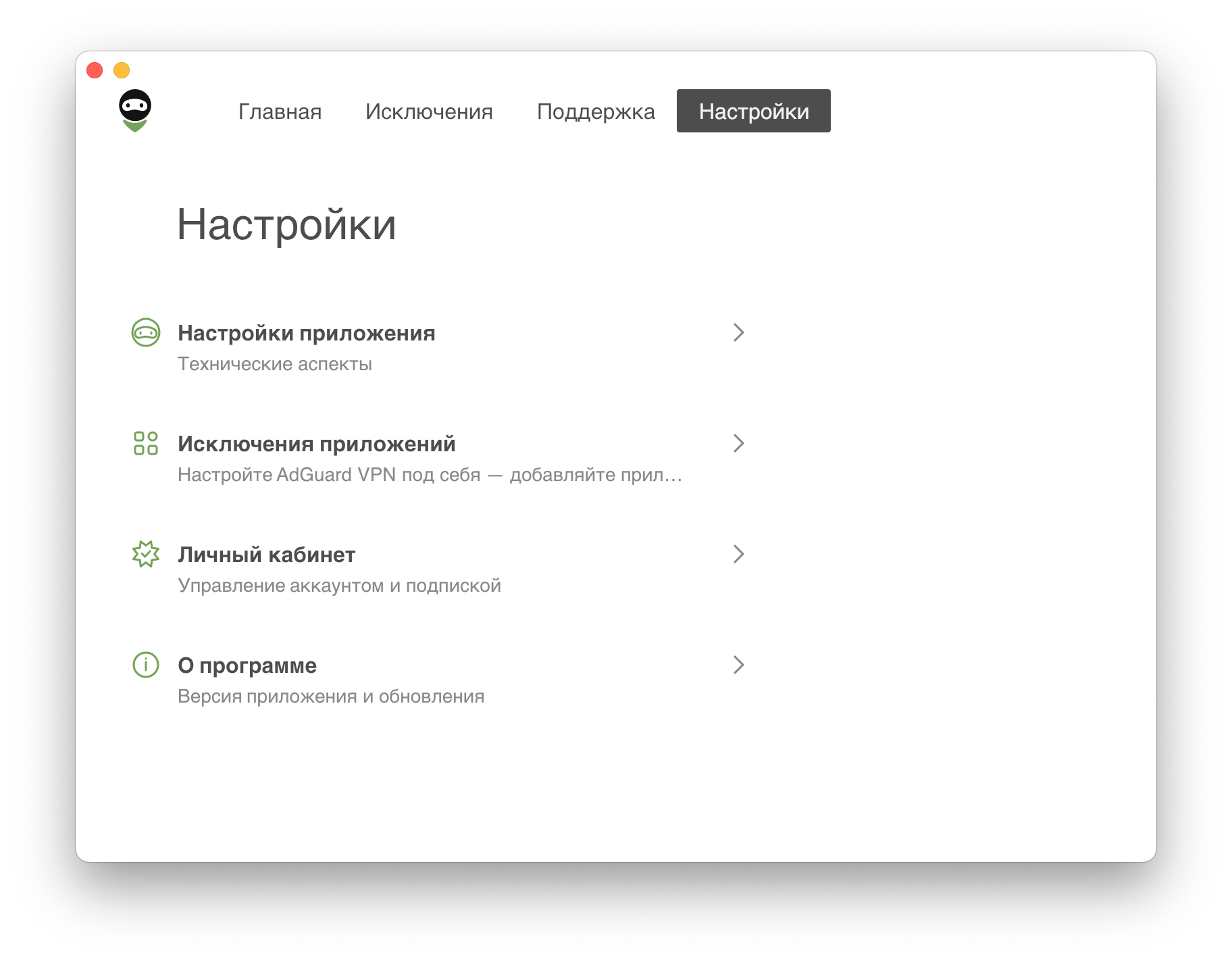
Наконец мы подошли к самой важной вкладке — Настройки. В разделе О программе вы можете увидеть текущую версию AdGuard VPN, проверить наличие обновлений, перейти на наш сайт, а также ознакомиться с Лицензионным соглашением и Политикой конфиденциальности AdGuard. В разделе О лицензии вы можете перейти с бесплатной версии на безлимитную, управлять подпиской или выйти из приложения. И самое главное, отсюда вы можете перейти в раздел Общие настройки.
Настройки приложения
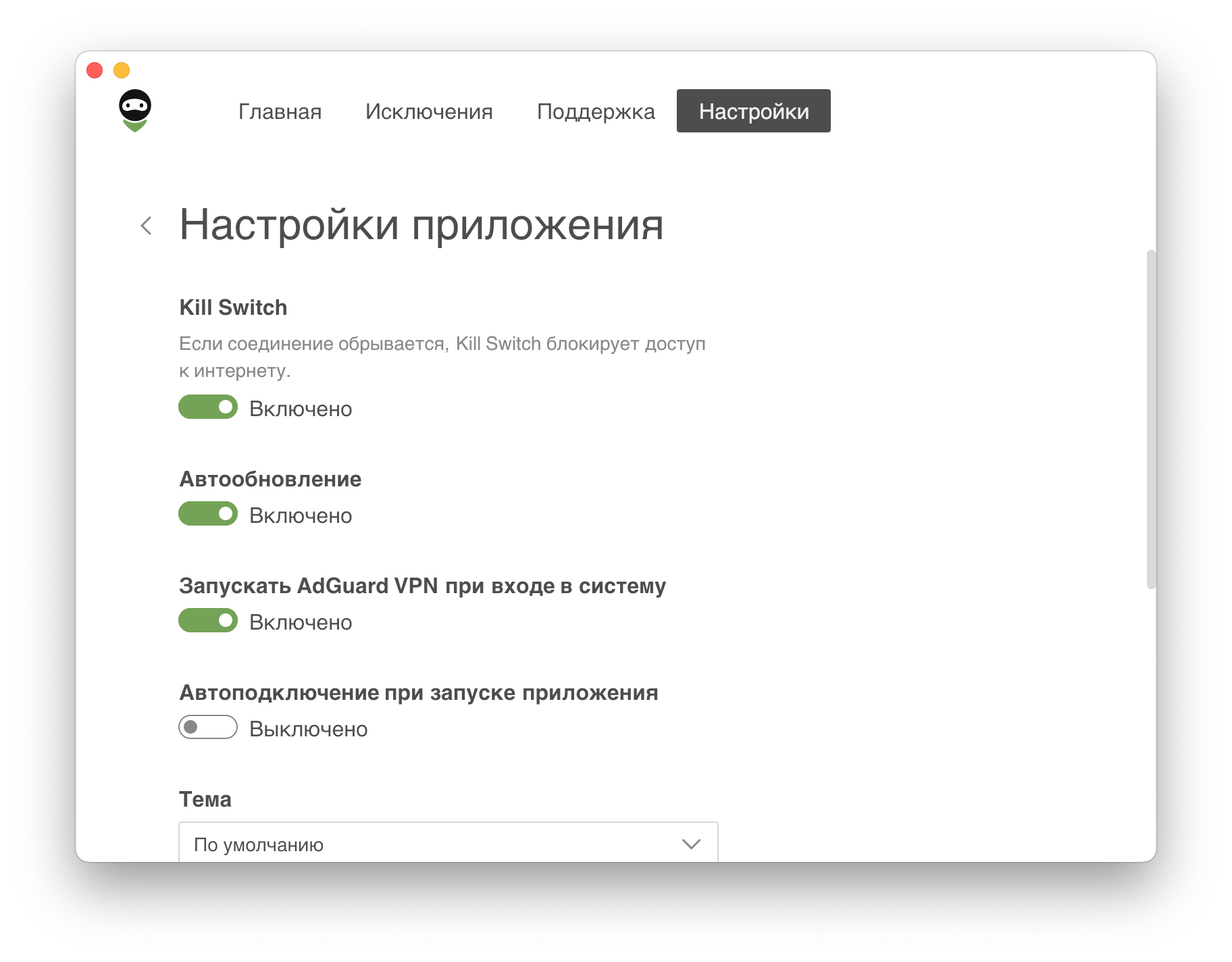
Первые четыре базовые функции делают приложение более удобным для пользователей — это Kill Switch, Автообновление, Запуск при входе в систему и Автоподключение при запуске приложения. Более того, вы можете выбирать между тремя темами — светлой, тёмной и системной. Последняя будет соответствовать теме вашего Mac.
А ещё вы можете разрешить AdGuard VPN собирать и отправлять анонимизированные отчёты о сбоях и технические данные, чтобы помочь нам улучшить наше приложение. И последнее, но не менее важное: вы можете экспортировать логи с вашего Mac. Это может быть полезно, если вы хотите прикрепить логи к сообщению в поддержку.
DNS-серверы
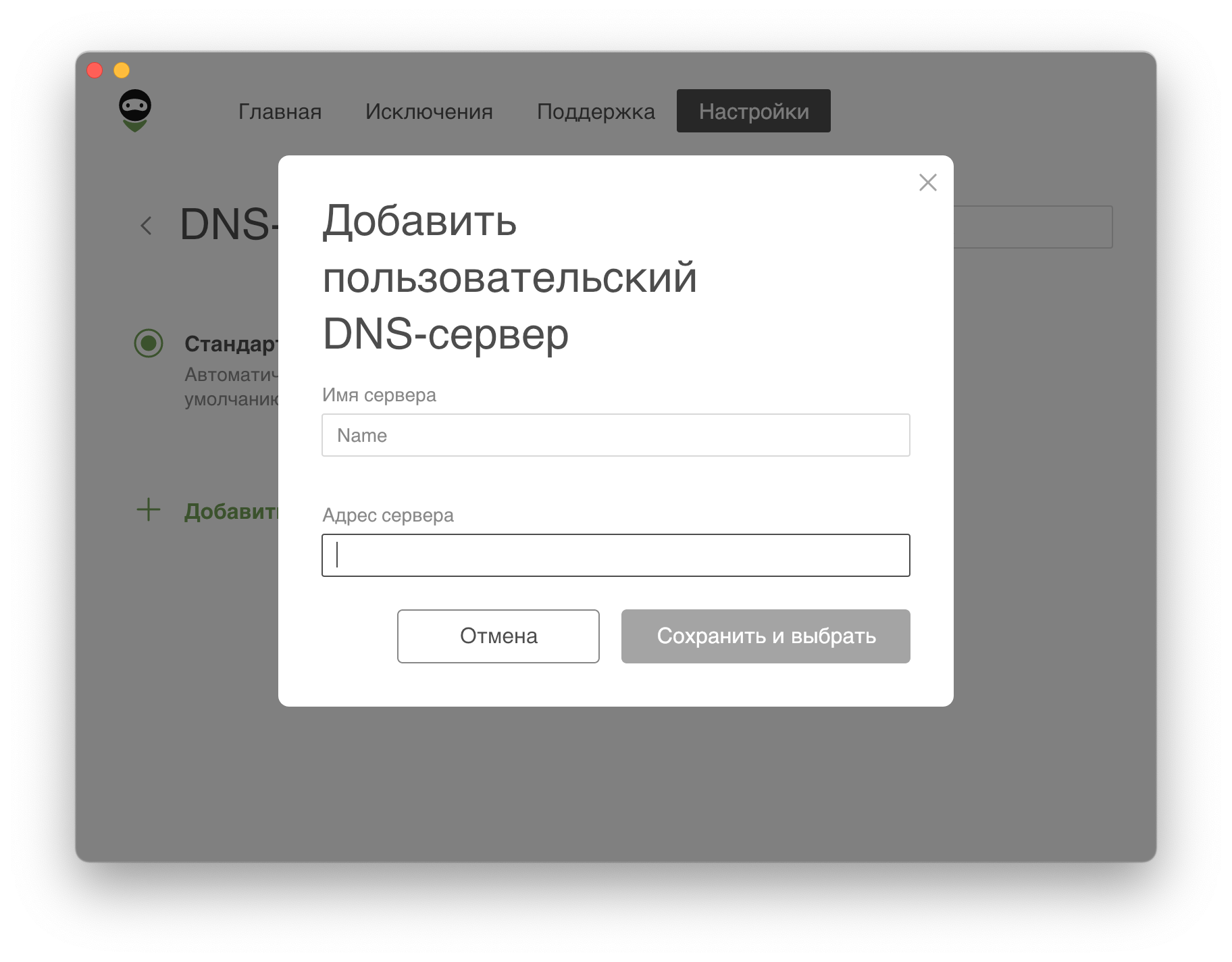
Здесь вы можете добавить собственный DNS-сервер (или серверы), чтобы не полагаться на DNS-сервер, предоставленный вашим интернет-провайдером по умолчанию. Рекомендуем добавить AdGuard DNS, который не только шифрует ваш DNS-трафик, но и идентифицирует запросы к вредоносным сайтам и перенаправляет их в «чёрную дыру».
Расширенные настройки
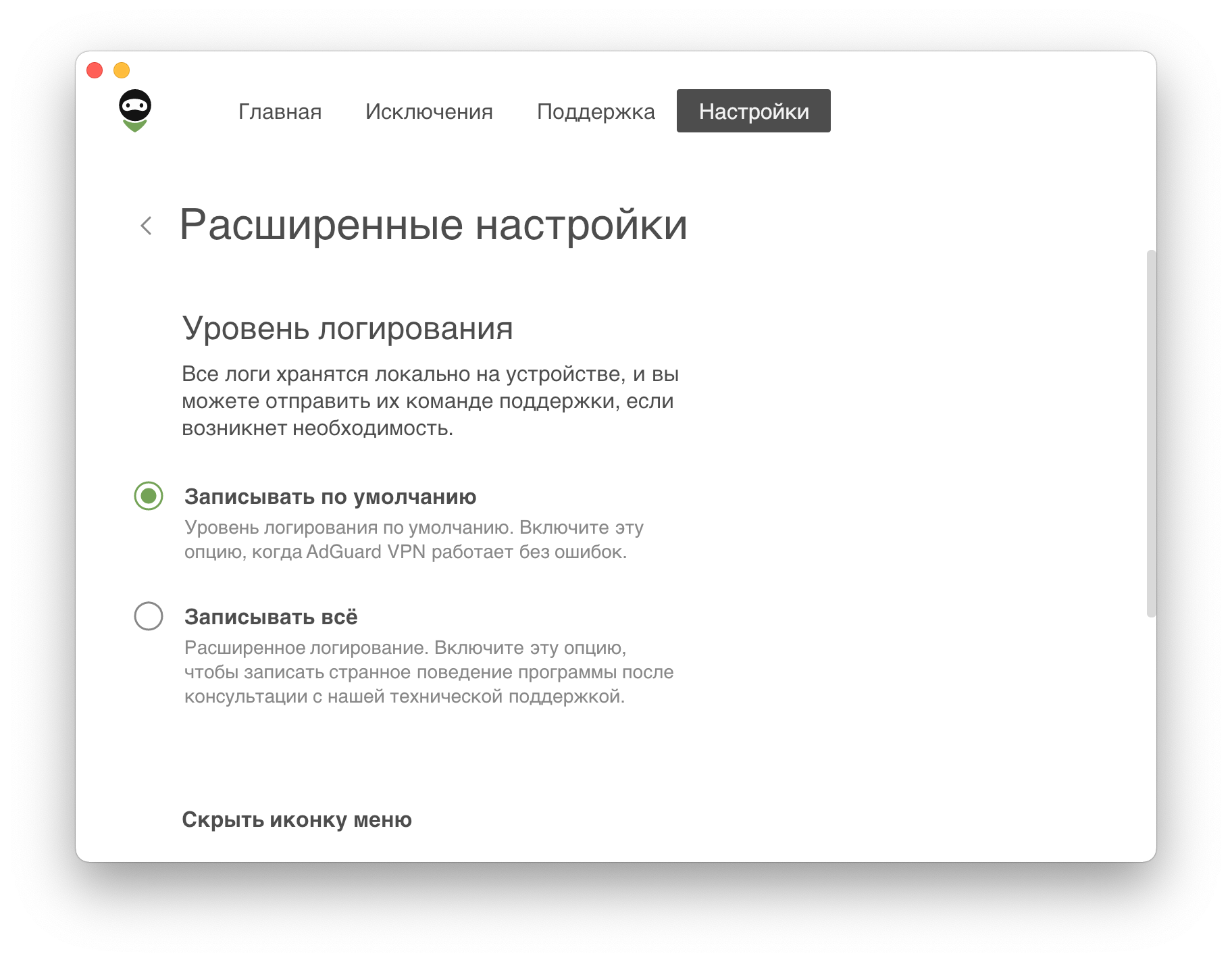
Уровень логирования
В программе всего два уровня логирования, но мы настоятельно рекомендуем вам использовать первый, заданный по умолчанию. Вторая опция (расширенное логирование) должна быть установлена только для фиксирования странного поведения программы после консультации с нашей техподдержкой. Если вы включили расширенный уровень логирования, после записи логов обязательно переключите его на стандартный.
Скрыть иконку меню
Хотя эта опция находится в Расширенных настройках, её можно смело включать. Вы можете скрыть иконку AdGuard VPN из панели меню, это не помешает нашему приложению работать в фоновом режиме.
Использовать QUIC (экспериментально)
Коммуникационный протокол QUIC — это новейшая, передовая версия HTTP. Сдвиньте переключатель, чтобы получить лучшее качество соединения в далеко не идеальных условиях, например, при использовании мобильной сети в метро или лифте.
Как совместить работу AdGuard VPN и Блокировщика рекламы AdGuard
У AdGuard VPN два режима работы: VPN и Интегрированный.
По умолчанию включён режим работы VPN, при котором используется протокол AdGuard VPN. Он обеспечивает лучшую комбинацию скорости и безопасности соединения. Однако этот режим работы не позволяет одновременно работать AdGuard VPN и Блокировщику рекламы AdGuard.
Интегрированный режим, в свою очередь, использует IPSec-протокол, при котором возможна совместная работа приложений AdGuard. Если у вас при установке AdGuard VPN уже есть Блокировщик AdGuard, то этот режим включится автоматически и позволит вам пользоваться нашими приложениями одновременно. Если же сначала вы установили AdGuard VPN, а уже потом решили попробовать Блокировщик AdGuard, то, чтобы пользоваться ими совместно, выполните следующие действия:
- Откройте приложение AdGuard VPN для iOS и выберите Настройки в правом нижнем углу экрана.
- Перейдите в Настройки приложений и выберите Режим работы.
- Переключите режим с VPN на Интегрированный. Готово!
В Интегрированном режим Исключения и DNS-сервер недоступны.