Зачем нужна синхронизация на телефоне

Современный человек хранит в телефоне почти все: начиная от памятных фотографий и заканчивая различными приложениями. На протяжении долгого времени пользования смартфоном, пользователь настраивает его под себя.
17 августа 2021 года Гаджеты
3 минуты, 20 секунд читать
Заменяя старый смартфон на новый, мы вынуждены вновь его настраивать. Однако можно сберечь время и силы, если активировать синхронизацию на мобильном телефоне.
Синхронизация в телефоне
Процесс, позволяющий хранить невредимыми необходимую информацию, когда несколько устройств используют их в определенное время. Неважно, остается он прежним или туда вносят изменения — на всех аппаратах он остается одинаковым.
Также синхронизацию определяют как использование одной и той же информации на разных девайсах, связанных друг с другом.
Третье определение термина — это безопасный обмен материалами между личным аккаунтом и девайсом.
Виды синхронизации
Синхронизацию условно разделяют на односторонний запуск и двусторонний обмен:
1. В первом варианте существуют два типа устройств — ведущее и ведомое. Каждое из них выполняет свою роль. Если взять телефон и Google-сервис, то все активные процессы совершаются на сервисе, а данные копируются на телефон. Получается, смартфон зависит от сервера.
2. Во втором варианте владелец сам решает, какой из аппаратов сделать главным и второстепенным. Также их функции будут взаимозаменяемы.
Синхронизацию можно выполнить вручную и автоматически. Во время ручной настройки владелец самостоятельно дублирует материалы в облако. Для автоматической синхронизации пользователь предварительно в настройках устанавливает копирование объектов. Необходимо указать частоту, выбрать место, куда продублируются файлы и определиться, какие именно файлы будут перенесены.
Пользователи смартфонов обычно синхронизируют различные элементы: документы и файлы, фото, видеозаписи и аудиофайлы, настройки, а также некоторые приложения, контакты, веб-вкладки, имена для входа и защитные пароли, записи в заметках
Почему синхронизация необходима телефону
Она хранит личную информацию и другие материалы, предоставляя пользователю удаленный доступ. Мобильная синхронизация создана для:
1. Копирования. Данные копируются на облаке благодаря объединению сервера и мобильного телефона при помощи интернета, поэтому можно за максимально короткий срок пользователь может воспроизвести необходимую информацию
2. Данные доступны на веб-серверах. Допустим, вы синхронизировали контактную книгу, которая теперь доступна в Google Contacts;
3. Единая информация для использования с нескольких устройств. Синхронизируйте аппараты друг с другом и используйте желаемые материалы на каждом устройстве.
Принцип работы
Синхронизация информации происходит таким образом:
- Создайте и настройте личный аккаунт. Google-аккаунт для Android, Apple ID для iPhone.
- Активируйте синхронизацию и материалы, выбранные пользователем, автоматически сохраняться и будут безопасно располагаться на сервисе;
- Подключите другое устройство, синхронизируя его с сервисом. Затем объекты с облака перейдут на этот девайс;
- Загруженные материалы отобразятся на аппаратах, присоединенных к вашей учётке.
Как выполнить синхронизацию на телефоне
- В “Настройках” кликните на “Аккаунт”;
- Выберите необходимый сервер (Гугл-аккаунт к примеру);
- В случае, если вы не зарегистрированы — создайте логин и войдите туда;
- Укажите пункты для синхронизации;
- Щелкните кнопку “Синхронизировать”. При ее отсутствии копирования начнется автоматически, если кнопки нет, как только у пользователя включится интернет;
- Подождите, пока процесс полностью завершится;
При настройке автосохранения пользователю не придется каждый раз вручную копировать материалы.
Помните, что на телефоне должен обязательно работать интернет, потому что без него процедура не сможет активироваться. Можно использовать любую связь — Wi-Fi или мобильную сеть.
Активная синхронизация сообщений что это
Иван Осокин
Оцените автора
Добавить комментарий Отменить ответ
Свежие записи
- Капуста при диете для похудения: какой сорт выбрать?
- Эфир (ETH)
- Бордюры
- Этика использования готовых аккаунтов в социальных сетях: Правила и ограничения
- Карьера после 11 класса – востребованные профессии и лучшие учебные заведения для выбора
Вам также может понравиться
Фирменный магазин Apple – это официальный интернет-ресурс
Современная технологическая эра непрерывно приводит
С развитием технологий сгенерировать текст с помощью
В современном мире вопрос утилизации и переработки
В современном мире драйвером потребления товаров и
Современные технологии активно вступают в каждый аспект
Туроператор Тез Тур – это одна из самых популярных
WhatsApp – одно из самых популярных мессенджеров в
- Политика конфиденциальности
- Пользовательское соглашение
В городе Салавате планируют открыть производственный
Вы заметили как с момента прихода Динара Халилова началась
Руководство администратора

Скоро эта страница будет выглядеть по-новому
В разделе Синхронизации настраивается соответствие полей между «Первой Формой» и внешними сервисами.

Для каждого сервиса может быть только одна активная настройка синхронизации.

Для редактирования существующей синхронизации кликните мышью по строке списка, она перейдет в режим редактирования. Для добавления новой синхронизации нажмите кнопку, и над списком появится строка для добавления.

Редактирование или добавление синхронизации.
Сейчас в системе поддерживается один вид синхронизации — Users. Он используется для синхронизации учетных записей пользователей «Первой Формы» с учетными записями выбранного сервиса.
В поле Сервис можно выбрать один из настроенных сервисов.
По клику на ссылку в колонке Настройки откроется окно для настройки параметров синхронизации пользователей.
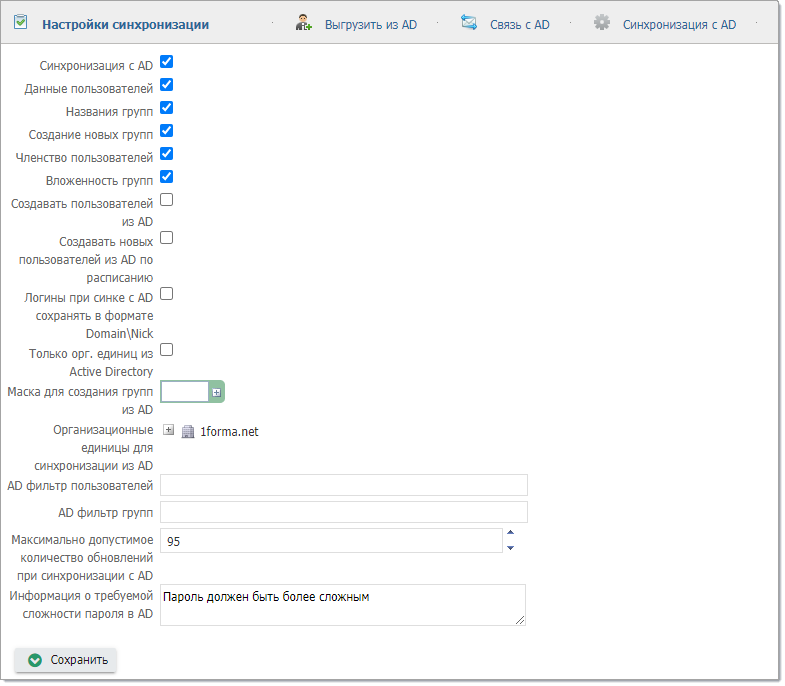
Настройка параметров синхронизации.
Синхронизация с AD
Если флажок включен, то информация о пользователях системы «Первая Форма» будет синхронизироваться с информацией в Active Directory в соответствии с расписанием задания ADSyncJob
Если флажок включен, то система будет синхронизировать данные пользователей в соответствии с настройками
Если флажок включен, то система будет синхронизировать названия групп в системе «Первая Форма» с данными в Active Directory
Создание новых групп
Если флажок включен, то новые группы из AD будут автоматически создаваться в системе «Первая Форма»
Если флажок включен, то система «Первая Форма» будет синхронизировать состав групп в системе «Первая Форма» с данными из Active Directory
Если флажок включен, то система «Первая Форма» будет синхронизировать связи групп между собой в системе «Первая Форма» с данными из Active Directory
Создавать пользователей из AD
Если флажок включен, то система «Первая Форма» будет автоматически создавать новых пользователей при появлении информации о них в AD
Автоматическая авторизация AD в Mozilla Firefox :
В отличие от Internet Explorer и Chrome, Firefox не передает AD аутентификацию автоматически, но этот процесс можно настроить для конкретных сайтов. Для этого надо:
• в адресной строке написать «about:config» и нажать «Enter»,
• найти ключ «network.automatic-ntlm-auth.trusted-uris» и в его значение вписать имена сайтов, для которых требуется доменная аутентификация, через запятую
Создавать новых пользователей из AD по расписанию
Если флажок включен, то то система «Первая Форма» будет автоматически создавать новых пользователей из AD на основании параметров маппинга и настроек для новых пользователей по умолчанию, в соответствии с расписанием задания ADSyncJob
Создание пользователей по расписанию возможно только при указании орг. единиц в параметре «Организационные единицы для синхронизации из AD» (см. ниже)
Логины при синке с AD сохранять в формате Domain\Nick
Если флажок включен, то логины пользователей будут содержать названия доменов.
Функция нужна, если приложение работает в нескольких доменах, и там есть пользователи с одинаковыми никами
Только орг. единиц из Active Directory
Если флажок НЕ включен, то при синхронизации из AD все существующие орг. единицы пользователя затираются, а новые орг. единицы добавляются пользователю.
Если флажок включен, то при синхронизации из AD затираются только те существующие орг. единицы пользователя, которые ранее были добавлены из AD. Новые орг. единицы также добавляются пользователю. Таким образом, включенный флажок позволяет сохранить существующие орг. единицы, добавленные пользователю вручную в интерфейсе администрирования или в рамках синхронизаций с другими системами и сервисами
Маска для создания групп из AD
Все группы в Active Directory, соответствующие введенным маскам, будут автоматически создаваться в системе
Организационные единицы для синхронизации из AD
Дерево орг. единиц (OU) из Active Directory. При синхронизации в «Первой Форме» будут автоматически создаваться пользователи из отмеченных орг. единиц. Если не отмечена ни одна орг. единица, то при синхронизации проверяются пользователи по всей орг.структуре.
Созданным пользователям сразу же выдаются лицензии на работу в «Первой Форме» (если есть свободные лицензии)
AD фильтр пользователей
Отбор и фильтрация синхронизируемых учетных записей пользователей. Максимально доступное количество символов для ввода — 1000.
Синтаксис фильтров можно посмотреть здесь.
AD фильтр групп
Отбор и фильтрация синхронизируемых групп. Синтаксис фильтров можно посмотреть здесь.
Максимально допустимое количество обновлений при синхронизации с AD
В случае, если в задании по синхронизации данных из Active Directory количество обновляемых строк превышает указанное значение, то обновления не происходит. Чтобы все же выполнить обновление, соответствующее задание можно запустить вручную
Информация о требуемой сложности пароля в AD
Текст сообщения о недостаточной сложности пароля. Если параметр указан, то при соответствующей ошибке (от AD) пользователю выводится это сообщение
Выгрузить из AD
При выгрузке пользователей из AD можно включать и исключать из этого процесса подразделения и отдельных пользователей.
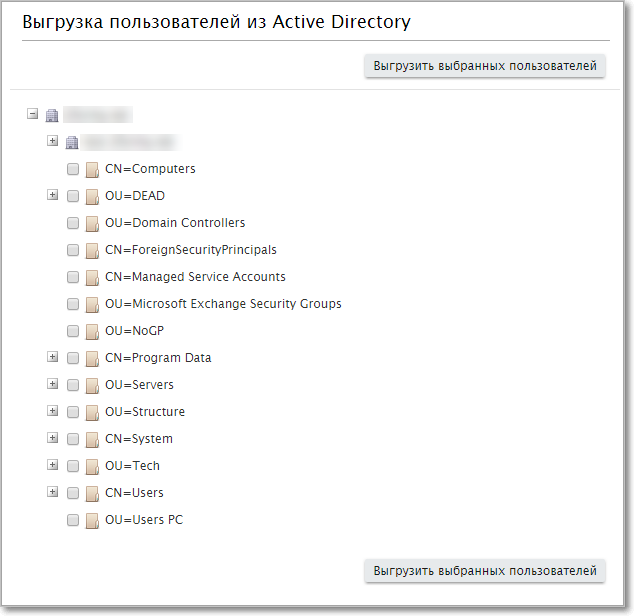
Настройка выгрузки пользователей из Active Directory.
Чтобы установить связь между учетными записями пользователей в «Первой Форме» и AD, отметьте нужные записи флажком в левой колонке и нажмите кнопку . SID из этих записей будут установлены в профилях соответствующих пользователей.
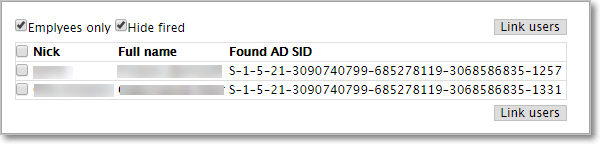
Настройка связи учетных записей «Первой Формы» и Active Directory.
При включенном флажке Employees only в списке будут отображаться только сотрудники организации (пользователи, у которых в профиле включен флажок «Сотрудник компании»).
При включенном флажке Hide fired в списке не будут отображаться уволенные пользователи (у которых в профиле не включен флажок «Уволен»).
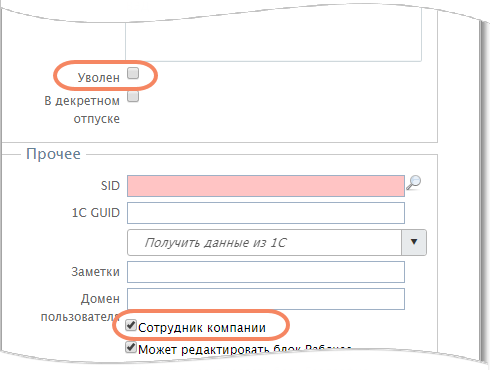
Признаки «Уволен» и «Сотрудник компании» в учетной записи пользователя.
Синхронизация с AD
Если в системе включена синхронизация учетных записей пользователей с информацией из Active Directory, она выполняется в соответствии с расписанием задания ADSyncJob.
Для разового выполнения процедуры синхронизации (вне расписания) запустите задание ADSyncJob вручную.
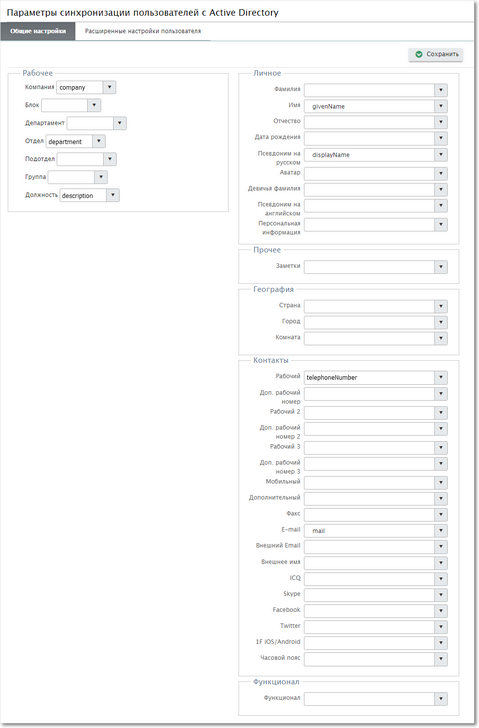
Параметры синхронизации (маппинга) учетных записей «Первой Формы» и Active Directory.
В окне настройки выгрузки пользователей отображаются значения всех выгружаемых полей. На вкладке » Общие настройки » установите, по возможности, для каждого поля профиля пользователя из системы «Первая Форма» поле, с которым оно будет синхронизироваться в AD.
Часть полей уже вшиты в систему, остальные можно добавить самостоятельно с учетом регистра .
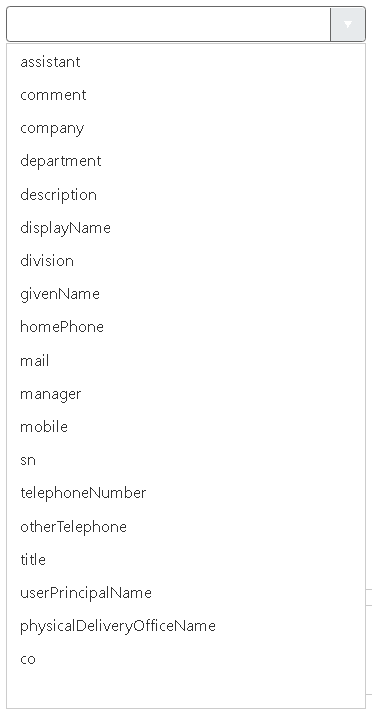
Вшитые в систему поля.
Пример синхронизации полей:
В системе «Первая Форма»
Если не синхронизируются данные в приложениях «Контакты iCloud», «Календари iCloud» или «Напоминания iCloud»
Узнайте, что делать, если ваши контакты, календари или напоминания iCloud отображаются не на всех устройствах, которые вы используете с iCloud.
Что нужно проверить в первую очередь
- Проверьте состояние системы контактов, календарей или напоминаний iCloud на наличие перебоев в работе сервисов или проблем с подключением.
- Если напоминание не отображается на некоторых ваших устройствах, убедитесь, что на ваших iPhone и iPad установлена последняя версия iOS или iPadOS либо что на компьютере Mac установлена последняя версия macOS.
- Войдите в iCloud, используя один и тот же идентификатор Apple ID на всех устройствах. Затем убедитесь, что контакты, календари и напоминания включены в настройках iCloud.
- Проверьте правильность настроек даты и времени на устройстве для своего текущего местоположения.
- Если вы используете iCloud для Windows для синхронизации приложений «Контакты» и «Календарь» с Outlook на компьютере с Windows, убедитесь, что выполнено обновление до последней версии Windows. Затем выполните приведенные ниже действия, чтобы выйти из системы и снова войти в нее.
Выполните действия для своего устройства
Если решить проблему не удалось, выполните действия для соответствующего устройства, перечисленные ниже.
iOS и iPadOS
После каждого действия проверяйте свои контакты, календари или напоминания.
Перезапуск приложения «Контакты», «Календарь» или «Напоминания»
- Как закрыть приложение.
- Вернитесь на экран «Домой».
- Подождите около минуты, затем откройте приложение снова.
Обновление контактов и календарей
Для обновления контактов откройте приложение «Контакты» и смахните вниз по списку. Чтобы обновить группы контактов, нажмите «Списки» в левом верхнем углу, а затем смахните вниз по списку.
Чтобы обновить календари, выполните следующие действия:
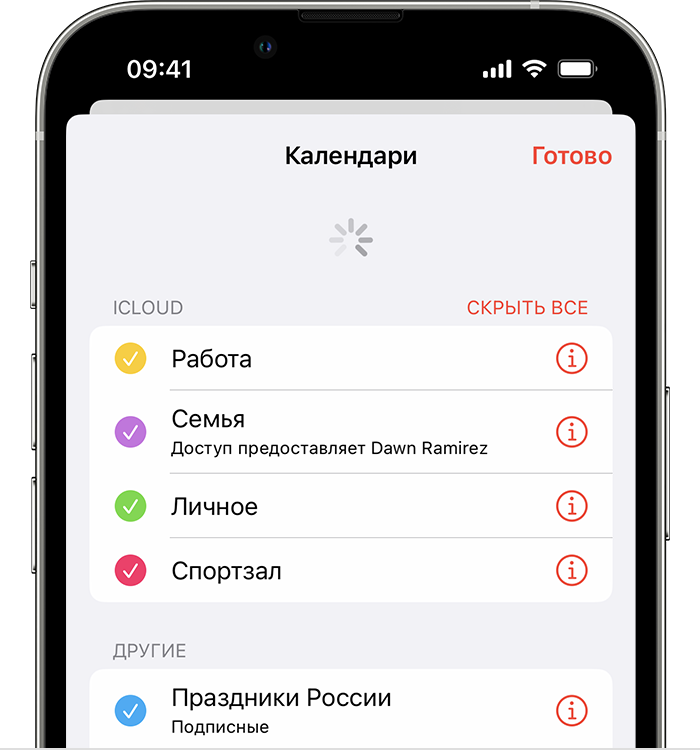
- Откройте приложение «Календарь».
- Перейдите на вкладку «Календари».
- Смахните список вниз, чтобы обновить события.
Проверка настроек приложения
Если вы используете несколько групп или учетных записей в приложении «Контакты» или «Календари», убедитесь, что настроено отображение ваших контактов и календарей iCloud:
- Откройте приложение «Контакты» и нажмите «Списки» в левом верхнем углу. Убедитесь, что выбран параметр «Все iCloud».
- Откройте приложение «Календарь» и выберите вкладку «Календари». Убедитесь, что выбраны все календари iCloud.
Измените интервал обновления календарей.
- Нажмите «Настройки», а затем — «Календарь».
- Выберите пункт «Синхронизация».
- Если выбран вариант «Все события», выберите определенный период, например «Прошедший месяц». Если выбран определенный период времени, выберите вариант «Все события».
- Вернитесь на экран «Домой».
- Подождите несколько минут и откройте приложение «Календарь». Перейдите на вкладку «Календари» и смахните вниз, чтобы обновить данные.
Поскольку календарь iCloud «Дни рождения» обновляется ежедневно, изменения дней рождения могут отображаться в приложении «Календари» только на следующий день.
Выбор приложения «Контакты iCloud», «Календари iCloud» или «Напоминания iCloud» в качестве используемого по умолчанию
Если контакты, календари и напоминания хранятся в iCloud, приложение iCloud автоматически обновляет данные. Если ваши данные хранятся в сторонней учетной записи, такой как Google или Yahoo, вы можете изменить учетную запись по умолчанию на iCloud. Изменение учетной записи по умолчанию на iCloud не приведет к переносу существующих данных из стороннего сервиса в iCloud.
Контакты
Узнайте, в какой учетной записи хранятся контакты:
В iOS 16 или более поздней версии сделайте следующее.
- Откройте приложение «Контакты» и нажмите «Списки» в левом верхнем углу.
- Выберите «Все iCloud» для отображения списка контактов в iCloud. Если в списке отсутствует нужный контакт, возможно, он хранится в другой учетной записи.
- Нажмите «Списки» в левом верхнем углу и выберите «Все [учетная запись]», чтобы проверить каждую отдельную учетную запись, настроенную для приложения «Контакты».
- Если у вас есть копия ваших контактов из стороннего сервиса в формате vCard 3.0 или более поздней версии, вы можете импортировать контакты в iCloud.
В iOS 15 или более ранней версии сделайте следующее.
- Нажмите «Группы» в левом верхнем углу окна приложения «Контакты».
- Снимите флажок рядом с параметром «Все [учетная запись]» для таких сторонних сервисов, как Gmail или Yahoo.
- Убедитесь, что выбран параметр «Все iCloud».
- Выберите команду «Готово» для просмотра списка контактов. Если нужный контакт найти не удается, значит, он создан в другой учетной записи.
- Если у вас есть копия ваших контактов из стороннего сервиса в формате vCard 3.0 или более поздней версии, вы можете импортировать контакты в iCloud.
Установите iCloud в качестве учетной записи по умолчанию для контактов:
- Перейдите в меню «Настройки» и выберите пункт «Контакты».
- Нажмите «Уч. зап. по умолчанию».
- Нажмите iCloud.
Календари и напоминания
Чтобы проверить, в какой учетной записи находятся календари, откройте приложение «Календарь» и перейдите на вкладку «Календари».
Выберите календарь iCloud в качестве используемого по умолчанию:
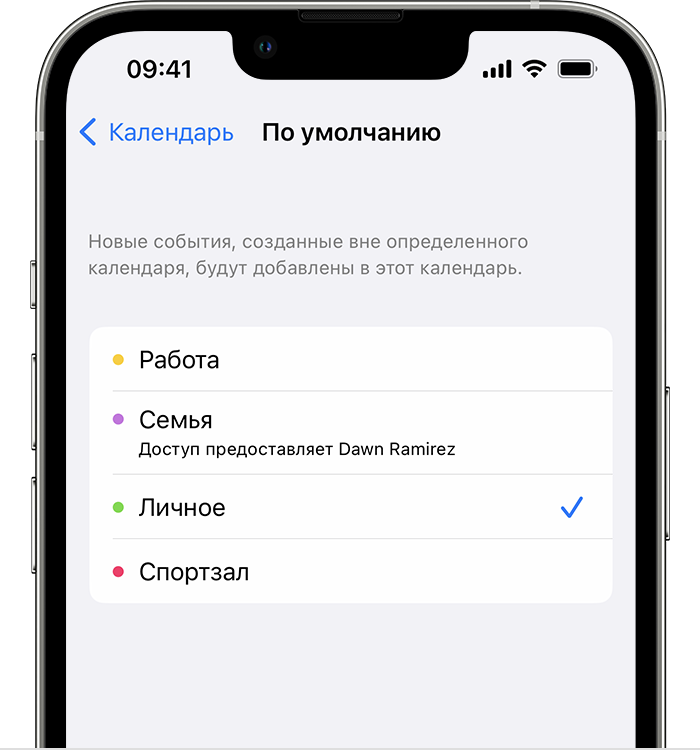
- Перейдите в меню «Настройки» и выберите пункт «Календарь».
- Нажмите «По умолчанию».
- Нажмите календарь в разделе iCloud, чтобы сделать его используемым по умолчанию.
Настройка списка напоминаний iCloud в качестве используемого по умолчанию
- Перейдите в меню «Настройки» и выберите пункт «Напоминания».
- Нажмите «Список по умолчанию».
- Нажмите список в разделе iCloud, чтобы сделать его используемым по умолчанию.
Удаление просроченных напоминаний
- Откройте приложение «Напоминания».
- Перейдите в представление «Сегодня» и проверьте, нет ли у вас просроченных напоминаний.
- Если таковые есть, нажмите пустой кружок, чтобы завершить напоминание, или удалите его.
Повторите эти действия на каждом устройстве, на котором используются напоминания iCloud.
Перезапуск iPhone, iPad или iPod touch
- Узнайте, как перезапустить iPhone.
- Узнайте, как перезапустить iPad.
- Узнайте, как перезапустить iPod touch.
Принудительная синхронизация данных приложения «Календарь» на Apple Watch
- Откройте приложение Watch на iPhone и перейдите на вкладку «Мои часы».
- Нажмите «Основные», а затем — «Сброс».
- Нажмите «Сбросить данные синхронизации».
Если участник семейной группы настроил для вас Apple Watch, вы не сможете принудительно синхронизировать данные приложения «Календарь».
macOS
После каждого действия проверяйте свои контакты, календари или напоминания.
Обновление календарей
Календари можно обновить с помощью приложения «Календарь»:
- Откройте приложение «Календарь».
- В меню «Вид» выберите пункт «Обновить календари».
Так как календарь iCloud «Дни рождения» обновляется каждый час, изменения дней рождения в приложении «Контакты» или «Календари» за последний час могут не отобразиться сразу.
Проверка учетной записи приложений «Календарь», «Напоминания» и «Контакты» по умолчанию
Если события календаря хранятся и редактируются в учетной записи iCloud, а не в какой-либо другой, например «На моем Mac», Exchange или Google, iCloud будет обновлять календари автоматически. Если на компьютере Mac настроено несколько разных учетных записей, например iCloud, Gmail и Yahoo, убедитесь, что учетной записью по умолчанию является именно календарь iCloud:
- Откройте приложение «Календарь».
- Выберите «Календарь» > «Настройки». В macOS Monterey или более ранней версии выберите «Календарь» > «Настройки».
- На вкладке «Основные» календарем по умолчанию должен быть выбран один из календарей iCloud.
Если контакты хранятся и редактируются в учетной записи iCloud, а не в какой-либо другой, например «На моем Mac», Exchange или Google, iCloud будет обновлять контакты автоматически. Если вы используете несколько учетных записей на компьютере Mac, например iCloud, Gmail и Yahoo, убедитесь, что iCloud является учетной записью приложения «Контакты» по умолчанию:
- Откройте приложение «Контакты».
- Выберите «Контакты» > «Учетные записи».
- Перейдите на вкладку «iCloud». Проверьте, выполнен ли вход в систему с помощью идентификатора Apple ID и включены ли контакты.
Пока напоминания включены в настройках iCloud, ваши напоминания iCloud будут отображаться на Mac.
Удаление завершенных или просроченных напоминаний
- Откройте приложение «Напоминания».
- Перейдите в представление «Сегодня» и проверьте, нет ли у вас просроченных напоминаний.
- Если таковые есть, нажмите пустой кружок, чтобы завершить напоминание, или удалите его.
Повторите эти действия на каждом устройстве, на котором используются напоминания iCloud.
Перезапуск компьютера
После перезапуска компьютера проверьте, устранена ли проблема.
iCloud.com
Если не отображаются все обновления или возникла другая проблема, выполните следующие действия на сайте iCloud.com:
- Выполните обновление браузера и очистите кэш.
- Если не отображаются обновления с других устройств, откройте другое приложение на iCloud.com Затем вернитесь в приложение «Контакты», «Календарь» или «Напоминания».
- Выполните выход из iCloud.com, затем снова войдите.
Поскольку календарь iCloud «Дни рождения» обновляется ежедневно, изменения дней рождения могут отображаться в приложении «Календари» только на следующий день.
Microsoft Windows
После каждого действия проверяйте свои контакты, календари или напоминания.
Обновление приложения Outlook
Нажмите «Обновить» в Outlook.
Отключение и повторное включение приложений «Контакты iCloud» и «Календарь iCloud»
- Откройте приложение «iCloud для Windows».
- Снимите флажок «Почта, Контакты и Календари» и нажмите кнопку «Применить».
- Подождите несколько секунд, затем установите флажок «Почта, Контакты и Календари» и нажмите кнопку «Применить».
- Откройте приложение Outlook.
Проверка надстройки iCloud Outlook Add-in
В Outlook 2010 и более поздних версий
- Откройте меню «Файл».
- Выберите пункт «Параметры» на панели слева.
- Нажмите «Надстройки» на левой панели окна «Параметры Outlook».
- Просмотрите список надстроек в разделе «Активные надстройки приложений».
- Выберите надстройку iCloud Outlook Add-in.
Проверка учетной записи по умолчанию в Outlook
В Outlook 2010 и более поздних версий:
- Откройте меню «Файл».
- Выберите «Сведения» > «Настройка учетных записей» > «Файлы данных».
- Если в столбце «Заметки» iCloud отображается как учетная запись по умолчанию, выберите другую учетную запись и нажмите «По умолчанию».
Если Outlook не синхронизируется
- Закройте приложение Outlook.
- Откройте программу «iCloud для Windows», а затем щелкните «Выйти».
- Введите идентификатор Apple ID и пароль, а затем щелкните «Войти».
- Щелкните «Контакты» и «Календари», а затем нажмите кнопку «Применить».
Перезапуск компьютера
После перезапуска компьютера проверьте, устранена ли проблема.
Если требуется дополнительная помощь
Если вам по-прежнему требуется помощь, обратитесь в службу поддержки Apple.
Информация о продуктах, произведенных не компанией Apple, или о независимых веб-сайтах, неподконтрольных и не тестируемых компанией Apple, не носит рекомендательного или одобрительного характера. Компания Apple не несет никакой ответственности за выбор, функциональность и использование веб-сайтов или продукции сторонних производителей. Компания Apple также не несет ответственности за точность или достоверность данных, размещенных на веб-сайтах сторонних производителей. Обратитесь к поставщику за дополнительной информацией.