Автосохранение в Ворде
Благодаря полезной функции «Автосохранение» не придется переживать за статью или дипломную работу, если вдруг случайно закрыли документ Ворда. К тому же никто из нас не застрахован от зависания ноутбука или выключения электричества – ведь это будет так не вовремя, и все старания и новые корректировки текста будут сделаны впустую. Необходимо каждому пользователю настроить автосохранение в Ворде и при нестандартной ситуации пребывать в спокойствии, ведь документ будет сохранен автоматически.
Включение и настройка «Автосохранения» в Ворд 2007-2016
В каждой версии Ворда функция «Автосохранение» включена автоматически. Бывает, что промежуток между автосохранениями слишком велик (целых 10 минут) и вероятно, если сядет батарея ноутбука, часть текста не сохранится, так как сохранение было минут 8 назад. И всё, что вы настрочили за последние минуты или изменили, не применится к документу. Чтобы не было таких казусных ситуаций, начнем настраивать автосохранение. Ниже будет предоставлена информация, где будет наглядно показано, где находится автосохранение в Ворде (актуально для версий 2007, 2010, 2013 и 2016).
Следует перейти во вкладку «Файл» или нажать по кнопке «MS Word» в ранних версиях и выбрать раздел «Параметры».

Во всплывающем новом диалоговом окне нажать по «Сохранение». В представленных настройках в подразделе «Сохранение документов» поставить галочку напротив «Автосохранение каждые «10» мин». Следующим важным действием будет настройка времени, нужно поставить самый маленький период между автосохранениями в 1 минуту.

Обязательно сохраните настройки, нажмите на «Ок».
После внезапного отключения ноутбука теперь не придется нервничать. При повторном открытии документа, Ворд предоставит резервную копию файла со всеми ранее внесенными корректировками, которую можно сохранить в удобное место, к примеру, на рабочий стол или диск.
Автосохранение в Ворд 2003
В данной версии стоит перейти в меню «Сервис» и нажать на «Параметры».

В представленных окнах нужно выбрать «Сохранение». Поставить галочку напротив автосохранения, в случае если она там не стоит, и задать нужный промежуток. Лучше всего чтобы документ сохранялся каждую минуту.

Сохраните настройки, нажав по кнопке «Ок».
Где хранятся файлы после автосохранения
Следует открыть во вкладке «Файл» раздел «Параметры» и выбрать «Сохранение». В этом разделе можно узнать, где находятся документы, сохраненные Вордом, а именно их точный адрес, который расположен напротив строчки «Расположение файлов по умолчанию».

Чтобы быстро перемещаться между файлами, можно настроить расположение документов в нужном месте, это может быть любая папка на жестком диске. Откройте Ворд и перейдите в данные настройки, в строчке «Расположение файлов по умолчанию» нажмите на «Обзор».

Далее в левой части надо выбрать папку или область, куда будут сохраняться файлы Ворда. К примеру, нажимаете на рабочий стол и создаете новую папку, задаете ей имя и жмёте на «ОК».

Теперь, судя по картинке ниже, можно сказать, что путь сохранения документов изменился. Это рабочий стол и папка под названием «Статьи Ворд». Сохраните изменения нажав по кнопке «ОК».

Работать с документами станет намного проще и безопаснее, если настроить правильно автосохранение. Позвольте думать о сохранности ваших статей текстовому редактору Ворд.
Как включить автосохранение?
Excel для Microsoft 365 Word для Microsoft 365 PowerPoint для Microsoft 365 Excel для Microsoft 365 для Mac Word для Microsoft 365 для Mac PowerPoint для Microsoft 365 для Mac OneDrive (для дома или персональный) OneDrive для Mac OneDrive для Windows Еще. Меньше
Автосохранение доступно, если файл сохранен в Microsoft OneDrive или SharePoint в Microsoft 365, но файл нужно сохранить или открыть из Excel, PowerPoint или Word, чтобы включить его. Вам также нужна активная подписка Microsoft 365.
Включение автосохранения
Чтобы включить автосохранение, сохраните файл в папке OneDrive или SharePoint из приложения Microsoft 365.

- Выберите Файл и нажмите Сохранить как.
- Выберите личную, рабочую или учебную учетную запись OneDrive.
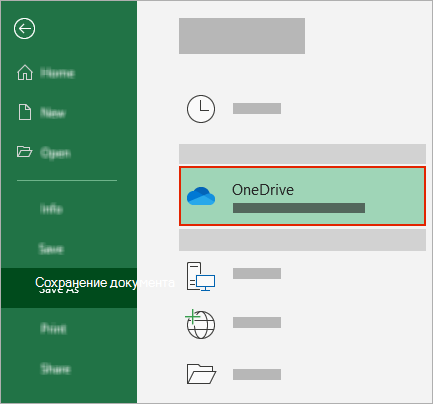
Советы:
- Если вы не видитеOneDrive в списке, выберите Войти. Если в списке отсутствует ваше семейное, рабочее или учебное хранилище OneDrive, выберите Добавление места. Узнайте больше о том, как добавить OneDrive в качестве службы.
- Выбор существующего файла позволит включить автосохранение для этого файла.
Включение автосохранения при открытии файла
Чтобы обеспечить включение автосохранения сразу после начала редактирования, откройте файл путем перехода к папке OneDrive или SharePoint из приложения Microsoft 365.
- Выберите Файл и нажмите Открыть.
- Выберите личную, рабочую или учебную учетную запись OneDrive.
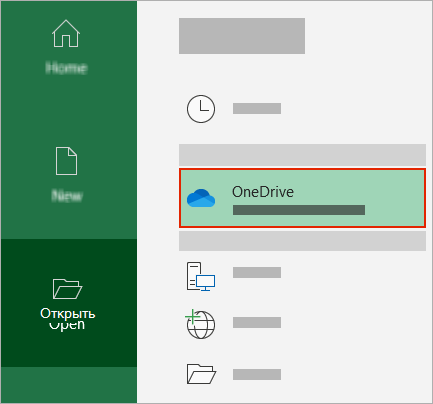
Советы:
- Если вы не видитеOneDrive в списке, выберите Войти. Если в списке отсутствует ваше семейное, рабочее или учебное хранилище OneDrive, выберите Добавление места. Узнайте больше о том, как добавить OneDrive в качестве службы.
- После открытия вам не нужно постоянно сохранять файл — каждое изменение будет сохраняться автоматически.
Что делать, если появляется запрос «Просто отправьте файл»
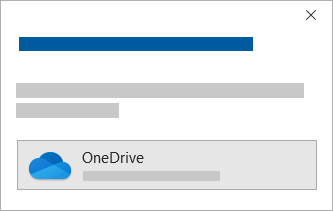
Если выбран переключатель Автосохранение и появится запрос «Просто отправить файл», выполните следующие действия.
- Для продолжения работы с исходным файлом щелкните X, чтобы закрыть окно. Затем выполните указанные выше действия для включения автосохранения.
- Чтобы создать копию файла, не закрывайте окно сохранения. Выберите OneDrive в списке расположений и введите имя копии.
Внимание: Если вы откроете исходный файл, вы не увидите более поздних изменений.
Совет: Выберите имя файла в верхней части приложения, чтобы увидеть его расположение и журнал версий.
Если не удается включить автосохранение
Почему автосохранение не включено, когда файл открывается из проводника или Finder?
Если вы открываете файл Office из проводника или Finder, его потребуется открыть так, как описано выше для включения автосохранения.
Закройте и снова откройте файл из приложения Microsoft 365, а не из проводника или Finder.
Почему автосохранение не включено, когда файл открывается из списка недавних файлов?
Если вы открываете файл Office из списка недавних файлов на панели задач или в приложении Office, его потребуется открыть так, как описано выше для включения автосохранения.
Для проверки наведите указатель мыши на список недавних элементов: файлы, путь которых начинается с C:\Users\, не будут открываться с функцией автосохранения в отличие от файлов с https://.
Закройте и снова откройте файл из приложения Microsoft 365, а не из списка недавних файлов.
Почему автосохранение отключено?
Если вы открываете файл Office из проводника, Finder или списка недавних файлов на панели задач, его может потребоваться сохранить или открыть так, как описано выше для включения автосохранения.
Закройте и снова откройте файл из приложения Microsoft 365, а не из списка недавних файлов.
Параметры автосохранения могут быть отключены для некоторых файлов, особенно для больших файлов или файлов, сохраненных в SharePoint.
- Выберите Файл >Параметры >Сохранение.
- Установите флажок Автосохранение.
Автосохранение по-прежнему не включено, когда файл открывается с помощью приложения Microsoft 365 из OneDrive
Параметры автосохранения могут быть отключены для некоторых файлов, особенно для больших файлов или файлов, сохраненных в SharePoint.
- Выберите Файл >Параметры >Сохранение
- Установите флажок Автосохранение.
Что делать, если автосохранение по-прежнему не включено
Есть и другие причины, по которым автосохранение может быть отключено. Вот наиболее распространенные:
- Автосохранение доступно, только если у вас есть активная подписка Microsoft 365. Нет подписки? Получите максимум от наших продуктов благодаря Office 365.
- Файл сохранен в старом формате: XLS, PPT или DOC.
- Синхронизация OneDrive приостановлена.
- Файл внедрен в другой файл Microsoft 365.
- Презентация находится в режиме слайд-шоу.
Можно ли выполнять автосохранение на компьютере?
Автосохранение применяется только к файлам Microsoft 365, сохраненным в OneDrive, но функция автовосстановления Microsoft 365 включена по умолчанию и сохраняет вашу работу каждые 10 минут.
Чтобы просмотреть или изменить параметры автовосстановления, откройте приложение Microsoft 365 и выберите Файл > Параметры > Сохранение.
Как отключить автосохранение
Чтобы отключить автосохранение, щелкните переключатель автосохранения в верхнем левом углу заголовка приложения.

Хотите оставить отзыв?
Отправьте свой отзыв, чтобы помочь нам определить приоритеты новых функций для будущих обновлений. Дополнительные сведения см. в статье Как оставить отзыв по Microsoft Office.
Дополнительные сведения

Обратитесь в службу поддержки
Получите помощь по своей учетной записи Майкрософт и подпискам, посетив раздел Справка по учетной записи и выставлению счетов.
Чтобы получить техническую поддержку, Обратитесь в службу поддержки Майкрософт, введите свою проблему и выберите Техническая поддержка. Если вам по-прежнему нужна помощь, выберитеОбратитесь в службу поддержки, чтобы получить наилучший вариант поддержки.
Защита файлов в случае сбоя
Excel для Microsoft 365 Word для Microsoft 365 Outlook для Microsoft 365 PowerPoint для Microsoft 365 Publisher для Microsoft 365 Visio, план 2 Excel 2021 Word 2021 Outlook 2021 PowerPoint 2021 Publisher 2021 Visio профессиональный 2021 Visio стандартный 2021 Excel 2019 Word 2019 Outlook 2019 PowerPoint 2019 Publisher 2019 Visio профессиональный 2019 Visio стандартный 2019 Excel 2016 Word 2016 Outlook 2016 PowerPoint 2016 Publisher 2016 Visio профессиональный 2016 Visio стандартный 2016 Excel 2013 Word 2013 Outlook 2013 PowerPoint 2013 Project профессиональный 2013 Project стандартный 2013 Publisher 2013 Visio профессиональный 2013 Visio 2013 Excel 2010 Word 2010 PowerPoint 2010 Project 2010 Project стандартный 2010 Excel Starter 2010 Еще. Меньше
Происходит сбой. Питание от отключено. Иногда люди случайно закрывает файл без сохранения.
Если документ уже закрыт и появилась область Восстановление документов, см. статью Восстановление файлов Office.
Тем временем, вот несколько способов избежать потери работы, когда приложение внезапно перестает работать.
Чтобы не потерять работу в непредвиденных ситуаций, сохраните файлы в OneDrive или SharePoint и используйте автосохранения для непрерывного сохранения изменений.
Важно: Если вы не используете автосохранения или файл не хранится в OneDrive или SharePoint, вы по-прежнему можете использовать кнопку Сохранить. Чтобы не потерять свою последнюю работу, выберите Сохранить (или нажмите CTRL+S) часто.
В качестве дополнительной защиты вы можете настроить автосохранения в своем приложении.
- Перейдите в меню Параметры >файла >сохранить.
- Установите флажок Автосохранение каждые x мин.
- Убедитесь, что выбрано поле Сохранять последнюю автосохраняемую версию при закрытии без сохранения.
- Перейдите в меню Параметры >файла >сохранить.
- Установите флажок Автосохранение каждые x мин.
- Убедитесь, что выбрано поле Сохранять последнюю автосохраняемую версию при закрытии без сохранения.
Важно: Даже если вы настроили автосохранения, кнопка Сохранить по-прежнему будет вашим лучшим другом. Чтобы не потерять свою последнюю работу, выберите Сохранить (или нажмите CTRL+S) часто.
Совет.
Количество новых сведений, которые содержит восстановленный файл, зависит от того, Office программа сохраняет восстановленный файл. Например, если файл сохраняется каждые 15 минут, восстановленный файл может не содержать данные, введенные за последние 14 минут до отключения электроэнергии или возникновения неполадки. Чтобы избежать потери данных, введите в поле мин небольшое число, например 5 или 10. Так вы потеряете только сведения, введенные или измененные за 5 или 10 минут.
С другой стороны, если вы хотите сделать Office быстрее, попробуйте ввести большее число в поле минут, например 20.
Дополнительные сведения
Автосохранения сохраняет больше файлов. При этом также сохраняется рабочее пространство (если это возможно). Предположим, вы открыли несколько электронных таблиц Excel и питание отохнет. При перезапуске Excel автосображении снова пытается открыть электронные таблицы в том же режиме, что и раньше, и выбираются те же ячейки.
Что такое Автосохранение Word и как его включить / выключить?
Вы когда-нибудь усердно работали над своей следующей заявкой в течение нескольких часов и вдруг потеряли все это? Ну, не сразу, как только начнете использовать Aвтосохранение Microsoft Word. Это критически важная функция, которая сохраняет ваши документы, чтобы вы могли восстановить свою работу с потерей нескольких секунд, вместо того, чтобы начинать все сначала. В этой статье вы узнаете о расположении Автосохранения Microsoft Word и о преимуществах, которые вы можете извлечь из него в долгосрочной перспективе.
В этой статье:
Часть 1. Что такое Автосохранение Microsoft Word?
Автосохранение Microsoft Word — это функция восстановления документов, которая авто-сохраняет документ во временный файл каждые несколько секунд. Впервые он был представлен в Microsoft Office 365 и работает также с другими приложениями Office, такими как Powerpoint и Excel.
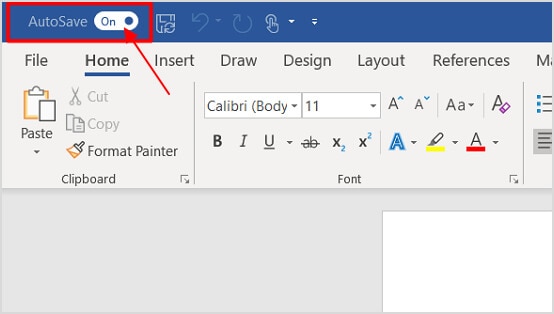
Он включен по умолчанию, хотя вы можете включить / отключить его с помощью одного тумблера. Чтобы извлечь из этого максимальную пользу, вам следует сохранить файл Word в OneDrive, OneDrive для бизнеса или SharePoint Online. Если вы хотите сохранить свои файлы локально, вы можете воспользоваться функцией авто-восстановления. Он сохраняет файлы каждые 10 минут, хотя для этого вам не нужно подключение к Интернету.
Версия
Автосохранение Microsoft Word появилось совершенно новым для Office 365. Вам не нужно платить за это никаких дополнительных сборов. Автосохранение получает регулярные обновления, поскольку оно делает процесс письма максимально удобным, не слишком сильно мешая вашим файлам.
Использование
Функция автосохранения позволяет восстановить любой прогресс, который вы можете случайно потерять с документом, например, при вирусном заражении системы или при скачке напряжения.
Характеристики
Помимо восстановления ваших документов, автосохранение Microsoft Word обладает несколькими ценными функциями:
- Он защищает ваш файл, поскольку вы можете получить доступ к своему временному документу только с действительной учетной записью Microsoft.
- Он не занимает ненужного места, так как все файлы восстановления являются временными.
- Автосохранение не перезаписывает данные в вашем текущем файле. Он создает только временную копию, чтобы вы могли восстановить ее в случае потери прогресса без сохранения. При необходимости вы можете вообще отказаться от восстановления данных.
- Автосохранение легко включить / отключить с помощью одного тумблера.
Часть 2. Где находится местоположение Автосохранения Word и как его изменить?
Вы можете удобно расположить автосохранение Word на верхней панели Word, прямо над вкладкой «Файл«. Его трудно игнорировать, так как это единственный тумблер в этом районе.
Временный документ для Автосохранение хранится точно в том месте, где вы установили Word. Ниже приведено Автосохранение Word местоположения по умолчанию:
Для Windows: C:\Users \AppData\Roaming\Microsoft\Word
Для Mac: /Users//Library/Containers/com.Microsoft/Data/Library/Preferences/AutoRecovery
Вы можете быстро найти его по имени ~wrfxxxx.tmp или ~wraxxxx.tmp.
Как изменить место сохранения файлов Автозаполнения в Word в Windows
Если вы хотите удобно расположить временные файлы, вы можете создать пользовательское место сохранения для всех файлов автосохранения и авто-восстановления. Просто следуйте процедуре, описанной ниже.
- Запустите Microsoft Word либо через меню «Пуск», либо из Office 365.
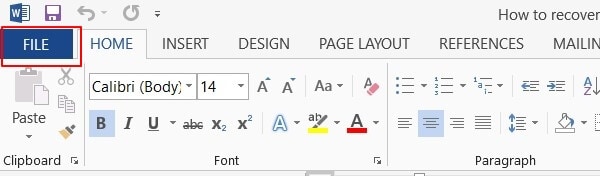
- Перейдите на вкладку «Файл» и выберите «Параметры«.
- Нажмите на вкладку «Сохранить«.
- Обратите внимание на раздел «Сохранить документы» в диалоговом окне. Затем введите желаемый путь к файлу авто-восстановления в разделе «Расположение файла авто-восстановления«.
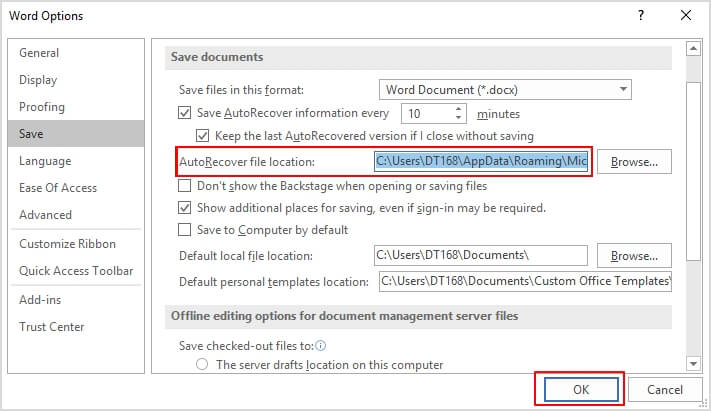
- Нажмите кнопку ОК, чтобы подтвердить внесенные изменения.
Как изменить место сохранения файлов Автозаполнения в Word на Mac
Процесс изменения расположения файлов с авто-восстановлением на Mac несколько отличается от процесса изменения расположения файлов с авто-восстановлением на Windows.
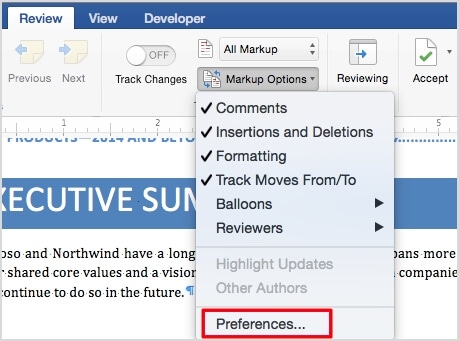
- Запустите Microsoft Word и перейдите в раздел «Настройки«.
- Выберите параметр «Расположение файлов» на вкладке «Личные настройки«.
- Перейдите в раздел Авто-восстановление файлов >Изменить.
- Перейдите в папку, в которую вы хотите сохранить файлы авто-восстановления.
- Наконец, нажмите кнопку Выбрать или Открыть.
Часть 3. Как включить или отключить Автосохранение в Word
Вы можете включить или отключить функцию автосохранения Word, переключив переключатель на самой верхней панели в положение Вкл. или Выкл. Помните, что это будет отражаться на каждом документе, пока вы не включите его снова.
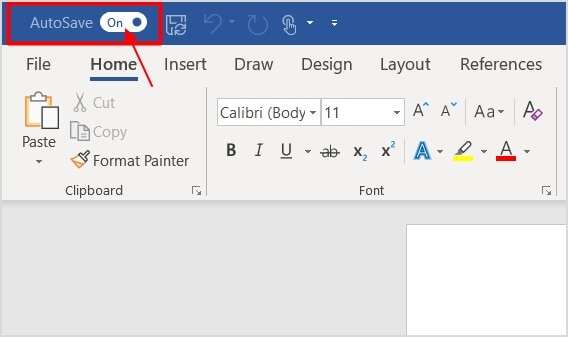
Кроме того, вы можете включить или отключить автосохранение Microsoft Word для определенных файлов, используя следующий метод:
- Откройте вкладку «Файл» и выберите «Параметры«.
- Нажмите кнопку Сохранить.
- Установите или снимите флажок «Автосохранение«, чтобы включить или отключить эту функцию для этого конкретного файла.
Часть 4. Как восстановить несохраненные документы Word с помощью Автосохранения
Как упоминалось выше, вы можете проверить местоположение автосохранения Word для файлов резервных копий:
C:\Users \AppData\Roaming\Microsoft\Word
Если вы не нашли нужный файл в папке, вы можете выполнить следующие действия:
- Запустите MS Word через панель задач или Office 365.
- Перейдите в раздел Файл >Информация >Управление документом >Восстановление несохраненных документов.
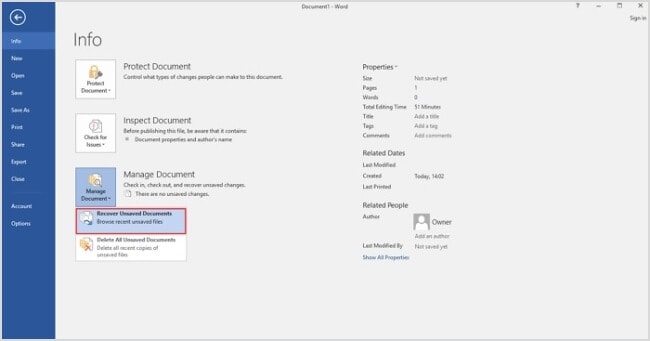
- Черновики откроются в новом окне. Выберите параметр «Сохранить как«, чтобы сохранить нужные документы. Теперь они будут храниться на вашем компьютере / в учетной записи OneDrive.
Люди также спрашивают
Как мне управлять Автосохранением в Word?
Вы можете включить или выключить автосохранение переключателем над вкладкой «Файл». Если хотите отредактировать другие настройки, можете перейти к параметр «Сохранить» на той же вкладке.
Куда отправляются файлы автосохранения Word?
Автосохранение использует временные файлы для сохранения хода работы над документом. Они находятся в каталоге установки Word по умолчанию, но вы можете изменить их на вкладке «Файл».
Почему автосохранение отключено в Word?
Word может отключить автосохранение для вашего компьютера, если вы отключитесь от OneDrive или случайно удалите временные файлы. Таким образом, вам следует проверить свой логин в OneDrive и целостность вашего жесткого диска, чтобы убедиться, что это не повторится.
Работает ли Автосохранение только с OneDrive?
Да. Автосохранение — это функция, эксклюзивная для Microsoft OneDrive. У вас должна быть учетная запись Microsoft и подключение к OneDrive, чтобы использовать его надлежащим образом.
Как я могу авто-сохранять документы Word без использования OneDrive?
Вы можете сохранить свои документы вручную или использовать функцию авто-восстановления, если хотите сохранить их в автономном режиме.
Является ли авто-восстановление тем же, что и автосохранение?
Вроде того. Авто-восстановление сохраняет ваши документы локально, в то время как авто-сохранение позволяет получить к ним доступ через облако. Более того, авто-восстановление выполняется быстрее, но менее надежно, чем автосохранение.
Как часто Word сохраняет файл авто-восстановления?
По умолчанию Word сохраняет ваши файлы авто-восстановления каждые десять минут, хотя вы можете изменить его в разделе «Сохранить» на вкладке «Файл».
Заключение
Автосохранение и авто-восстановление Microsoft Word — это две функции, с которыми вам следует ознакомиться, если вы не хотите неожиданно потерять большую часть своей работы.