Создается страница с cadlsyndicate при перезгрузке компьютера — Удаление вирусов — Ответ 16464979
Внимание! Рекомендации написаны специально для пользователя xlopovidr. Если рекомендации написаны не для вас, не используйте их — это может повредить вашей системе.
Если у вас похожая проблема — создайте тему в разделе Лечение компьютерных вирусов и выполните Правила запроса о помощи.
______________________________________________________
begin DeleteSchedulerTask('Сергей'); RegKeyParamDel('HKEY_CURRENT_USER', 'Software\Microsoft\Windows\CurrentVersion\Run', 'Сергей', '32'); RegKeyParamDel('HKEY_CURRENT_USER', 'Software\Microsoft\Windows\CurrentVersion\Run', 'Сергей', '64'); RebootWindows(false); end.
Метка: Как ликвидировать Cadlsyndicate.com

Простое руководство по удалить Cadlsyndicate.com из браузеров
Как удалить Cadlsyndicate.com с компьютера? Cadlsyndicate.com — это угонщик браузера, который подключается к рекламному приложению для отображения множества раздражающих всплывающих окон во всех ваших веб-браузерах, таких как Google Chrome, Mozilla Firefox, Opera, Internet Explorer, Microsoft
Специальное предложение: Spyhunter Anti-Malware
EnigmaSoft предлагает бесплатный пробный период в течение 7 дней с помощью средства защиты от вредоносных программ Spyhunter (Windows) & (MAC) операционной системы.
Категории
- Adwares
- Browser Hijackers
- Fake Security Programs
- PUP (Potentially Unwanted Program)
- Ransomware
- Trojans
- Worms&Bugs
Последнее сообщение
- Быстрое и простое руководство по удалить Worm:Win32/Ganelp!pz
- Упрощенные способы удалить Prime Stealer
- Простые советы и рекомендации по удалить Isoindazole.app
- Generic.Spyware.Stealer.DDS безопасен для ПК или нет? (Удалить Generic.Spyware.Stealer.DDS)
- Удалить Trip.app Adware [Идеальное руководство по удалению вредоносных программ]
- Простое руководство по удалить Tprc Ransomware и восстановлению файлов
- Простой эффективный способ удалить Reksaitesurvey.space
- Простые советы и рекомендации по удалить DataEngine Trojan
- Подробные и простые способы удалить Trojan.Win32.Refroso.yha с компьютера
- Лучшее руководство по обнаружению и удалить Trojan.Milicenso
Как удалить Cadlsyndicate.com
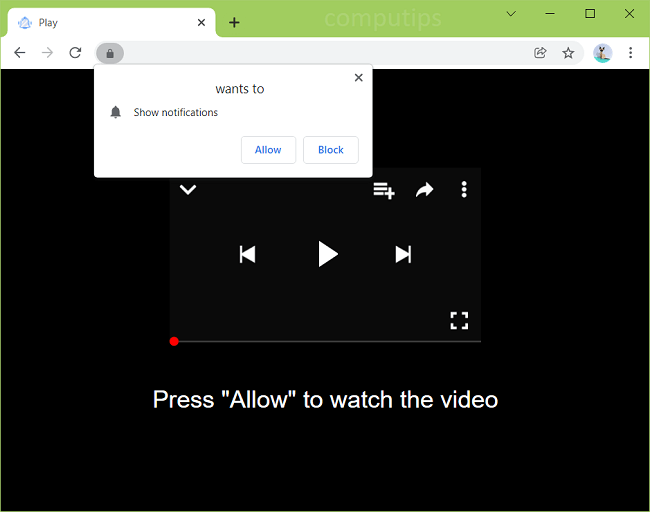
Cadlsyndicate.com является сомнительным веб-сайтом, который пытается обманом заставить пользователей подписаться на уведомления своего браузера. Cadlsyndicate.com утверждает, что пользователям необходимо щелкнуть или нажать «Разрешить» во всплывающем окне «Показать уведомления», если они хотят посмотреть видео, получить доступ к странице, загрузить файл, решить CAPTCHA и т. д. Если пользователь нажимает «Разрешить», уведомления от Cadlsyndicate.com начнут время от времени появляться в углу экрана и засыпать пользователя рекламой, кликбейтными ссылками, предложениями программного обеспечения, поддельными сообщениями и т. д.
Вы можете быть перенаправлены на сайт Cadlsyndicate.com после нажатия на сомнительную ссылку или посещения взломанной веб-страницы, или на вашем компьютере может быть рекламное ПО, которое продолжает открывать в браузере различные ненадежные сайты, такие как Cadlsyndicate.com. Это пошаговое руководство поможет вам удалить рекламное ПО и удалить всплывающие окна и уведомления Cadlsyndicate.com с вашего компьютера или смартфона.
Как рекламное ПО попадает на компьютеры пользователей:
Иногда пользователи сталкиваются с рекламой «удобной» программы или расширения браузера и в конечном итоге устанавливают его, не прочитав сначала лицензионное соглашение и не осознавая, что программа будет генерировать рекламу или изменять настройки браузера. Многие случаи установки рекламного ПО происходят, когда пользователи устанавливают бесплатное или «взломанное» программное обеспечение и не снимают флажки, отвечающие за установку дополнительных программ. Эти дополнительные программы обычно превращаются в рекламное ПО, угонщики браузеров и другое потенциально нежелательное ПО. Независимо от источника, во многих случаях рекламное ПО — не единственная программа, которая устанавливается. Часто будут и другие приложения; в лучшем случае это будут программы, вызывающие некоторое раздражение: перенаправление пользователя на нежелательные сайты, открытие всплывающих окон, изменение поисковой системы по умолчанию и т. д. В худших случаях могут быть установлены некоторые вредоносные программы: шпионское ПО, шифровальщики программ-вымогателей и т. д.
- Удалить Cadlsyndicate.com Рекламное ПО автоматически
- Удалить Cadlsyndicate.com Разрешение на уведомления
- Удалить Cadlsyndicate.com Из установленных программ
- Удалите подозрительные программы из проводника
- Удалить Cadlsyndicate.com Рекламное ПО из браузеров
- Как защитить свой компьютер от Cadlsyndicate.com и другое рекламное ПО
Удалить рекламное ПО Cadlsyndicate.com автоматически:
Вы можете удалить рекламное ПО автоматически или воспользоваться инструкциями, приведенными ниже.
Однако по-прежнему рекомендуется сканировать вашу систему с помощью хорошего антивируса или средства защиты от вредоносных программ, чтобы найти и удалить другие возможные вредоносные программы и ПНП (потенциально нежелательные программы), которые могли быть установлены вместе с рекламным ПО Cadlsyndicate.com.
SpyHunter — это мощное решение для защиты от вредоносных программ, которое защищает вас от вредоносных программ, шпионских программ, программ-вымогателей и других типов интернет-угроз. SpyHunter доступен для устройств Windows и macOS.
Другое антивирусное программное обеспечение, которое может избавиться от рекламного ПО Cadlsyndicate.com:
Нортон (Windows, macOS, iOS, Android) Ссылка может работать некорректно, если ваша страна в настоящее время находится под санкциями.
WiperSoft (Windows)
Примечание: После удаления рекламного ПО вам все еще может потребоваться вручную включить уведомления Cadlsyndicate.com (см. следующий шаг).
Разрешение на удаление уведомлений Cadlsyndicate.com:
Удалить уведомления Cadlsyndicate.com из Google Chrome:

- Запустите браузер Chrome.
- Нажмите кнопку меню с тремя точками в правом верхнем углу окна браузера и выберите Настройки.
- Найдите Настройки поиска панель поиска вверху страницы и введите Уведомления внутрь. Использование этой панели поиска упрощает поиск определенных настроек.
- Следуйте желтым подсказкам и выберите Настройки сайтов =>Уведомления.
- Найдите cadlsyndicate.com в Разрешить .
- Удалите уведомления cadlsyndicate.com и уведомления с других нежелательных сайтов, нажав кнопку с тремя вертикальными точками рядом с каждым и выбрав Удалить.
Удалить уведомления Cadlsyndicate.com из Chrome в Android :
- Откройте Google Chrome браузер.
- Нажмите кнопку меню в правом верхнем углу и выберите Настройки.
- Прокрутите вниз до Фильтр настройки и нажмите на Настройки сайта.
- Выберите Уведомления.
- В Разрешено В списке нажмите на сайт, уведомления которого вы хотите заблокировать.
- Найти и нажать Уведомления в Разрешения. .
- Нажмите на синий переключатель рядом с Разрешить уведомления так он становится светло-серым.
Удалить Cadlsyndicate.com Notifications из Mozilla Firefox:

- Откройте браузер Firefox.
- Нажмите кнопку меню и Опции.
- Найдите Найти в параметрах панель поиска вверху окна и введите Уведомления внутрь.
- Под Разрешения. найти раздел Уведомления и нажмите Параметры . рядом с ним.
- Найдите сайты, уведомления от которых вы не хотите видеть (например, cadlsyndicate.com, 0.cadlsyndicate.com и т. д.), нажмите раскрывающееся меню рядом с каждым и выберите Заблокировать.
- Нажмите на Сохранить изменения кнопку.
Удалить рекламное ПО Cadlsyndicate.com из установленных программ:
Перейдите к списку программ/приложений, установленных на вашем компьютере или смартфоне (шаги указаны ниже). Удалите подозрительные программы, программы, которые вы не помните, устанавливали, или программы, которые вы установили непосредственно перед появлением всплывающих окон Cadlsyndicate.com. Если вы не уверены в программе, погуглите ее название или что-то вроде «Что такое-то», «Такое-то вредоносное ПО»и т. д. Не доверяйте только одному источнику, посмотрите, что говорят несколько сайтов.
Windows 11:
- Нажмите Windows ключа и I («I») на клавиатуре. В Настройки откроется окно.
- На левой панели выберите Apps.
- На правой панели нажмите на Приложения и возможности.
- Найдите программу, которую хотите удалить.
- Нажмите кнопку с тремя точками рядом с программой и нажмите Удалить.
- Нажмите Удалить.
Windows 10:

- Нажмите и удерживайте Windows ключ и нажмите X .
- Выберите Приложения и возможности из меню.
- Необязательно: нажмите на Сортировать по: над списком программ и выберите Дата установки.
- Выберите программу, которую хотите удалить.
- Нажмите Удалить.
Windows 8/Windows 8.1:
- Нажмите и удерживайте Windows ключ и нажмите X .
- Выберите Программы и компоненты из меню.
- Необязательно: нажмите на Установлен на над столбцом дат, чтобы отсортировать список по дате.
- Выберите программу, которую хотите удалить.
- Нажмите Удалить.
Windows 7:
- Нажмите на Start в левом нижнем углу экрана.
- В меню Пуск выберите Панель управления.
- Найти и выбрать Программы и компоненты or Удаление программ.
- Необязательно: нажмите на Установлен на над списком программ, чтобы отсортировать его по дате.
- Щелкните программу, которую хотите удалить.
- Нажмите Удалить.
Mac OS:
- В верхнем меню нажмите на Go =>Приложения.
- Перетащите ненужное приложение в Корзину есть.
- Щелкните правой кнопкой мыши по значку Корзину и Очистить корзину.
Android-:
- Откройте Настройки.
- Выберите Apps =>Apps.
- В списке выберите приложение, которое хотите удалить.
- Нажмите Принудительно остановить если кнопка включена.
- Нажмите Удалить , а затем OK во всплывающем окне подтверждения.
Удалите подозрительные программы из проводника:
Этот шаг предназначен для опытных пользователей компьютеров. Вы можете случайно удалить то, что не должны были делать.
Иногда вредоносные программы не появляются в Программы и компоненты. Проверьте также %Программные файлы%, % ProgramFiles (x86)%, %Данные приложения% и % LocalAppData% (это ярлыки; введите или скопируйте и вставьте их в адресную строку Проводник). Если вы видите папки с незнакомыми именами, посмотрите, что внутри, погуглите эти имена, чтобы узнать, принадлежат ли они законным программам. Удалите те, которые явно связаны с вредоносным ПО. Если вы не уверены, вы можете сделать резервную копию папки (скопировать ее в другое место, например, на флэш-накопитель) перед удалением самой папки.
Удалить рекламное ПО Cadlsyndicate.com из браузеров:
Удалите из своих браузеров все новые и незнакомые расширения. Если это не поможет, вы можете найти расширение, вызывающее рекламу, вручную. Отключите все расширения и убедитесь, что лишняя реклама больше не появляется. После этого снова включите расширения и начните отключать их одно за другим, проверяя после каждого, появляется ли реклама по-прежнему.
Удалить рекламное ПО Cadlsyndicate.com из Google Chrome:
- Откройте браузер Google Chrome.
- Нажмите кнопку меню с тремя точками в правом верхнем углу окна.
- Выберите Дополнительные инструменты ⇒ Расширения.
- Чтобы отключить расширение, щелкните синий переключатель, чтобы он стал серым.
- Чтобы удалить расширение, нажмите УДАЛИТЬ под ней.
- Нажмите Удалить в диалоговом окне.
Удалить рекламное ПО Cadlsyndicate.com из Safari:
- Откройте браузер Safari.
- В верхнем меню выберите Safari =>Настройки.
- Выберите Расширения вкладка в верхней части нового окна.
- Выберите нежелательное расширение на левой панели.
- Чтобы отключить расширение, снимите флажок Включить то-то и то-то флажок.
- Чтобы удалить расширение, нажмите Удалить рядом с ним.
- Нажмите Удалить для подтверждения или, если потребуется, нажмите Показать в Finder.
- Перетащите ненужное приложение в корзину в правом нижнем углу экрана.
Удалить рекламное ПО Cadlsyndicate.com из Mozilla Firefox:
- Откройте браузер Mozilla Firefox.
- Нажмите кнопку меню и Дополнения.
- Выберите Расширения слева.
- Чтобы отключить надстройку, щелкните синий переключатель, чтобы он стал светло-серым.
- Чтобы удалить надстройку, нажмите кнопку с тремя точками рядом с ней и выберите Удалить.
- Нажмите Удалить в диалоговом окне.
Удаление рекламного ПО Cadlsyndicate.com из Microsoft Edge:
- Откройте браузер Microsoft Edge.
- Нажмите кнопку с многоточием в правом верхнем углу окна.
- Выберите Расширения.
- Чтобы отключить расширение, щелкните синий переключатель, чтобы он стал прозрачным.
- Чтобы удалить расширение, щелкните его, а затем щелкните Удалить внизу страницы.
- Нажмите Удалить в диалоговом окне.
Удалить рекламное ПО Cadlsyndicate.com из Opera:
- Откройте браузер Opera.
- Нажмите Ctrl +Shift + E клавиши, чтобы открыть менеджер расширений.
- Чтобы отключить расширение, нажмите Отключить кнопка под ним.
- Чтобы удалить надстройку, нажмите на x рядом с ним.
- Нажмите OK когда будет предложено подтвердить.
Удаление рекламного ПО Cadlsyndicate.com из Internet Explorer:

- Откройте браузер Internet Explorer.
- Нажмите на Tools кнопка в правом верхнем углу.
- Выберите Управление надстройками.
- Под Показать: выберите Все дополнения в раскрывающемся меню.
- Чтобы удалить надстройку, дважды щелкните ее и в новом окне щелкните Удалить.
Как защитить свой компьютер от Cadlsyndicate.com и другого рекламного ПО:
- Получите мощный антивирус или антивирусное программное обеспечение, которое может обнаруживать и удалять не только вирусы, трояны, шпионское ПО и т. д., но также рекламное ПО и ПНП (потенциально нежелательные программы). Или приобретите отдельный инструмент защиты от вредоносных программ (например, AdwCleaner) в дополнение к своему антивирусу и запускайте его каждую неделю или две.
- Своевременно обновляйте операционную систему, браузеры и антивирус. Киберпреступники всегда ищут новые уязвимости браузера и операционной системы, чтобы воспользоваться ими, а иногда и находят их. Если уязвимость становится общедоступной, создатели программного обеспечения обычно вскоре выпускают обновление для исправления уязвимости. Если программа перестает получать обновления, она может стать шлюзом для вредоносных программ (например, Internet Explorer: вы можете получить вредоносное ПО, просто посетив какой-нибудь мошеннический сайт в этом браузере). Что касается антивирусов, то их создатели постоянно ищут новые образцы вредоносных программ, которые затем добавляются в базы антивирусов. Вот почему важно регулярно обновлять антивирус.
- Загрузите и используйте хорошее расширение для браузера, блокирующее рекламу: uBlock Origin, Adguard или Adblock Plus. Перед загрузкой убедитесь, что расширение является настоящим, а не имитатором с аналогичным названием. Они часто сами по себе являются рекламным ПО.
- Не переходите по ссылкам вслепую и не открывайте вложения в спам-письмах.
- Не загружайте программное обеспечение с сомнительных сайтов. Вы можете легко скачать троян (вредоносное ПО, которое прикидывается полезным приложением); или вместе с приложением может быть установлена какая-то нежелательная программа.
- При установке бесплатных программ не торопитесь через процесс. Если возможно, выберите выборочный или расширенный режим установки, найдите флажки, в которых запрашивается ваше разрешение на установку сторонних приложений, и снимите эти флажки. Прочтите лицензионное соглашение с конечным пользователем, чтобы убедиться, что дополнительное программное обеспечение не будет установлено и настройки браузера не будут изменены.
- Если вы используете программное обеспечение для удаленного рабочего стола на своем компьютере выберите длинный и надежный пароль.
- Получите хороший брандмауэр для вашего компьютера или хотя бы включить встроенный.
Что такое CADLSYNDICATE.COM?
CADLSYNDICATE.COM — показывает рекламные всплывающие окна на вашем рабочем столе.
- Работает даже при незапущенном браузере.
- Показывает ненужную рекламу казино, быстрых заработков, ставок и т.п.
- CADLSYNDICATE.COM показывается регулярно, и очень назойливо.
- Переход по демонстрируемым ссылкам, случайный или намеренный, может стать источником вторичного заражения вашей системы
Как происходит заражение вирусом CADLSYNDICATE.COM?
Первоначально пользователь видит сообщение от сайта CADLSYNDICATE.COM, предлагающее подтвердить подписку на свои уведомления.
Часто вопрос на подтверждение может бысть замаскирован.
Например, появляется сообщение, что видео не может быть запущено и нужно установить кодек.
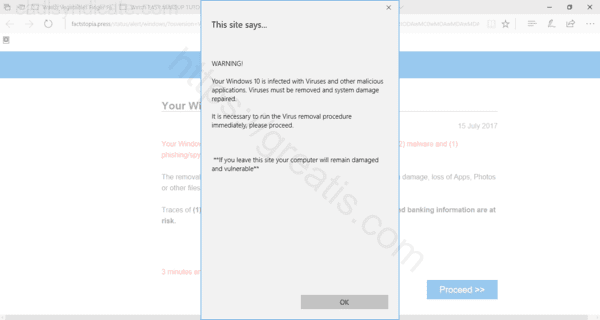
Стоит согласиться и вы заражены, подписаны на получение уведомлений с сайта CADLSYNDICATE.COM в любое время.
Эти уведомления с рекламой будут теперь показываться вне зависимости от вашего желания, бесить, и снижать производительность вашего компьютера.
Появляться они могут не только во время работы в браузере, а даже когда он закрыт!
Это серьезно раздражает само по себе, но может также служить источником вторичного заражения при случайном или неслучайном переходе по рекламной ссылке.
Тогда вы можете инфицироваться и чем-то существенно более опасным.
Поэтому единственный выход — удаление разрешений для уведомления CADLSYNDICATE.COM на показ вам рекламы. Ниже я привожу простые инструкции, как это сделать.
И, разумеется, я предлагаю выбрать автоматизированный метод ввиду его наибольшей эффективности.
Инструкция по ручному удалению рекламного вируса CADLSYNDICATE.COM
Для того, чтобы самостоятельно избавиться от рекламы CADLSYNDICATE.COM, вам необходимо последовательно выполнить все шаги, которые я привожу ниже:
-
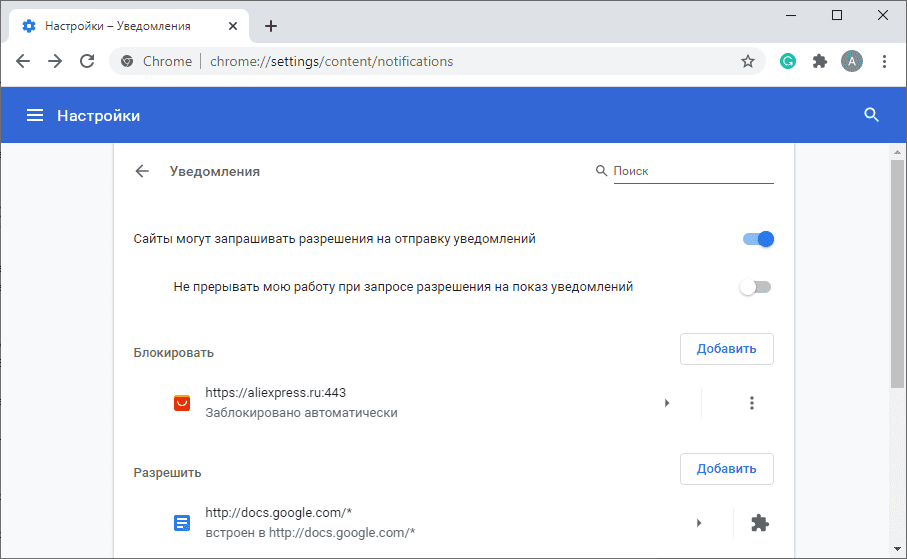
Проверить список сайтов, для которых разрешен показ уведомлений, и удалить все неизвестные сайты из этого списка.
Кроме того можно и полностью отключить уведомления в вашем браузере.
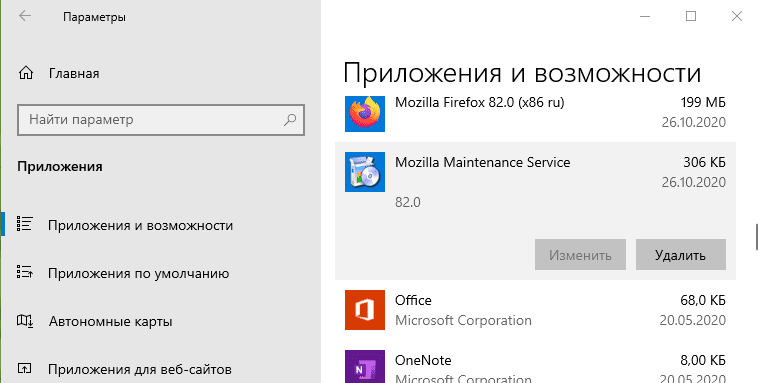
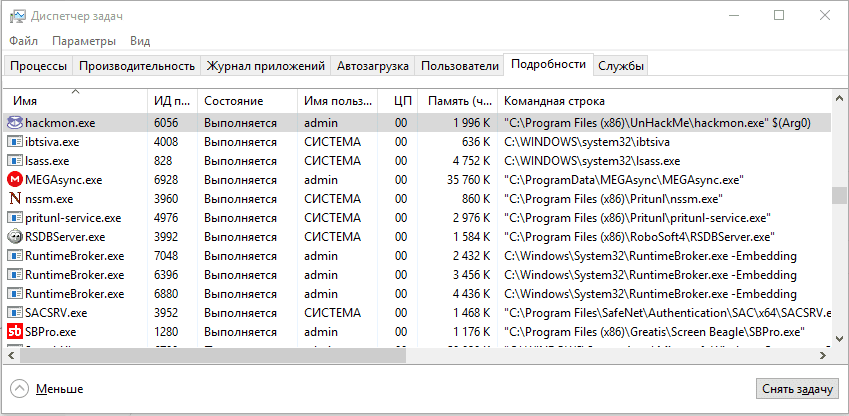
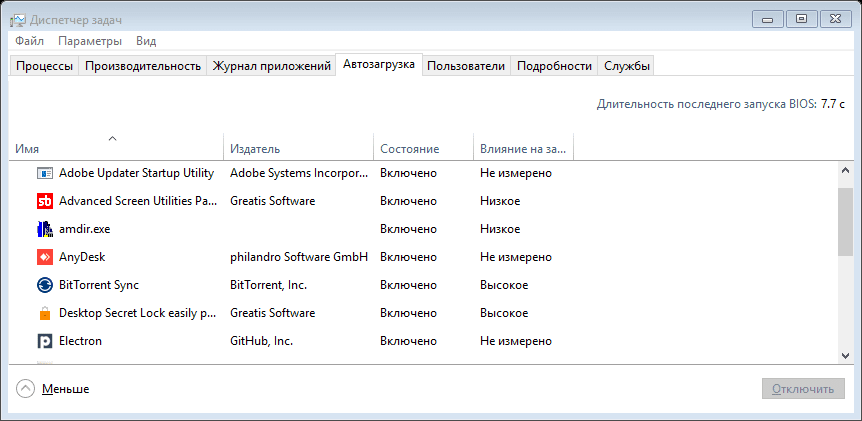
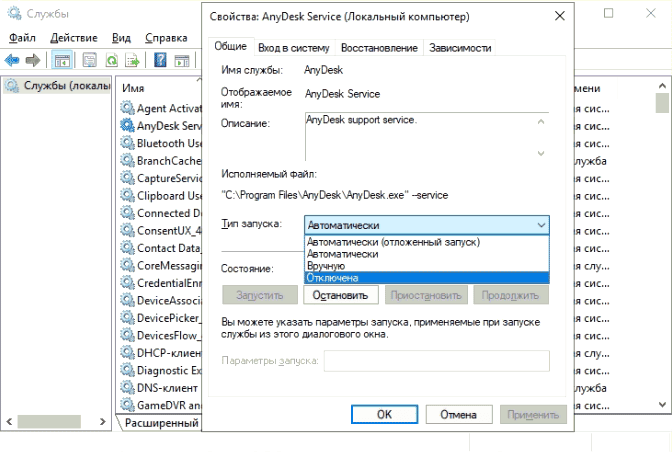
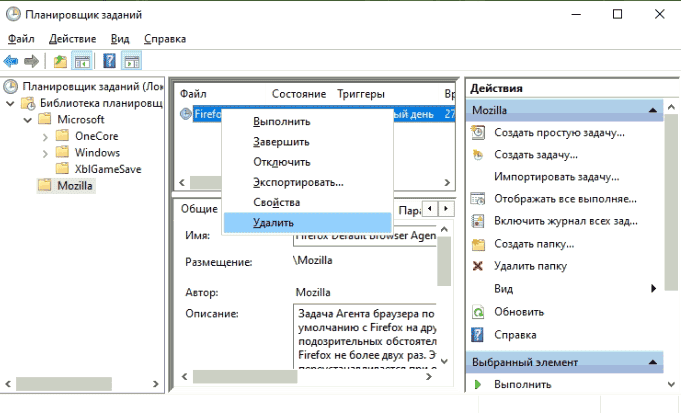
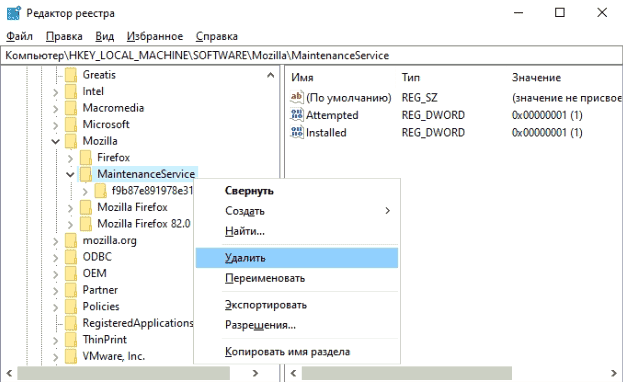
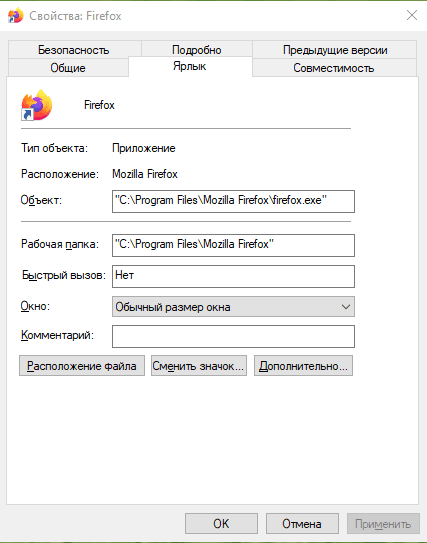
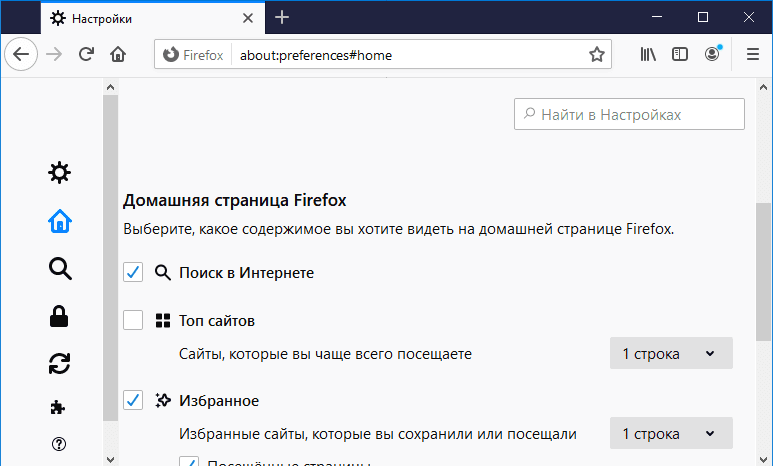
И все же автоматика лучше!
Если ручной метод — не для вас, и хочется более легкий путь, существует множество специализированного ПО, которое сделает всю работу за вас. Я рекомендую воспользоваться UnHackMe от Greatis Software, выполнив все по пошаговой инструкции.
Шаг 1. Установите UnHackMe. (1 минута)
Шаг 2. Запустите поиск вредоносных программ в UnHackMe. (1 минута)
Шаг 3. Удалите вредоносные программы. (3 минуты)
UnHackMe выполнит все указанные шаги, проверяя по своей базе, всего за одну минуту.
При этом UnHackMe скорее всего найдет и другие вредоносные программы, а не только редиректор на CADLSYNDICATE.COM.
При ручном удалении могут возникнуть проблемы с удалением открытых файлов. Закрываемые процессы могут немедленно запускаться вновь, либо могут сделать это после перезагрузки. Часто возникают ситуации, когда недостаточно прав для удалении ключа реестра или файла.
UnHackMe легко со всем справится и выполнит всю трудную работу во время перезагрузки.
И это еще не все. Если после удаления редиректа на CADLSYNDICATE.COM какие то проблемы остались, то в UnHackMe есть ручной режим, в котором можно самостоятельно определять вредоносные программы в списке всех программ.
Итак, приступим:
Шаг 1. Установите UnHackMe (1 минута).
- Скачали софт, желательно последней версии. И не надо искать на всяких развалах, вполне возможно там вы нарветесь на пиратскую версию с вшитым очередным мусором. Оно вам надо? Идите на сайт производителя, тем более там есть бесплатный триал. Запустите установку программы.
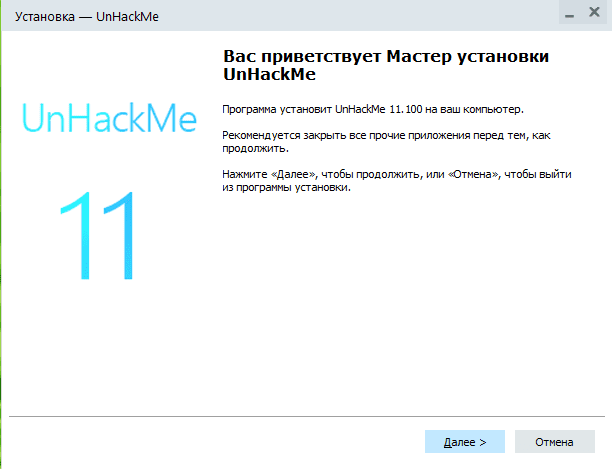
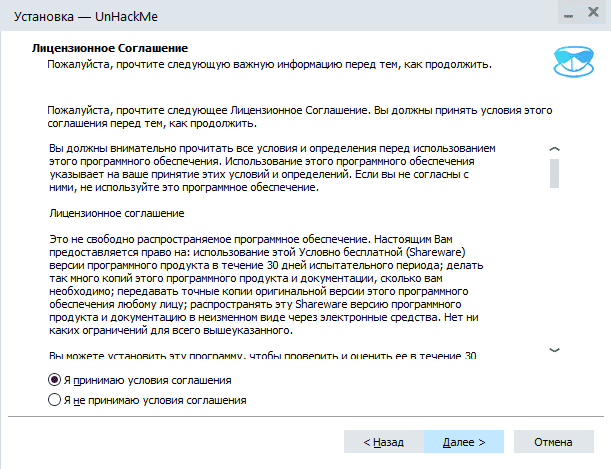
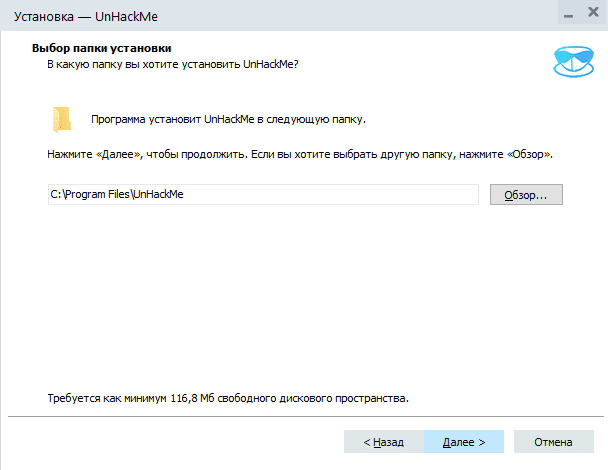
Шаг 2. Запустите поиск вредоносных программ в UnHackMe (1 минута).
- Итак, запускаем UnHackMe, и сразу стартуем тестирование, можно использовать быстрое, за 1 минуту. Но если время есть — рекомендую расширенное онлайн тестирование с использованием VirusTotal — это повысит вероятность обнаружения не только вируса CADLSYNDICATE.COM, но и остальной нечисти.
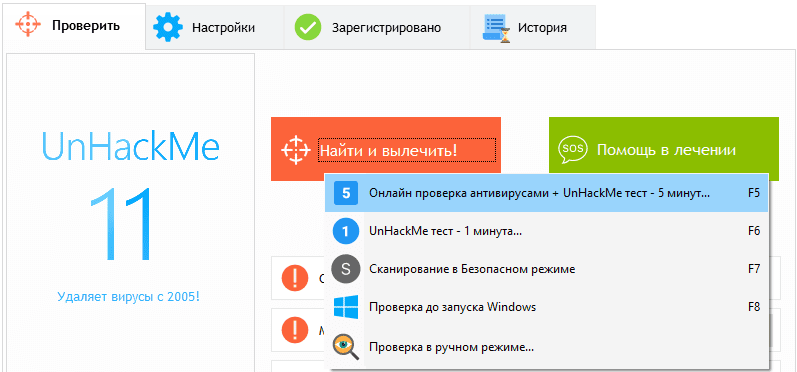
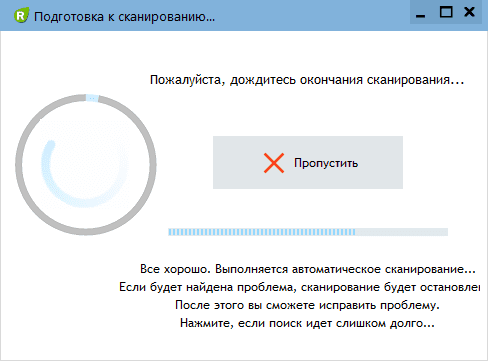
Шаг 3. Удалите вредоносные программы (3 минуты).
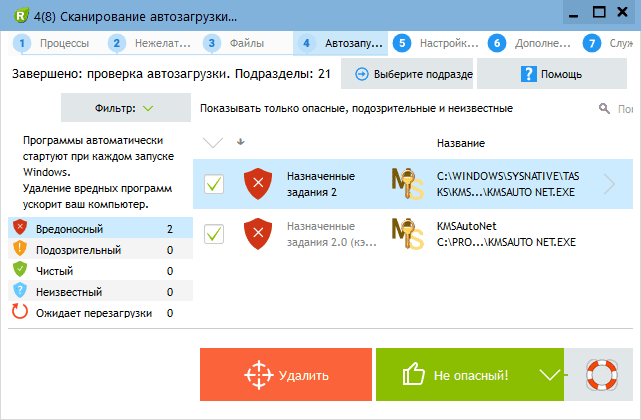
- Обнаруживаем что-то на очередном этапе. UnHackMe отличается тем, что показывает вообще все, и очень плохое, и подозрительное, и даже хорошее. Не будьте обезьяной с гранатой! Не уверены в объектах из разряда ‘подозрительный’ или ‘нейтральный’ — не трогайте их. А вот в опасное лучше поверить. Итак, нашли опасный элемент, он будет подсвечен красным. Что делаем, как думаете? Правильно — убить! Ну или в английской версии — Remove Checked. В общем, жмем красную кнопку.
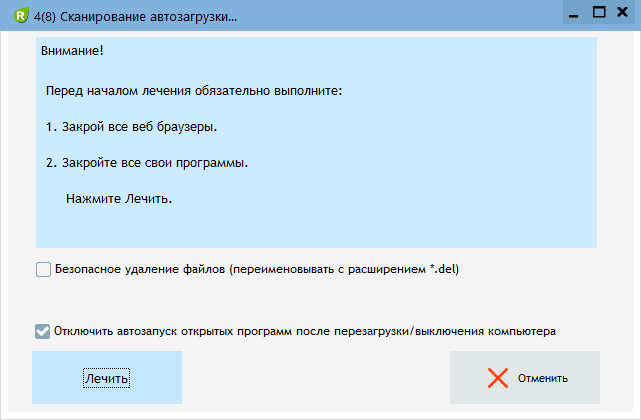
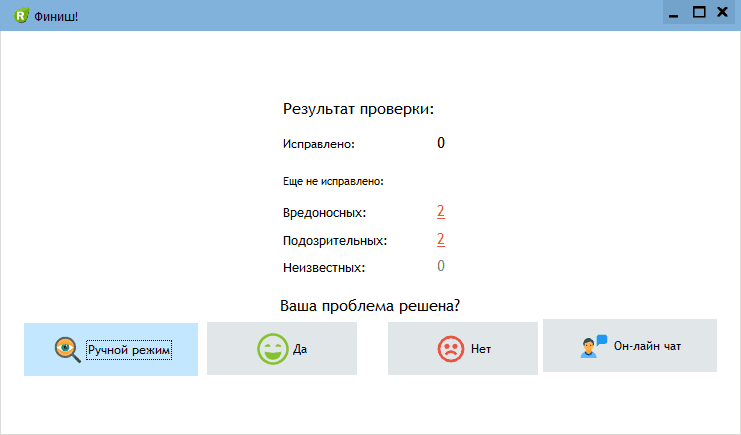
Итак, как вы наверное заметили, автоматизированное лечение значительно быстрее и проще! Лично у меня избавление от вируса CADLSYNDICATE.COM заняло 5 минут! Поэтому я настоятельно рекомендую использовать UnHackMe для лечения вашего компьютера от любых нежелательных программ!
Андрей «Вирусолог»
Об авторе

Андрей — обычный парень, который обожает компьютеры и пользуется ими каждый день. Он ненавидит, если в его размеренную жизнь врываются неприятности. Еще он очень любит петь. Но не переживайте, он не будет доставать вас своим пением. Только текстом.
Свежие записи
- Как УДАЛИТЬ вирус «CHABADOKOR.COM» (PUP.Notification.CHABADOKOR)?
- «MYCOMMONJOURNAL.COM»! Как удалить «MYCOMMONJOURNAL.COM» вирус (PUP.Notification.MYCOMMONJOURNAL) из браузеров
- Как ЛЕЧИТЬ «RAJIGGSHE.LIVE» вирус (PUP.Adware.RAJIGGSHE) в браузерах: пошаговая инструкция
- (ВЫЛЕЧЕНО) RENEW-SUBSCRIPTION.ORG! Инструкция по удалению вируса «RENEW-SUBSCRIPTION.ORG» (PUP.Notification.RENEW-SUBSCRIPTION) из Chrome
- «QENAD.COM» — как убрать QENAD.COM вирус (PUP.Notification.QENAD) навсегда из моего браузера? (РЕКОМЕНДАЦИИ)
- (РЕШЕНО) «LADSMUSIC.COM» — как удалить LADSMUSIC.COM вирус из браузеров: пошаговая ИНСТРУКЦИЯ
- ОБНОВЛЕНО: «MINDINGMELD.COM» — как удалить «MINDINGMELD.COM» вирус (PUP.Notification.MINDINGMELD) из Chrome
- (ИНСТРУКЦИЯ) «JEVONS.XYZ» (PUP.Notification.JEVONS) — что это? Как лечить «JEVONS.XYZ» вирус?
- Как удалить LAHORT.XYZ рекламу (PUP.Notification.LAHORT) в браузерах (ИНСТРУКЦИЯ)
- «UHLAND.XYZ» — что это? Как удалить UHLAND.XYZ вирус (PUP.Notification.UHLAND)? Пошаговая инструкция
- Как УДАЛИТЬ вирус «GAMEPHARMA4.XYZ» (PUP.Notification.GAMEPHARMA4)?
- «GAMESPROFIT3.XYZ»! Как удалить «GAMESPROFIT3.XYZ» вирус (PUP.Notification.GAMESPROFIT3) из браузеров
- Как ЛЕЧИТЬ «HOVEXBIT.COM» вирус (PUP.Adware.HOVEXBIT) в браузерах: пошаговая инструкция
- (ВЫЛЕЧЕНО) LEMWA.TOP! Инструкция по удалению вируса «LEMWA.TOP» (PUP.Notification.LEMWA) из Chrome
- «NEWS-KISEYO.COM» — как убрать NEWS-KISEYO.COM вирус (PUP.Notification.NEWS-KISEYO) навсегда из моего браузера? (РЕКОМЕНДАЦИИ)
- (РЕШЕНО) «TINNITUS.TOP» — как удалить TINNITUS.TOP вирус из браузеров: пошаговая ИНСТРУКЦИЯ
- (ИНСТРУКЦИЯ) «USPS.TYITION.TOP» (PUP.Adware.TYITION) — что это? Как лечить «USPS.TYITION.TOP» вирус?
- «HILDACENTER.AZUREWEBSITES.NET» — что это? Как удалить HILDACENTER.AZUREWEBSITES.NET вирус (PUP.Adware.AZUREWEBSITES)? Пошаговая инструкция
- Как УДАЛИТЬ вирус «LADSSTUDIO.COM» (PUP.Adware.LADSSTUDIO)?
- «NEWS-FASUGU.COM»! Как удалить «NEWS-FASUGU.COM» вирус (PUP.Notification.NEWS-FASUGU) из браузеров
- Как ЛЕЧИТЬ «NEWS-YUBIGI.COM» вирус (PUP.Notification.NEWS-YUBIGI) в браузерах: пошаговая инструкция
- (ВЫЛЕЧЕНО) PENADEE.COM! Инструкция по удалению вируса «PENADEE.COM» (PUP.Adware.PENADEE) из Chrome
- «REYNOT.COM» — как убрать REYNOT.COM вирус (PUP.Adware.REYNOT) навсегда из моего браузера? (РЕКОМЕНДАЦИИ)
- (РЕШЕНО) «WEBKADSUSA.COM» — как удалить WEBKADSUSA.COM вирус из браузеров: пошаговая ИНСТРУКЦИЯ
- ОБНОВЛЕНО: «ATRADEST.COM» — как удалить «ATRADEST.COM» вирус (PUP.Adware.ATRADEST) из Chrome
Популярные
- Как УДАЛИТЬ вирус «TASKHOSTW» (PUP.Coinminer.TASKHOSTW)? 204 views
- Как УДАЛИТЬ вирус «DINORAPTZOR.ORG» (PUP.Notification.DINORAPTZOR)? 117 views
- Как ЛЕЧИТЬ «FIND-IT.PRO» вирус (PUP.Adware.FIND-IT) в браузерах: пошаговая инструкция 111 views
- (ИНСТРУКЦИЯ) «SMARTLINK.NAME» (PUP.Notification.SMARTLINK) — что это? Как лечить «SMARTLINK.NAME» вирус? 93 views
- (РЕШЕНО) «STVKR.COM» — как удалить STVKR.COM вирус из браузеров: пошаговая ИНСТРУКЦИЯ 81 views
- Как Отключить Уведомления в Браузере. 59 views
- «GJAGENT» — что это? Как удалить GJAGENT вирус? Пошаговая инструкция 54 views
- (РЕШЕНО) «DINORAPTZOR.ORG» — как удалить DINORAPTZOR.ORG вирус из браузеров: пошаговая ИНСТРУКЦИЯ 54 views
- «INTERNET-START.NET» — что это? Как удалить INTERNET-START.NET вирус (PUP.Adware.INTERNET-START)? Пошаговая инструкция 46 views
- (РЕШЕНО) «TOP-PAGE.RU» — как удалить TOP-PAGE.RU вирус из браузеров: пошаговая ИНСТРУКЦИЯ 39 views
- Как УДАЛИТЬ вирус «EXINARIUMINIX.INFO» (PUP.Adware.EXINARIUMINIX)? 34 views
- Как ЛЕЧИТЬ «AISEARCH.SERVICES» вирус (PUP.Notification.SERVICES) в браузерах: пошаговая инструкция 30 views
- ОБНОВЛЕНО: «ME.FO» — как удалить «ME.FO» вирус (PUP.Adware.ME) из Chrome 26 views
- «SEARCHERBAR» — что это? Как удалить SEARCHERBAR вирус (PUP.Adware.SEARCHERBAR)? Пошаговая инструкция 24 views
- Пошаговая инструкция по удалению вируса SEARCHBAR из браузеров Chrome, Firefox, IE, Edge. 24 views
- «OVGORSKIY.RU» — что это? Как удалить OVGORSKIY.RU вирус (PUP.Adware.OVGORSKIY)? Пошаговая инструкция 23 views
- Как УДАЛИТЬ вирус «SEARCH-CDN.NET» (PUP.Adware.SEARCH-CDN)? 20 views
- (ВЫЛЕЧЕНО) BIT-SYSTEM.ORG! Инструкция по удалению вируса «BIT-SYSTEM.ORG» (PUP.Adware.BIT-SYSTEM) из Chrome 20 views
- «OOVAUFTY.COM»! Как удалить «OOVAUFTY.COM» вирус (PUP.Adware.OOVAUFTY) из браузеров 20 views
- Как удалить M.GSEARCH.CO рекламу (PUP.Adware.GSEARCH) в браузерах (ИНСТРУКЦИЯ) 19 views
- Как удалить WWW.DINOKLAFBZOR.ORG рекламу (PUP.Notification.DINOKLAFBZOR) в браузерах (ИНСТРУКЦИЯ) 19 views
- Пошаговая инструкция по удалению рекламного вируса SEARCHTDS.RU из браузеров Chrome, Firefox, Internet Explorer, Edge. 19 views
- «DINOKLAFBZOR.ORG» — что это? Как удалить DINOKLAFBZOR.ORG вирус (PUP.Notification.DINOKLAFBZOR)? Пошаговая инструкция 19 views
- «WEBPUSHPULL.COM»! Как удалить «WEBPUSHPULL.COM» вирус (PUP.Notification.WEBPUSHPULL) из браузеров 18 views
- (ИНСТРУКЦИЯ) «DESKTOPLEADS.INFO» (PUP.Adware.DESKTOPLEADS) — что это? Как лечить «DESKTOPLEADS.INFO» вирус? 16 views