Создание встреч и собраний

В вашем календаре Встречи только для вас, а Собрания нужны, чтобы приглашать на них людей.
- Чтобы начать собрание, выберите Новое собрание.
- Добавьте людей в поле Кому, а затем введите Тему и Место.
- Выберите Время начала и Время окончания. Или проверьте доступность участников. Для этого откройте Помощник по планированию.
Примечание: Автовыбор выбирает следующее доступное свободное время для участников и расположения.
Создание собрания или встречи в Outlook для Mac
- На область навигации выберите «Календарь» .
- Выберите «Новое событие> «Новое событие».
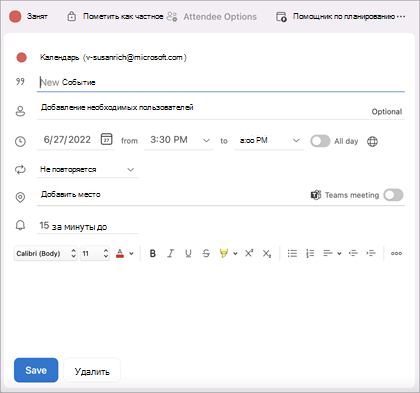
Примечание: При выборе даты и времени в календаре дата и время выбора автоматически вводятся в новом окне встречи.
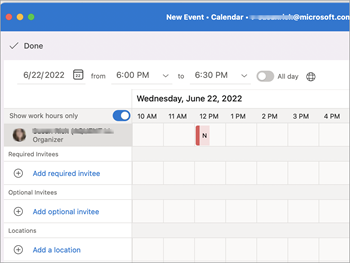
Примечание: При добавлении расположения нажмите кнопку » Обзор с помощью средства поиска помещений» и выберите расположение.
Создание собрания
- В нижней части области навигации выберите элемент Почта.

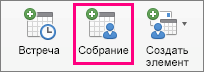
- На вкладке Главная нажмите кнопку Собрание.
- Чтобы отправить приглашение из учетной записи, которая не является вашей учетной записью по умолчанию, выберите учетную запись из списка « Из».
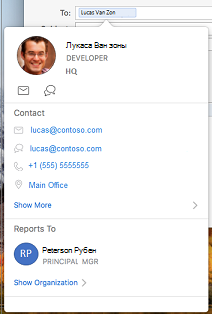
- В поле Кому введите имена людей или названия ресурсов, которые нужно включить в собрание. Выберите любое из имен, чтобы просмотреть сведения об этом человеке, включая номер телефона, адрес электронной почты, расположение офиса и т. д.
- В поле Тема введите описание собрания.
- Если вы знаете сведения о комнате для собраний, введите их в поле «Расположение «. в противном случае нажмите кнопку «Поиск помещений» на ленте. ( Дополнительные сведения о room Finder см. в разделе «Поиск конференц-залов».)

- Введите сведения о событии и выполните одно из следующих действий:
| Задача | Действие |
|---|---|
| Отображение меню Часовой пояс для события | На вкладке Собрание нажмите кнопку Часовые пояса.  |
| Добавление вложений к собранию | В меню «Собрание » выберите пункт «> «. |
| Настройка собрания как повторяющегося события | На вкладке Собрание нажмите кнопку Повторение и выберите расписание повторения.  |
| Определение доступности участников (только для учетных записей Exchange) | На вкладке Организатор собрания нажмите кнопку Планирование.  При нажатии кнопки «Планирование » отображается область помощника по планированию. Если в области помощника по планированию нет сведений о доступности, убедитесь, что ваша учетная запись Exchange выбрана в поле «От» в верхней части приглашения. При нажатии кнопки «Планирование » отображается область помощника по планированию. Если в области помощника по планированию нет сведений о доступности, убедитесь, что ваша учетная запись Exchange выбрана в поле «От» в верхней части приглашения. |
Создание встречи
- В нижней части области навигации выберите элемент Почта.
- На вкладке Главная нажмите кнопку Встреча.
Совет: Вы также можете создать встречу в календаре, дважды щелкнув период времени в представлении дня, недели или месяца. Выбранные даты и время автоматически вводятся в окне создания события.
| Задача | Действие |
|---|---|
| Отображение меню Часовой пояс для события | На вкладке Встреча нажмите кнопку Часовые пояса. |
| Настройка встречи как повторяющейся | На вкладке Встреча нажмите кнопку Повторение и выберите расписание повторения. |
| Преобразование встречи в собрание путем приглашения других пользователей | На вкладке Встреча нажмите кнопку Пригласить.  |
Определение встреч или собраний как частных
Пометка собрания или встречи закрытой может скрыть некоторые сведения о собрании от других пользователей в вашей организации.
Если предоставить доступ к календарю и предоставить другим пользователям разрешения на чтение, он не сможет просматривать сведения о ваших личных встречах. Однако если предоставить общий доступ и предоставить делегату доступ для просмотра частных элементов , эти делегаты смогут просматривать сведения о ваших частных встречах. По умолчанию у делегатов нет доступа к частным элементам, но этот параметр можно изменить при назначении разрешений делегата.
Предоставление общего доступа к папкам и назначение разрешений должны выполняться явным образом. Сведения о том, как поделиться папкой, см. в статье Предоставление общего доступа к календарю Outlook другим пользователям.
Важно: Действия в новой и классической версии Outlook для Windows могут отличаться. Чтобы определить, какую версию Outlook вы используете, найдите раздел Файл на ленте. Если пункта Файл нет, следуйте инструкциям на вкладке Новый Outlook. Если в меню отображается параметр Файл, выберите вкладку Классический Outlook.
- В календаре дважды щелкните, чтобы изменить событие, которое вы организовали и хотите сделать закрытым.
- На вкладке Событие выберите Частный. Если вы не видите Частное, в правой части панели инструментов выберите Дополнительные параметры >Частный.
- Сохраните встречу или отправьте обновление собрания. Сведения будут видны только вам и участникам собрания. В представлении календаря в событии отображается символ блокировки, указывающий, что оно является закрытым.
- В календаре выберите собрание или встречу, которую вы хотите сделать закрытой.
- В группе Теги выберите Частный. В представлении календаря на событии появится символ блокировки, указывающий, что оно является закрытым.
Создание и планирование встреч
Встречи — это мероприятия, для которых отводится время в календаре пользователя и не требуется приглашение других лиц или резервирование ресурсов. Вы можете преобразовать встречу в собрание, добавив участников.
Создание встречи
- В папке Календарь выберите Создать встречу или нажмите клавиши CTRL+N. В любой другой папке щелкните CTRL+SHIFT+A.
- Введите тему, расположение, время начала и время окончания.
- Выберите Сохранить & Закрыть , чтобы сохранить встречу.
Примечание. По умолчанию Outlook начинает и заканчивает встречи в течение часа или полчаса. Если вы хотите ввести пользовательское время, например 12:22, щелкните поля времени начала или окончания и введите нужное время.
Настройка встречи и другие советы
Вы можете дополнительно настроить встречу, показывая свою доступность другим пользователям, сделать ее повторяющейся, превратить встречу в собрание или создать встречу из сообщения электронной почты.
Дополнительные параметры: фразы для времени начала и окончания, отображение доступности и создание повторяющейся встречи
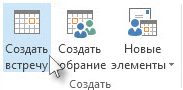
- Выберите Создать встречу. Кроме того, можно щелкнуть правой кнопкой мыши блок времени в сетке календаря и выбрать команду Создать встречу, дважды щелкнуть любую пустую область календаря или использовать сочетание клавиш CTRL+SHIFT+A.
- В поле Тема введите описание.
- В поле Место укажите место проведения.
- Введите время начала и время окончания.
Совет: Вы можете вводить определенные слова и фразы в полях Время начала и Время окончания вместо дат. Например, можно ввести «Сегодня», «Завтра», «Новый год», «Две недели с завтрашнего дня», «За три дня до Нового года» и большинство названий праздников.
Примечание: При задании повторяемости встречи название вкладки Встреча изменяется на Ряд встреч.
Совет: Если вы хотите изменить встречу на собрание, выберите Пригласить участников в группе Участники на ленте.
Создание встречи или собрания из сообщения электронной почты
Существует два способа создания встречи или собрания из сообщения электронной почты.

- Выберите сообщение электронной почты в списке сообщений, а затем на ленте выберите Ответить собранием. При этом создается новый запрос на собрание с отправителем сообщения в строке Кому и сообщением электронной почты, включенным в текст приглашения на собрание.
- Настройте новый быстрый шаг, например Создание и встреча с вложением. После создания этого сообщения вы сможете щелкнуть правой кнопкой мыши сообщение электронной почты в папке «Входящие» и выбрать быстрые шаги >Создать встречу с вложением. Откроется встреча с сообщением электронной почты в виде вложения, и вы можете добавить участников, чтобы преобразовать встречу в собрание. Дополнительные сведения см. в статье Автоматизация распространенных или повторяющихся задач с помощью быстрых действий.