Функции автозамены в Excel
Используйте это диалоговое окно, чтобы отключать или включать любые функции автозамены или автоформатирования в Excel.
В диалоговом окне «Автозамена» содержится четыре вкладки. Чтобы быстро перейти к нужным сведениям, щелкните ниже название, соответствующее вкладке, по которой требуется справка.
Автозамена
С помощью функции автозамены можно исправлять опечатки и неверное использование заглавных букв в словах, а также вставлять символы и другие фрагменты текста. По умолчанию она использует список типичных ошибок и символов, который можно изменить с учетом особенностей ваших документов.
По умолчанию в Excel настроено автоматическое исправление некоторых распространенных ошибок ввода. Используйте параметры этого диалогового окна, чтобы отключить или изменить любые элементы.
Если вам не нравится кнопка «Параметры автозамены» , появляющаяся при вводе текста, ее можно отключить с помощью этого диалогового окна. Для этого снимите флажок Показать кнопки возможностей автозамены.
Ниже указаны действия, которые можно выполнить на этой вкладке диалогового окна. Щелкните заголовок ниже, чтобы развернуть его и просмотреть инструкции.
Автоматическое исправление слов с прописными буквами
Вы можете выбирать различные варианты автоматического исправления слов с прописными буквами на вкладке Автозамена.
- Установите или снимите флажки, указанные ниже.
- Исправлять ДВе ПРописные буквы в начале слова
- Делать первые буквы предложений прописными
- Писать названия дней с прописной буквы
- Устранять последствия случайного нажатия cAPS LOCK
Можно определить исключения для нескольких правил употребления прописных букв. Заданные исключения являются общими для всех приложений Office, поддерживающих эту возможность, — любые изменения в этом списке, сделанные в одном приложении, будут отражены и в других.
- На вкладке Автозамена нажмите кнопку Исключения и выполните одно из действий, описанных ниже.
- Если установлен флажок Исправлять ДВе ПРописные буквы в начале слова и требуется, чтобы функция автозамены не исправляла слово, содержащее смешанные прописные и строчные буквы, откройте вкладку ДВе ПРописные. Чтобы внести слово в список исключений, введите его в поле и нажмите кнопку Добавить. Чтобы удалить слово, выделите слово и нажмите кнопку Удалить.
- Если установлен флажок Делать первые буквы предложений прописными и требуется, чтобы функция автозамены не вставляла прописную букву в начале слова, введенного после определенного сокращения, откройте вкладку Первая буква. Чтобы внести слово в список исключений, введите его в поле и нажмите кнопку Добавить. Чтобы удалить слово, выделите слово и нажмите кнопку Удалить.
Примечание: В некоторых приложениях Office также можно установить или снять флажок Автоматически добавлять слова в список. Этот параметр действует при редактировании файла или элемента. Если функция автозамены совершит нежелательное исправление, его можно отменить, нажав сочетание клавиш CTRL+Z. Если флажок Автоматически добавлять слова в список установлен, отмененные нежелательные исправления добавляются в список исключений.
Добавление, изменение или удаление записей в списке автозамены
Функция автозамены работает на применении двух параллельных списков слов. Первое слово — это то, которое вводит пользователь, а второе — слово или фраза, которое программа вставляет для замены этого слова.
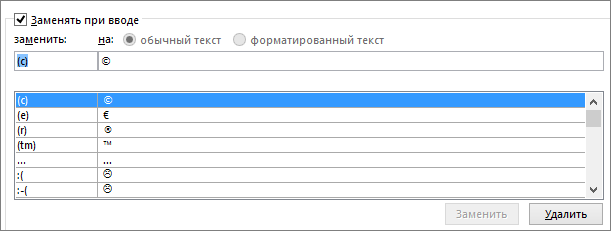
Список автозамены является общим для всех приложений Microsoft Office, поддерживающих эту функцию. Это означает, что добавление или удаление слова в списке одного приложения Office отражается и на всех остальных приложениях набора.
Вы можете добавить несколько записей, которые будут приводить к замене на один и тот же текст в разделе «на». Например, можно настроить замену «болшой», «боольшой» и «большй» на «большой». Просто добавьте отдельную запись для каждого из этих изменений.
Важно: Если вам кажется, что функция автозамены не работает, проверьте, установлен ли на вкладке Автозамена флажок Заменять при вводе.
Добавление записи в список автозамены, ее изменение или удаление
Чтобы добавить запись, выполните такие действия:
- На вкладке Автозамена в поле заменять введите слово или фразу, в которых вы часто допускаете ошибки, — например обычон .
- В поле на введите правильное написание слова, — например обычно .
- Нажмите кнопку Добавить.
Чтобы изменить текст замены в записи, выберите ее из списка и введите новый текст в поле на.
Чтобы удалить запись, выберите ее в списке и нажмите Удалить.
Примечание: Список Исключения содержит слова, которые идентифицируются средством проверки орфографии как содержащие ошибки, но не должны заменяться автоматически. Если слово заменяется автоматически и вы убедились в том, что оно отсутствует в списке автозамены, добавьте это слово в список Исключения, чтобы в дальнейшем такое не повторялось.
Отключение автозамены
Чтобы запретить все автоматические изменения и исправления, вносимые автозаменой, выполните в этом диалоговом окне указанные ниже действия.
- Снимите все флажки в верхней части вкладки, чтобы отключить все автоматические изменения прописных букв.
- Снимите флажок Заменять при вводе, чтобы отключить все автоматические исправления текста.
Совет: Если в Office произошла автозамена слова, которое вы не хотели менять, просто щелкните Отменить или нажмите клавиши CTRL+Z на клавиатуре, чтобы отменить изменение.
Вставка флажка или другого символа с помощью автозамены
Чтобы быстро вставлять символ, не используя меню, назначьте ему клавишу или текст. Это особенно удобно, если вам часто приходится вставлять определенный символ и вы не хотите каждый раз нажимать кнопку Символы на ленте.
Необходимо один раз вставить символ, скопировать его, а затем добавить правило автозамены. После выполнения действия 8 вы можете удалить символ, вставленный для создания правила, поэтому неважно, куда вы его вставите.
- На вкладке Вставка нажмите кнопку Символ и выберите Другие символы.
- Прокрутите список вниз и дважды щелкните символ, который вы хотите вставить в документ. Закройте диалоговое окно «Символ».
Совет: Чаще всего используются символы из наборов шрифтов Wingdings. Чтобы ускорить поиск, в диалоговом окне «Символ» выберите шрифт Wingdings.
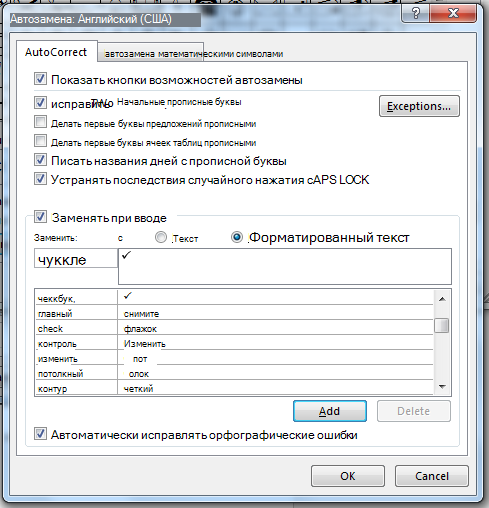
- Выделите вставленный символ в книге и нажмите кнопку Копировать на вкладке Главная (или нажмите клавиши CTRL+C).
- Выберите Файл >Параметры >Правописание >Параметры автозамены.
- Щелкните поле на и нажмите клавиши CTRL+V, чтобы вставить скопированный символ в поле.
- В поле заменять введите слово или фразу, которые нужно связать с символом, например флажок1 .
- Нажмите кнопки Добавить и ОК.
- Когда вы захотите использовать символ флажка, введите слово, которое вы указали в действии 7.
- Информационные технологии тесты с ответами вопросы 90 — 116
- Информационные технологии тесты с ответами вопросы 1 — 59
- ) Написать первое слово, нажать клавишу «ENTER», затем написать второе слово, нажать клавишу «ENTER» и т. д. Высота ячейки будет автоматически расширяться
- Выполнить команду Сервис → Язык → Расстановка переносов
- Записать в ячейке все предложение и, не закрывая ее, выполнить команду Формат → Ячейки. На вкладке «Выравнивание» установить флажок «Переносить по словам»
- Записать в ячейке все предложение. Нажать клавишу «Enter». Вновь выделить эту ячейку. Выполнить команду Формат → ячейки и на вкладке «Выравнивание» установить флажок «Переносить по словам». Установить необходимые ширину и высоту ячейки *
- Для создания рамки вокруг выделенной группы ячеек используется инструмент «Прямоугольник» Инструментальной панели «Рисование»
- Для создания рамки вокруг выделенной группы ячеек используется инструмент «Надпись» Инструментальной панели «Рисование»
- Для создания рамки вокруг выделенной группы ячеек используется Вкладка «Граница» диалогового окна «Формат ячеек»
- Для создания рамки вокруг выделенной группы ячеек используется Вкладка «Вид» диалогового окна «Формат ячеек»
- Вызвать на экран диалоговое окно «Формат ячеек», в котором можно выбрать необходимые параметры форматирования ячеек
- Эта команда используется для форматирования таблиц только в текстовом редакторе Word
- Открывает окно в котором можно выбрать шаблон типового оформления ячеек
- Автоматически форматирует выделенную область ячеек в соответствии с установками, заданными «по умолчанию»
- Ничем
- При нажатой клавише Ctrl, нажатие стрелки приводит к перемещению курсора в конец (начало) или к первому (последнему) столбцу, в зависимости от выбранного направления стрелки
- При нажатой клавише Ctrl, нажатие стрелки приводит к выделению группы ячеек в направлении выбранной стрелки
- При нажатой клавише Ctrl, нажатие стрелки приводит к отмену выделения ячеек в направлении стрелки
- Эта команда позволяет записать уравнение для выделенной кривой диаграммы
- Открывает диалоговое окно, которое позволяет возвратить в ячейку число, рассчитанное по формулам арифметической или геометрической прогрессии
- Заполняет выделенный интервал ячеек последовательностью цифр, дат и др., в соответствии с установками, выполненными в диалоговом окне «Прогрессия»
- Позволяет рассчитать величину прогрессивного налога на задаваемую величину прибыли
- Сумма чисел, находящихся в ячейках А1:10 Листа 1 будет помещена в ячейки В1:В11 Листа 2
- Сумма всех чисел, находящихся на Листе 1 и Листе 2
- Такая запись формулы не допустима!
- Сумма чисел, находящихся в ячейках А1:А10 на Листе1 и чисел, находящихся в ячейках В1:В11 на Листе 2
- Щелкнуть на клавише Esc
- Выполнить команду Вид → Отменить выделение
- Щелкнуть правой кнопкой мыши на выделении
- Щелкнуть левой кнопкой мыши в любом месте рабочего листа
- Компьютер выполнил недопустимую операцию
- Один из аргументов функции содержит недопустимую переменную (например, текст)
- Число, полученное в результате вычисления по формуле, превышает заданные размеры ячейки
- Это означает, что необходимо изменить формат ячеек, содержащих аргументы функции (например, «Текстовый» формат заменить на «Числовой»)
- Выполнить команду Вид → Объект. В открывшемся диалоговом окне установить необходимые размеры вставленного рисунка
- Выполнить команду Формат → Объект и в открывшемся диалоговом окне установить необходимые размеры рисунка
- Выделить вставленный рисунок. Подвести курсор мыши к угловому маркеру (курсор должен принять вид крестика) и, не отпуская левую кнопку мыши, переместить маркер в нужном направлении
- Выделить вставленный рисунок. Подвести курсор мыши к угловому маркеру (курсор должен принять вид песочных часов) и, не отпуская левую кнопку мыши, переместить маркер в нужном направлении
- Пересчет диаграммы в стандартном режиме произойдет автоматически
- Достаточно дважды щелкнуть мышью по диаграмме
- Достаточно один раз щелкнуть мышью по диаграмме
- Необходимо построить новую диаграмму
- Windows Word
- Microsoft Word
- Microsoft Excel
- Microsoft PowerPoint
- Для обеспечения правильной работы процессора компьютера
- Для проведения мультимедийных презентаций
- Для набора и редактирования текста
- Для работы с таблицами и диаграммами


- Показ слайдов → Начать показ
- Начать показывать слайды → Ок
- Пуск → Начать показ слайдов
- Файл → Начать показ слайдов
- Файл → Изменить внешнее оформление
- Формат → Оформление слайда
- Правка → Вид → Изменить внешнее оформление слайда
- Показ слайдов → Изменить шаблон
- Файл → Изменить анимацию переходов
- Вид → Анимация → Изменить
- Показ слайдов → Эффекты анимации
- Правильные все ответы а, б и в
- Показ слайдов → Настройка анимации
- Параметры → Настойка → Анимация
- Анимация → Настройка
- Настройка → Анимация → Настойка анимации
- Файл → Добавить новый слайд
- Вид → Слайд → Добавить новый
- Слайд → Новый
- Вставка → Создать слайд
- База данных
- Хранилище
- Склад информации
- База
- Когда необходимо отследить, проанализировать и хранить информацию за определенный период времени
- Для удобства набора текста
- Когда необходимо быстро найти какой-либо файл на компьютере
- Когда винчестер компьютера имеет небольшой размер свободной памяти
- Подходят все перечисленные пункты
- Многоразовость использования данных
- Ускорение обработки запросов к системе и уменьшение избыточности данных
- Простота и удобство внесения изменений в базы данных
- Система управления базами данных
- Система управления базой доступа
- Система упрощенного базового доступа
- Совокупность управляющих баз данных
- Централизированные и распределенные
- Периферийные и централизованные
- Внутренние и наружные
- Простые и сложные
- Базы данных с локальным доступом и базы данных с удаленным (сетевым доступом)
- Простые и сложные
- Быстрые и медленные
- Проводные и беспроводные
- Иерархические, сетевые, реляционные, объектно-ориентированные
- Компьютерные и персональные
- Модульные, модемные и сетевые
- Основные и дополнительные
- С разработки структуры ее таблиц
- С запуска компьютера и запуска программы просмотрщика баз данных
- С создания макета документа
- С собеседования и обсуждения проблемы построения базы данных
- Поле, значения в котором не могут повторяться
- Поле, которому присваиваются числовые значения
- Поле, которое состоит только из цифр
- Поле, которое имеет как числовые, так и дробные значения
- Выделите ячейку или диапазон ячеек.
- На вкладке Главная выберите в раскрывающемся списке формат Числовой.
Можно также выбрать один из следующих вариантов:
- Нажмите клавиши CTRL+1 и выберите формат Числовой.
- Щелкните ячейку или диапазон ячеек правой кнопкой мыши, выберите команду Формат ячеек. и формат Числовой.
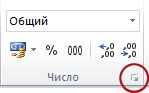
- Нажмите небольшую стрелку (кнопку вызова диалогового окна) и выберите Числовой.
- Выберите нужный формат.
Совет: Если вставляется не тот символ, который нужно, попробуйте выделить его и поменять шрифт на Wingdings.
Автоформат при вводе
По умолчанию в Excel осуществляется некоторое автоматическое форматирование при вводе, например применение формата маркированного или нумерованного списка, если обнаружен ввод списка.
Используйте это диалоговое окно, если нужно отключить любые из этих параметров автоформатирования. Снимите флажок с любого параметра, который больше не нужно применять.
Действия
В Excel доступно одно «действие», вызываемое щелчком правой кнопки мыши. Чтобы включить это действие, установите флажок Включить дополнительные действия в контекстное меню в этом диалоговом окне.
Действие Дата позволяет щелчком правой кнопкой мыши по дате в полном формате (включая день, месяц и год) открыть календарь Outlook для этой даты.
Игнорируйте кнопки Свойства и Другие действия на вкладке Действия. Они не выполняют ничего полезного.
Автозамена математическими символами
Чтобы создать уравнение с нуля, нажмите ALT и знак «равно». Появится место для формулы, в которое нужно ввести математические символы.
Для работы в заполнителе формулы в Office есть большое количество сочетаний клавиш, которые можно использовать для вставки математических символов. По умолчанию эти сочетания клавиш для автозамены математическими символами включены.
Доступны перечисленные ниже действия. Щелкните заголовок ниже, чтобы развернуть его и просмотреть инструкции.
Отключение всего набора автозамены математическими символами
Снимите флажок Заменять при вводе.
Информационные технологии тесты с ответами
Г) Записать в ячейке все предложение. Нажать клавишу «Enter». Вновь выделить эту ячейку. Выполнить команду Формат → ячейки и на вкладке «Выравнивание» установить флажок «Переносить по словам». Установить необходимые ширину и высоту ячейки *
62. Как в Excel сделать рамку вокруг выделенной группы ячеек?
А) Для создания рамки вокруг выделенной группы ячеек используется инструмент «Прямоугольник» Инструментальной панели «Рисование»
Б) Для создания рамки вокруг выделенной группы ячеек используется инструмент «Надпись» Инструментальной панели «Рисование»
В) Для создания рамки вокруг выделенной группы ячеек используется Вкладка «Граница» диалогового окна «Формат ячеек» *
Г) Для создания рамки вокруг выделенной группы ячеек используется Вкладка «Вид» диалогового окна «Формат ячеек»
63. Что позволяет в Excel делать команда ФОРМАТ → АВТОФОРМАТ?
А) Вызвать на экран диалоговое окно «Формат ячеек», в котором можно выбрать необходимые параметры форматирования ячеек
Б) Эта команда используется для форматирования таблиц только в текстовом редакторе Word
В) Открывает окно в котором можно выбрать шаблон типового оформления ячеек *
Г) Автоматически форматирует выделенную область ячеек в соответствии с установками, заданными «по умолчанию»
64. Чем отличается в Excel применение клавиш со стрелками от их применения вместе с нажатой клавишей «Ctrl»?
Б) При нажатой клавише Ctrl, нажатие стрелки приводит к перемещению курсора в конец (начало) или к первому (последнему) столбцу, в зависимости от выбранного направления стрелки *
В) При нажатой клавише Ctrl, нажатие стрелки приводит к выделению группы ячеек в направлении выбранной стрелки
Г) При нажатой клавише Ctrl, нажатие стрелки приводит к отмену выделения ячеек в направлении стрелки
65. Для чего может быть использована команда Excel: Правка → Заполнить → Прогрессия?
А) Эта команда позволяет записать уравнение для выделенной кривой диаграммы
Б) Открывает диалоговое окно, которое позволяет возвратить в ячейку число, рассчитанное по формулам арифметической или геометрической прогрессии
В) Заполняет выделенный интервал ячеек последовательностью цифр, дат и др., в соответствии с установками, выполненными в диалоговом окне «Прогрессия» *
Г) Позволяет рассчитать величину прогрессивного налога на задаваемую величину прибыли
66. Что означает формула, записанная в одной из ячеек Excel =СУММ(Лист1!A1:A10;Лист2!B1:B11)?
А) Сумма чисел, находящихся в ячейках А1:10 Листа 1 будет помещена в ячейки В1:В11 Листа 2
Б) Сумма всех чисел, находящихся на Листе 1 и Листе 2
В) Такая запись формулы не допустима!
Г) Сумма чисел, находящихся в ячейках А1:А10 на Листе1 и чисел, находящихся в ячейках В1:В11 на Листе 2 *
67. Как отменить сделанное выделение ячеек в Excel?
А) Щелкнуть на клавише Esc
Б) Выполнить команду Вид → Отменить выделение
В) Щелкнуть правой кнопкой мыши на выделении
Г) Щелкнуть левой кнопкой мыши в любом месте рабочего листа *
68. Что означает если в ячейке Excel в результате вычисления по формуле появилось выражение » #ЗНАЧ!»?
А) Компьютер выполнил недопустимую операцию
Б) Один из аргументов функции содержит недопустимую переменную (например, текст) *
В) Число, полученное в результате вычисления по формуле, превышает заданные размеры ячейки
Г) Это означает, что необходимо изменить формат ячеек, содержащих аргументы функции (например, «Текстовый» формат заменить на «Числовой»)
69. Как пропорционально изменить размеры вставленного в Excel рисунка?
А) Выполнить команду Вид → Объект. В открывшемся диалоговом окне установить необходимые размеры вставленного рисунка
Б) Выполнить команду Формат → Объект и в открывшемся диалоговом окне установить необходимые размеры рисунка
В) Выделить вставленный рисунок. Подвести курсор мыши к угловому маркеру (курсор должен принять вид крестика) и, не отпуская левую кнопку мыши, переместить маркер в нужном направлении *
Г) Выделить вставленный рисунок. Подвести курсор мыши к угловому маркеру (курсор должен принять вид песочных часов) и, не отпуская левую кнопку мыши, переместить маркер в нужном направлении
70. Обычно, при написании формул используются данные расположенные в нескольких ячейках, т. е. используется «Диапазон ячеек», который выглядит в строке формул Excel следующим образом?
71. Вы построили диаграмму в Excel по некоторым данным из таблицы, а через некоторое время изменили эти данные. Как перестроить диаграмму для новых данных таблицы?
А) Пересчет диаграммы в стандартном режиме произойдет автоматически *
Б) Достаточно дважды щелкнуть мышью по диаграмме
В) Достаточно один раз щелкнуть мышью по диаграмме
Г) Необходимо построить новую диаграмму
72. Какую программу можно использовать для проведения мультимедийной презентации?
Б) Microsoft Word
В) Microsoft Excel
Г) Microsoft PowerPoint *
73. Назначение программы Microsoft PowerPoint?
А) Для обеспечения правильной работы процессора компьютера
Б) Для проведения мультимедийных презентаций *
В) Для набора и редактирования текста
Г) Для работы с таблицами и диаграммами
74. Какое из изображений соответствует логотипу программы Microsoft PowerPoint?

А)

Б)

В) *

Г)
75. С помощью какой команды можно начать показ слайдов в программе Microsoft PowerPoint?
А) Показ слайдов → Начать показ *
Б) Начать показывать слайды → Ок
В) Пуск → Начать показ слайдов
Г) Файл → Начать показ слайдов
76. Как можно изменить внешнее оформление слайда в программе Microsoft PowerPoint?
А) Файл → Изменить внешнее оформление
Б) Формат → Оформление слайда *
В) Правка → Вид → Изменить внешнее оформление слайда
Г) Показ слайдов → Изменить шаблон
77. Какой последовательностью команд можно добиться анимации перехода между слайдами в программе Microsoft PowerPoint?
А) Файл → Изменить анимацию переходов
Б) Вид → Анимация → Изменить
В) Показ слайдов → Эффекты анимации *
Г) Правильные все ответы а, б и в
78. Для изменения анимации объектов внутри слайда в программе Microsoft PowerPoint нужно нажать?
А) Показ слайдов → Настройка анимации *
Б) Параметры → Настойка → Анимация
В) Анимация → Настройка
Г) Настройка → Анимация → Настойка анимации
79. Как добавить новый слайд в программе Microsoft PowerPoint?
А) Файл → Добавить новый слайд
Б) Вид → Слайд → Добавить новый
Г) Вставка → Создать слайд *
80. Какой кнопкой или их сочетанием прекратить показ слайдов и вернуться в режим редактирования в программе Microsoft PowerPoint?
81. Что означает – систематизированное (структурированное) хранилище информации?
В) Склад информации
82. В каких случаях, и с какой целью создаются базы данных?
А) Когда необходимо отследить, проанализировать и хранить информацию за определенный период времени *
Б) Для удобства набора текста
В) Когда необходимо быстро найти какой-либо файл на компьютере
Г) Когда винчестер компьютера имеет небольшой размер свободной памяти
83. Какие главные преимущества хранения информации в базах данных
А) Подходят все перечисленные пункты *
Б) Многоразовость использования данных
В) Ускорение обработки запросов к системе и уменьшение избыточности данных
Г) Простота и удобство внесения изменений в базы данных
84. Что означает – программа или комплекс программ служащих для полнофункциональной работы с данными (СУБД)?
А) Система управления базами данных *
Б) Система управления базой доступа
В) Система упрощенного базового доступа
Г) Совокупность управляющих баз данных
85. По технологии обработки данных базы данных подразделяют на:
А) Централизированные и распределенные *
Б) Периферийные и централизованные
В) Внутренние и наружные
Г) Простые и сложные
86. По способу доступа к данным базы данных подразделяют на:
А) Базы данных с локальным доступом и базы данных с удаленным (сетевым доступом) *
Б) Простые и сложные
В) Быстрые и медленные
Г) Проводные и беспроводные
87. По типу связи между данными базы данных подразделяют на:
А) Иерархические, сетевые, реляционные, объектно-ориентированные *
Б) Компьютерные и персональные
В) Модульные, модемные и сетевые
Г) Основные и дополнительные
88. С чего всегда начинается создание базы данных?
А) С разработки структуры ее таблиц *
Б) С запуска компьютера и запуска программы просмотрщика баз данных
В) С создания макета документа
Г) С собеседования и обсуждения проблемы построения базы данных
89. Что означает – уникальное поле?
А) Поле, значения в котором не могут повторяться *
Б) Поле, которому присваиваются числовые значения
В) Поле, которое состоит только из цифр
Г) Поле, которое имеет как числовые, так и дробные значения
( 12 Ratings )
Информационные технологии
Внимание! Все тесты в этом разделе разработаны пользователями сайта для собственного использования. Администрация сайта не проверяет возможные ошибки, которые могут встретиться в тестах.
Тест по дисциплине Информационные технологии Содержит 30 вопросов с вариантами ответов Составил: Преп. каф. «ЕТН» МУИТО Кочоров Т.Ж.
Список вопросов теста
Вопрос 1
Какое максимальное количество рабочих листов Excel может содержать рабочая книга?
Варианты ответов
Вопрос 2
Как обеспечить в Excel перенос слов в ячейке (разместить текст в ячейке на нескольких строчках)?
Варианты ответов
Вопрос 3
Как в Excel сделать рамку вокруг выделенной группы ячеек?
Варианты ответов
Вопрос 4
Что позволяет в Excel делать команда ФОРМАТ → АВТОФОРМАТ?
Варианты ответов
Вопрос 5
Чем отличается в Excel применение клавиш со стрелками от их применения вместе с нажатой клавишей «Ctrl»?
Варианты ответов
Вопрос 6
Для чего может быть использована команда Excel: Правка → Заполнить → Прогрессия?
Варианты ответов
Вопрос 7
Что означает формула, записанная в одной из ячеек Excel
Варианты ответов
Вопрос 8
Как отменить сделанное выделение ячеек в Excel?
Варианты ответов
Вопрос 9
Что означает если в ячейке Excel в результате вычисления по формуле появилось выражение » #ЗНАЧ!»?
Варианты ответов
Вопрос 10
Как пропорционально изменить размеры вставленного в Excel рисунка?
Варианты ответов
Вопрос 11
Обычно, при написании формул используются данные расположенные в нескольких ячейках, т. е. используется «Диапазон ячеек», который выглядит в строке формул Excel следующим образом?
Варианты ответов
Вопрос 12
Вы построили диаграмму в Excel по некоторым данным из таблицы, а через некоторое время изменили эти данные. Как перестроить диаграмму для новых данных таблицы?
Варианты ответов
Вопрос 13
Какую программу можно использовать для проведения мультимедийной презентации?
Варианты ответов
Вопрос 14
Назначение программы Microsoft PowerPoint?
Варианты ответов
Вопрос 15
Какое из изображений соответствует логотипу программы Microsoft PowerPoint?
Варианты ответов
Вопрос 16
С помощью какой команды можно начать показ слайдов в программе Microsoft PowerPoint?
Варианты ответов
Вопрос 17
Как можно изменить внешнее оформление слайда в программе Microsoft PowerPoint?
Варианты ответов
Вопрос 18
Какой последовательностью команд можно добиться анимации перехода между слайдами в программе Microsoft PowerPoint?
Варианты ответов
Вопрос 19
Для изменения анимации объектов внутри слайда в программе Microsoft PowerPoint нужно нажать?
Варианты ответов
Вопрос 20
Как добавить новый слайд в программе Microsoft PowerPoint?
Варианты ответов
Вопрос 21
Какой кнопкой или их сочетанием прекратить показ слайдов и вернуться в режим редактирования в программе Microsoft PowerPoint?
Варианты ответов
Вопрос 22
Что означает – систематизированное (структурированное) хранилище информации?
Варианты ответов
Вопрос 23
В каких случаях, и с какой целью создаются базы данных?
Варианты ответов
Вопрос 24
Какие главные преимущества хранения информации в базах данных
Варианты ответов
Вопрос 25
Что означает – программа или комплекс программ служащих для полнофункциональной работы с данными (СУБД)?
Варианты ответов
Вопрос 26
По технологии обработки данных базы данных подразделяют на:
Варианты ответов
Вопрос 27
По способу доступа к данным базы данных подразделяют на:
Варианты ответов
Вопрос 28
По типу связи между данными базы данных подразделяют на:
Варианты ответов
Вопрос 29
С чего всегда начинается создание базы данных?
Варианты ответов
Вопрос 30
Что означает – уникальное поле?
Варианты ответов
Доступные числовые форматы в Excel
В Excel числа, содержащиеся в ячейках, можно преобразовать, например, в денежные единицы, проценты, десятичные числа, даты, номера телефонов или номера социального страхования США.

Числовые форматы
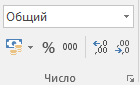
Чтобы просмотреть все доступные числовые форматы, на вкладке Главная в группе Число нажмите кнопку вызова диалогового окна рядом с надписью Число.
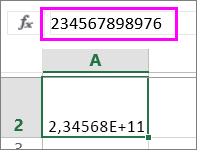
При вводе чисел в Excel этот формат используется по умолчанию. В большинстве случаев числа, имеющие формат Общий, отображаются так, как вводятся. Однако если ширины ячейки недостаточно для отображения всего числа, числа в формате Общий округляются. Для чисел, содержащих более 12 знаков, в формате Общий используется научное (экспоненциальное) представление.
Используется как основной для вывода чисел. Можно задать количество отображаемых знаков после запятой, применение разделителя групп разрядов и способ отображения отрицательных чисел.
Используется для денежных значений и выводит рядом с числом обозначение денежной единицы по умолчанию. Можно задать количество отображаемых знаков после запятой, применение разделителя групп разрядов и способ отображения отрицательных чисел.
Используется для отображения денежных значений с выравниванием обозначений денежных единиц и десятичных разделителей в столбце.
Отображает числовые представления даты и времени как значения даты в соответствии с заданным типом и языковым стандартом (местоположением). Форматы даты, начинающиеся со звездочки (*), соответствуют формату отображения даты и времени, заданному на панели управления. На форматы без звездочки параметры, заданные на панели управления, не влияют.
Отображает числовые представления даты и времени как значения времени в соответствии с заданным типом и языковым стандартом (местоположением). Форматы времени, начинающиеся со звездочки (*), соответствуют формату отображения даты и времени, заданному на панели управления. На форматы без звездочки параметры, заданные на панели управления, не влияют.
В этом формате значение ячейки умножается на 100, а результат отображается со знаком процента (%). Можно задать количество знаков в дробной части.
Отображает число в виде дроби выбранного типа.
Экспоненциальный
Отображает число в экспоненциальном представлении, заменяя часть числа на E+n, где E обозначает экспоненциальное представление, то есть умножение предшествующего числа на 10 в степени n. Например, экспоненциальный формат с двумя знаками в дробной части отображает 12345678901 как 1,23E+10, то есть 1,23, умноженное на 10 в 10-й степени. Можно задать количество знаков в дробной части.
Содержимое ячейки (включая числа) обрабатывается как текст и отображается именно так, как было введено.
Дополнительный
Число отображается в виде почтового индекса, телефонного номера или страхового номера (SSN).
(все форматы)
Позволяет изменять копию существующего кода числового формата. При этом создается пользовательский числовой формат, добавляемый в список кодов числовых форматов. В зависимости от языковой версии Microsoft Excel можно ввести от 200 до 250 пользовательских числовых форматов. Дополнительные сведения см. в статье Создание и удаление пользовательских числовых форматов.
Вы можете применять к числам различные форматы, чтобы изменить способ их отображения. Форматы изменяют только способ отображения чисел и не влияют на значения. Например, если вы хотите, чтобы число отображалось в виде валюты, щелкните ячейку с числом > Денежный.
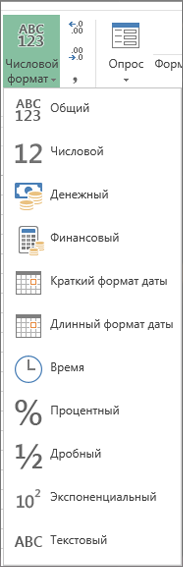
Форматы влияют только на отображение чисел, но не значения в ячейках, используемые в вычислениях. Фактическое значение можно увидеть в строка формул.
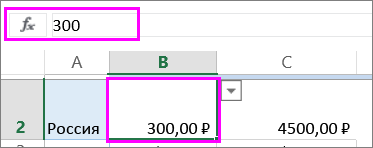
Ниже представлены доступные числовые форматы и описано, как их можно использовать в Excel в Интернете:
Числовой формат по умолчанию. Если ширины ячейки недостаточно, чтобы отобразить число целиком, оно округляется. Например, 25,76 отображается как 26.
Кроме того, если число состоит из 12 или более цифр, при использовании формата Общий значение отображается в экспоненциальном виде.
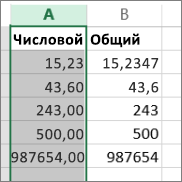
Этот формат похож на Общий, но в отличие от него отображает числа с десятичным разделителем, а также отрицательные числа. Ниже представлено несколько примеров отображения чисел в обоих форматах:
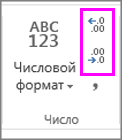
Отображает рядом с числами денежный символ. Чтобы задать необходимое количество знаков после запятой, нажмите кнопку Увеличить разрядность или Уменьшить разрядность.
Используется для отображения денежных значений с выравниванием символов валюты и десятичных разделителей в столбце.
Краткий формат даты
В этом формате дата отображается в следующем виде:

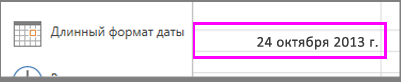
Длинный формат даты
В этом формате месяц, день и год отображаются в следующем виде:
В этом формате числовые представления даты и времени отображаются как значения времени.
В этом формате значение ячейки умножается на 100, а результат отображается со знаком процента (%).
Чтобы задать необходимое количество знаков после запятой, нажмите кнопку Увеличить разрядность или Уменьшить разрядность.
Отображает число в виде дроби. Например, при вводе 0,5 отображается ½.
Отображает числа в экспоненциальной нотации, заменяя часть числа на E+n, где E (степень) умножает предыдущее число на 10 в степени n. Например, экспоненциальный формат с двумя знаками в дробной части отображает 12345678901 как 1,23E+10, то есть 1,23, умноженное на 10 в 10-й степени. Чтобы задать необходимое количество знаков после запятой, нажмите кнопку Увеличить разрядность или Уменьшить разрядность.
Содержимое ячейки (включая числа) обрабатывается как текст и отображается именно так, как было введено. Дополнительные сведения о форматировании чисел в виде текста.
Дополнительные сведения
Вы всегда можете задать вопрос эксперту в Excel Tech Community или получить поддержку в сообществах.