Обход блокировки сайтов в Firefox
Веб-браузер Mozilla Firefox является одним из лидеров среди популярных обозревателей для компьютеров на базе операционной системы Windows и мобильных устройств. Наравне с конкурентами, в нем предусмотрена защита от фишинг-атак, опасных скриптов и других исходящих из всемирной паутины угроз. Но кроме опасных могут быть недоступны и совсем безобидные сайты, которые блокируются на правительственном уровне в рядах стран мира. Для получения доступа к ним необходимы дополнительные средства: анонимайзеры, прокси сервера и VPN-клиенты. В этой статье мы расскажем вам, как произвести обход блокировки сайтов в Firefox без использования сторонних программ.
Инструкция

Самый простой вариант получения доступа к закрытым для посещения интернет-ресурсам – установка специальных плагинов в браузере. Для «Огненной лисицы» их представлено огромное количество, но среди наиболее удобных и простых в использовании стоит выделить FastProxy. Во всех деталях данное расширение разобрано в отдельной статье.А пока мы предлагаем вам краткую инструкцию по его установке обходу блокировок сайтов в Мозиле:
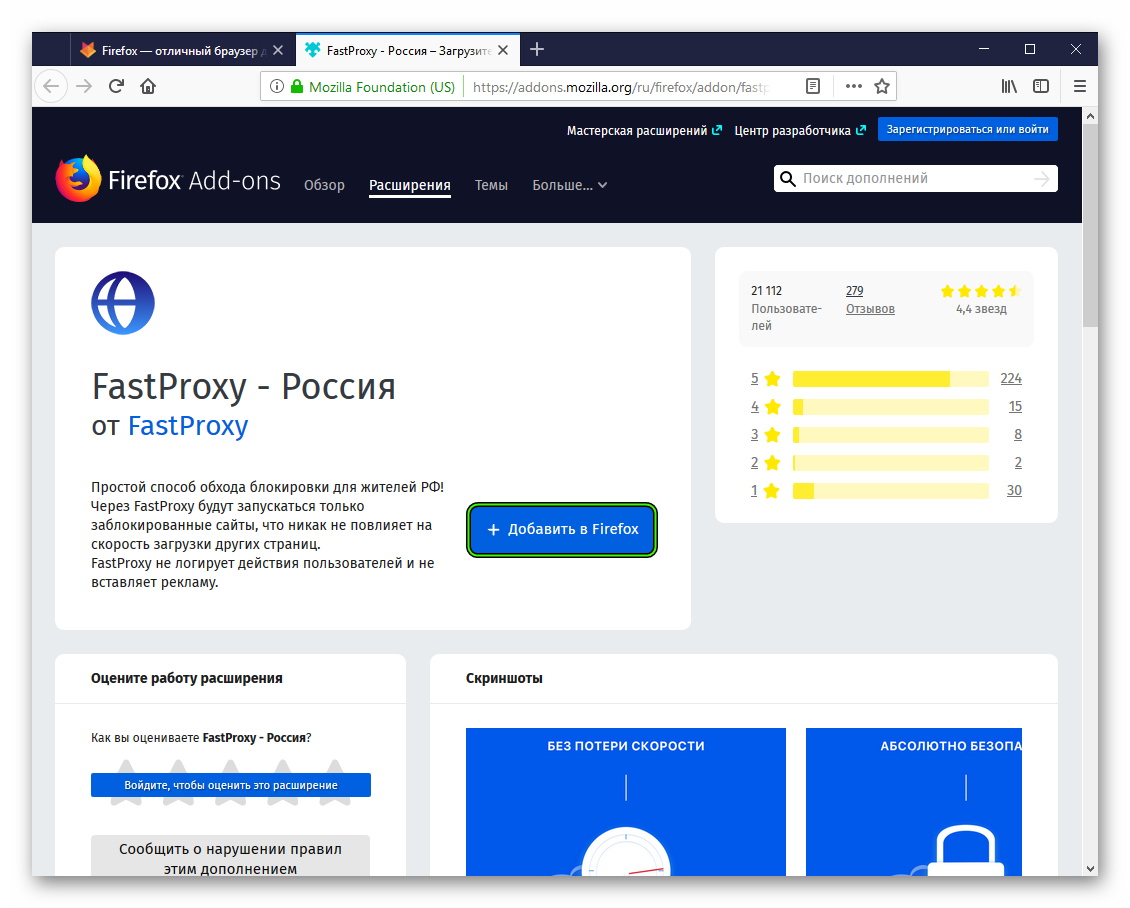
- В браузере откройте страницу https://addons.mozilla.org/ru/firefox/addon/fastproxy-%D1%80%D0%BE%D1%81%D1%81%D0%B8%D1%8F/.
- Дождитесь ее прогрузки и кликните на синюю кнопку «Добавить вFirefox».
- В появившемся окошке подтвердите выполнение процедуры.
- Теперь перейдите на ранее недоступную интернет-страницу – она должна без каких-либо проблем загрузиться.
Дополнение
Как мы и упоминали ранее, FastProxy – далеко не единственное дополнение для Mozilla Firefox для обхода заблокированных сайтов. Если оно по каким-либо причинам вам не подошло, то ознакомьтесь с нашим списком бесплатных альтернатив:
- friGate – один из самых популярных аддонов, доступных для всех актуальных браузеров, в том числе и для «Огненной лисицы».

- Hoxx VPN Proxy – удобный плагин с возможностью ручного выбора фиктивного местоположения. Но для использования требует пройти простенькую регистрацию.

- ZenMate – отличный инструмент для обхода каких-либо ограничений в Фаерфоксе, примечательный не только своей функциональностью, но и современным внешним видом.

- Browsec – это плагин, предназначенный для повышения собственной приватности в ходе интернет-серфинга. Но он отлично справится и с доступом к ранее закрытым веб-ресурсам.
- Hola – еще одно достойное решение, которое может посоперничать со всеми предыдущими проектами.
Каждый из предложенных вариантов мы разобрали в отдельной статье и можем рекомендовать к использованию, ведь они были проверены нами лично.
Как отключить блокировщик всплывающих окон в Mozilla Firefox?
Браузер Firefox включает стандартный блокировщик всплывающих окон, который блокирует все всплывающие окна. Это может блокировать ссылки на Wix.com, которые должны открываться в отдельном окне.
Чтобы отключить блокировку всплывающих окон Firefox:
- Нажмите значок меню в правом верхнем углу браузера.
- Выберите Настроить.
- Выберите панель Конфиденциальность и безопасность слева.
- Прокрутите вниз до раздела Разрешения и нажмите Исключения . рядом с Блокировать всплывающие окна.
Как в Mozilla Firefox отключить блокирование скачивания файлов по протоколу HTTP
Большинство сайтов уже давно перешли на защищенный протокол HTTPS , но в интернете остается еще немало ресурсов, которые продолжают использовать небезопасный протокол HTTP . Сегодня при работе с такими сайтами у пользователей могут возникнуть проблемы, например, популярный браузер Mozilla Firefox блокирует по умолчанию загрузки по протоколу HTTP , выводя уведомление «Файл не загружен. Потенциальная угроза безопасности» .
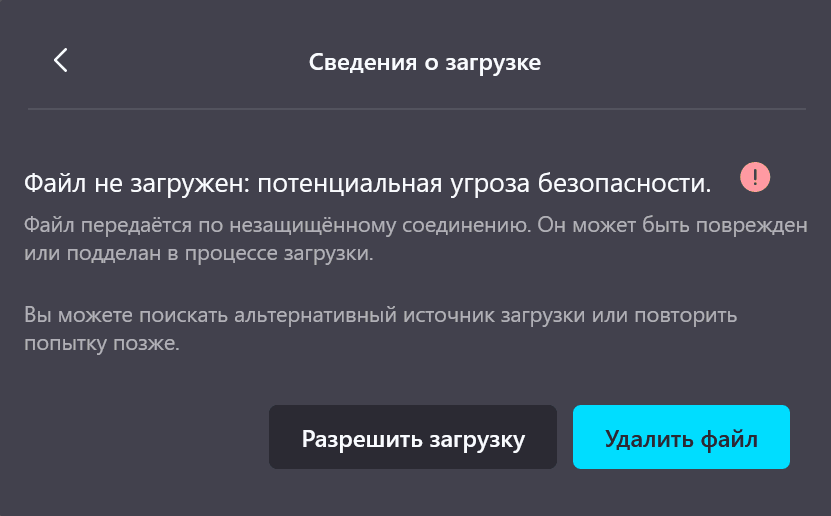
Данное ограничение появилось в Firefox 92 и действует сейчас.
Правда, скачать файл всё же можно, нужно только подтвердить загрузку, но это не очень удобно.
Так вот, вы можете отключить блокировку загрузки файлов по устаревшему протоколу HTTP , изменив один флаг в скрытых настройках браузера.
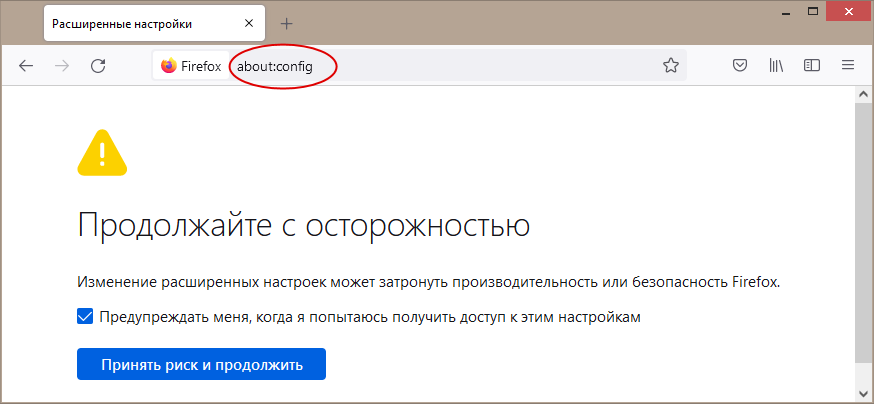
Перейдите в Firefox по внутреннему адресу about:config и примите соглашение о рисках.
На странице флагов вставьте в поисковое поле запрос «dom.block_download_insecure»,
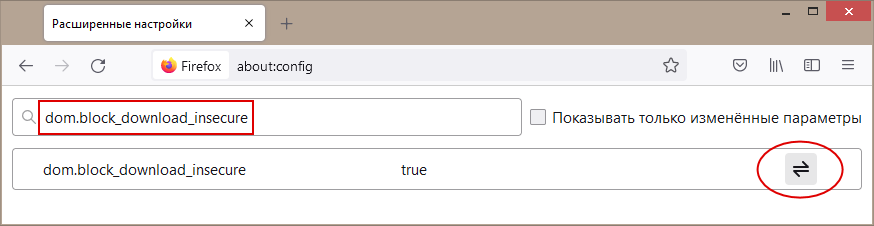
а когда одноименная настройка появится чуть ниже, переключите ее значение нажатием кнопки-значка справа с true на false.
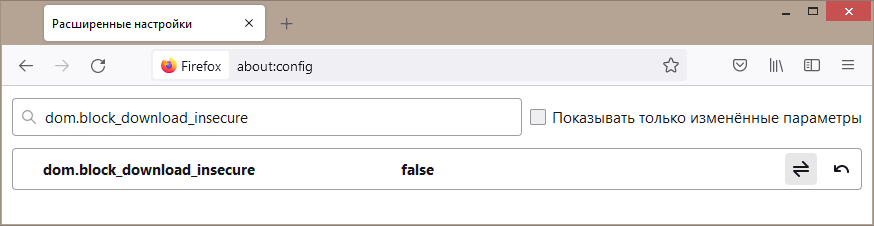
Это всё, больше блокировать скачивание по HTTP Mozilla Firefox не будет.
Снимите маску: как отключить защиту от отслеживания в Firefox


На некоторых сайтах, чтобы увидеть все элементы страницы, необходимо отключить защиту от отслеживания. Из этой заметки вы узнаете о двух способах отключения этой функции в Firefox.

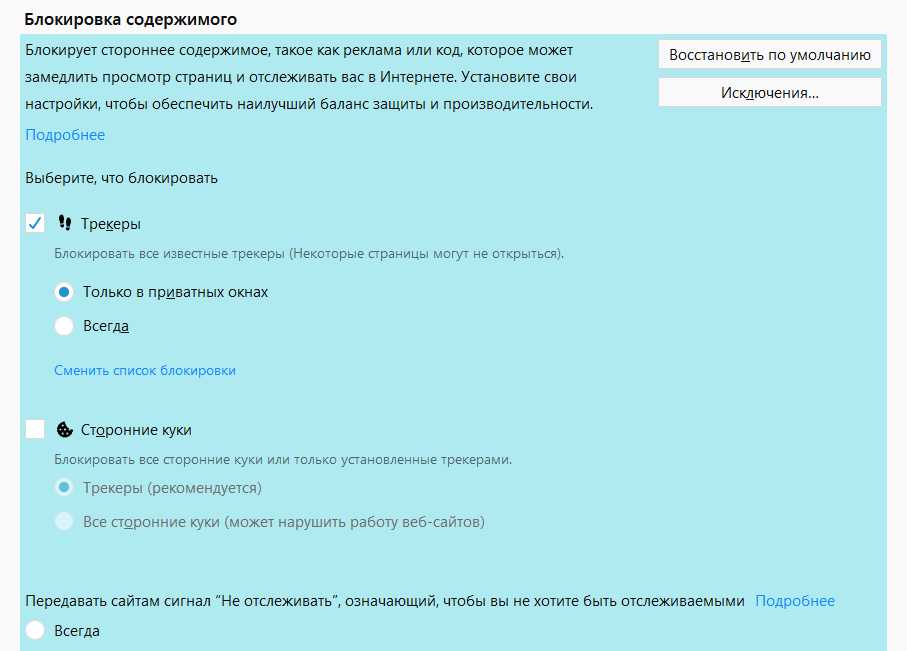
Firefox позволяет настроить защиту от отслеживания, которая не дает отправлять ваши данные оператору сайта. Это хорошо с точки зрения защиты информации и конфиденциальности, но ведет к проблемам в работе с некоторыми сайтами, потому что даже безопасные куки могут быть заблокированы. На известных сайтах и домашних страницах, которым вы доверяете, можно отключить защиту от отслеживания в Firefox следующим образом:
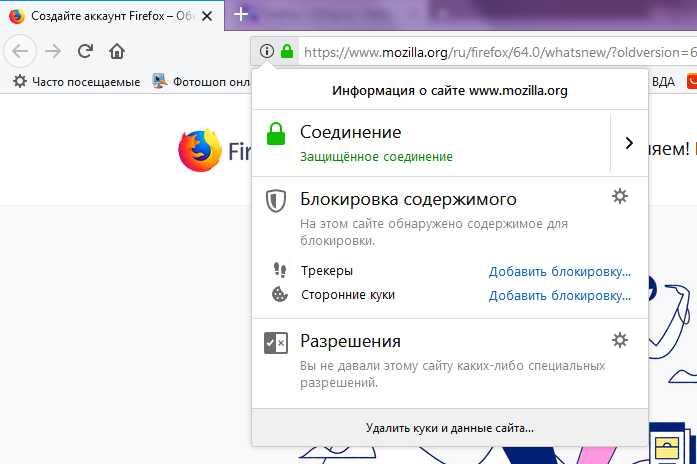
- Нажмите на знак I в левом верхнем углу рядом с URL-адресом, чтобы открыть меню. Здесь вторым пунктом идет «Защита от отслеживания».
- Если она активирована и Firefox блокирует куки, вы можете отключить эту функцию, нажав на кнопку «Отключить для этой страницы».
- Теперь перезагрузите страницу, нажав клавишу F5 или щелкнув стрелку в форме круга в левом верхнем углу URL-адреса.
Обратите внимание: если включена защита от отслеживания, но кнопки деактивации вы не видите, то отслеживающие куки (Tracking Cookies) не активны. Так что на этом сайте просто нечего блокировать.
Как отключить защиту от отслеживания на всех сайтах
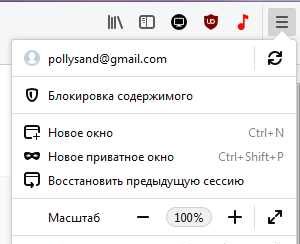
Вы можете отключить защиту от отслеживания для отдельных страниц с помощью описанного выше метода, но существует возможность сделать это и для всех сайтов:
- Нажмите в правом верхнем углу на кнопку меню с тремя штрихами.
- Здесь вы найдете пункт «Защита от отслеживания»: справа увидите ползунок, с помощью которого можно включать и выключать эту опцию.
Читайте также:
- Как настроить Firefox: первые шаги
- Firefox: обзор лучших VPN-дополнений
Фото: pxhere, ICHIP