Об использовании Заметок iCloud на Mac

Можно хранить заметки в iCloud, чтобы просматривать и редактировать их на всех Ваших устройствах Apple и на iCloud.com. Заметки, сохраненные в iCloud, отображаются в разделе «iCloud» в боковом меню приложения «Заметки». Если раздела iCloud нет в боковом меню, нужно войти в учетную запись iCloud и включить функцию «Заметки» в настройках iCloud. См. раздел Настройка функций iCloud на Mac.
Если рядом с пунктом «iCloud» в боковом меню приложения «Заметки» есть кнопка «Обновить», Ваши заметки еще не обновлены. Не выполнив обновление, Вы не сможете применять стили абзацев и контрольные списки, пользоваться браузером вложений и папкой «Недавно удаленные» (в ней временно хранятся удаленные объекты), устанавливать защиту паролем для заметок или делиться заметками и папками.
Если Вы обновите заметки, Вы сможете просматривать и редактировать их на других устройствах с OS X 10.11 и новее, iOS 9 и новее или iPadOS 13 и новее, на которых выполнен вход в iCloud с одним и тем же Apple ID. Вы не сможете получать доступ к обновленным заметкам на устройствах с OS X или iOS более ранних версий. Кроме того, если Вы создадите на этих устройствах новые заметки или отредактируете существующие, эти заметки не будут показаны на устройствах с обновленными заметками.
При обновлении большинство форматирования заметок останется прежним. Однако внешний вид заметок с форматированием HTML (заметки, созданные путем копирования и вставки с веб-сайта) может значительно измениться.
Другой тип учетной записи Заметок iCloud — управляемый Apple ID, который Вы могли получить от учебного заведения или компании.
Руководство пользователя приложения «Записки»

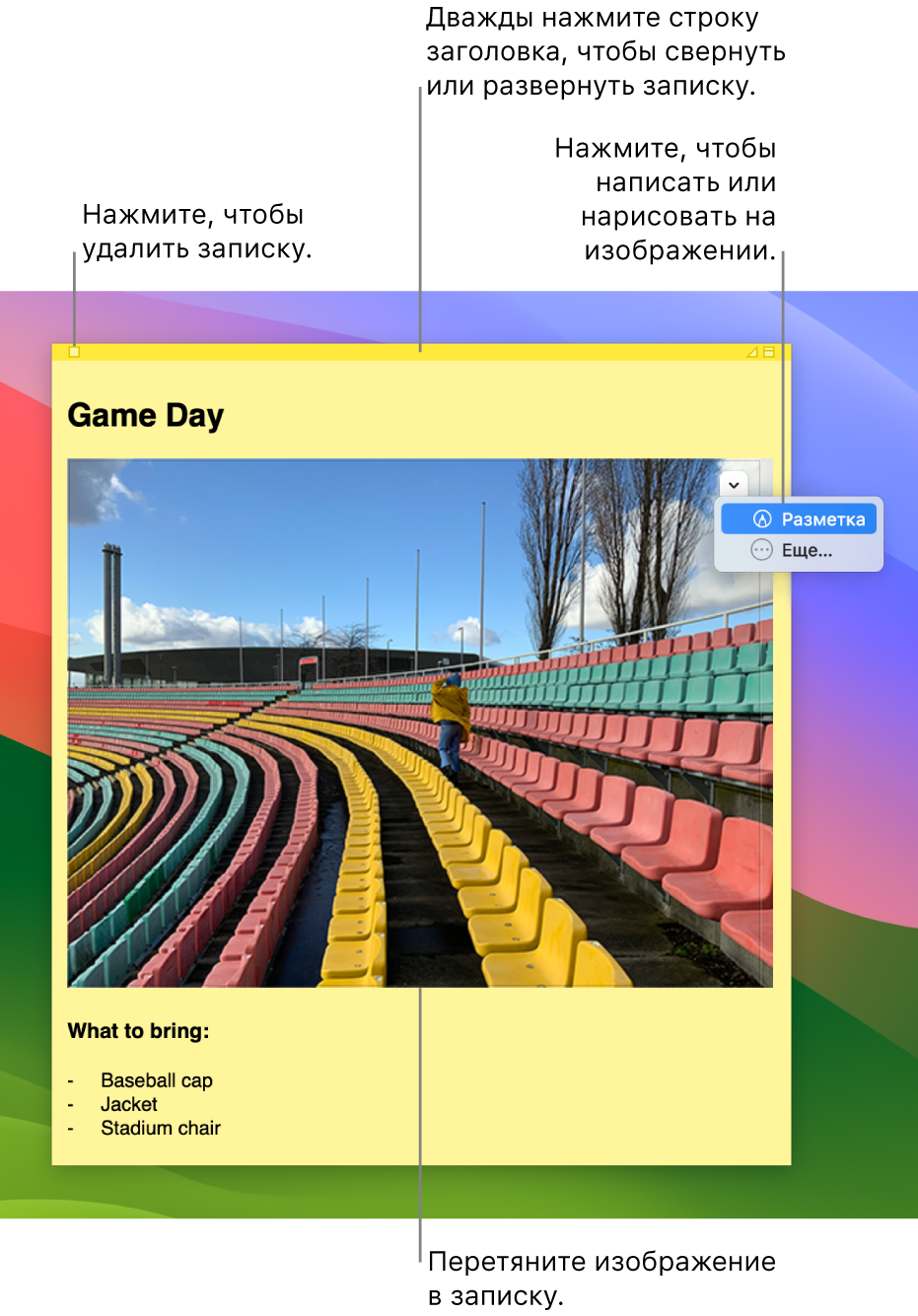
Храните заметки, списки и даже картинки в записках прямо на своем рабочем столе. Записки отображаются, когда приложение «Записки» запущено на компьютере Mac.
Важно! Если Вы обновили macOS 10.14 или более ранней версии до macOS Sonoma, при первом открытии приложения «Записки» следуйте инструкциям на экране, чтобы импортировать записки из виджета «Записки» в Dashboard.
Создание записки

- В приложении «Записки» на компьютере Mac выберите «Файл» > «Новая заметка».
- Введите текст. Содержимое сохраняется автоматически. Первая строка записки отображается в панели заголовка, если записка свернута.
- Чтобы добавить изображение или документ PDF, перетяните файл на записку. Вы также можете использовать инструменты разметки, чтобы обрезать или поворачивать картинки или документы PDF в заметке, а также чтобы писать или рисовать на них. См. раздел Добавление примечаний к файлам.
- Чтобы настроить внешний вид записки, выполните одно из следующих действий.
- Изменение цвета записки. Выберите цвет в меню «Цвет».
- Изменение форматирования текста. Выберите «Шрифт» > «Показать шрифты». Выделите текст, затем для его форматирования используйте окно «Шрифты».
- Как сделать записку полупрозрачной. Выберите пункт меню «Окно» > «Полупрозрачность».
- Расположение записки поверх других окон. Выберите «Окно» > «Поверх всех окон».
Совет. Если у Вас уже есть записка с нужным форматированием, ее можно использовать как шаблон по умолчанию. Выберите записку, затем выберите «Окно» > «Использовать по умолчанию».
Добавление списка в записку
В приложении «Записки» на компьютере Mac можно сделать следующее.
- Добавление списка. Нажмите Option-Tab, введите первый элемент списка, затем нажмите клавишу Return.
- Окончание списка (и добавление обычного абзаца). Нажмите мышью в конце последнего элемента списка, затем дважды нажмите клавишу Return.
- Увеличение уровня списка. Нажмите в начале строки списка, затем нажмите Tab.
- Уменьшение уровня списка. Нажмите строку списка, затем нажмите Shift-Tab.
Поиск текста в записках
- В приложении «Записки» на компьютере Mac выберите меню «Правка» > «Поиск» > «Найти» и введите текст в поле поиска. Также можно выделить нужный текст, затем выбрать «Правка» > «Поиск» > «Найти выбранное».
- Чтобы уточнить результаты поиска, сделайте следующее.
- Выберите текущую записку или все записки.
- Отключите параметр «Без учета регистра», чтобы найти текст, который точно совпадает с введенным, включая заглавные буквы.
- Нажмите клавишу Return, чтобы начать поиск. Нажимайте кнопки «Предыдущее» или «Далее» для перехода между результатами поиска.
Примечание. Кроме того, можно искать и заменять текст. Введите текст в поле «Заменить на», затем нажатием выберите один из вариантов замены.
Просмотр записок
В приложении «Записки» на компьютере Mac можно сделать следующее.
- Изменение порядка записок вручную. Нажмите заголовок окна и перетяните записку в нужное место.
- Группировка нескольких записок. Выберите «Окно» > «Упорядочить по», затем выберите нужный вариант.
- Расположение записки поверх других окон. Выберите «Окно» > «Поверх всех окон».
- Как сделать записку полупрозрачной. Выберите пункт меню «Окно» > «Полупрозрачность».
- Сворачивание и разворачивание записки. Дважды нажмите панель заголовка.
- Изменение размера записки. Перетяните края записки (верхний, нижний и боковые). Чтобы полностью развернуть записку, нажмите треугольник в ее правом верхнем углу. Чтобы вернуться к начальному размеру записки, нажмите его еще раз.
- Просмотр информации о записке. Наведите указатель на строку заголовка, и появятся данные о дате создания записки и дате последнего изменения.
Если записки нигде не видно, проверьте, что приложение «Записки» запущено. Если приложение «Записки» закрыто, записки не отображаются на рабочем столе.
Импорт и экспорт записок
В приложении «Записки» можно импортировать текстовый файл как отдельную записку или экспортировать записку как текстовый файл. Также можно экспортировать все записки из приложения «Записки» и импортировать их в приложение «Заметки», где можно создавать и упорядочивать заметки в едином окне, а также просматривать их на всех Ваших устройствах Apple.
В приложении «Записки» на компьютере Mac можно сделать следующее.
- Импорт или экспорт отдельной записки. Выберите пункт меню «Файл» > «Импорт текста…» или «Файл» > «Экспорт текста…». Можно импортировать и экспортировать записки в распространенные форматы: обычный текст, RTF и RTFD (с изображениями). При экспорте текста Вы можете выбрать место для сохранения файла.
- Экспорт всех записок из приложения «Записки» в приложение «Заметки». Выберите «Файл» > «Экспортировать все в Заметки», затем нажмите «Экспортировать все». Все записки будут импортированы в приложение «Заметки». Для записок разных цветов будут созданы отдельные папки. (Записки также останутся в приложении «Записки».) Открыть приложение «Заметки»
Удаление записки
- Нажмите поле в левом верхнем углу окна, затем нажмите «Удалить заметку».
Где хранятся заметки? в системе…
Где хранятся заметки? в системе…
Забыл при переносе данных сохранить заметки, но они остались (наверное) в тайммашине MAC где они хранятся?
Пользователь
Сообщений: 102 Баллов: 102 Регистрация: 27.06.2012
17.05.2011 16:51:06
Пользователи — Имя учетной записи — Библиотеки — StickiesDatabase
Пользователь
Сообщений: 4 Баллов: 4 Регистрация: 27.06.2012
29.11.2011 12:29:34
После обновления со Snow Leopard на LION библиотеки пользователя переехали в другое место, кажется. Не могу найти StickiesDatabase в Lion. Он есть на резервной копии Leopard , а куда его переносить в Lion, — не могу найти.
help me please
Как восстановить удаленные/пропавшие заметки на Mac
Как восстановить заметки на Mac, когда заметки Mac исчезли после обновления macOS? Как восстановить удаленные заметки на Mac, Macbook Pro или Macbook Air? Прочтите эту статью и вы узнаете о четырех эффективных способах легкого восстановления заметок, исчезнувших с Mac.
Заметки Mac исчезли или удалены? Используйте 4 простых способа, чтобы восстановить заметки на Mac
Apple Notes или Sticky Notes (хотя мы чаще используем этот термин на компьютере с Windows) — это приложение для создания заметок, доступное в операционных системах iOS и macOS. В век информации мы все больше и больше привыкаем делать заметки, которые могут быть моментом вдохновения или важным графиком работы. Фактически, мы записываем все в заметки, чтобы держать себя в курсе! Это так удобно и, прежде всего, бесплатно. Не позволяйте записанным заметкам исчезать с Mac!
>> Если вы ищете решения как восстановить удаленные заметки в Windows 10, посетите страницу по ссылке.
| Рабочие решения | Решение проблемы шаг за шагом |
|---|---|
| 1. Восстановление недавно удаленной папки | Откройте «Sidebar» > «View» > «Show Folders». Все шаги |
| 2. Восстановление из резервной копии iCloud | Отключите доступ к Интернету как можно быстрее. Все шаги |
| 3. Восстановление из Time Machine | Откройте Finder и нажмите следующую комбинацию. Все шаги |
| 4. Восстановление заметок при помощи софта | Выберите диск, на котором вы потеряли базу данных заметок и просканируйте. Все шаги |
Но пропадание заметок Mac происходит всегда. Многие люди были бы в замешательстве, в ситуации, когда заметки исчезли с Mac после крупного обновления macOS, или они случайно удалили заметку. Не волнуйся. Вы можете восстановить удаленные заметки на Mac Catalina, Mojave, High Sierra, El Capitan и других версиях из папки «Недавно удаленные», если вы не очистили ее. Или вы, вероятно, получите заметки обратно из iCloud или Time Machine, если вы выполнили синхронизацию/резервное копирование файлов. Даже если вы не можете восстановить пропавшие заметки первыми тремя способами, вы все равно можете восстановить потерянные заметки с помощью EaseUS Mac Data Recovery tool.
Подсказка Для тех, кто не использует Time Machine или iCloud для резервного копирования информации Notes, сразу перейдите к #4. решение используя EaseUS Data Recovery Wizard на Mac для автоматического сканирования и восстановления удаленных заметок, а также исчезнувших заметок после недавнего обновления macOS.
#1. Как восстановить заметки на Mac из папки недавно удаленных
Как долго вы удаляли содержимое из приложения заметки? По умолчанию программа Заметки (Notes) хранит данные в течение 30 дней после удаления. Поэтому, если вы ищете элемент, который вы могли случайно удалить, отметьте его в папке «Недавно удаленные».
Шаг 1. Откройте «Sidebar» > «View» > «Show Folders».
Шаг 2. Найдите папку «Недавно удаленные», проверьте удаленные заметки и восстановите их в определенную папку.
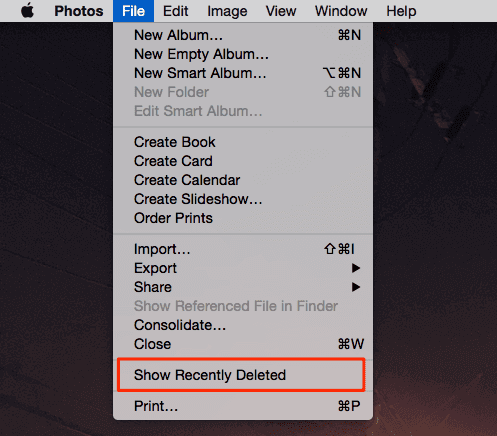
Не можете найти таким образом папку «Недавно удаленные»? Следуйте онлайн-руководству, чтобы вовремя устранить проблему.
#2. Как восстановить пропавшие заметки на Mac из iCloud
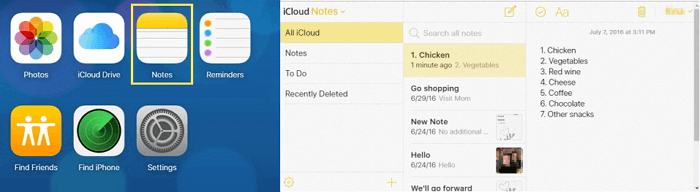
iCloud позволяет синхронизировать заметки между вашими устройствами Apple. То есть, если вы удалите заметки на своем Mac, вы можете получить их из резервных копий iCloud.
Шаг 1. Как только вы обнаружите, что заметки исчезли на вашем Mac, отключите доступ в Интернет как можно быстрее. (Или перейдите в «Настройки» > «iCloud» > снимите флажок рядом с «Заметками».)
Шаг 2. Откройте icloud.com, войдите со своим Apple ID. Выберите Заметки. И найдите удаленные заметки и сохраните их в локальный файл.
#3. Как восстановить заметки на Mac из Time Machine
Вы можете использовать Time Machine, встроенную функцию резервного копирования вашего Mac, для автоматического резервного копирования всех ваших файлов, включая приложения, музыку, фотографии, электронную почту, документы и системные файлы. Если у вас есть резервная копия, вы можете восстановить заметки из резервной копии. Не требуя дополнительных приложений, использование Time Machine — это быстрое и простое решение для восстановления исчезнувших, удаленных и утерянных заметок, которых нигде не было. Чтобы выполнить восстановление заметки Mac, следуйте инструкциям, приведенным ниже.
Шаг 1. Откройте Finder и нажмите следующие клавиши на клавиатуре — Cmd, Shift, G. (или перейдите в «Go» > «Go To Folder Menu» в верхней строке состояния).
Шаг 2. Скопируйте и вставьте ~/Library/Containers/com.apple.notes/Data/Library/Notes/ и нажмите Enter. Вам будет представлена следующая папка, которая обычно содержит около трех файлов. (Наши потерянные данные хранились в файле «NotesV1.storedata-wal».)

Шаг 3. Сделайте резервную копию этих файлов в папку на рабочем столе, переименовав каждый файл в «.html». Когда вас спросят, хотите ли вы добавить расширение, нажмите «Использовать .html». Как только это будет сделано, файлы должны выглядеть примерно так (со значком вашего браузера в качестве значка файла — моим браузером в этом случае является Firefox, следовательно, оранжевый значок).
Шаг 4. Дважды щелкните на файлы, чтобы открыть их в браузере по умолчанию, и вам будет представлен текст заметок в формате HTML. Просто Cmd + F, чтобы найти и восстановить текст заметки, которую вы ищете.
Если вы очистили папку «Недавно удаленные» или не синхронизировали заметки Mac с iCloud и не создали резервную копию Mac с помощью Time Machine, вы не сможете вернуть данные, если не попросите помощи у стороннего инструмента восстановления данных Mac.
#4. Как восстановить удаленные заметки на Mac при помощи софта
При выборе программы, которая поможет вам восстановить исчезнувшие заметки на Mac, лучшим выбором будет программа для восстановления данных EaseUS Mac. Профессиональный, безопасный и простой в использовании EaseUS программа для восстановления данных Macваш лучший выбор. Она позволяет восстанавливать заметки, утерянные из-за удаления, форматирования диска, вирусной атаки, сбоя системы и всех других возможных причин в macOS и Mac OS X. Независимо от того, что вы хотите, восстановить удаленные файлы на Mac из пустой корзины, восстановить файлы с отформатированного USB-накопителя или выполнить восстановление данных в других ситуациях, вы можете использовать его для работы. Благодаря интерфейсу, подобному мастеру, он может помочь вам с полным восстановлением заметок Mac без каких-либо усилий.
Шаг 1. Выберите раздел диска (это может быть внутренний HDD/SSD или съемный накопитель), где вы потеряли данные (файлы, документы, и прочее). Нажмите кнопку «Сканировать».
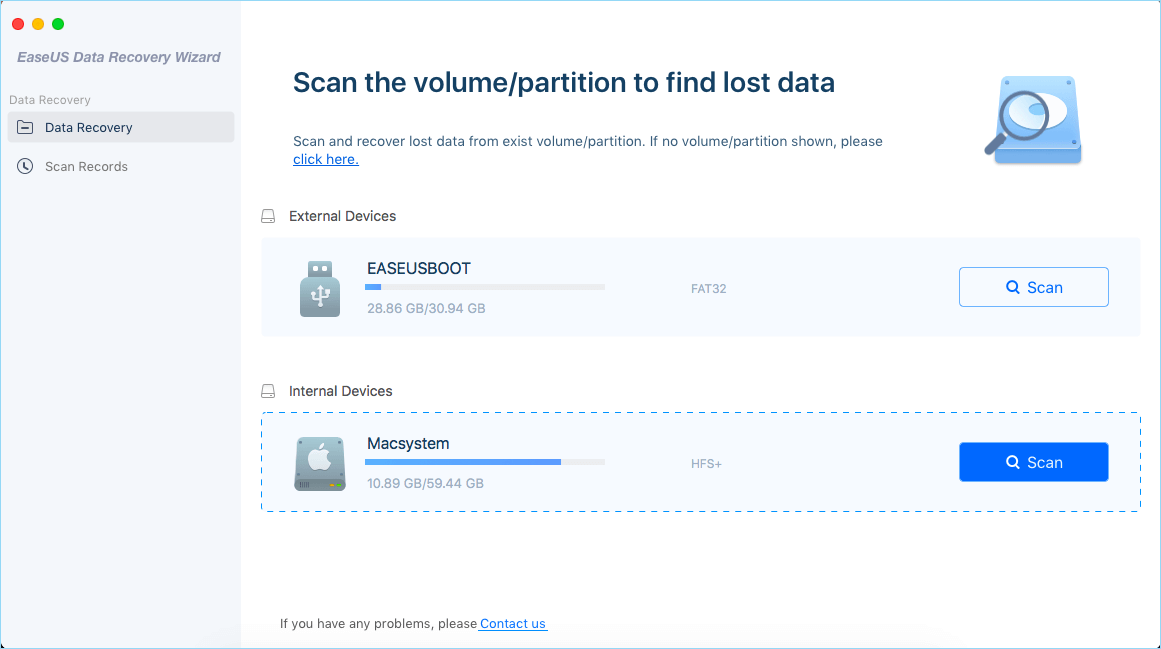
Шаг 2. Data Recovery Wizard немедленно просканирует выбранный том диска и отобразит результаты сканирования на левой панели.

Шаг 3. В результатах сканирования выберите файл(ы) и нажмите кнопку «Восстановить».

Дополнительный совет: Где хранятся заметки на Mac? Как проверить и просмотреть восстановленные заметки на Mac
Обычно заметки Mac, восстановленные из недавно удаленной папки, резервные копии iCloud и Time Machine, а также используя стороннюю программу, будут сохранены обратно в исходное местоположение. Чтобы проверить и просмотреть восстановленные заметки, которые вы получили, вы должны знать, где Mac хранит заметки. Здесь хранятся заметки на Mac, iMac, Macbook Pro, Macbook Air и т. д.
~/Library/Containers/com.apple.Notes/Data/Library/Notes/
Чтобы получить доступ к местоположению заметок в Finder, вы можете легко сделать это, выполнив следующие действия.
- В Finder откройте меню Go и выберите Go To Folder.
- Введите путь ~/Library/Group Containers/group.com.apple.notes/ и найдите файл с именем NoteStore.sqlite. Здесь хранятся фактические данные заметок.
Последние статьи — Также в программе EaseUS