Изменение интервалов в тексте
Интервалы между знаками можно изменять как для выбранного текста, так и для отдельных знаков. Кроме того, вы можете растянуть или сжать текст целого абзаца для придания ему желаемого вида.
Изменение интервала между знаками
При выборе параметра Разреженный или Уплотненный между всеми буквами устанавливаются одинаковые интервалы. Кернинг регулирует интервалы между отдельными парами букв, уменьшая или увеличивая их.
Равномерное увеличение или уменьшение интервалов между всеми выделенными знаками
- Выделите текст, который требуется изменить.
- На вкладке Главная щелкните средство запуска диалогового окна Шрифт
 (на снимке экрана ниже) зеленым цветом, а затем перейдите на вкладку Дополнительно .
- В поле Интервал выберите параметр Разреженный или Уплотненный, а затем введите нужное значение в поле на.

Кернинг знаков, размер которых превышает заданный
Кернингом называется регулировка расстояния между двумя знаками. Идея заключается в том, чтобы дать лучший результат, уменьшив интервал между символами, которые хорошо вписываются вместе (например, «A» и «V») и увеличить интервал между символами, которые этого не делать.
- Выделите текст, цвет которого требуется изменить.
- На вкладке Главная щелкните средство запуска диалогового окна Шрифт(на снимке экрана ниже) зеленым цветом, а затем перейдите на вкладку Дополнительно .
- Установите флажок Кернинг для знаков размером, а затем введите нужный размер в поле пунктов и более.

Изменение масштаба текста по горизонтали
При изменении масштаба форма знаков меняется в соответствии с указанным процентным значением. Масштаб текста изменяется путем его сжатия или растяжения.
- Выделите текст, который вы хотите сжать или растянуть.
- На вкладке Главная щелкните средство запуска диалогового окна Шрифт(на снимке экрана ниже) зеленым цветом, а затем перейдите на вкладку Дополнительно .
- Введите нужное процентное значение в поле Масштаб. Проценты свыше 100 процентов растягивают текст. Процент ниже 100 процентов сжимает текст.
Изменение междустрочных интервалов
Чтобы увеличить или уменьшить объем вертикального пространства между строками текста в абзаце, лучше всего изменить стиль абзаца.
- Найдите стиль, который вы используете, в коллекции Стили на вкладке Главная .
- Щелкните стиль правой кнопкой мыши и выберите пункт Изменить.

- В центре диалогового окна находятся кнопки междустрочного интервала, позволяющие выбрать одинарный, 1,5 или двойной интервал. Выберите интервал, который вы хотите применить, и нажмите кнопку ОК.

Если вы хотите применить к стилю более конкретный междустрочный интервал, нажмите кнопку Формат в левом нижнем углу диалогового окна Изменение стиля и выберите Пункт. Раскрывающийся список Междустрочный интервал позволяет выбрать или задать более конкретный междустрочный интервал.

Дополнительные сведения об изменении стилей в Word см. в статье Настройка стилей в Word.
См. также
- Использование стилей в Word — бесплатный 10-минутный обучающий курс.
- Изменение размера шрифта
- Настройка полей страницы
- Изменение горизонтального выравнивания текста на странице
- Как изменить междустрочный интервал в Word
Остались вопросы о Word?
Помогите нам улучшить Word
У вас есть предложения по улучшению Word? Сообщите нам, предоставив нам отзыв. Дополнительные сведения см. в статье Разделы справки оставить отзыв о Microsoft 365?.
Как убрать лишние пробелы в Word?
В интернете описано много способов по удалению лишних пробелов, но они достаточно сложны для обычного пользователя. В этой статье опишем простой способ убрать лишние пробелы в Word нажатием одной кнопки с помощью программы Doc.maker
Какие пробелы удаляются данным способом?
Данным способом удаляются:
- Двойные, тройные . n-ые пробелы.
- Случайные пробелы перед запятой, точкой и другими знаками препинания.
- Пробелы перед новыми строками.
- Пробелы перед абзацами.
Порядок действий
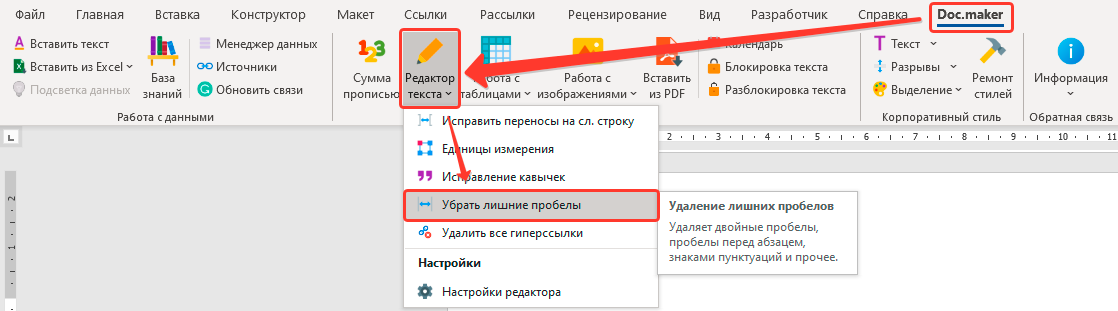
- Выделите фрагмент текста, в котором необходимо удалить пробелы. Если необходимо убрать лишние пробелы в всем документе, то ничего выбирать не нужно.
- Перейдите ко вкладке меню Doc.maker (она будет доступна после установки программы).
- Откройте меню Редактор текста и выберите команду Убрать лишние пробелы.

Программа
Doc.maker
Расширяет возможности MS Word добавляя в него новый функционал для эффективной работы с отчетами
Как убрать лишние пробелы в Word
Лишние пробелы – не только очень мешающий знак в документах, но и признак неопытности человека, набирающего текст. Каждый лишний пробел – это дополнительный отрицательный фактор для неряшливо оформленного документа Word. Достаточно изменить отступы полей или отступ красной строки, чтобы готовый казалось бы текст «разъехался» в разные стороны. Этого можно избежать, если на этапе набора текста не вводить лишние пробелы. Как этого избежать? Читайте первую главу десяти заповедей Word – Не вставляйте лишние пробелы. Но чаще всего неряшливый текст не создаётся с нуля, а находится в интернете, например, в виде рефератов, дипломов и т.д. Что же делать? Удалять каждый пробел вручную? Не надо – Word позволяет не только вводить лишнее, но и быстро удалять его.
Как убрать пробелы в начале и конце строки
Чаще всего лишние пробелы в начале строки заменяют неопытным пользователям отступы красной строки (первой строки в абзаце). Вместо пробелов в таких случаях используйте меню Формат | Абзац…, на вкладке «Отступы и интервалы» в поле «Отступ | Первая строка» выберите «Отступ» и задайте стандартное значение – 1,27 см.
Чтобы быстро убрать все лишние пробелы и табуляторы в началах и концах строк , выделите весь текст, задайте выравнивание по центру – пробелы будут удалены. После этого задайте нужное выравнивание, например по ширине.
Будьте внимательны, чтобы не сбить разное выравнивание для разных частей текста – например по правому краю для эпиграфов, по центру для заголовков. В таких случая лучше заменять пробел и знак абзаца на знак абзаца. Выберите меню Правка | Заменить… В поле «Найти» введите пробел (нажмите на пробел). Нажмите кнопку «Больше», чтобы раскрыть диалог. Нажмите кнопку «Специальный» и появившемся меню выберите Знак абзаца. В поле «Найти» добавится текст « ^p ». В поле «Заменить на» вставьте один знак абзаца « ^p ». Нажмите кнопку «Заменить всё». Нажмите ещё раз – возможно в тексте перед абзацами были тройные пробелы.
Как убрать лишние пробелы в тексте
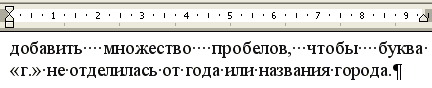
Лишние пробелы ставят в основном из-за того, что не знают о неразрывном пробеле , и пытаются добавить множество пробелов, чтобы буква «г.» не отделилась от года или названия города. Кстати, чтобы ввести неразрывный пробел, используйте Ctrl+Shift+Пробел – нажмите и держите Ctrl, Shift, нажмите пробел и отпустите все клавиши. Почти так же ставится и неразрывный дефис в сочетаниях типа – Ctrl+Shift+Дефис.
Чтобы убрать все лишние пробелы по всему тексту , выберите меню Правка | Заменить… В поле «Найти» введите два пробела (нажмите два раза на пробел). Будьте внимательны – возможно в поле ранее вы уже ввели пробел. В поле «Заменить на» введите один пробел. Нажмите кнопку «Заменить всё». Нажмите ещё раз – возможно в тексте были тройные пробелы.
Если ситуация совсем ужасная и в тексте пробелов очень и очень много – предварительно замените пять пробелов подряд на один пробел. После избавления от них заменяйте на одинарный пробел двойные пробелы.
Для просмотра невидимых символов включите их отображение – нажмите кнопку «Непечатные знаки» на панели инструментов. Тогда пробелы отображаются точками «•», табуляция стрелочкой «→», неразрывный пробел кружком «°», знак абзаца «¶», разрыв строки мягкий перенос «¬», неразрывный дефис как длинное тире «—».
Понравилась статья? Расскажите о ней друзьям!
Как быстро удалить двойные пробелы в документе Word

Самой частой ошибкой в оформлении документов являются двойные пробелы – набирая текст, их очень легко не заметить. Однако их просто удалить всего за пару кликов. Как это сделать, рассказываем в статье.


Удаляем двойные пробелы с помощью проверки правописания в Word
Microsoft Word в основном распознает два типа двойных пробелов: в сплошном тексте и в конце предложения. Если последний до недавнего времени не был признан ошибкой, на данный момент проверка орфографии уже оптимизирована. Соответственно, программа распознает двойные пробелы как внутри текста, так и в конце или в начале предложения и исправляет их, если активирована такая опция.
Чтобы активировать автоматическое удаление двойных пробелов:
- Откройте в документе раздел «Файл».
- Перейдите к «Параметры» — «Правописание». Здесь можно включить или отключить обнаружение двойных пробелов.
Альтернатива: удаление двойных пробелов с помощью функции «Найти и Заменить»
Если вы используете старую версию Microsoft Word, в настройках правописания которой нет отдельного пункта для распознавания двойных пробелов, вы можете задать этот параметр вручную — через функцию поиска и замены.
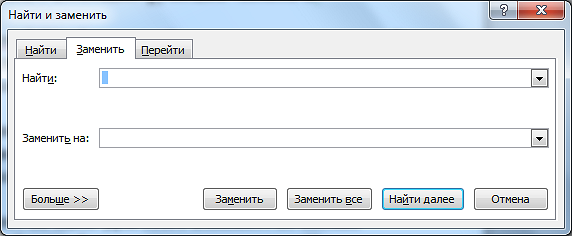
- Для этого надо кликнуть по кнопке «Заменить», которая находится во вкладке «Главное». Также можно вызвать функцию с помощью комбинации клавиш Ctrl + H.
- В поле «Найти» введите два пробела, а в поле «Заменить на» — один пробел, на который они будут заменены.
- Word найдет все двойные пробелы и заменит их на один. Если вы хотите, чтобы все ошибки отображались друг за другом, кликните по кнопке «Заменить». Или нажмите «Заменить все», чтобы заменить сразу все двойные пробелы.
Читайте также:
- Апгрейд ноутбука своими силами: что можно сделать?=«content_internal_link»>
- Как вернуть старую адресную строку в Firefox=«content_internal_link»>
Редактор направлений «Мобильные устройства» и «Техника для дома»
Была ли статья интересна?
Поделиться ссылкой
Комментарии (3)

3 года назад
Поскольку нельзя гарантировать что в тексте отсутствуют последовательности пробелов бОльшей длины, чем 2, то для удаления всех кратных пробелов надо повторить описанную замену несколько раз пока при очередной замене не будет указано, что число проведенных замен = 0
Работу по замене кратных пробелов можно упростить указав в строке поиска подстановочный символ ^w, а в строке замены пробел, но в этом случае на одиночные пробелы будут также заменены знаки табуляции и неразрывные пробелы