Как добавить текст на фото на Айфоне
Наверняка, листая социальные сети, вы видели картинки с красивыми надписями на них. В некоторых ситуациях добавить текст на фотографию можно прямо перед публикацией. Благо, что практически все современные социальные сети и даже Телеграм с Ватсапом позволяют это сделать буквально в пару касаний. Но что делать, если подобными приложениями вы не пользуетесь и вам очень хочется не отставать от трендов?
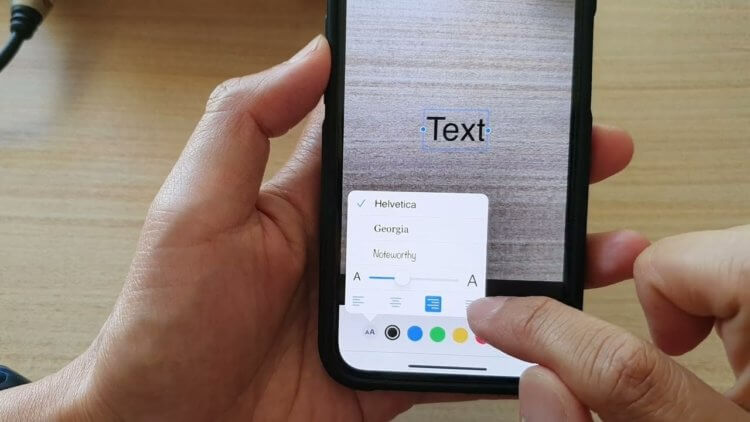
На любую картинку можно добавить текст прямо на Айфоне
❗️ПЕРЕД ЧТЕНИЕМ СТАТЬИ РЕКОМЕНДУЕМ ПОДПИСАТЬСЯ НА НАШ ДЗЕН.
Добавить надпись на любую картинку можно прямо на Айфоне. Для этого отлично подойдет стандартное приложение “Фото”. А для тех, кто хочет что-нибудь поинтереснее стоковых функций, есть сторонний софт и онлайн сервисы. Рассказываем, как добавить текст на фото на Айфоне, и выбираем самый удобный способ.
Написать текст на фото
Чаще всего сделать надпись на фотографии требуется перед ее отправкой или для размещения в социальных сетях. Но многие таким образом создают пометки и для себя, при этом не отправляя никуда готовое изображение. Для этого удобнее всего воспользоваться стандартным приложением “Фото”:
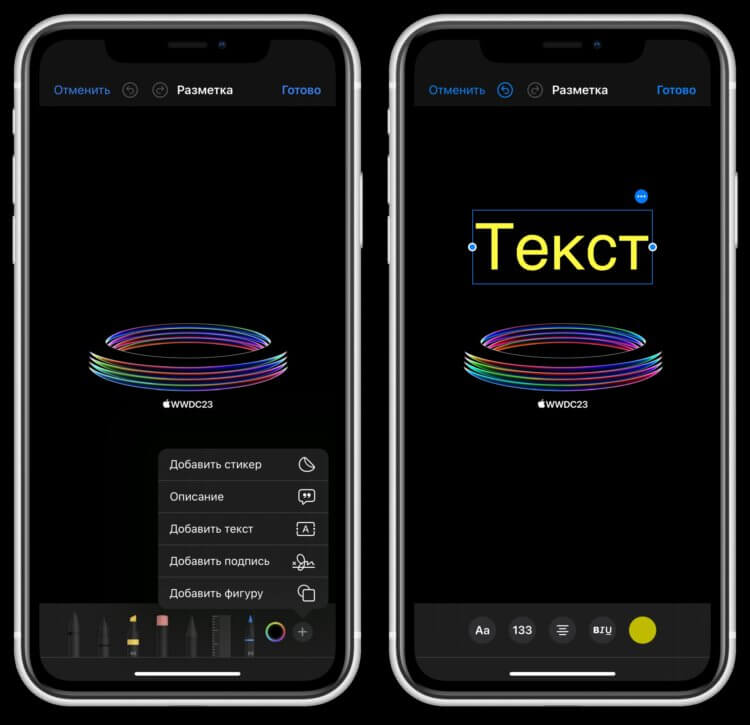
Блок с текстом можно спокойно перемещать по картинке
- Откройте “Фото” на Айфоне и найдите картинку, на которой хотите разместить какой-то текст;
- Нажмите “Править” в верхнем правом углу, а затем на карандаш;
- В правом нижнем углу нажмите на “+” и выберите “Добавить текст”;
- Настройте размер, выберите шрифт и введите нужную надпись.
❗️ПОДПИСЫВАЙСЯ НА ТЕЛЕГРАМ-КАНАЛ СУНДУК АЛИБАБЫ. РЕБЯТА ЗНАЮТ ТОЛК В КРУТЫХ ТОВАРАХ С АЛИЭКСПРЕСС
После этого достаточно нажать кнопку “Готово”, и надпись сохранится на фотографии. Очень удобная штука для каких-то быстрых пометок прямо на рисунке. Но создавать надпись на картинках таким способом для дальнейшего размещения в социальных сетях я бы не стал.
Как отправить картинку с текстом в Телеграме
Проще всего создать надпись на фотографии именно при отправке. Тем более что практически все мессенджеры и клиенты социальных сетей подобные функции поддерживают. Посмотрите, как легко это делается в Телеграме:
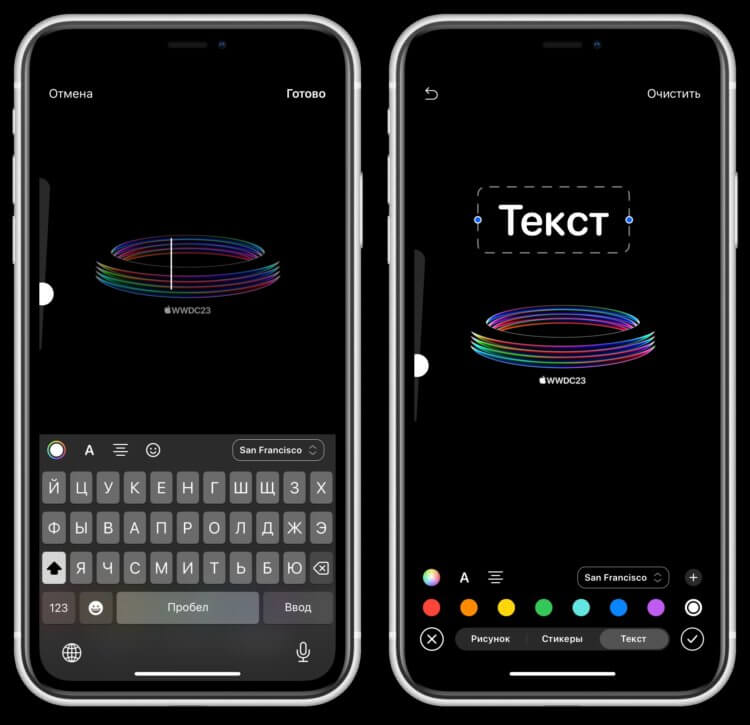
Телеграм позволяет очень гибко настраивать цвет, размер и стиль шрифта
- Откройте Телеграм и перейдите в нужный чат;
- Нажмите на скрепку и выберите фотографию, которую хотите отправить;
- Коснитесь ее, чтобы она развернулась на весь экран;
- В нижней части экрана нажмите на маркер и переключитесь на вкладку “Текск”;
- Настройте шрифт, размер, цвет и введите интересующую вас надпись.
Сохраните все изменения с помощью кнопки “Готово” в верхнем правом углу и можете отправлять готовое изображение адресату. Быстро и удобно.
Картинка с надписью в Ватсапе
Но Телеграм не единственный мессенджер, который поддерживает такую возможность. WhatsApp в этом плане совсем не отстает от своего основного конкурента:
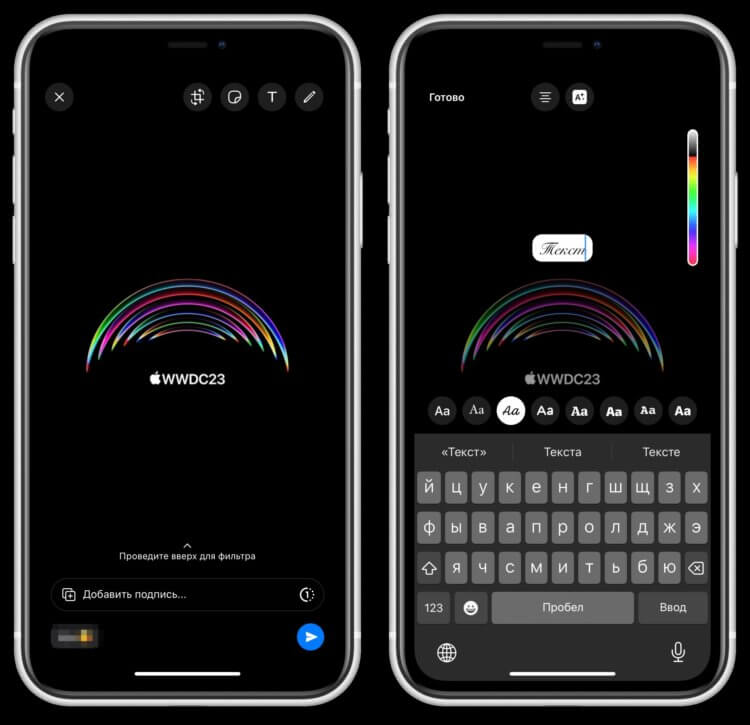
В Ватсапе есть прикольные шрифты
- Откройте Ватсап на Айфоне и перейдите в нужный чат;
- Нажмите на “+” и найдите интересующее вас фото;
- Как только оно развернется на весь экран коснитесь кнопки “Т” и введите нужный текст, предварительно настроив его шрифт, размер и цвет.
Как видите, все делается очень быстро и удобно. Именно поэтому я рекомендую добавлять надпись на фото на Айфоне именно в момент отправки. Так вы потратите на это значительно меньше времени.
Надпись на фото красивым шрифтом
Однако все эти приложения ограничены небольшим набором шрифтов, и из-за этого создать что-то действительно эффектное может быть затруднительно. Именно для таких случаев в App Store есть огромное количество приложений, которые без проблем могут добавить на фото красивые шрифты. Одним из них является программа Leto. Вот как она работает:
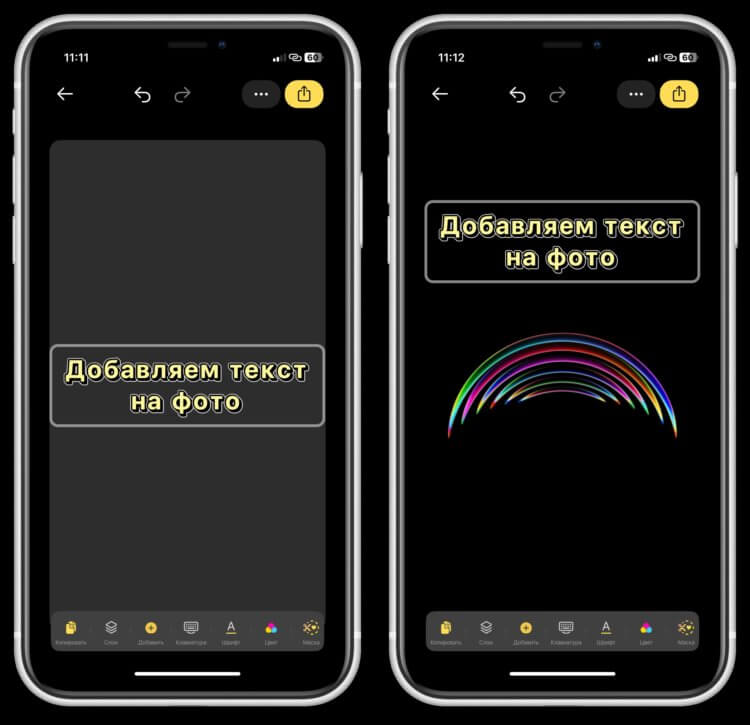
На выбор в приложении есть много разных шрифтов, которые вы не найдете в других программах
- Скачайте Leto из App Store и запустите его;
- На вкладке “Шрифты” выберите тот стиль, который вам больше всего понравится. Доступно много реально классных бесплатных шрифтов;
- Наберите текст и коснитесь экрана в любом свободном месте;
- В нижней части экрана нажмите кнопку “Добавить” и выберите “Фото или видео”;
- Найдите картинку, на которую вы хотите наложить надпись, и выберите ее.
❗️ПОДПИСЫВАЙТЕСЬ НА НАШ ТЕЛЕГРАМ-КАНАЛ, ЧТОБЫ НЕ ПРОПУСТИТЬ САМЫЕ СВЕЖИЕ НОВОСТИ
Теперь через кнопку “Поделиться” в правом верхнем углу просто сохраните готовую картинку в галерею и отправляйте или выкладывайте ее куда хотите. Отличный вариант для тех, кому надоели стандартные шрифты и хочется чего-нибудь действительно новенького.
Сделать надпись на фото онлайн
К сожалению, не всегда есть возможность быстро скачать приложение для добавления текста на фотографию. Поэтому проще всего воспользоваться каким-нибудь онлайн сервисом. Для добавления простой надписи на любую картинку идеально подойдет Anytools.Pro. Он очень быстро загружается и отлично работает даже при слабом интернете. Правда, и художественная составляющая у него не особо развита, но добавить обычный текст на изображение через него получится:
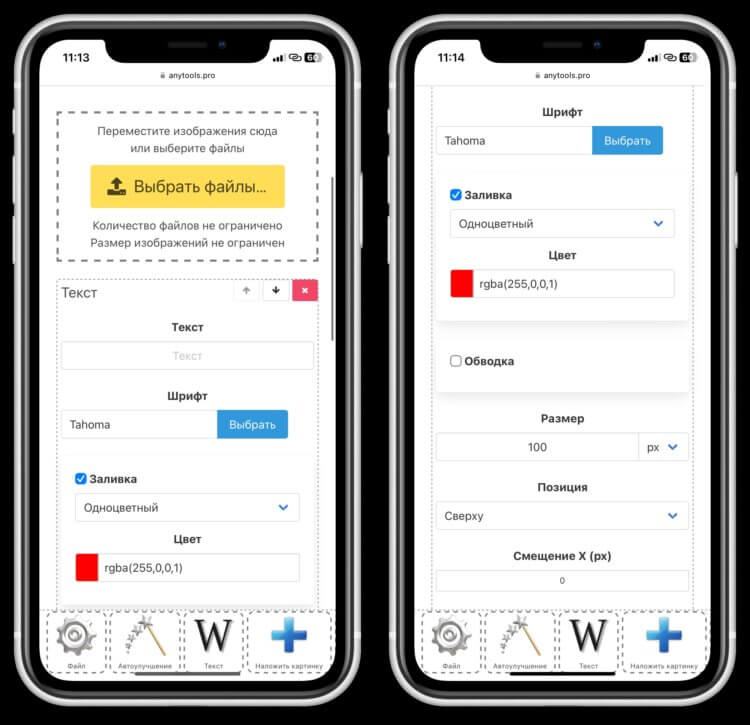
В Anytools.Pro можно даже настроить градиент вместо однотонной заливки
- Откройте любой браузер на Айфоне и перейдите по этой ссылке;
- Нажмите “Выбрать файлы” и найдите картинку, на которой хотите разместить текст;
- Введите нужную надпись, настройте шрифт, цвет и расположение.
После этого вам достаточно будет скачать готовое изображение и делать с ним все что угодно. Из всех вариантов, которые мы сегодня рассмотрели, самый комфортный для пользователей способ добавления текста на фотографию на Айфоне — это с помощью одного из мессенджеров непосредственно перед отправкой. Быстро и удобно. Остальные требуют чуть больше времени, но подойдут для разных ситуаций.
6 лучших приложений для добавления текста на фото
Правильно подобранная фраза на фото позволит выделить почти любое изображение среди остальных, сделать акцент, кратко изложить суть публикации, чтобы пользователь как минимум заинтересовался и прочитал пост. Этим пользуются многие блогеры и коммерческие аккаунты, оформляя свою ленту и stories для Инстаграм.

Приложение для наложения текста на фото на айфон
Правильно подобранная фраза на фото позволит выделить почти любое изображение среди остальных, сделать акцент, кратко изложить суть публикации, чтобы пользователь как минимум заинтересовался и прочитал пост. Этим пользуются многие блогеры и коммерческие аккаунты, оформляя свою ленту и stories для Инстаграм.
И если слово или фраза зависит только от вашей фантазии, то внешний вид, шрифт и другие элементы оформления — от грамотно подобранного приложения для добавления текста на фото и чувства прекрасного.
Мы сделали подборку из 6 приложений: каждое из них индивидуально и не похоже на предыдущее, чтобы вы смогли выбрать подходящее.
Наши продукты помогают оптимизировать работу в соцсетях
и улучшать аккаунты



с помощью глубокой аналитики

аккаунты с помощью глубокой аналитики
Word Swag
Встроенные покупки
К тексту в приложении можно применять стандартные коррекции: менять шрифт (для кириллицы количество ограничено), наклон, цвет, насыщенность цвета (делать полупрозрачным). Word Swag дополнительно предлагает множество стоковых картинок, которые можно использовать для фона вместо собственных фотографий.
В приложение встроены собственные фильтры, которые позволяют корректировать изображение, в т.ч. можно осветлить или затемнить картинку и применить блюр. Можно выбрать разные форматы, исходя из места размещения. Например, для ленты Инстаграм квадратное, для stories 9:16, пин для Pinterest, для поста в Facebook и т.д.
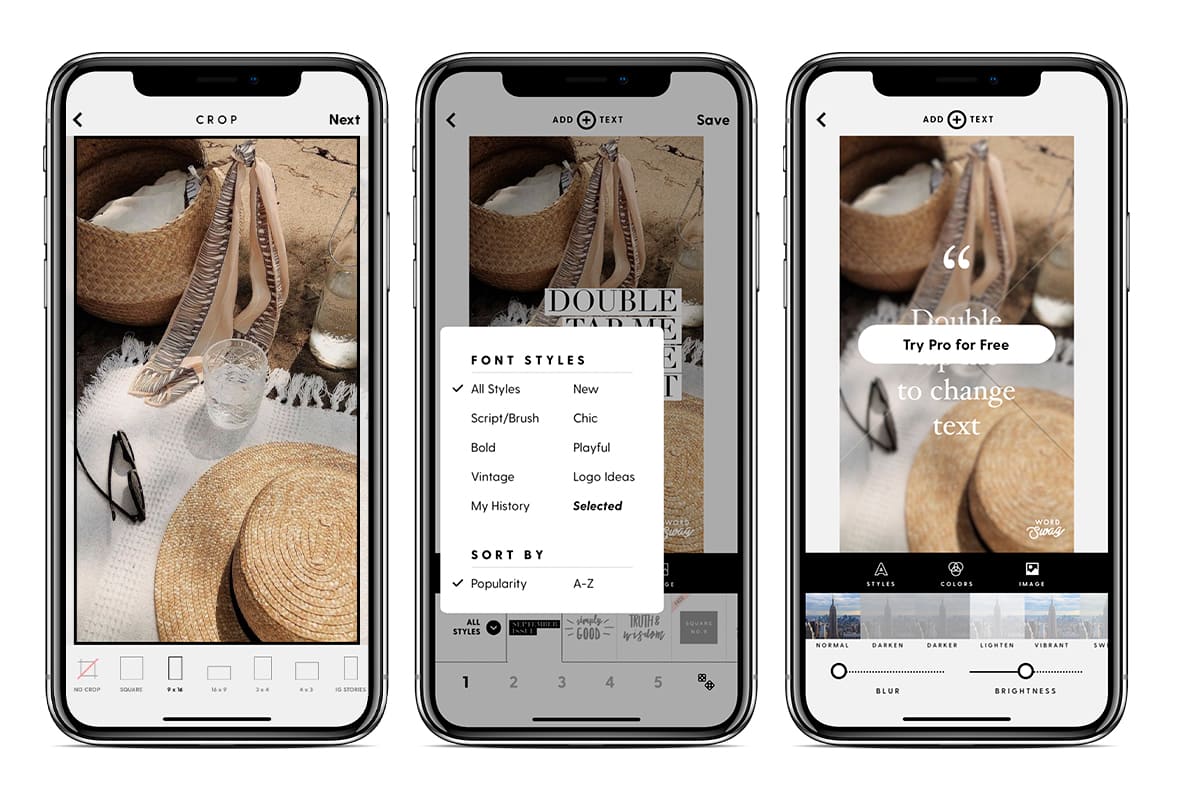
Оценивайте реакцию подписчиков на новые шрифты с помощью статистики LiveDune: сравните вовлеченность поста без текста на фото и с текстом.
Главный недостаток приложения в том, что оно платное для пользователей Android и ограничено по бесплатному функционалу для iOS. Например, наибольшее количество необычных шрифтов доступны только в платной версии iOS. Также нельзя убрать лого приложения и добавить свое. Одним из главных минусов является и то, что в бесплатной версии можно добавить только один текст. Полная версия приложения стоит от 380 рублей за месяц на iOS и 265 рублей на Android. Тестовый период составляет 7 дней.
Как сделать надпись на фото: обзор популярных приложений
Хотите, чтобы ваши фотографии покоряли окружающих не только своей красотой, но и необычным оформлением? Сегодня существует множество оригинальных способов «оживить» снимки, начиная от применения интересных фильтров, например, прозрачного и заканчивая добавлением нестандартных надписей и стикеров. В нашей статье мы поговорим о популярных приложениях, позволяющих сделать надпись на фото, которые можно скачать в App Store или Google Play.
Как добавить надпись на фото: приложения для Android
В Google Play вы найдете множество программ для редактирования фото. Мы выделили несколько популярных среди пользователей.
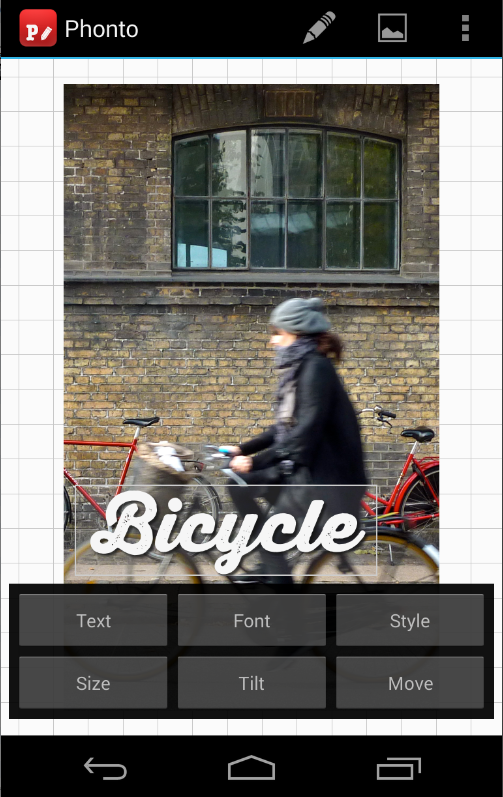
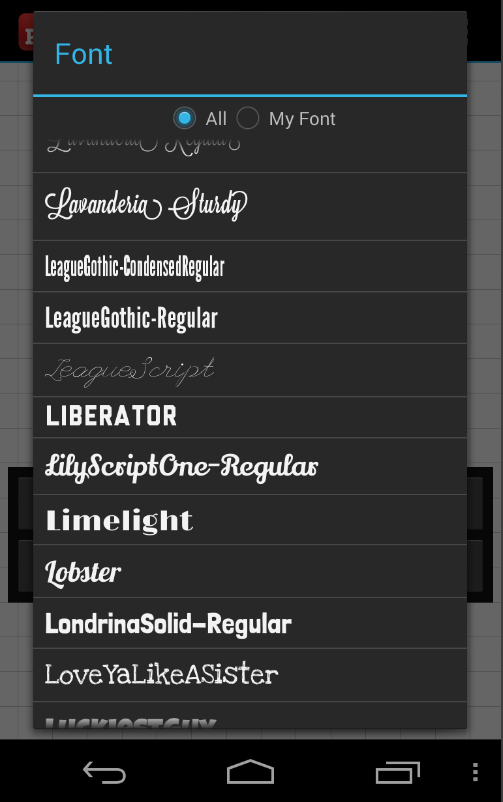
Phonto
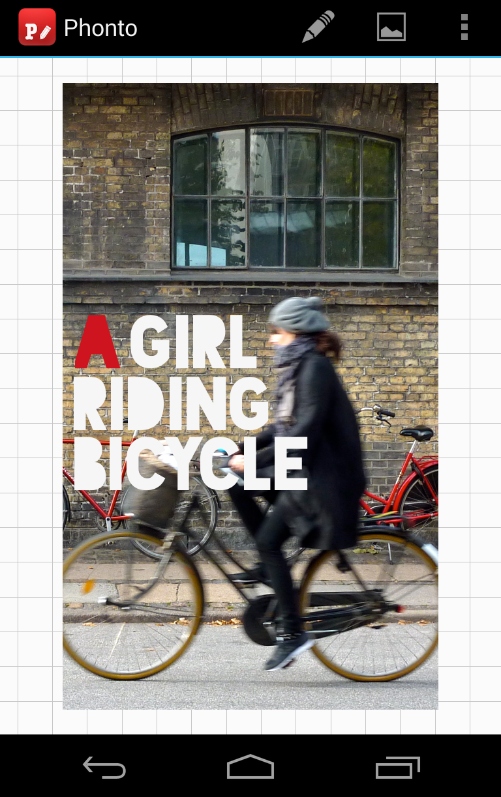
Максимально простое и интуитивно понятное приложение для нанесения надписи на фото с помощью разных шрифтов (вы можете устанавливать и другие варианты) и специальную панель для корректировки размера, цвета и расположения текста. Усложняет процесс пользования программой отсутствие готовых шаблонов, которые упростили бы редактирование изображения. Однако это хорошая возможность проявить креатив и придумать что-то индивидуальное и необычное. Phonto также устанавливается и на iPhone.
Geulgram
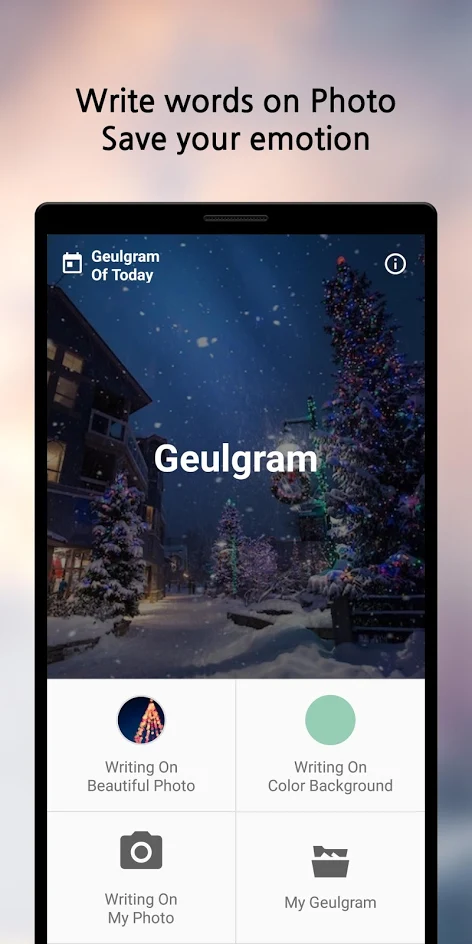
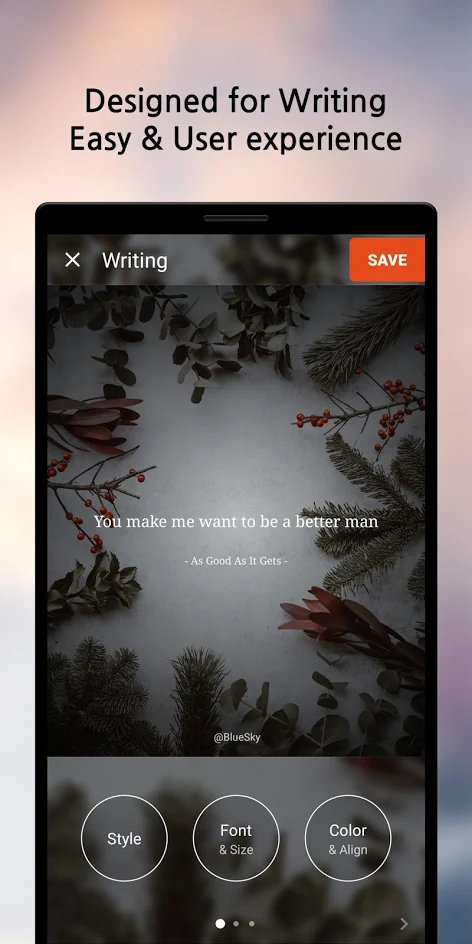
Хорошее приложение, которое позволит не только наносить надпись на фото в телефоне, но и стильно оформлять снимки и продвигать их в соцсетях с помощью подбора тегов. Программа имеет максимально простой функционал, максимум пользы и минимум лишних деталей. Ежемесячно разработчики предлагают обновления инструментов и шрифтов, поэтому ваши фотографии всегда будут в тренде.
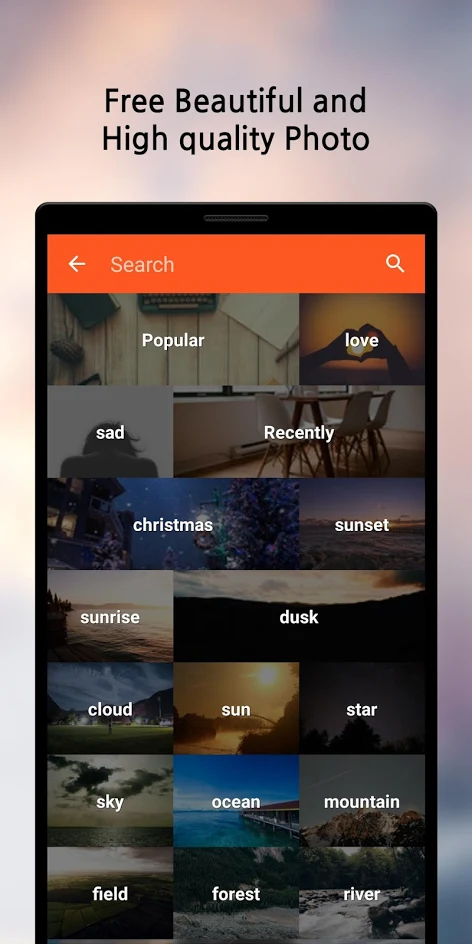
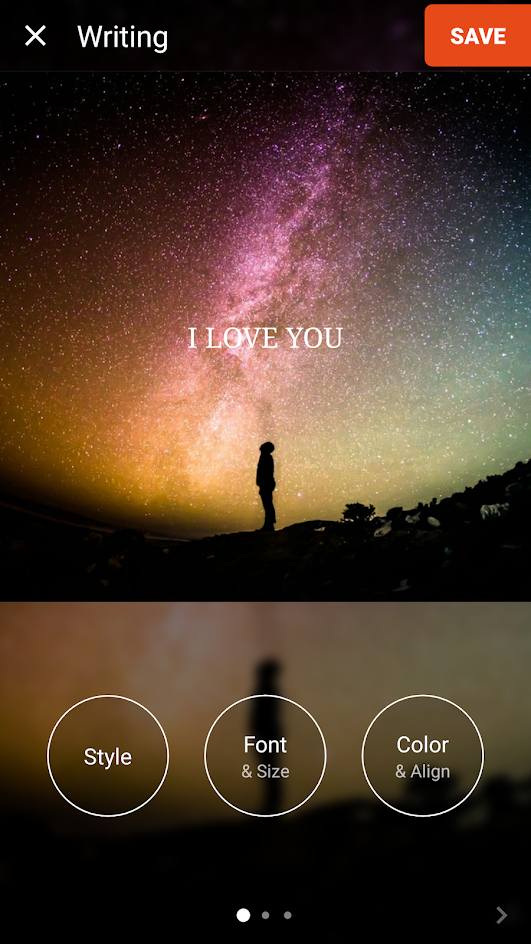
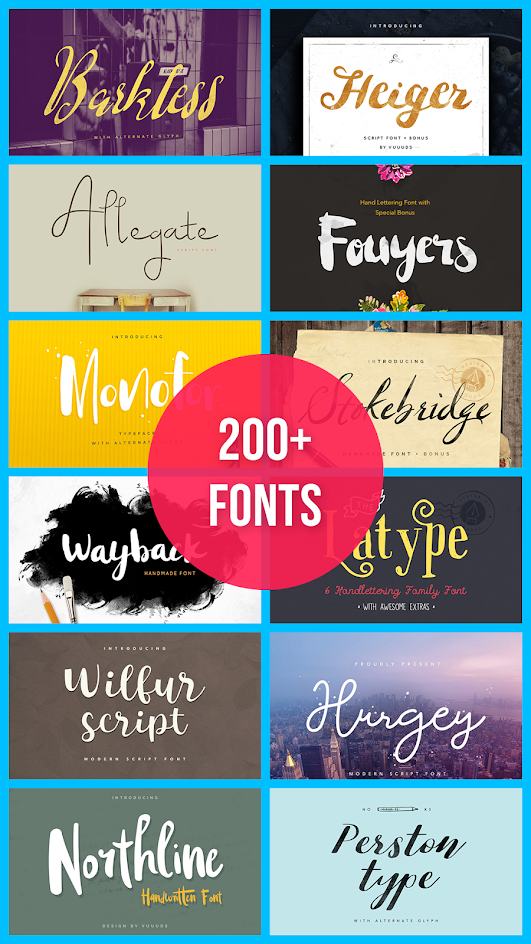
Fonteee
Программа позволяет всего за один клик поставить на фото изящные надписи с оригинальными шрифтами (на выбор пользователям предоставляется более 200 крутых вариантов) и необычной дизайнерской версткой. В приложении также можно создавать фотоколлажи.
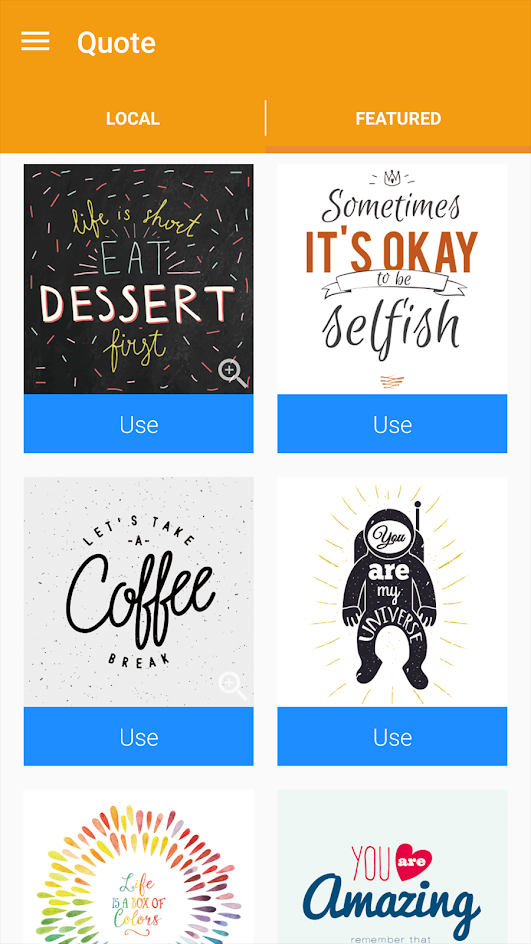

PixelLab
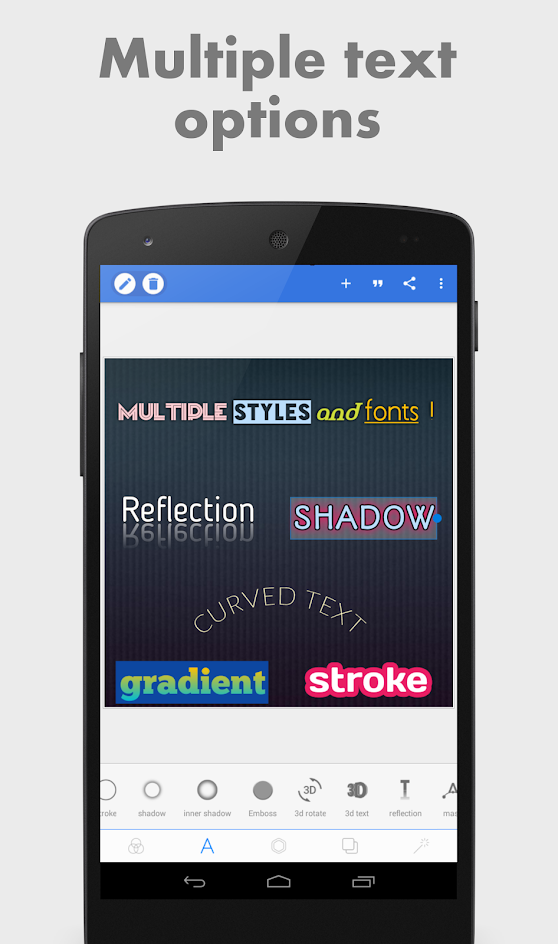
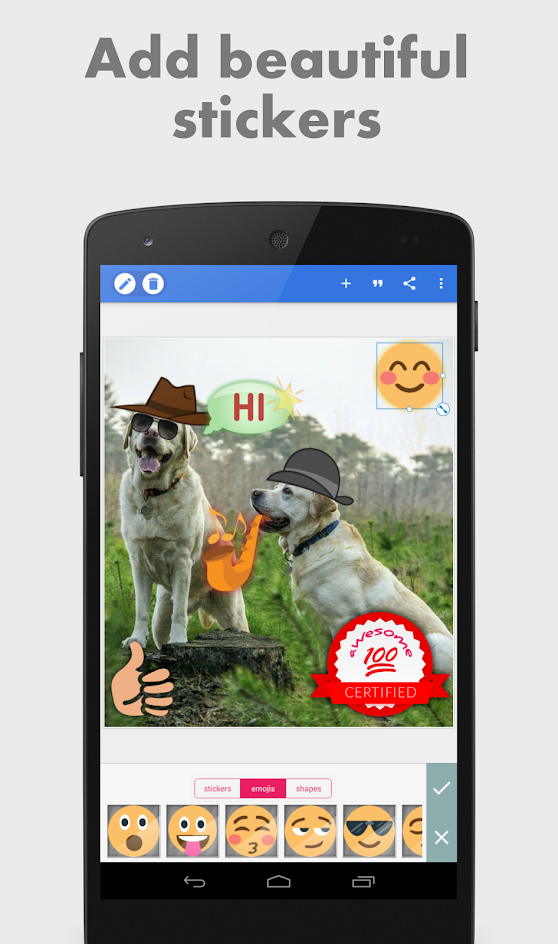
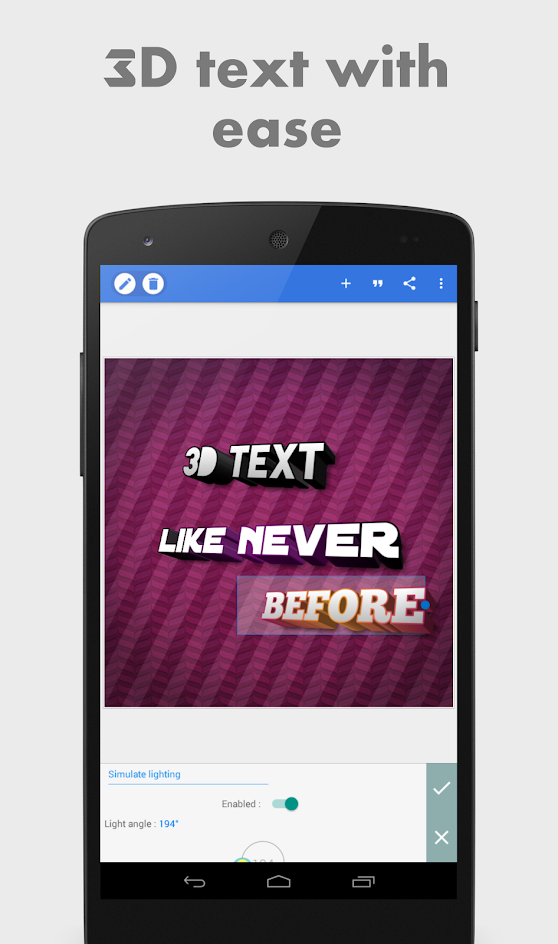
Настоящая личная фотостудия, в которой вы сможете с легкостью редактировать снимки с помощью надписей и стикеров онлайн. Преимуществами программы является наличие в коллекции трехмерных шрифтов (пользователи могут использовать как предложенные варианты, так и свои собственные) и возможность менять их расположение. Благодаря интуитивно понятному интерфейсу вы без труда освоите работу с приложением.
Как поставить надпись на фото: приложения для iPhone
Так же, как и для Android, для iPhone представлено огромное количество программ, с помощью которых можно легко добавлять надписи на фото. Предлагаем ознакомиться с наиболее интересными из них.
Font
Довольно простой редактор, который содержит в себе стандартный набор функций. С его помощью вы с легкостью сможете поменять уровень экспозиции или цветности, добавить к изображению фильтры, надписи или картинки. В коллекции более 45 вариантов шрифтов с возможностью забавной анимации. Скачать Font можно в App Store. При этом для расширения возможностей необходимо приобрести подписку.
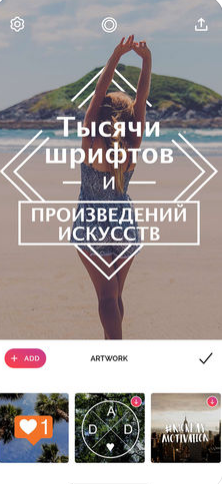
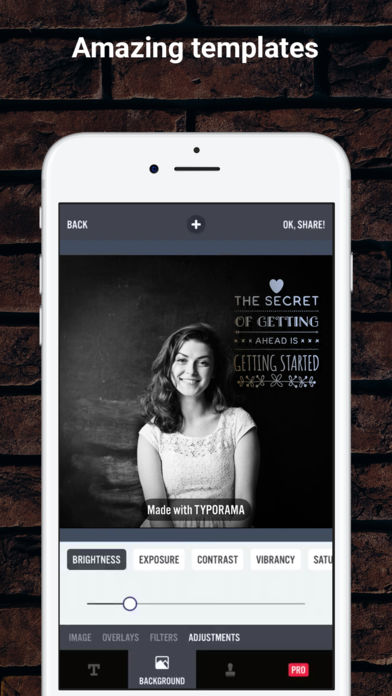
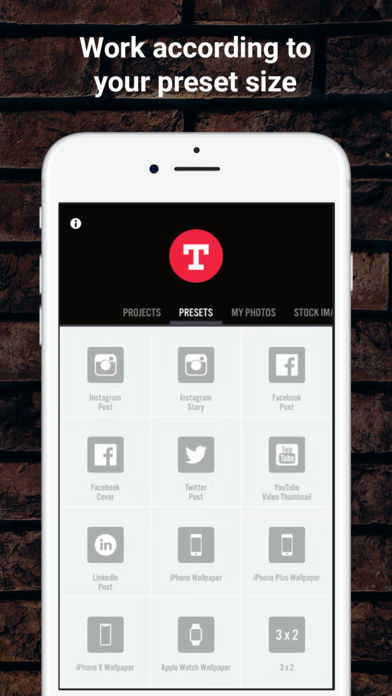
Typorama: Text on Photo Editor
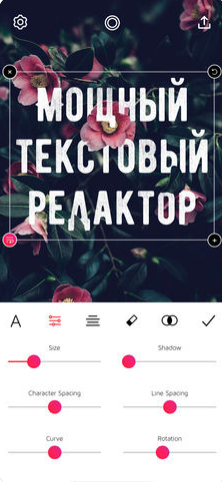
Программа позволяет создавать необычные визуальные эффекты с помощью преобразования текста и изображений в стильные типографические конструкции. При этом для редактирования совсем необязательно владеть дизайнерскими навыками. С помощью приложения можно создавать интересные изображения для социальная сеть или социальная сеть. Для пользователей доступно более 50 различных стилей и более 100 красивых шрифтов. Особенностью приложения является возможность сделать свой собственный водяной знак, который вы сможете наносить на свои фото.
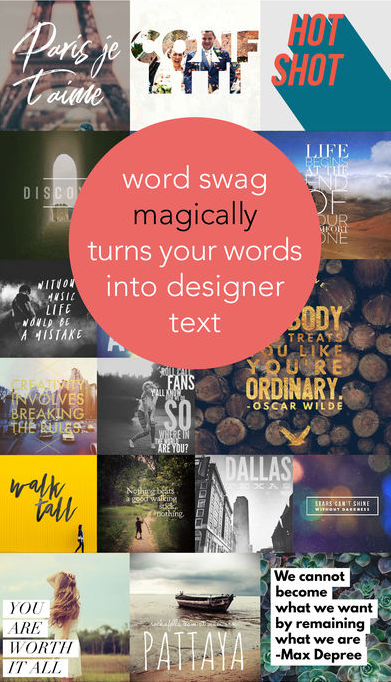
Word Swag
Принципиально новый редактор, который отличается от прочих необычными шрифтами и цветами, а также большой коллекцией готовых шаблонов с тематическими фразами и цитатами. В бесплатном приложении пользователи найдут также рекомендации по улучшению фотографий и применению стикеров и текста.
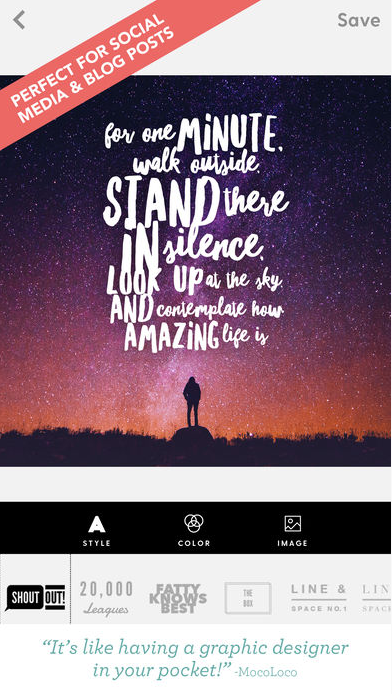
Как вы видите, вариантов программ для нанесения надписи на фото много как наАндроид, так и на Айфон. Выбор конкретного решения зависит от ваших личных требований и возможностей телефона.
Использование функции «Разметка» на iPhone, iPad или iPod touch
С помощью функции «Разметка» можно редактировать снимки экрана и фотографии, регулировать уровень прозрачности и толщину текста, а также подписывать документы в формате PDF.
Программы и функции, в которых используется функция «Разметка»
Ниже перечислены некоторые программы, в которых используется функция «Разметка», и инструкции по началу работы с ней.
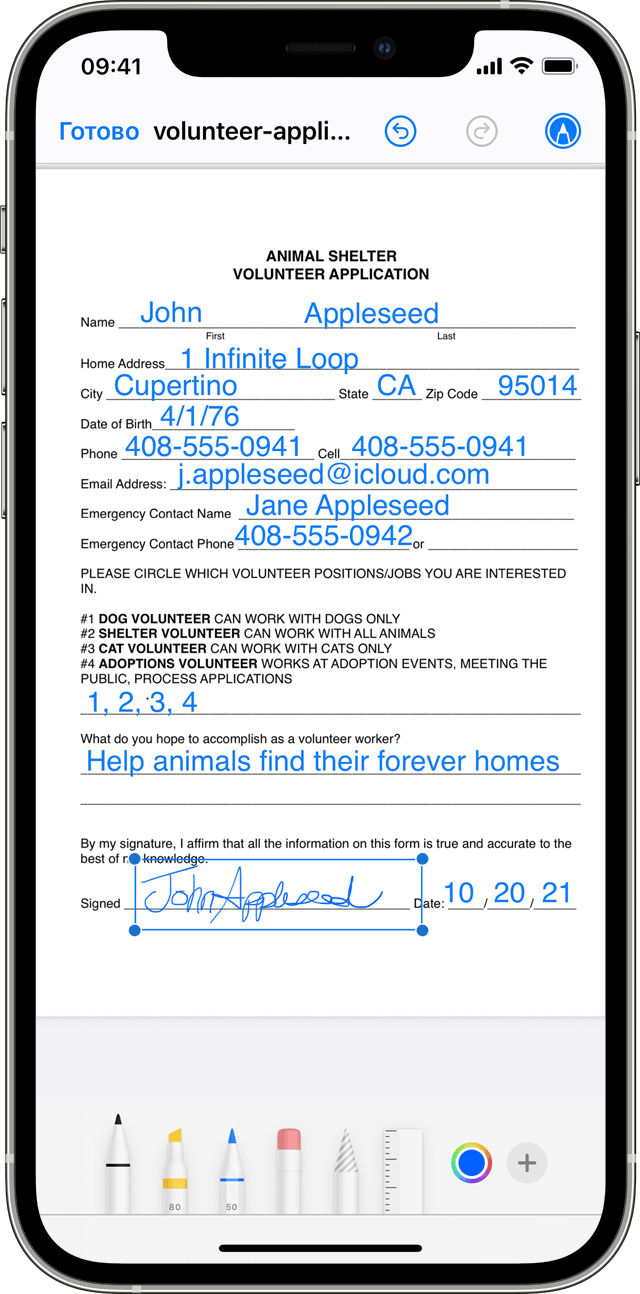
Почта
- Откройте программу «Почта» и нажмите кнопку создания сообщения
 , чтобы написать новое сообщение, или ответьте на любое другое.
 - Нажмите в любой части сообщения и коснитесь значка в виде серой стрелки
 или нажмите «Ввод», чтобы открыть панель форматирования. Вы можете также нажать в любой части сообщения, коснуться курсора и выбрать «Вставить фото/видео» или «Добавить документ». Может потребоваться нажать значок в виде стрелки
  , чтобы прокрутить доступные варианты.
 - Нажмите кнопку камеры
 или документа
  , а затем выберите фотографию или файл PDF, которые нужно вложить или разметить.
 - Нажмите вложение, затем нажмите значок в форме серой стрелки . Нажмите кнопку разметки
 для добавления разметки. Нажмите кнопку плюса
  , чтобы добавить подпись, текст и т. д.
 - Нажмите «Готово» и отправьте сообщение.

Сообщения
- Откройте программу «Сообщения» и нажмите кнопку составления сообщения , чтобы написать новое сообщение. Или выберите существующий разговор.
- Коснитесь кнопки фотографий
 и выберите фотографию.
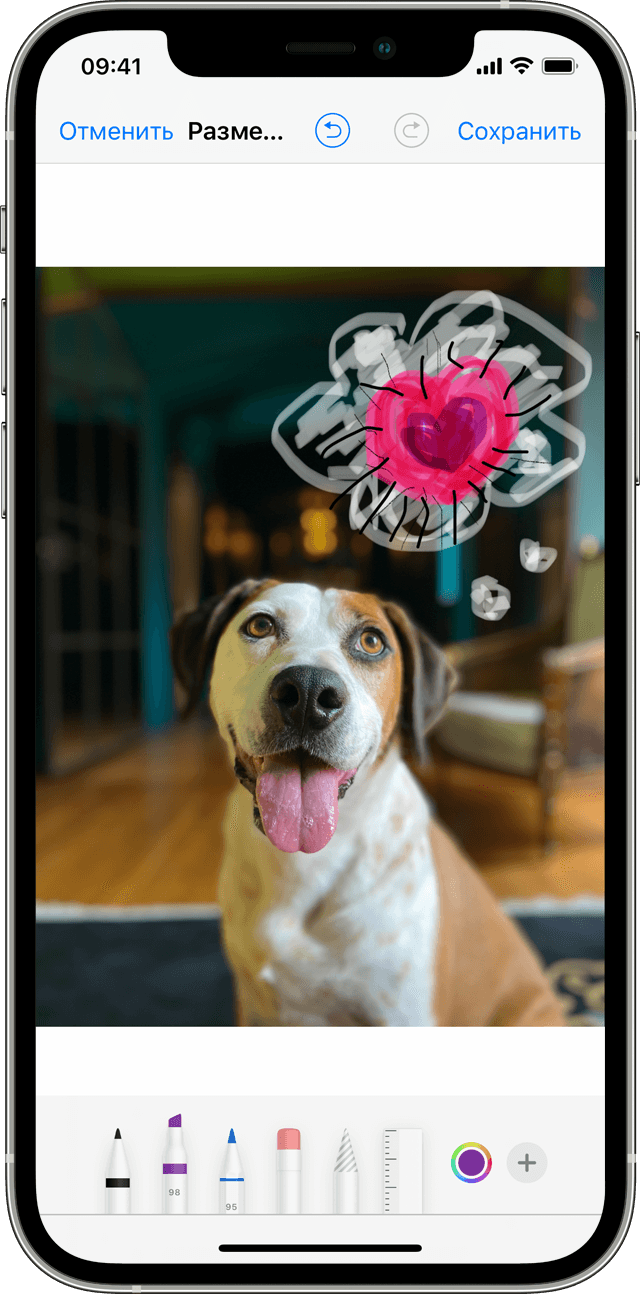
 - Коснитесь фотографии в сообщении, а затем нажмите «Разметка». В этом меню можно добавить набросок к фотографии или нажать кнопку плюса , чтобы выбрать другие возможности функции «Разметка».
- Нажмите «Сохранить», а затем — «Готово».
- Коснитесь кнопки «Отправить»
 .
.
Фото
- Откройте программу «Фото» и выберите нужную фотографию.
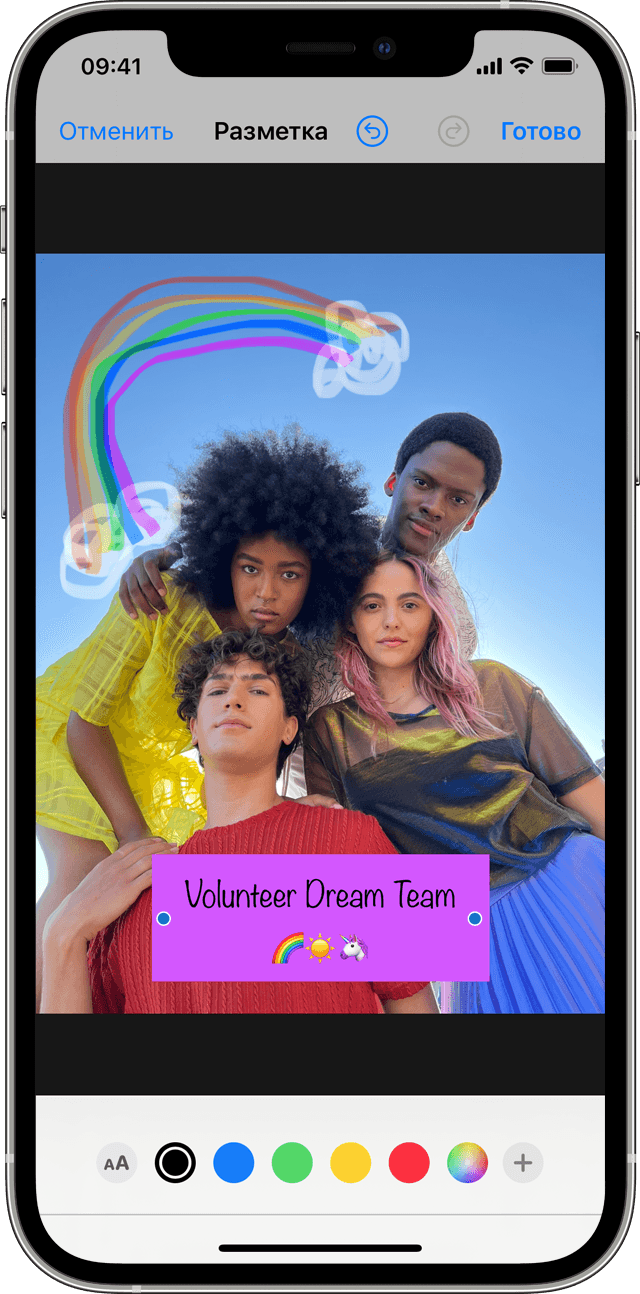
- Нажмите «Изменить», затем нажмите кнопку разметки . Нажмите кнопку добавления , чтобы добавить текст, фигуры и другие элементы.
- Нажмите «Готово», а затем — снова «Готово».

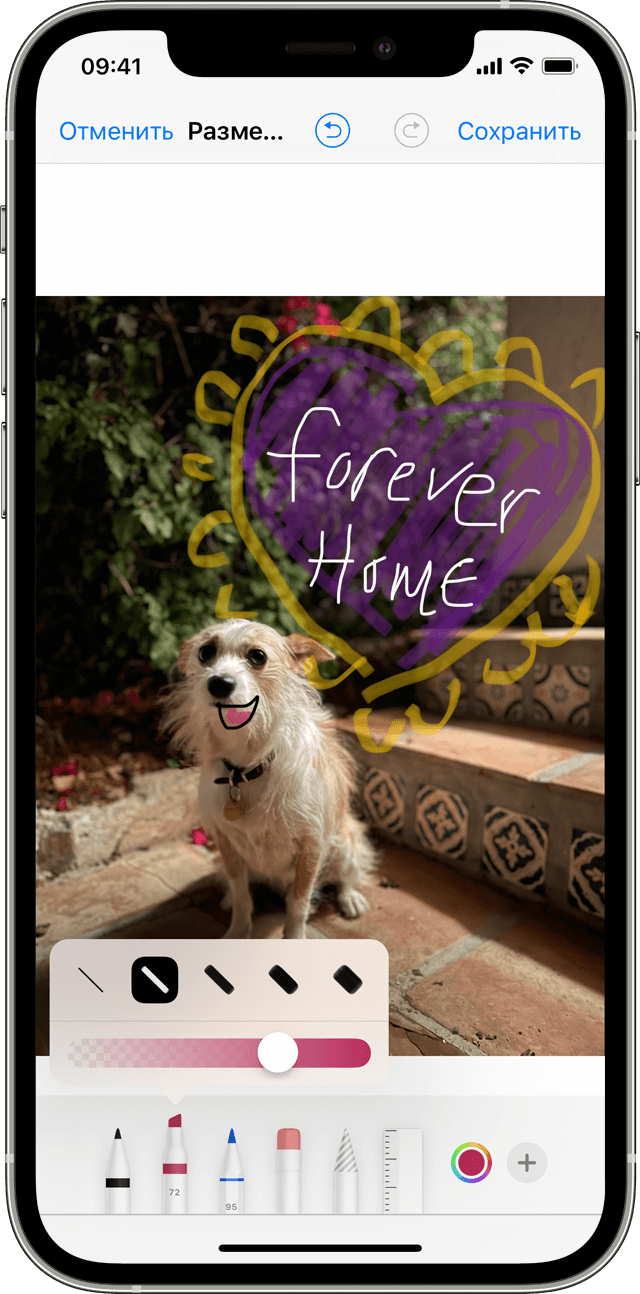
Рисуйте с помощью функции «Разметка»

Выбрав инструмент «Разметка», например ручку, маркер или карандаш, можно выбрать цвет и начать рисовать. Чтобы изменить прозрачность цвета, выберите тот же инструмент, а чтобы изменить толщину линий — другой. Можно также нажать кнопку цвета , чтобы изменить оттенок цвета.
Перемещайте рисунок

Нарисовав что-либо, вы можете переместить рисунок. Нажмите кнопку лассо , обведите рисунок, который нужно переместить, и перетащите его в нужное место.
Стирайте и редактируйте рисунки
Чтобы изменить рисунок, нажмите кнопку ластика  и потрите пальцем область, которую необходимо стереть. Можно также отменить любое действие разметки с помощью кнопки отмены действия
  . Если вы случайно отменили разметку, можно встряхнуть устройство и нажать кнопку «Повторить».
Добавляйте текст, подписи, лупы и фигуры
Нажмите кнопку добавления для выбора других инструментов разметки:


Нажмите кружок, чтобы выбрать цвет текста, затем нажмите кнопку форматирования , чтобы выбрать шрифт, размер и расположение текста.

Быстро добавляйте или создавайте подписи в документах.

Перетяните лупу на нужное место и измените ее размер с помощью синей точки, а затем передвигайте зеленую точку, чтобы увеличить или уменьшить степень увеличения.

Нажмите фигуру, чтобы добавить ее в снимок экрана, на фотографию или файл PDF. Затем перетащите фигуру в нужное место и с помощью синих точек измените ее размер и форму. Чтобы изменить изгиб стрелки и вид текстового облачка, перемещайте зеленые точки.