Как убрать графический ключ на хуавей/хонор? Новый способ!
Не секрет, что на наших устройствах хранится множество важной информации. О том, какой именно пароль ставить на смартфоне, принимает решение каждый по –своему. Кому-то кажется, что намного надежнее графические ключи, поскольку с ними можно придумывать различные узоры с помощью непрерывных линий. И такие узоры намного труднее воспроизвести злоумышленниками, которые стремятся овладеть данными телефона. Но ситуация может обернуться неприятностью, когда пользователь забывает пароль от смартфона или его необходимо поменять. К счастью это, безусловно, поправимо. Ознакомьтесь с нашей статью, и вы узнаете, как убрать графический ключ на хуавей/хонор.
- Способ 1. Как отключить графический ключ на хуавей/хонор
- Способ 2. Как сбросить графический ключ на хуавей/хонор с помощью учётной записи Gmail
- Способ 3. Как убрать графический ключ на хуавей/хонор через аккаунт Google
- Способ 4. Как разблокировать графический ключ на хуавей/хонор через Tenorshare 4uKey for Android
Способ 1. Как отключить графический ключ на хуавей/хонор
В этом способе мы рассмотрим случай как отключить графический ключ на хуавей/хонор с помощью функции «Настройки» на устройстве. Это довольно быстро и просто. Случается, что вам надоел нынешний пароль блокировки и хочется установить новый, или же прежний пароль кажется менее надежным и вам пришла идея придумать более сложный пароль блокировки устройства, чтобы максимально обезопасить от утечки важной информации.
Обратите внимание, что данный способ осуществим при условии, что вы знаете графический ключ от смартфона, но хотите изменить его или вовсе убрать.Следуйте нашей пошаговой инструкции, это не отнимет много времени.
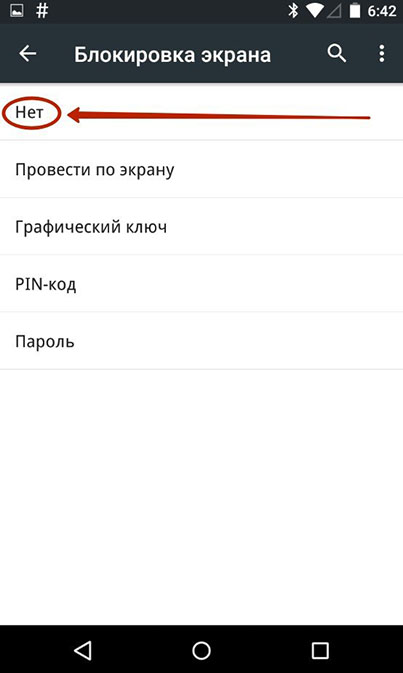
- На вашем смартфоне перейдите в раздел «Настройки»;
- Далее перейдите в «Безопасность»;
- Нажмите на пункт меню «Блокировка экрана»;
- Здесь необходимо выбрать «Нет» или «Отсутствует».
Итак, поздравляем. Вы успешно отключили графический ключ блокировки экрана на хуавей/хонор и теперь сможете установить новый.
Способ 2. Как сбросить графический ключ на хуавей/хонор с помощью учётной записи Gmail
Как сбросить графический ключ на хуавей/хонор с помощью учётной записи Gmail? Этот способ тоже довольно простой, понятный и быстрый, как и предыдущий. Но главное различие этих способов заключается в том, что в первом поменять пароль или удалить его можно было без использования дополнительных данных, а именно логина и пароля от учетной запись Gmail. Также в первом способе обязательным условием является наличие информации о пароле блокировки устройства, то есть, не введя верный пароль вы не получите доступ к настройкам смартфона.
Итак, вы забыли пароль, хотите его поменять или не вовсе знаете, как разблокировать? Не беда. Ознакомьтесь с пошаговой инструкцией и у вас обязательно все получится:
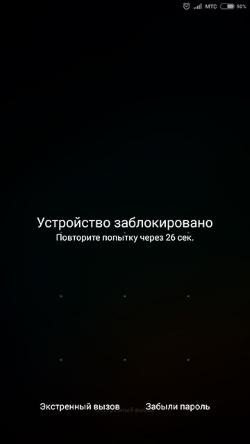
-
Шаг 1. Введите около 5 раз подряд неверный пароль от устройства;
Обратите внимание на то, что указывать необходимо именно ту электронную почта, которая привязана к вашему мобильному телефону.
Готово. После этого вы получите полный доступ к вашему устройству. Таким образом, благодаря этому способу вы сняли графический ключ с хонора/хуавей.
Способ 3. Как убрать графический ключ на хуавей/хонор через аккаунт Google
Если у вас есть гугл аккаунт, то этот способ поможет вам справиться с такой задачей как сбросить графический ключ на хуавей/хонор. Также вам понадобится доступ к Wi-Fi или Интернету. Этот способ подразумевает использование функции «Найти устройство», то есть удаленное управление устройством. Итак, чтобы разблокировать телефон, следуйте нашей инструкции:
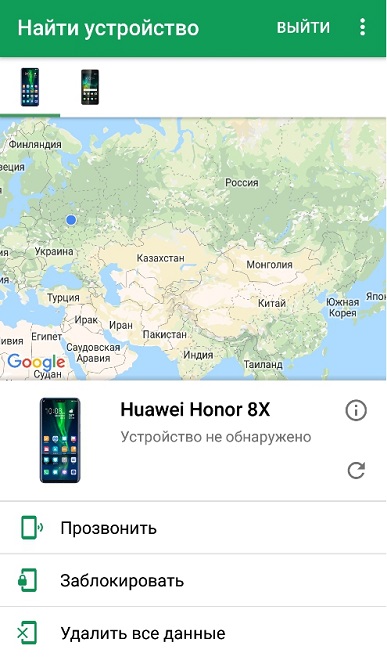
- Войдите в учетную запись аккаунта Google, введя логин и пароль;
- Далее зайдите в пункт меню «Безопасность»;
- Затем вы увидите «Ваши устройства»;
- Потом вам необходимо будет нажать на «Управление устройствами»;
Готово, теперь все настройки в том числе и пароль удалены с вашего устройства, которые нужно будет установить заново.
Способ 4. Как разблокировать графический ключ на хуавей/хонор через Tenorshare 4uKey for Android
Если вам не помогли вышеописанные способы, то воспользуйтесь этой программой. Tenorshare 4uKey for Android сделает то, как разблокировать графический ключ на хуавей/хонор за вас. Ее главные преимущества заключаются в том, что она способна снять любые виды блокировок телефона. Программа обеспечивает безопасную разблокировку экрана за короткий срок. Tenorshare 4uKey for Android поддерживает большое количество моделей смартфонов Android, которые существуют на рынке.
Выполните нижеследующие шаги:
-
Скачайте программу Tenorshare 4uKey for Android и установите программу Tenorshare 4uKey for Android на ПК или Mac и запустите ее;
Данная опция позволяет разблокировать пароль экрана Android, включая PIN-код, графический ключ, отпечатки пальца и т.д.


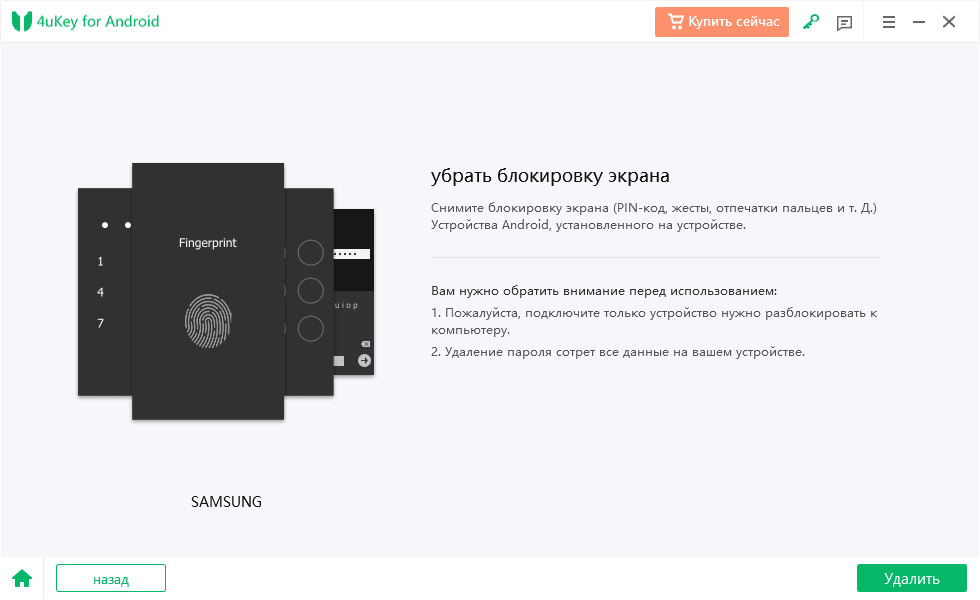
Затем нажмите «Начать», чтобы запустить процесс удаления блокировки экрана Samsung;

Потом вы должны подтвердить, что удаление пароля экрана блокировки приведет к удалению всех данных на устройстве. Если вы уверены, просто нажмите кнопку «Да», затем Tenorshare 4uKey for Android начнет автоматически удалять экран блокировки.
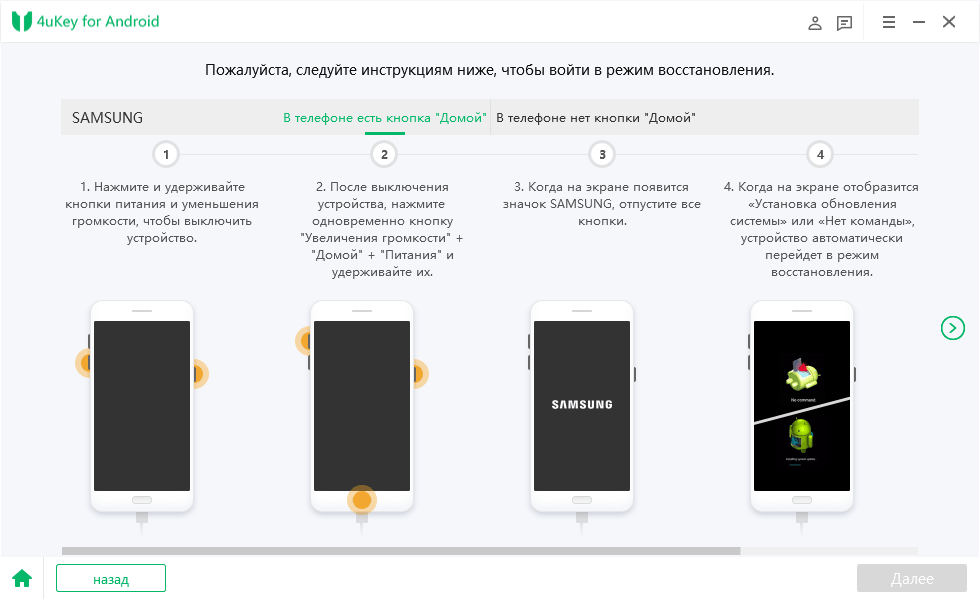
После завершения процесса удаления вам будет предложено войти в режим восстановления. Выключите устройство и одновременно нажмите и удерживайте кнопки «Увеличение громкости» + «Домой» + «Питание».

Затем вам нужно будет выбрать опцию с помощью клавиш громкости и использовать клавишу питания, чтобы подтвердить перезагрузку системы: wipe data/factory reset > подтвердить > wipe cache partition > подтвердить > ReBoot system now > подтвердить.

Затем 4uKey for Android автоматически удалит экран блокировки. Через несколько минут вы увидите, что весь процесс выполнен.
Заключение:
Таким образом, пароль блокировки экрана – это очень важный элемент безопасности телефона для надежного хранения всей информации. Так или иначе, пользователям необходимо устанавливать сложную комбинацию цифр, букв, линий. Мы очень надеемся, что эта статья была полезна для вас и вы узнали много нового о том, как снять графический ключ с хонора/хуавей, Отдельное внимание стоит уделить программе Tenorshare 4uKey for Android. Она поможет вам убрать графический ключ всего за пару минут на вашем устройстве андроид, а также другие любые виды блокировок экрана, такие как пин-код, отпечаток пальца и т.д.
Обновление 2021-11-25 / Обновление для Разблокировать телефон андроид
Как поменять графический ключ на смартфоне Huawei (honor)?


.
Наш верный «умный помощник» HUAWEI знает о нас больше, чем мы себе можем представить. Ваш режим дня и планы на будущие – это самое безобидное, что может извлечь «похититель» из вашего мобильного устройства.
В своей беспечности мы дошли до того, что мы полностью доверяем своему смартфону доступ и управление нашими финансовыми ресурсами. Так, однажды включив на телефоне службу NFC и привязав к нему банковскую карточку, мы доверили этой коробочке, «мозги» которой набиты «нулями» и «единичками», самое святое – наши денежные расходы. И при нашей невнимательности любой случайный «пролёт» смартфона над терминалом бесконтактной оплаты может вызвать такой же легкий «вылет» из нашего портмоне кругленькой суммы, выраженный в национальной валюте.
Но всё это страхи, которые могут присниться только в кошмарном сне.
Теперь же «безопасность и конфиденциальность» не только девиз, но и подтверждённые производителями смартфонов меры защиты, имеющие как двойную, так и тройную защиту от таких «неслучайных» обстоятельств.
Самое первое средство от таких неожиданностей – это обязательная блокировка телефона. И в этом случае графический ключ является одним из самых удобных вариантов секретного пароля. Он хорош тем, что его легко вводить и легко запоминать.
А как часто можно менять графический ключ на телефоне Хуавей (Хонор)?
Вы можете поменять ключ в настройках телефона в любое время, что не составит для вас большого труда. И самое важное в этом процессе – нужно как следует запомнить фигуру графического ключа.
И ещё: секретный графический ключ нужно хранить, в первую очередь, от наших детей! Если они «разузнают» его, то тогда можете считать что «всё пропало»: уж они-то точно проведут ряд экспериментов на предмет его замены, чтобы доказать, что их собственный ключ «самый красивый и самый надёжный».
Эти эксперименты чреваты тем, что уже после замены ключа наши дети могут его и забыть. И поэтому ваш телефон может оказаться заблокирован в самый неподходящий момент.
К сожалению, производители смартфонов HUAWEI и honor сделали так, что если секретный графический ключ утерян, то разблокировать смартфон можно только через процедуру «восстановления заводских настроек» с полной потерей всей информации накопленной вами на телефоне, если вы не позаботились и заблаговременно не провели процедуру резервного копирования.
Порядок смены графического ключа разблокировки экрана на смартфоне HUAWEI (honor).
1. Запускаем приложение Настройки телефона с рабочего экрана.

2. Входим в раздел «Безопасность и конфиденциальность» Настроек телефона.

3. В разделе «Безопасность и конфиденциальность» выбираем пункт «Блокировка экрана и пароли».

4. Теперь нужно нажать на пункт «Пароль – Графический ключ».

5. Далее для того, чтобы получить доступ к смене графического ключа вам нужно ввести текущий графический ключ, соединив не менее 4 точек.

6. Теперь вы находитесь в разделе «Пароль». Для смены графического ключа вам нужно нажать на пункт «Графический ключ – Текущий способ разблокировки экрана».

7. Вводим новый графический ключ, для этого, не отрывая палец от экрана, соединяем не менее 4 точек, чтобы нарисовать какую-нибудь графическую фигуру.

8. На следующем экране мы подтверждаем новый графический ключ. Для этого, не отрывая палец от экрана, ещё раз рисуем ту же фигуру, которая соединяет не менее 4 точек.

9. Теперь на экране новый графический ключ разблокировки телефона. Нужно запомнить его. Для ввода его в действие нужно нажать на кнопку «ГОТОВО».

10. С этого момента графический ключ разблокировки телефона заменён на новый.
Как изменить графический ключ на Honor 7?
Безопасность на телефоне Android включает различные параметры, включая блокировку экрана, установку паролей для приложений, добавление личных папок и т. Д. Иногда вам может потребоваться изменить шаблон блокировки, потому что он может быть известен кому-то или его очень легко разблокировать. Так как же можно поменять схему или даже модель на Honor 7? В этом руководстве вы узнаете, как изменить шаблон блокировки на Honor 7.

Как изменить шаблон блокировки Honor 7?
Иногда мы хотели бы изменить диаграмму, потому что вы больше не хотите, чтобы человек, который знал вашу диаграмму, имел доступ к вашему смартфону. Или даже в целях безопасности вы хотели бы регулярно менять все пароли или даже схему блокировки. Изменить схему довольно просто. Фактически, вам просто нужно следовать нашим инструкциям:
- Откройте меню настроек вашего Honor 7.
- А затем нажмите Биометрические данные и безопасность или даже Безопасность.
- А затем откройте меню
- Выберите режим разблокировки или даже блокировку экрана: вы сможете увидеть, какая блокировка будет активирована
- Необходимо нарисовать актуальную модель, чтобы убедиться в сохранности данной модификации.
- Чтобы иметь возможность изменить модель на вашем Honor 7, нажмите на модель или диаграмму.
- Затем выберите новый шаблон, затем выберите «Продолжить».
- Требуются 2 подтверждения нового образца
- Выберите «Подтвердить», и новый шаблон блокировки будет активирован.
Вот и все. Вы успешно изменили свой шаблон.
Программы для Windows, мобильные приложения, игры — ВСЁ БЕСПЛАТНО, в нашем закрытом телеграмм канале — Подписывайтесь:)
Что делать, если вы забыли свой узор и хотите его изменить?
В зависимости от смартфона процедура разблокировки телефона может варьироваться от простой проверки в Google до полного сброса вашего Honor 7. Чтобы узнать, как разблокировать забытый графический ключ на Honor 7, см. Нашу статью.
Какой метод отключения диаграммы на Honor 7?
Вы устали от необходимости повторно вводить шаблон каждый раз, когда хотите выйти из спящего режима. Удаление диаграммы упрощает использование вашего Honor 7. Будьте осторожны, однако в случае потери или даже кражи любой получит доступ ко всем данным. Ваше окружение или кто-либо еще сможет проконсультироваться с вашим смартфоном. Узнайте, как удалить шаблон блокировки, установленный на вашем Honor 7. Если вы ищете другие руководства по вашему Honor 7, мы приглашаем вас взглянуть на другие страницы категории: Honor 7.
Программы для Windows, мобильные приложения, игры — ВСЁ БЕСПЛАТНО, в нашем закрытом телеграмм канале — Подписывайтесь:)
Пароль разблокировки экрана
В качестве пароля разблокировки экрана вы можете задать числовой пароль, смешанный пароль или графический ключ.
Настройка пароля разблокировки экрана

Вы можете настроить числовой пароль, смешанный пароль или графический ключ.
- Перейдите в раздел Настройки > Биометрические данные и пароли и нажмите Пароль экрана блокировки .
- Введите пароль, состоящий из 6 цифр.
- Вы также можете нажать Изменение способа разблокировки , выбрать тип пароля и ввести новый пароль, следуя инструкциям на экране.
Изменение пароля разблокировки экрана
- На экране Биометрические данные и пароли перейдите в раздел Изменение пароля разблокировки экрана .
- Введите текущий пароль разблокировки экрана.
- Введите новый пароль. Вы также можете нажать Изменение способа разблокировки , выбрать тип пароля и ввести новый пароль, следуя инструкциям на экране.
Выключение пароля для разблокировки экрана
На экране Биометрические данные и пароли перейдите в раздел Выключение пароля разблокировки экрана .