Статистические функции в Excel

Задать свои вопросы или оставить замечания можно внизу страницы в разделе Disqus .
Можно также оставить заявку на помощь в решении своих задач у наших проверенных партнеров (здесь или здесь).
Поиск
Задать свои вопросы или оставить замечания можно внизу страницы в разделе Disqus .
Можно также оставить заявку на помощь в решении своих задач у наших проверенных партнеров (здесь или здесь).
Расчет среднего квадратичного отклонения в Excel – Справка

В этой короткой заметке предлагаю вам познакомиться с простым способом получения среднеквадратичного отклонения в Excel. Сам не большой любитель для целей статистики пользоваться именно Excel, но иногда на безрыбье и рак рыба. Поэтому в наших лучших традициях WiFiGid – коротко, по делу, без воды.
Способ 1 – Формула

В Excel есть несколько рабочих формул получения среднего квадратичного отклонения, но на текущий день используются в основном две из них:
=СТАНДОТКЛОН.В() – отклонение по выборке, оно же «выборочная дисперсия».
=СТАНДОТКЛОН.Г() – отклонение по генеральной совокупности, оно же как раз «среднее квадратичное отклонение».
Кто не понял подвоха: среднеквадратичное отклонение – это и есть стандартное отклонение по генеральное совокупности по известной формуле. Отсюда и такая нестыковка с названием и сложность поиска формулы.
В скобочках указываем ячейки нашей выборки. При этом можно указать стандартным диапазоном типа A1:A4, а можно и перечислить через точку с запятой сразу несколько ячеек (A1; A2; A3; A4) – работает одинаково.
Стоит отметить наличие функций СТАНДОТКЛОНА и СТАНДОТКЛОНПА – работает как и предыдущие, но дополнительно преобразовывают текстовые и логические данные. На практике такое встречается очень редко, гораздо проще перед расчетами сделать ручную предобработку. Поэтому это отступление больше как справочный материал.
Очень надеюсь, что вводить формулы вы умеете:
- Выделяем нужную нам ячейку, куда хотим получить результат.
- Вводим знак «=».
- Начинаем прописывать большими буквами формулу.
- Не забываем указать ячейки для расчета.
- В конце жмем клавишу Enter.
Результат будет выглядеть примерно так:
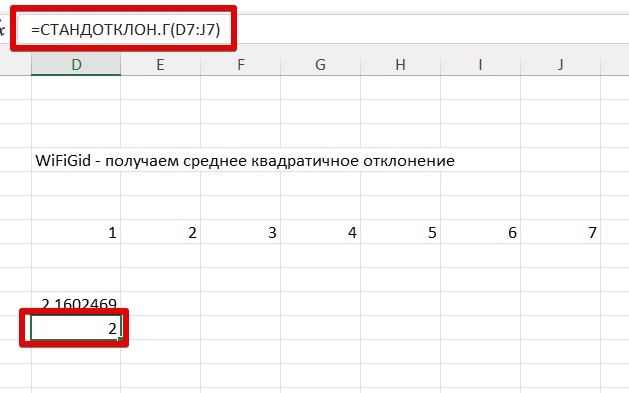
Способ 2 – Мастер функций
Способ аналогичен предыдущему, просто для тех, кто не любит писать формулы. Как минус – чуть дольше применять.
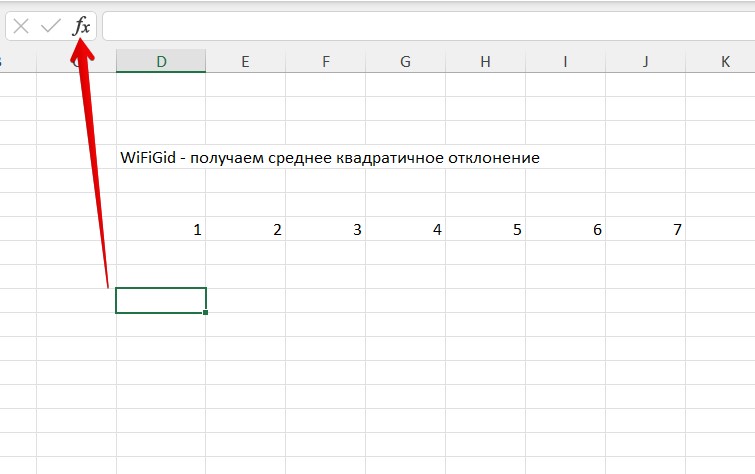
- Выделяем нужную ячейку и щелкаем по кнопке вызова мастера функций:
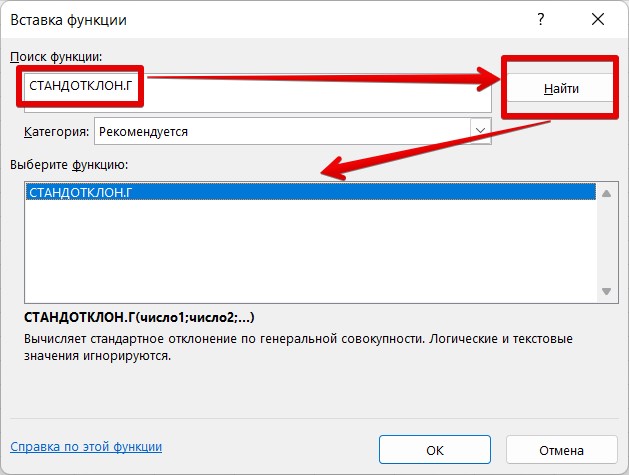
- Ищем функцию СТАНДОТКЛОН.Г и нажимаем кнопку ОК:
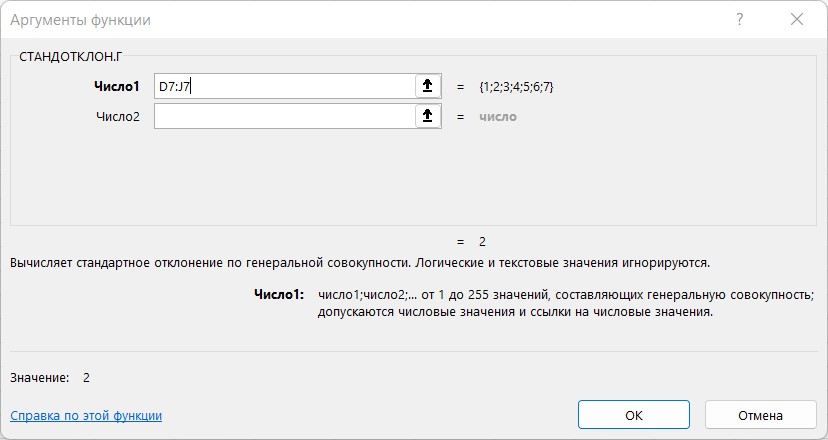
- В поля чисел задаем нужные нам диапазоны, например, вот так (второе можно оставить пустым):
- После нажатия ОК получаем результат, аналогичный формульному:
Способ 3 – Вкладка функций
Это еще один дублированный способ вызова мастера функций. Показываю:
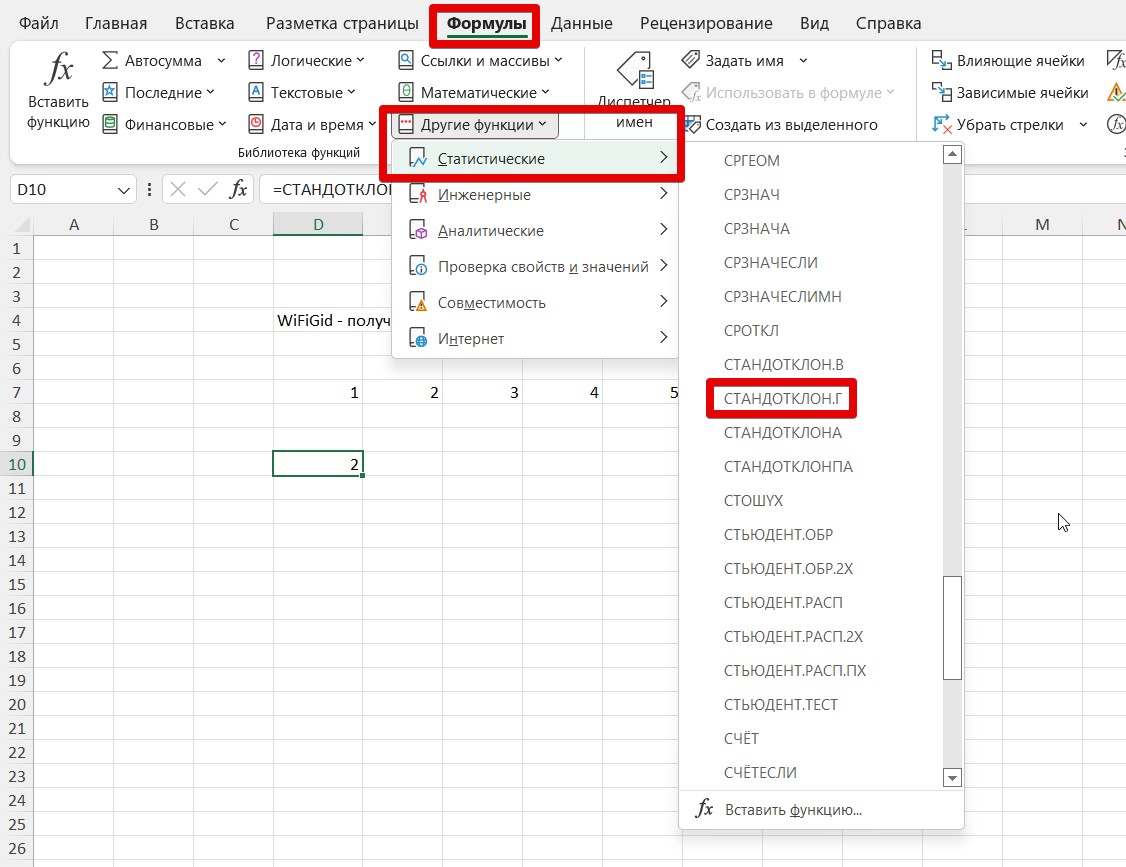
- Переходим на вкладку «Формулы».
- В разделе «Другие функции – Статистические» ищем нашу СТАНДОТКЛОН.Г.
- А дальше вылезает уже знакомое нам окно, как в предыдущем разделе.
Ну вот и все. За сим заканчиваем. Если у вас есть чем дополнить или чего спросить – добро пожаловать в комментарии.
СТАНДОТКЛОНА (функция СТАНДОТКЛОНА)
Excel для Microsoft 365 Excel для Microsoft 365 для Mac Excel для Интернета Excel 2021 Excel 2021 для Mac Excel 2019 Excel 2019 для Mac Excel 2016 Excel 2016 для Mac Excel 2013 Excel 2010 Excel 2007 Excel для Mac 2011 Excel Starter 2010 Еще. Меньше
В этой статье описаны синтаксис формулы и использование функции СТАНДОТКЛОНА в Microsoft Excel.
Описание
Оценивает стандартное отклонение по выборке. Стандартное отклонение — это мера того, насколько широко разбросаны точки данных относительно их среднего.
Синтаксис
Аргументы функции СТАНДОТКЛОНА описаны ниже.
- Значение1,значение2. Аргумент «значение1» является обязательным, последующие значения необязательные. От 1 до 255 значений, соответствующих выборке из генеральной совокупности. Вместо аргументов, разделяемых точкой с запятой, можно использовать массив или ссылку на массив.
Замечания
- Функция СТАНДОТКЛОНА предполагает, что аргументы являются только выборкой из генеральной совокупности. Если данные представляют всю генеральную совокупность, то стандартное отклонение следует вычислять с помощью функции СТАНДОТКЛОНПА.
- Стандартное отклонение вычисляется с использованием «n-1» метода.
- Допускаются следующие аргументы: числа; имена, массивы или ссылки, содержащие числа; текстовые представления чисел; логические значения, такие как ИСТИНА и ЛОЖЬ, в ссылке.
- Аргументы, содержащие значение ИСТИНА, интерпретируются как 1; аргументы, содержащие текст или значение ЛОЖЬ, интерпретируются как 0 (ноль).
- Если аргументом является массив или ссылка, учитываются только значения массива или ссылки. Пустые ячейки и текст в массиве или ссылке игнорируются.
- Аргументы, представляющие собой значения ошибок или текст, не преобразуемый в числа, вызывают ошибку.
- Чтобы не включать логические значения и текстовые представления чисел в ссылку как часть вычисления, используйте функцию СТАНДОТКЛОН.
- Функция СТАНДОТКЛОНА вычисляется по следующей формуле: где x — выборочное среднее СРЗНАЧ(значение1,значение2,…), а n — размер выборки.
Пример
Скопируйте образец данных из следующей таблицы и вставьте их в ячейку A1 нового листа Excel. Чтобы отобразить результаты формул, выделите их и нажмите клавишу F2, а затем — клавишу ВВОД. При необходимости измените ширину столбцов, чтобы видеть все данные.
Как рассчитать среднее и стандартное отклонение в Excel
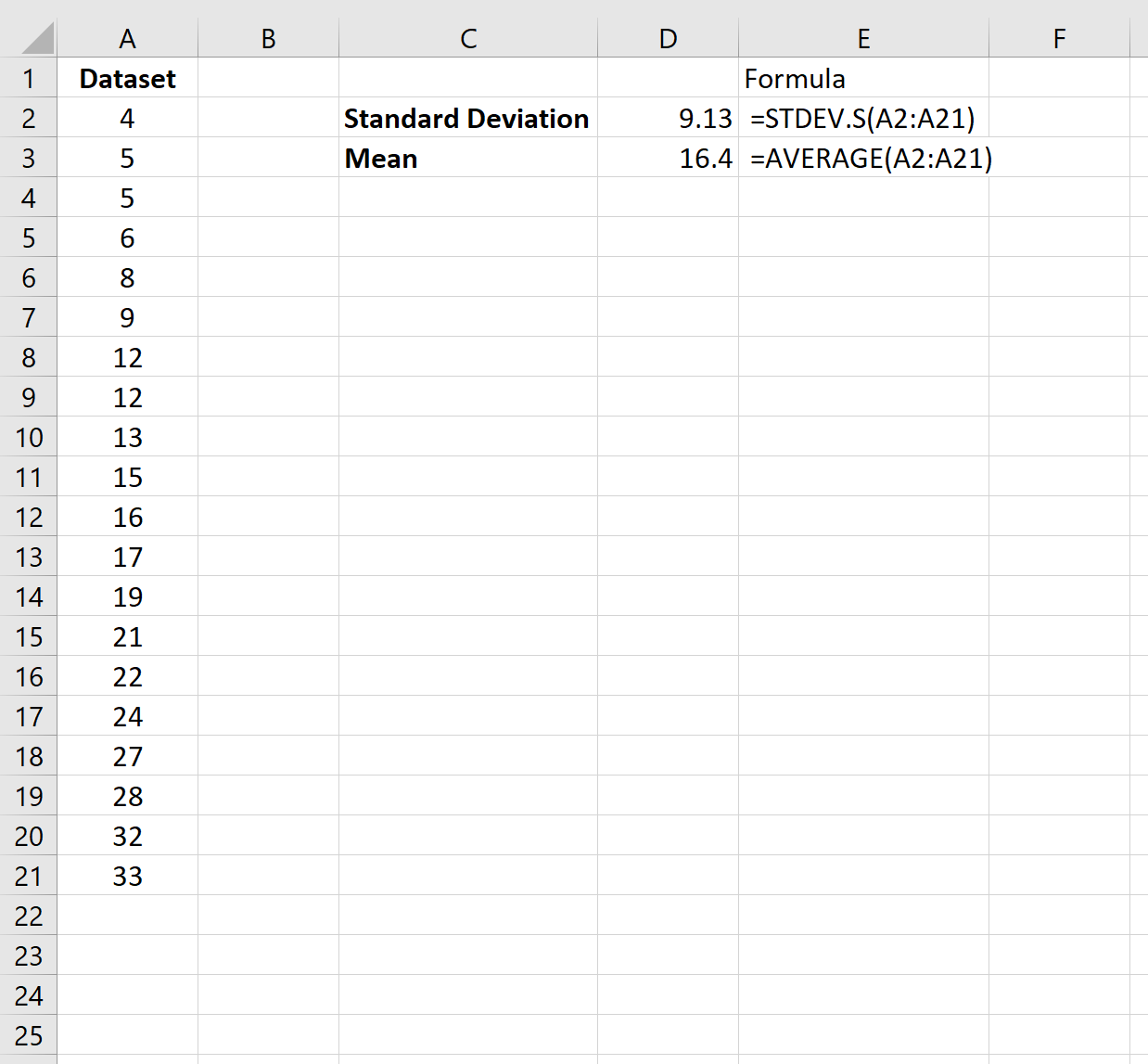
Среднее значение представляет собой среднее значение в наборе данных. Это дает нам хорошее представление о том, где находится центр набора данных.
Стандартное отклонение показывает, насколько разбросаны значения в наборе данных. Это дает нам представление о том, насколько близко наблюдения сгруппированы вокруг среднего значения.
Используя только эти два значения, мы можем многое понять о распределении значений в наборе данных.
Чтобы вычислить среднее значение набора данных в Excel, мы можем использовать функцию = СРЗНАЧ (диапазон) , где диапазон — это диапазон значений.
Чтобы вычислить стандартное отклонение набора данных, мы можем использовать функцию =STDEV.S(Range) , где Range — это диапазон значений.
В этом руководстве объясняется, как использовать эти функции на практике.
Техническое примечание
Обе функции СТАНДОТКЛОН() и СТАНДОТКЛОН.С() вычисляют стандартное отклонение выборки .
Вы можете использовать функцию STDEV.P() для вычисления стандартного отклонения совокупности , если ваш набор данных представляет всю совокупность значений.
Однако в большинстве случаев мы работаем с выборочными данными, а не со всей совокупностью, поэтому мы используем функцию СТАНДОТКЛОН.С().
Пример 1: Среднее и стандартное отклонение одного набора данных
На следующем снимке экрана показано, как рассчитать среднее значение и стандартное отклонение одного набора данных в Excel:
Среднее значение набора данных составляет 16,4 , а стандартное отклонение — 9,13 .
Пример 2: Среднее и стандартное отклонение нескольких наборов данных
Предположим, у нас есть несколько наборов данных в Excel:
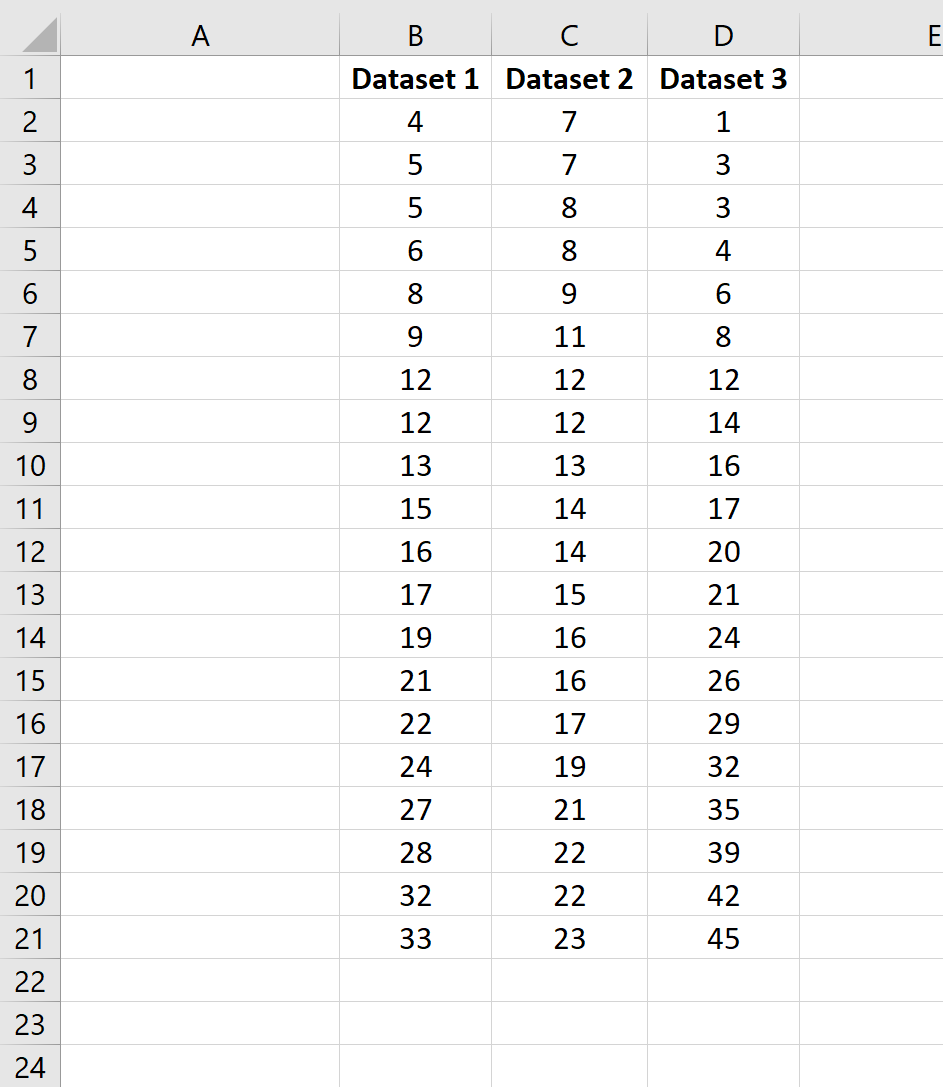
Чтобы вычислить среднее значение и стандартное отклонение первого набора данных, мы можем использовать следующие две формулы:
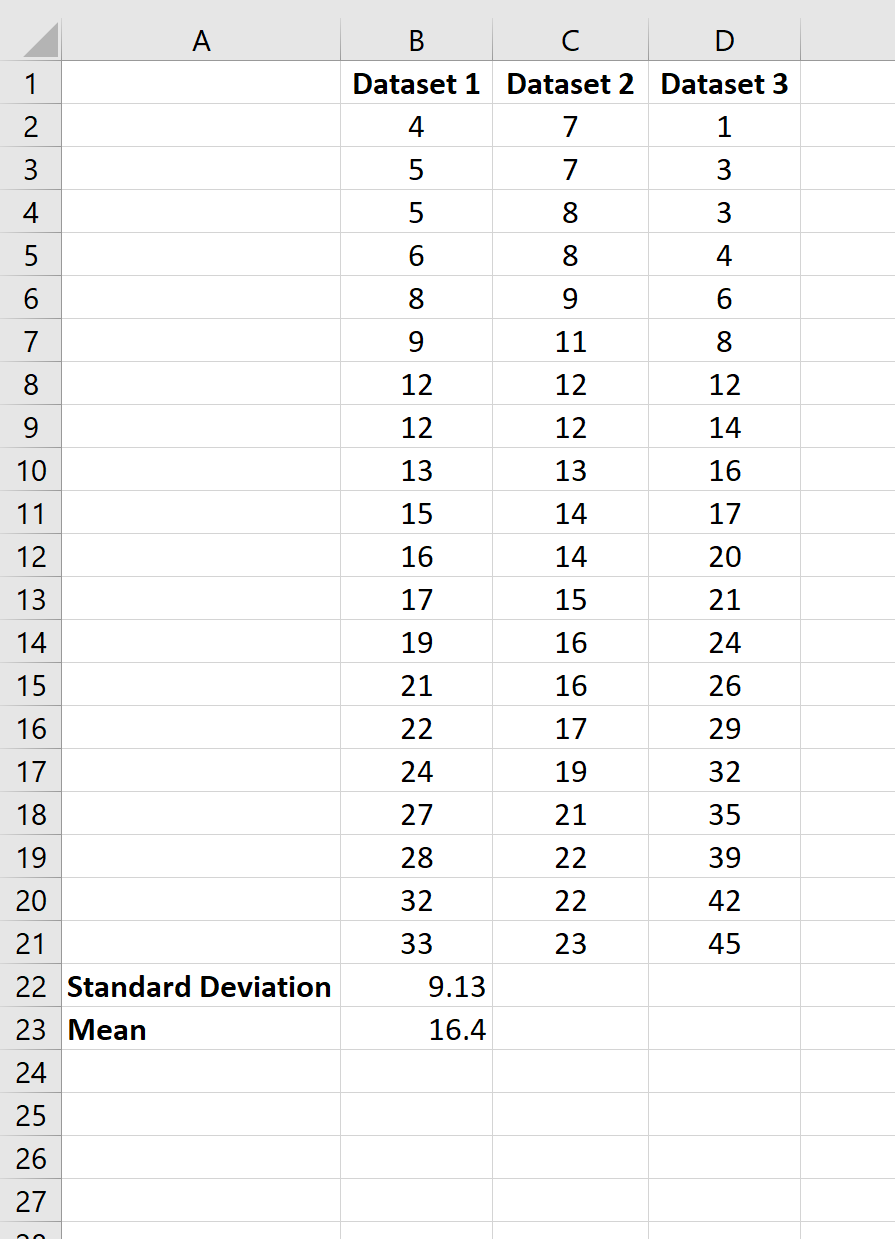
- Среднее значение: =СРЗНАЧ(B2:B21)
- Стандартное отклонение: =STDEV.S(B2:B21)
Затем мы можем выделить ячейки B22: B23 и навести указатель мыши на правый нижний угол ячейки B23, пока не появится крошечный +.Затем мы можем щелкнуть и перетащить формулы в следующие два столбца: