Как настроить ipv6 на роутере
Протокол IPv6 поддерживается только в Windows Vista или более поздних версиях.
- Функции и комплектация устройств могут различаться в зависимости от модели и региона (см. Функции различных моделей или Обзор меню).
- Если сеть IPv6 не работает, установите для всех параметров сети значения по умолчанию и повторите попытку с помощью команды Сброс настроек .
Устройство поддерживает перечисленные ниже IPv6-адреса для сетевой печати и управления устройством.
- Link-local Address :локальный IPv6-адрес с автоматическим изменением конфигурации (адрес начинается с FE80).
- Stateless Address :IPv6-адрес, автоматически настраиваемый сетевым маршрутизатором.
- Stateful Address :IPv6-адрес, настраиваемый сервером DHCPv6.
- Manual Address :IPv6-адрес, настраиваемый пользователем вручную.
В сетевом окружении, работающем по протоколу IPv6, выполните указанные ниже действия для настройки IPv6-адреса.
С помощью панели управления
Включение IPv6
- Доступ к меню в разных моделях может осуществляться по-разному (см. Доступ в меню).
- В некоторых моделях для перехода к меню нижнего уровня может потребоваться нажать кнопку OK .

- Нажмите ( Меню ) > Сеть > TCP/IP (IPv6) > Активировать IPv6 на панели управления. Или выберите на сенсорном экране Настройка > Настройка устройства > Далее > Настройка сети > TCP/IP (IPv6) > Включить IPv6 .
- Выберите Вкл. и нажмите на кнопку OK .
- Выключите и снова включите устройство.
При установке драйвера принтера не настраивайте IPv4 и IPv6 одновременно.Рекомендуем настривать IPv4 или IPv6 .
Настройка DHCPv6-адреса
При использовании в сети сервера DHCPv6 можно установить один из указанных ниже параметров для динамической конфигурации сетевого узла по умолчанию.
- Доступ к меню в разных моделях может осуществляться по-разному (см. Доступ в меню).
- В некоторых моделях для перехода к меню нижнего уровня может потребоваться нажать кнопку OK .
- Нажмите ( Меню ) > Сеть > TCP/IP (IPv6) > Настройка DHCPv6 на панели управления. Или выберите на сенсорном экране Настройка > Настройка устройства > Далее > Настройка сети > TCP/IP (IPv6) > Настройка DHCPv6 .
- Нажмите OK , чтобы выбрать нужное вам значение.
- DHCPv6-адреса :всегда использовать DHCPv6 независимо от запроса маршрутизатора.
- Отключение DHCPv6 :никогда не использовать DHCPv6 независимо от запроса маршрутизатора.
- Маршрутизатор :использовать DHCPv6 только при запросе маршрутизатора.
Как настроить IPv6-подключение к Интернету на Wi-Fi маршрутизаторах (новый логотип)?

Дата последнего обновления: 09-24-2018 08:31:40 AM 540407
Эта статья подходит для:
Archer C1200 , Archer C5400 , Archer A2600 , Archer AX55 , Archer C4 , Archer C5200 , Archer AX53 , Archer C5 , Archer AX10 , Archer C2 , Archer AX51 , Archer AX96 , Archer A2200 , TL-WR1043N( V5 ) , Archer C80 , Archer AXE95 , Archer C8 , Archer AX10000 , Archer C3150 , Archer C9 , Archer AX50 , Archer C6 , Archer C7 , Archer AX90 , Archer AX6000 , Archer C5400X , Archer C25 , Archer C24 , Archer A20 , Archer A64 , Archer C60 , Archer C2600 , Archer A1200 , Archer C21 , Archer C20 , Archer C64 , Archer AX1800 , Archer AX206 , Archer C59 , Archer C58 , Archer AX4200 , Archer C3200 , Archer C900 , Archer A2 , Archer AX75 , Archer AX4400 , Archer C3000 , Archer AX73 , Archer C50 , Archer A10 , Archer A54 , Archer AX4800 , Archer C50 , Archer C1900 , Archer C55 , Archer C54 , Archer A2300 , Archer AXE75 , Archer A6 , Archer A7 , Archer AX72 , Archer AXE200 Omni , Archer A5 , Archer GX90 , Archer A8 , Archer A9 , Archer AX68 , Archer C2300 , Archer AX5300 , Archer C1210 , Archer AX23 , Archer AX20 , Archer C4000 , Archer AX21 , Archer A3000 , Archer C2700 , Archer AXE300 , Archer AX1500 , Archer AX60 , Archer AX11000 , Archer AX3200 , Archer AX3000
Если вашей модели нет в списке, не переживайте — возможно, её ещё просто не успели добавить. Чтобы точно убедиться в наличии или отсутствии той или иной функции, откройте продуктовую страницу интересующей вас модели и перейдите в раздел «Характеристики».
Ваш интернет-провайдер предоставляет информацию об одном из следующих типов интернет-соединения IPv6: PPPoE, Динамический IP (SLAAC / DHCPv6), Статический IP, туннель 6to4, сквозной (мост).
1.Войдите в веб-интерфейс маршрутизатора. Если вы не знаете, как это сделать, обратитесь к статьям ниже:
2. Перейдите в раздел Дополнительные настройки (Advanced ) > IPv6.
3. Включите IPv6 и выберите тип подключения к интернету, предоставленный интернет-провайдером.
Если вы не знаете тип подключения к интернету, обратитесь к интернет-провайдеру или к эксперту в соответствии с уже известной информацией, предоставленной интернет-провайдером.
4. Заполните информацию в соответствии с требованиями различных типов соединений. Красные пробелы должны быть заполнены.
1) Статический IP-адрес: заполните пробелы и нажмите Сохранить (Save).

2) Dynamic IP (SLAAC / DHCPv6): нажмите Дополнительно (Advanced) для ввода дополнительной информации, если ваш провайдер требует. Нажмите кнопку Сохранить (Save), а затем-обновить (Renew).

3) PPPoE: по умолчанию маршрутизатор использует учетную запись IPv4 для подключения к серверу IPv6. Нажмите Дополнительные настройки (Advanced), чтобы ввести дополнительную информацию, требуемую вашим интернет-провайдером. Нажмите кнопку Сохранить (Save) и нажмите кнопку Подключить (Connect).
Если интернет-провайдер предоставляет две отдельные учетные записи для подключений IPv4 и IPv6, снимите флажок Использовать один сеанс с подключением IPv4 (Use the same session with IPv4 connection) и вручную введите имя пользователя и пароль для подключения IPv6.

4) Туннель 6to4: тип подключения к интернету IPv4 является обязательным условием для этого типа подключения. Нажмите Дополнительные настройки (Advanced), чтобы ввести дополнительную информацию, если этого требует ваш провайдер. Нажмите кнопку Сохранить (Save) и нажмите кнопку Подключить (Connect).
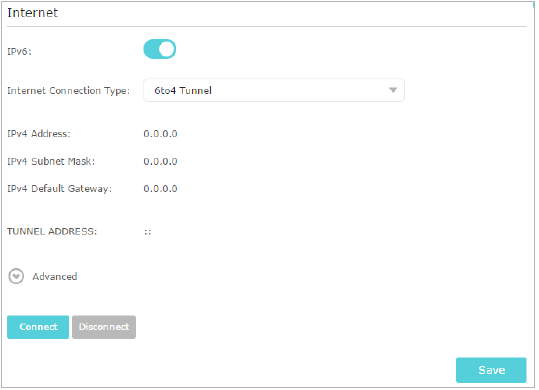
5) Pass-Through (Bridge): нажмите Сохранить (Save) и перейдите к шагу 6.

5. Настройка портов LAN. Пользователям Windows рекомендуется выбрать один из первых двух типов. Введите префикс адреса, предоставленный интернет-провайдером, и нажмите кнопку Сохранить (Save).

6. Щелкните Состояние (Status), чтобы проверить, успешно ли настроено подключение IPv6. На следующем рисунке показан пример успешной конфигурации PPPoE.

Если вы хотите узнать подробнее про каждую функцию и её настройки, пожалуйста, перейдите в раздел Загрузки и загрузите руководство пользователя для вашего устройства.
Похожие статьи
- How to set up IPv6 service for Cable ISP on the wireless router
- Что делать, если нет доступа в интернет через Wi-Fi роутер?
- What Does Running Out of IPv4 Mean? What Is IPv6?
- How to set up IPv6 service for some specific ISP like BT/Hyperoptic or SKY etc on the wireless router
Был ли этот FAQ полезен?
Ваш отзыв поможет нам улучшить работу сайта.
Что вам не понравилось в этой статье?
- Недоволен продуктом
- Слишком сложно
- Неверный заголовок
- Не относится к моей проблеме
- Слишком туманное объяснение
- Другое
Как мы можем это улучшить?
Спасибо
Спасибо за обращение
Нажмите здесь, чтобы связаться с технической поддержкой TP-Link.
Как настроить функцию IPv6 роутера HUAWEI?
Функция IPv6 должна поддерживаться местным оператором, и ее работа зависит от других серверов сети. Чтобы обеспечить оптимальный доступ в Интернет, соблюдайте осторожность при включении функции IPv6 на роутере. Если после включения функции IPv6 работа Интернета ухудшается, отключите функцию IPv6 и повторите попытку. За более подробной информацией обратитесь к вашему местному оператору. Чтобы включить функцию IPv6 на роутере, выполните следующие действия.
При первой настройке IPv6 отобразится страница мастера настройки доступа в Интернет. Чтобы включить функцию IPv6, следуйте инструкциям в разделе Настройка сети .
Способ 1. С помощью приложения AI Life
- Подключите ваш телефон к сети Wi-Fi роутера и откройте приложение AI Life на телефоне.
- На экране приложения AI Life выберите соответствующий роутер, чтобы перейти в меню управления роутером.
- Перейдите в раздел Еще > Настройки сети > IPv6 .
- Нажмите на переключатель IPv6 , чтобы включить или выключить функцию.
Способ 2. Через веб-страницу конфигурации роутера
- Подключите телефон или компьютер к сети Wi-Fi роутера (или к любому порту роутера с помощью кабеля Ethernet). Для перехода на веб-страницу конфигурации роутера в адресной строке браузера введите IP-адрес по умолчанию. (IP-адрес по умолчанию указан на наклейке, расположенной на нижней панели роутера).
- Перейдите в раздел Дополнительные функции > Настройки сети > IPv6 .
- Нажмите на переключатель IPv6 , чтобы включить или выключить функцию.
Если ваш роутер не поддерживает функцию IPv6, обновите его до последней версии. В настоящее время функция IPv6 доступна только на настраиваемом роутере и недоступна на подключаемых к нему роутерах.
После включения функции IPv6 на роутере вы можете перейти в раздел Дополнительные функции > Информация роутера , чтобы проверить, предоставляет ли местный оператор IPv6-адрес. Если по прошествии длительного времени IPv6-адрес не получен, обратитесь к местному оператору.
IPv6 в вашей домашней сети: как настроить и использовать новый протокол IP-адресации на роутере

В современном мире интернет стал неотъемлемой частью нашей повседневной жизни. От работы и обучения до развлечений и общения, мы все больше полагаемся на надежность и доступность наших сетевых подключений. Однако, как и любая технология, интернет продолжает развиваться и адаптироваться к потребностям растущего числа пользователей и устройств. В данной статье мы поговорим об одном из наиболее актуальных изменений в интернет-технологиях — переходе на протокол IPv6, который становится все более популярным и необходимым для современных домашних сетей.
Что такое IPv6? Преимущества перед IPv4 и распространение
Что такое IPv6 и почему он важен?
IPv6 (Интернет-протокол версии 6) — это новый стандарт адресации в интернете, разработанный для замены существующего протокола IPv4 (Интернет-протокол версии 4). Основная причина разработки IPv6 заключается в том, что адресное пространство IPv4, состоящее из примерно 4,3 миллиарда уникальных адресов, почти исчерпано. С учетом растущего числа подключенных устройств и появления новых технологий, таких как Интернет вещей (IoT), потребность в большем количестве IP-адресов становится все более актуальной.
Основные преимущества IPv6 перед IPv4
IPv6 имеет ряд преимуществ по сравнению с IPv4, которые делают его более подходящим для современных сетевых потребностей:
- Большее адресное пространство: IPv6 предоставляет практически неограниченное количество уникальных адресов (3.4 x 10^38), что позволяет подключать все больше устройств к интернету без опасения исчерпания адресного пространства.
- Улучшенная производительность и безопасность: IPv6 обеспечивает упрощенную структуру пакетов и встроенную поддержку безопасности, что позволяет улучшить производительность и защиту данных.
- Гибкость и масштабируемость: IPv6 предлагает улучшенные возможности маршрутизации, автоматической конфигурации адресов и интеграции с другими сетевыми технологиями, что обеспечивает большую гибкость и масштабируемость в развертывании сетей.
Распространение IPv6 и текущая ситуация на рынке
Переход на IPv6 является постепенным процессом, который занимает много времени и ресурсов. В последние годы все больше интернет-провайдеров, компаний и правительств активно внедряют поддержку IPv6, чтобы гарантировать безпроблемный переход и удовлетворить растущие потребности сетевых пользователей. Согласно статистике Google, на данный момент около 30-35% пользователей интернета используют IPv6, и этот показатель продолжает расти.
Хотя некоторые регионы и страны уже достигли значительного уровня внедрения IPv6, во многих других местах переход происходит медленнее из-за различных технических и экономических факторов. Однако важно подготовиться к переходу на IPv6, особенно если вы хотите сохранить надежность и качество своего подключения к интернету в будущем.
В данной статье мы подробно рассмотрим технические аспекты IPv6, а также предоставим практические советы и инструкции по настройке и использованию IPv6 в вашей домашней сети. Мы также поделимся реальным опытом нашей компании и успешными случаями из истории практики, чтобы помочь вам сделать переход на новый протокол адресации более гладким и эффективным.
Роутеры с поддержкой IPv6
Обзор технологии IPv6
Перед тем как приступить к настройке IPv6 в вашей домашней сети, важно понять основные аспекты технологии, чтобы иметь представление о преимуществах, возможностях и ограничениях этого протокола. В этом разделе мы поговорим о структуре IPv6-адресов, основных типах адресов, а также механизмах автоматической конфигурации.
Структура IPv6-адреса и адресное пространство
IPv6-адреса состоят из 128 битов, что позволяет использовать огромное количество уникальных адресов. В отличие от IPv4-адресов, которые обычно записываются в десятичной форме, IPv6-адреса записываются в шестнадцатеричной форме и разделены на группы по 16 битов (4 шестнадцатеричных символа) с использованием двоеточий. Например, IPv6-адрес может выглядеть следующим образом: 2001:0db8:85a3:0000:0000:8a2e:0370:7334.
Основные виды адресов IPv6 (глобальные, локальные, ссылочные и многоадресные)
IPv6 предусматривает несколько типов адресов, которые имеют разные цели и области использования:
- Глобальные адреса: Эти адреса уникальны во всем интернете и используются для взаимодействия между различными сетями. Глобальные адреса аналогичны публичным IPv4-адресам.
- Локальные адреса: Локальные адреса предназначены для использования внутри одной сети и не маршрутизируются в интернете. Они аналогичны частным IPv4-адресам и используются для внутренней коммуникации между устройствами в сети.
- Ссылочные адреса: Ссылочные адреса используются для обозначения самого устройства и не предназначены для маршрутизации. Примером ссылочного адреса является адрес ::1, который аналогичен адресу 127.0.0.1 (localhost) в IPv4.
- Многоадресные адреса: Многоадресные адреса предназначены для общей группы устройств, которые должны получать одни и те же данные. Они аналогичны многоадресным адресам IPv4 и используются для оптимизации передачи данных, таких как потоковое видео или аудио.
Автоматическая конфигурация IPv6 (SLAAC и DHCPv6)
IPv6 предлагает улучшенные механизмы автоматической конфигурации адресов, что упрощает настройку сети и устройств. Основными методами автоматической конфигурации являются Stateless Address Autoconfiguration (SLAAC) и Dynamic Host Configuration Protocol for IPv6 (DHCPv6).
- SLAAC: В случае SLAAC, устройства автоматически генерируют свои собственные IPv6-адреса на основе сетевого префикса, предоставленного роутером, и уникального идентификатора, созданного на основе их сетевого интерфейса. SLAAC позволяет устройствам быстро присоединяться к сети без необходимости взаимодействия с сервером DHCP.
- DHCPv6: В отличие от SLAAC, DHCPv6 использует централизованный сервер для управления адресами и предоставления дополнительной информации о конфигурации сети, такой как адреса DNS-серверов. DHCPv6 может использоваться как для автоматической, так и для ручной настройки адресов в зависимости от политик администрирования сети.
Как правило, домашние роутеры и сетевые устройства поддерживают оба механизма автоматической конфигурации и позволяют выбирать между ними в зависимости от предпочтений пользователя и специфики сети.
Теперь, когда вы знакомы с основами технологии IPv6, можно перейти к подготовке к переходу на новый протокол адресации, выбору подходящего оборудования и провайдера, а также настройке вашего домашнего роутера для работы с IPv6. В следующих разделах мы подробно рассмотрим все эти аспекты и предоставим практические рекомендации для успешного перехода на IPv6.
Подготовка к переходу на IPv6
Перед тем как приступить к настройке IPv6 в вашей домашней сети, необходимо выполнить некоторые подготовительные действия. В этом разделе мы рассмотрим требования к оборудованию и поддержке со стороны провайдера, выбор типа туннелирования (если ваш провайдер не поддерживает IPv6) и обзор программного обеспечения и роутеров, поддерживающих IPv6.
Требования к оборудованию и поддержка со стороны провайдера
Для начала убедитесь, что ваш интернет-провайдер поддерживает IPv6. Обратитесь в службу поддержки или проверьте информацию на сайте провайдера. Если ваш провайдер поддерживает IPv6, узнайте, какие настройки и параметры необходимо использовать при конфигурации вашего роутера.
Проверьте также совместимость вашего сетевого оборудования с IPv6. Многие современные роутеры и сетевые устройства уже поддерживают IPv6 «из коробки», но если ваше оборудование старше нескольких лет, возможно, потребуется обновить прошивку или приобрести новое устройство. Обратите внимание на рекомендации производителей и отзывы пользователей при выборе нового роутера.
Выбор подходящего типа туннелирования (если ваш провайдер не поддерживает IPv6)
Если ваш интернет-провайдер не поддерживает IPv6, вы можете использовать туннелирование для доступа к сетям IPv6 через сеть IPv4. Существует несколько технологий туннелирования, таких как 6to4, 6in4 и Teredo. Они позволяют устройствам, подключенным к сети IPv4, создавать виртуальные IPv6-соединения для обмена данными с IPv6- сетями.
При выборе технологии туннелирования учитывайте следующие факторы:
- Совместимость с вашим роутером и операционной системой
- Относительная сложность настройки
- Надежность и производительность соединения
Обзор программного обеспечения и роутеров, поддерживающих IPv6
Существует множество роутеров и программного обеспечения, поддерживающих IPv6. Выбирая оборудование и ПО, придерживайтесь следующих критериев:
- Поддержка всех основных механизмов IPv6, таких как SLAAC, DHCPv6 и различных видов туннелирования.
- Обновляемость прошивки для получения новых функций и исправлений ошибок, связанных с IPv6.
- Наличие детальной документации и поддержки со стороны производителя.
- Хорошие отзывы от пользователей и экспертов.
При выборе роутера обратите внимание на такие бренды, как Asus, Netgear, TP-Link и Linksys, которые предлагают широкий выбор моделей с поддержкой IPv6. Если вы предпочитаете использовать программное обеспечение, рассмотрите возможность использования маршрутизаторов на базе Linux с пакетами, такими как radvd (для SLAAC) или isc-dhcp-server (для DHCPv6).
Теперь, когда вы подготовились к переходу на IPv6, можно перейти к настройке вашего домашнего роутера и устройств для работы с новым протоколом адресации. В следующем разделе мы подробно рассмотрим шаги для настройки IPv6 на вашем роутере и проверки работы протокола в вашей домашней сети.
Получите бесплатную помощь по настройке роутера
Операторы на линии активны круглосуточно и готовы ответить Online на все вопросы связанные с настройкой роутеров. Поможем с отладкой нового и разберемся с возникшими вопросами на старом маршрутизаторе, обращайтесь!
Настройка IPv6 на домашнем роутере
Теперь, когда вы подготовились к переходу на IPv6, давайте приступим к настройке вашего роутера. В этом разделе мы рассмотрим основные шаги по настройке IPv6 на роутере, включая вход в веб-интерфейс, включение IPv6, настройку автоматической конфигурации адресов и туннелирование (при необходимости).
Вход в веб-интерфейс роутера
Для начала настройки роутера подключитесь к его веб-интерфейсу. Обычно это делается с помощью веб-браузера, в адресной строке которого вводится IP-адрес роутера (обычно 192.168.0.1 или 192.168.1.1). Введите логин и пароль администратора, указанные в инструкции по эксплуатации роутера или на самом устройстве.
Включение и настройка IPv6
Перейдите в раздел настроек IPv6 вашего роутера. Здесь вам нужно включить поддержку IPv6 и выбрать тип подключения. Обычно роутеры предлагают следующие опции подключения: «Native» (родной), «Tunnel 6to4» или «Tunnel 6in4». Если ваш провайдер поддерживает IPv6, выберите «Native». В противном случае выберите один из типов туннелирования.
Вводите параметры, предоставленные вашим интернет-провайдером, такие как префикс IPv6, адрес шлюза и адреса DNS-серверов. Если вы используете туннелирование, вам также потребуется ввести адрес удаленного туннельного сервера.
Настройка автоматической конфигурации адресов (SLAAC или DHCPv6)
В разделе настроек IPv6 роутера выберите механизм автоматической конфигурации адресов: SLAAC или DHCPv6. В большинстве случаев SLAAC будет достаточным и простым в настройке. Однако, если вы предпочитаете использовать DHCPv6 для более тонкой настройки адресации, выберите его и введите соответствующие параметры.
Туннелирование IPv6 (при необходимости)
Если ваш провайдер не поддерживает IPv6 и вы выбрали один из типов туннелирования, перейдите в соответствующий раздел настроек роутера. Введите параметры туннеля, такие как адрес удаленного туннельного сервера, локальный и удаленный IPv6-префиксы, а также другую информацию, которую может потребовать ваш роутер. Обычно провайдер или туннельный сервис предоставляют всю необходимую информацию для настройки. После завершения настройки туннелирования сохраните изменения и перезагрузите роутер, если это требуется.
Теперь, когда ваш роутер настроен на использование IPv6, следующим шагом будет проверка работы IPv6 в вашей домашней сети и решение возможных проблем. В следующем разделе мы рассмотрим, как проверить корректность работы IPv6 и как обеспечить безопасность при использовании нового протокола адресации.
Проверка работы IPv6 в домашней сети
После настройки IPv6 на вашем роутере, необходимо убедиться, что протокол корректно работает в вашей домашней сети. В этом разделе мы рассмотрим, как проверить подключение к интернету с использованием IPv6, какие могут возникнуть проблемы и как обеспечить безопасность при использовании нового протокола адресации.
Проверка подключения к интернету с использованием IPv6
Для проверки работы IPv6 на вашем компьютере или другом устройстве, подключенном к домашней сети, перейдите на сайт проверки IPv6, такой как test-ipv6.com или ipv6-test.com. Эти сервисы автоматически определят, использует ли ваше устройство IPv6, и покажут результаты тестирования. Если IPv6 работает корректно, вы увидите сообщение об успешном тесте и оценку вашей готовности к IPv6.
Проблемы с IPv6 и возможные решения
Если тестирование показывает, что у вас возникли проблемы с IPv6, необходимо определить их причину и найти решение. Вот несколько распространенных проблем и способов их решения:
- Ошибка настройки роутера: проверьте параметры IPv6 на вашем роутере и убедитесь, что вы правильно ввели все данные, предоставленные вашим интернет-провайдером или туннельным сервисом.
- Проблема с провайдером: свяжитесь с технической поддержкой вашего провайдера и уточните, поддерживает ли он IPv6, а также уточните необходимые параметры для настройки.
- Проблема с оборудованием: убедитесь, что ваш роутер и компьютер поддерживают IPv6 и имеют актуальное программное обеспечение.
- Некорректная настройка туннелирования: если вы используете туннелирование, убедитесь, что все параметры туннеля введены правильно, и перезагрузите роутер.
Рекомендации по безопасности при использовании IPv6
IPv6 вносит некоторые изменения в сетевую безопасность, и вам следует знать о рисках и способах их минимизации. Вот несколько рекомендаций для обеспечения безопасности вашей домашней сети при использовании IPv6:
- Включите межсетевой экран на вашем роутере: межсетевой экран поможет защитить вашу домашнюю сеть от несанкционированного доступа и атак. Убедитесь, что он включен и настроен правильно, чтобы обеспечить безопасность при использовании IPv6.
- Обновляйте программное обеспечение роутера: регулярно проверяйте наличие обновлений для вашего роутера и устанавливайте их, чтобы устранить возможные уязвимости и улучшить безопасность сети.
- Используйте безопасные протоколы: при настройке сетевых сервисов (например, удаленного доступа) используйте безопасные протоколы, такие как SSH и HTTPS, для шифрования передаваемых данных.
- Ограничьте доступ к сетевым устройствам: используйте возможности вашего роутера для ограничения доступа к сетевым устройствам только известным и доверенным пользователям.
Следуя этим рекомендациям, вы сможете обеспечить безопасность вашей домашней сети при использовании IPv6 и избежать возможных проблем.
Полезные ресурсы и инструменты
Чтобы помочь вам с настройкой и поддержкой IPv6 в вашей домашней сети, мы собрали список полезных ресурсов и инструментов, которые облегчат вам этот процесс.
Онлайн-сервисы для проверки и диагностики
- IPv6 test-ipv6.com: данный сервис проверяет наличие поддержки IPv6 на вашем устройстве и дает оценку вашей готовности к использованию нового протокола адресации.
- ipv6-test.com: альтернативный сервис для проверки работы IPv6, который также предоставляет дополнительную информацию о вашем подключении и способах улучшения его качества.
Полезные статьи и видео по настройке IPv6
- Официальная документация по IPv6 от вашего интернет-провайдера: многие провайдеры предоставляют собственные руководства по настройке IPv6 на различных роутерах и устройствах.
- YouTube-каналы и видеоуроки: на YouTube существует множество видеоуроков, которые объясняют, как настроить и использовать IPv6 на различных устройствах и операционных системах.
Форумы и сообщества, где можно задать вопросы о проблемах с IPv6
- Форумы технической поддержки вашего интернет-провайдера: многие провайдеры имеют собственные форумы, где пользователи могут задавать вопросы и получать помощь по настройке и использованию IPv6.
- Stack Overflow и Super User: эти сообщества специалистов и энтузиастов IT собирают вопросы и ответы на различные технические темы, включая проблемы с IPv6.
- Reddit: на платформе Reddit существует множество тематических сообществ (сабреддитов), где можно задать вопросы и получить помощь по настройке и использованию IPv6.
Эти ресурсы и инструменты помогут вам разобраться в тонкостях настройки и использования IPv6 в вашей домашней сети и обеспечат дополнительную поддержку в случае возникновения проблем.
Заключение
Обобщение ключевых моментов статьи
В этой статье мы рассмотрели важность и преимущества использования IPv6 в домашних сетях, обозначили основные технические аспекты этого протокола, а также предоставили советы и инструкции по его настройке на роутере и устройствах. Мы также обсудили решения распространенных проблем с IPv6 и привели рекомендации по обеспечению безопасности при его использовании.
Хотя переход на IPv6 может показаться сложным и непонятным процессом, освоение нового протокола адресации может принести множество преимуществ для пользователей и интернет-сообщества в целом. Это важный шаг для обеспечения долгосрочной устойчивости и масштабируемости интернета. Не бойтесь новых технологий – вместо этого изучайте их и используйте для улучшения вашего онлайн-опыта.
Теперь, когда вы знакомы с основами IPv6, настало время применить полученные знания на практике. Начните с проверки вашего оборудования и поддержки со стороны провайдера, а затем перейдите к настройке IPv6 на вашем роутере и устройствах. В случае возникновения вопросов или проблем не стесняйтесь обращаться к предложенным ресурсам и сообществам – они помогут вам успешно освоить и использовать новый протокол IP-адресации.
Если вы столкнетесь с трудностями в настройке или использовании IPv6, помните, что наш компьютерный сервис всегда готов помочь вам. Наши высококвалифицированные IT-специалисты имеют опыт работы с IPv6 и могут предложить поддержку, обучение и консультации, чтобы помочь вам успешно внедрить и использовать новый протокол IP-адресации в вашей домашней сети. Обращайтесь к нам с любыми вопросами и проблемами, связанными с IPv6, и мы с радостью поможем вам разобраться и начать пользоваться всеми преимуществами данной технологии.
Остались вопросы — ответим онлайн
Заполняя любую форму на данном сайте, Вы автоматически соглашаетесь с политикой конфиденциальности. Вся информация на этом сайте, включая цены, носит характер исключительно информационный и ни при каких обстоятельствах не является публичной офертой, определяемой положениями Статьи 437 (2) Гражданского кодекса РФ.
Сервис в Москве © Работаем с 2007-2020