Как подключить Wi-Fi камеру
Насколько это сложно? Для многих пользователей вопрос, как подключить Wi-Fi камеру, является задачей со звездочкой. Мол, это слишком запутанно и сложно, я ничего в этих камерах не понимаю. На самом деле, всё не так страшно, как кажется на первый взгляд.
На что обратить внимание? Интерфейсы практически всех современных Wi-Fi камер автоматизированы, и подключение к вашей локальной сети, компьютеру или смартфону проходит намного проще, чем лет 10 назад. Да, кое-что руками придется сделать, но это не так уж сложно, если следовать нашей подробной инструкции.
- Как подключить Wi-Fi камеру к роутеру
- Что делать, если Wi-Fi камера не подключается
- Подготовка к подключению Wi-Fi камеры к смартфону
- Подключение Wi-Fi камеры к смартфону: пошаговая инструкция
- 5 популярных программ для Wi-Fi камер видеонаблюдения
Как подключить Wi-Fi камеру к роутеру
Шаг 1: Узнайте, какова мощность сигнала
Этот параметр является одним из самых главных в вопросе подключения камеры видеонаблюдения через Wi-Fi. Если вы купите дорогостоящее устройство, но сигнал от роутера будет недостаточно сильным, то систему безопасности нельзя будет назвать надёжной. Обязательно убедитесь в устойчивости соединения в тех участках, где будут устанавливаться камеры.
Шаг 2: Включите устройство видеонаблюдения и отрегулируйте его
Перед подключением Wi-Fi камеры наблюдения нужно узнать, поддерживает ли она питание PoE. Если да, то вам не придется предусматривать источник питания. При отсутствии данной функции проводной IP-адрес устройства, скорее всего, будет следующим: 192.168.1.108. Вам может потребоваться скорректировать конфигурацию вашей сети для просмотра веб-службы видеокамеры.
Соедините устройство с сетью при помощи кабеля Ethernet и вставьте адаптер 12В постоянного тока. После того как выполните эти действия, подождите одну минуту до включения камеры.
Шаг 3: Подключитесь к веб-интерфейсу IP-камеры
Откройте браузер и введите IP-адрес камеры. Потребуется скачать и установить плагин. Затем следует войти в аккаунт с помощью имени пользователя и пароля. Далее перейдите к [Настройка > Сеть> TCP / IP]. Учтите, что вам не удастся подключить устройство к Wi-Fi посредством веб-интерфейса, так что следует находиться в правильном веб-интерфейсе. Если вы все сделали правильно, то на изображении в верхнем левом углу отобразится надпись «IP-камера», а не «Веб-служба».
Получите бесплатно инструкцию по выбору подрядчика от Videoglaz:
Команда Videoglaz совместно с главным техническим экспертом компании подготовили файл, который поможет вам не ошибиться при выборе подрядчика для своего проекта.
“В самом начале работ часто возникает вопрос: Как быстро определить качество партнера или исполнителя по системам безопасности? Именно поэтому мы подготовили подробную инструкцию, в которой осветили основные пункты, благодаря которым вы сможете без проблем выбрать добросовестного подрядчика, сохранить бюджет и выполнить проект в срок.”
Скачивайте и используйте уже сегодня:

Валентин Белоусов
Руководитель отдела проектных решений

10 шагов, которые помогут выбрать добросовестного подрядчика
Поможет сохранить бюджет и уложиться в сроки проекта

Уже скачали 11 507
Шаг 4: Настройте адрес Wi-Fi
Откройте список по умолчанию и нажмите на «беспроводной». После этого смените адрес видеокамеры. Он не должен быть таким же, как у остальных устройств, подключенных к вашему Wi-Fi. При этом адрес Wi-Fi не должен совпадать с адресом проводной сети. После этого следует нажать на «Сохранить».
.jpg)
Шаг 5: Соедините устройство с беспроводным маршрутизатором
Вам нужно перейти к [Setup> Network> Wi-Fi] и выбрать «ENABLE». После этого нажмите на «SEARCH SSID». Это позволит найти доступные сети. При этом если ваша сеть не передает SSID, то кликните по «ADD SSID» и укажите соответствующие данные. После этого дважды нажмите на имя сети и вбейте свой логин и пароль. Подключение камеры видеонаблюдения к Wi-Fi роутеру может занять несколько минут.
Топ-3 товара по теме:
7 170 ₽ 12 690 ₽
3 240 ₽ 3 600 ₽
В целях проверки правильности подключения камеры видеонаблюдения по Wi-Fi вам нужно вынуть кабель питания и сетевой кабель из устройства и подождать около 10 секунд. После этого вставьте кабели обратно. Через несколько минут устройство должно загрузиться и соединиться с Wi-Fi. Затем останется лишь подключиться к камере при помощи браузера и настроенного вами беспроводного IP-адреса.
Если на экране появилась страница входа для наблюдения, то камеру можно устанавливать.
Что делать, если Wi-Fi камера не подключается
Для устройства Wi-Fi необходимо автоматическое подключение к беспроводной сети. Это нужно учитывать. Ознакомьтесь с инструкцией, которая должна помочь вам наладить соединение:
- Отключите камеру и питание. Подождите 10 секунд и снова включите устройство. Процесс соединения может занимать до 5 минут.
- Вставьте сетевой кабель в камеру, а потом выньте его.
- Проверьте настройки беспроводного соединения. Ключ Wi-Fi и IP-адрес должны быть указаны без ошибок.
- Ещё раз соедините камеру с проводной сетью. Выберите настройки по умолчанию через веб-интерфейс устройства.
- Проверьте, есть ли IP-конфликт с каким-либо другим устройством по этому адресу.
- Измените пароль Wi-Fi на роутере или точке доступа. Не применяйте буквенно-цифровые и специальные символы.
- Поменяйте способ шифрования для используемого Wi-Fi-маршрутизатора или точки доступа. Учтите, что роутеры отличаются друг от друга. Есть устройства, которые с трудом обрабатывают WPA и WPA2. Не исключено, что вам нужно будет выбрать WEP-шифрование или даже приобрести новый маршрутизатор.
Подготовка к подключению Wi-Fi камеры к смартфону
На данный момент Wi-Fi камеры поддерживают целый ряд протоколов подключения к устройствам. Раньше доступ предоставлялся по локальной сети и не мог выйти за ее пределы. Однако современные технологии позволяют подключаться к отдельному устройству с помощью этой же сети с доступом в интернет. Таким образом, пользователи получили возможность осуществлять удаленное управление и контроль над камерой.
.jpg)
Для соединения смартфона с Wi-Fi необходимо иметь:
- маршрутизатор с доступом к интернету;
- подключенную к нему по беспроводной сети IP-камеру;
- мобильное устройство и установленное в нем приложение для Wi-Fi видеокамер, а также подключенный к локальной сети роутер для первичного соединения.
При подключении Wi-Fi камеры к смартфону необходимо обеспечить более безопасное соединение. Поэтому следует воспользоваться следующими советами:
- Применяйте резервную независимую линию электропередачи, чтобы не испытывать трудности при появлении неполадок электропитания.
- Применяйте резервное подключение к интернету. Подойдёт обычный модем от операторов сотовой связи. Благодаря этому вы сможете исключить проблемы, связанные с обрывом интернет-кабеля.
- Применяйте резервную и независимую от вашего питания точку доступа. Можно настроить автоматическое переподключение на резервный маршрутизатор при возникновении неполадок с основным.
- Используйте Wi-Fi видеокамеру, которая сможет подключаться к нескольким каналам беспроводной сети. Кроме того, постарайтесь выбрать устройство, поддерживающее разнообразные варианты оповещения об опасности. К таковым можно отнести уведомление на смартфон, e-mail, запись видео в сетевое хранилище, запись звука, снимки стоп-кадров в режиме онлайн и т.д.
Подключение Wi-Fi камеры к смартфону: пошаговая инструкция
Многие хотят знать, как подключить Wi-Fi камеру к телефону. Если вы успешно выполнили настройку роутера, активировали точку доступа и подвели к камере ток с напряжением в 220 В, то останется объединить все это в одну сеть.
.jpg)
Итак, если вы не знаете, как подключить камеру к телефону через Wi-Fi, то воспользуйтесь нижеперечисленными рекомендациями:
- Нажмите на кнопку WPS, расположенную на корпусе роутера.
- В течение двух минут после этого нажмите такую же кнопку на видеокамере. Если же она отсутствует, то активируйте WPS-соединение с помощью веб-интерфейса IP-камеры (способ входа должен быть описан в инструкции). Затем между устройствами будет установлено соединение и подключение к локальной сети.
- Подключите телефон к Wi-Fi.
- Загрузите программу, которая позволит управлять видеокамерой.
- Откройте приложение и следуйте инструкции по установлению связи.
После выполнения всех этих действий ваш смартфон подключится к Wi-Fi камере.
При выборе приложения следует ориентироваться на рекомендации производителя устройства видеонаблюдения. Как правило, применяются программы, разработанные той же компанией, что и сама камера. Однако есть утилиты, которые способны устанавливать соединение с устройствами от разных брендов.
5 популярных программ для Wi-Fi камер видеонаблюдения
Zoneminder
Поддерживаемые операционные системы (ОС): Linux, iOS, Android.
Хорошее приложение с открытым исходным кодом и активным сообществом. Используется для обеспечения работы как простых систем видеонаблюдения, так и сложных. Настроив программу, вы сможете использовать любой браузер для просмотра изображения с ПК или мобильного устройства.
.jpg)
Утилита поддерживается всеми разновидностями камер. Вы сможете не только наблюдать за происходящим, но и сохранять отображаемую картинку. Большой набор настроек позволяет регулировать несколько участков определения движений и их чувствительность для каждой отдельно взятой камеры. Вы будете получать соответствующие уведомления на электронную почту или через СМС.
Доступ к функционалу программы абсолютно бесплатен (даже для коммерческого использования).
EyeLine Video Surveillance
Поддерживаемые ОС: Windows.
Программа позволяет работать сразу с сотней каналов. Подходит как для веб, так и для IP-камер.
Есть детектор движения, менеджер архивных записей и функция отправки видео на FTP-сервер. Оповещения приходят на электронную почту или через СМС.
Таким образом, данное приложение будет оптимальным вариантом для организации несложной и надежной системы видеонаблюдения. Есть бесплатный тестовый период (две недели), а также целый ряд тарифов, открывающих доступ к различным функциям.
Sighthound Video
Поддерживаемые ОС: Windows, macOS, iOS, Android.
Данное приложение оснащено продвинутым датчиком движения, который может выделить человека среди различных объектов. Позволяет подключаться к IP- и веб-камерам через Wi-Fi. При этом в бесплатной версии данные передаются лишь с одного источника.
Программа может сохранять видео, отправляя их на облачные сервисы. Кроме того, она имеет множество интересных функций для организации системы умного дома. Sighthound Video работает со службой автоматизации IFTTT.
XProtect Essential+
Поддерживаемые ОС: Windows, iOS, Android.
Этот продукт от компании Milestone отличается простотой работы и наличием целого ряда интересных функций. Программа используется для обеспечения безопасности жилищ и точек малого бизнеса.
.jpg)
XProtect Essential+ способна работать с 8 IP-, USB- и веб-камерами, а также вести запись по движению в кадре. Кроме того, вы сможете настроить конкретные участки обнаружения повышенной точности. Отслеживание выполняется как с ПК, так и со смартфона. При этом количество используемых устройств в платной версии никак не ограничено (это единственное, чем она отличается от бесплатного варианта). Программу не нужно активировать.
IP Camera Viewer
Поддерживаемые ОС: Windows.
Абсолютно бесплатная программа, предоставляющая основные возможности видеонаблюдения. Приложение может работать с самыми разными камерами (поддерживается 2 000 USB- и IP-устройств). Кроме того, если пользователь не находит нужную ему модель, то у него всегда есть возможность обратиться в техническую поддержку с предложением добавить ее.
IP Camera Viewer отличается крайне простым интерфейсом, который может освоить пользователь любого уровня подготовки. Приложение позволяет открывать сразу 4 камеры и настраивать их работу. Имеется поддержка цифрового зума. Плюс ко всему, вы можете регулировать характеристики изображения и пользоваться целым рядом полезных функций.
Теперь вы знаете, как подключить Wi-Fi камеру. Чтобы обеспечить бесперебойную работу системы видеонаблюдения и следить за происходящим из любой точки мира, лучше использовать беспроводную сеть. Но для этого необходимо правильно настроить соединение. Если вы не справляетесь самостоятельно, то просто обратитесь к специалистам. Подключив камеру к сигнализации, вы сможете значительно повысить уровень безопасности объекта.
Как настроить умную камеру от Яндекса
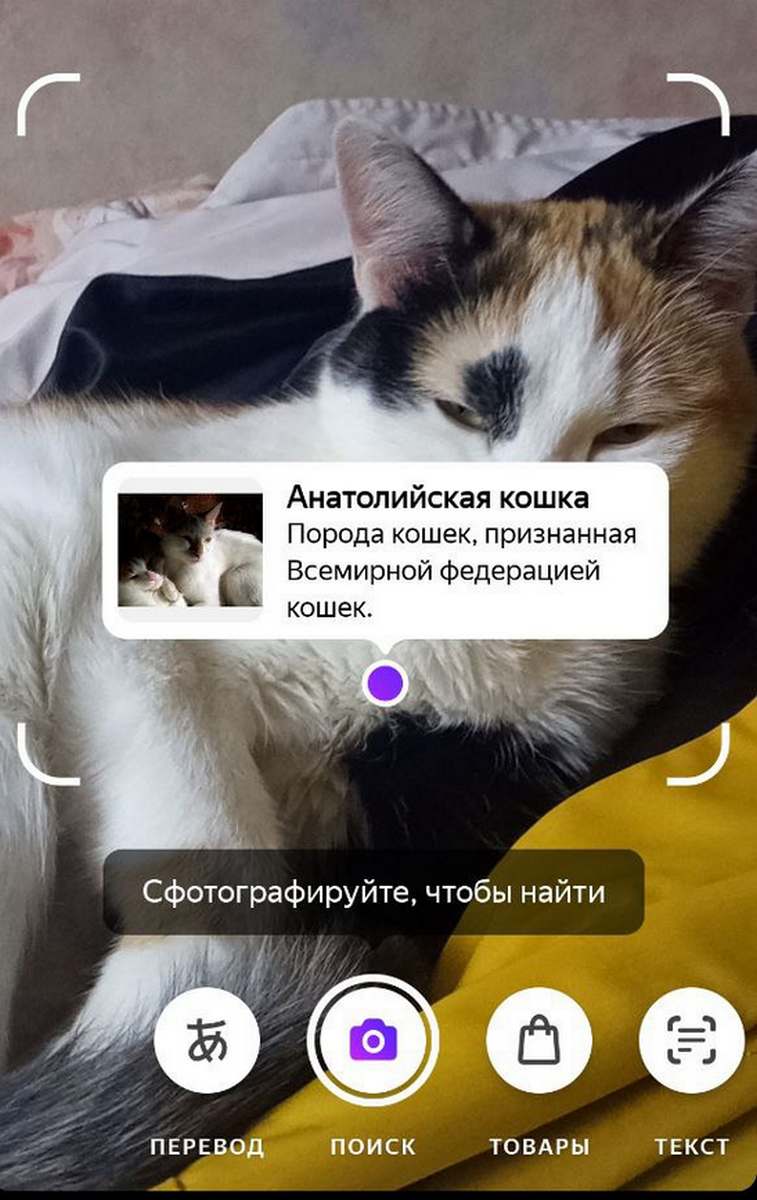
Новая технология, компьютерное зрение, становится привычной функцией в обычном смартфоне. Рассмотрим, что такое умная камера от Яндекса, как включить и настроить приложение.
Что такое умная камера
Компьютерное зрение предназначено для распознавания предметов, чтения и переводов текста. Яндекс разработал умную камеру именно для этих целей. При этом никаких дополнительных гаджетов, кроме мобильного телефона не требуется. Достаточно установить на смартфон приложение Яндекс и можно пользоваться.
Принцип действия смарт камеры простой: объектив смартфона наводится на любой предмет, Яндекс распознает его и выдает полезную информацию. Пользователи, которые ранее применяли инструмент Google Lens, уже знают преимущества такого средства познания мира. Например, можно мгновенно распознать встреченное в лесу растение, птицу или животное.
Удобно использовать умную камеру для распознавания и расшифровки рекламных объявлений, сравнивать цены и т.д. Надо только включить приложение и навести телефон на объект.
Режимы камеры
Основные режимы умной камеры:
- поиск по картинке;
- выбор товаров;
- сканирование текста;
- перевод с иностранного языка;
- оцифровка документов;
- помощь в решении задач;
- подбор поэтических фрагментов.

Умные функции
Умные функции инструмента гораздо шире перечисленных выше режимов. Например, если навести камеру на пищевые продукты Яндекс мгновенно посчитает калории, а дальше можно решать, стоит покупать это на ужин.
Так же легко определяется марка автомобиля, его технические характеристики и даже стоимость.
Отлично работает камера от Яндекса с товарами:
- определяет бренд и производителя;
- подбирает оптимальную цену;
- предлагает место покупки;
- находит похожие товары.
Этот инструмент крайне облегчает жизнь сканированием документов. При этом можно сразу отредактировать изображение, обрезать края, изменить контрастность.
За границей, при общении с иностранцами или во время учебы чрезвычайно полезна функция переводчика.
Как включить
Чтобы включить умную Yandex камеру нужно:
- скачать на телефон приложение Яндекс;
- нажать на значок камеры в поисковой строке браузера, либо попросить об этом Алису.
Добавление и удаление устройства
К аккаунту на платформе можно подключить неограниченное количество камер и локальных регистраторов. Они должны быть совместимы с платформой: это должны быть камеры, предоставляющие RTSP-ссылку на свой видеопоток, либо камеры и локальные регистраторы, выпущенные под брендом Ростелекома. Для подключения и работы камер необходим доступ к интернету.
Подключение устройства
Подключите камеру к питанию. Вы можете подключить камеру к сети и питанию одновременно через PoE-инжектор, но в таком случае длина кабеля от камеры до инжектора должна составлять не более 100 метров.
Чтобы добавить оборудование, нужно нажать кнопку «+» в правом верхнем углу экрана «Мои камеры». После этого откроется мастер подключения устройств.
После входа в мастер регистрации камеры нужно выбрать, к какой сети вы подключаете камеру: к проводной или беспроводной. Некоторые камеры имеют только одну из этих возможностей, некоторые — обе.
Подключение камеры по Wi-Fi
Для подключения сеть Wi-Fi должна иметь аутентификацию по логину и паролю. При аутентификации по сертификату подключить камеру к сети Wi-Fi не получится.
- Нажмите «Wi-Fi» на экране добавления оборудования.
- Дождитесь загрузки камеры и посмотрите на нее. У камеры есть светодиод, который может гореть синим цветом или мигать красным.
- Если камера мигает красным, значит, сейчас она не подключена ни к какой сети. Нажмите кнопку «Мигает красным» на экране мобильного приложения и переходите к шагу 5.
- Если камера горит синим, значит, она ранее уже была подключена к беспроводной сети и сейчас самостоятельно обнаружила ее и подключилась к ней. Если вам нужно подключить камеру к другой сети, сбросьте ее настройки с помощью кнопки RESET. Если вас устраивает та сеть, к которой камера подключилась самостоятельно, перейдите к разделу «Подключение камеры через Ethernet по серийному номеру». В мобильном приложении и данных камеры невозможно узнать, к какой именно сети подключилась камера. В этом случае можно только или вспомнить, к какой сети подключалась камера, или посмотреть списки подключенных к сетям устройств через стороннее ПО.
- Если камера мигает красным цветом, и вы нажали «Мигает красным», то в приложении открывается экран настройки Wi-Fi сети. Введите учетные данные сети в форму ввода и нажмите «Продолжить».
- Проверьте учетные данные сети и подготовьтесь показать в объектив камеры QR-код, который приложение создаст на основе этих данных. QR-код появится на экране приложения.
- Нажмите на кнопку «Я готов показать QR-код».
- Покажите экран мобильного устройства в объектив камеры с расстояния около 20 см.
- Дождитесь подтверждения от камеры, что QR-код распознан. Камере может потребоваться некоторое время, чтобы распознать QR-код.
Если поиск будет успешен, то мобильное приложение откроет экран с сообщением об этом и предложением настроить камеру. В таком случае камера считается подключенной к аккаунту.
Если поиск камеры завершится неудачей, мобильное приложение сообщит об этом и предложит вам проверить, распознала ли камера QR-код и подключилась ли к интернету. Вы сможете повторить попытку регистрации, сбросив настройки камере через RESET (кнопка RESET может быть совмещена с кнопкой WPS, в таком случае она называется WPS/RESET), или, если камера нашла сеть, зарегистрировать камеру по серийному номеру.
Подключение камеры через Ethernet по серийному номеру
- Нажмите на кнопку «Ethernet» на экране добавления оборудования.
- Введите серийный номер камеры в поле ввода. Серийный номер находится на наклейке на корпусе камеры или на ее упаковке и состоит только из цифр.
- Нажмите «Продолжить» и дождитесь окончания поиска.
Если поиск будет успешен, то мобильное приложение откроет экран с сообщением об этом и предложением настроить камеру. В таком случае камера считается подключенной к аккаунту.
Если поиск камеры завершится неудачей, мобильное приложение сообщит об этом и предложит вам повторить попытку регистрации, сбросив ее настройки через RESET.
Подключение RTSP-камеры
Чтобы подключить камеру по RTSP-ссылке, нужно сформировать RTSP-ссылку для вашей модели камеры. Формат ссылок для разных производителей и моделей может отличаться. Информацию о формате ссылки можно найти на сайте производителя камеры.
Для камер Hikvision и HiWatch ссылка выглядит так:
- rtsp — тип используемого протокола;
- admin — логин для входа на камеру;
- password — пароль для камеры;
- IP\_address — внешний IP-адрес роутера, к которому подключены камеры;
- 554 — внешний порт подключения (внешний порт может быть любой свободный).
После получения ссылки нужно выполнить проброс порта на роутере с внешнего порта (который указан в ссылке) на IP-адрес камеры в локальной сети. Для нескольких камер внешний порт в ссылке должен отличаться, а локальный порт строго 554.
Пример ссылок для подключения трех камер:
- rtsp://admin:password@IP\_address:554/Streaming/Channels/101 ,
- rtsp://admin:password@IP\_address:555/Streaming/Channels/101 ,
- rtsp://admin:password@IP\_address:556/Streaming/Channels/101 .
Пример проброса портов на роутере:
- 192.168.0.101 — 554 (внешний) — 554 (внутренний);
- 192.168.0.102 — 555 (внешний) — 554 (внутренний);
- 192.168.0.103 — 556 (внешний) — 554 (внутренний).
Чтобы камера подключилась по ссылке, роутер должен иметь статический «белый» IP-адрес. Камера должна быть подключена к питанию и интернету.
- Нажмите на кнопку «У меня RTSP-камера» на экране добавления оборудования.
- Введите ссылку на камеру и нажмите «Подключить».
Подключение локального регистратора
- Подключите локальный регистратор к питанию.
- Нажмите «Локальный регистратор» на экране добавления оборудования.
- Введите серийный номер регистратора в поле ввода.
- Нажмите «Продолжить» и дождитесь окончания поиска.
Камеры к локальному регистратору подключаются по RTSP-ссылке в собственном веб-интерфейсе регистратора. Работа с веб-интерфейсом описана в руководстве пользователя.
Сброс настроек с помощью аппаратной кнопки RESET
Сброс настроек камеры может потребоваться:
- если случился сбой в работе программного обеспечения камеры;
- если камера запомнила настройки беспроводной сети и подключается к этой сети, но рабочую сеть камеры требуется изменить.
Чтобы сбросить настройки камеры:
- Отключите камеру от питания.
- Найдите кнопку RESET на камере. Кнопка RESET может быть совмещена с кнопкой WPS, в таком случае она называется WPS/RESET. У купольных камер кнопка RESET может располагаться на плате, а не на корпусе. В таком случае следует разобрать купол камеры.
- Нажмите кнопку RESET и удерживайте ее.
- Удерживая кнопку RESET, подключите камеру к питанию.
- Продолжайте удерживать кнопку RESET в течение 10 секунд.
- Отпустите кнопку RESET и дождитесь загрузки камеры.
Сброс настроек камеры означает:
- удаление всех настроек записи и трансляции — при последующей регистрации камера получит базовые настройки по умолчанию;
- удаление сетевых настроек — камера отвязывается от сети.
Если камера была привязана к аккаунту, то сброс ее настроек не приведет к удалению из аккаунта.
Удаление устройства
Чтобы удалить камеру из аккаунта, в настройках камеры нажмите кнопку «Удалить камеру и видео».
Есть несколько вариантов удаления камеры:
- удалить только видео и события — тогда удалится только медиаконтент, а камера останется в аккаунте;
- удалить только камеру — в этом случае события и видео восстановятся при повторном добавлении этой камеры в аккаунт;
- удалить камеру, видео и события — полное удаление камеры и контента, который она записала.
НАСТРОЙКА КАМЕРЫ НАБЛЮДЕНИЯ
Для того, чтобы настроить камеру видеонаблюдения нужно выполнить последовательность следующих действий:
1. Произвести первоначальные установки.
Эти действия выполняются перед установкой видеокамеры на штатное место размещения.
В основном это касается настройки IP камер и установки IP адреса, маски сети, даты, времени и пр.
Для того, чтобы настроить WiFi камеру видеонаблюдения требуется в её веб интерфейсе помимо основных сетевых настроек указать имя (идентификатор) беспроводной сети SSID, пароль доступа к ней и протокол шифрования данных.

- CVBS;
- AHD;
- TVI;
- CVI.
Это нужно для обеспечения совместной работы с видеорегистратором, использующим одну из перечисленных технологий. Следует заметить, что режим CVBS сегодня практически не используется, но если регистратор выпущен давно, то такая настройка может пригодиться.
В остальном предварительные установки для аналоговых камер видеонаблюдения не требуются.
2. Установить камеру и продолжить регулировки.
После монтажа видеокамеры на несущей конструкции следует выполнить ее подключение к видеорегистратору, роутеру или компьютеру.
После этого настраивается зона обзора. Достигается это поворотом телекамеры в нужном направлении и создании требуемого наклона по вертикали.
Кроме того, при наличии вариофокального объектива нужно его вращением выбрать оптимальный угол обзоза.
При настройке уличных камер видеонаблюдения следует учитывать такие факторы как возможность засветок, как естественных (солнечных) так и искусственных (фар проезжающих автомобилей).
Зона обзора при настройке постоянно контролируется на мониторе.
Если для этих целей используется монитор, входящий в состав системы и установленный в месте наблюдения (посту охраны), то потребуется второй человек для контроля изображения и корректировок действий настройщика.
Самостоятельно (в одиночку) работать можно при использовании тестового монитора, к которому временно подключается регулируемая телекамера напосредственно в месте ее установки.
Нужно иметь ввиду, что тестовые мониторы могут поддерживать только определенные типы камер, например, IP.
КАК НАСТРОИТЬ РЕЖИМЫ ЗАПИСИ И ДЕТЕКЦИИ ДВИЖЕНИЯ
Сегодня любая система видеонаблюдения использует опции записи видео информации (архив).
Как правило, это реализуется на стороне видеорегистратора (сервера), но определенные типы IP камер поддерживают подключение карт памяти. Несмотря на малый объем памяти небольшие архивы на них создавать можно.

Порядок действий при настройка опций записи и детекции в основном одинаков для каждого из этих вариантов. Разница только в том, что в первом случае мы работаем в интерфейсе регистратора видеонаблюения, а во втором – видеокамеры.
Как настроить запись с камеры.
- по расписанию;
- детектору движения;
- датчику сигнализации.
В любом случае сначала нужно в меню настройки найти пункт «запись» и активировать его. Там же должны быть и режимы.
При выборе «по расписанию» доступны, как правило, недельные настройки: по дням и интервалам времени суток. Можно включить «постоянно», но память носителя информации при этом расходуется быстро и нерационально.
Оптимальным в этом плане является установка записи по детектору движения. При этом нужно настроить зону детекции и чувствительность.
При использовании видеорегистратора возможна аппаратная детекция с использованием внешнего датчика движения.
Способ этот, надо сказать используется достаточно редко, но для PTZ камер может оказаться эффективным.
После завершения настройки проведите тестовую запись, чтобы убедиться, что все режимы работают корректно.
Убедитесь, что видеофайлы сохраняются на выбранном хранилище данных и воспроизводятся без проблем. Обратите внимание на количество доступного свободного места на хранилище данных и продолжительность хранения записей.
КАК НАСТРОИТЬ УМНУЮ КАМЕРУ НА ТЕЛЕФОНЕ
Настройка умной камеры может немного различаться в зависимости от модели и производителя.
Однако, существует общий алгоритм действий, который поможет при самостоятельной настройке камеры:
1. Подключение.
Сначала подключите устройство к источнику питания (обычно это делается через сетевой адаптер, входящий в комплект поставки) и убедитесь, что она работает.

Затем подключите камеру к вашему домашнему Wi-Fi-роутеру. Обычно это делается через мобильное приложение производителя или путем ввода данных Wi-Fi-сети в меню настроек видеокамеры.
2. Установка мобильного приложения.
Для настройки и управления умной камерой вам может потребоваться установить на телефон мобильное приложение, предоставленное производителем камеры.
Откройте магазин приложений на вашем смартфоне или планшете и найдите приложение по имени модели или производителя камеры. Также его можно скачать на сайте производителя.
Установите его на ваше мобильное устройство.
3. Регистрация аккаунта и добавление умной камеры.
Запустите приложение и создайте учетную запись, если это требуется.
Затем добавьте устройство в ваш аккаунт, следуя инструкциям в приложении. Обычно процесс включает сканирование QR-кода на камере или ввод номера серийного номера.
4. Подключение к Wi-Fi.
В приложении выберите опцию Wi-Fi настройки и следуйте инструкциям, чтобы подключить телекамеру к вашей домашней Wi-Fi-сети. Введите имя и пароль для вашей Wi-Fi-сети, чтобы установить подключение между камерой и роутером.
Убедитесь, что камера успешно подключена и стабильно работает через телефон.
5. Настройка оповещений и режимов записи.
- оповещения (уведомления на телефон о обнаружении движения или звука);
- режимы записи (непрерывная запись или запись по событию);
- основные настройки видеопотока и прочее.
Выберите параметры, которые соответствуют вашим предпочтениям и потребностям.
После завершения настройки камеры выполните тестовую запись и проверку оповещений, чтобы убедиться, что все работает правильно.
Удостоверьтесь, что вы получаете уведомления о срабатывании датчиков или событий, а также что зарегистрированные видеоматериалы сохраняются на выбранном хранилище данных (как правило, на облачном сервисе или на SD-карте внутри камеры).
Следует учитывать, что настройка для разных типов и моделей камер может иметь свои особенности. Если есть сомнения в правильности самостоятельных действий нужно обратиться к инструкциям (руководству пользователя), предоставленным производителем.
Рекомендуемые материалы:
Охранные датчики движения — объемные, беспроводные, уличные, ИК
Какое уличное видеонаблюдение выбрать и как это правильно сделать
Как самостоятельно установить видеонаблюдение в квартире, подключение и настройка
Как подключить аналоговую и IP систему видеонаблюдения, схемы и способы
Как установить камеру видеонаблюдения своими руками и что нужно для самостоятельной установки
Как сбросить настройки ip камеры на заводские
© 2014 — 2024 г.г. Все права защищены.
Материалы сайта имеют ознакомительный характер и не могут использоваться в качестве руководящих и официальных документов