Добавление AirTag в приложении «Локатор» для отслеживания личных вещей
Следите за личными вещами, прикрепив к ним AirTag. Добавить AirTag или другой аксессуар с поддержкой сети Локатора можно на вкладке «Вещи» в приложении «Локатор».
Добавьте AirTag или сторонний аксессуар с поддержкой сети Локатора, чтобы отслеживать свои личные вещи. AirTag и вещи с поддержкой сети Локатора используют возможности сети Локатора — зашифрованной анонимной сети, объединяющей сотни миллионов устройств Apple. С помощью защищенной технологии Bluetooth устройства в сети «Локатор» конфиденциально и безопасно обнаруживают утерянные вещи поблизости и сообщают вам об их приблизительном местоположении. Поиск потерянного устройства Apple или AirTag с помощью приложения «Локатор» Определение местоположения AirTag с помощью функции «Точное местонахождение»

Добавление AirTag
- Поднесите AirTag к устройству iPhone или iPad и нажмите «Подключить». Если у вас несколько AirTag и отображается сообщение «Обнаружено несколько AirTag», держите вблизи устройства только один AirTag.

- Укажите имя для AirTag, а затем нажмите «Продолжить».

- Для регистрации связи AirTag с идентификатором Apple ID нажмите «Продолжить» еще раз.
- Нажмите «Готово».

Также можно добавить AirTag в приложение «Локатор»: выберите «Вещи», нажмите кнопку «Добавить» , а затем — «Добавить AirTag».
Добавленным AirTag (или сторонней вещью) можно делиться, чтобы те, кому вы одалживаете вещь, например ключи, также могли их найти.
Добавление продукта стороннего производителя
Чтобы добавить вещь с поддержкой сети Локатора в приложение «Локатор», следуйте инструкциям производителя по подключению вещи к iPhone. Затем откройте приложение «Локатор», выберите «Вещи», нажмите кнопку «Добавить» , а затем — «Добавить другую вещь». Следуйте инструкциям на экране, чтобы завершить настройку вещи.


Если не удается добавить AirTag
Сначала убедитесь, что устройство iPhone или iPad готово. Затем следуйте инструкциям, чтобы снова попытаться добавить AirTag.
Подготовка устройства
- Выполните обновление до последней версии iOS или iPadOS.
- Откройте «Настройки» > «Bluetooth» и убедитесь, что данный параметр включен.
- Откройте «Настройки» > «Конфиденциальность и безопасность» > «Службы геолокации» и убедитесь, что данный параметр включен. Затем прокрутите вниз, нажмите «Локатор» и выберите уровень доступа. Для наиболее точного определения местоположения включите функцию «Точная геопозиция».
- Включите Связку ключей iCloud
- Убедитесь, что настройка идентификатора Apple ID завершилась: в приложении «Настройки» коснитесь своего имени. Проверьте наличие оповещений об обновлении настроек Apple ID.
- Убедитесь в наличии сигнала Wi-Fi или сотовой сети надлежащего уровня.
Повторная настройка AirTag
- Если анимация настройки исчезла, нажмите боковую кнопку или кнопку «Сон/Пробуждение» на iPhone, чтобы перевести устройство в режим сна. Затем пробудите и разблокируйте его, после чего подождите 15 секунд. Анимация должна появиться снова.
- При попытке настроить несколько AirTag рядом с устройством одновременно должен находиться только один AirTag.
- Если появляется сообщение об ошибке и невозможности добавления новых вещей, следует осуществить управление вещами, добавленными в приложение «Локатор». Вещи включают все элементы на вкладке «Вещи» и AirPods на вкладке «Устройства».
- Возможно, понадобится извлечь и заменить батарейку в AirTag
- Если AirTag все еще не подключается, сбросьте его
Информация о продуктах, произведенных не компанией Apple, или о независимых веб-сайтах, неподконтрольных и не тестируемых компанией Apple, не носит рекомендательного или одобрительного характера. Компания Apple не несет никакой ответственности за выбор, функциональность и использование веб-сайтов или продукции сторонних производителей. Компания Apple также не несет ответственности за точность или достоверность данных, размещенных на веб-сайтах сторонних производителей. Обратитесь к поставщику за дополнительной информацией.
Настройте приложение «Локатор» на iPhone, iPad, iPod touch или Mac
Чтобы найти потерянное устройство или предмет, например сопряженные наушники AirPods, Apple Watch или личную вещь с прикрепленным трекером AirTag, сначала нужно настроить приложение «Локатор».
Включение функции «Локатор» на устройствах iPhone, iPad и iPod touch
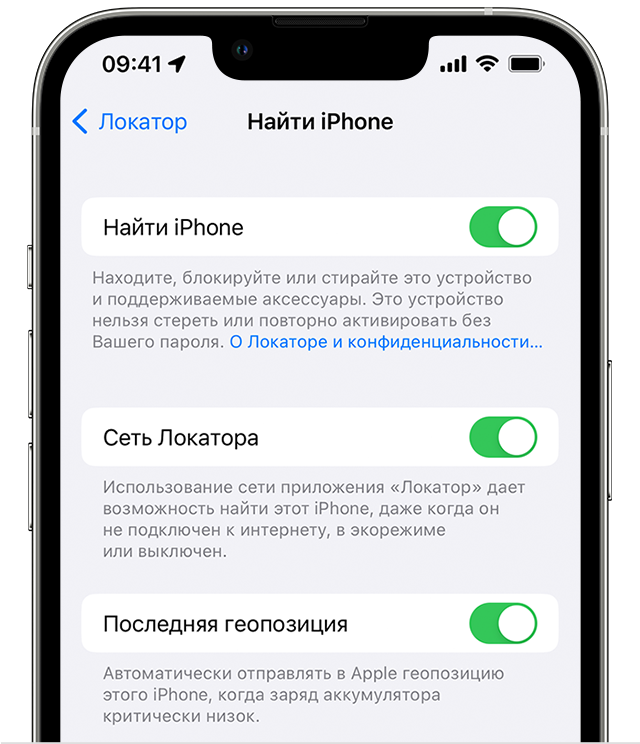
- Откройте приложение «Настройки».
- Нажмите свое имя, затем нажмите «Локатор».
- Если вы хотите, чтобы друзья и близкие знали, где вы находитесь, включите параметр «Поделиться геопозицией».
- Нажмите «Найти [устройство]», затем включите функцию «Найти [устройство]».
- Чтобы найти устройство, когда оно не может подключиться к Интернету, включите функцию «Сеть Локатора».*
- Чтобы отправлять сведения о местонахождении своего устройства в Apple при низком заряде аккумулятора, включите функцию «Последняя геопозиция».
Если вы хотите иметь возможность найти потерянное устройство на карте, включите параметр «Службы геолокации». Откройте «Настройки» > «Конфиденциальность и безопасность» > «Службы геолокации» и включите Службы геолокации.
* Сеть Локатора — это защищенная шифрованием анонимная сеть, включающая в себя сотни миллионов устройств Apple, которые помогут найти ваше устройство.
Добавление AirPods, Apple Watch или Beats в приложение «Локатор»
Если ваши AirPods, Apple Watch или поддерживаемый продукт Beats объединены в пару с iPhone, они автоматически настраиваются при включении функции «Найти iPhone».
Чтобы находить устройства, когда они выключены или не могут подключиться к Интернету, включите сеть Локатора.
Включение сети Локатора для AirPods Pro или AirPods Max
- Откройте «Настройки» > Bluetooth.
- Нажмите кнопку «Подробнее» рядом со своим устройством в списке устройств.
- Прокрутите вниз до настройки «Сеть Локатора».
- Убедитесь, что настройка «Сеть Локатора» включена.
Включение сети Локатора для Apple Watch
- На Apple Watch откройте «Настройки».
- Нажмите свое имя.
- Прокрутите вниз, пока не увидите свои часы Apple Watch.
- Нажмите имя своих часов, затем нажмите «Найти часы».
- Убедитесь, что настройка «Сеть Локатора» включена.
Добавление AirTag или поддерживаемого продукта стороннего производителя в приложение «Локатор»
Добавление кожаного чехла-бумажника для iPhone в приложение «Локатор»
Включение приложения «Локатор» на компьютере Mac
- Перейдите в меню Apple > «Системные настройки». В macOS более ранней версии перейдите в меню Apple > «Системные настройки».
- Нажмите свое имя, а затем — iCloud. В более ранних версиях macOS нажмите Apple ID, а затем — iCloud.
- В разделе «Приложения, использующие iCloud» нажмите «Показать все».
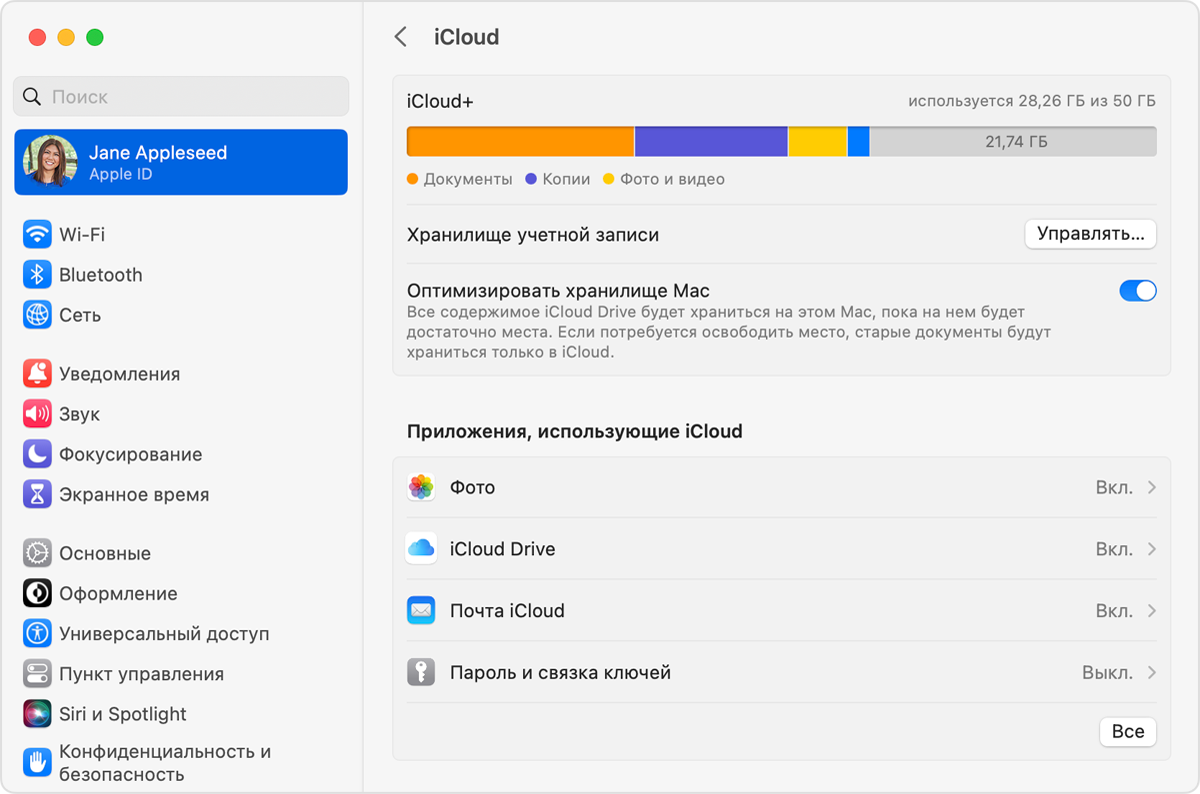
- Прокрутите вниз, нажмите «Локатор», а затем — «Включить».
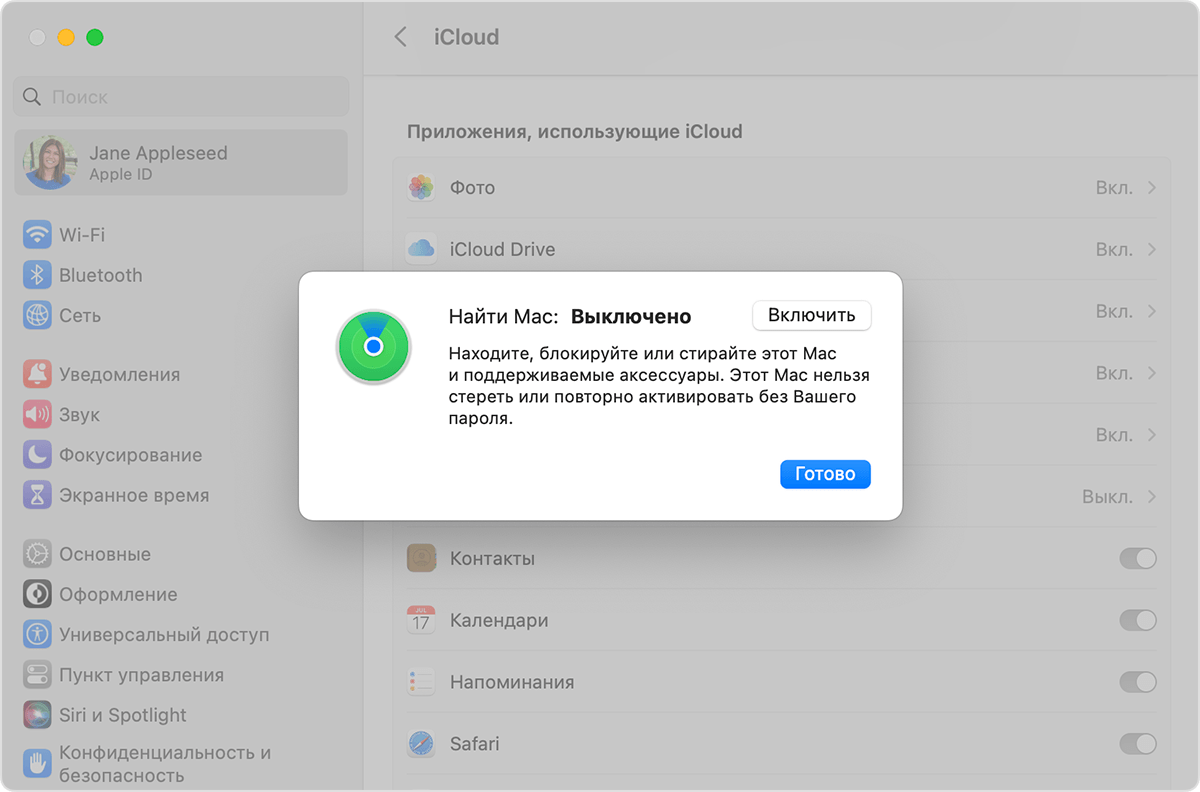
- Убедитесь, что функция «Найти Mac» и сеть Локатора включены — так вы сможете найти Mac в случае потери или кражи.* В более ранних версиях macOS нажмите «Параметры», чтобы проверить, что обе возможности включены.
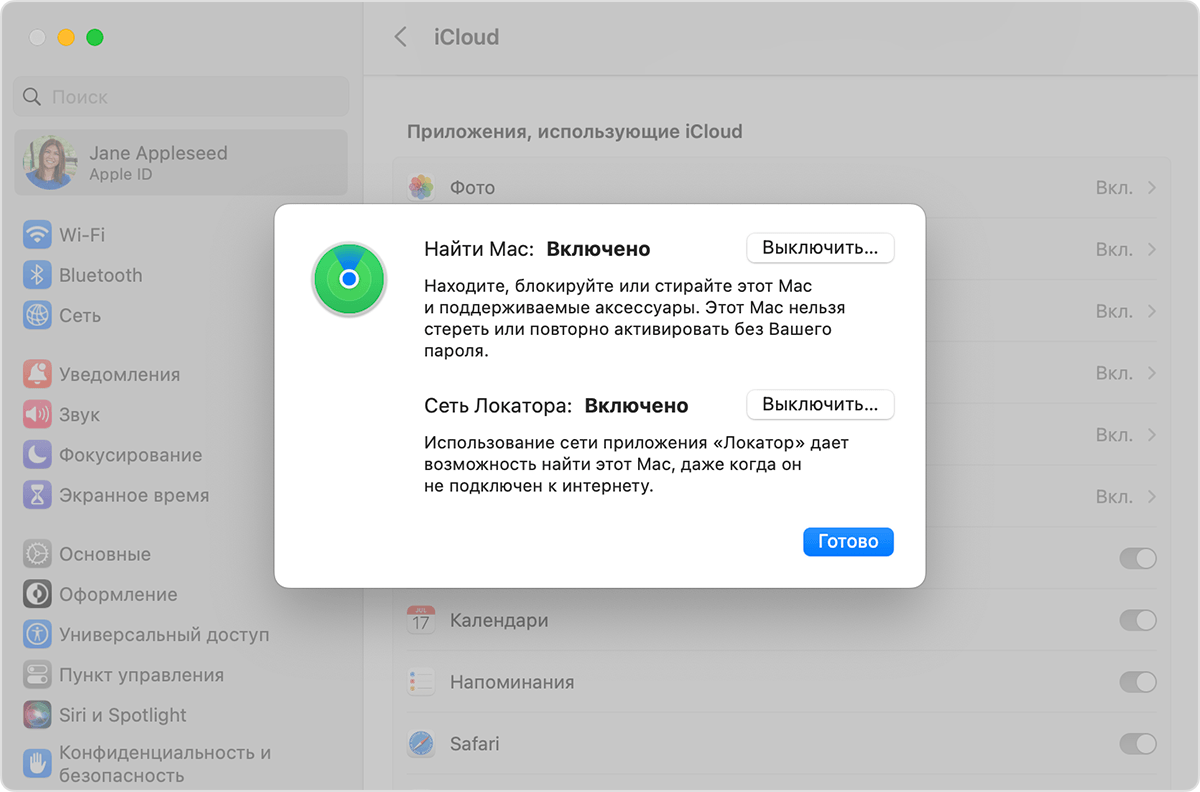
Чтобы иметь возможность найти свое потерянное устройство на карте, включите Службы геолокации.
- В macOS Ventura откройте «Системные настройки» > «Конфиденциальность и безопасность» > «Службы геолокации». Нажмите кнопку «Подробнее» рядом с пунктом «Системные службы» и убедитесь, что Службы геолокации включены для приложения «Локатор».
- В более ранних версиях macOS откройте меню «Системные настройки» > «Защита и безопасность», затем нажмите на вкладку «Конфиденциальность» и, если висячий замок слева снизу закрыт, нажмите на него и введите имя и пароль администратора. Затем выберите пункт «Службы геолокации», установите флажок «Включить Службы геолокации» и убедитесь, что установлен флажок рядом с приложением «Локатор».
* Сеть Локатора — это защищенная шифрованием анонимная сеть, включающая в себя сотни миллионов устройств Apple, которые помогут найти ваше устройство.
Доступность и функции приложения «Локатор» могут различаться в зависимости от страны или региона.
Как настроить «Локатор»?
Добрый день! Сегодня темой нашего обсуждения станет прекрасный сервис «Найти мой iPhone» и других настроек приложения «Локатор». ПО разработано компанией Apple для предотвращения краж яблочных девайсов. Приобретая девайс, рекомендуется убедится в исправной работе этой фичи.
Этот сервис позволяет определить геопозицию устройства, воспроизвести звуковой сигнал (очень полезная функция, если устройство затерялось дома), активировать режим пропажи с выведением контактной информации или удалить всю информацию с устройства.
Активация такой функции позволит отследить Ваше устройство в следствии его потери на сайте iCloud.com, либо же в приложении на любом другом яблочном девайсе с введённым аккаунтом к которому было привязан Ваш девайс.
Для активации данного сервиса стоит зайти в настройки устройства, далее необходимо перейти в свой аккаунт.
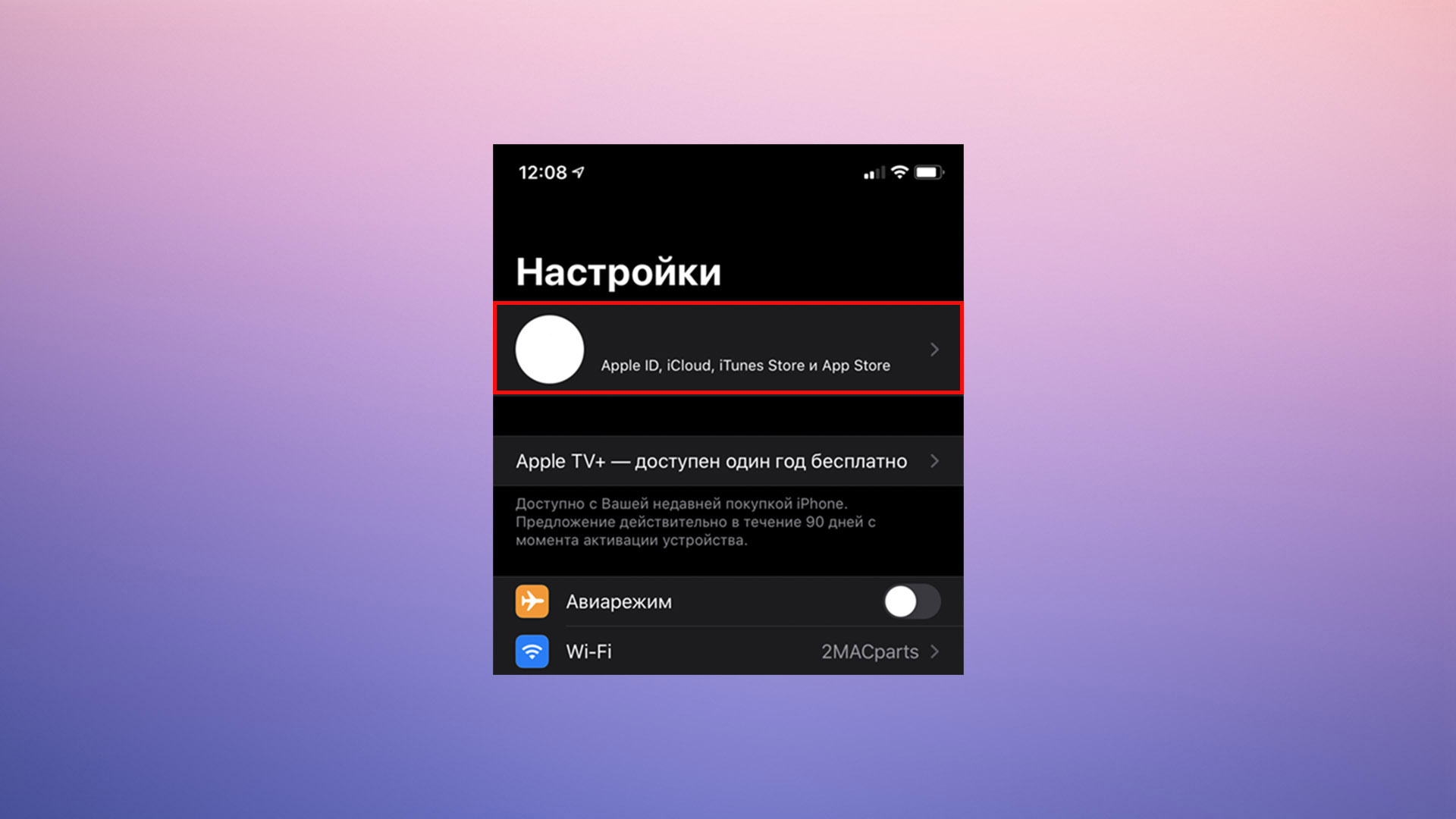
Там Вы обнаружите подпункт «Локатор».
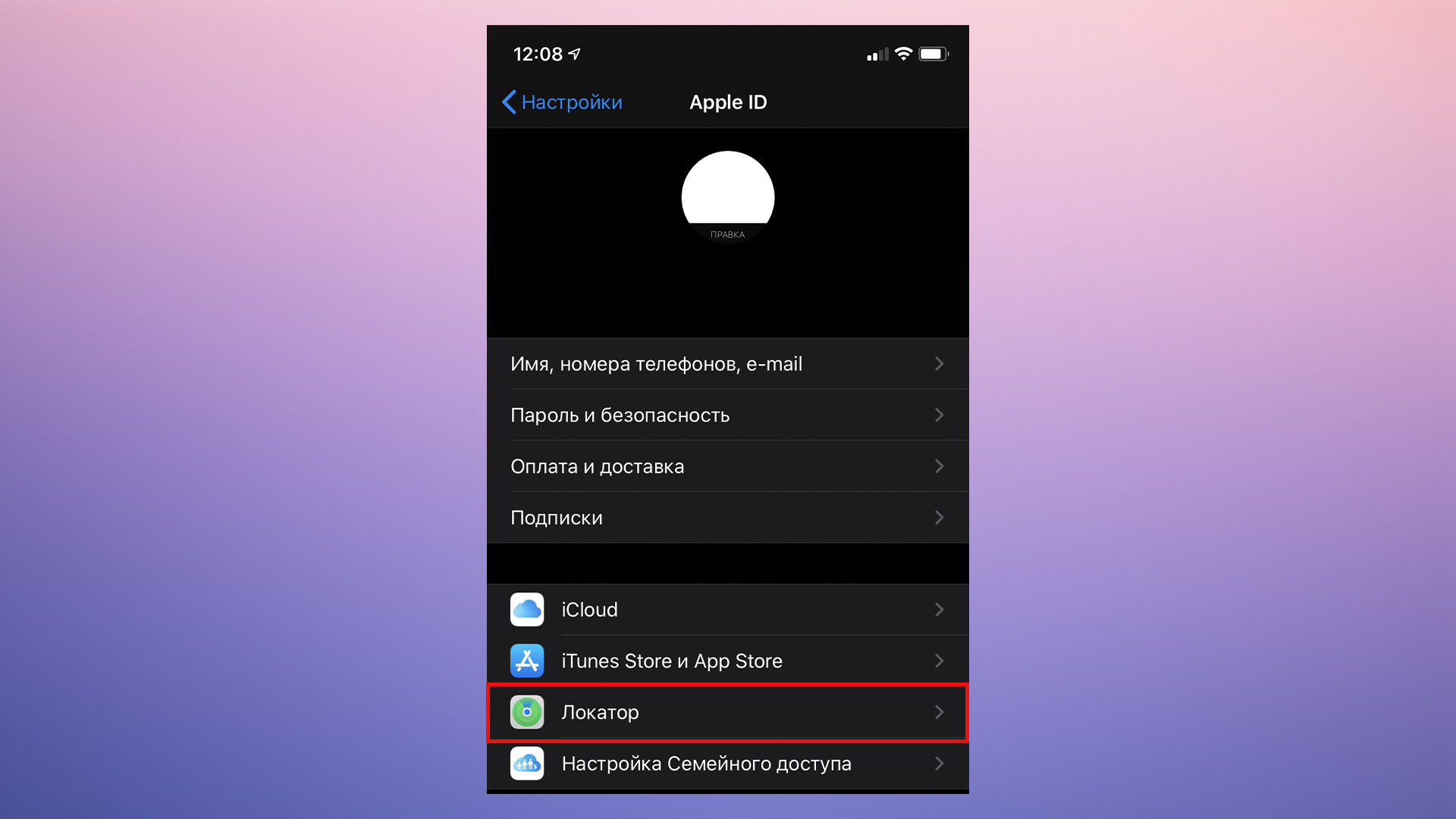
Перейдите в меню «Найти iPhone»
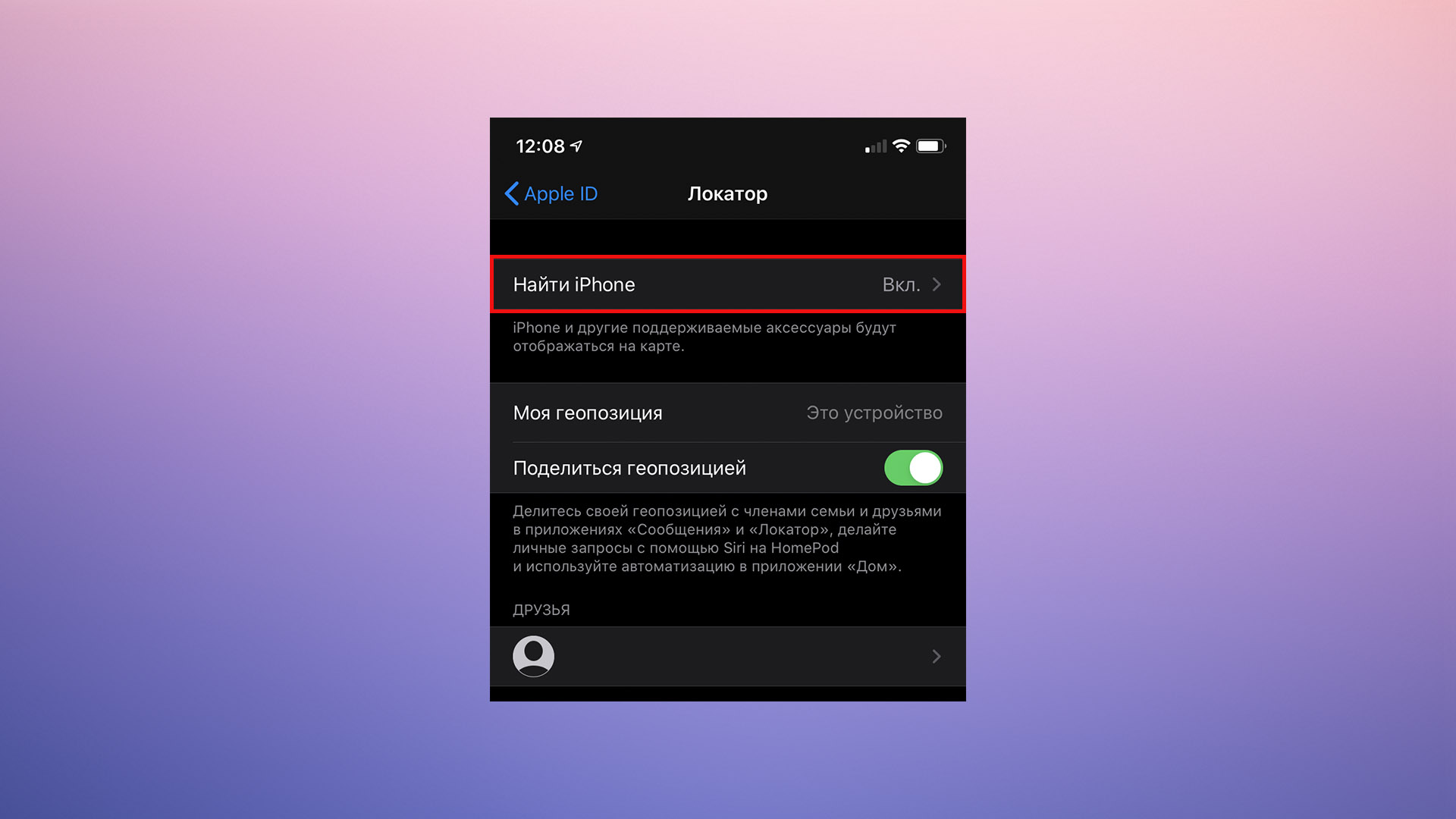
Передвиньте в активное положение все триггеры.
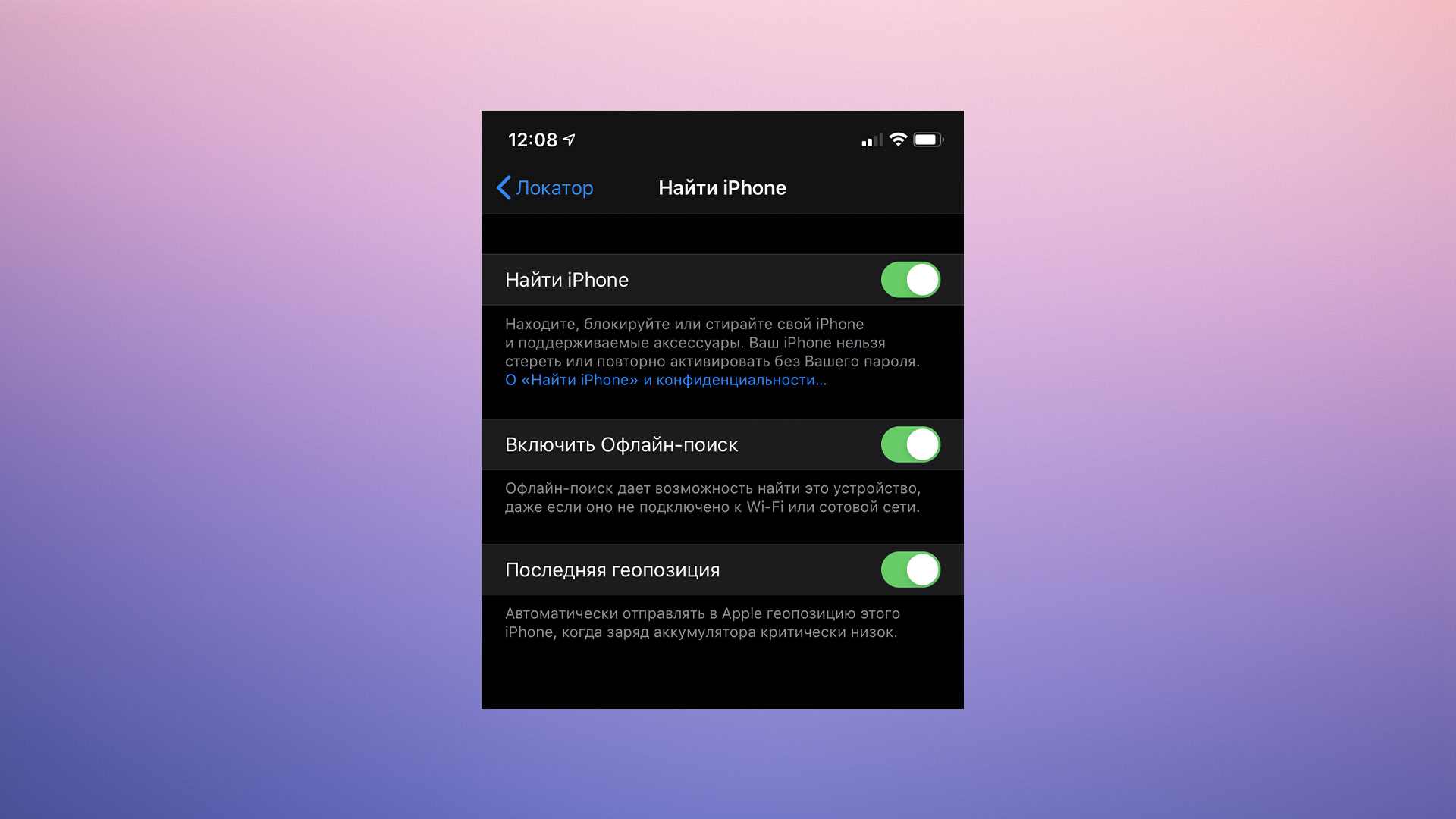
Готово! Теперь функция поиска айфона полноценно работает. Офлайн-поиск дает возможность видеть устройство, даже если оно без сим-карты: айфон подключается к специально разработанной сети Locator с помощью bluetooth модуля. А включив триггер «Последняя геопозиция», Ваш девайс отправит точную локацию при критически низком заряде аккумулятора.
Это ПО доступно начиная с версий iOs 5, предустановленно с iOs 9. Если у Вас устарело ПО, или планируете обновление гаджета, Вам могут быть полезны нижепредставленные популярные услуги.
Поиск пропавшего устройства Apple или трекера AirTag с помощью приложения «Локатор»
Если вы потеряли свое устройство Apple, личную вещь, подключенную к трекеру AirTag, или другой аксессуар сети Локатора, с помощью функции «Локатор» вы можете найти его или пометить как потерянный, чтобы защитить свое устройство и личную информацию.
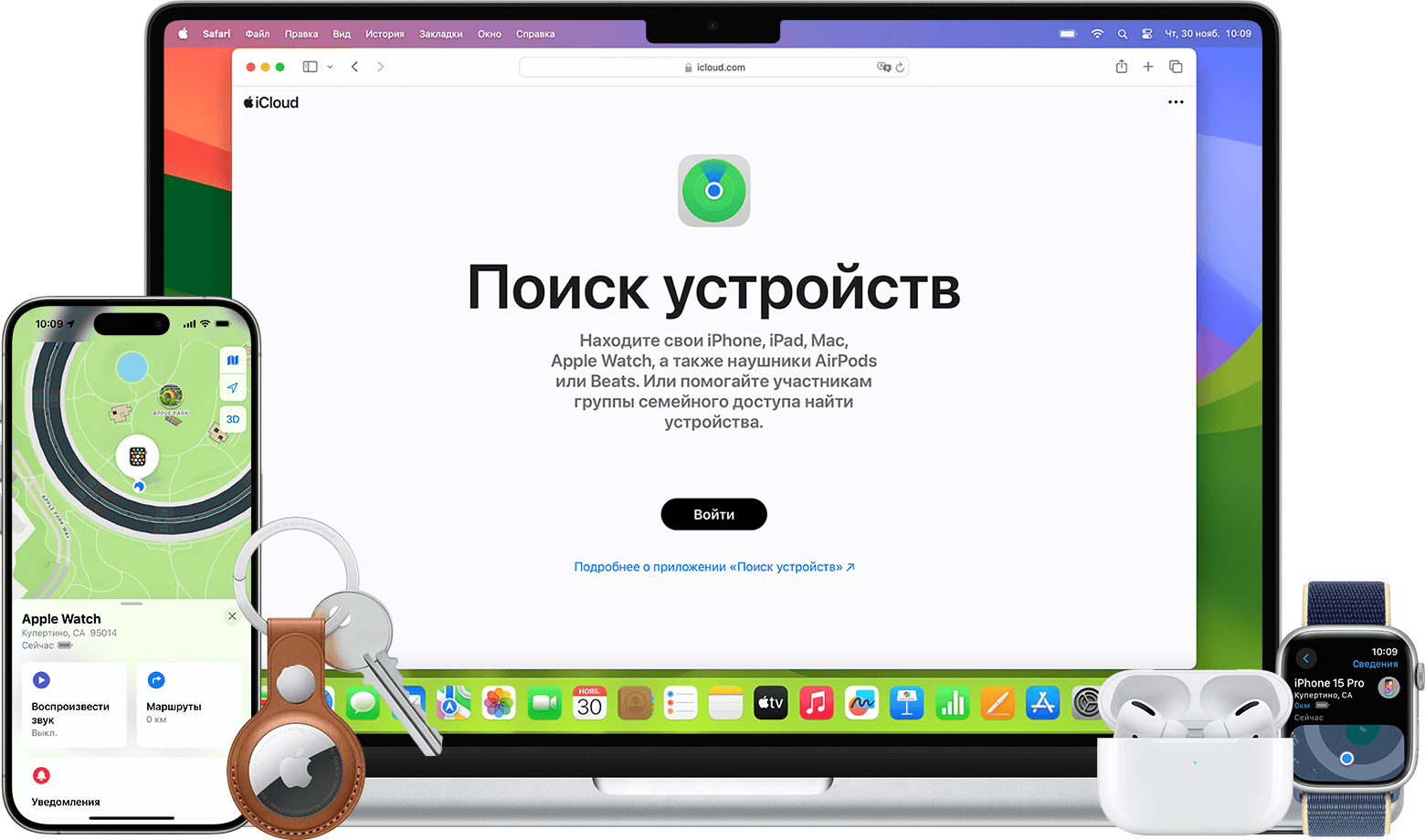
Поиск вещей с помощью приложения «Локатор»
Если вы потеряли устройство Apple или личную вещь с прикрепленным трекером AirTag, найдите их на карте с помощью Локатора. Вы можете проложить маршрут к местоположению соответствующего предмета и воспроизвести звуковой сигнал, когда находитесь возле него, или даже получить помощь в поиске его точной геопозиции.
Поиск устройства Apple или трекера AirTag
- Откройте приложение «Локатор».
- Нажмите «Устройства» или «Вещи».
- Выберите потерянное устройство или вещь, чтобы найти его на карте. Будучи членом группы семейного доступа, вы также можете искать устройства или общие вещи членов вашей семьи.
- Выберите «Маршруты», чтобы открыть геопозицию в «Картах».
- Если вы поблизости, нажмите «Воспроизвести звук».
- Если iPhone поддерживает ультраширокие частоты, вы можете нажать «Найти поблизости», чтобы показать расстояние и направление к трекеру AirTag или AirPods Pro (2-го поколения).
Если у вас нет устройства Apple для использования Локатора, свои устройства можно находить на сайте iCloud.com/find.
Отметка устройства или вещи как пропавших
Во время поиска используйте функцию «Отметить как пропавшее», чтобы защитить свое устройство и информацию. Когда вы помечаете свое устройство или вещь как пропавшие, эта функция блокирует ваше устройство с помощью кода-пароля или пароля Apple ID.
Вы также можете отобразить сообщение, которое поможет другому человеку вернуть ваше устройство или вещь.
- Выберите утерянное устройство или вещь в Локаторе. Если у вас нет устройства Apple для использования Локатора, перейдите на сайт iCloud.com/find.
- Прокрутите экран вниз до пункта «Отметить как пропавшее» (или «Режим пропажи»), а затем выберите «Активировать» (или «Включить»).
- Следуйте инструкциям на экране, если вы хотите, чтобы ваша контактная информация отображалась на пропавшем устройстве или когда кто-то сканирует ваш трекер AirTag со своего iPhone или смартфона.
- Нажмите «Активировать».
Если у вас нет iPhone или другого устройства Apple для использования Локатора
Если у вас нет iPhone или другого устройства Apple для использования Локатора, попробуйте один из приведенных ниже методов.
Использование сервиса «Поиск устройств» на сайте iCloud.com
Вы можете найти свое устройство, пометить его как утерянное или дистанционно стереть все данные с него на сайте iCloud.com/find.
- При входе в систему может потребоваться ввести код проверки, отправленный на доверенное устройство. Если вы потеряли только доверенное устройство или не можете получить код по другим причинам, нажмите кнопку «Найти устройства», а не вводите код.
- При использовании сайта iCloud.com/find геопозиция устройства недоступна, если оно выключено, разряжено или прошло более 24 часов с момента последней отправки геопозиции в Apple.
Использование устройства члена семьи
Если вы член группы семейного доступа, то можете использовать Локатор на устройстве члена семьи. После того, как вы поделитесь своей геопозицией с членами семьи, ваши устройства будут перечислены в приложении «Локатор» в разделе «Устройства».
Если в приложении «Локатор» отображается сообщение «Геопозиция не найдена» или «Офлайн»
- Если приложение «Локатор» не может отобразить текущее местоположение (потому что телефон выключен или не отправляет свою геопозицию по другим причинам), в Локаторе отображается последняя геопозиция, отправленная устройством, или последняя известная геопозиция в сети Локатора.
- Если прошло более семи дней с момента последней отправки вашим устройством своей геопозиции в Apple через сеть Локатора, в приложении «Локатор» невозможно показать геопозицию и вместо этого отображается сообщение «Геопозиция не найдена».
- Если ваше устройство находится в режиме онлайн, но не может отправить свою геопозицию (например, если возникла проблема со Службами геолокации), в Локаторе невозможно показать геопозицию и вместо этого отображается сообщение «Не делится геопозицией • Онлайн».
Сеть Локатора — это защищенная шифрованием анонимная сеть, включающая сотни миллионов устройств Apple, которые могут помочь найти ваши вещи, даже если ваше устройство находится в режиме офлайн. Находящиеся поблизости устройства безопасно отправляют геопозицию вашего пропавшего устройства в iCloud, чтобы вы могли найти его в Локаторе. Все это происходит анонимно и зашифровано для защиты конфиденциальности каждого пользователя.
Если устройство утеряно навсегда или украдено
Если вы не можете найти свое устройство Apple или думаете, что его украли, вы можете дистанционно стереть с него все данные, чтобы удалить всю свою информацию (включая кредитные и дебетовые карты в Apple Wallet).
Прежде чем стереть все данные с устройства, убедитесь, что вы попробовали все остальные методы. Стирание всех данных с устройства нельзя отменить.
Если у вас не включена двухфакторная аутентификация для идентификатора Apple ID, вы не можете дистанционно стереть с устройства все данные с помощью приложения «Локатор». Вместо этого нужно стереть все данные с устройства на сайте iCloud.com, или вы можете сначала включить двухфакторную аутентификацию. Кроме того, если используются более старые версии приложения для iOS, стереть все данные с устройства можно только на веб-сайте.
Стирание с устройства всех данных в Локаторе
- В Локаторе выберите «Устройства».
- Выберите утерянное устройство.
- Прокрутите экран вниз и выберите пункт «Стереть это устройство».
- Выберите пункт «Стереть этот [устройство]»
Если вы сотрете все данные с устройства под управлением iOS 15 или более поздних версий либо iPadOS 15 или более поздних версий, вы все равно можете использовать Локатор для поиска устройства. В противном случае вы не сможете найти свое устройство после удаления с него всех данных.
Если компьютер Mac или часы Apple Watch находятся в пределах охвата сети Wi-Fi, к которой они подключались ранее, возможно, вы сможете найти такое устройство.
Стирание всех данных с устройства на веб-сайте iCloud.com
- Войдите на веб-сайт iCloud.com/find.
- Выберите утерянное устройство.
- Выберите «Стереть [устройство]», а затем нажмите «Стереть» для подтверждения.
Соглашение AppleCare+ с покрытием кражи и потери
Если на утерянный iPhone распространяется соглашение AppleCare+ с защитой от кражи и потери:
- Подайте заявку о потере или краже iPhone
- Не удаляйте iPhone из приложения «Локатор» или учетной записи Apple ID, пока ваша заявка не будет окончательно одобрена.
Функции, доступные для пропавшего устройства или личной вещи
Функции и доступность приложения «Локатор» могут различаться в зависимости от страны или региона.
Устройство iPhone, iPad или iPod touch
- Просмотр геопозиции
- Воспроизведение звукового сигнала
- Отметка устройства как пропавшего (режим пропажи)
- Дистанционное удаление данных
- Уведомить о находке
- Уведомлять, когда забыто
Компьютер Mac
- Просмотр геопозиции
- Воспроизведение звукового сигнала
- Отметка устройства как пропавшего (блокировка компьютера Mac)
- Дистанционное удаление данных
- Уведомить о находке
- Уведомлять, когда забыто*
* Функция доступна только на компьютерах MacBook с чипом Apple.
Apple Watch
- Просмотр геопозиции
- Воспроизведение звукового сигнала
- Отметка устройства как пропавшего (режим пропажи)
- Дистанционное удаление данных
- Уведомить о находке
AirPods (3-го поколения), AirPods Pro, AirPods Pro (2-го поколения), AirPods Max
- Просмотр геопозиции
- Найти поблизости
- Воспроизведение звукового сигнала
- Режим потери (отметить как пропавшее)
- Уведомить о находке
- Уведомлять, когда забыто
Наушники AirPods (1-го поколения), AirPods (2-го поколения), продукты Beats
- Просмотр геопозиции
- Воспроизведение звукового сигнала
Продукты сторонних производителей
- Просмотр геопозиции
- Режим пропажи
- Другие функции зависят от продукта
Трекер AirTag
- Просмотр геопозиции
- Найти поблизости
- Воспроизведение звукового сигнала
- Режим потери (отметить как пропавшее)
- Уведомить о находке
- Уведомлять, когда забыто
Кожаный чехол-бумажник MagSafe для iPhone
- Просмотр геопозиции
- Показывать номер телефона
- Уведомление при откреплении